


예약 확인
신규 예약 확인
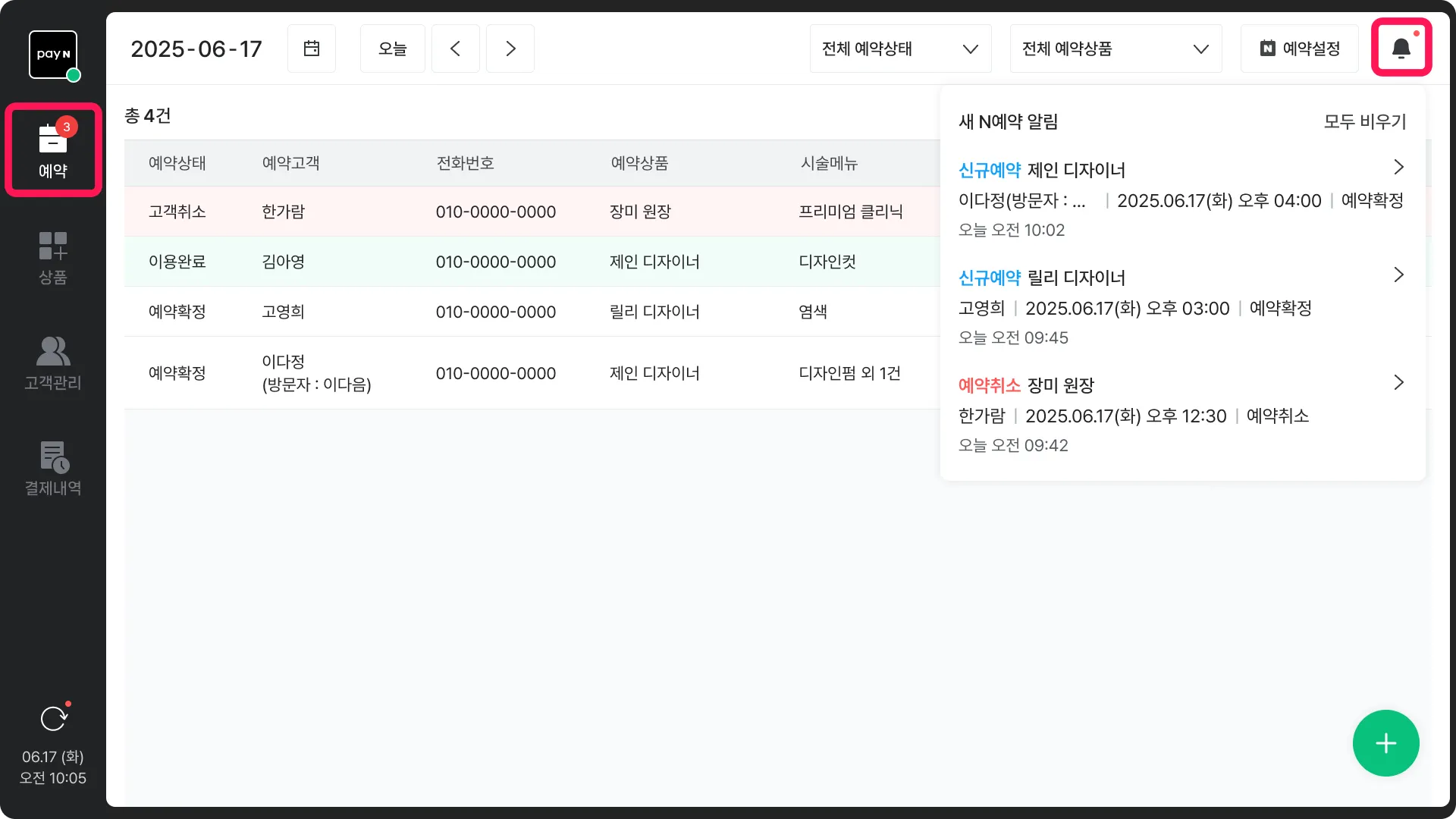
 신규 예약이 접수되면 예약 탭과 우측 상단 알림에 빨간 뱃지가 생겨요.
알림창에서 건별 예약 상세를 확인하거나 [모두 비우기]를 누르면 뱃지가 사라져요.
예약 목록
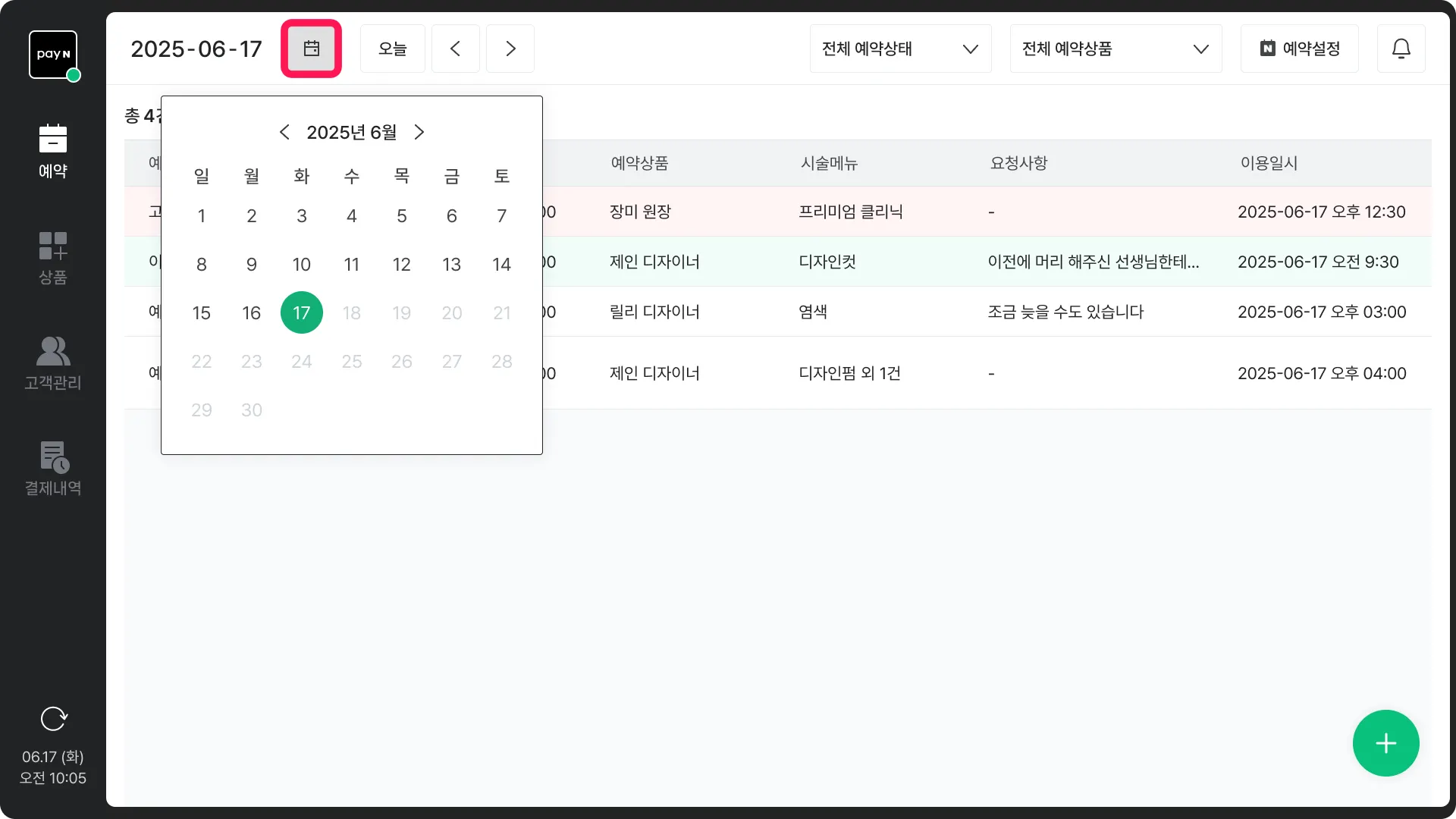
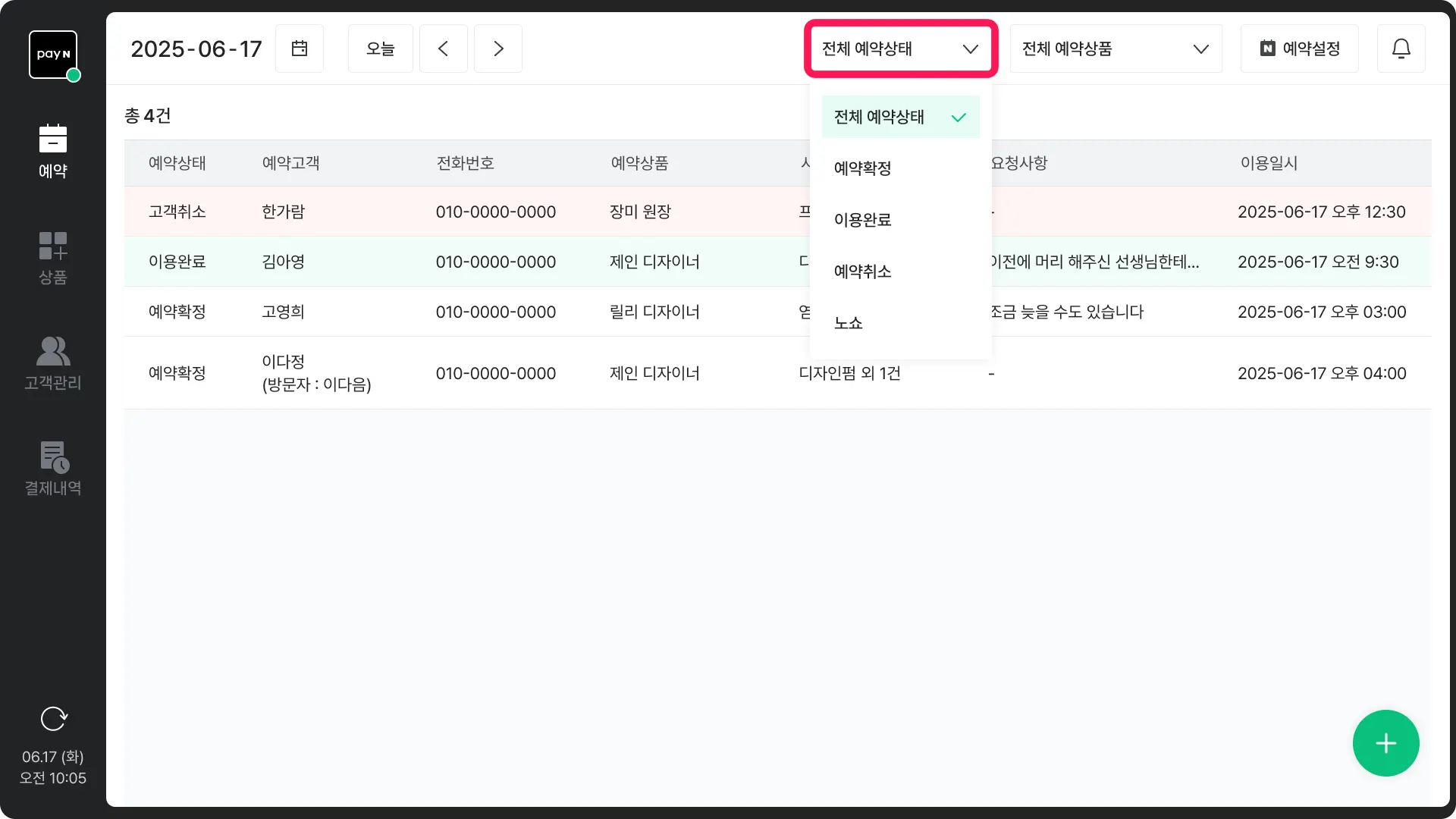
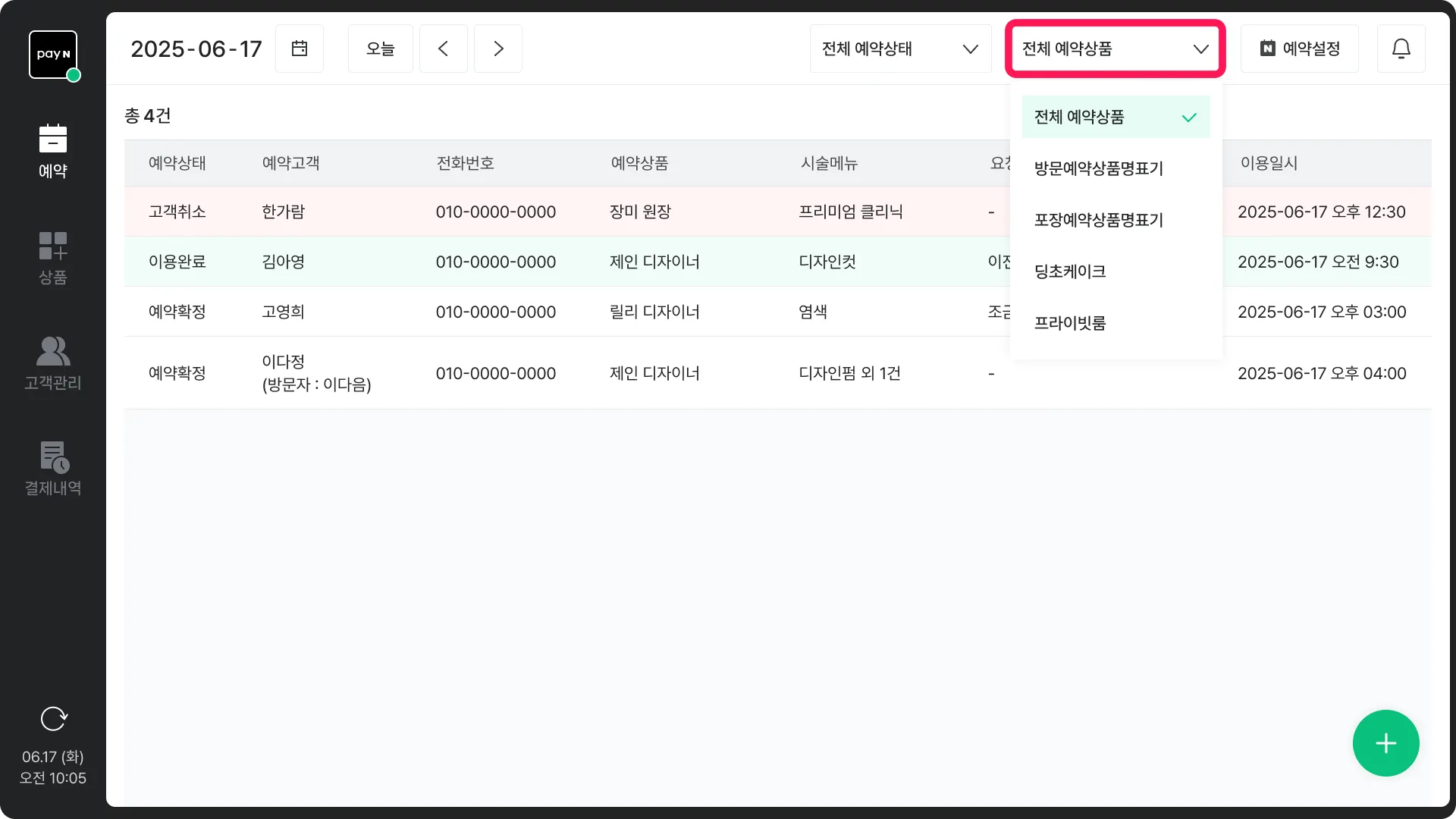
캘린더 또는 상단 탭을 통해 조건별 예약을 확인할 수 있어요.
•
캘린더를 통해 날짜를 선택하거나, 좌우측 방향키를 통해 날짜를 변경하여 확인해 주세요.
•
상단 [전체 예약상태] 또는 [전체 예약상품]을 통해 조건별 예약을 확인할 수 있어요.
예약 추가
매장에서 고객과 직접 예약을 약속한 경우, 포스에서 예약을 추가할 수 있어요. 우측 하단 [+]를 눌러주세요.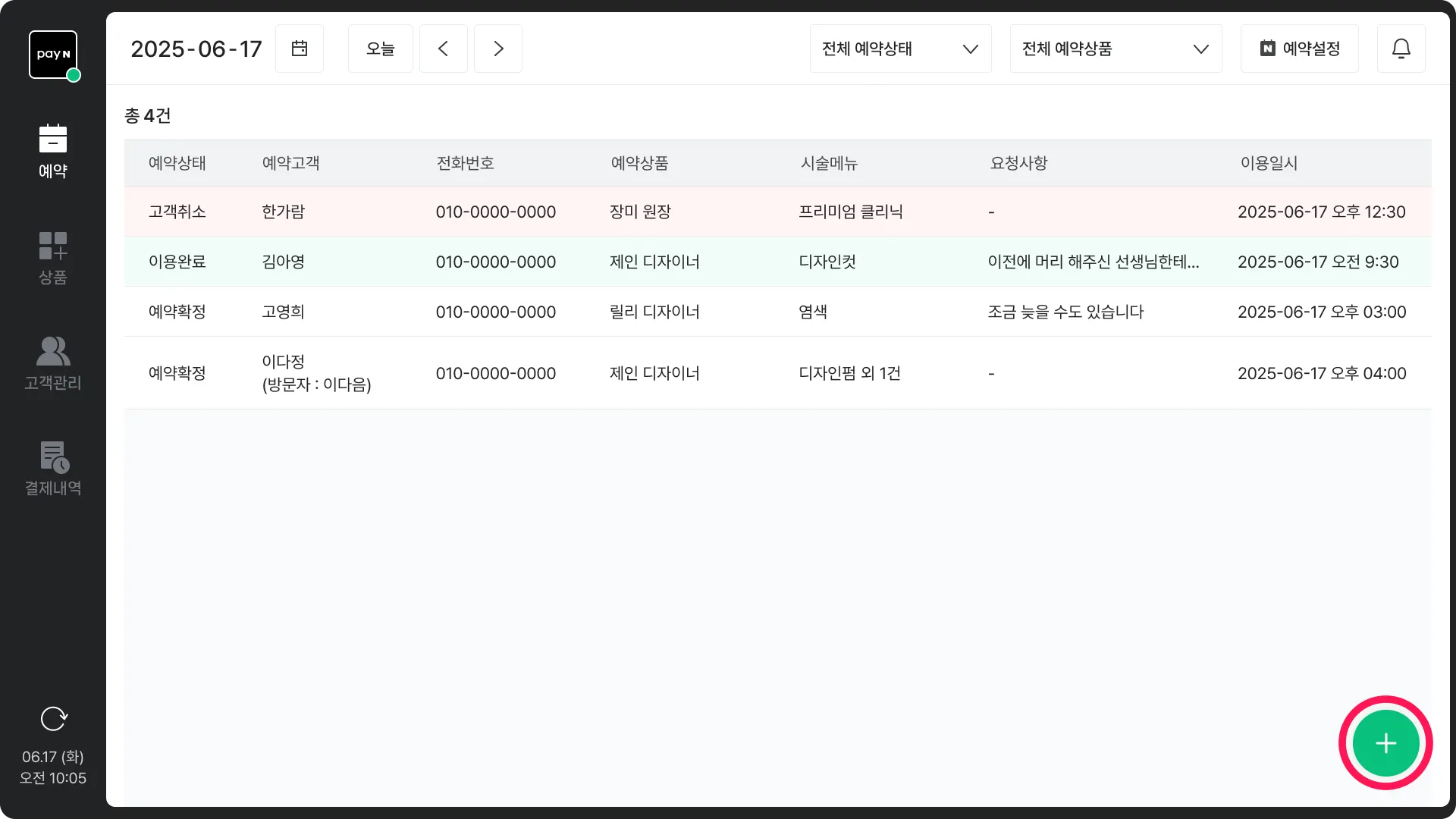
 추가할 예약 건의 내용을 입력해 주세요.
•
예약 상품 : 예약 상품을 선택해 주세요.
예약 상품은 필수입력 항목이에요. 예약을 추가하기 전, 예약 상품을 우선 생성해 주세요.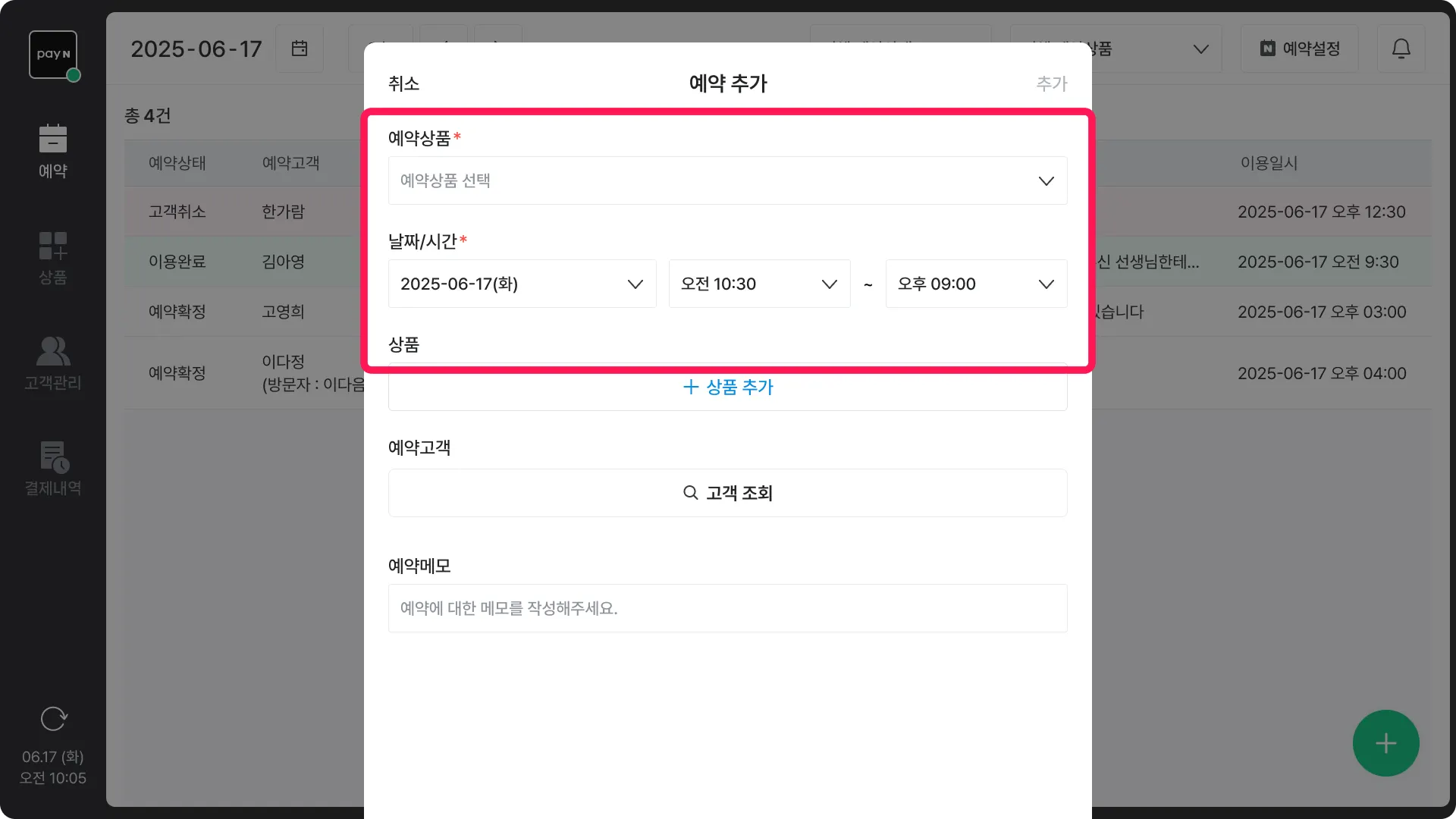
•
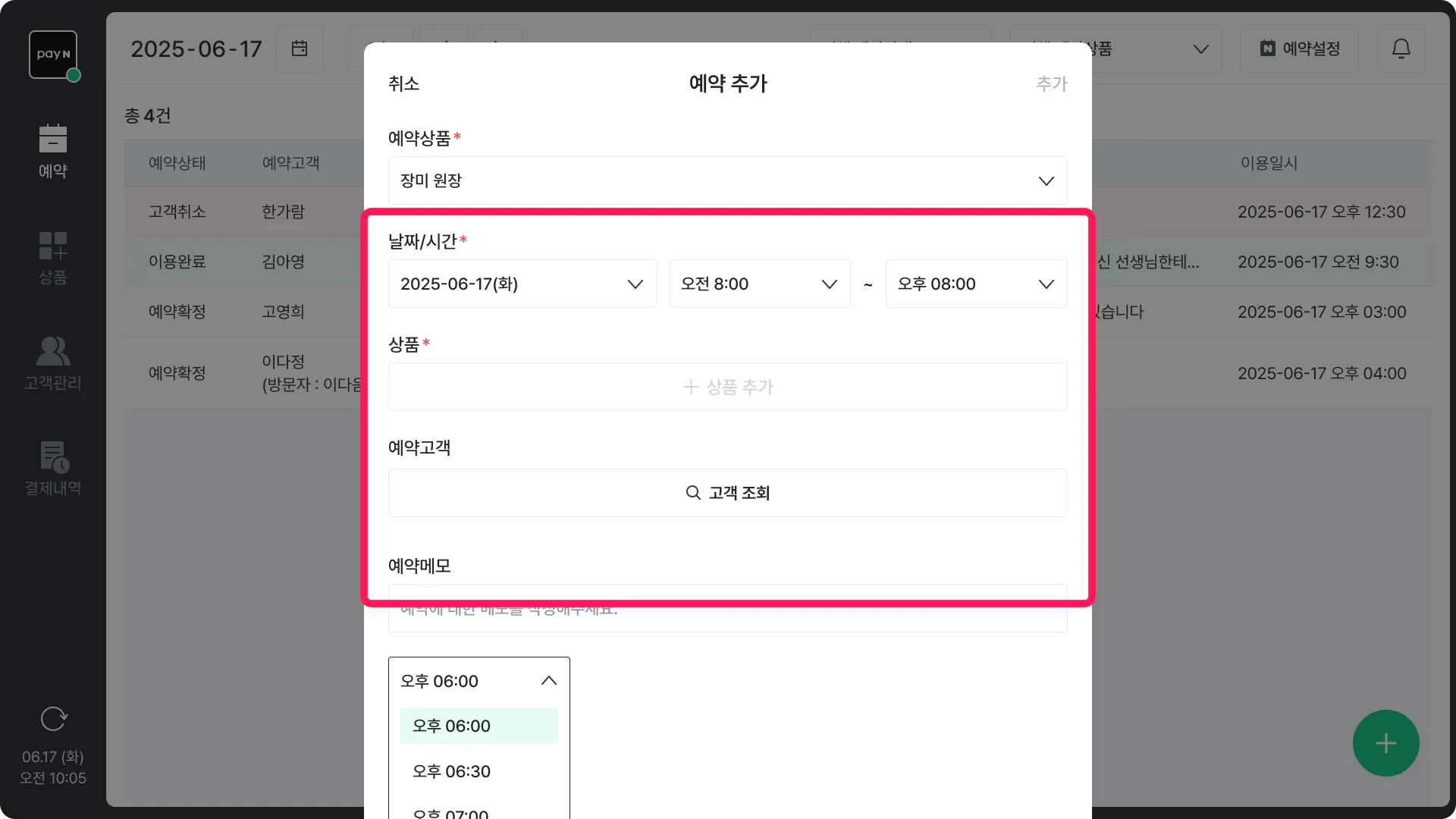
날짜/시간 : 예약할 날짜/시간을 선택해 주세요.
•
예악 추가에서 상품을 추가하는 경우, 금액은 설정된 네이버 예약 금액으로 적용돼요.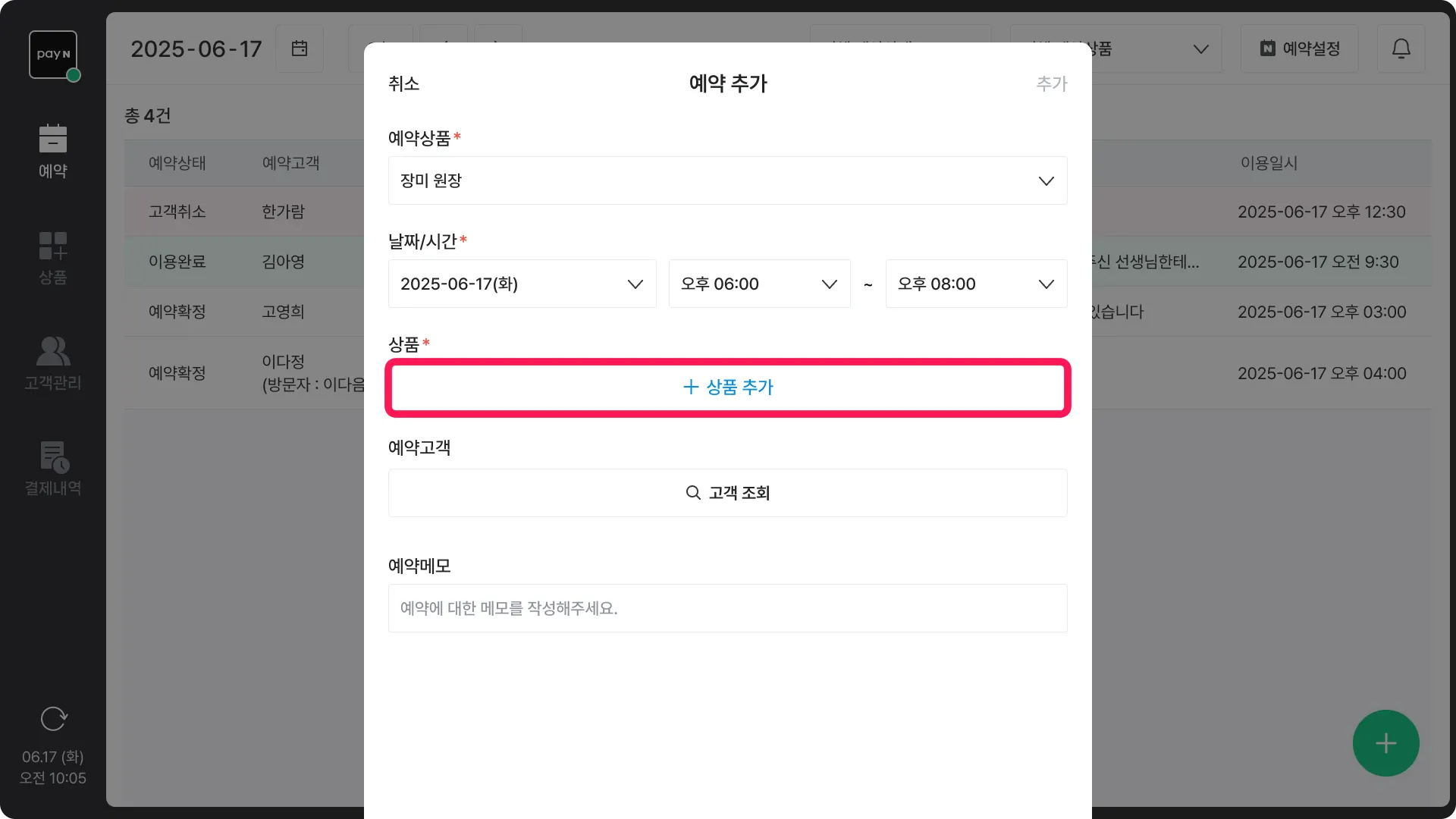
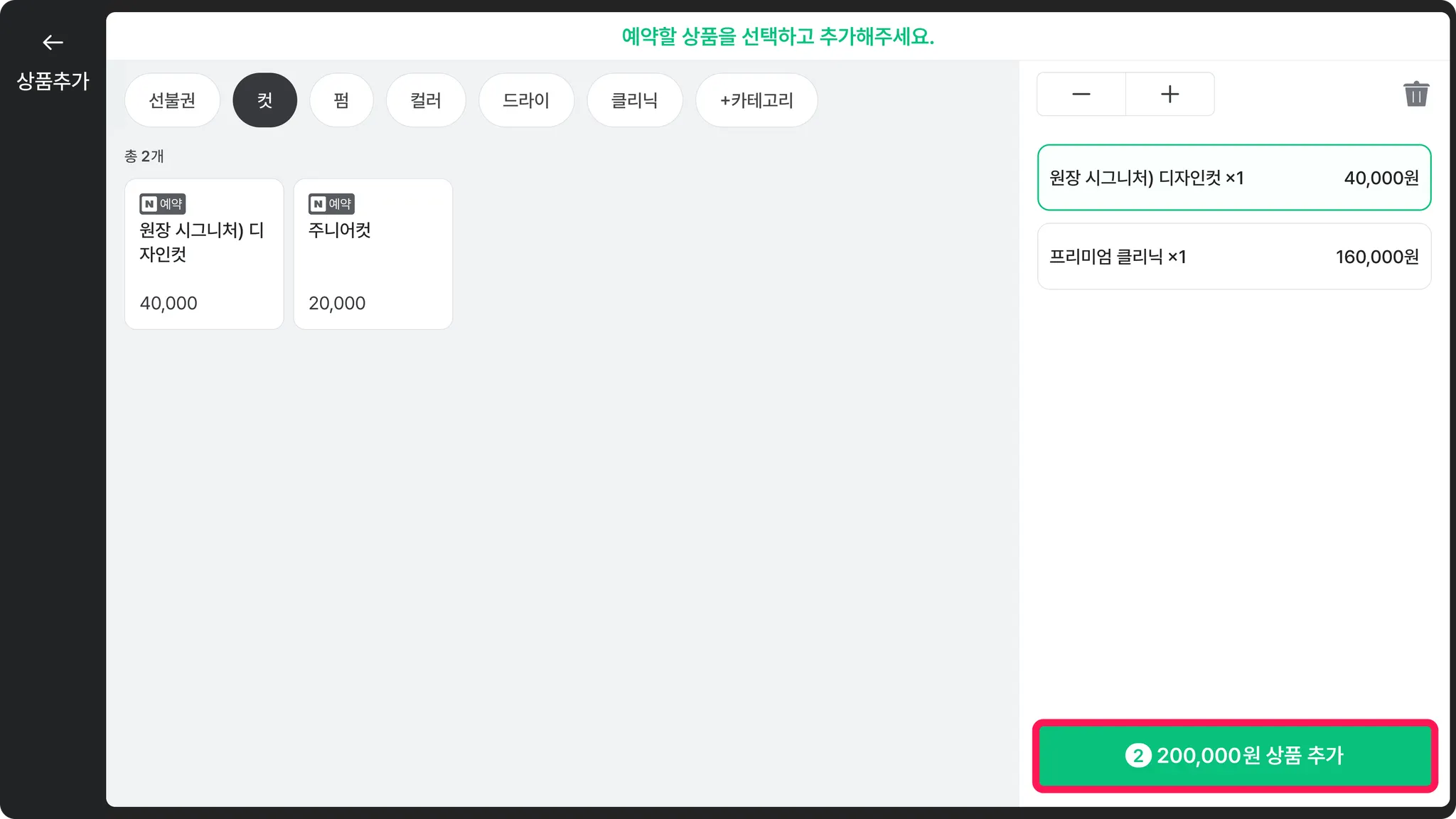
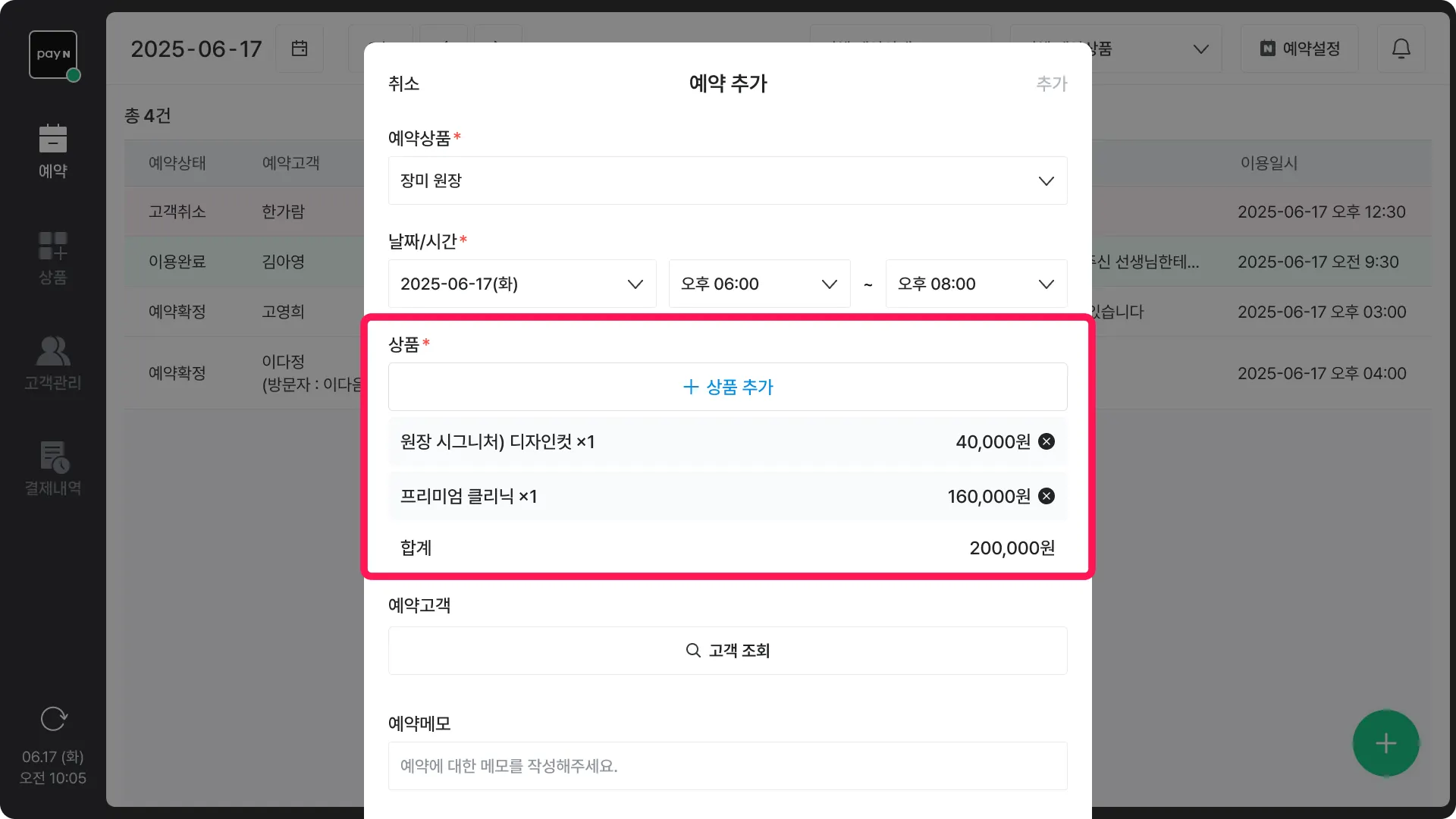
•
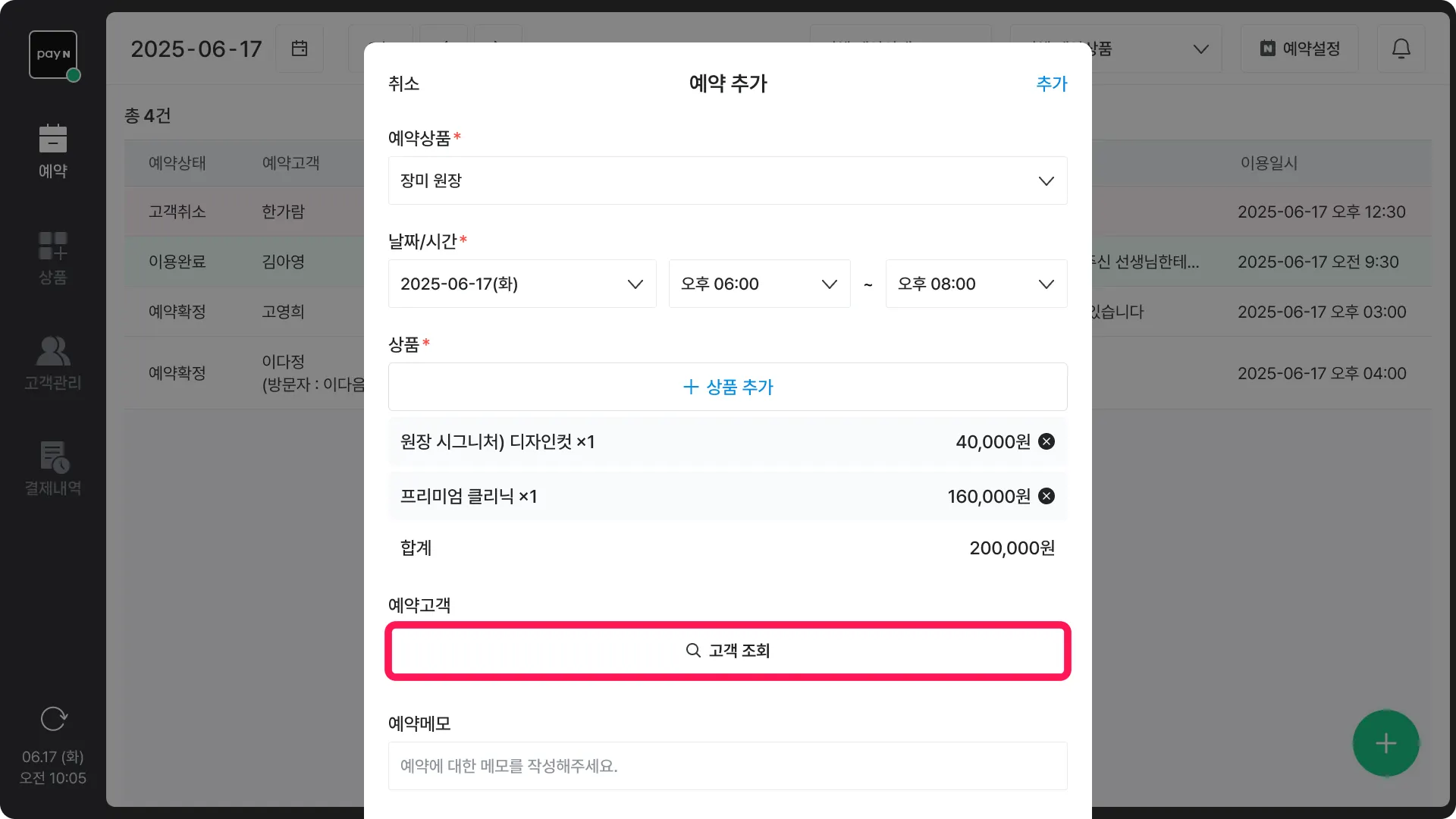
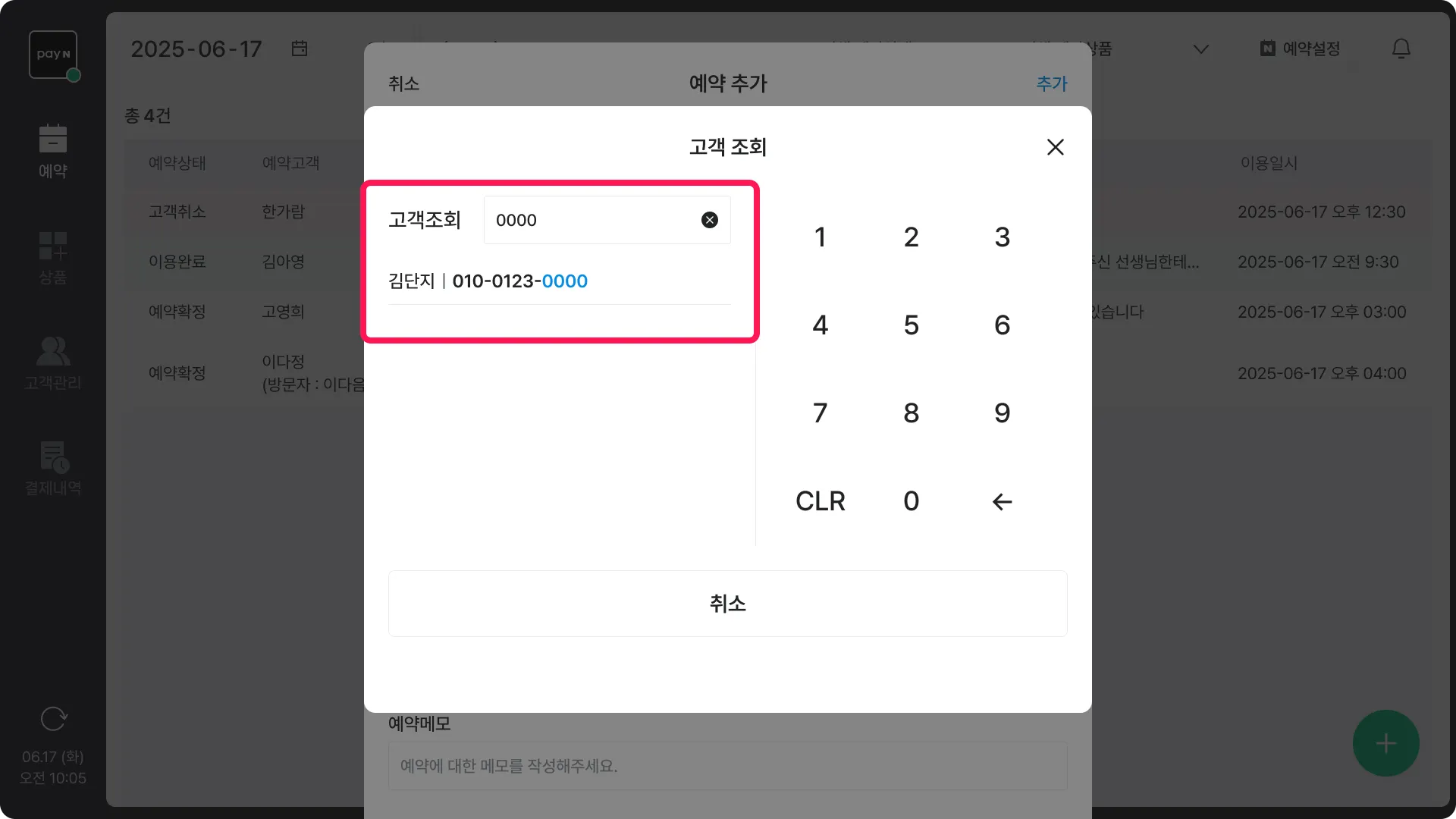
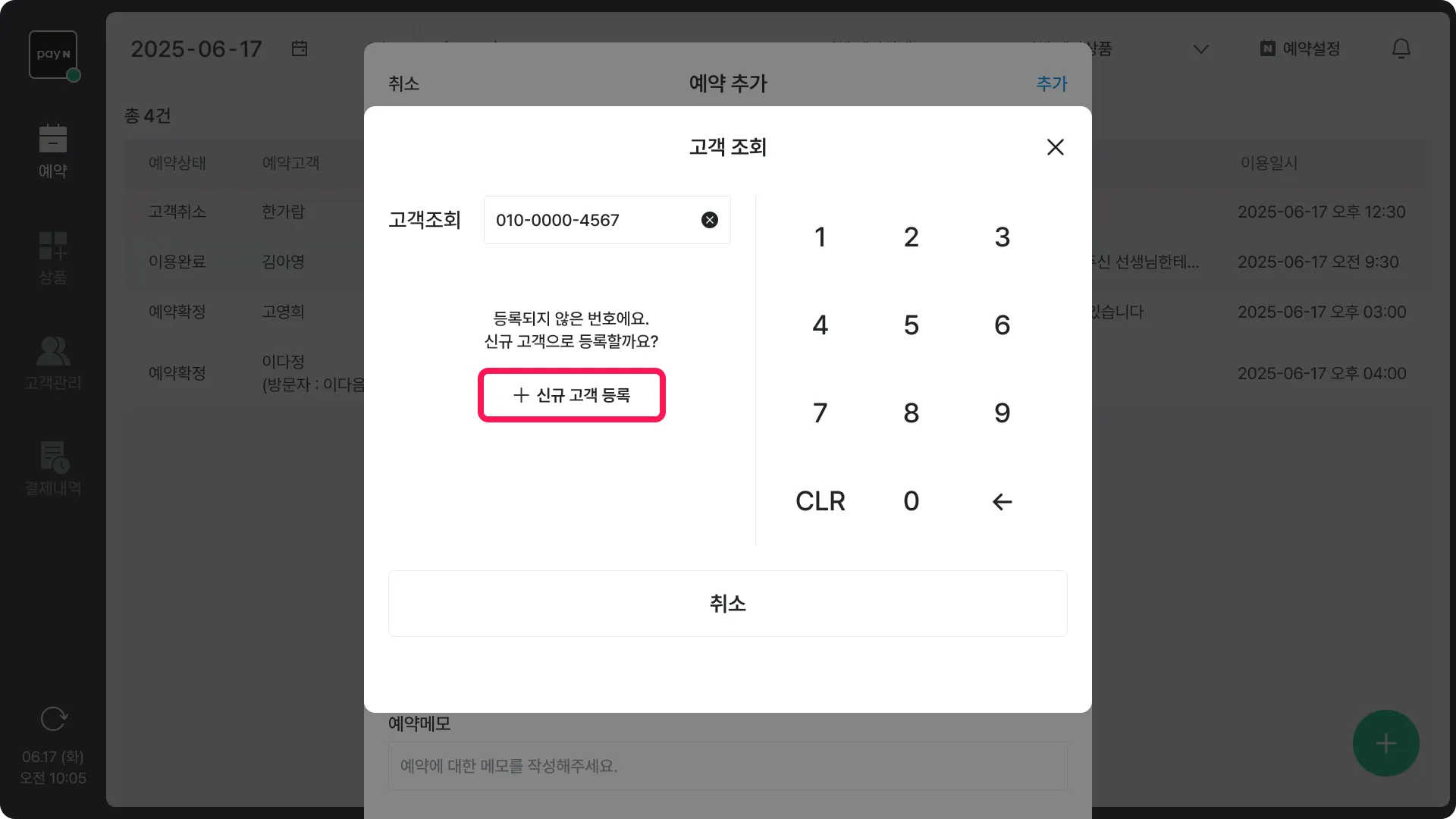
예약고객 : [고객 조회]를 누른 후, 기존/신규 고객을 등록할 수 있어요.
◦
기존 : 휴대폰 번호 끝 4자리를 입력하여 고객을 선택해 주세요.
◦
신규 : 휴대폰 번호 전체 11자리를 입력하여 신규 고객을 등록할 수 있어요.
•
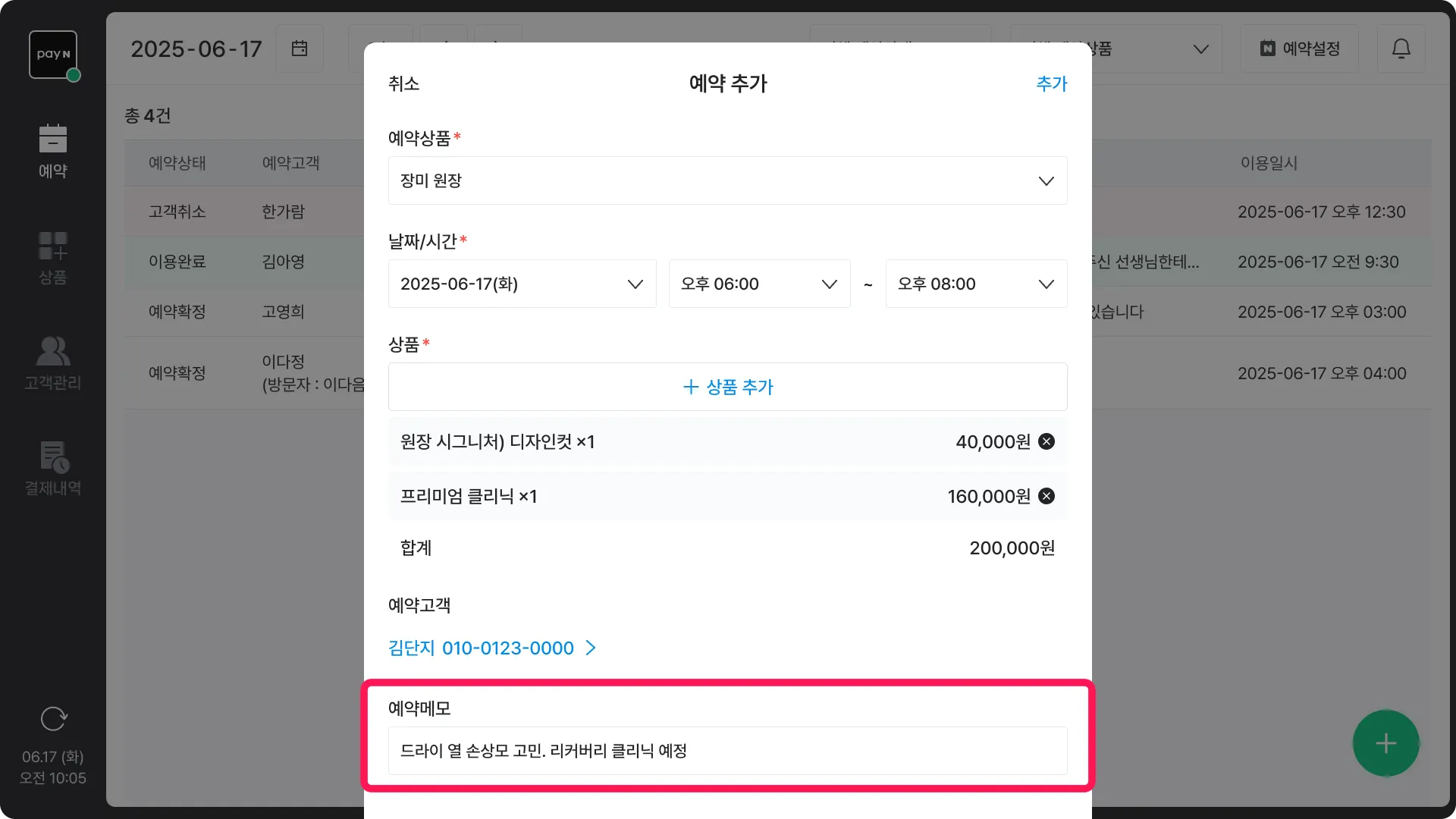
예약메모 : 메모가 필요한 경우, 작성할 수 있어요.
 입력을 마친 후, [추가]를 누르면 예약이 생성돼요.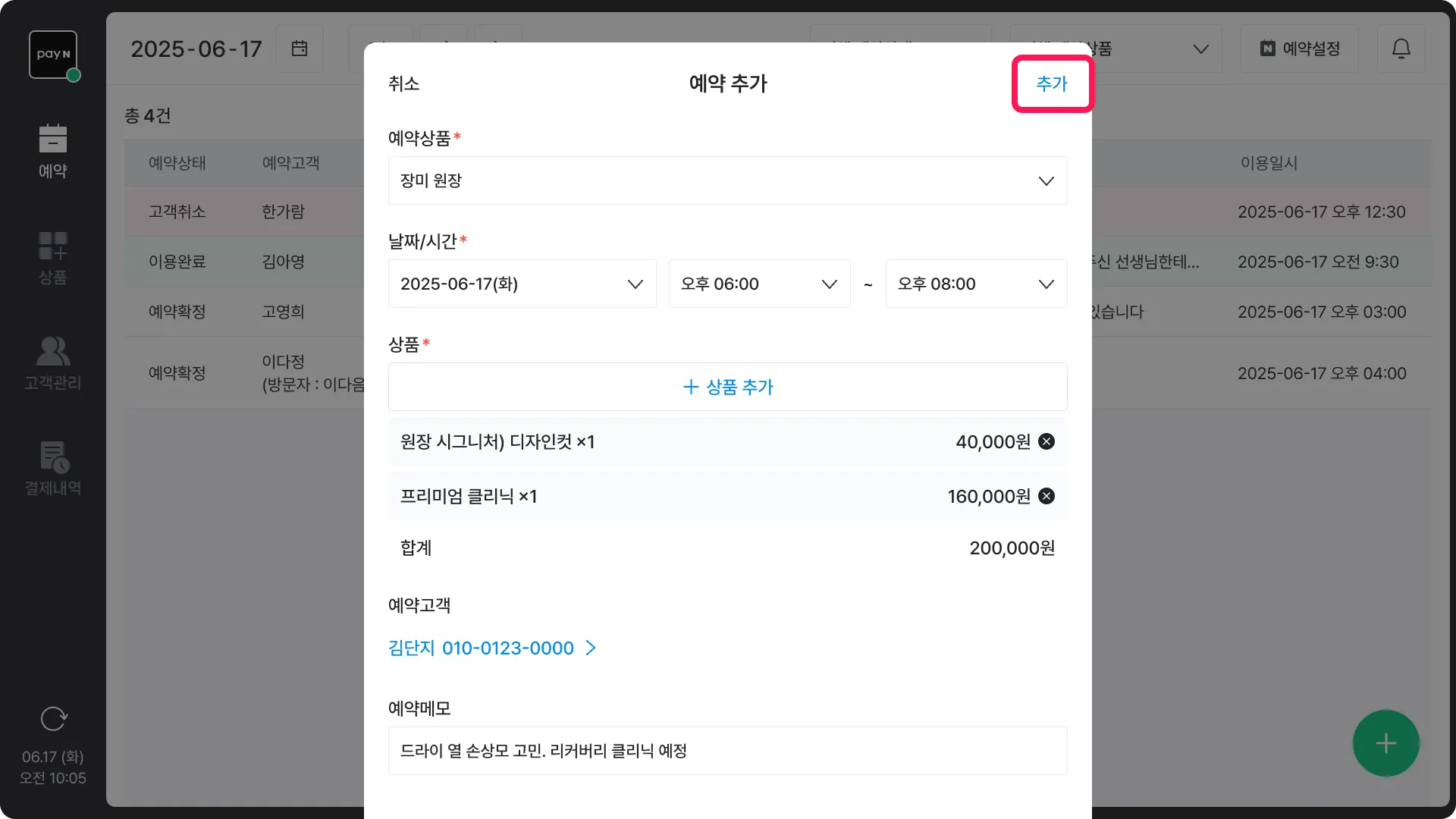
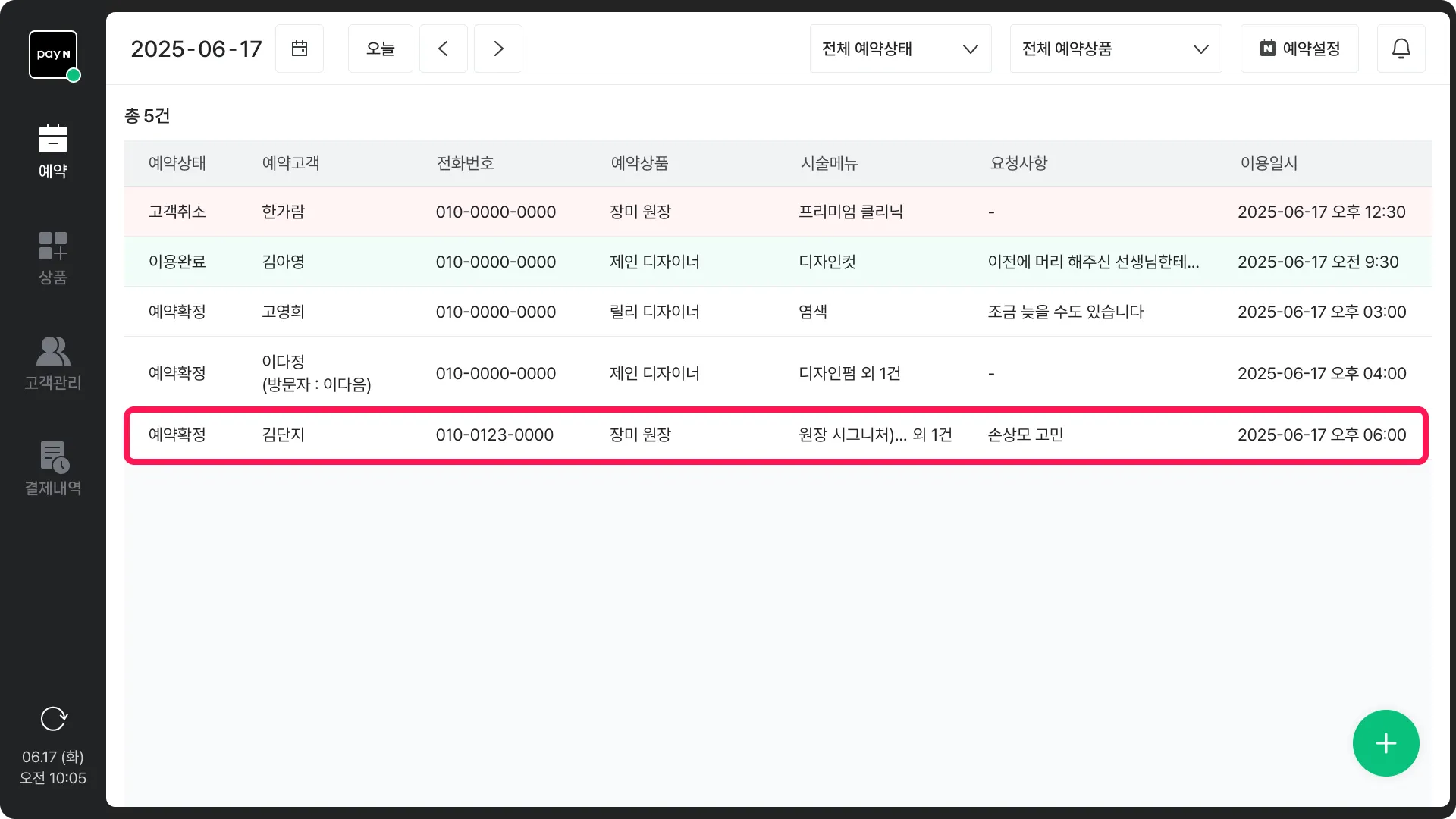
 네이버 예약에 자동 반영되어, 추가한 예약 상품의 날짜/시간이 비활성화돼요.
예약 처리
고객 정보 확인
고객 정보를 선택하여 정보(예약/결제 내역 등)를 확인할 수 있어요.
예약 건을 누르면 예약 상세를 확인할 수 있어요.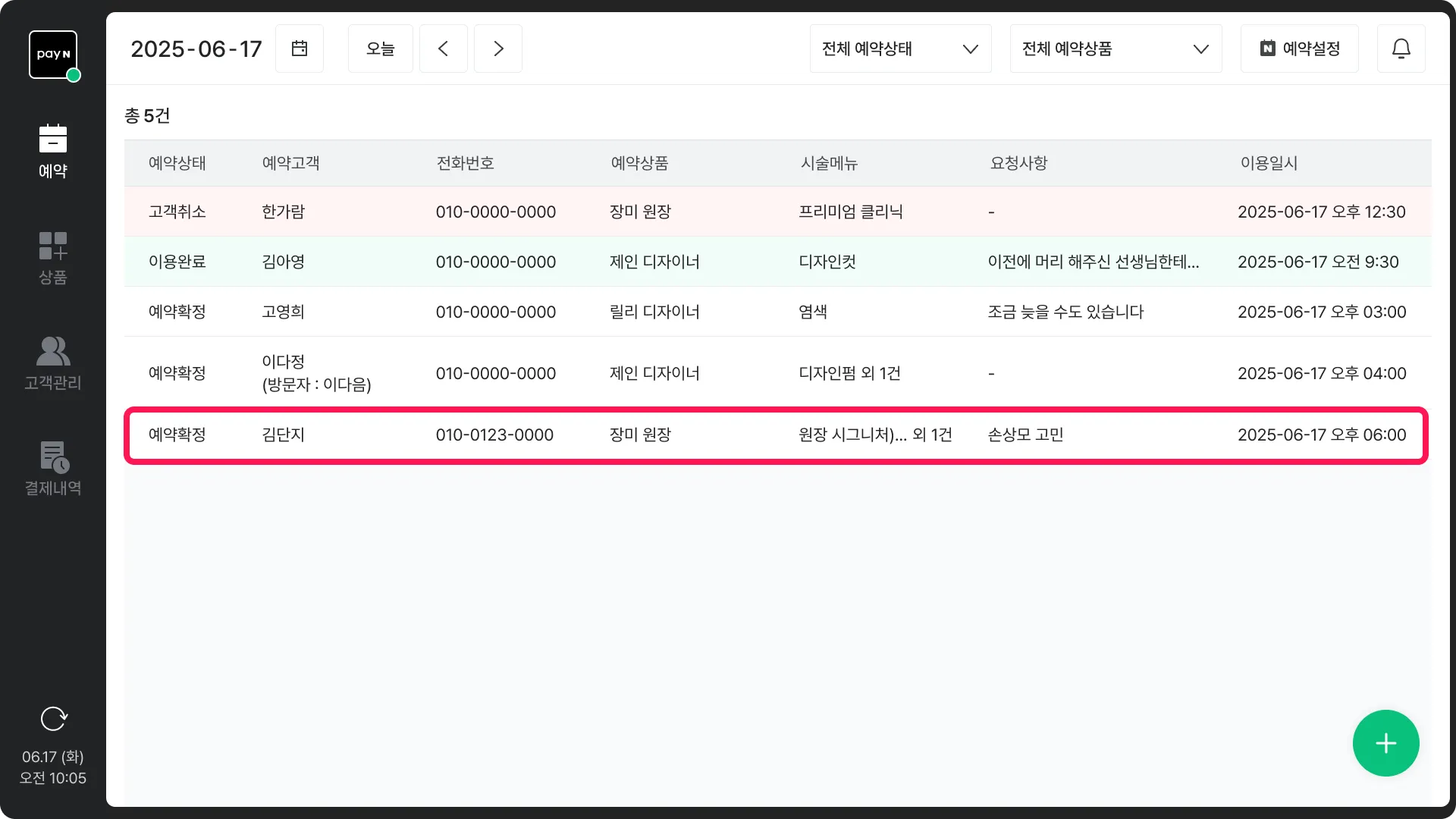 예약 상세에서 해당 영역을 누르면 고객 정보 및 예약 내역을 확인할 수 있어요.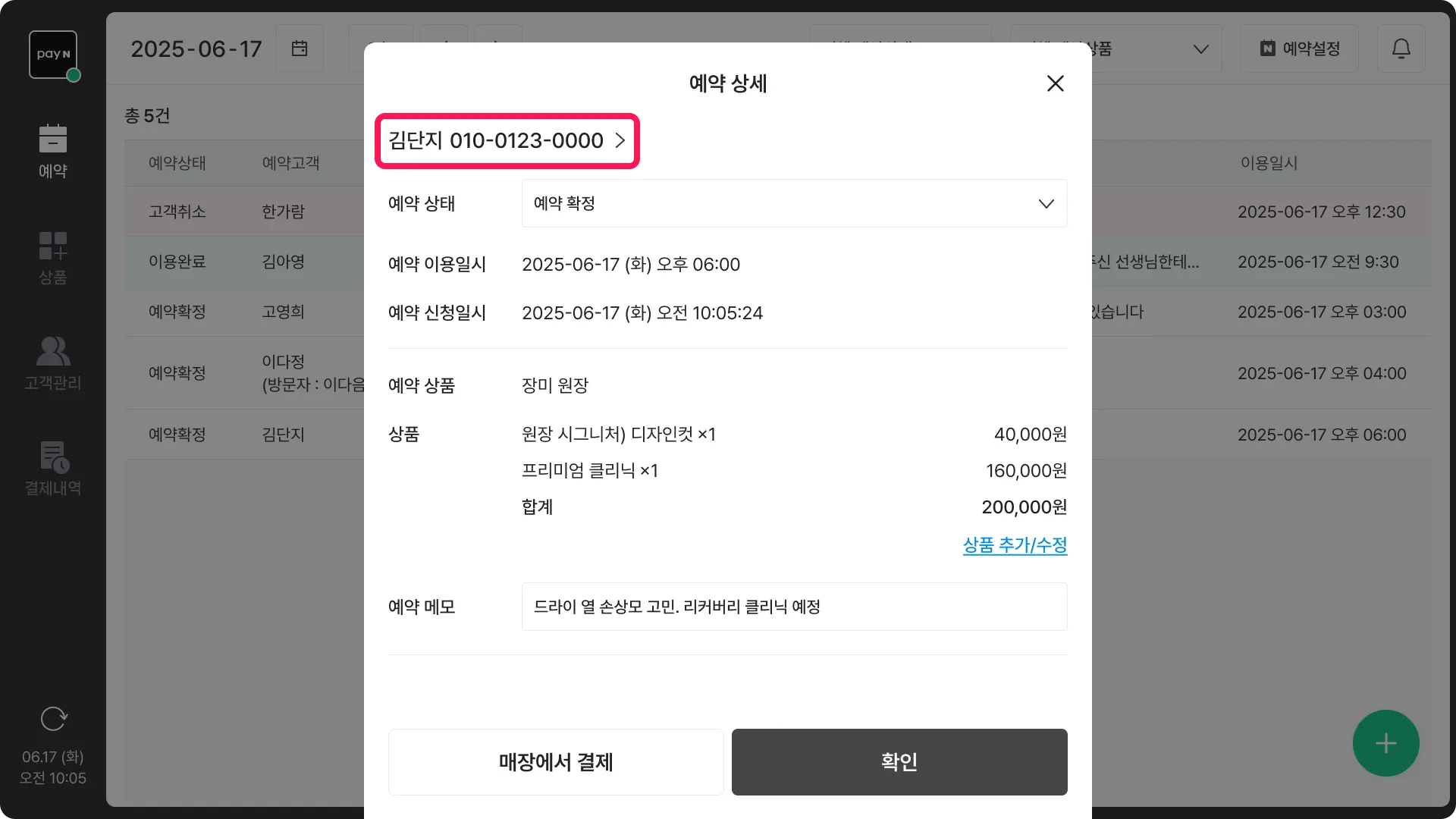
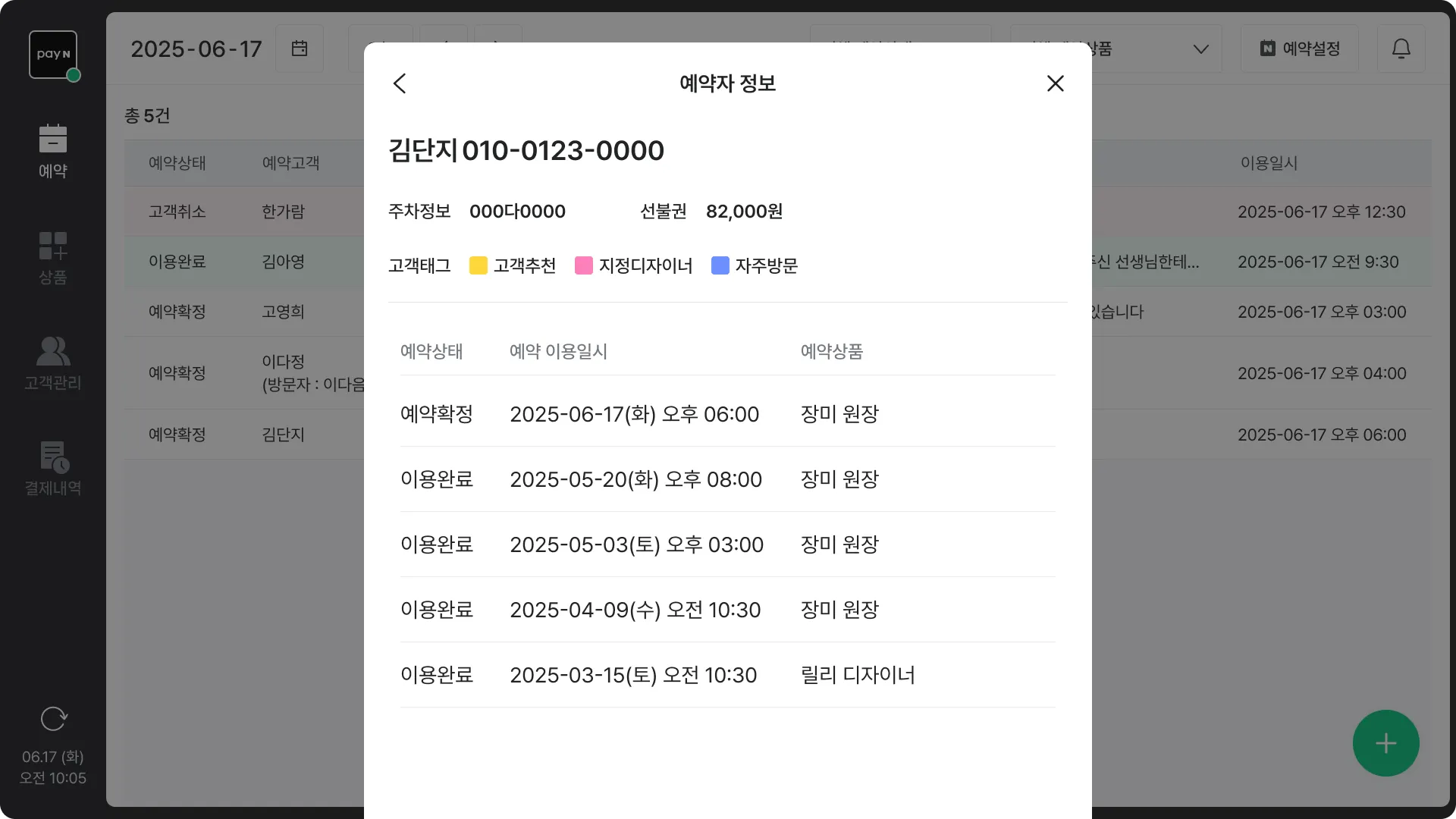
예약 취소
 네이버 예약은 예약확정 상태로만 받을 수 있어요.
•
예약취소 및 노쇼 처리 시, 예약금은 전액 환불처리 되오니 주의해주세요.
•
스마트 플레이스에서 설정하신 환불 규정은 반영되지 않아요.
예약 취소 시 참고해 주세요.•
매장 사정으로 예약을 취소하는 경우 → 매장 취소
•
예약 손님이 방문하지 않은 경우 → 노쇼
◦
노쇼 처리하는 경우, 고객에게 예약 상태 변경 알림이 가지 않아요.
•
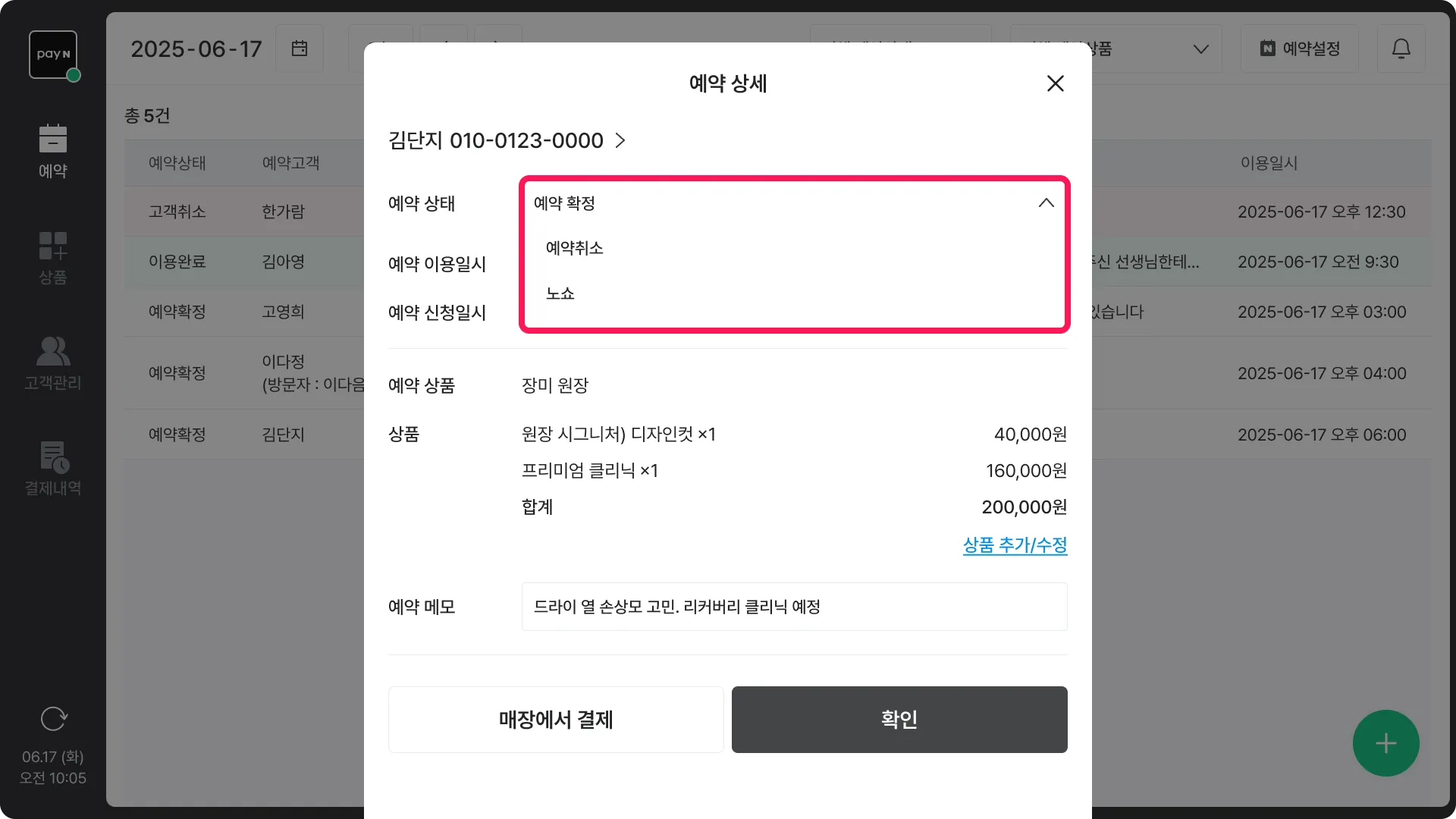
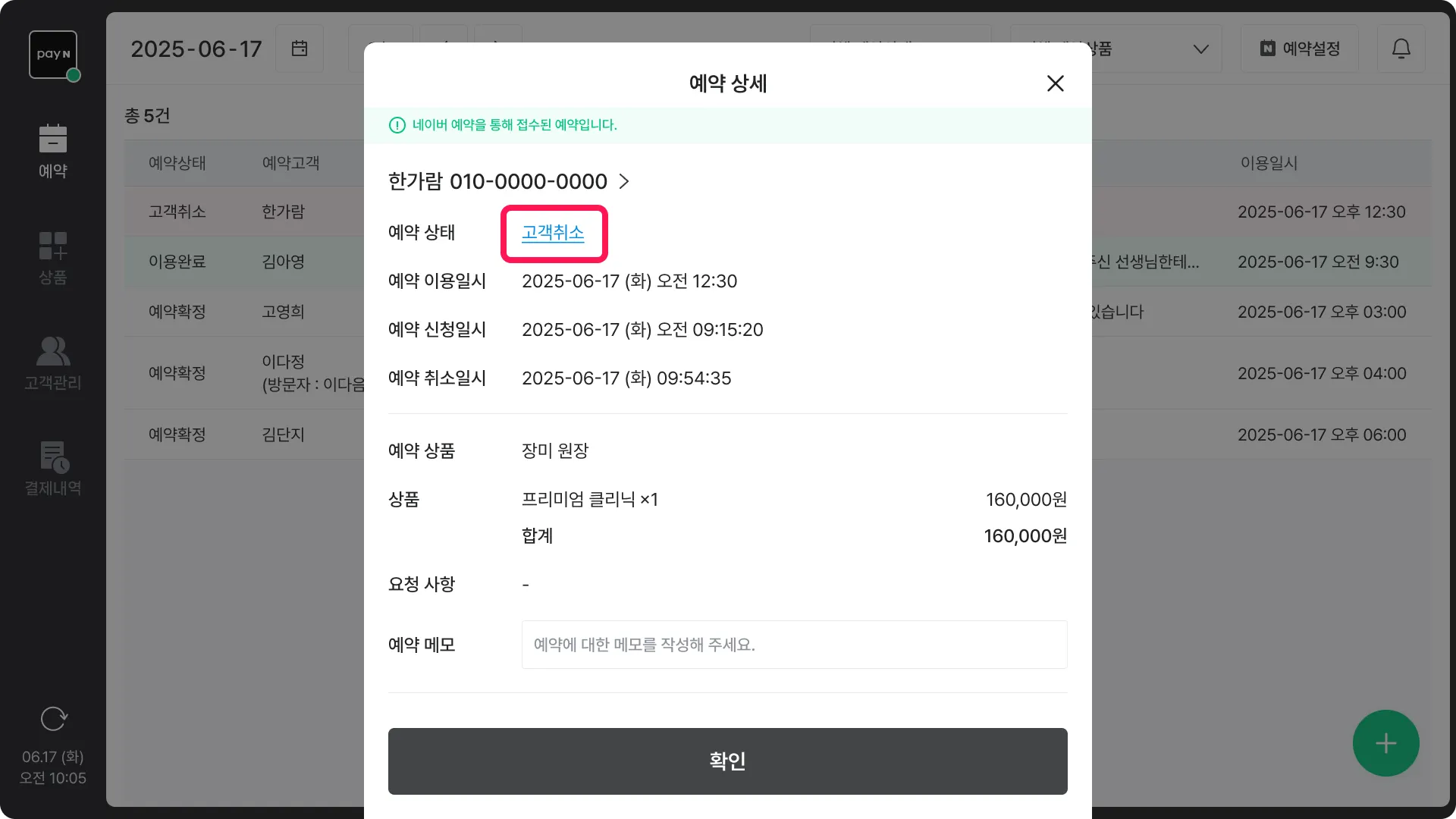
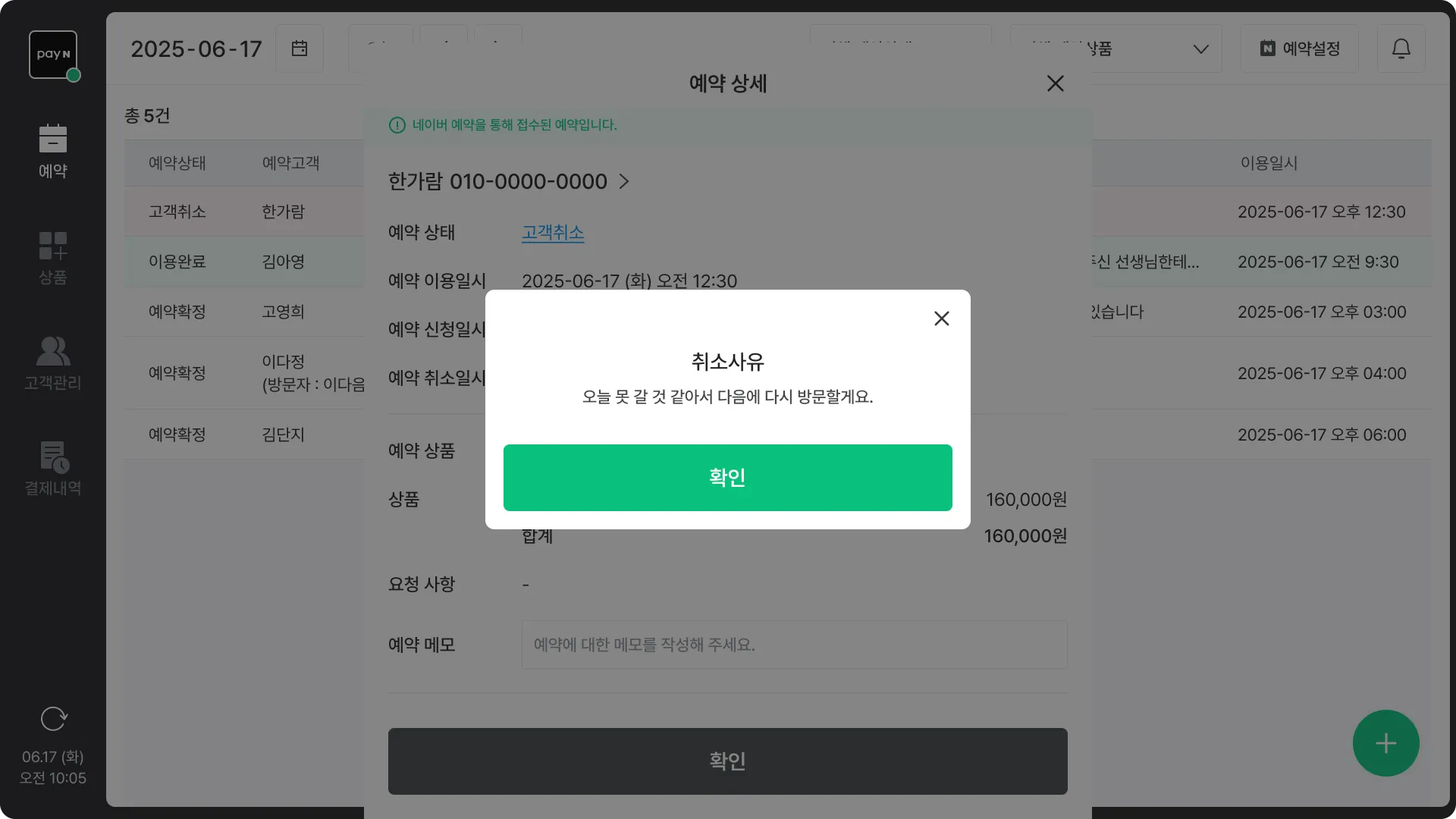
고객 취소 또는 네이버 예약 자동취소 예약 건의 경우, 예약 상세에서 취소 사유를 확인할 수 있어요.
상품 추가/수정
•
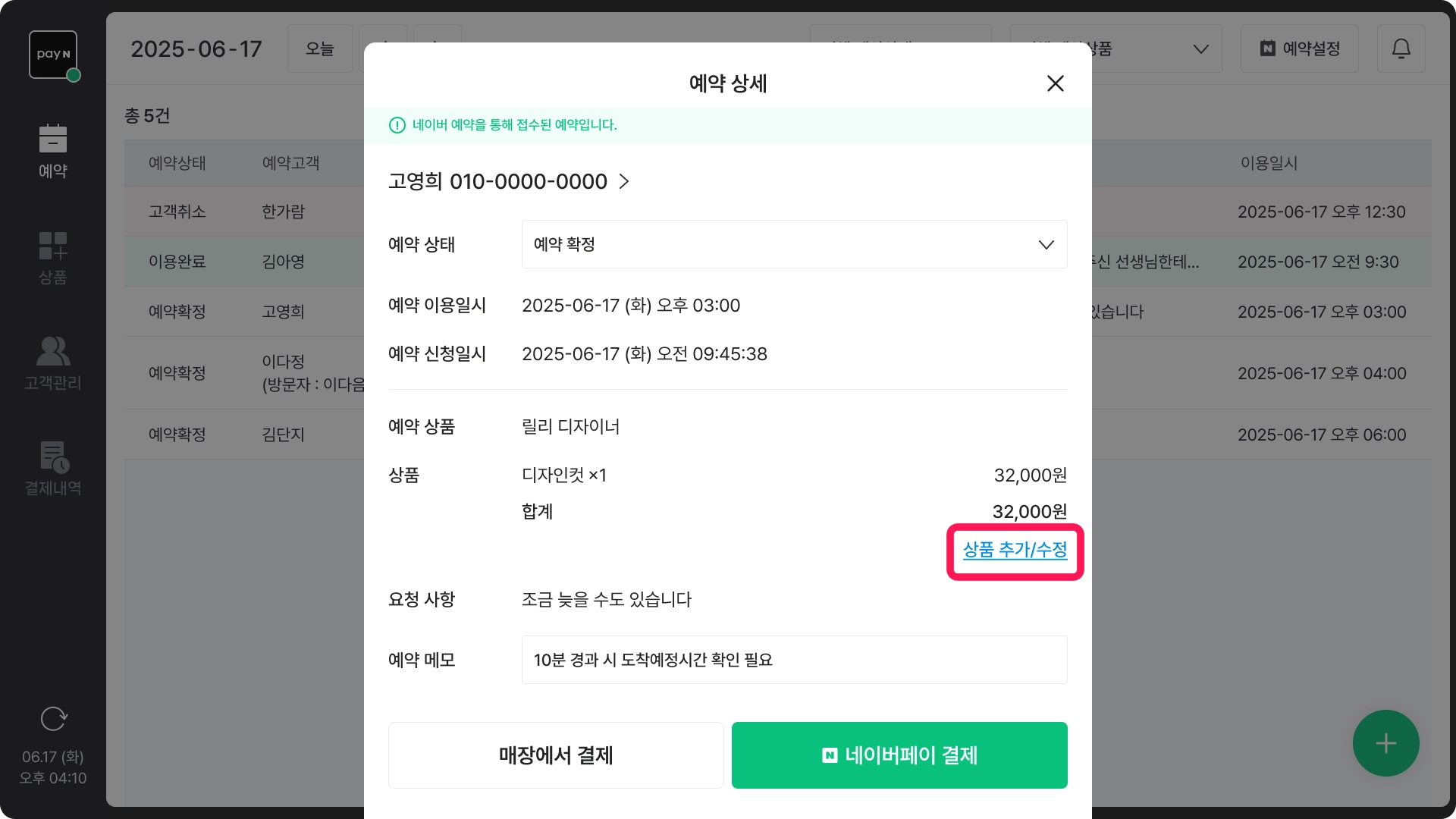
상품 추가/수정을 통해 시술한 상품을 변경할 수 있어요.
◦
필요한 경우 시가 상품으로도 추가/수정할 수 있어요.
예약 이용 완료
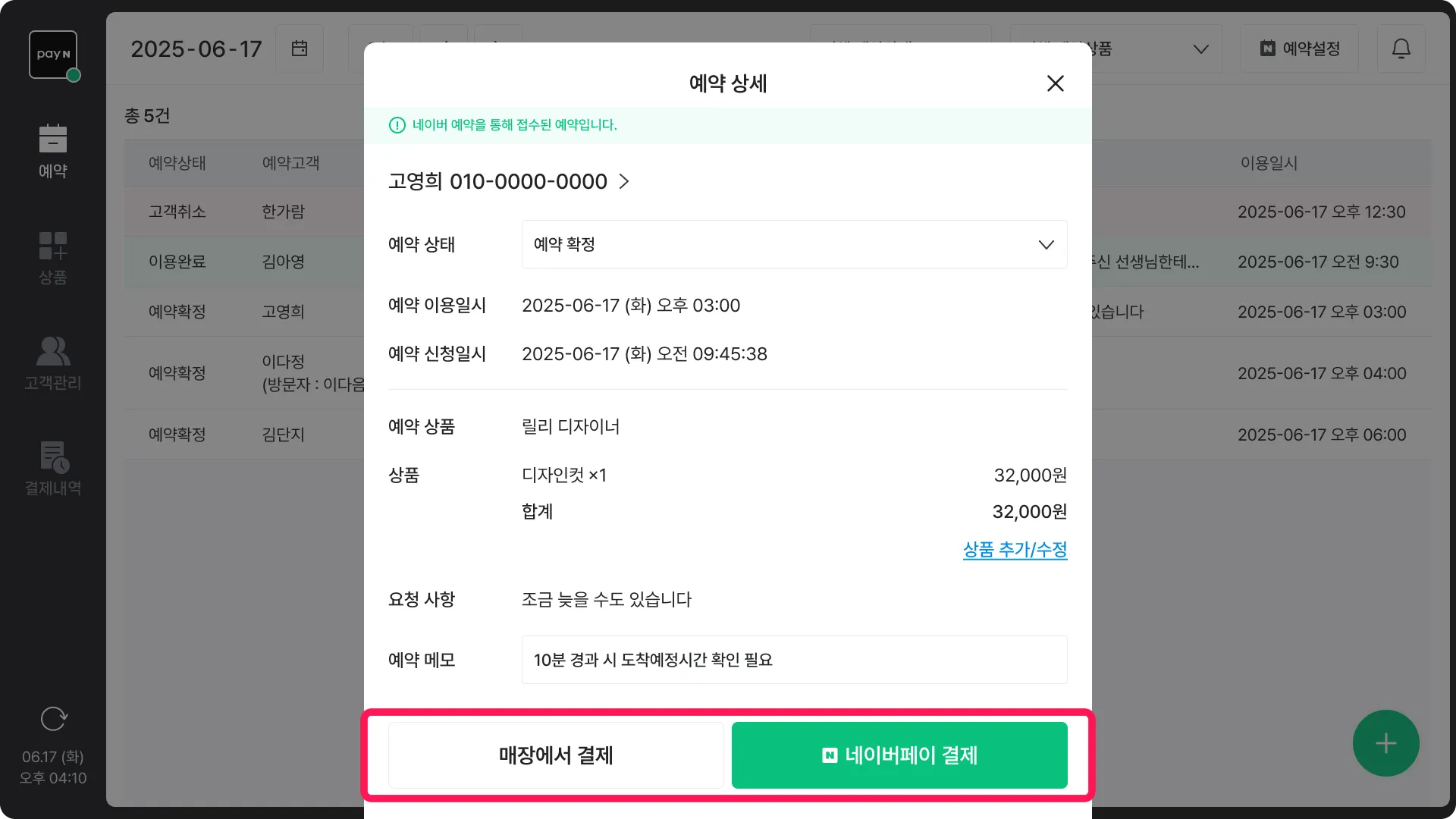
이용 완료 처리를 위해, 우선 예약 건의 결제를 완료해 주세요.•
네이버 예약
◦
[매장에서 결제] 또는 [네이버페이 결제]를 통해 결제가 완료되면, 이용완료로 상태가 변경돼요.
•
포스 예약
◦
필요한 경우, [상품 추가/수정]을 눌러 결제할 상품을 변경할 수 있어요.
◦
[매장에서 결제]를 눌러 결제가 완료되면, 이용완료로 상태가 변경돼요.
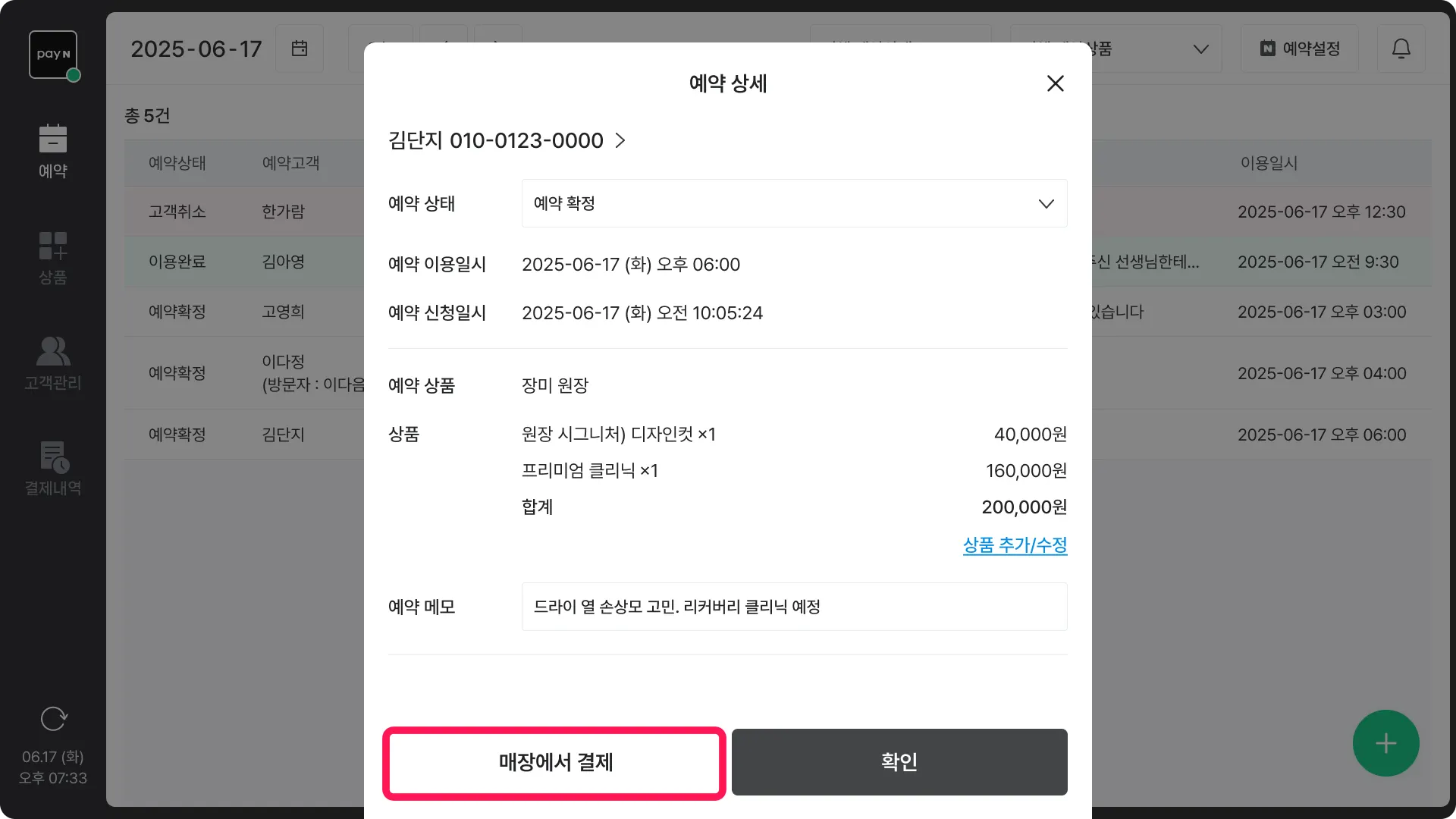 예약 방법에 따라 선택할 수 있는 결제수단이 달라져요.
•
고객이 직접 네이버 예약 : 매장에서 결제 또는 네이버페이 결제 요청
•
매장에서 추가한 예약 : 매장에서 결제


고객 등록 이어보기