


카테고리 관리
 헤어, 네일 매장은 기본적으로 스마트플레이스에 생성되는 카테고리와 동일하게 생성되며,
카테고리 추가/수정/삭제가 불가해요.
 업종별 최초 생성 카테고리
•
헤어 : 선불권, 컷, 펌, 컬러, 클리닉, 드라이, 세트, 메이크업, 이벤트, 카테고리 미지정(기타), 예약 필수 메뉴
•
네일 : 선불권, 손관리, 발관리, 속눈썹, 왁싱, 태닝, 메이크업, 스킨/바디케어, 세트, 카테고리 미지정(기타), 예약 필수 메뉴
•
속눈썹/제모, 메이크업, 피부/체형관리 : 선불권, 카테고리 미지정(기타), 예약 필수 메뉴
카테고리 추가
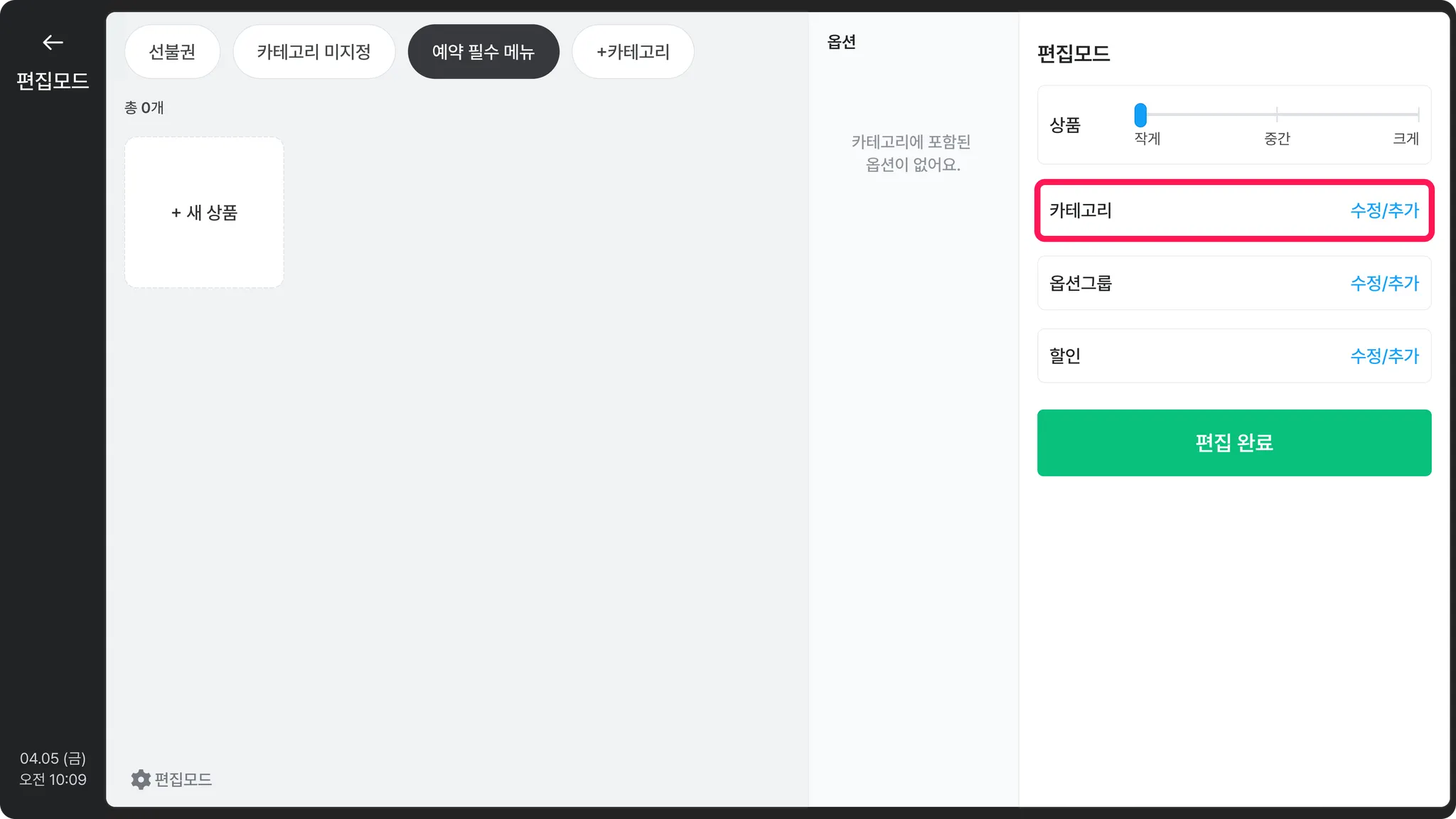
 [+카테고리] 또는 [
 편집모드] 선택 후, [카테고리 수정/추가]를 눌러주세요.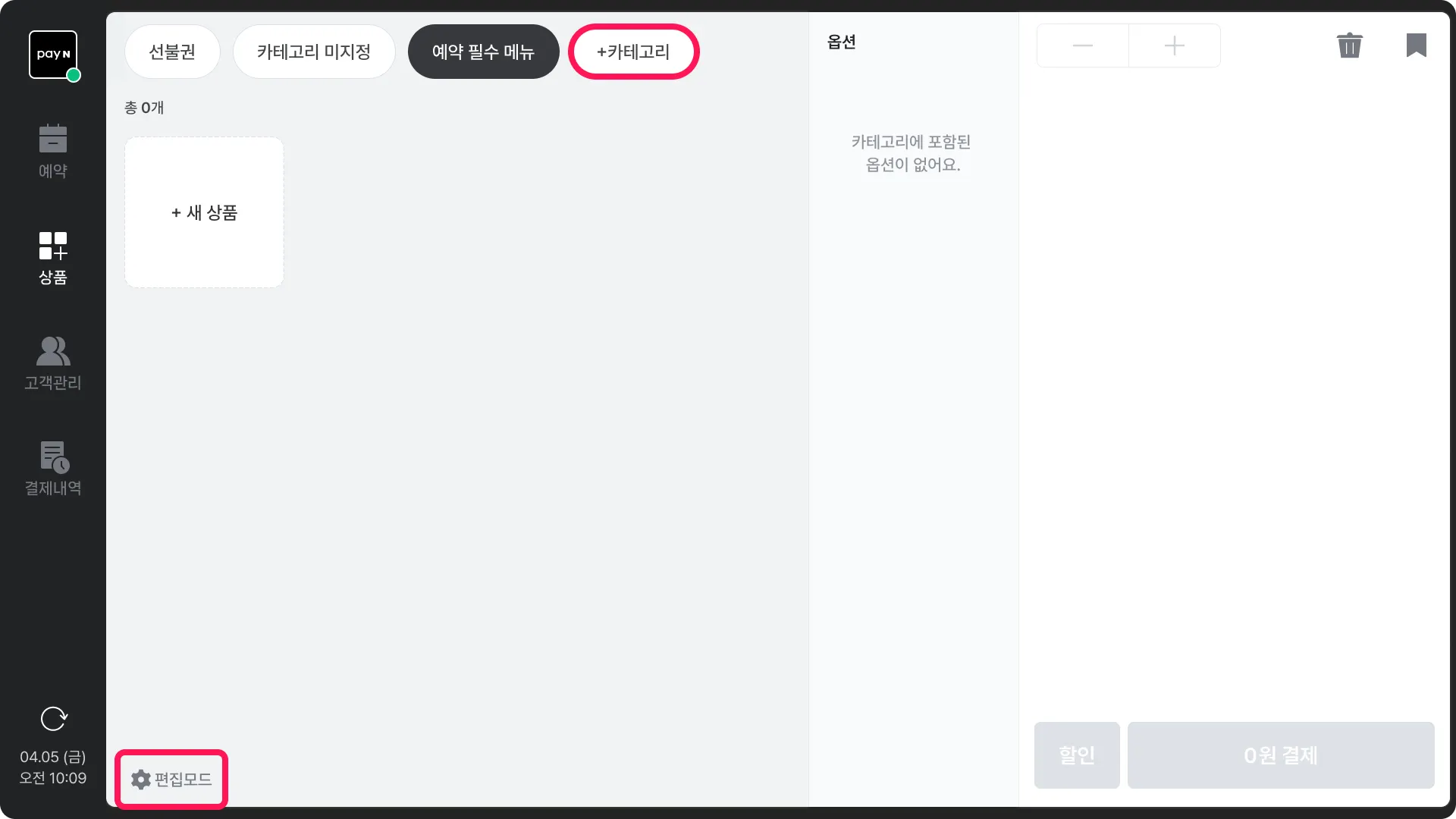
 추가할 카테고리를 입력 후, [추가]를 눌러주세요. ex) 속눈썹 펌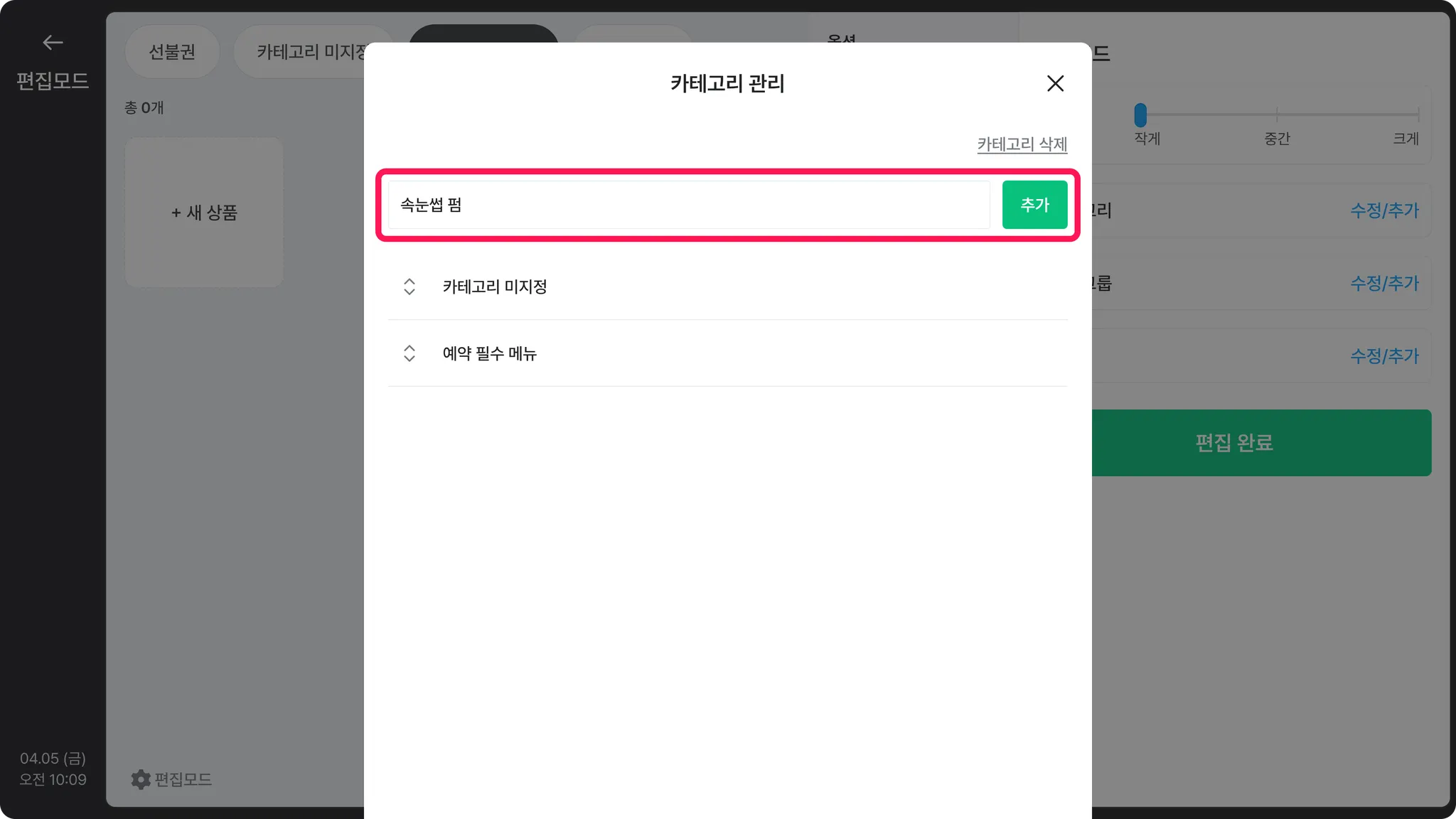
카테고리 수정
수정할 카테고리의 우측 [수정]을 눌러주세요.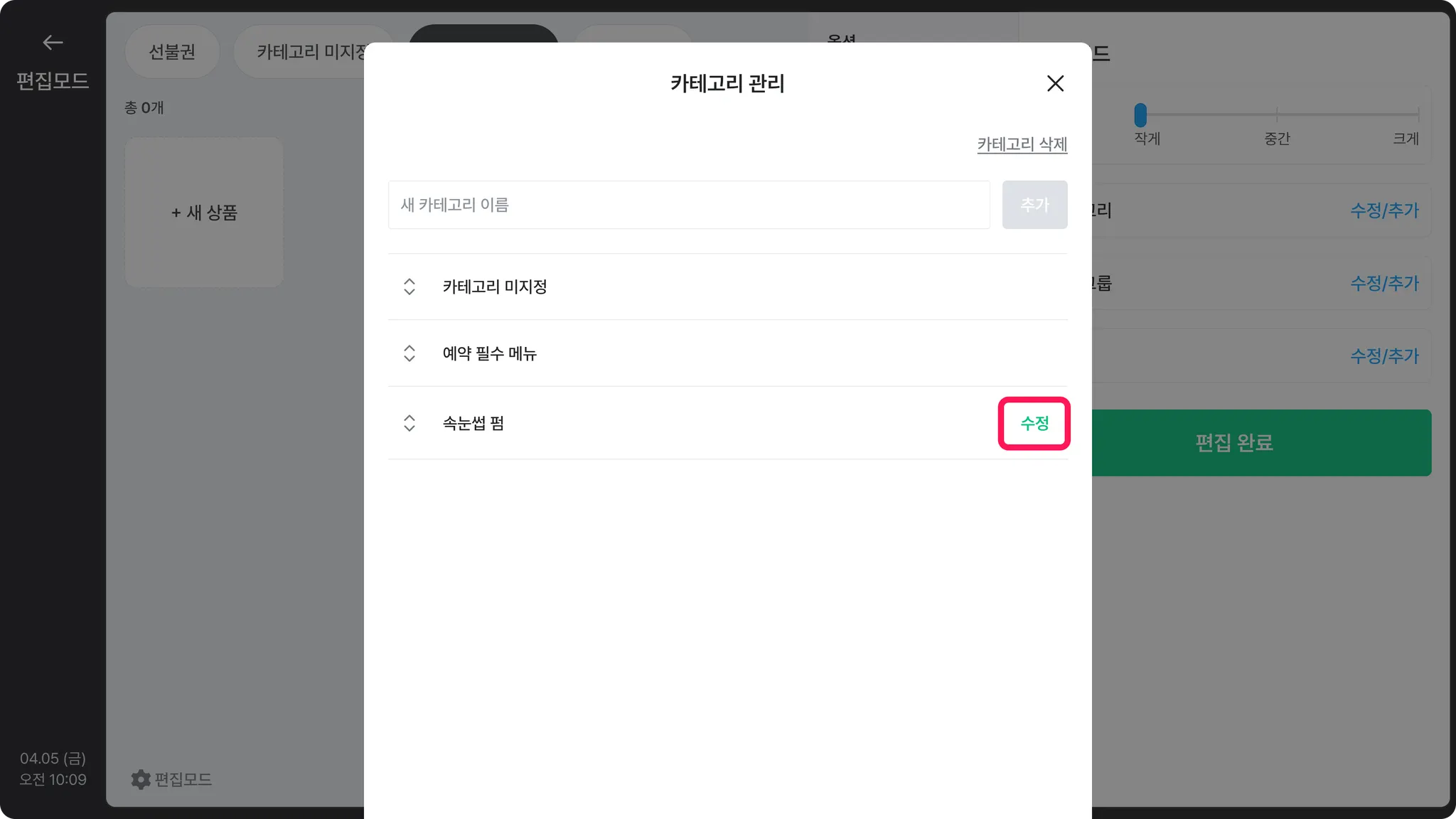 이름을 변경한 후, [저장]을 눌러주세요. ex) 속눈썹 펌 → 속눈썹 펌&연장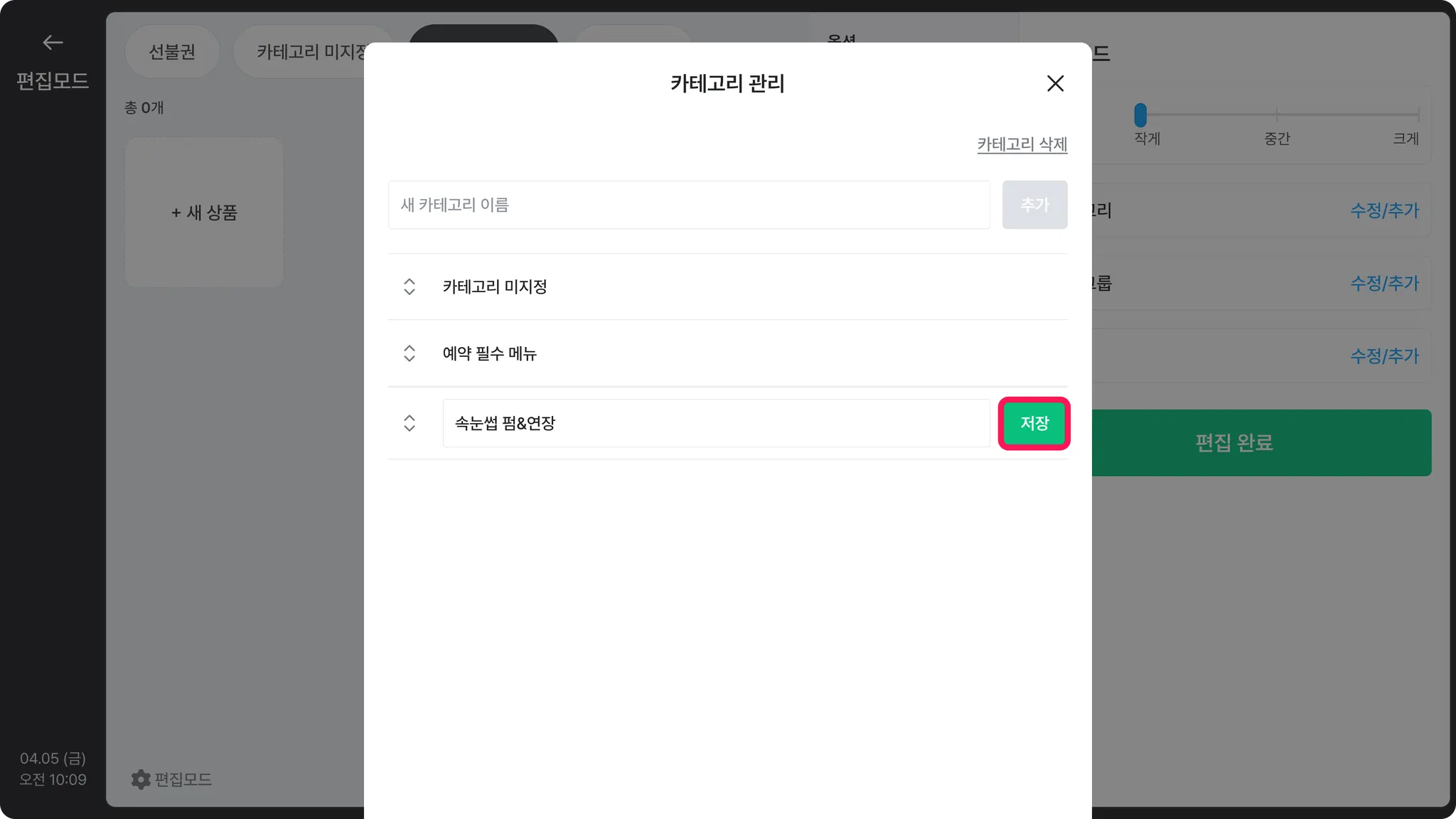
 이동이 필요한 경우, 해당 카테고리를 꾹 누른 후, 드래그하여 위치를 변경해 주세요.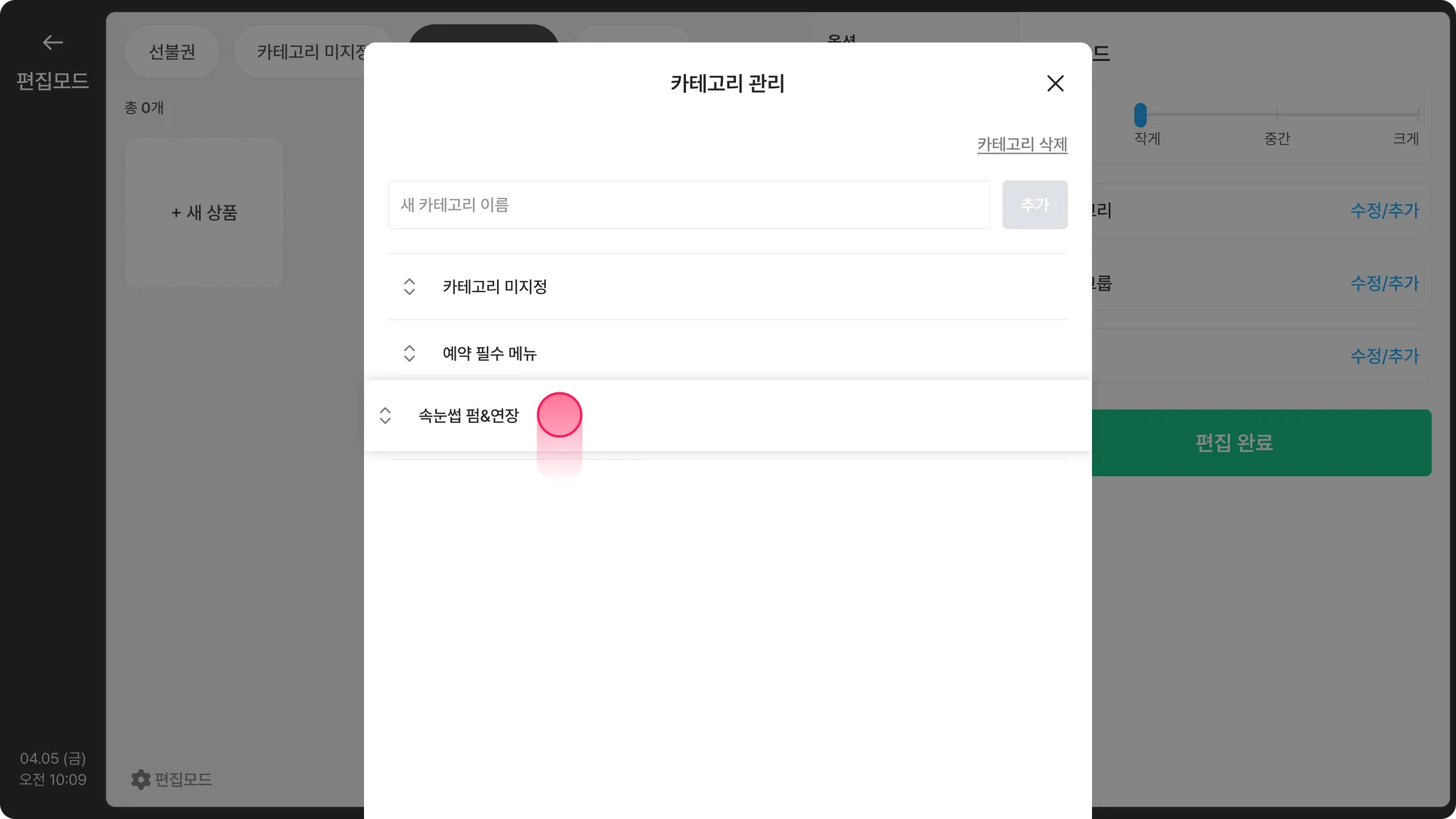
카테고리 삭제
[카테고리 삭제]를 눌러주세요.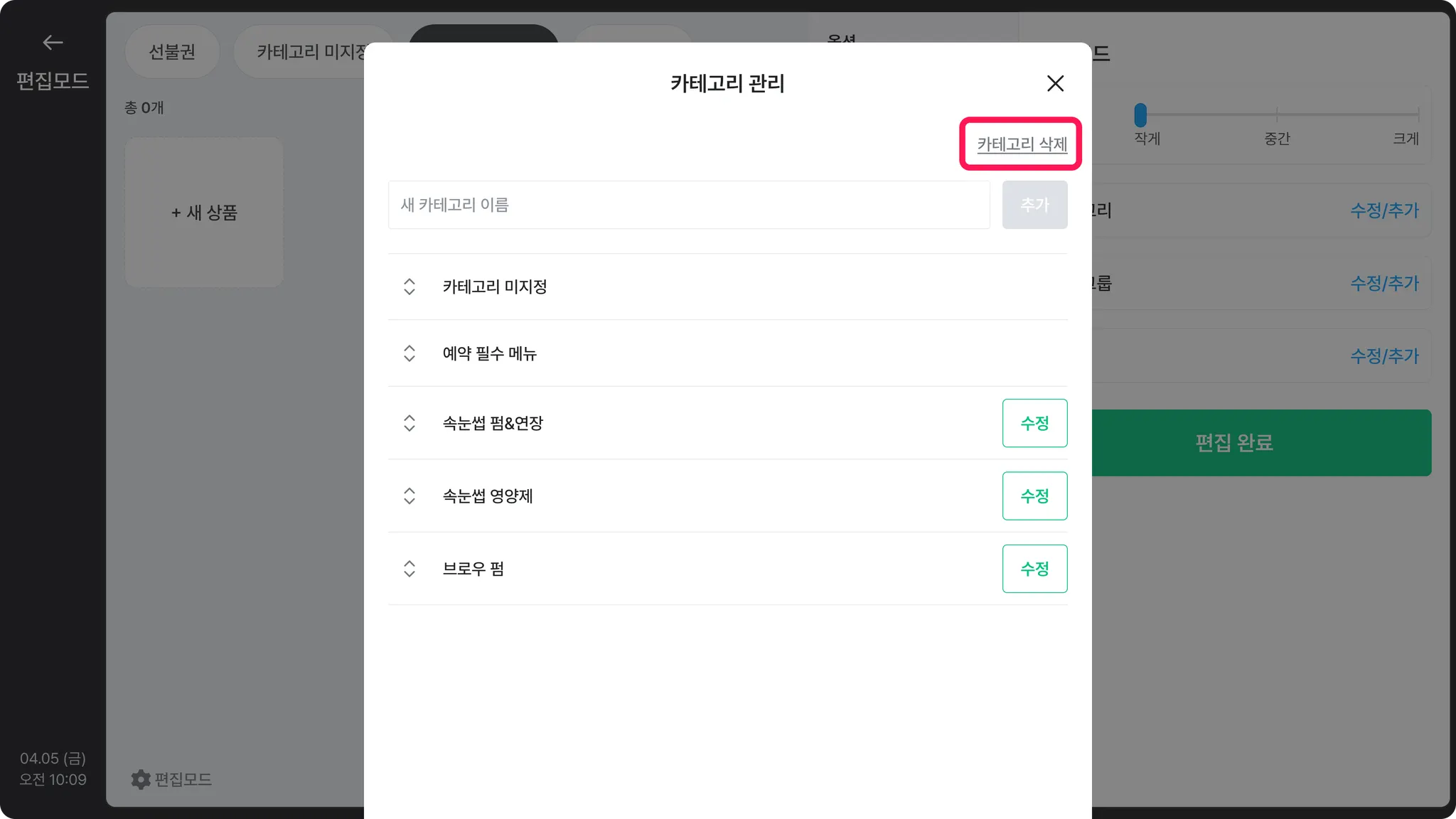 삭제할 카테고리 우측 [삭제]를 눌러주세요.
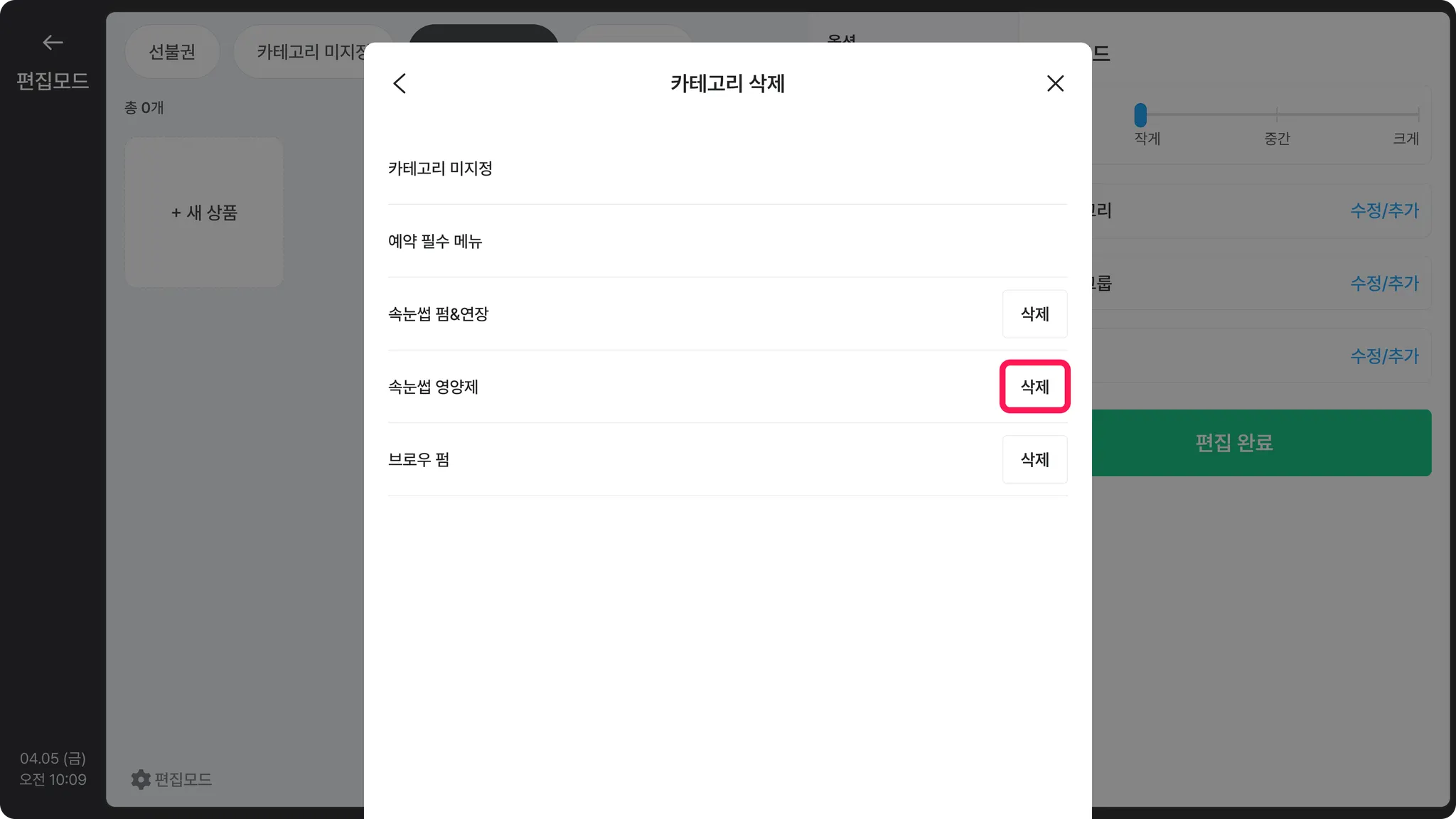 확인창에서 한 번 더 [삭제]를 눌러주세요.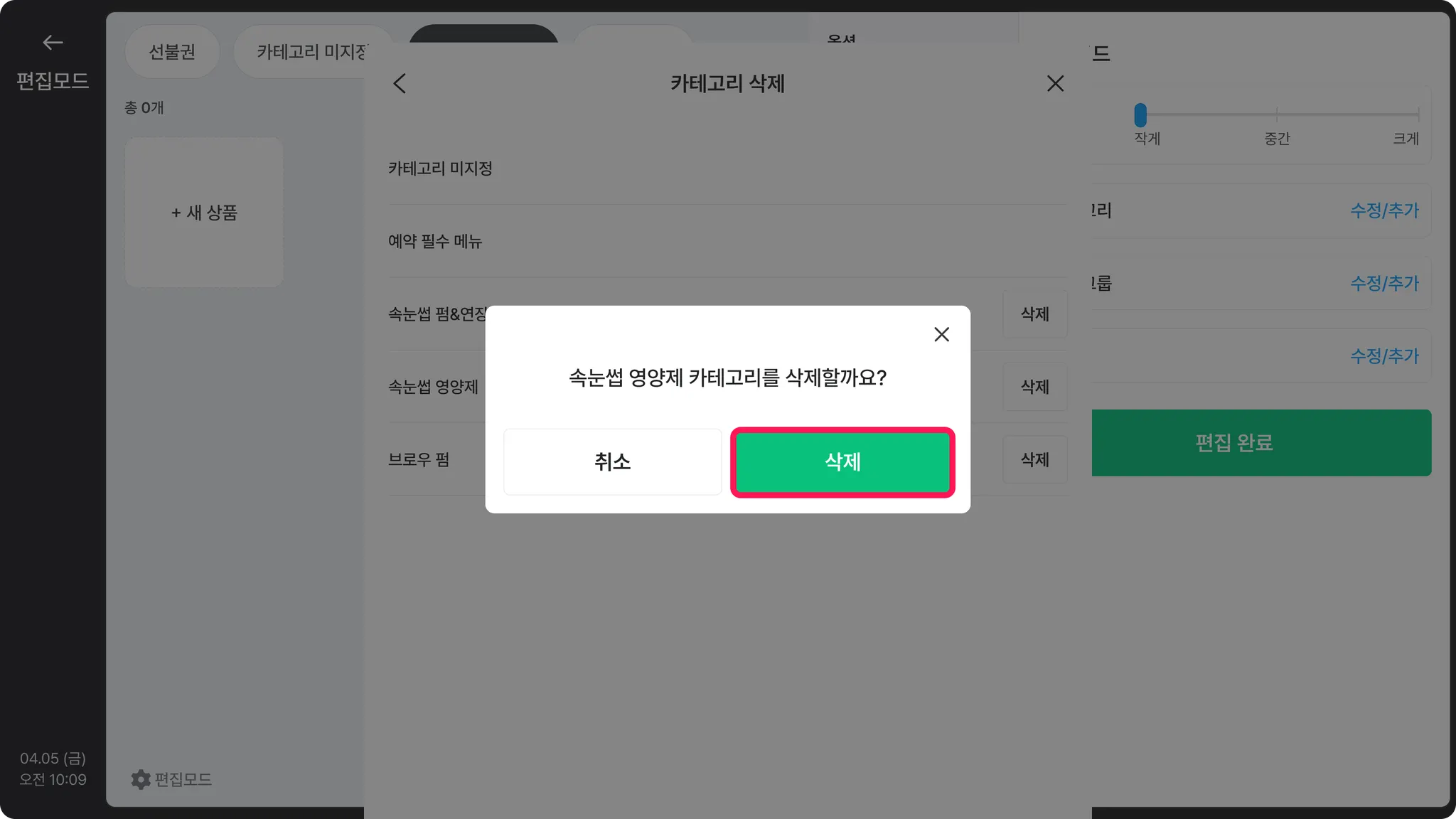
포스 상품 관리
포스 상품 추가
[+새 상품]을 눌러주세요. 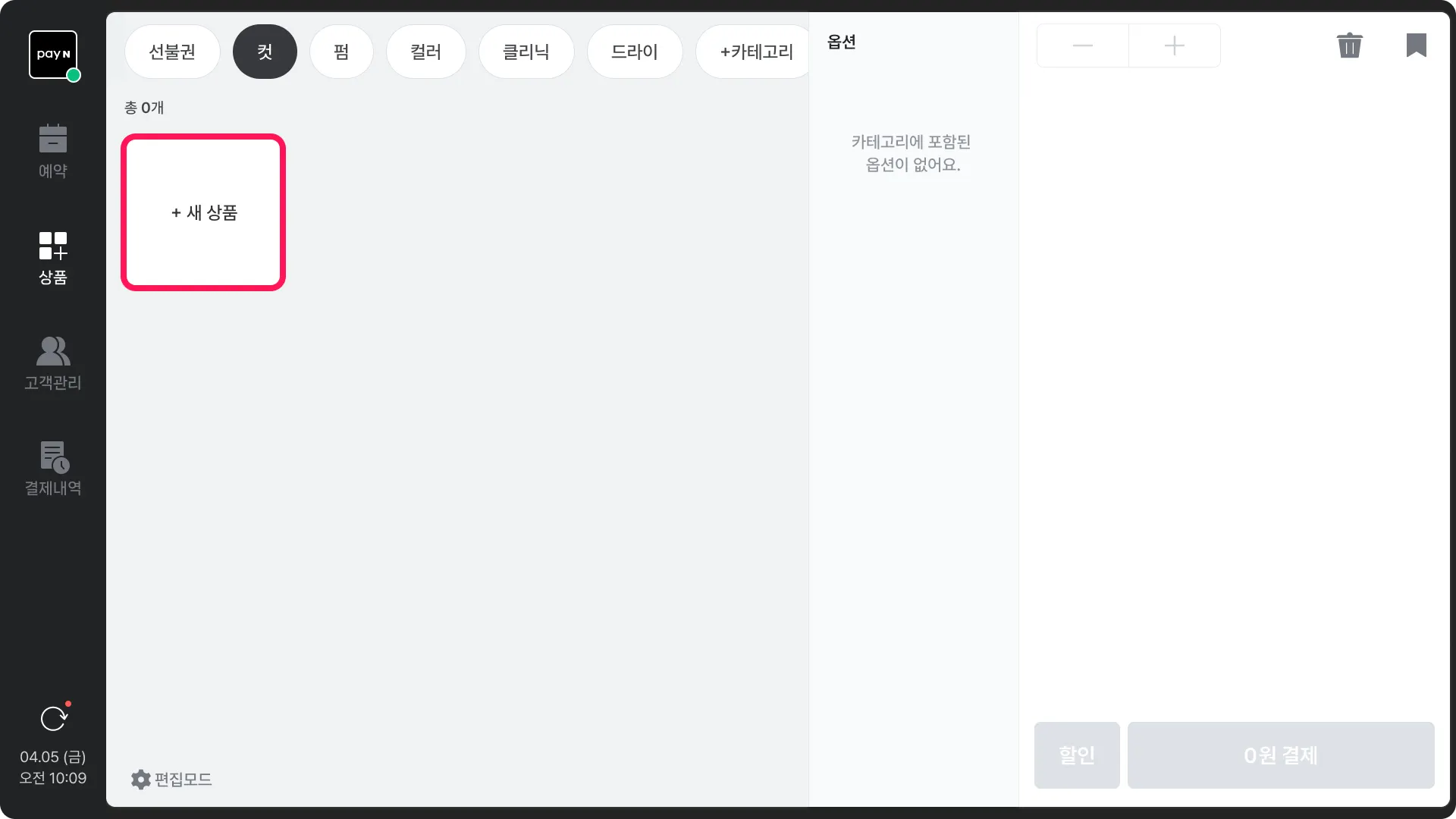 상품 정보를 입력해 주세요.
•
상품 이름, 카테고리, 가격을 입력해 주세요.
◦
이름은 최대 20자까지 설정할 수 있어요.
•
상품에 적용할 옵션을 선택해 주세요.
옵션그룹이 없다면, [+새 옵션 그룹]을 눌러 추가해 주세요.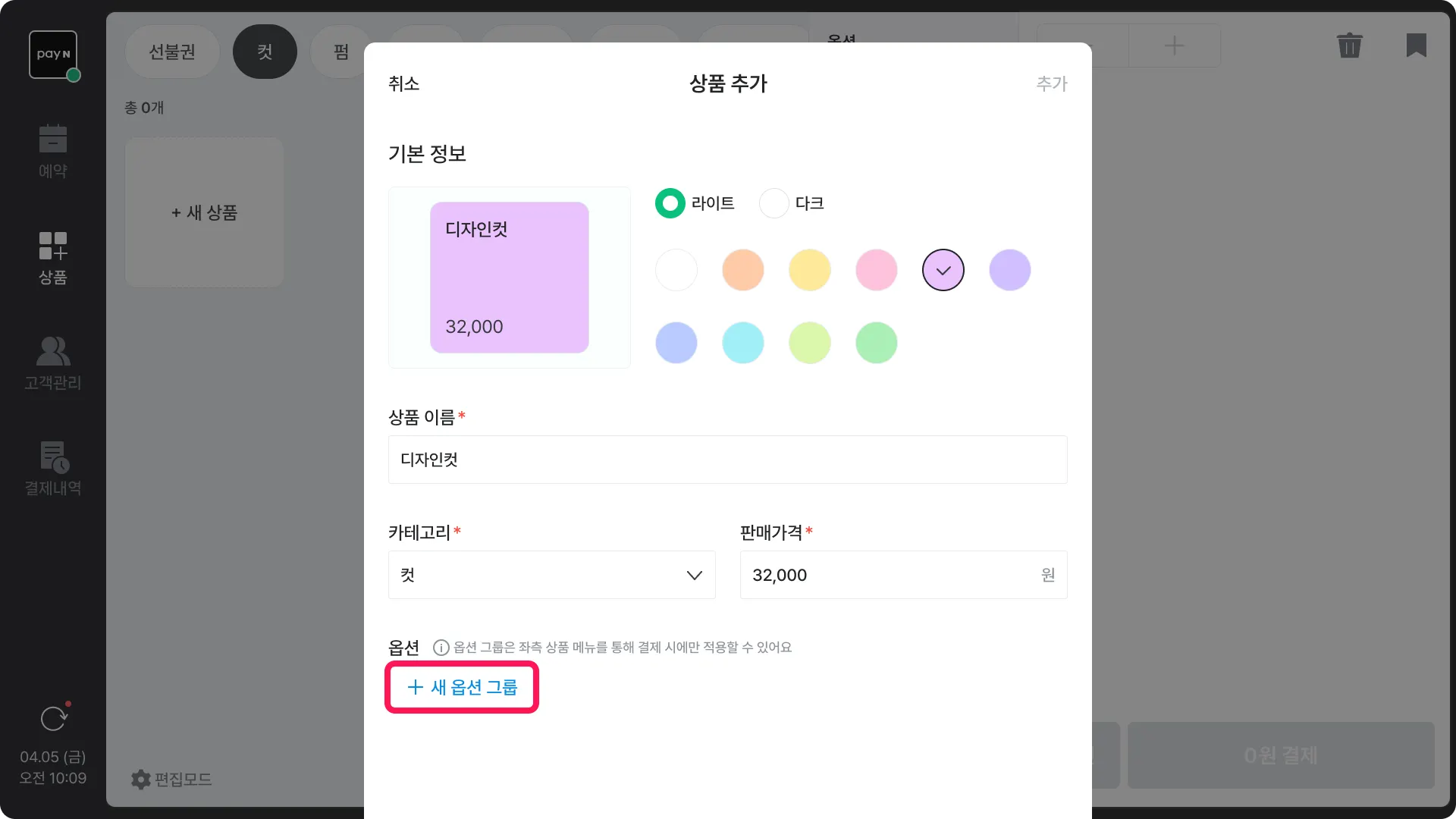 네이버 예약에 노출될 상품 정보를 입력해 주세요.
•
상품 사진과 설명을 입력해 주세요.
•
판매 가격 및 할인 적용 여부를 설정해 주세요.
◦
할인 적용 시, 적용 사유를 선택해 주세요.
◦
목록에 해당 이유가 없다면, 직접 입력할 수 있어요.
◦
포스에서 예약을 추가하는 경우도 해당 금액으로 적용돼요.

포스 상품 수정/삭제
[편집모드]를 누른 후, 수정할 상품을 선택해 주세요.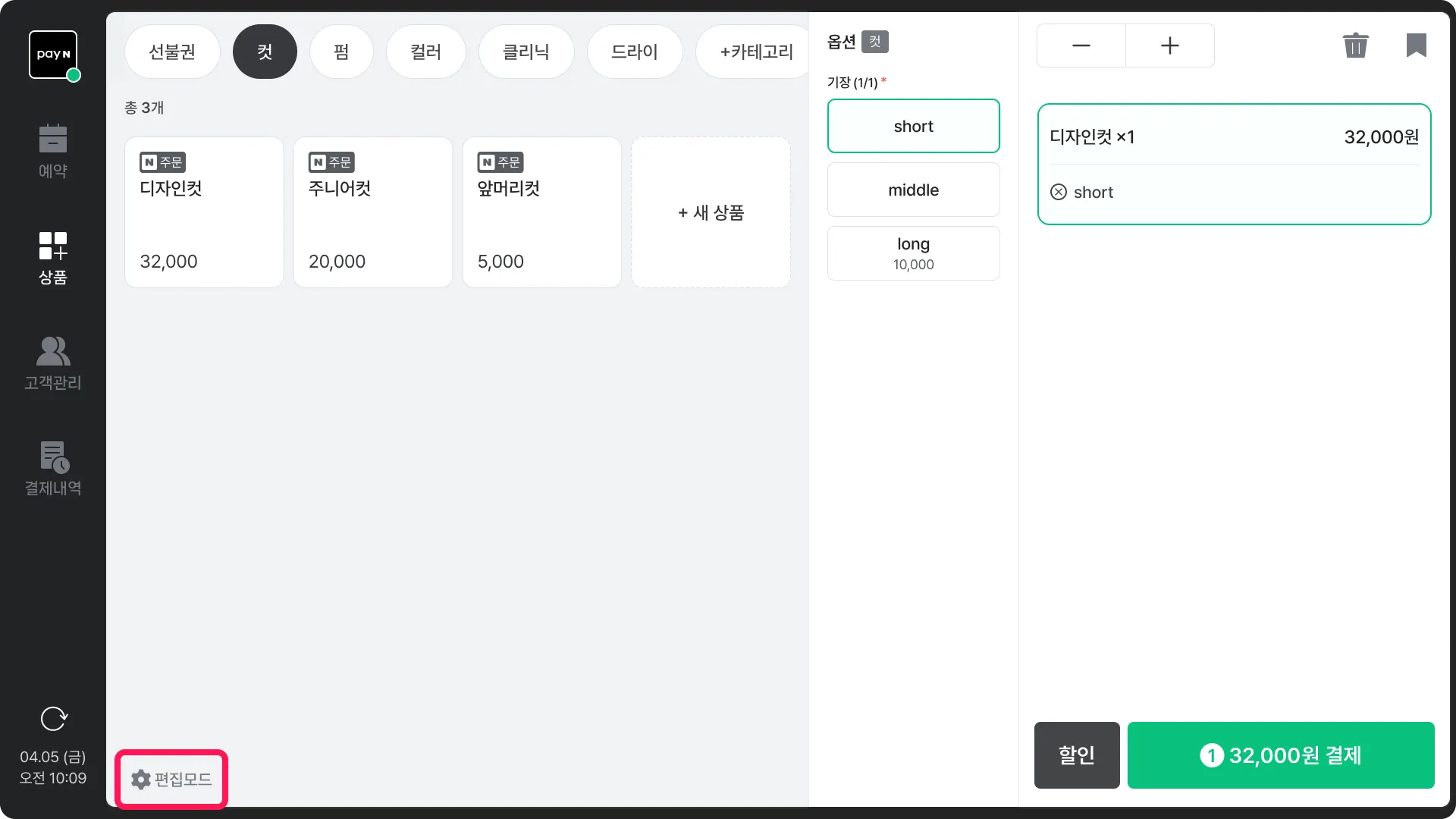
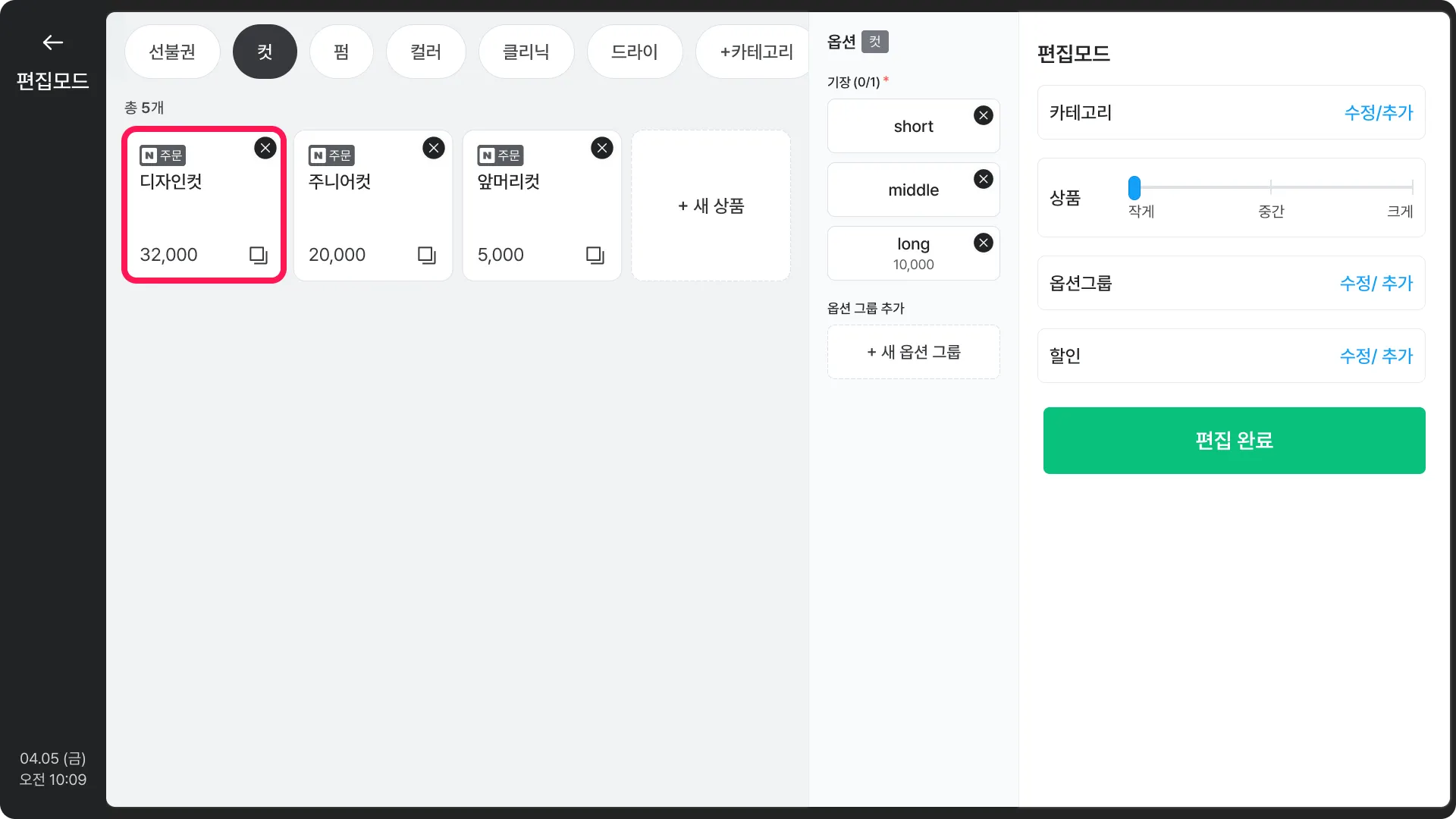 수정을 마친 후, [확인] 버튼을 눌러주세요. ex) 판매가격 32,000원 → 30,000원
 수정 사항은 네이버 주문에 실시간 반영돼요.
•
상품 삭제가 필요한 경우, 하단 [상품 삭제]를 눌러주세요.
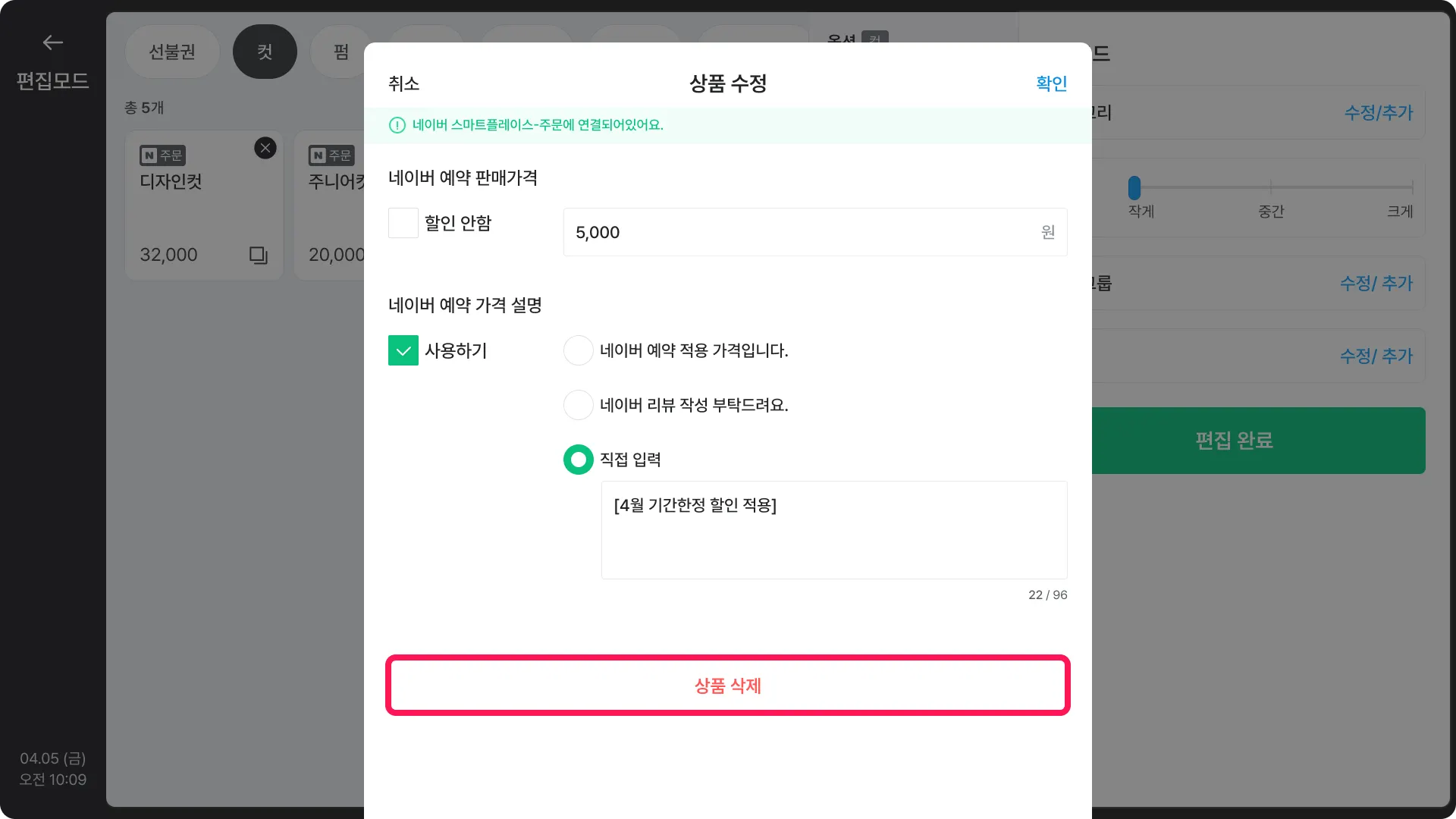 네이버 예약 연동 상품 삭제 시, [삭제하기] 버튼을 한 번 더 눌러주세요.
옵션 관리
예약 상품 연동 시, 옵션을 사용할 수 없기 때문에 옵션은 포스에서 결제 시에만 적용 가능해요.옵션 그룹 추가
옵션 그룹 신규 추가 시, [편집모드] > [옵션 그룹 수정/추가]를 눌러주세요.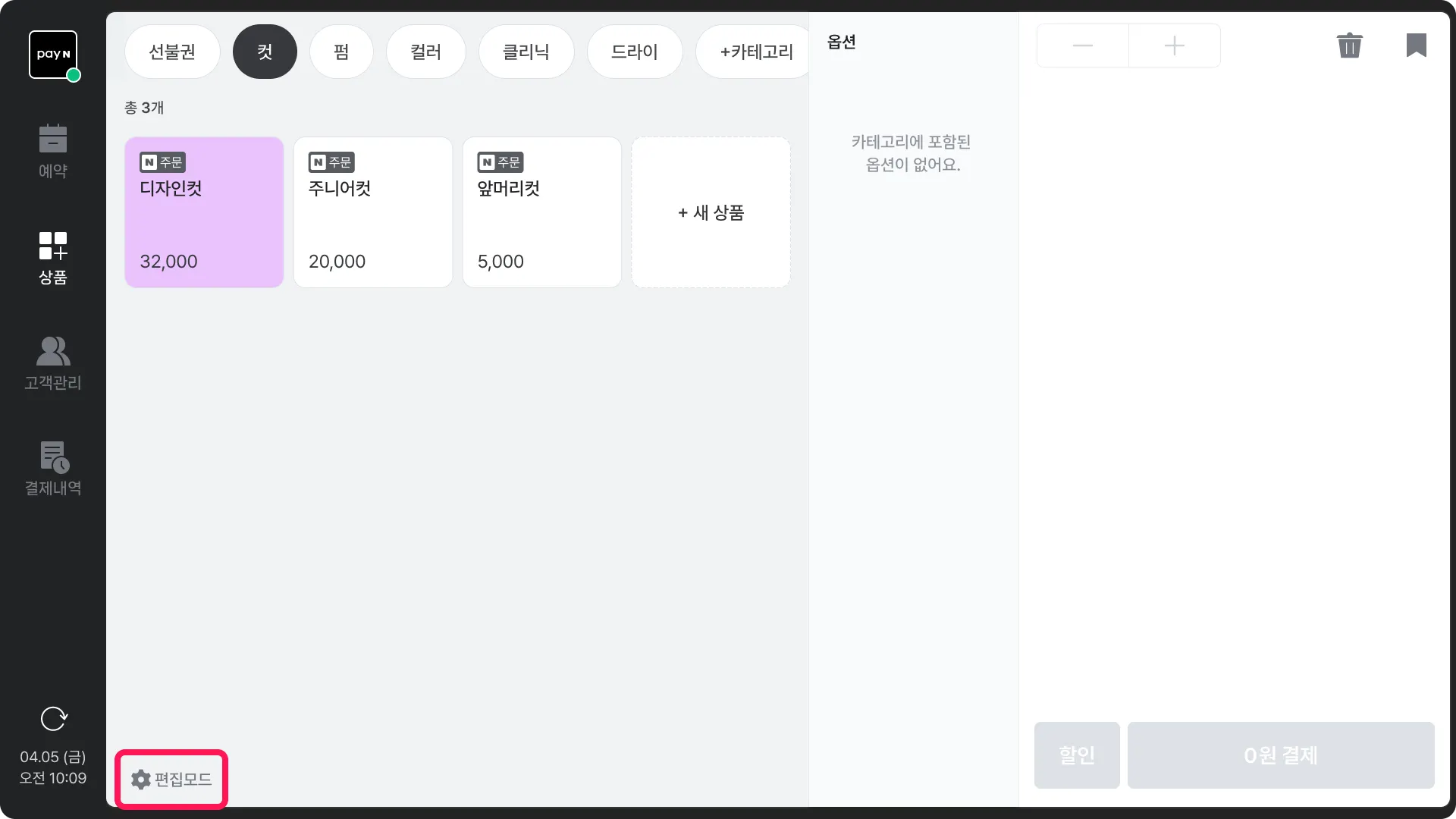
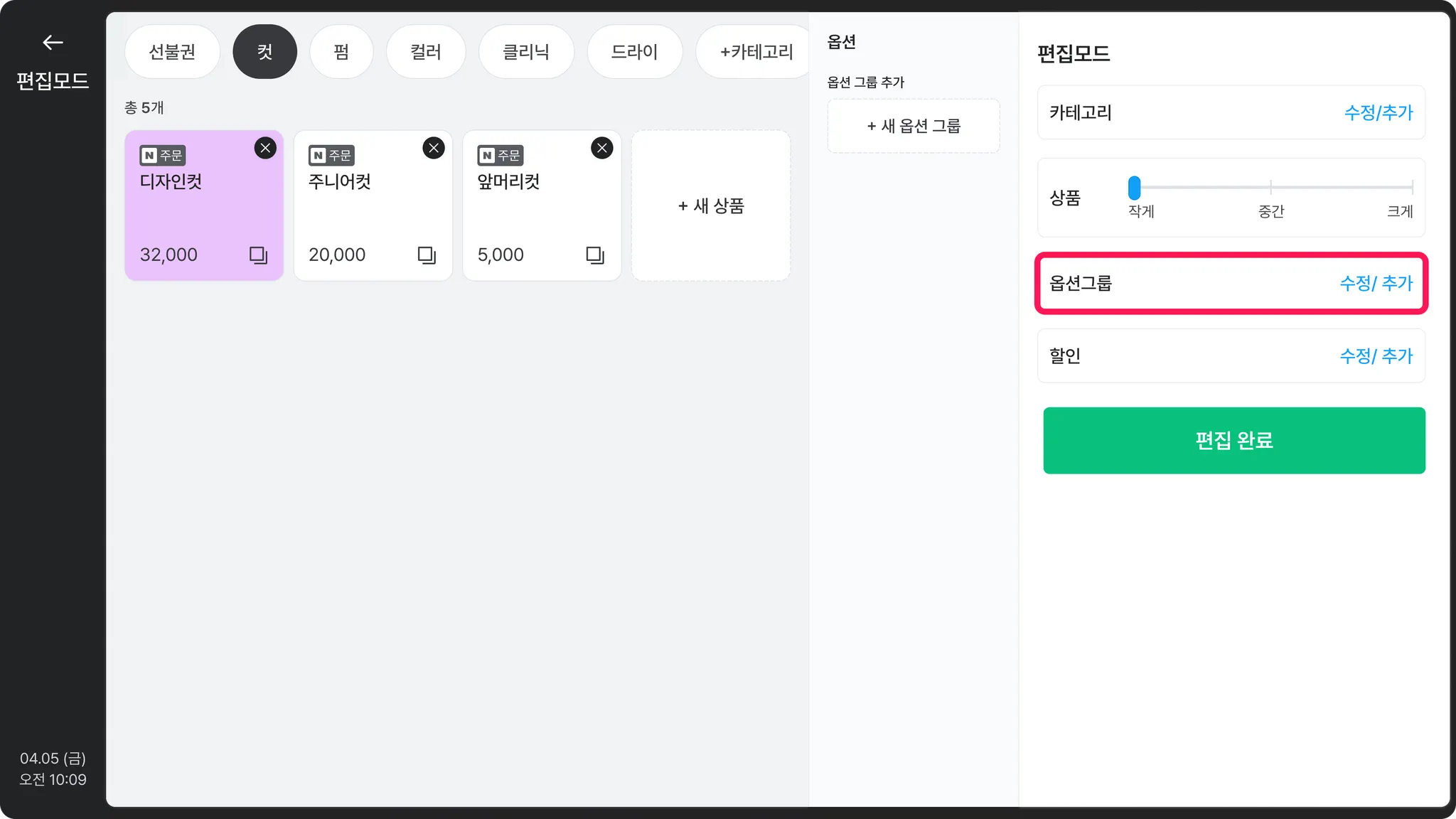 추가로 옵션 그룹을 생성하는 경우, 옵션 영역 내 [+새 옵션 그룹]을 눌러 빠르게 추가할 수 있어요.
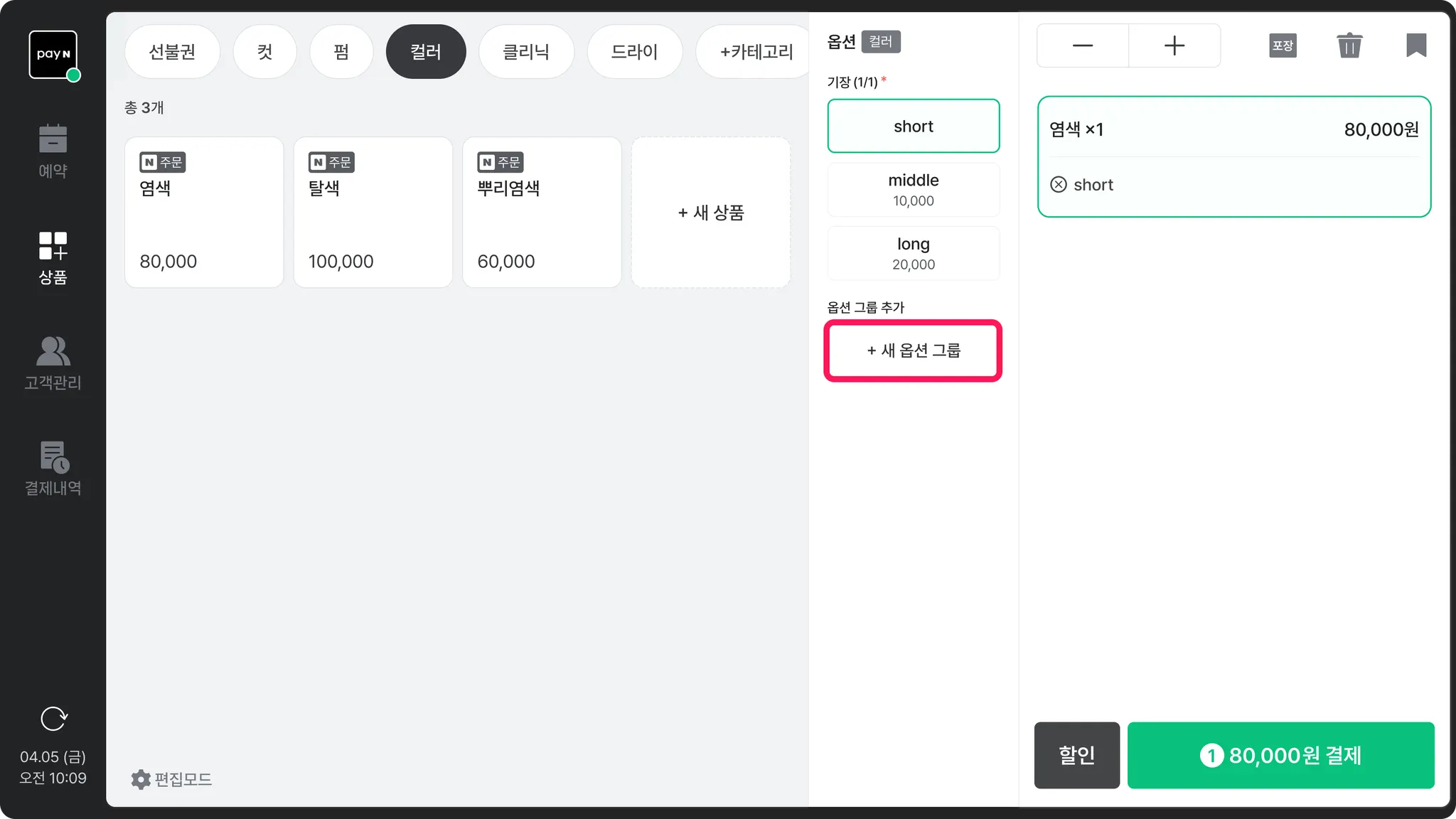 추가할 옵션 그룹 정보를 입력해 주세요.
•
옵션 그룹 유형 : [선택형] 또는 [수량형]을 선택해 주세요.
•
옵션 그룹 이름 : 이름을 입력해 주세요.
◦
중복으로 사용할 수 없어요.
•
옵션 항목 : 항목별 이름과 가격을 입력해 주세요.
옵션 항목별 세부 설정도 가능해요.•
기본값 : 해당 옵션 그룹이 설정된 상품 추가 시, 지정한 옵션 항목이 자동으로 선택되어 있어요.
•
품절 : 상품 추가 시, 지정한 옵션 항목이 비활성화되어 있어요.
•
필수옵션 설정 : 옵션 그룹에서 필수로 선택해야 하는 옵션 수량을 설정할 수 있어요.
◦
최소/최대 수량을 각각 설정할 수 있어요.
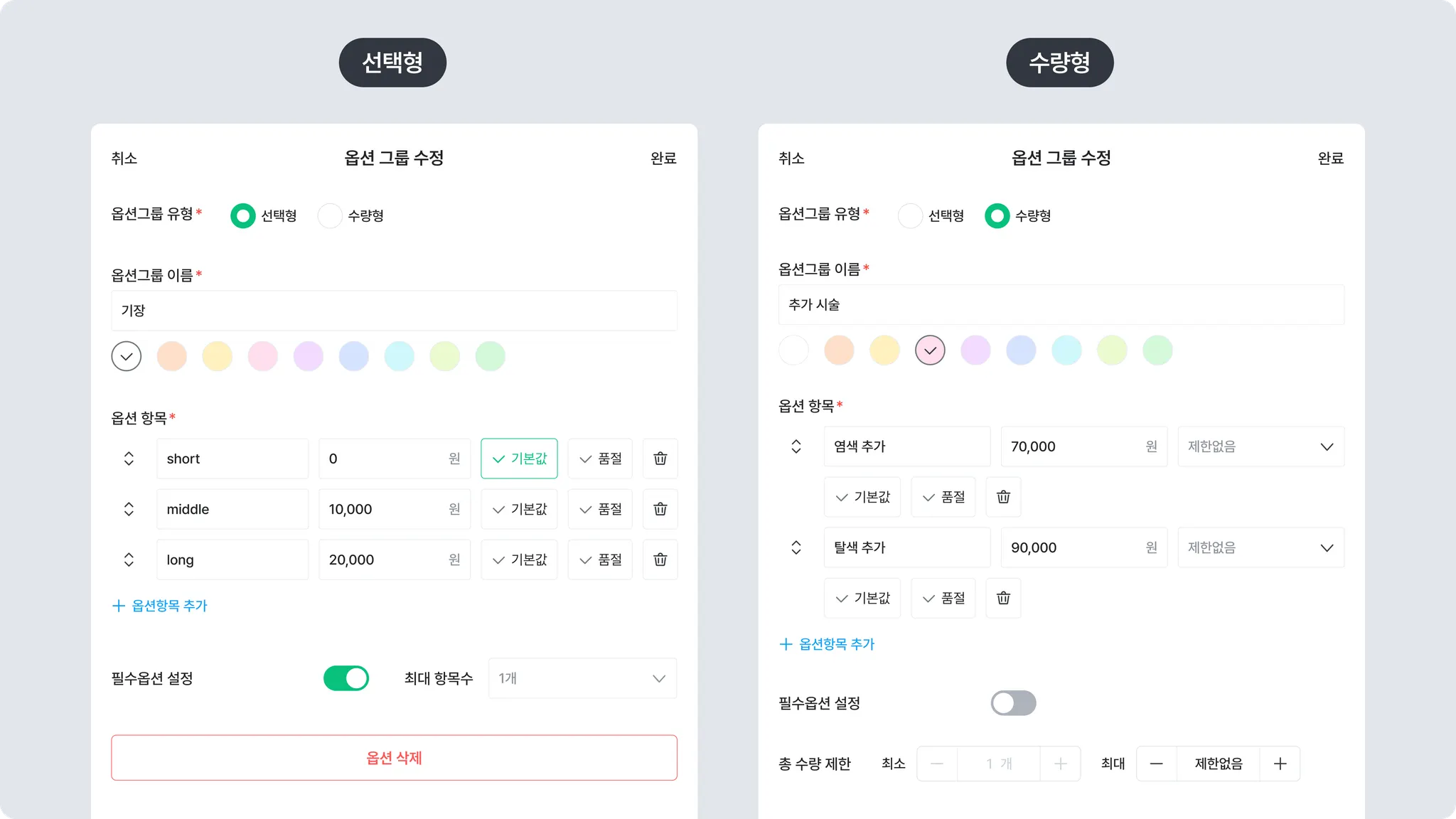 정보를 모두 입력한 후, [완료]을 눌러주세요.
  상품 등록/수정 화면에서 옵션을 선택하여 적용해 주세요.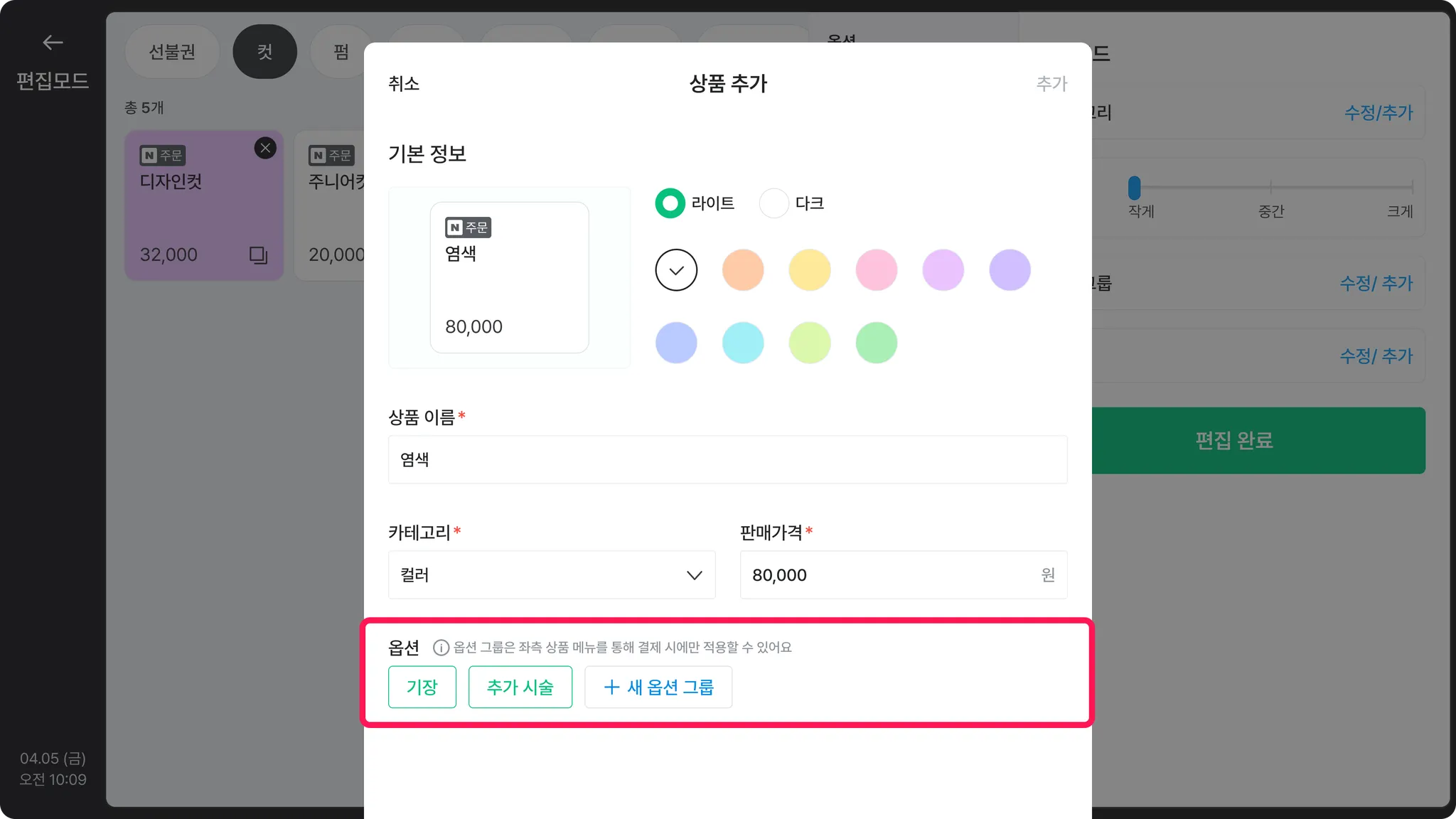
옵션 그룹 수정/삭제
[편집모드] > [옵션 그룹 수정/추가]를 눌러주세요.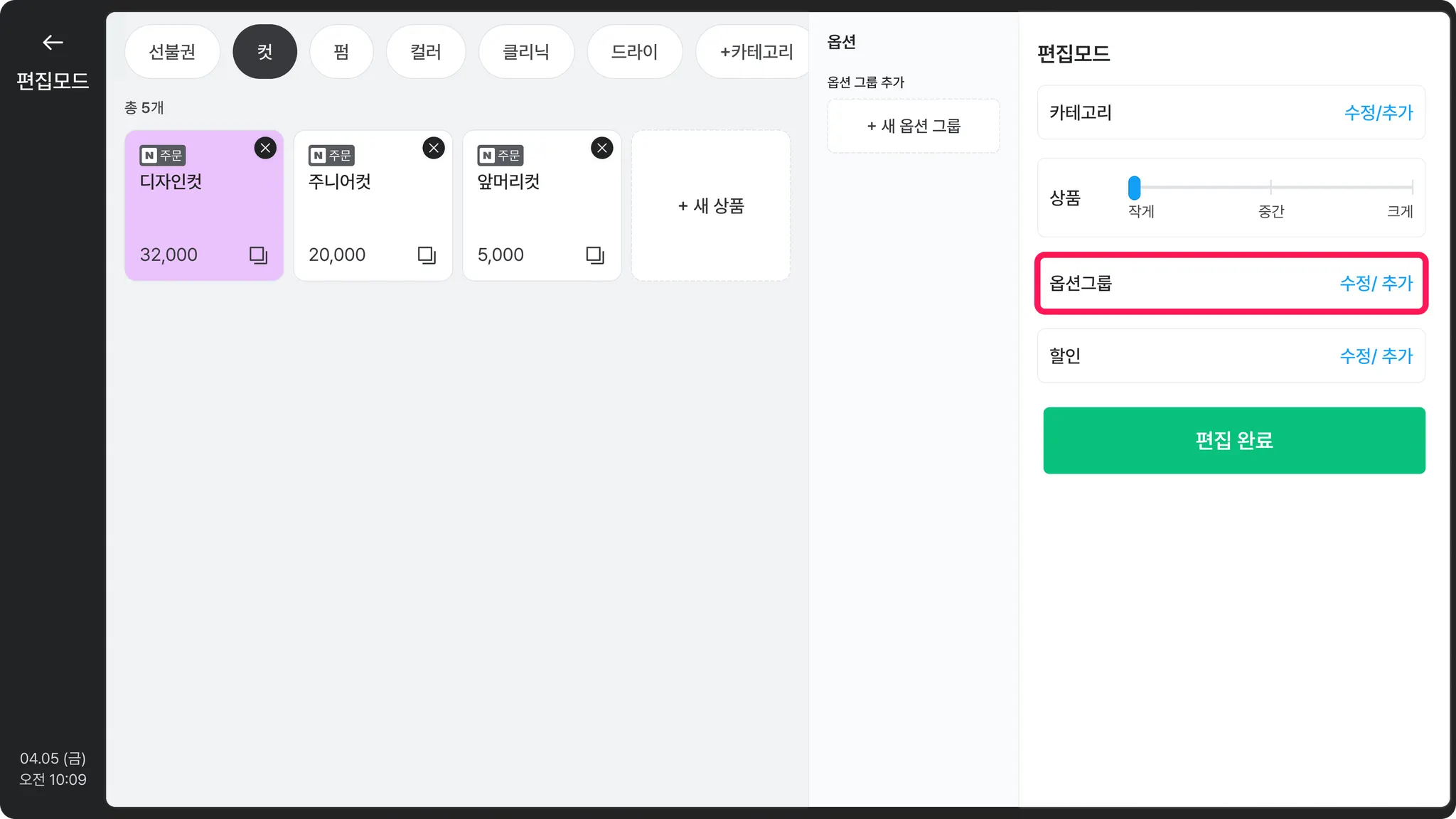 수정이 필요한 옵션 그룹 우측의 [수정]을 눌러주세요.
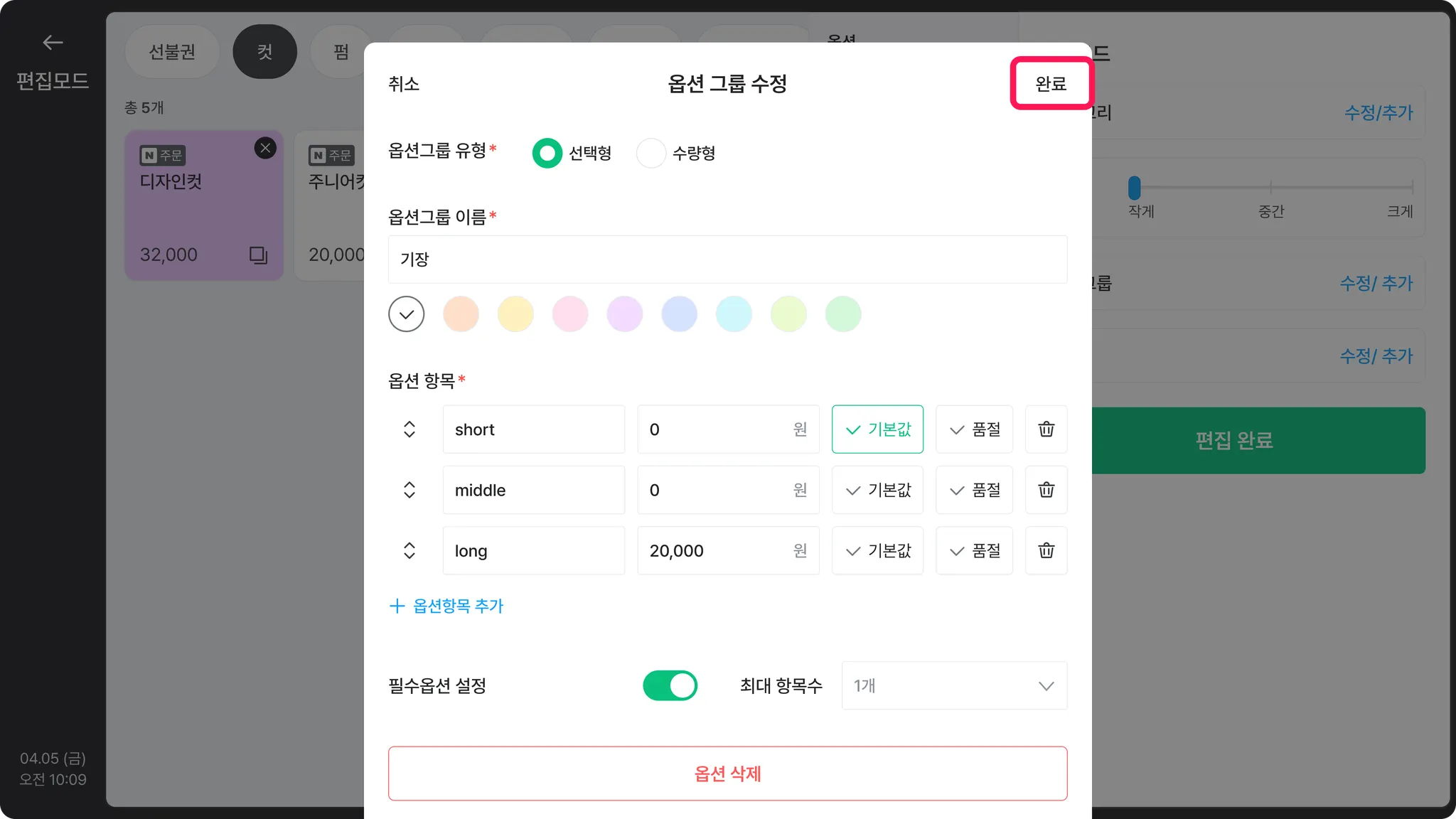
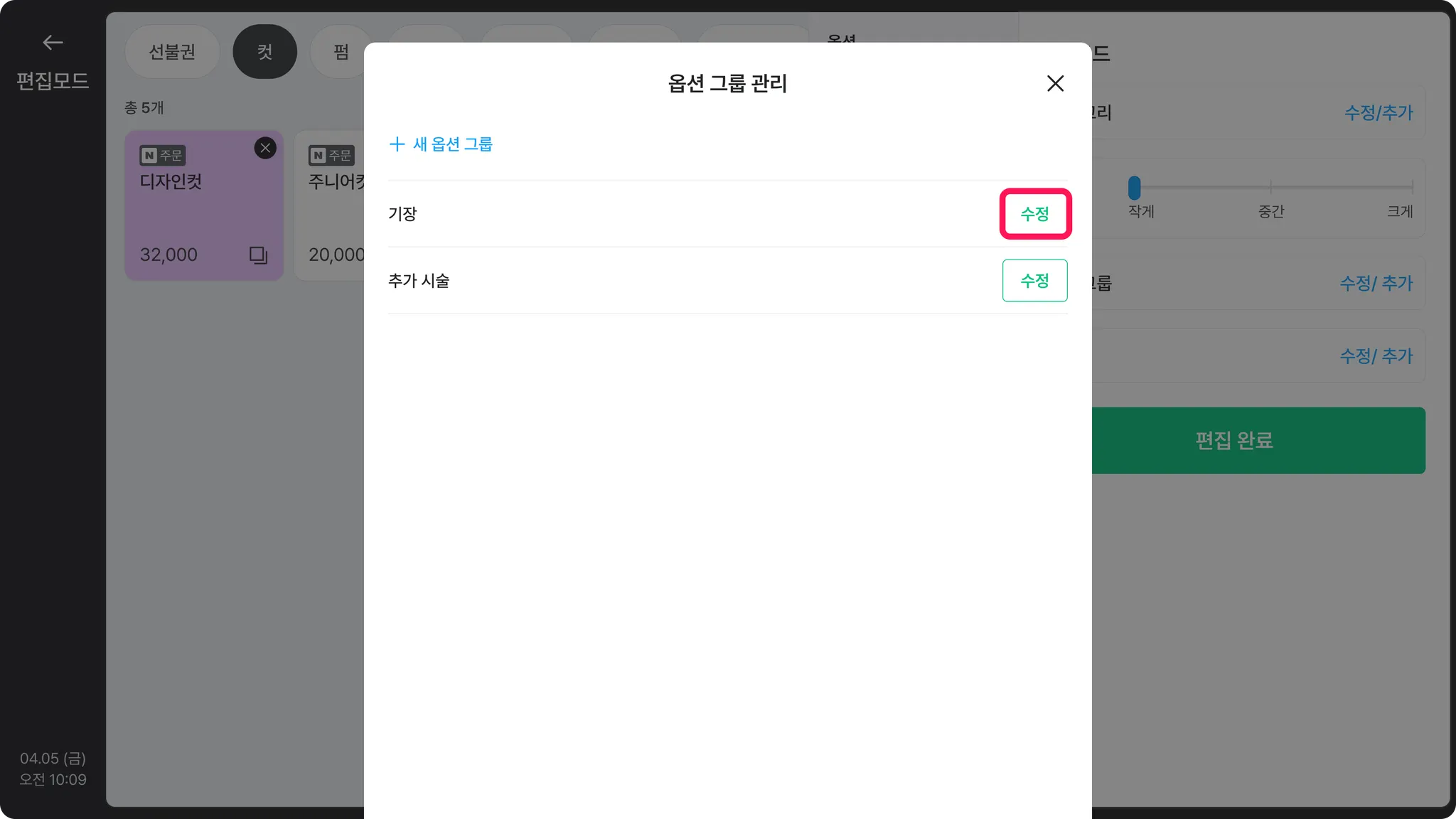 해당 옵션 그룹의 정보를 수정 후, [완료]를 눌러주세요.
•
이름, 컬러 등 옵션 그룹의 기본 정보를 수정할 수 있어요.
•
옵션 항목을 추가하거나 항목별 수정, 삭제할 수 있어요.
옵션 그룹 삭제
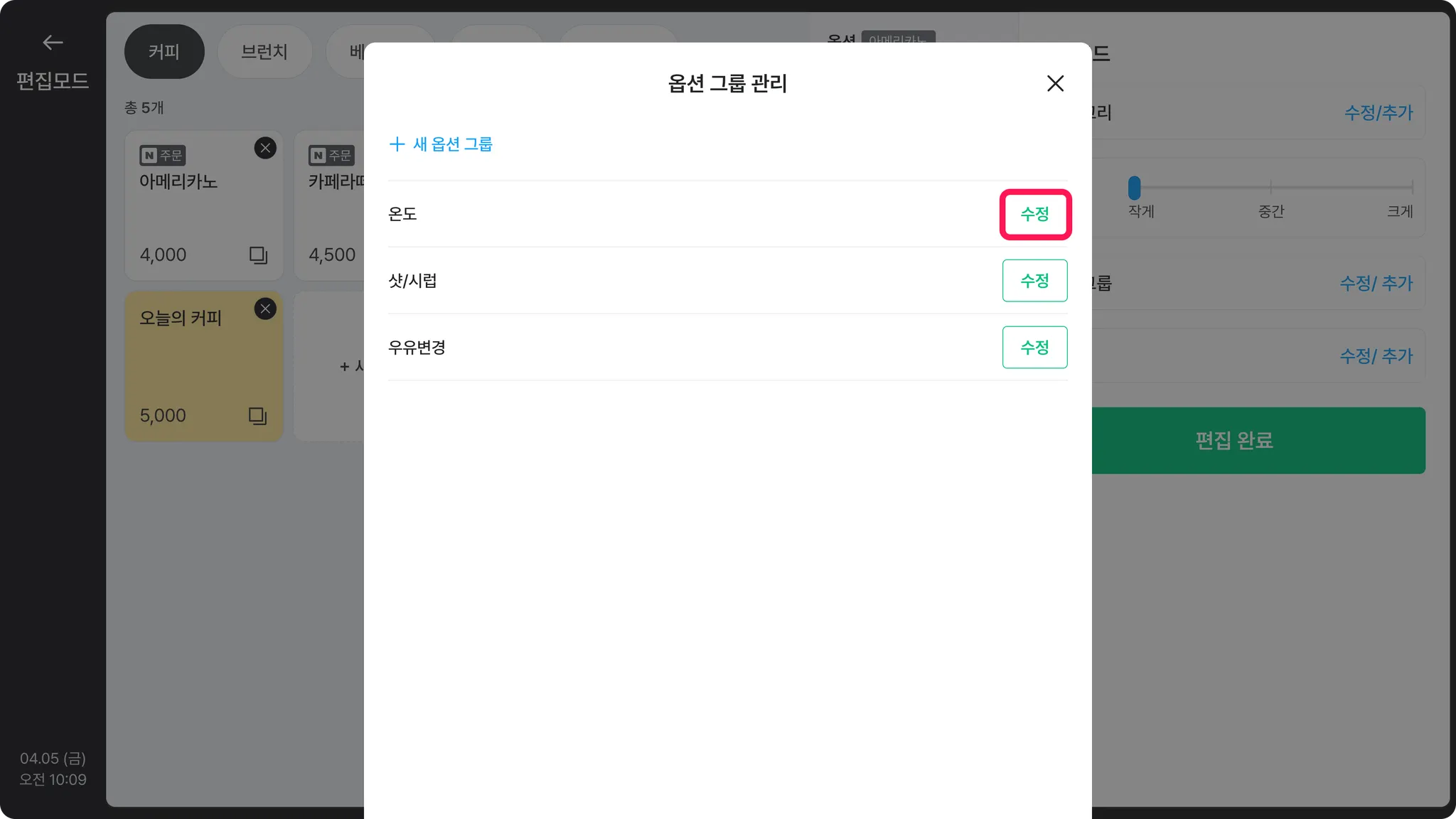
[편집모드] > [옵션 그룹 수정/추가]를 눌러주세요.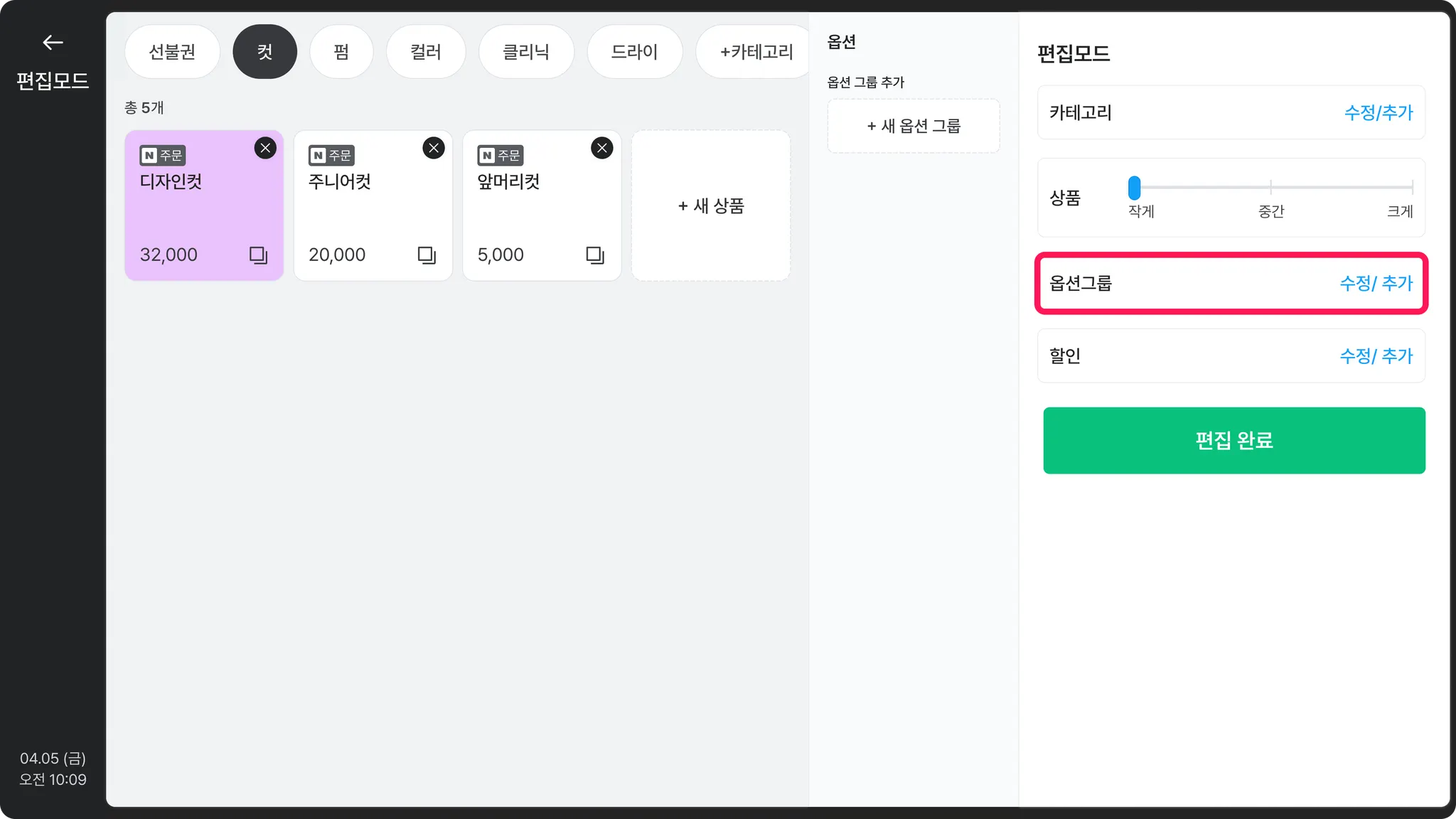 삭제할 옵션 그룹의 우측 [수정]을 눌러주세요.
 하단 [옵션 삭제]를 눌러주세요. 버튼을 누르는 즉시 옵션 그룹이 삭제되니, 유의해 주세요.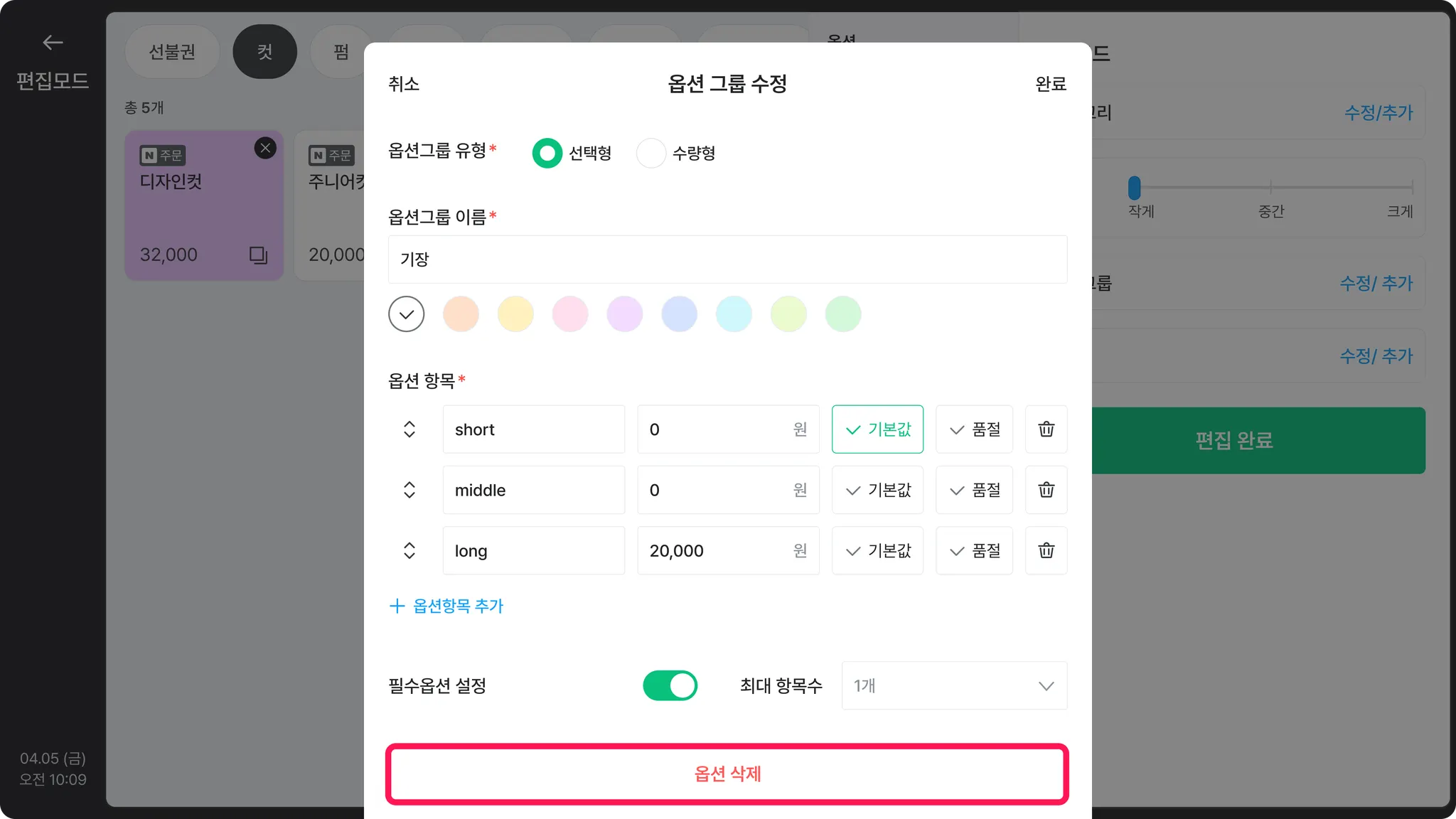


예약 상품 관리 이어보기