포스
출력물
 매장에 꼭 맞는 출력물로 커스텀 해보세요. 미리보기로 실시간 확인도 가능해요.
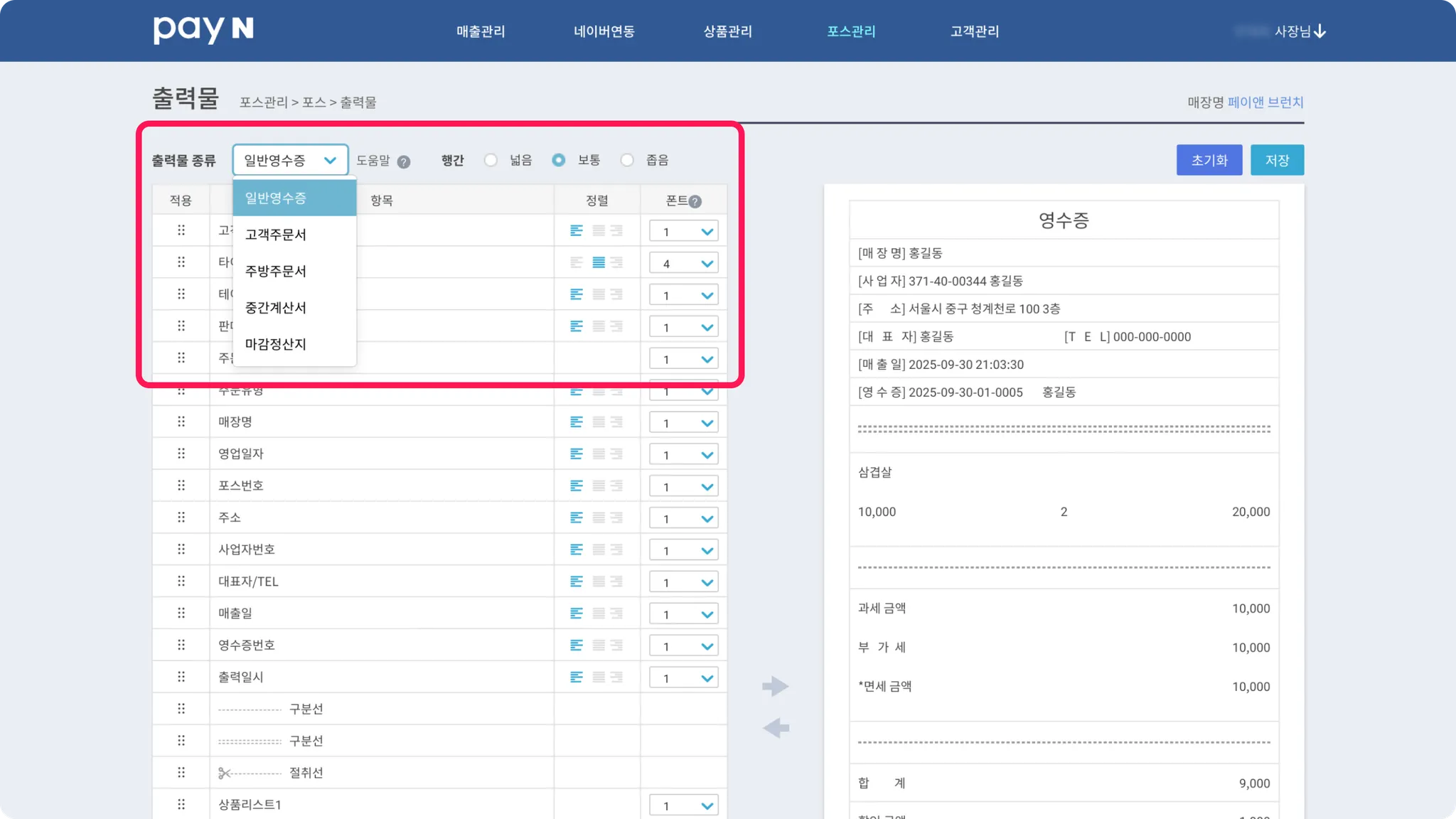
 [포스 관리] > [출력물]에서 출력물 종류, 행간을 선택해 주세요.
•
출력물 종류 : 일반영수증 / 고객주문서 / 주방주문서 / 중간계산서 / 마감정산지 등
 개별 영수증을 사용하는 경우, 개별 영수증 커스텀도 가능해요.
개별 영수증은 더치페이로 결제하는 경우, 개별로 확인 및 제공 가능한 영수증이에요.
모집인이 사용 여부를 설정할 수 있어요.
•
행간 : 넓음 / 보통 / 좁음
 출력물 항목과 순서를 설정해 주세요.
•
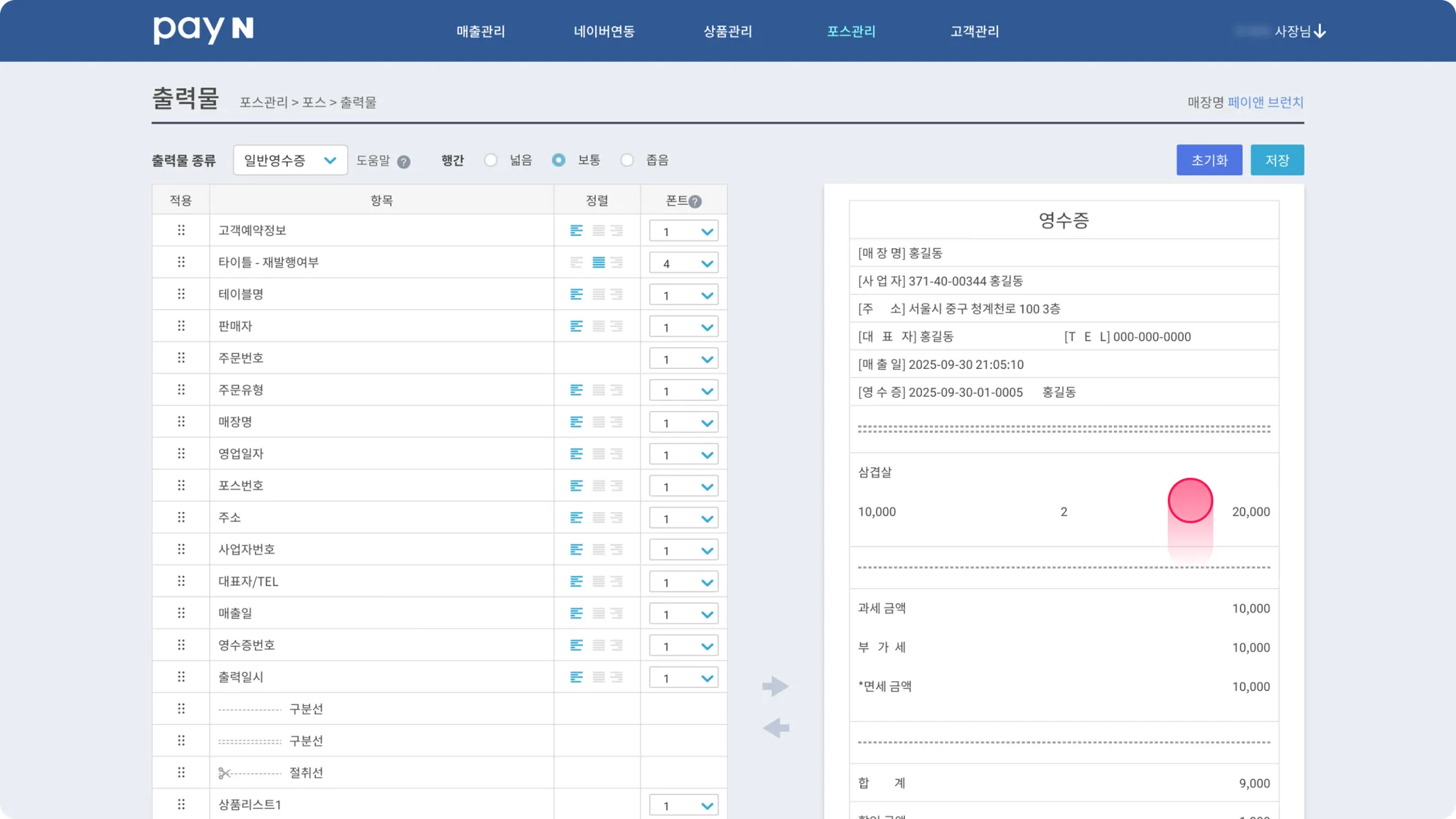
우측 영수증 미리보기 영역에서 항목을 위아래로 드래그하여 순서를 변경할 수 있어요.
•
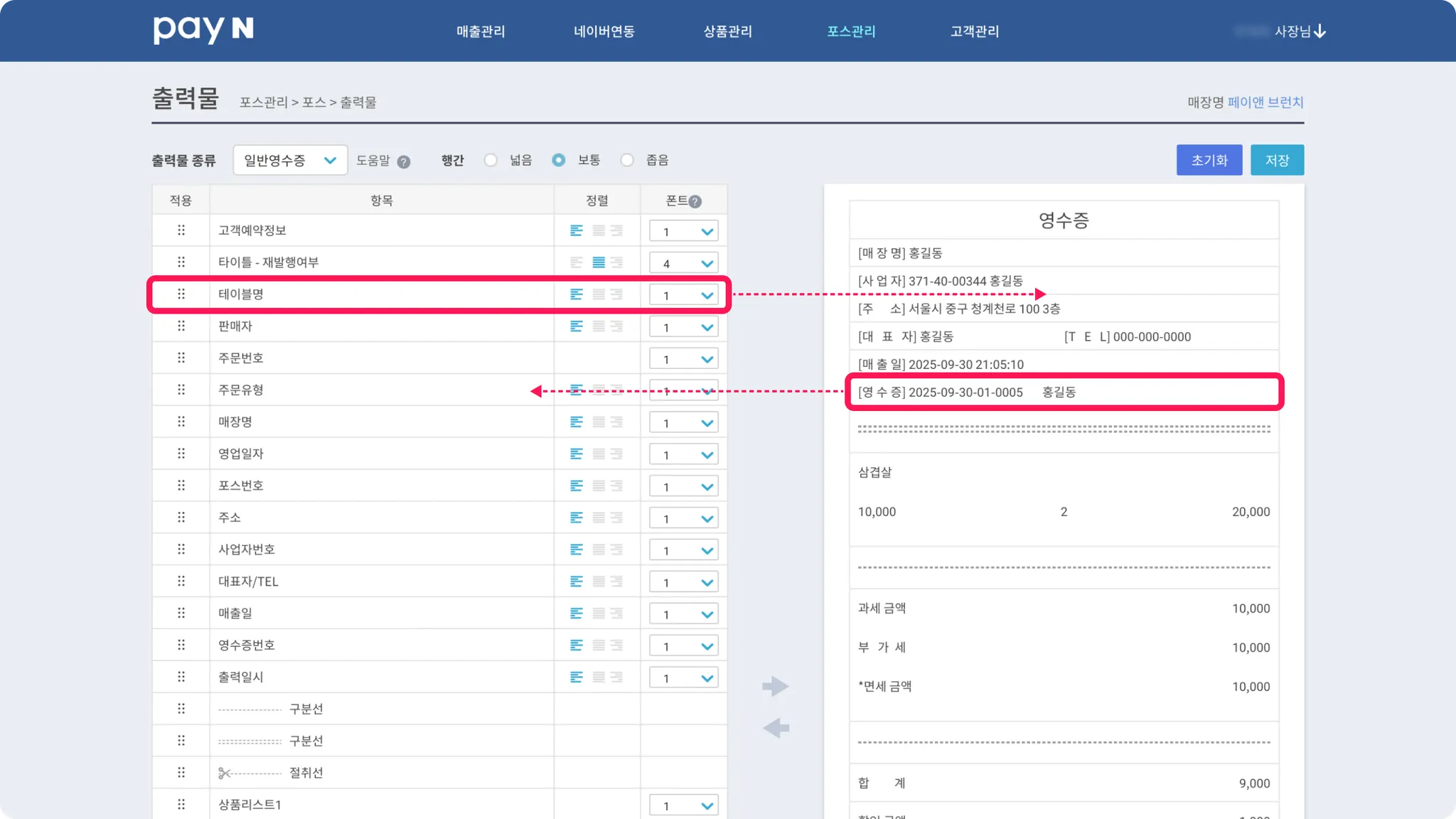
출력을 원하지 않는 항목은 좌측 리스트 영역으로 드래그하여 제외할 수 있어요.
◦
출력 항목을 추가하는 경우, 선택 항목을 우측 영수증 영역의 원하는 위치에 드래그 해주세요.
 출력물 내 문구를 추가하는 경우
[텍스트]를 눌러 문구를 입력한 후, 원하는 위치로 드래그 해주세요. ex) 방문해 주셔서 감사합니다:-)
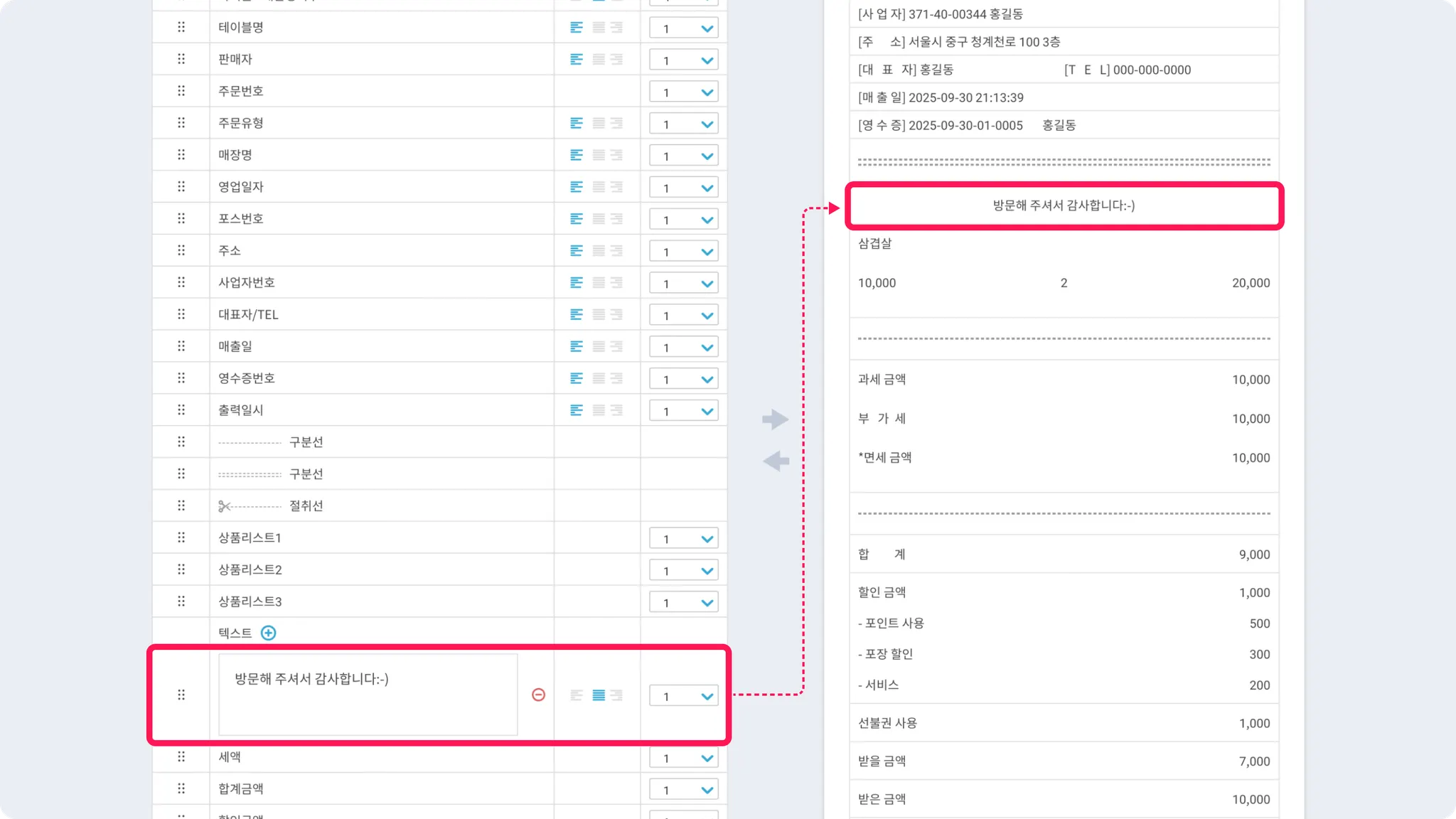 필요한 경우, 폰트 사이즈를 변경할 수 있어요.
 •
1 : 기본 사이즈
•
2 : 가로 2배 확대 / 3: 세로 2배 확대 / 4 : 가로세로 2배 확대

 모든 설정을 마친 후, [저장]을 눌러주세요.
 [초기화]를 누르면, 기본 템플릿으로 초기화되는 점 유의해 주세요.
테이블 등록
[ ] 아이콘을 누르면, 테이블을 배치할 층을 생성할 수 있어요. ex) 1층, 2층
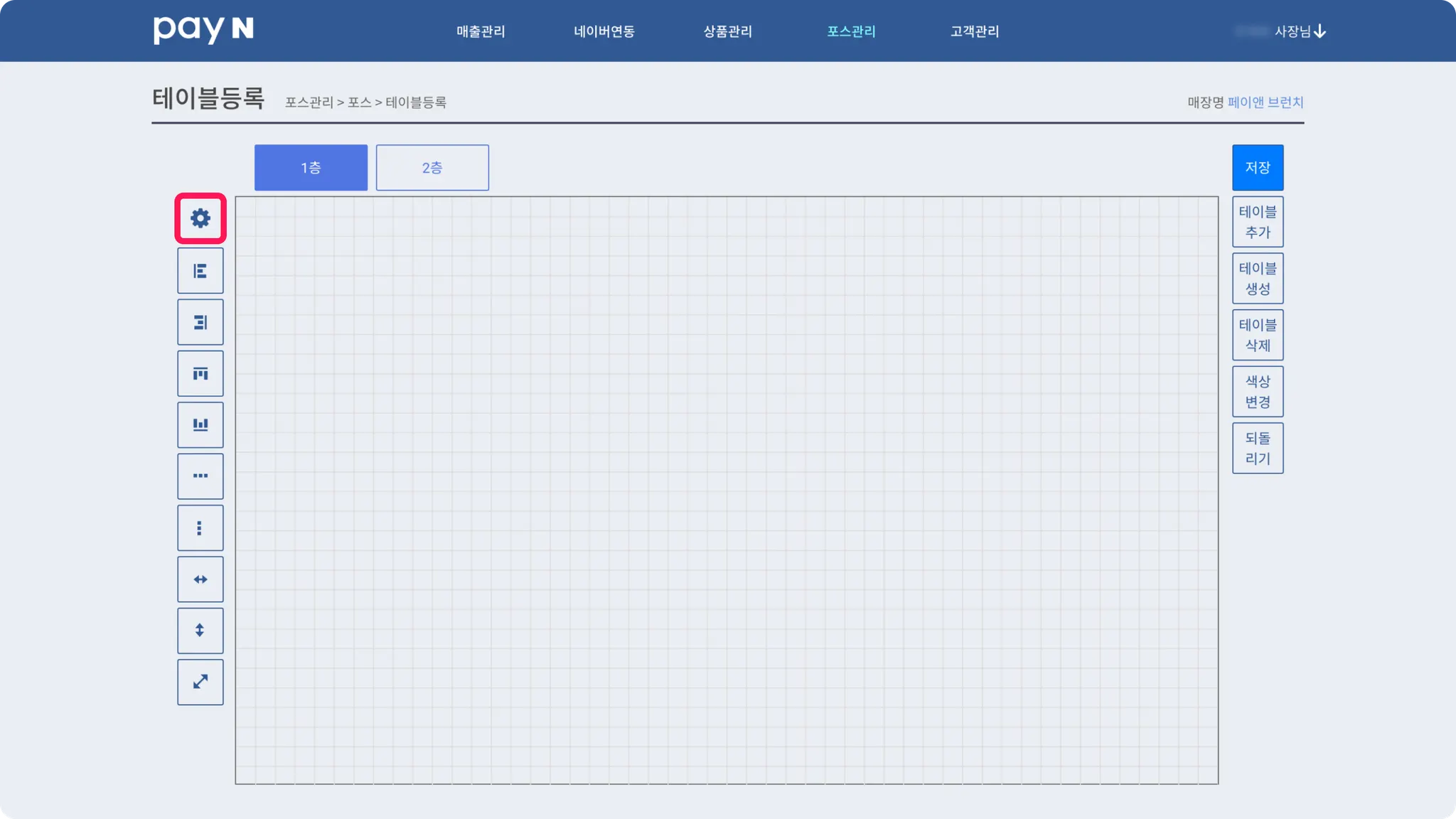 원하는 배치로 테이블을 생성해 주세요.
•
테이블 추가 : [테이블 추가]를 누른 후, 빈 영역을 더블클릭하면 테이블이 생성돼요.
•
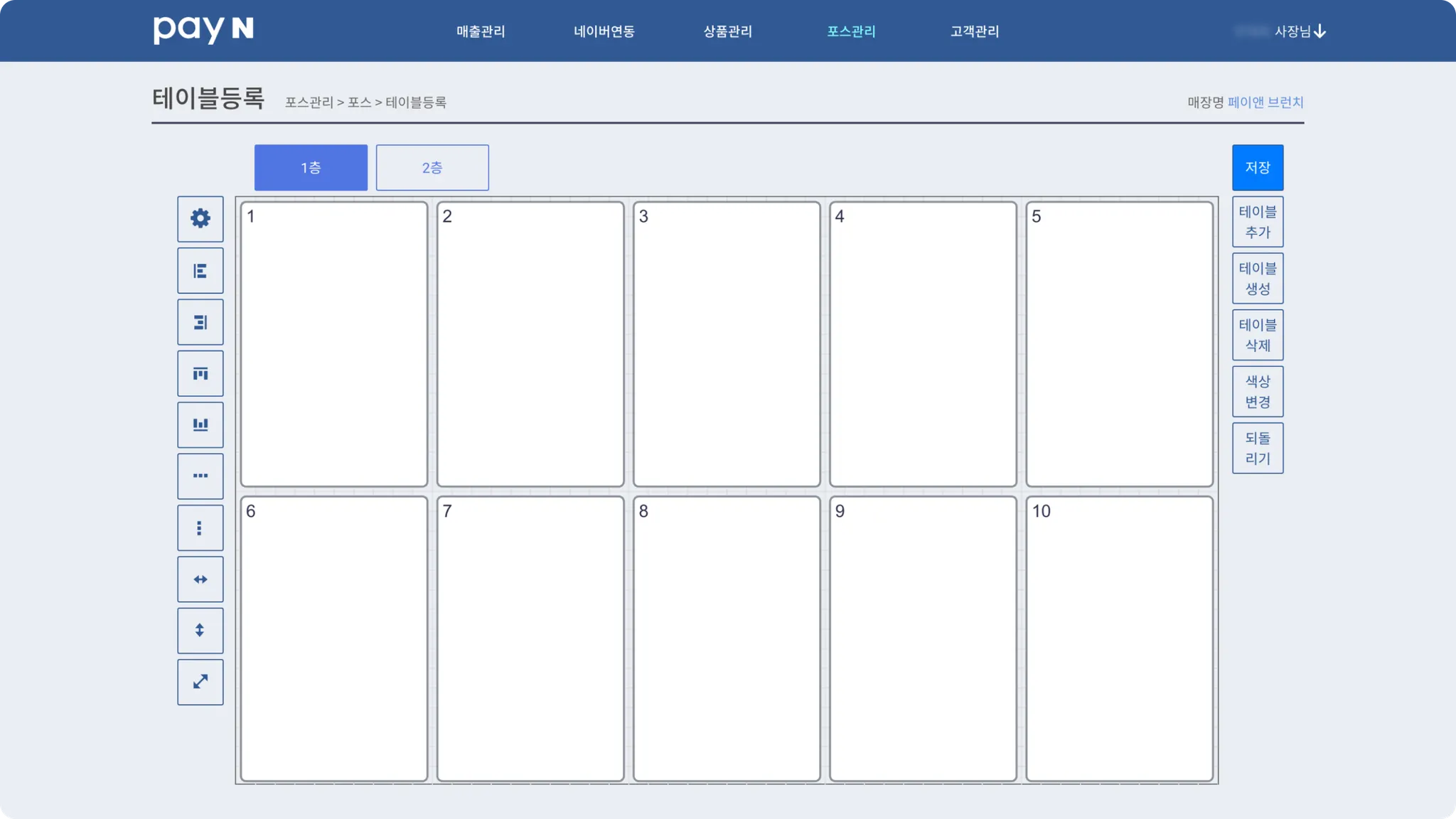
테이블 생성 : [테이블 생성]을 누르면 규칙적인 배열로 테이블을 생성할 수 있어요.
[테이블 생성] 시, 기존 테이블이 초기화된 후 일괄 생성되는 점 유의해 주세요.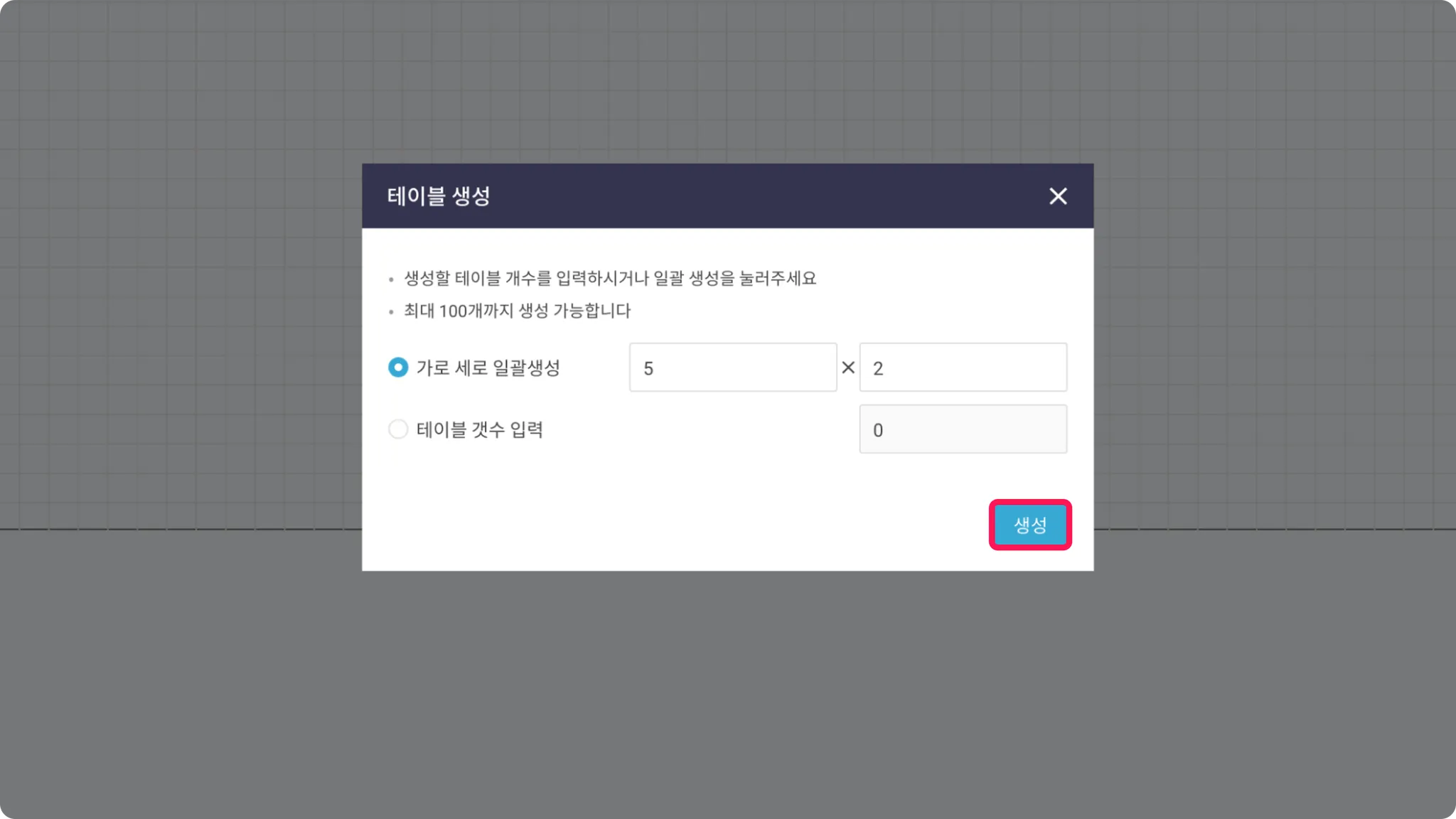
•
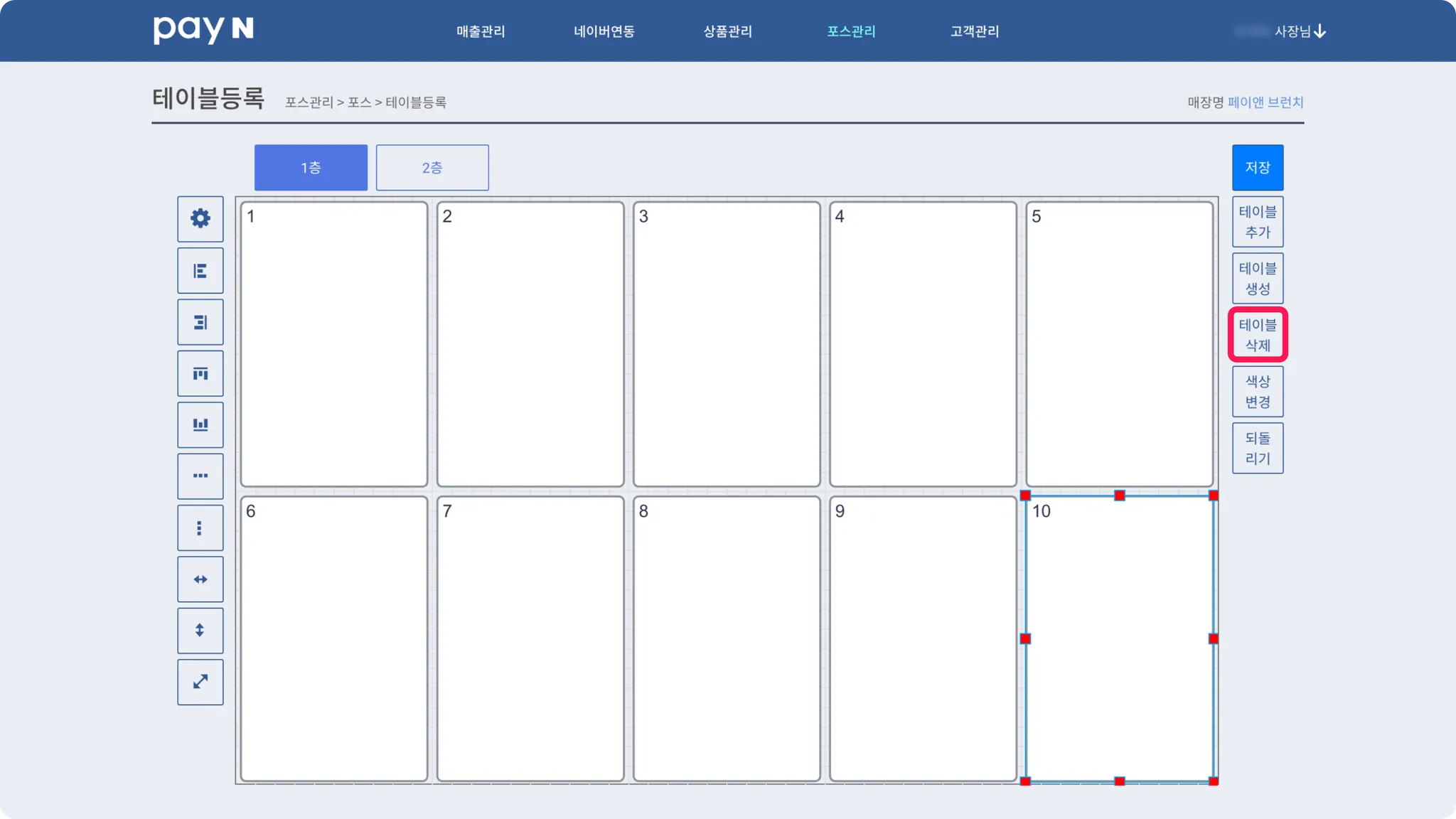
테이블 삭제 : 삭제할 테이블을 선택한 후, [테이블 삭제]를 눌러주세요.
◦
키보드를 사용 중이라면, 테이블을 선택한 후 [Delete] 키를 눌러 삭제할 수 있어요.
•
색상 변경 : 변경할 테이블을 선택한 후, [색상 변경]을 눌러 5가지 색으로 변경할 수 있어요.
•
되돌리기 : 이전 작업 상태로 되돌아가며, 키보드에서 [Ctrl] + [Z]를 눌러도 적용 가능해요.
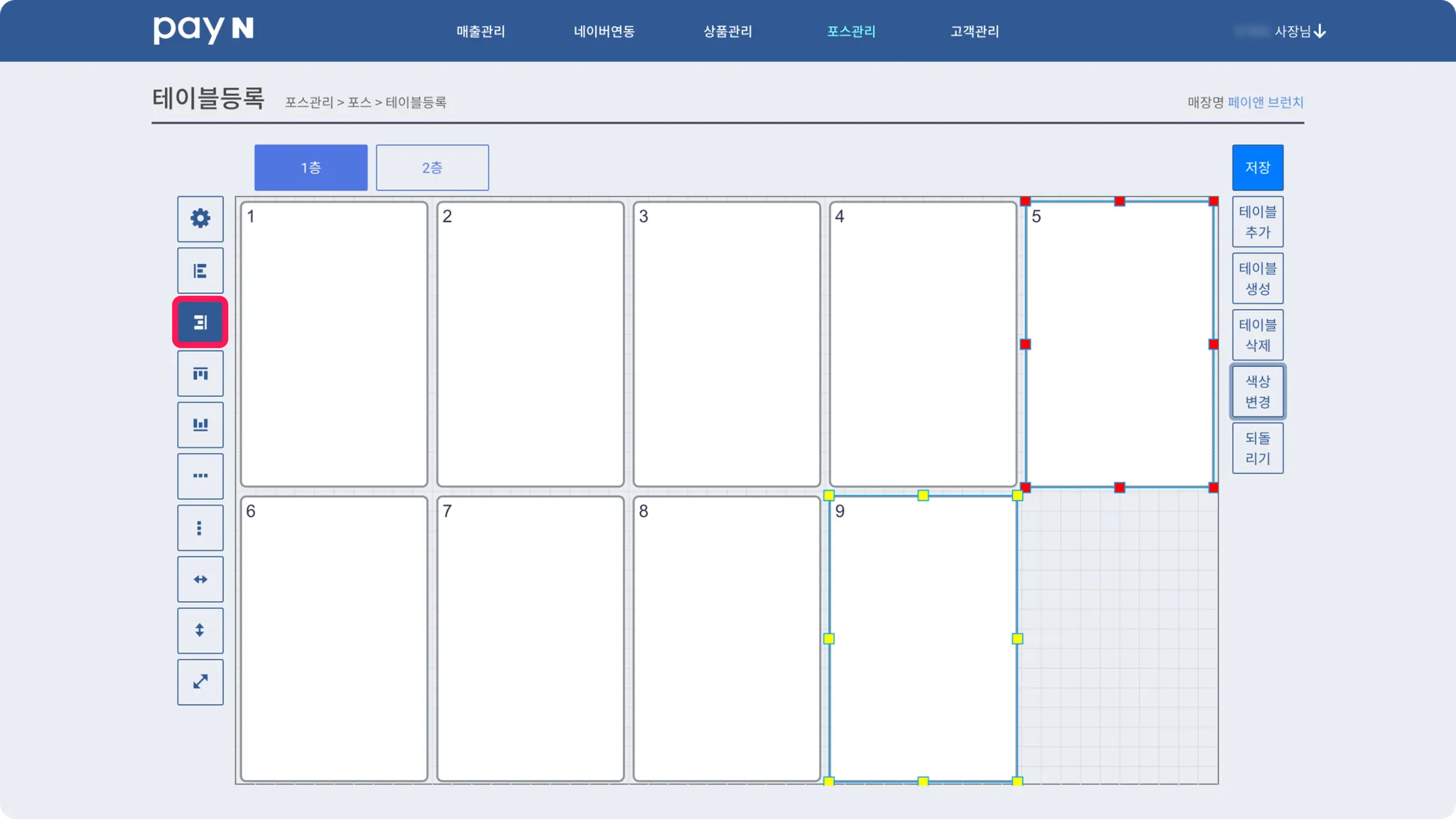
기준이 되는 테이블(빨간 점)을 먼저 선택한 후, Shift를 누른 상태로 변경할 테이블을 모두 선택해 주세요.
테이블 정렬 및 간격, 크기를 설정할 수 있어요.•
테이블 정렬 : 기준 테이블에 맞춰, 상하좌우 맞춤 정렬을 설정할 수 있어요.
•
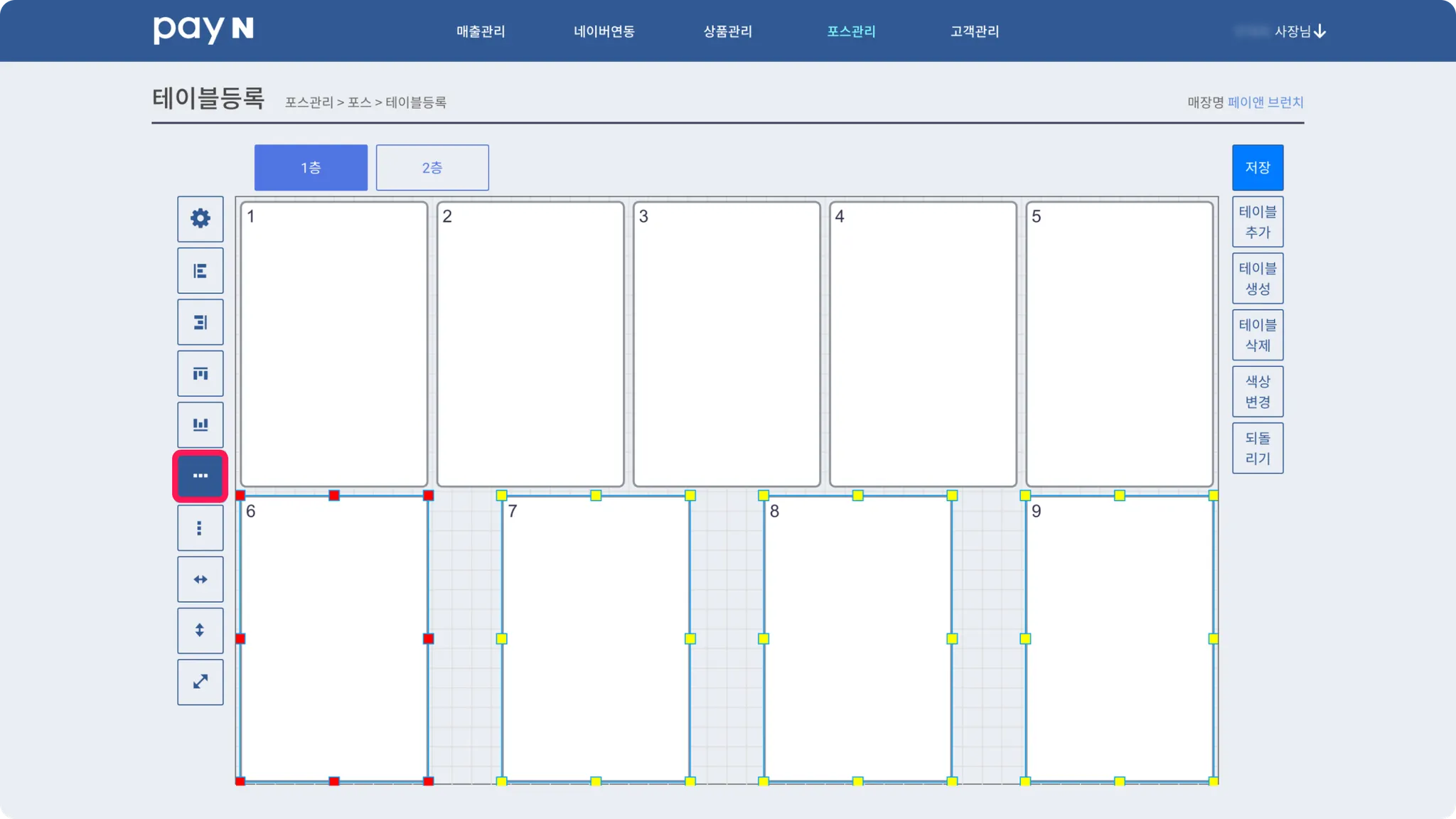
테이블 간격 : 선택한 모든 테이블 간의 간격을 동일하게 변경할 수 있어요.
•
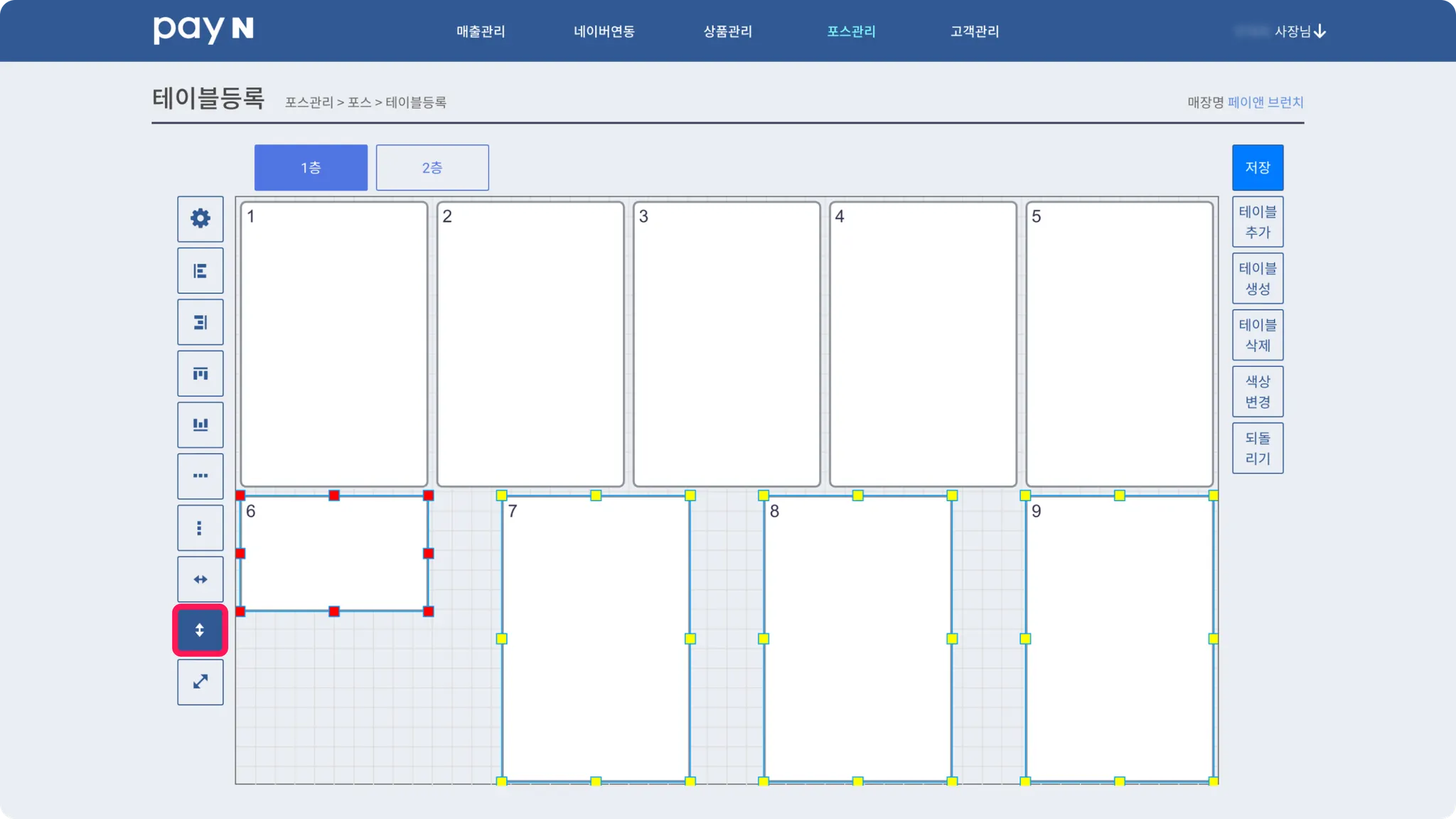
테이블 크기 : 기준 테이블에 맞춰, 선택한 테이블들의 가로/세로/가로세로 크기를 일괄 변경할 수 있어요.
 테이블 등록 및 수정을 마친 후, [저장]을 눌러주세요.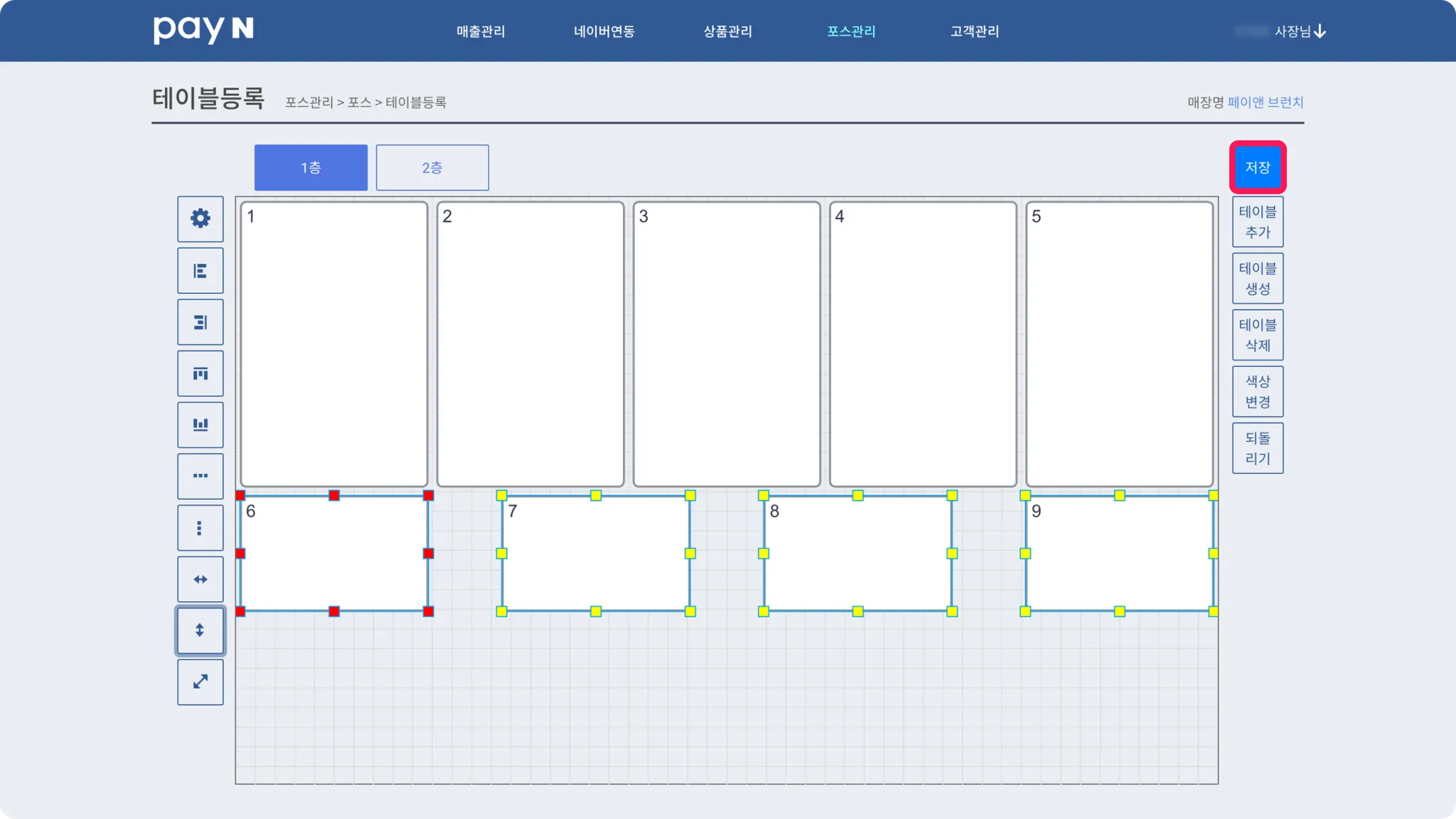
로고 관리
안드로이드 포스에 노출되는 로고 이미지를 설정할 수 있어요. (윈도우 불가)
[포스 관리] > [로고 관리]에서 [찾아보기]를 눌러, 적용할 로고 이미지를 선택해 주세요.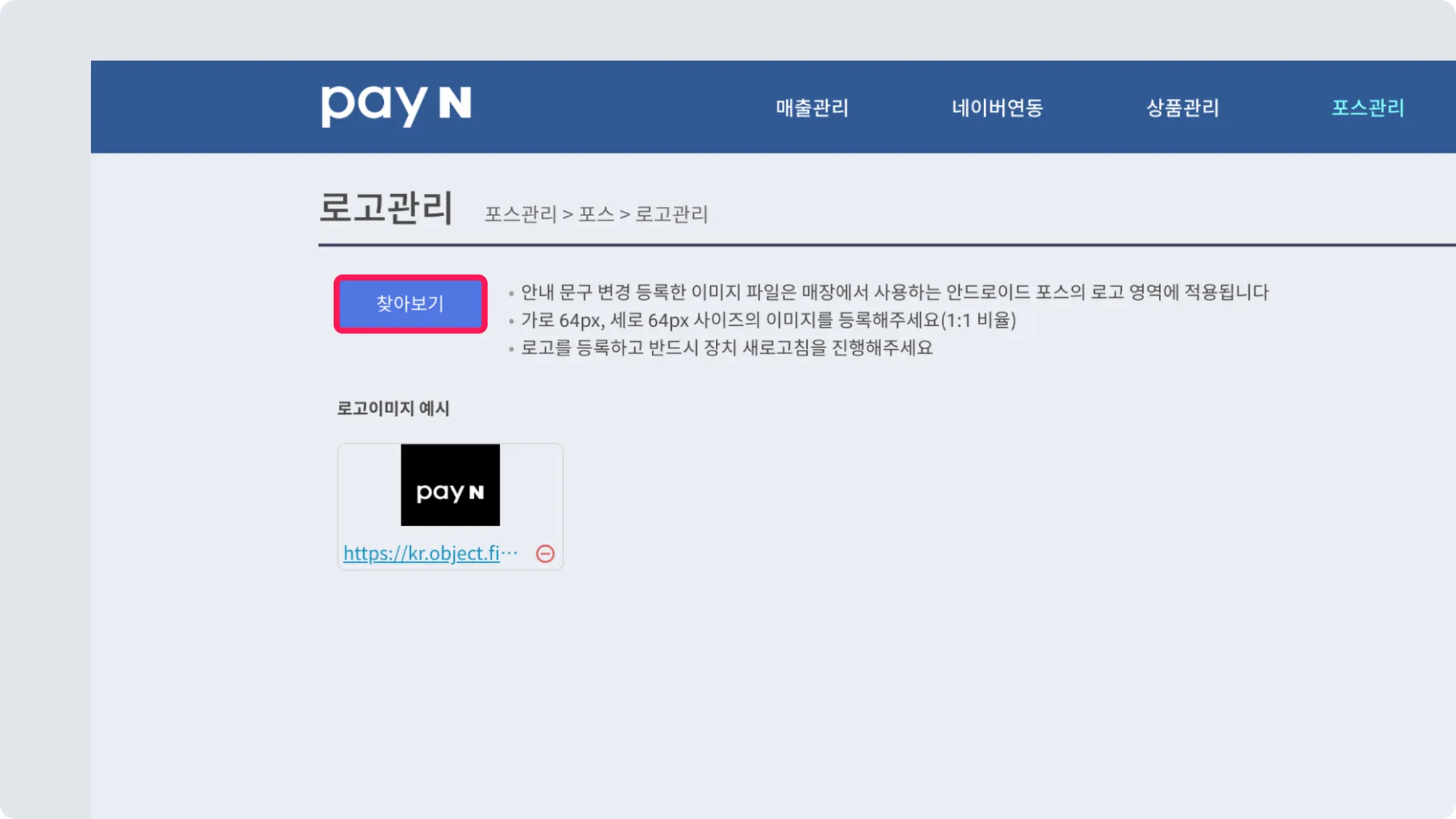 [저장]을 누르면, 포스 좌측 상단에 로고 이미지가 적용돼요.
보안
윈도우 포스 [2025022801] 버전부터 사용 가능한 기능이에요.화면접근권한
[포스 관리] > [보안] > [화면접근권한]을 눌러주세요.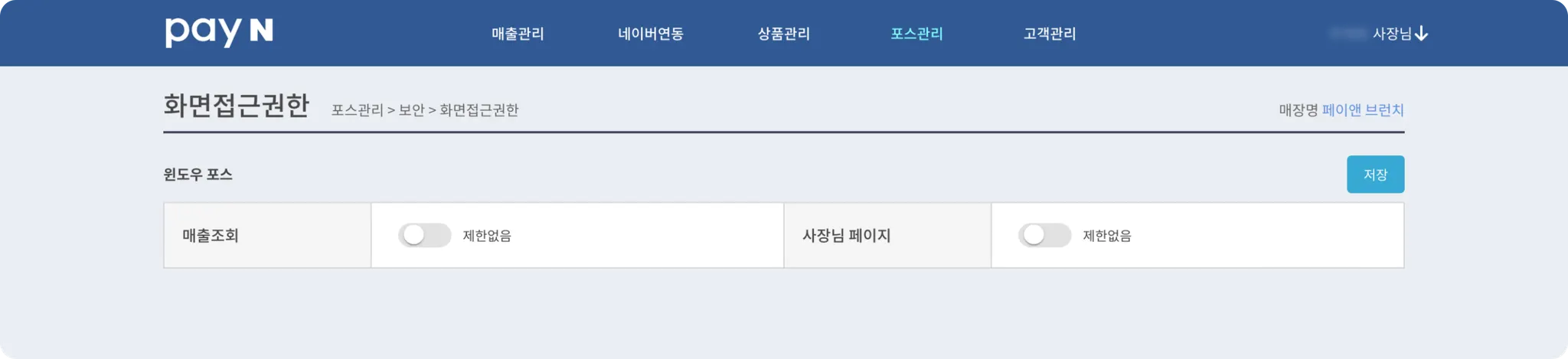 매출조회, 사장님 페이지 접근 권한을 각각 설정할 수 있어요.
•
매출조회 : ‘제한없음’ → 윈도우 포스에서 비밀번호 입력 없이 바로 매출조회가 가능해요.
•
사장님 페이지 : ‘제한없음’ → 윈도우 포스에서 비밀번호 입력 없이 바로 사장님 페이지로 이동해요.
화면접근권한은 ’제한없음’으로 초기 설정되어 있어요.보안상 접근 제한이 필요한 경우 ‘제한됨’으로 변경(활성화)해 주세요.

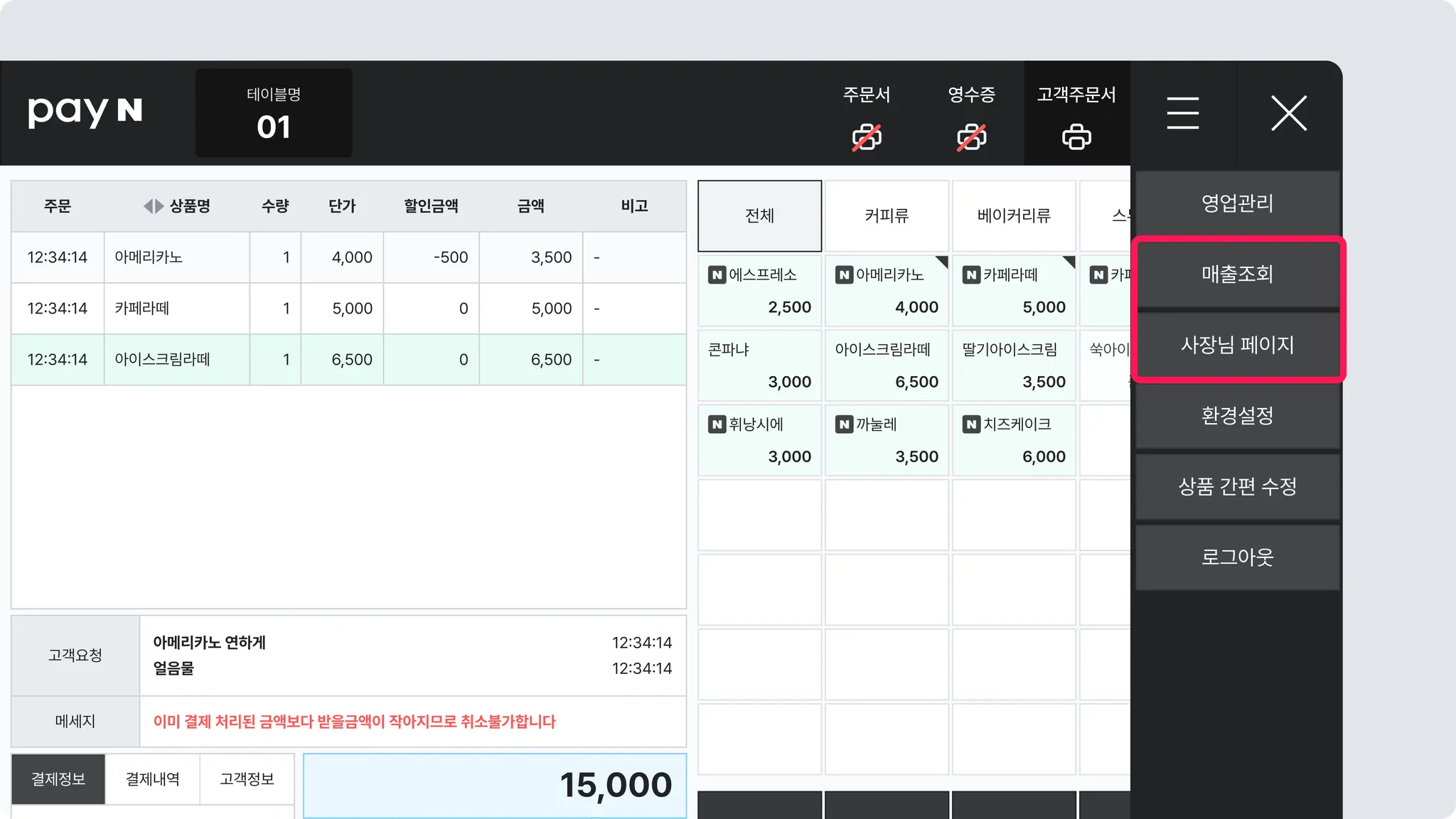 설정을 마친 후, [저장]을 눌러주세요.
관리자 비밀번호
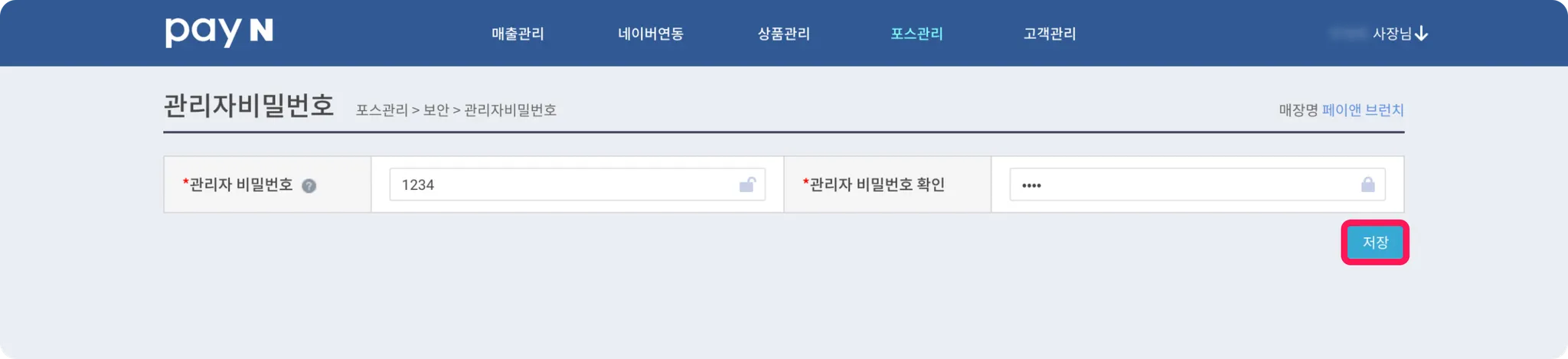
[포스 관리] > [보안] > [관리자 비밀번호]에서 비밀번호를 입력 후, [저장]을 눌러주세요. ex) 1234
•
초기 비밀번호는 ‘0000’으로 설정되어 있어요.