카테고리 관리
[상품 관리] > [카테고리 관리]에서 포스와 연동되는 카테고리를 설정할 수 있어요.
 카테고리는 포스와 동일한 순서로 노출돼요.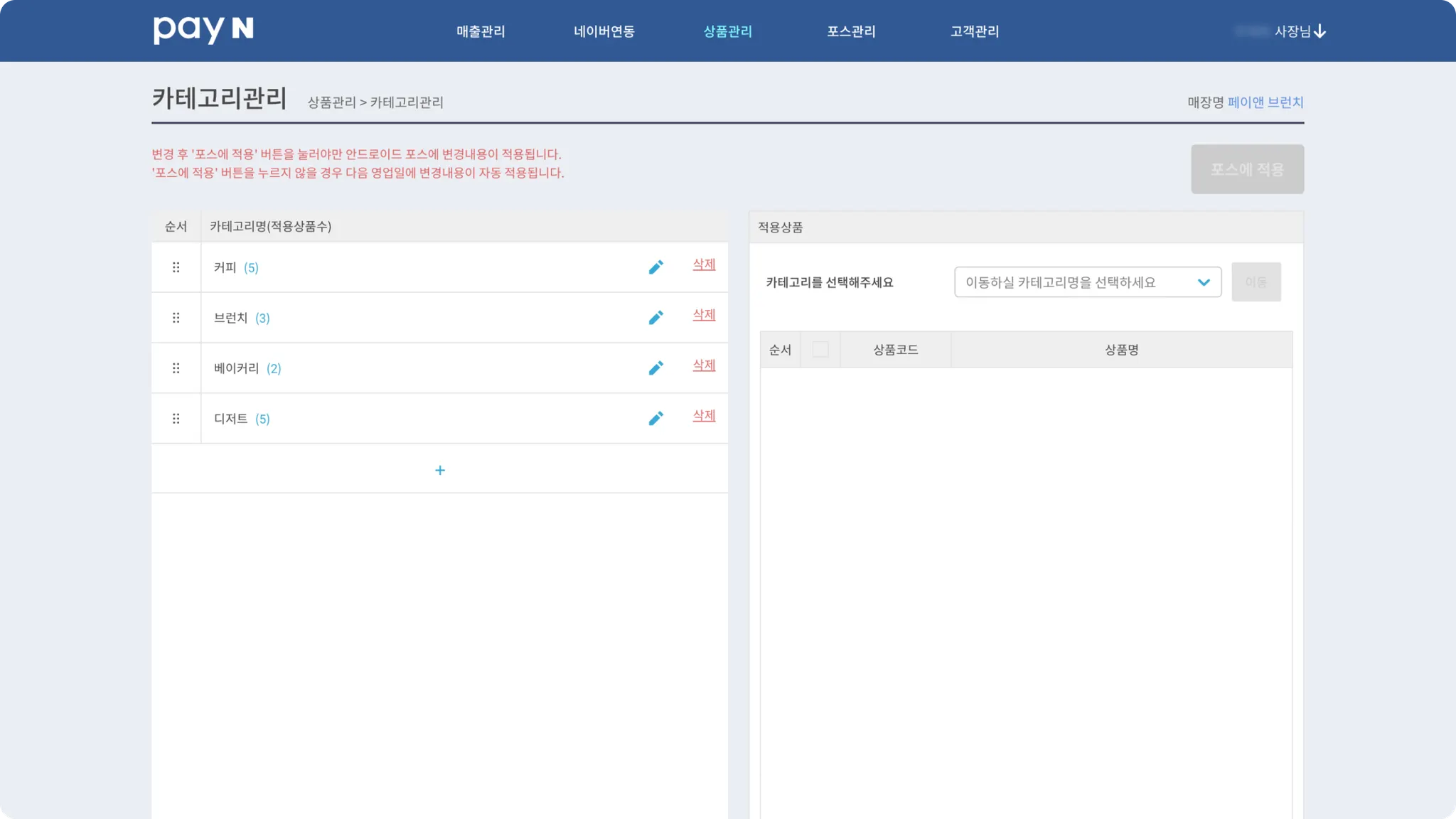
 카테고리 설정 변경 후, [포스에 적용]을 눌러야 적용이 완료돼요.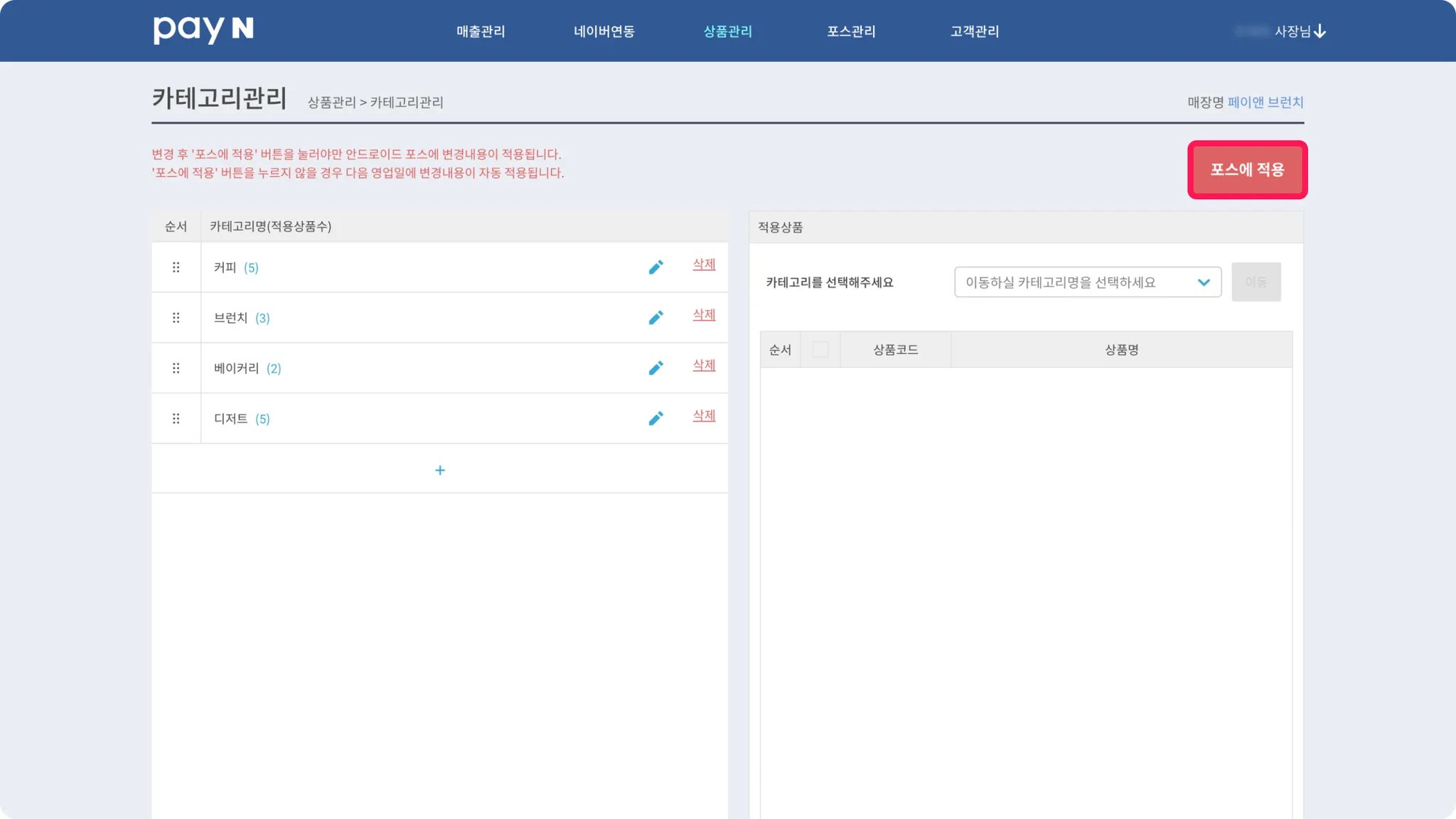
카테고리 추가
 카테고리 리스트 하단 [+]를 눌러 카테고리를 추가할 수 있어요.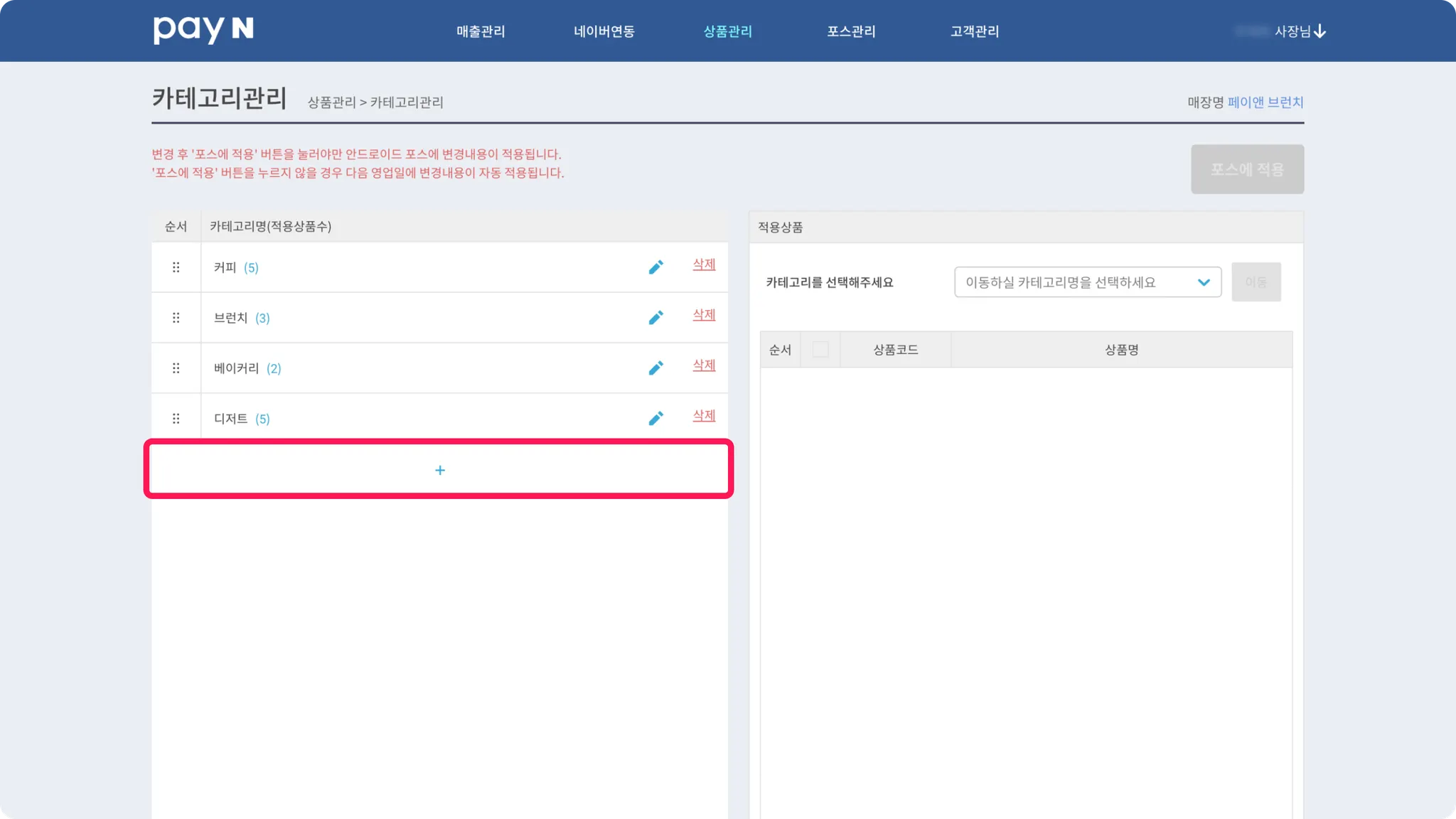
 추가할 카테고리를 입력 후, [저장]을 눌러주세요. ex) 상품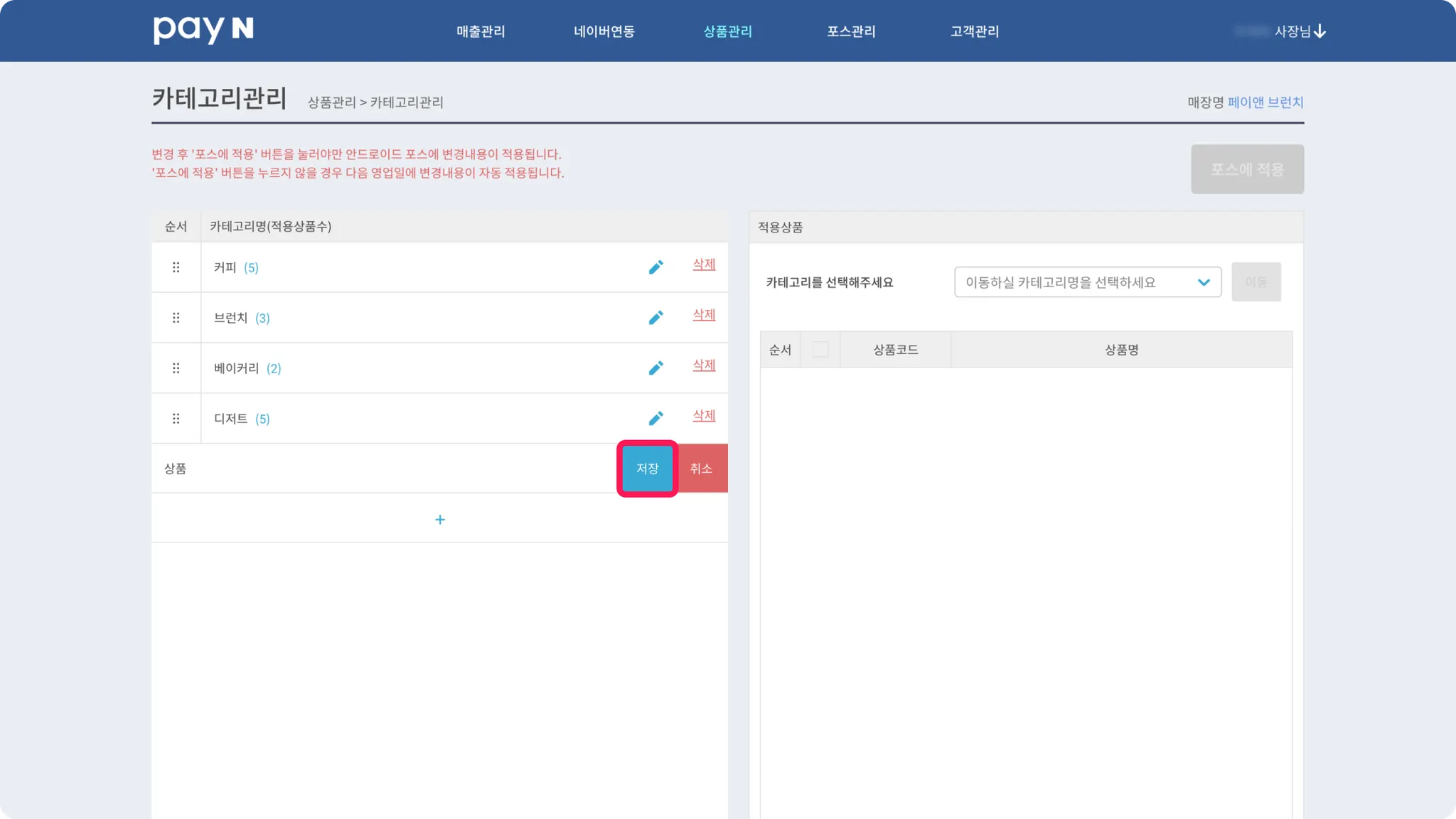
카테고리 수정/삭제
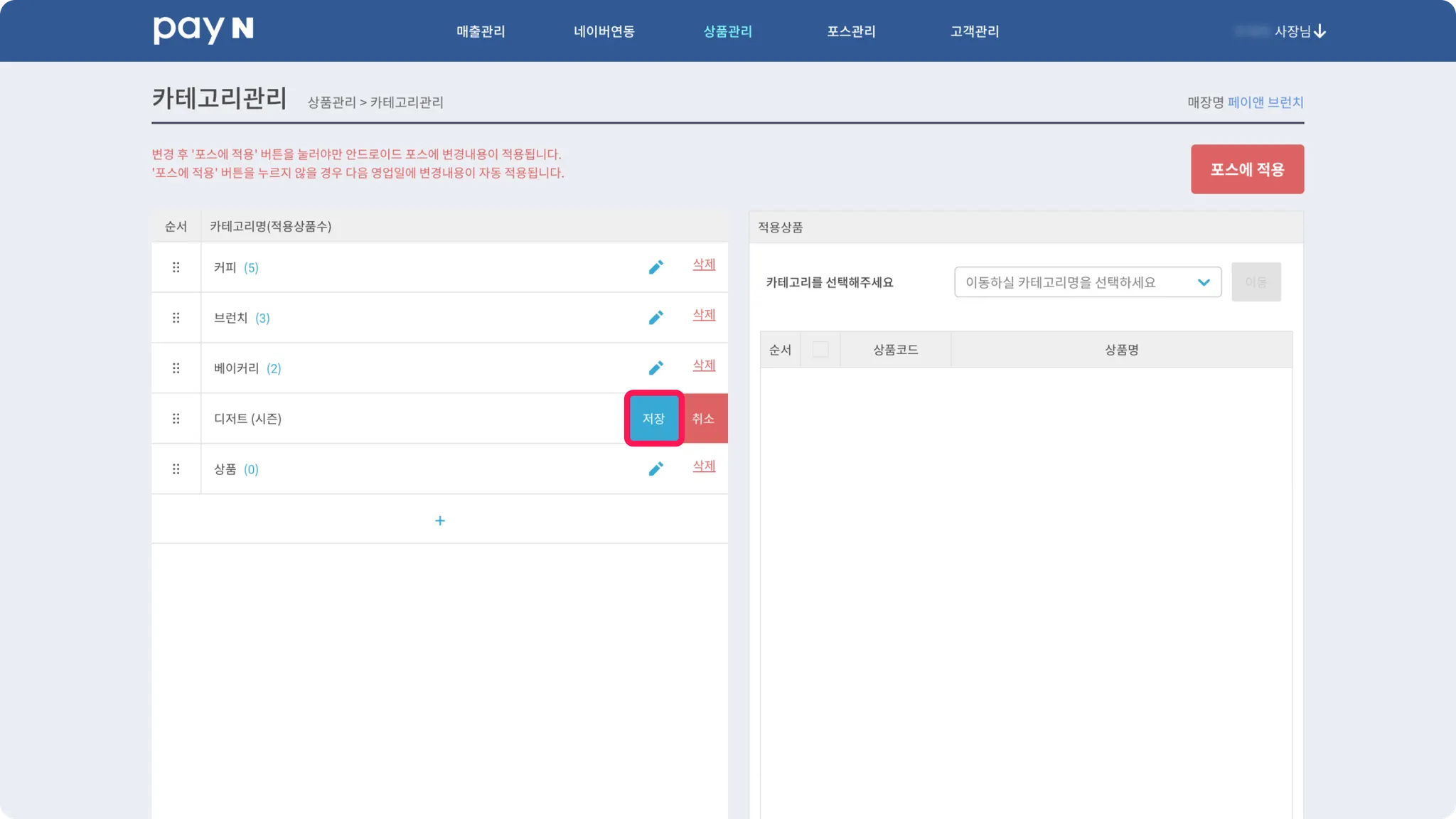
수정할 카테고리 우측의 [ ]을 누르면, 카테고리명을 수정할 수 있어요. ex) 디저트 → 디저트 (시즌)
]을 누르면, 카테고리명을 수정할 수 있어요. ex) 디저트 → 디저트 (시즌)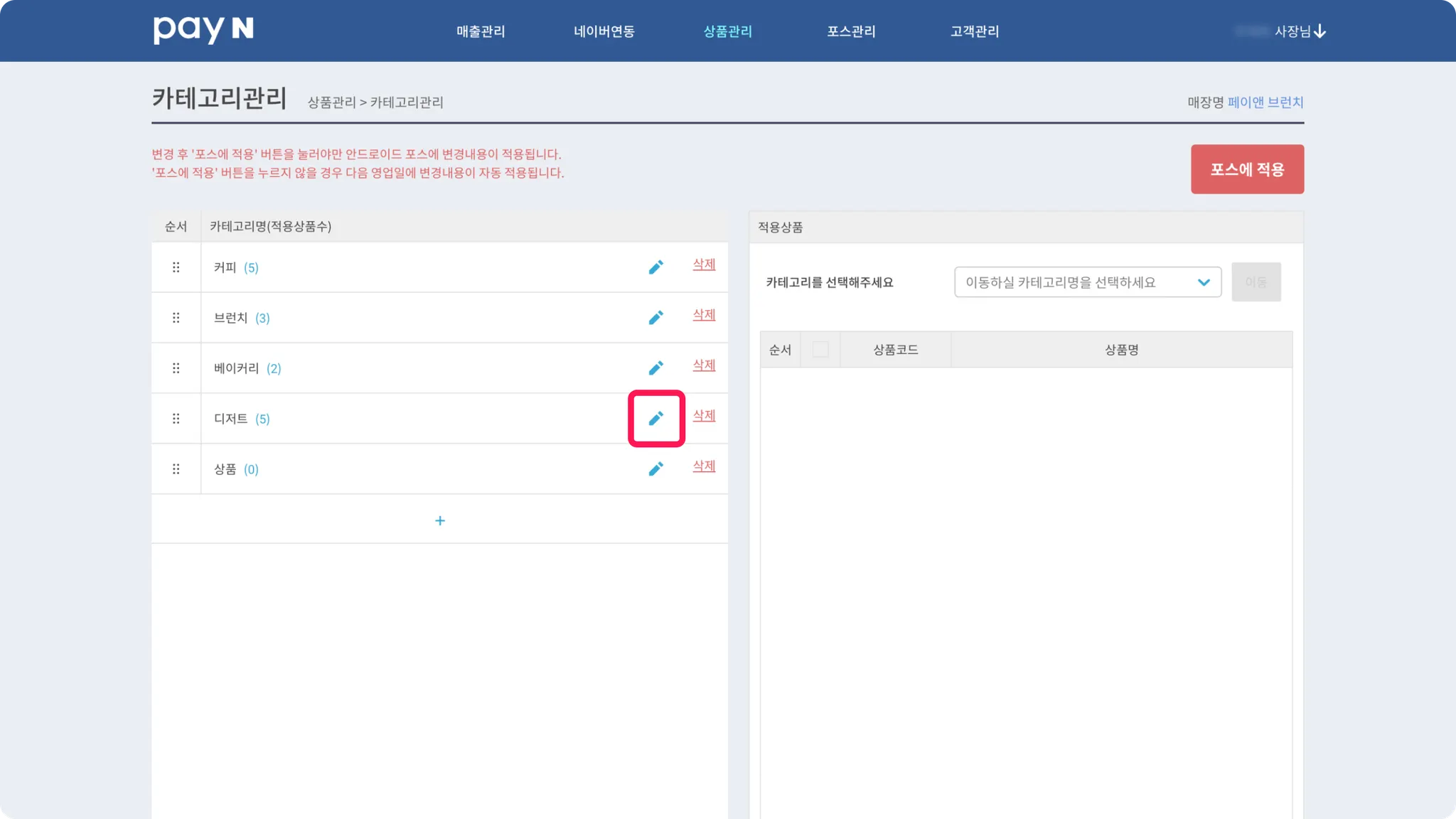
 카테고리 삭제가 필요한 경우, 삭제할 카테고리 우측의 [삭제]를 눌러주세요.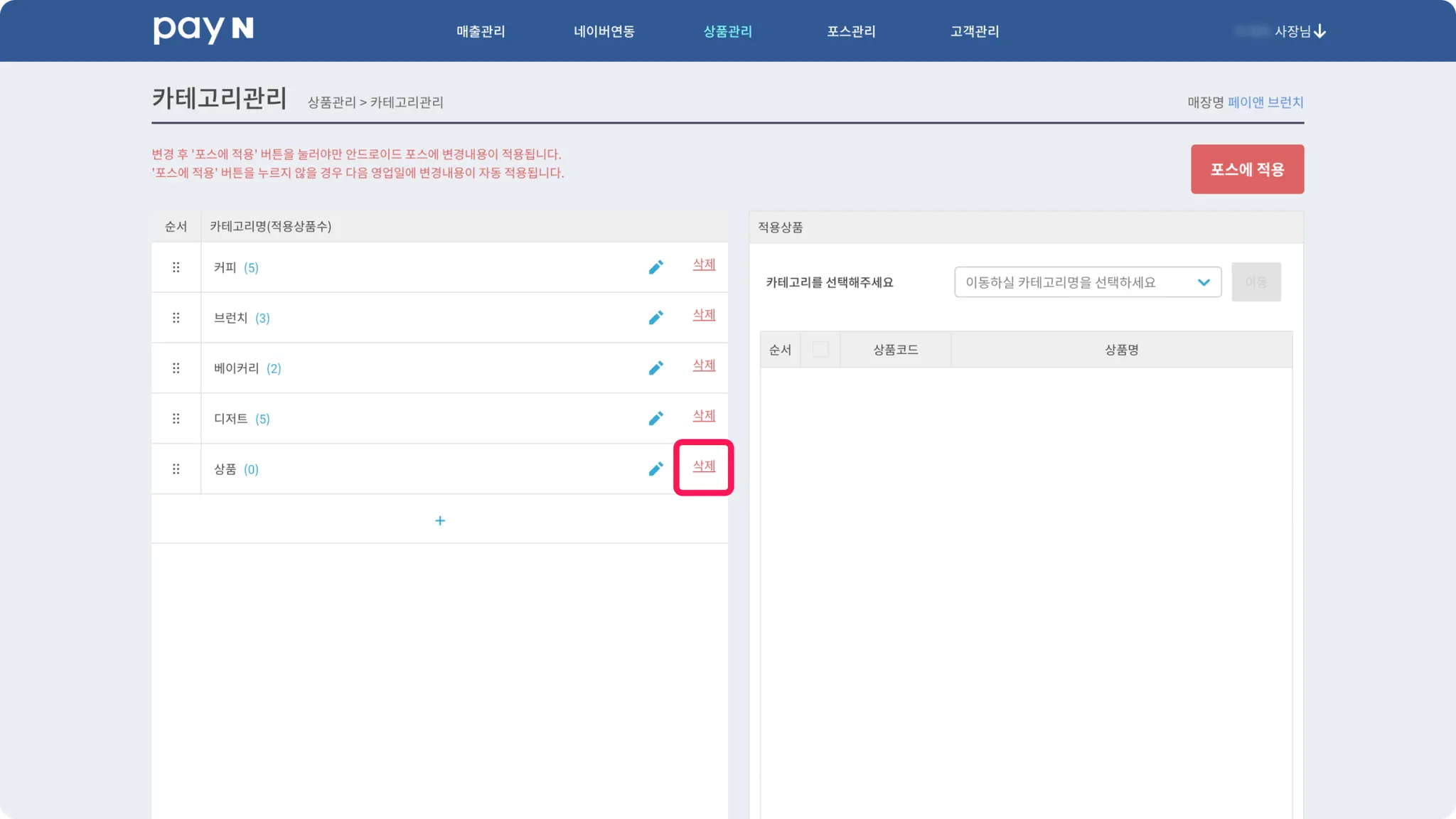
카테고리 이동
 사장님 페이지에서 카테고리 또는 상품 순서를 변경하면, 포스와 스마트플레이스 모두 함께 적용돼요.
이동할 상품을 선택한 후, 검색창에서 상품을 이동시킬 카테고리를 선택해 주세요.
사장님 페이지에서 카테고리 또는 상품 순서를 변경하면, 포스와 스마트플레이스 모두 함께 적용돼요.
이동할 상품을 선택한 후, 검색창에서 상품을 이동시킬 카테고리를 선택해 주세요.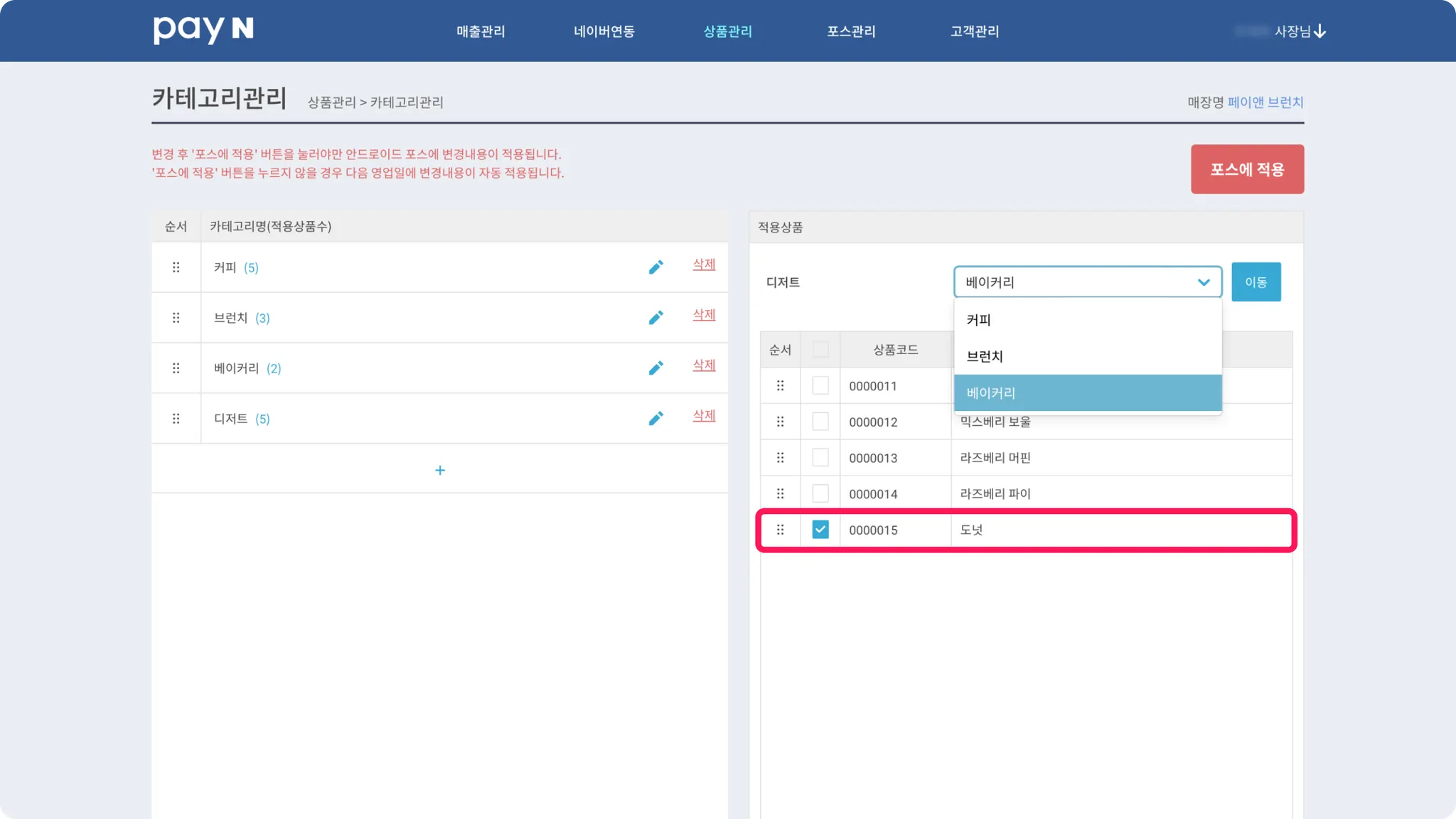 이동시킬 카테고리명을 선택한 후, [이동]을 눌러주세요.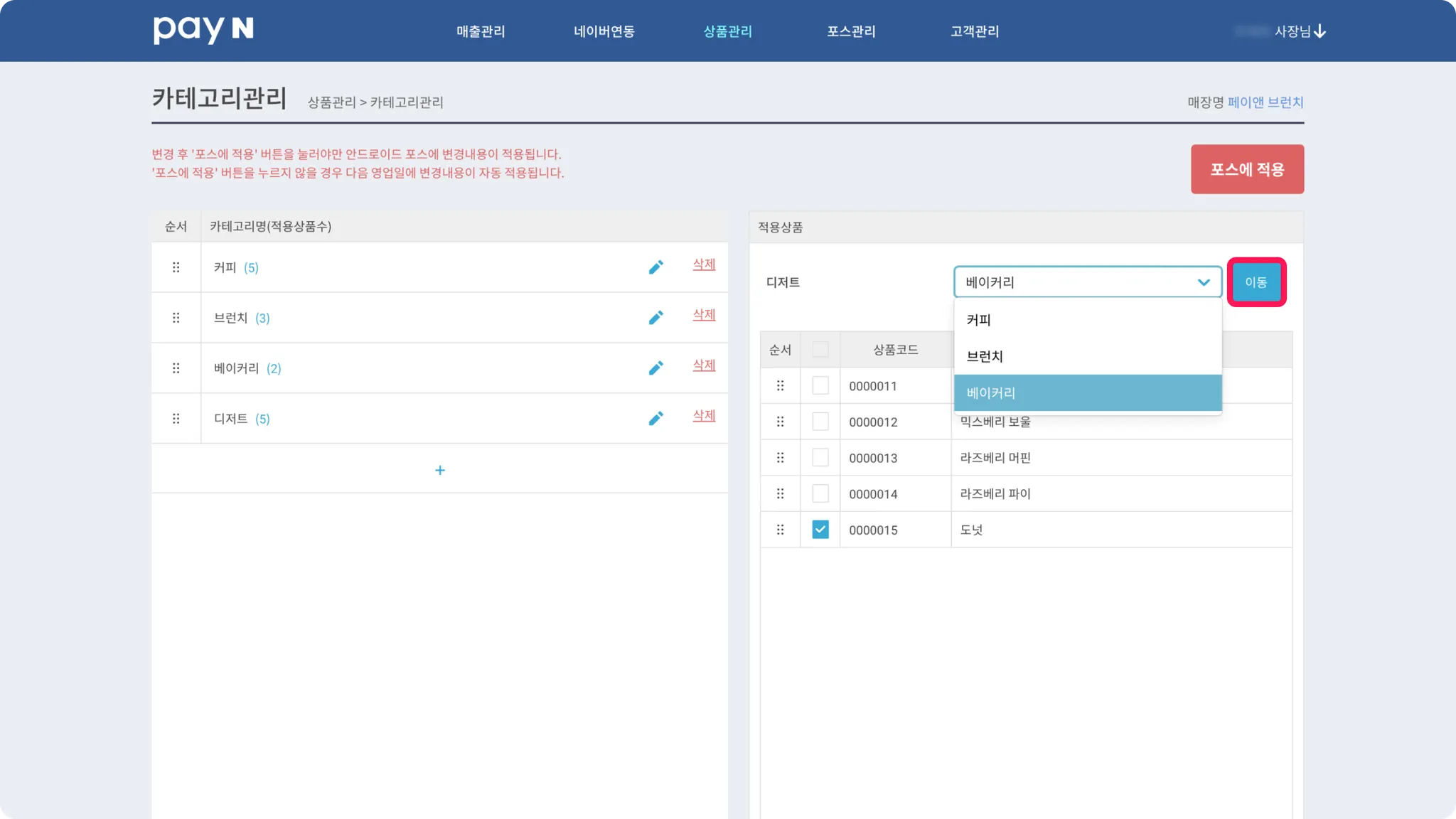
 수정을 마친 후, [포스에 적용]을 누르면 적용이 완료돼요.
상품 관리
[상품 관리] > [상품 관리]에서 포스에 등록된 상품을 설정할 수 있어요.상품 등록
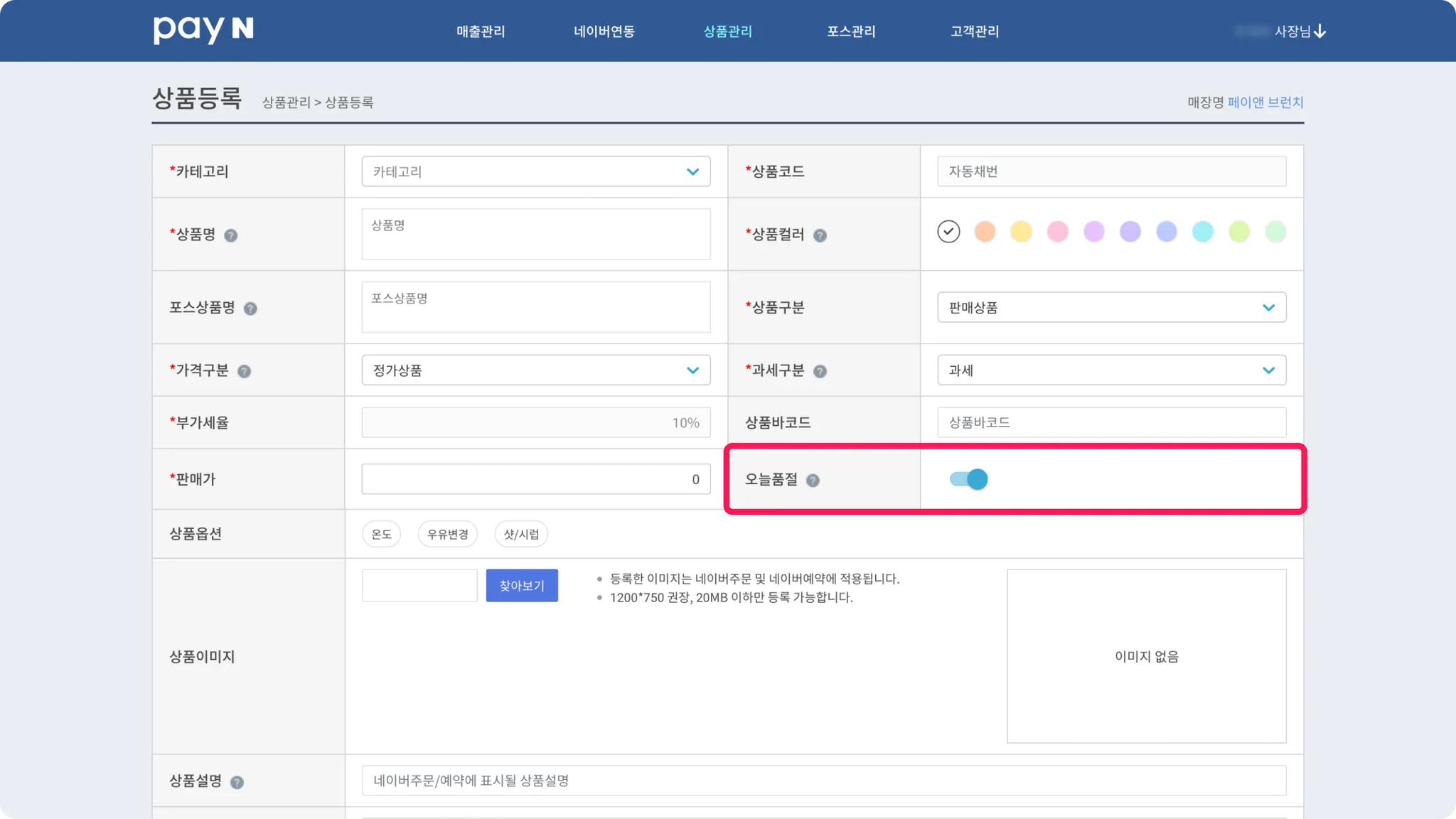
우측 상단의 [등록] 아이콘을 눌러주세요.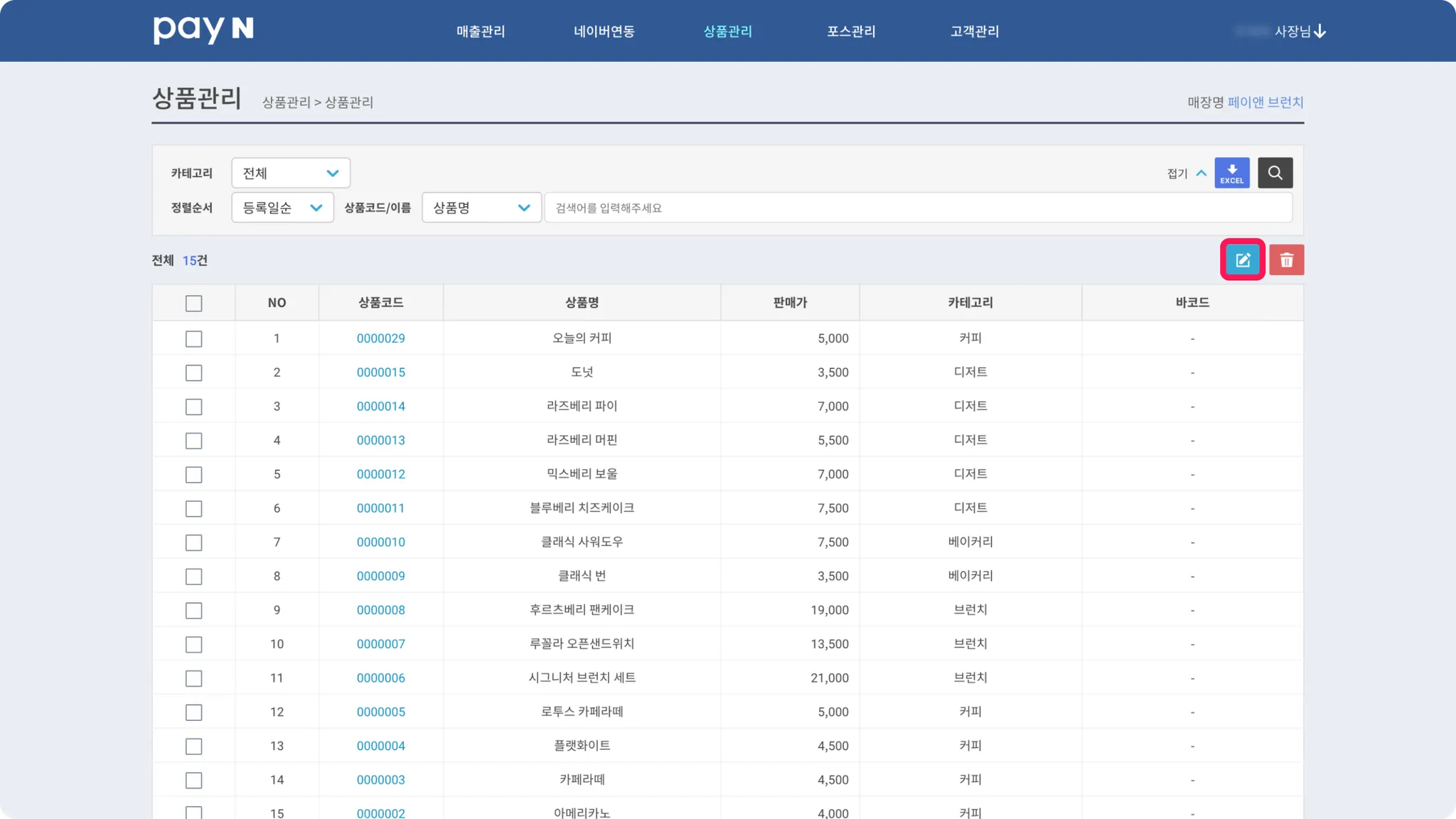 등록할 상품의 필수 정보를 입력해 주세요.
•
카테고리* : 등록할 상품의 카테고리를 지정해 주세요.
•
상품명*
•
상품 컬러* : 안드로이드 포스에 적용될 상품 컬러를 선택해 주세요.
•
과세구분* : 과세/비과세 여부를 선택해 주세요.
•
판매가*
오늘 품절 : 해당 기능을 활성화하면 네이버 주문 화면에 품절 상태로 노출돼요.품절 상태는 다음 영업일에 자동 해제돼요.
 필요한 경우, 상품의 상세 정보를 입력해 주세요.
•
상품 옵션 : 미리 생성해둔 옵션이 있다면, 상품별 옵션을 설정할 수 있어요.
•
상품 이미지 : 등록한 이미지는 네이버 주문 및 네이버 예약에 함께 적용돼요.
•
상품 설명 : 해당 상품 설명은 네이버 주문 상품 설명에 노출돼요.
•
네이버 할인 가격
◦
네이버 주문 시, 할인을 적용할 가격을 입력해 주세요.
◦
단, 할인 가격이기 때문에 상품의 판매가보다 낮은 가격을 입력해 주세요.
•
네이버 할인 가격 설명
◦
네이버 할인 가격에 대한 설명을 추가하는 경우, [사용]을 활성화해 주세요.
◦
옵션 중 선택하거나 직접 입력도 가능해요.
•
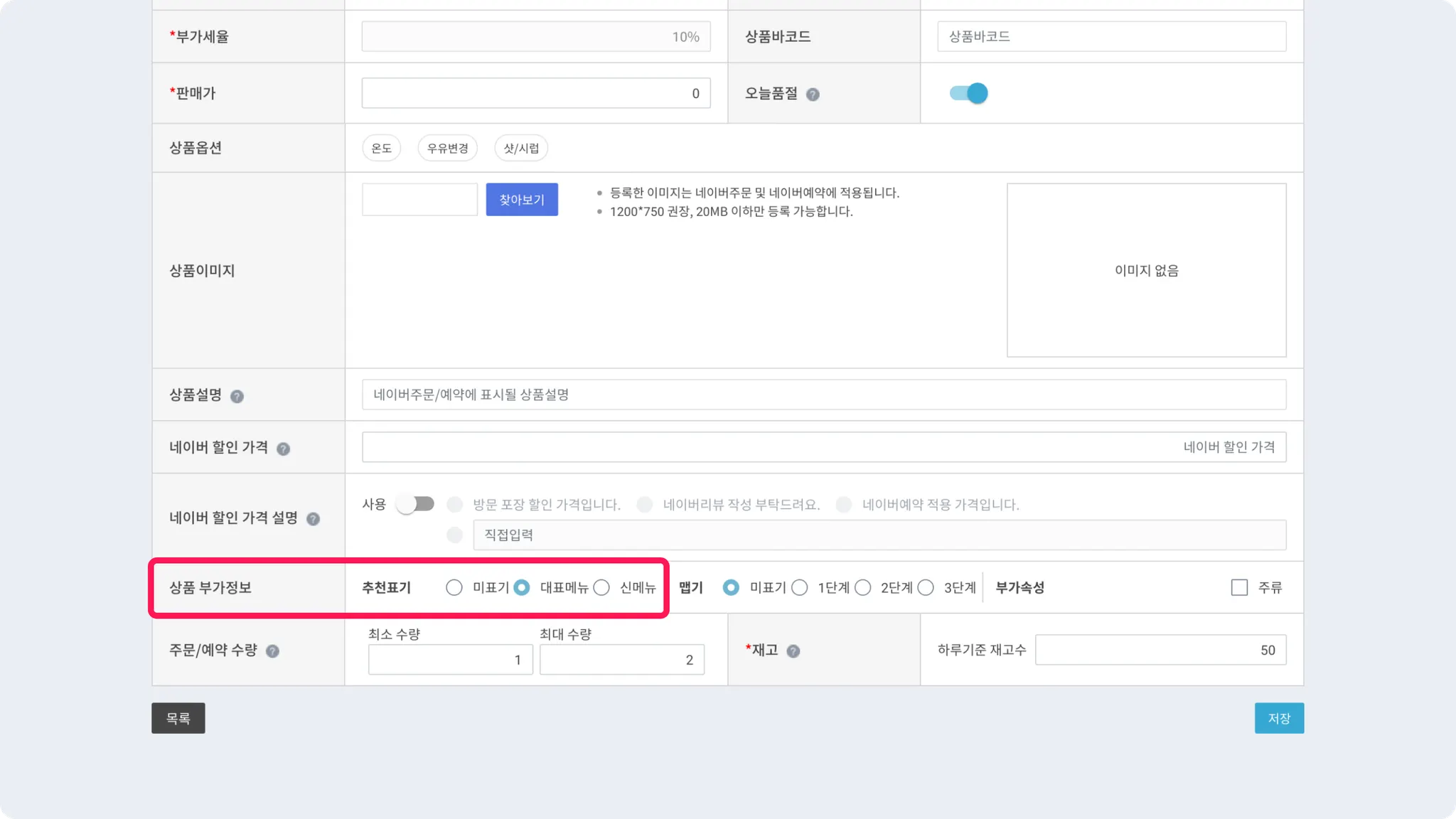
상품 부가 정보 : 상품의 추천 표기 및 맵기 표기도 설정할 수 있어요.
◦
부가 속성 : 등록 중인 상품이 주류인 경우, 체크박스를 눌러주세요.
추천 표기 설정으로 네이버 주문 추천 영역에서 고객의 주목도를 높여보세요!•
대표메뉴: 상단 ‘추천 메뉴’에 노출되어 주력 상품을 강조할 수 있어요.
•
신메뉴: 최상단에 ‘새로 나온 메뉴’에 노출되어 신규 상품을 강조할 수 있어요.
•
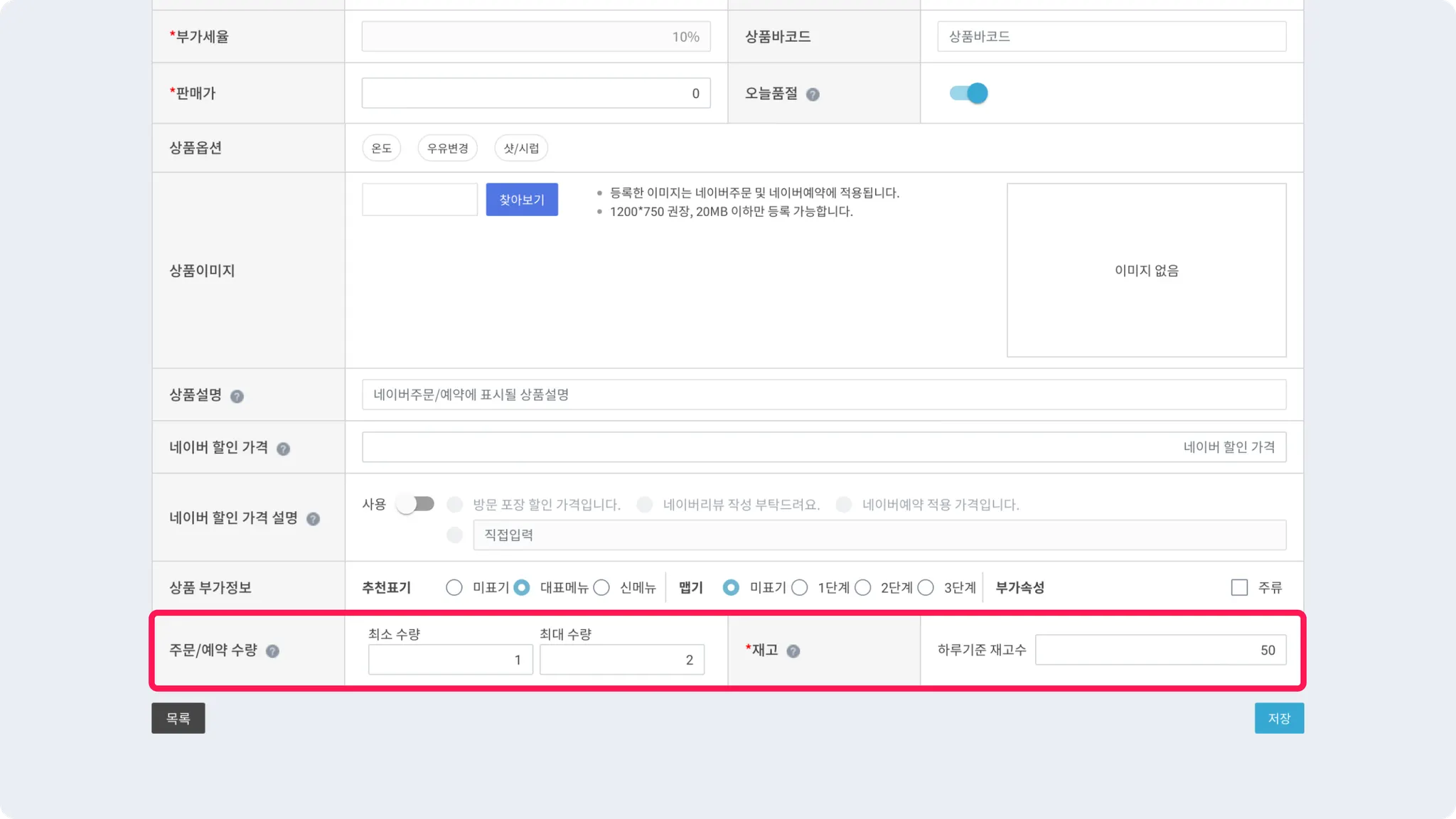
주문/예약 수량 : 상품을 구매할 수 있는 최소/최대 수량을 설정할 수 있어요.
ex) 1인당 2세트만 구매 가능한 상품
•
재고 : 상품의 하루 판매 수량을 설정할 수 있어요.
ex) 하루 50세트 한정
 설정을 마친 후, [저장]을 눌러주세요.
옵션 관리
[상품 관리] > [옵션 관리]에서 옵션 그룹 및 옵션 항목을 설정할 수 있어요.옵션 생성
옵션 그룹 리스트 하단의 [+]를 눌러 옵션그룹을 생성할 수 있어요.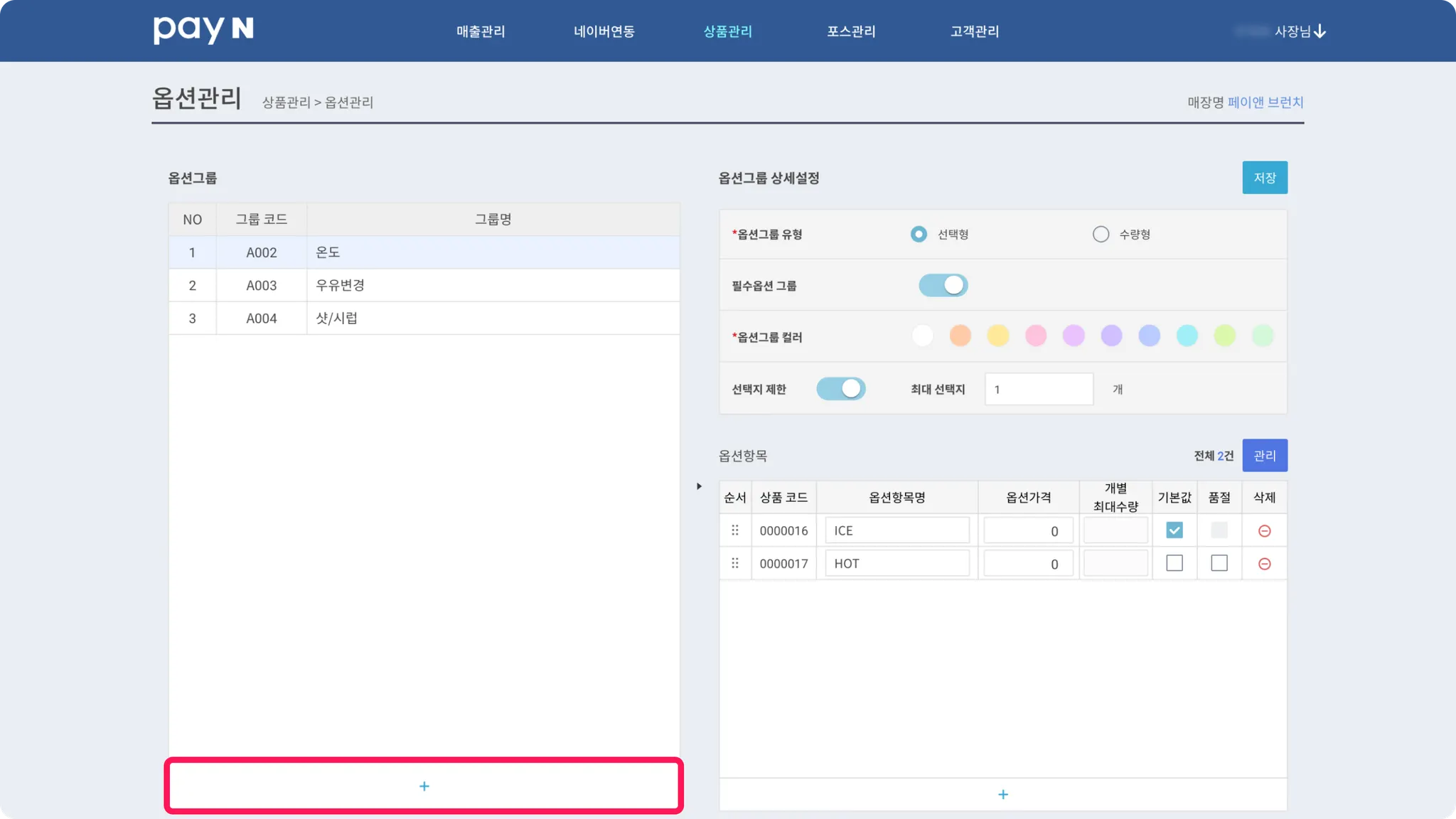 옵션 그룹명을 입력 후, 우측 [옵션 그룹 상세설정]에서 설정을 진행해 주세요.
•
옵션 그룹 유형 : [선택형] 또는 [수량형]을 선택해 주세요.
•
필수옵션 그룹 : 활성화하면 포스에서 상품 주문 시, 해당 옵션이 자동 선택돼요.
•
옵션 그룹 컬러 : 포스에 노출되는 옵션 그룹 컬러를 선택해 주세요.
•
선택지 제한 : 활성화하면 옵션 선택 시, 최대 수량을 설정할 수 있어요.
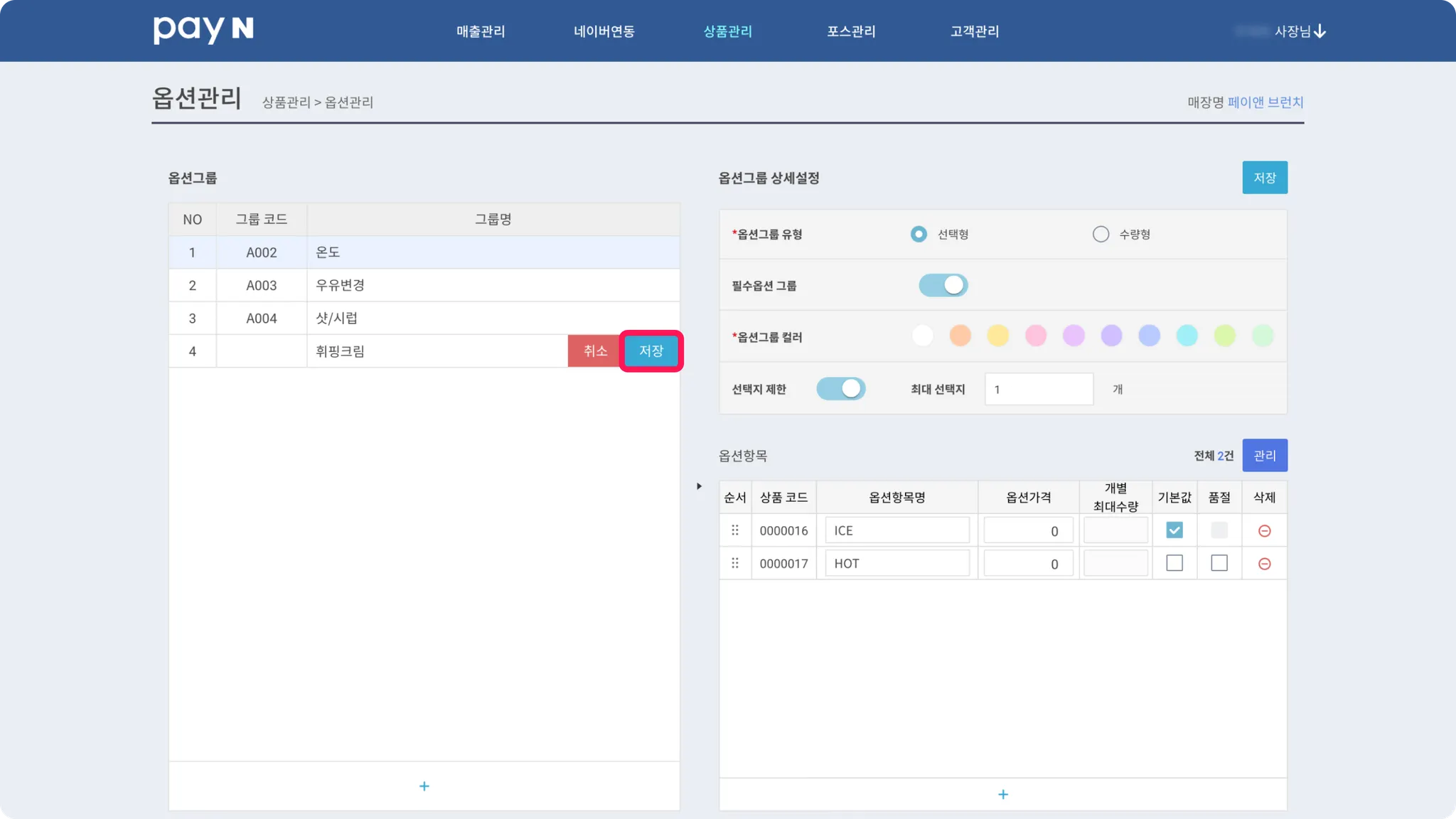 옵션 항목 하단의 [+]를 눌러 옵션 항목을 생성 후, 설정해 주세요.
•
옵션 항목명
•
옵션 가격 : 해당 옵션 항목의 가격을 입력해 주세요. 추가 금액이 없다면 ‘0’으로 유지해요.
•
필요 시, 개별 수량 설정 또는 기본값, 품절 처리도 가능해요.
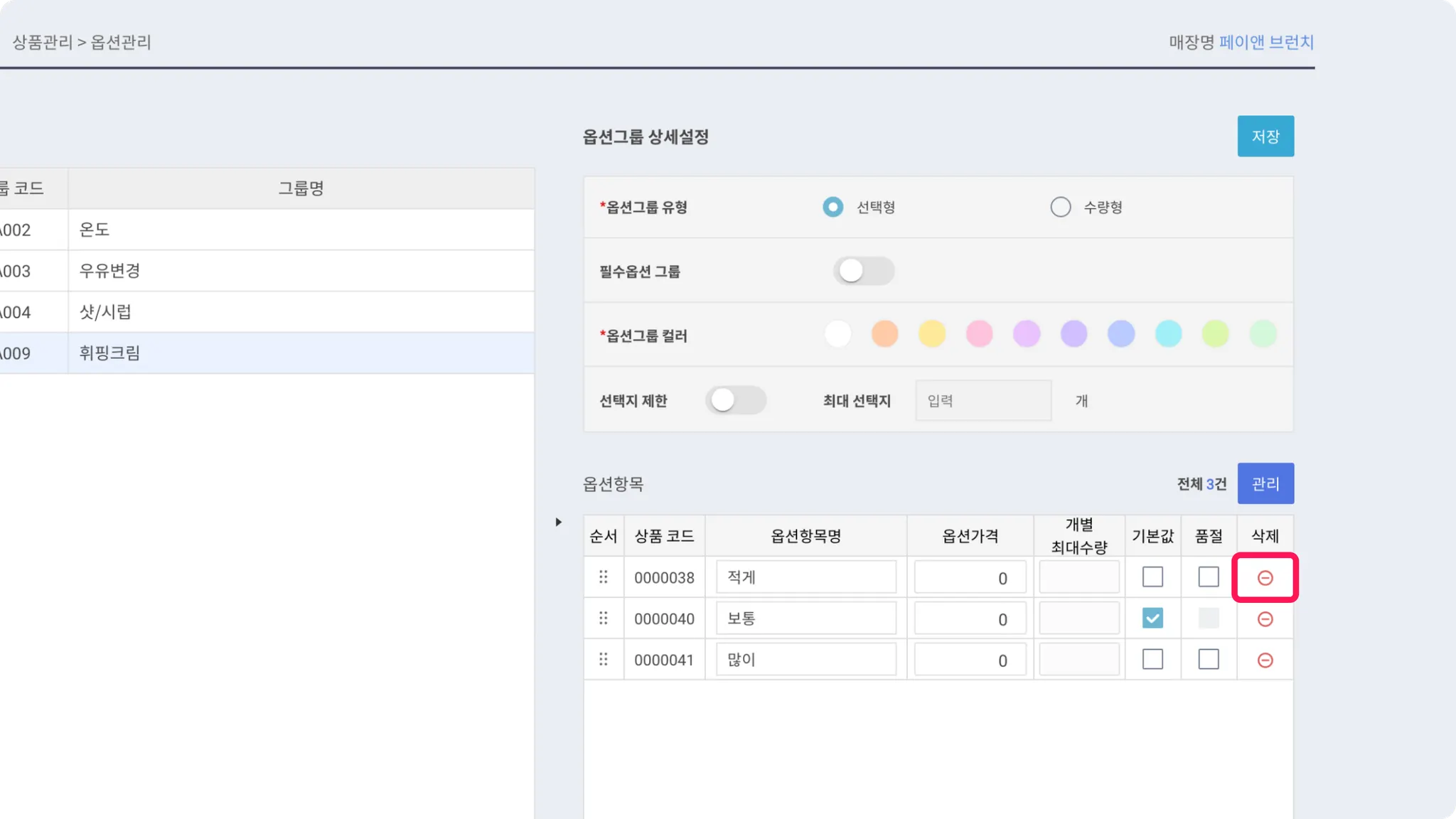
항목을 추가할 때마다, 반드시 [저장]을 눌러주세요.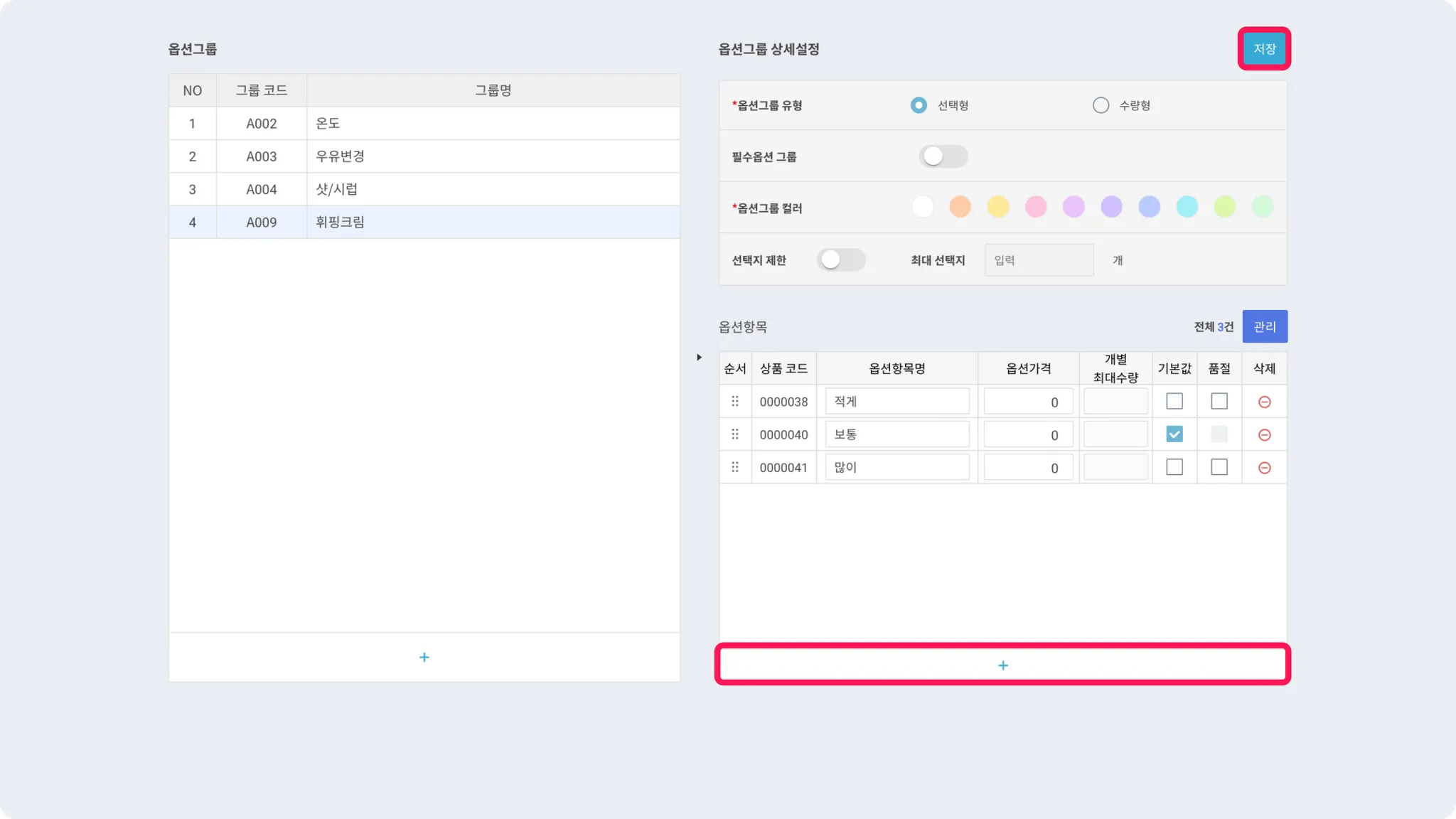 옵션 항목 삭제 시, 삭제할 옵션 항목에 해당하는 [-]을 누르면 바로 삭제돼요.
 설정을 마친 후, [저장]을 눌러주세요.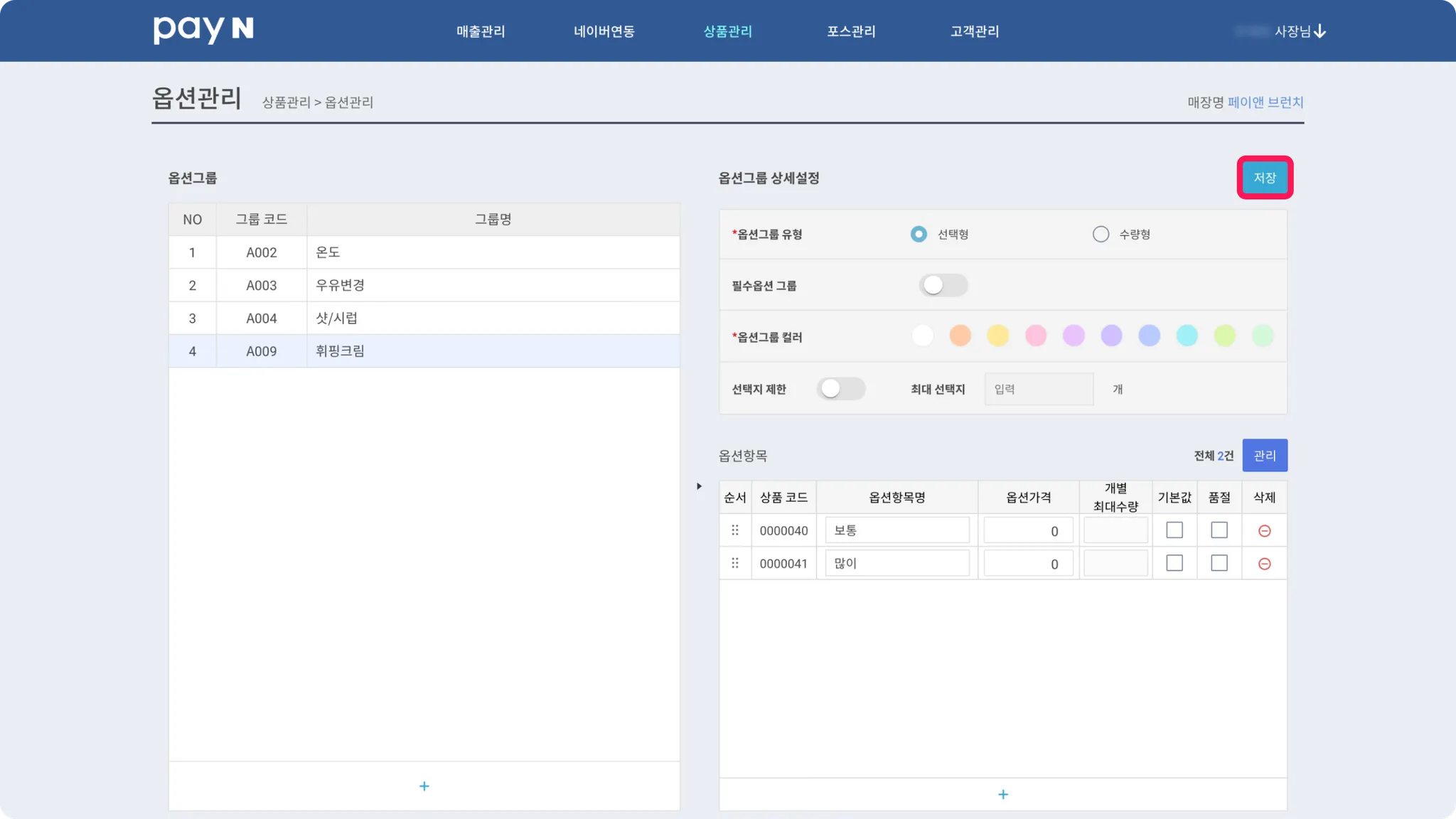
옵션 수정/삭제
수정할 옵션그룹 우측의 []을 누르면, 옵션그룹명과 상세설정을 수정할 수 있어요.
]을 누르면, 옵션그룹명과 상세설정을 수정할 수 있어요.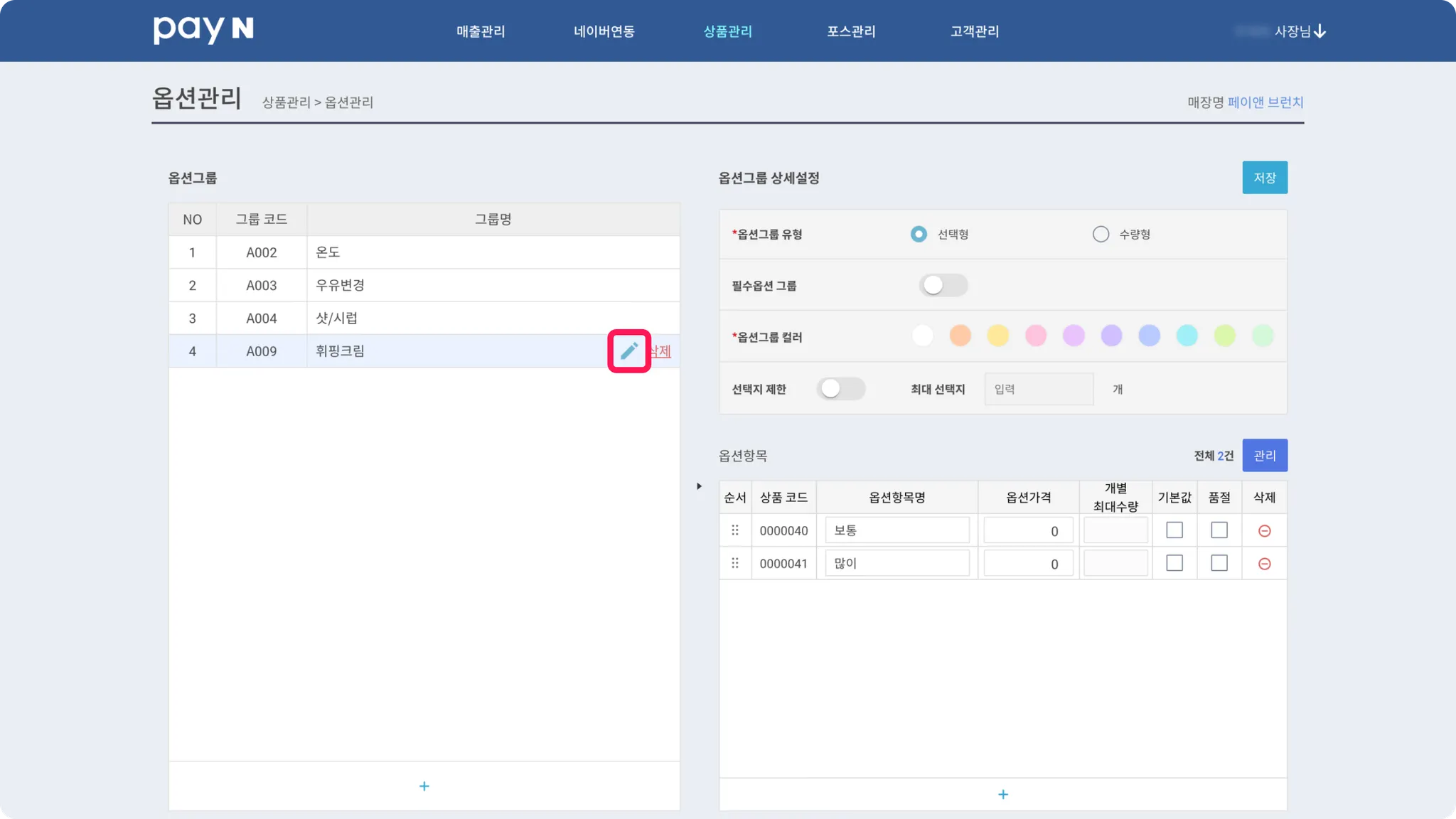 옵션그룹 삭제가 필요한 경우, 삭제할 옵션그룹 우측의 [삭제]를 눌러주세요.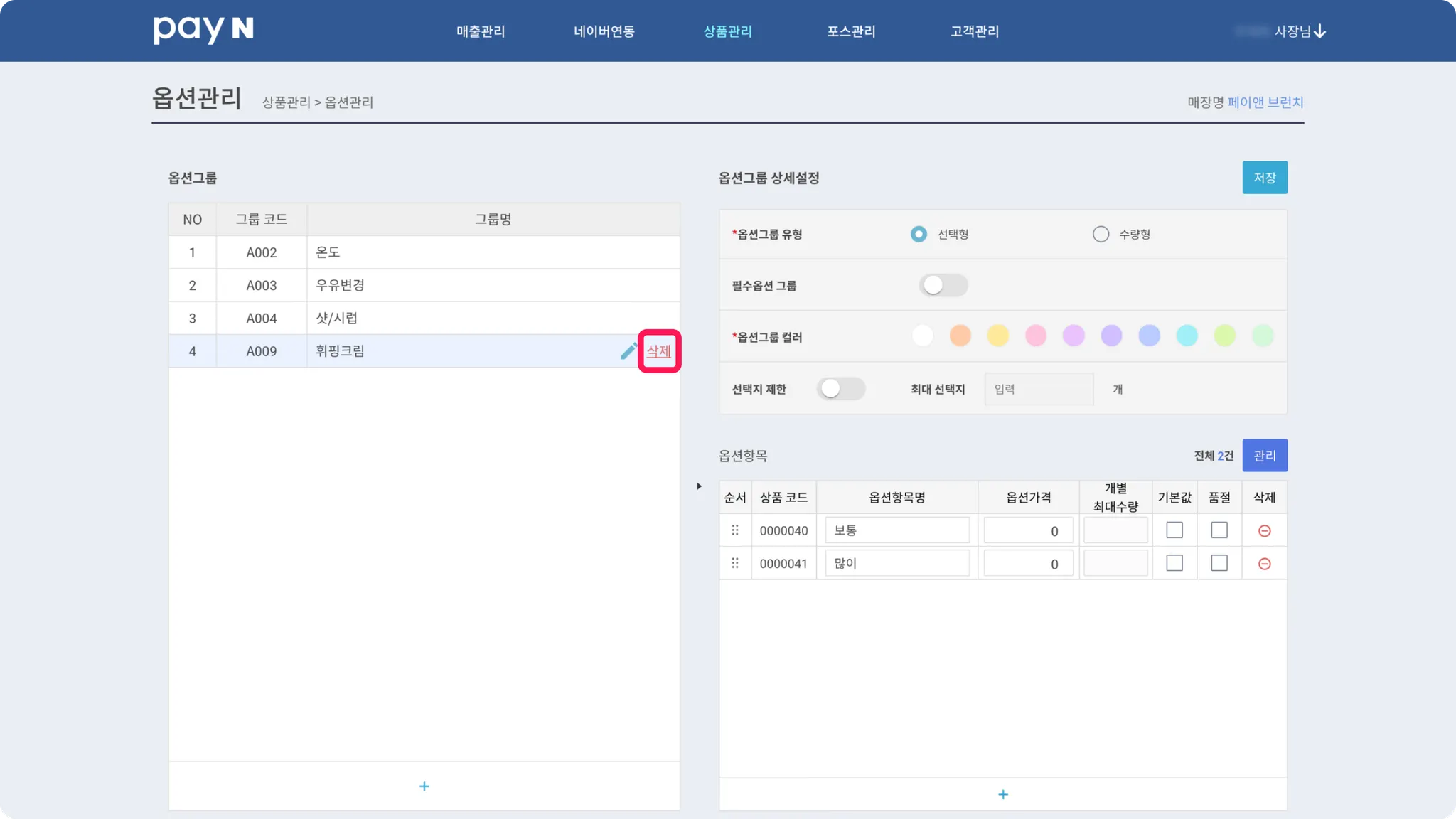
판매 터치키 설정
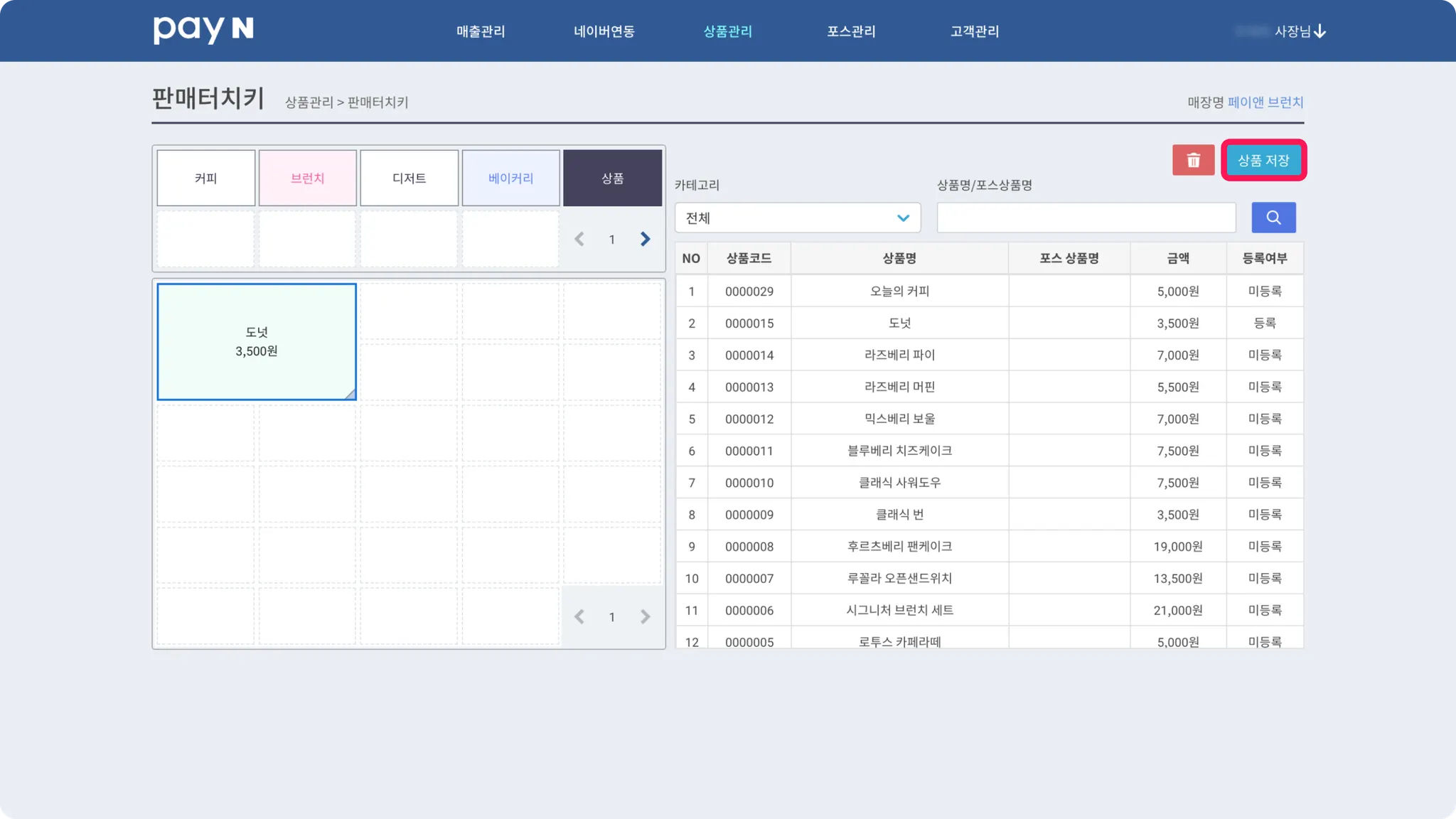
[상품 관리] > [판매 터치키 설정]에서 윈도우 포스의 판매 터치키를 설정할 수 있어요.
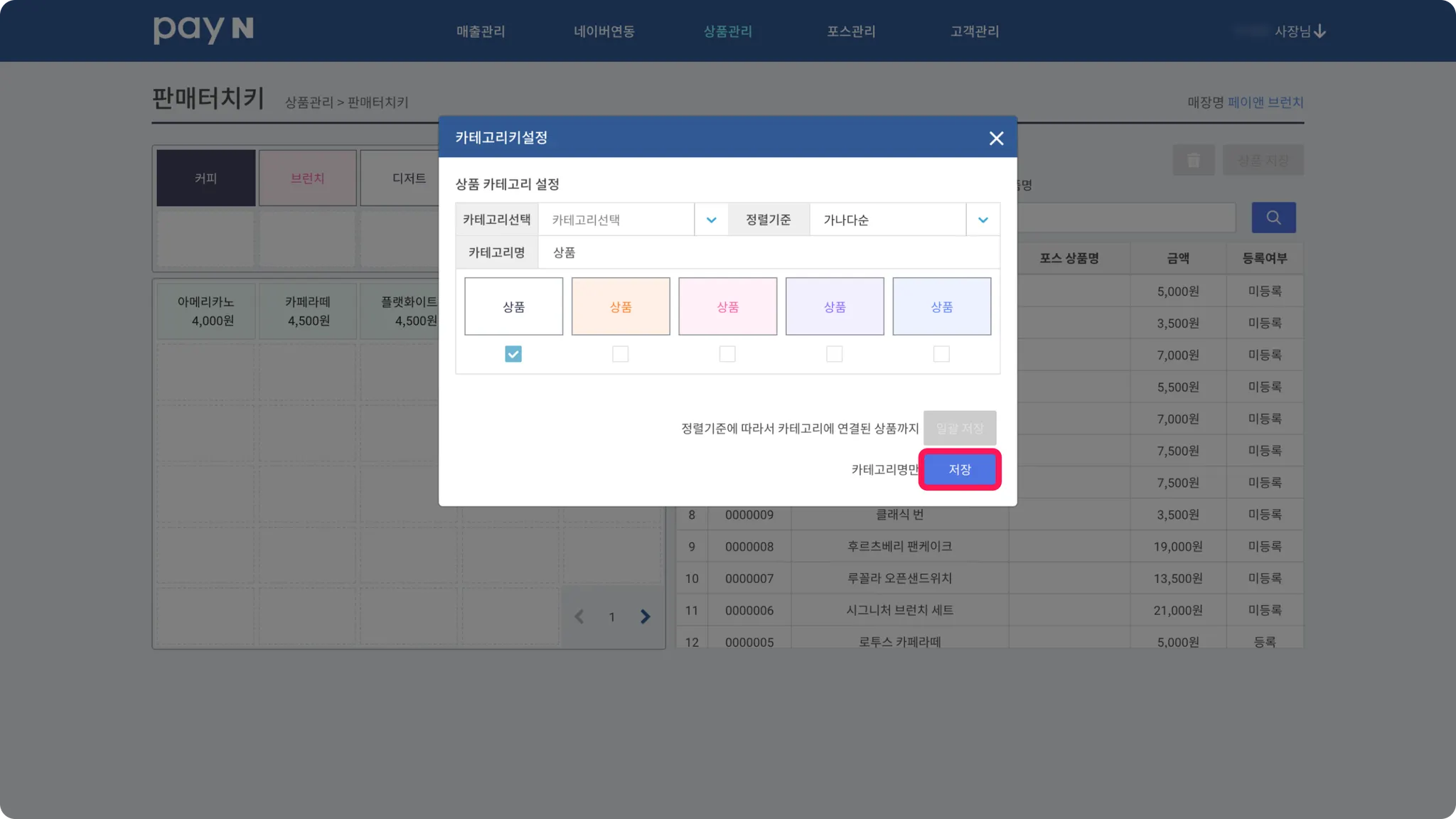
흰색 박스를 눌러 카테고리 키를 생성해 주세요.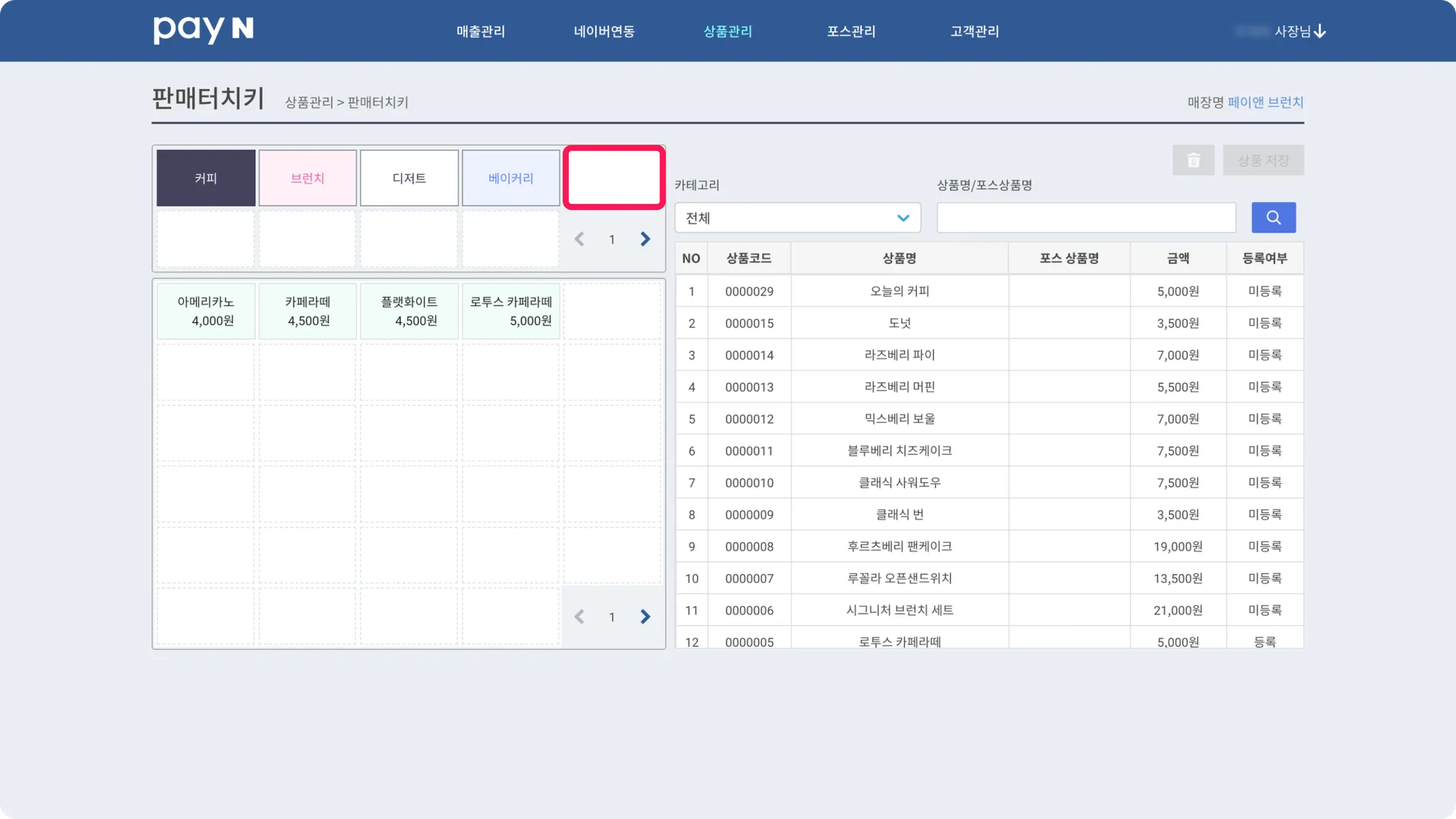 카테고리 선택 또는 카테고리명을 입력해 주세요.
•
카테고리 선택 시 : 카테고리 선택 > 정렬기준 선택 > 일괄 저장 > 저장
•
카테고리명 입력 시 : 카테고리명 입력 > 카테고리 더블 클릭 후 수정 > 저장
 생성되어 있는 상품을 좌측 하단 영역에 추가해 주세요.
•
판매 터치키에 등록된 상품을 드래그하여 옮기거나, 우측 하단을 잡아당겨 크기를 변경할 수 있어요.
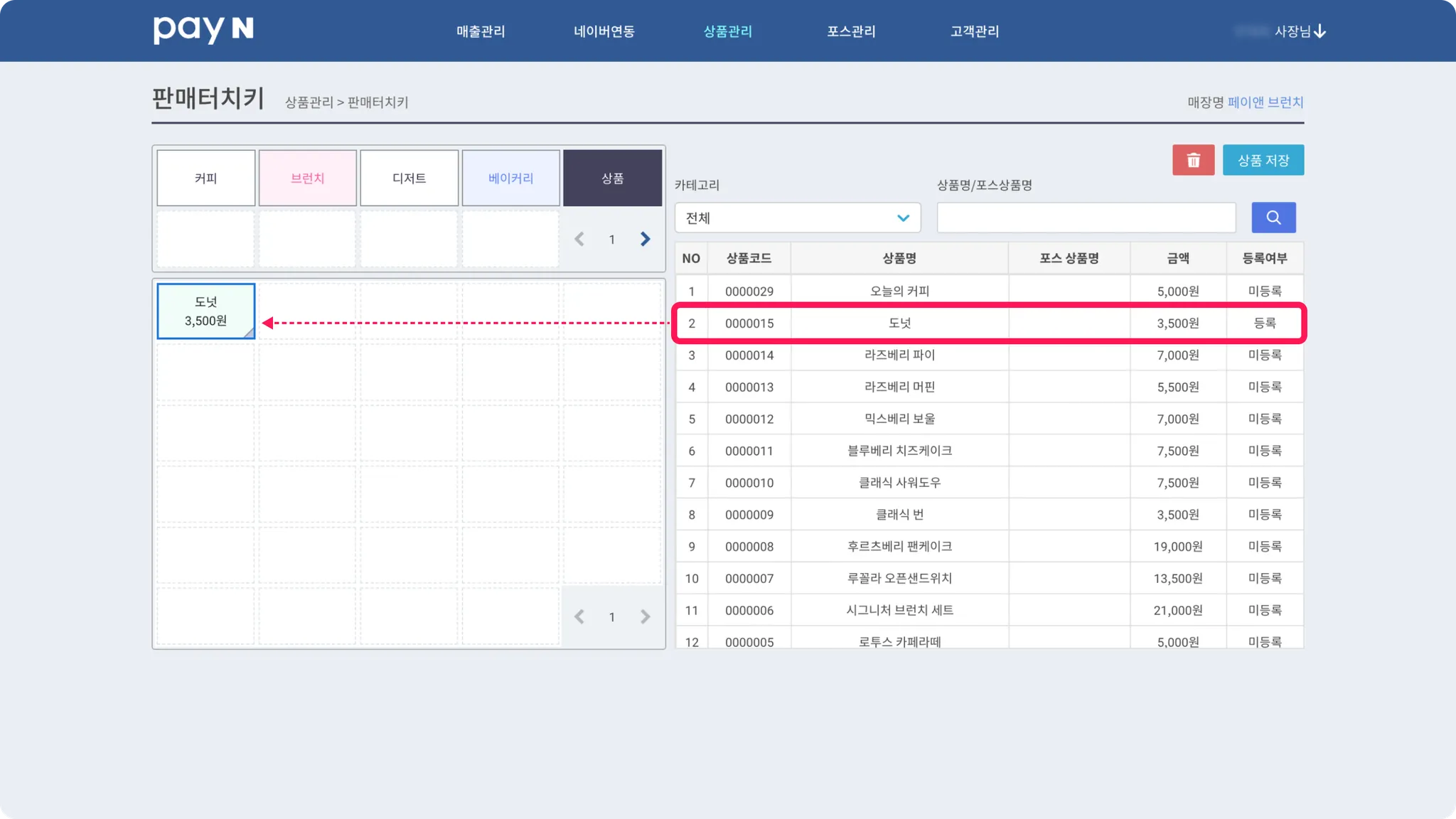 상품 추가를 마친 후, [상품 저장]을 눌러주세요.
 등록된 상품을 더블 클릭하면 색상 변경이 가능해요.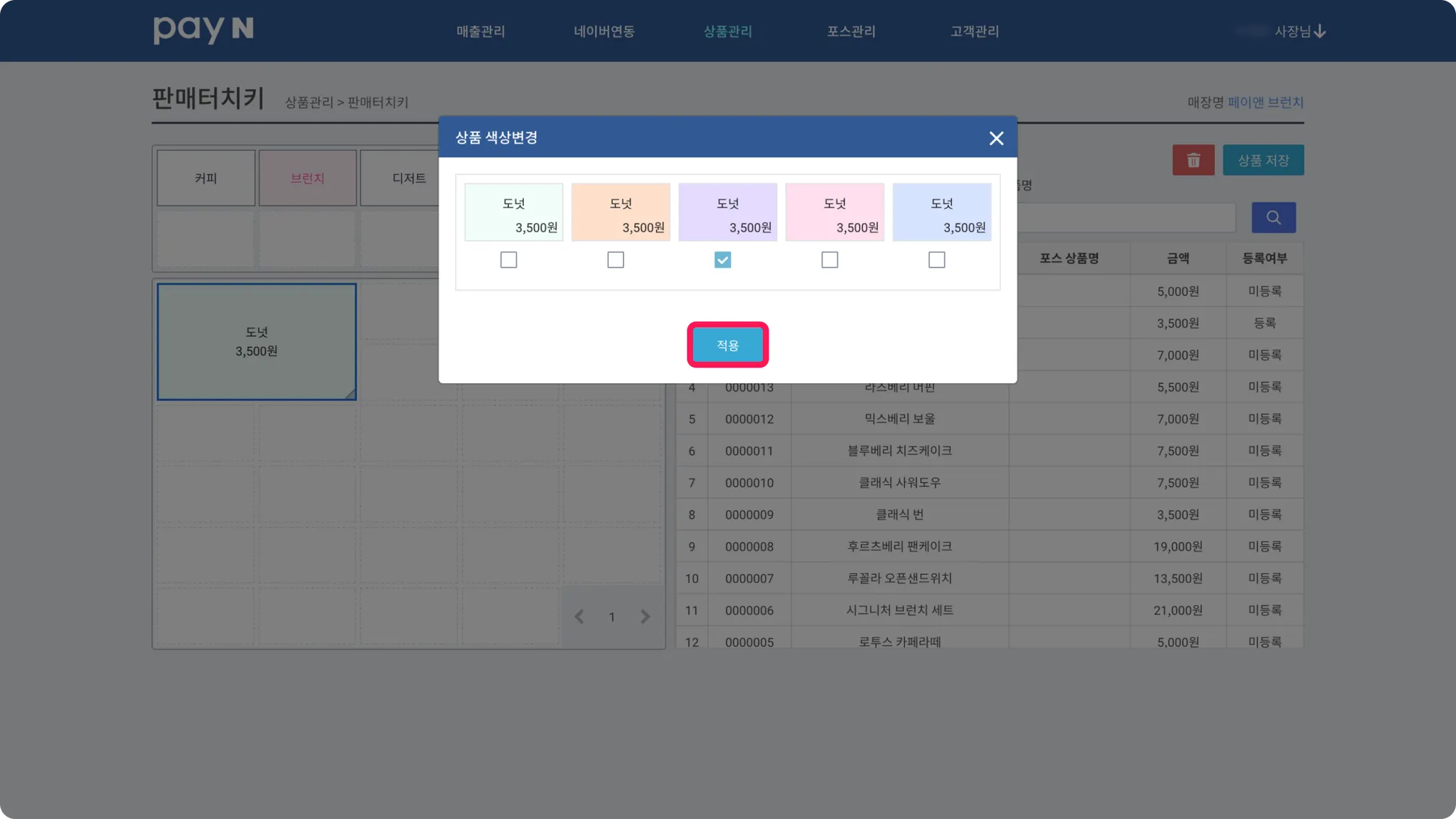
주방 프린터
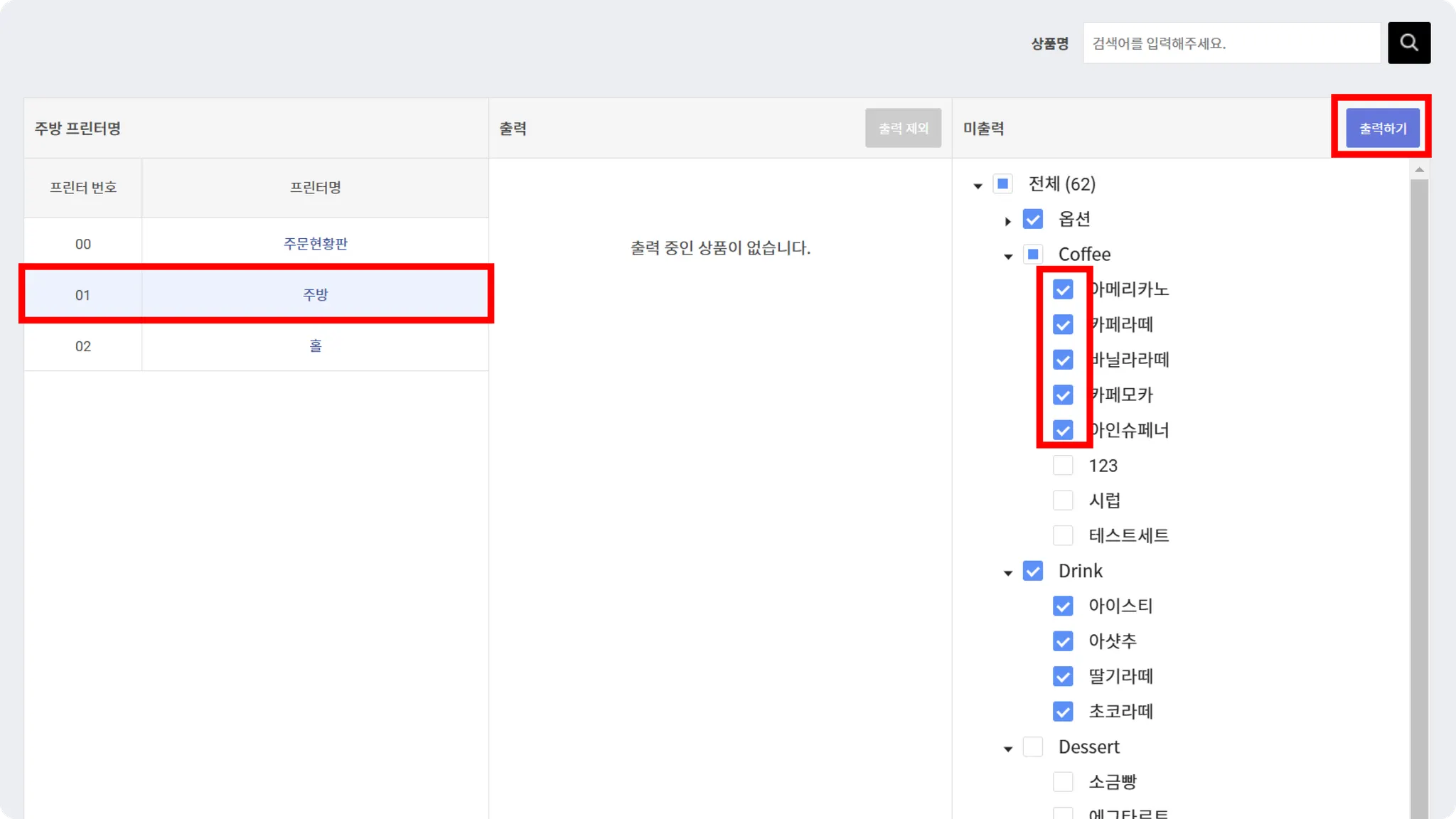
[상품 관리] > [주방 프린터]에서 주방 프린터의 출력을 설정할 수 있어요.출력할 프린터를 선택한 후, 미출력 영역에서 상품을 선택하고 [출력하기]를 눌러주세요.
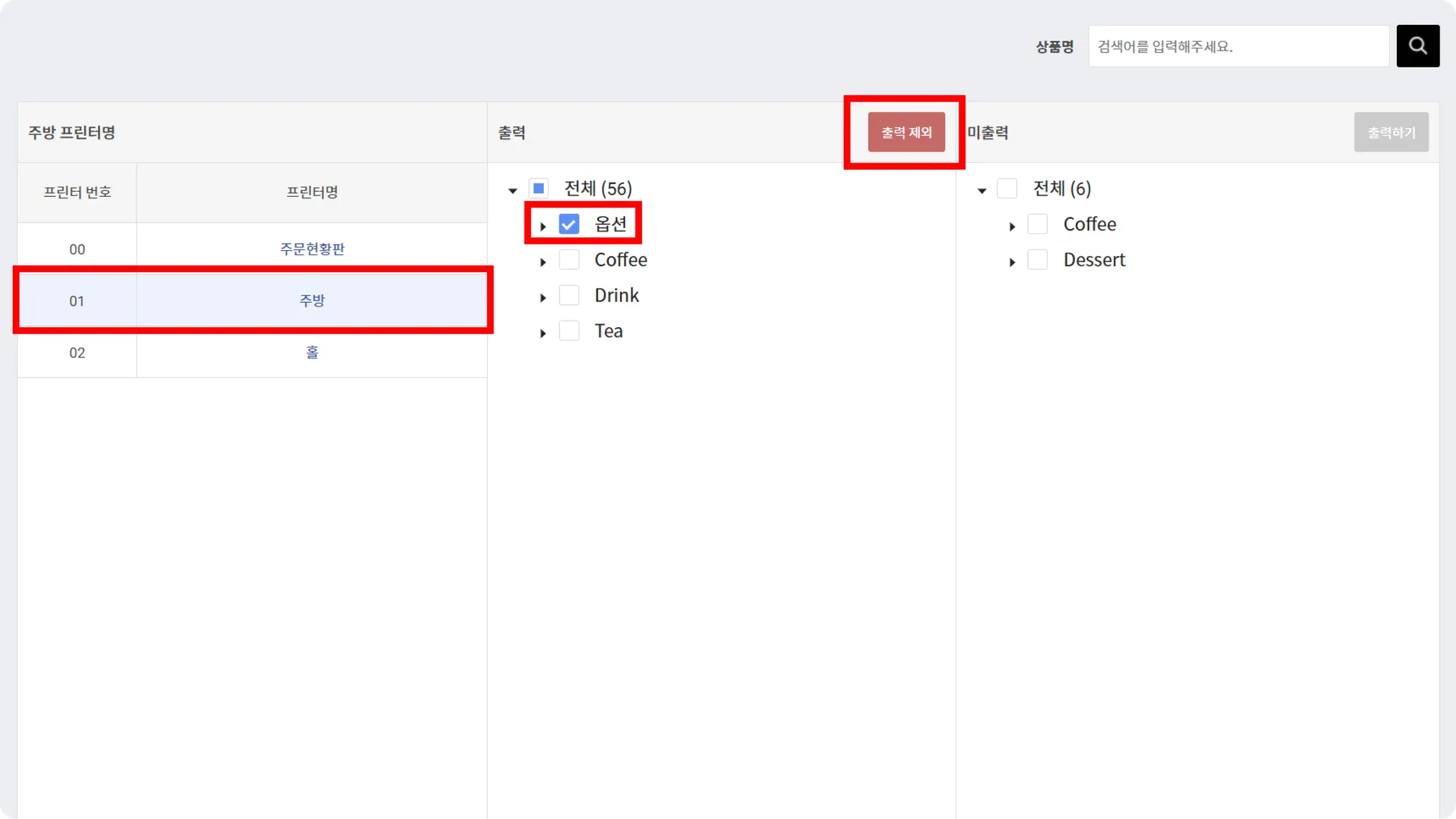
 출력을 원하지 않는 상품이 있는 경우
출력 영역에서 해당 상품을 선택한 후, [출력 제외]를 눌러주세요.
고정 할인
[상품 관리] > [고정 할인]에서 포스 환경별(윈도우/안드로이드) 상품 할인 설정이 가능해요.
원하는 할인을 생성하거나 수정/삭제해 주세요.•
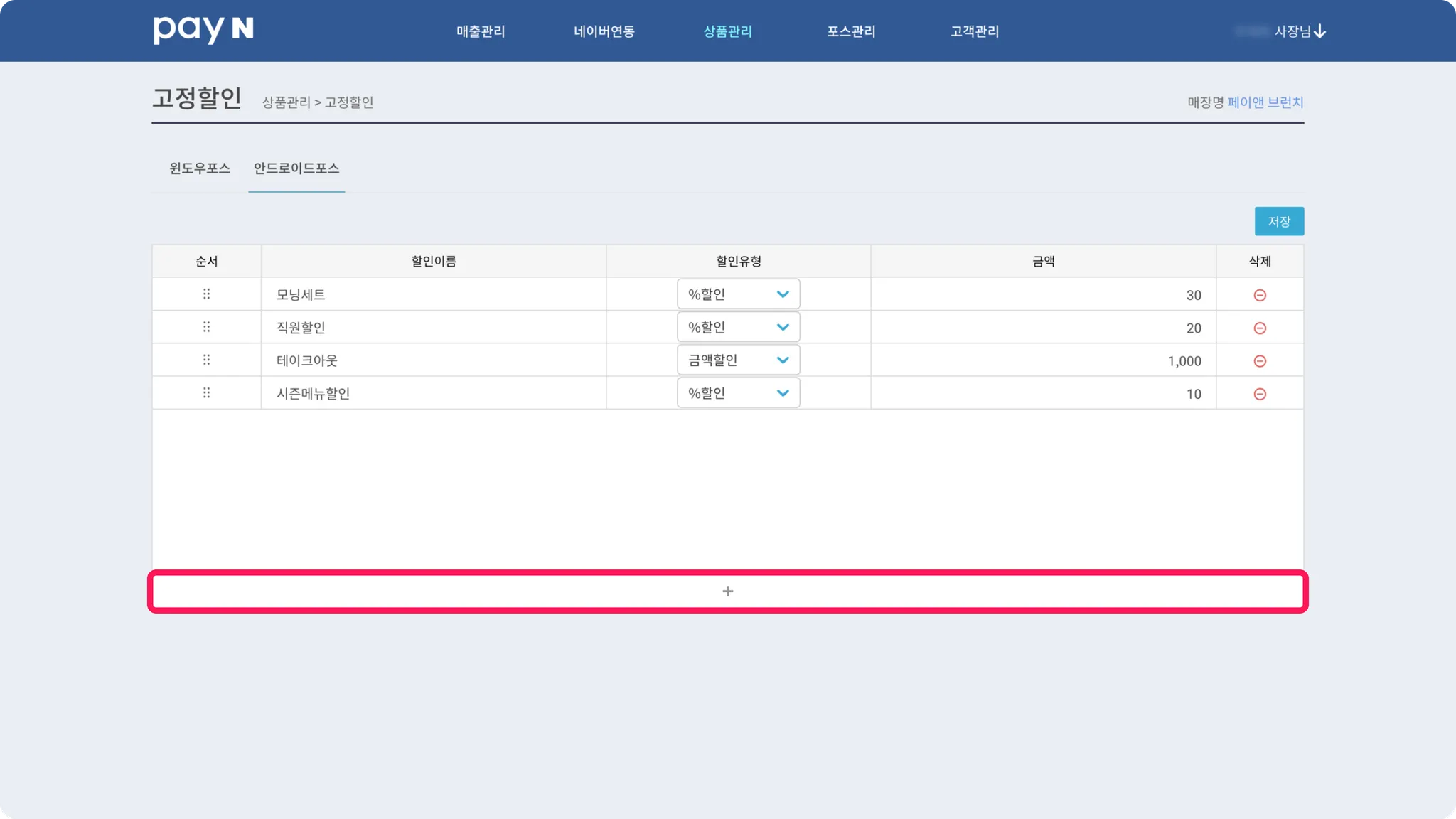
할인 생성 : 하단의 [+]를 눌러 할인 항목을 생성할 수 있어요.
◦
할인 유형(% 할인 또는 금액 할인)을 선택한 후, 할인율 또는 금액을 입력해 주세요.
•
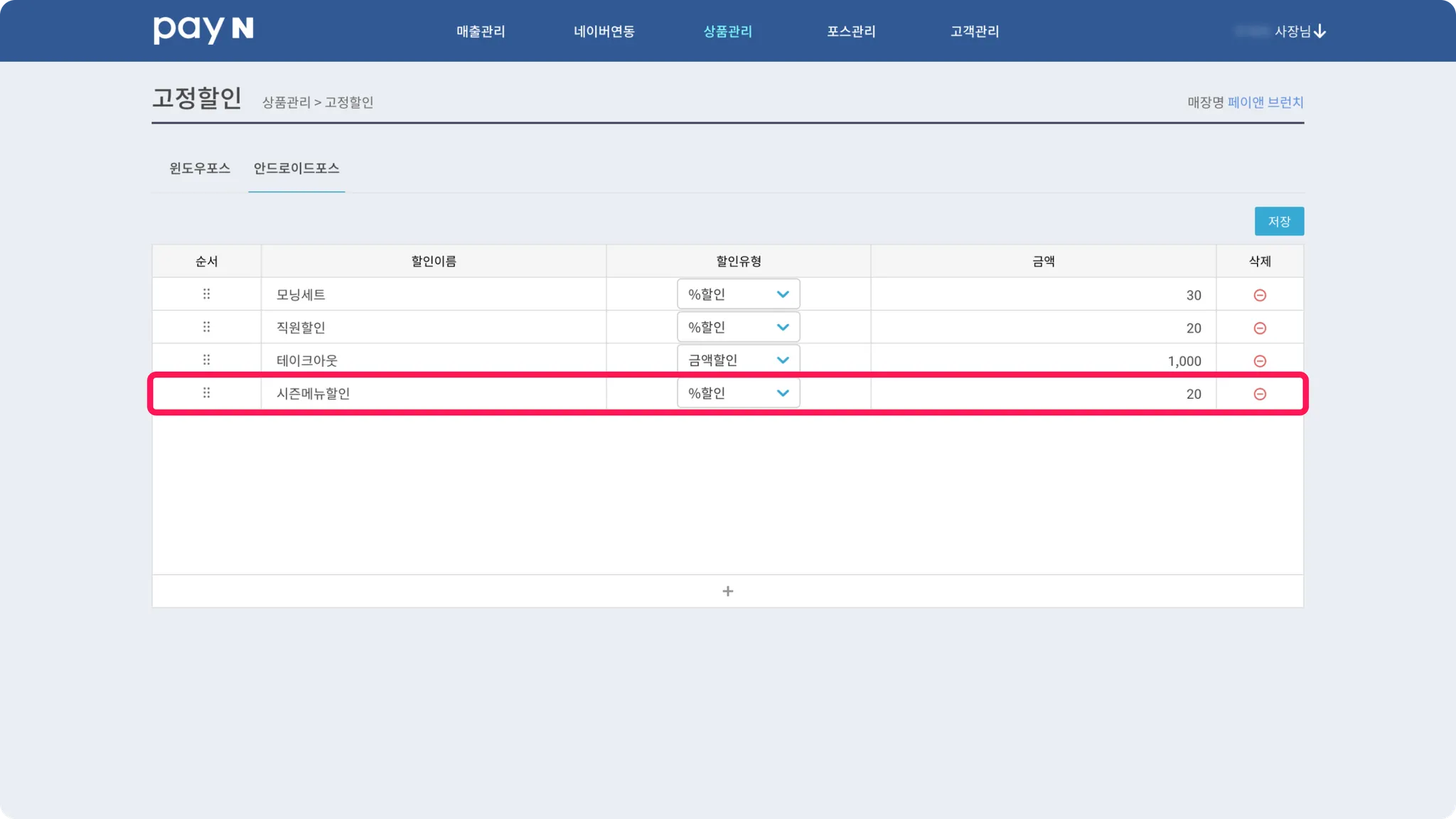
할인 수정 : 할인 이름, 할인 유형, 할인 금액을 누르면 바로 수정 가능해요. ex) 10 → 20(%)
•
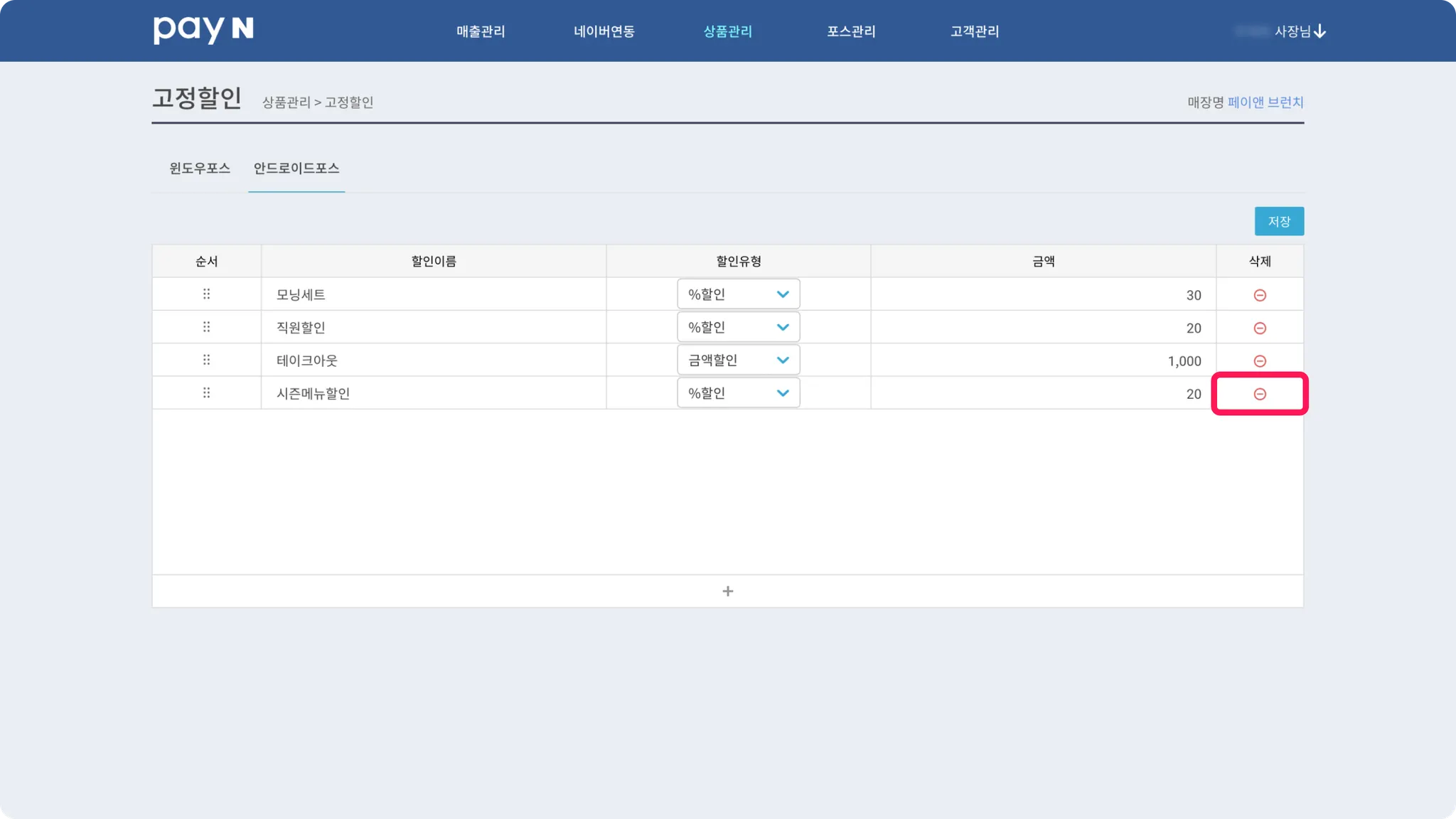
할인 삭제 : 삭제할 할인 항목의 우측 [-]를 누르면 삭제돼요.
 설정을 마친 후, [저장]을 눌러주세요.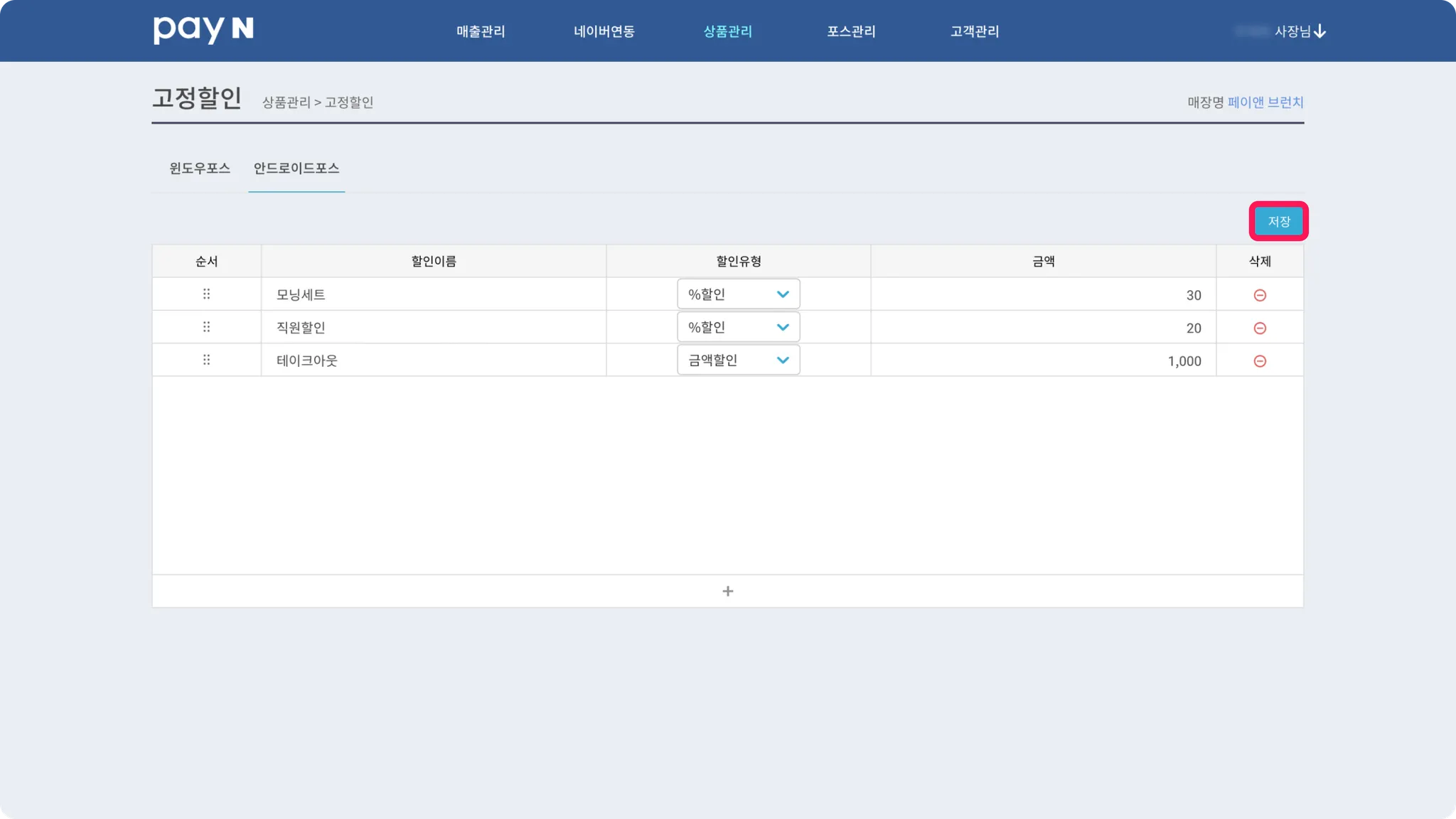
주방 메모
[상품 관리] > [주방 메모]에서 주방 메모를 설정할 수 있어요.
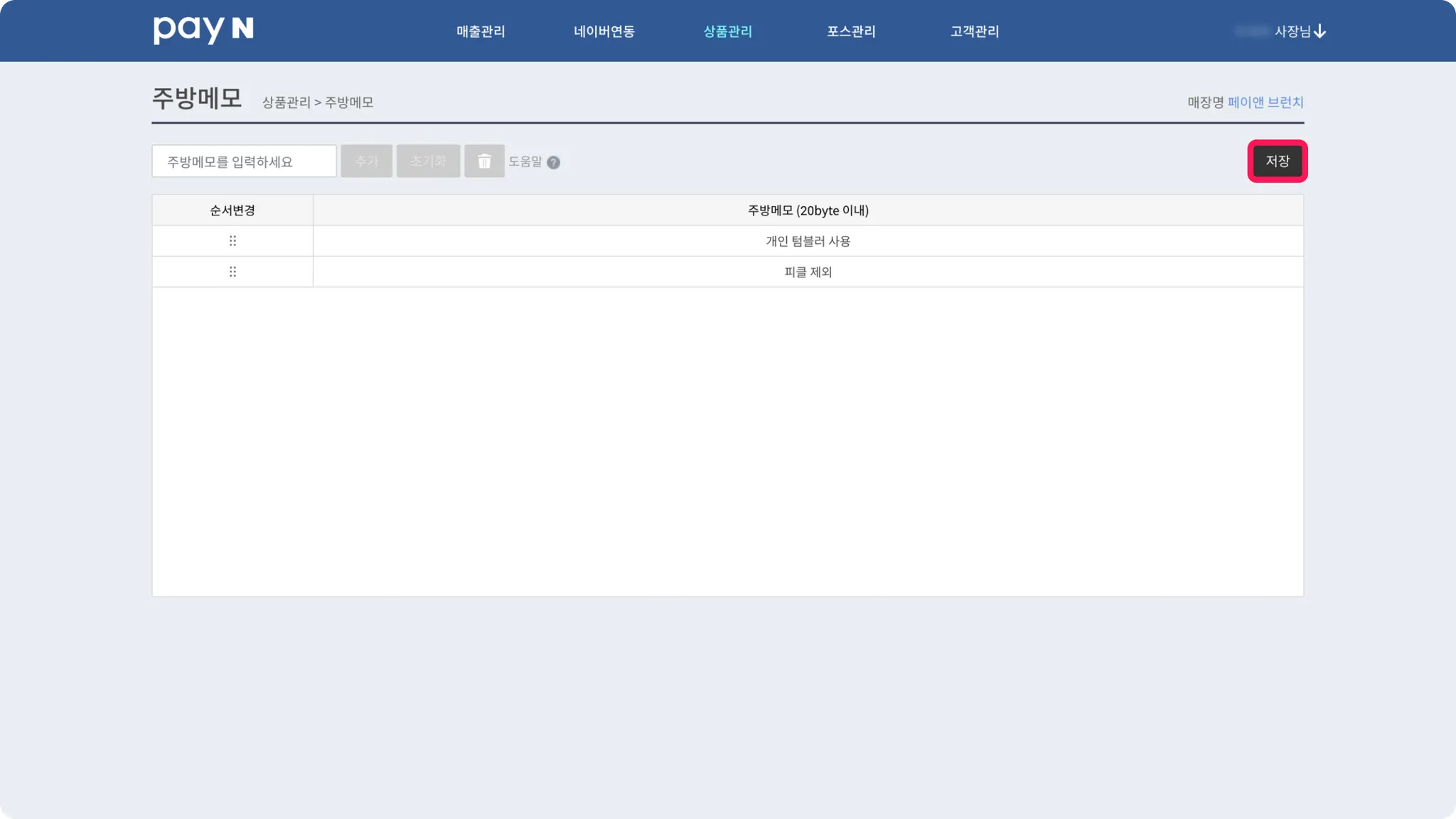
추가할 주방 메모를 입력한 후, [추가]를 눌러주세요. ex) 개인 텀블러 사용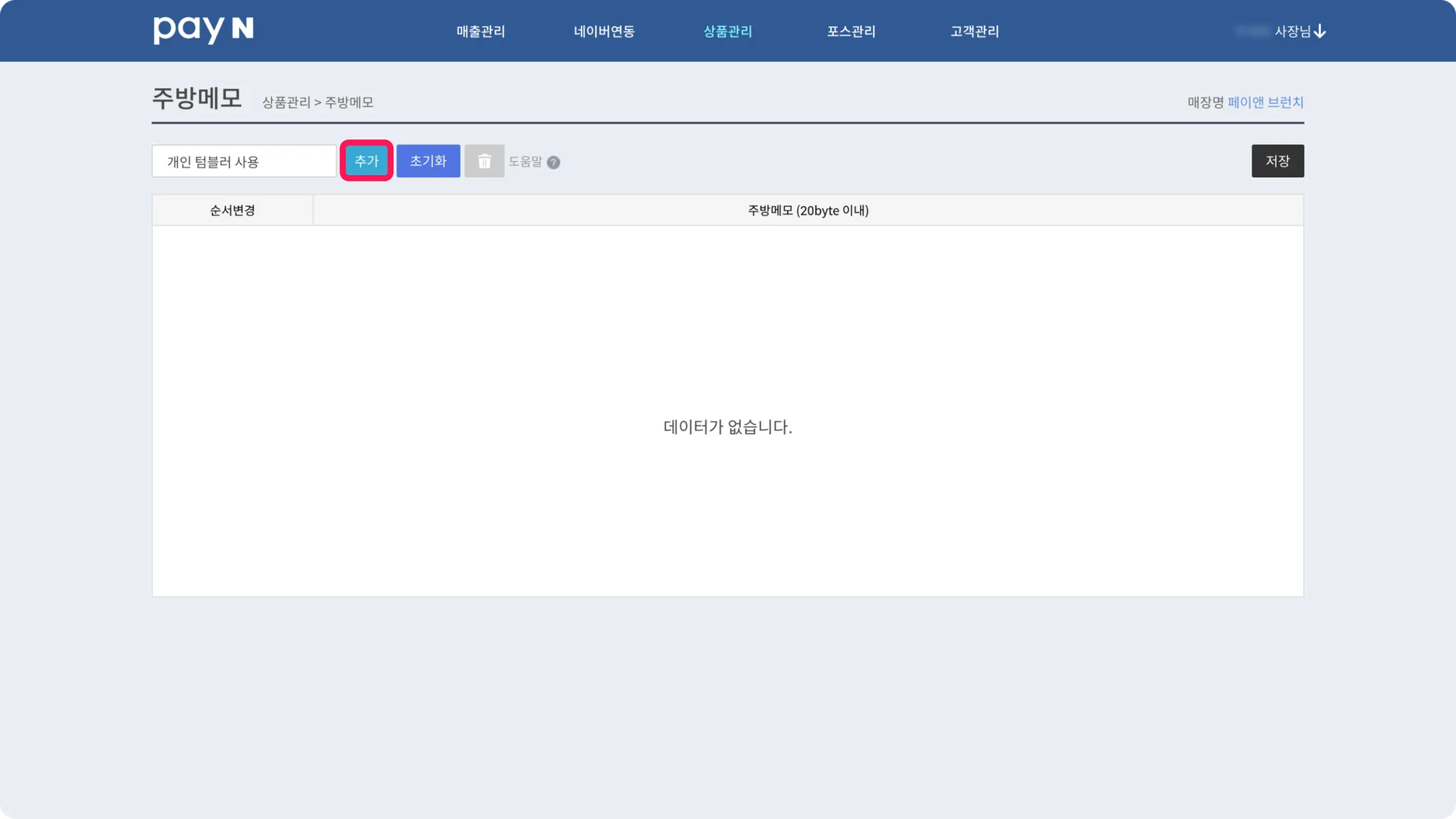 주방 메모 리스트에 추가가 완료되었다면 [저장]을 눌러주세요.
 추가된 주방 메모는 포스를 재시작해야 반영이 완료돼요.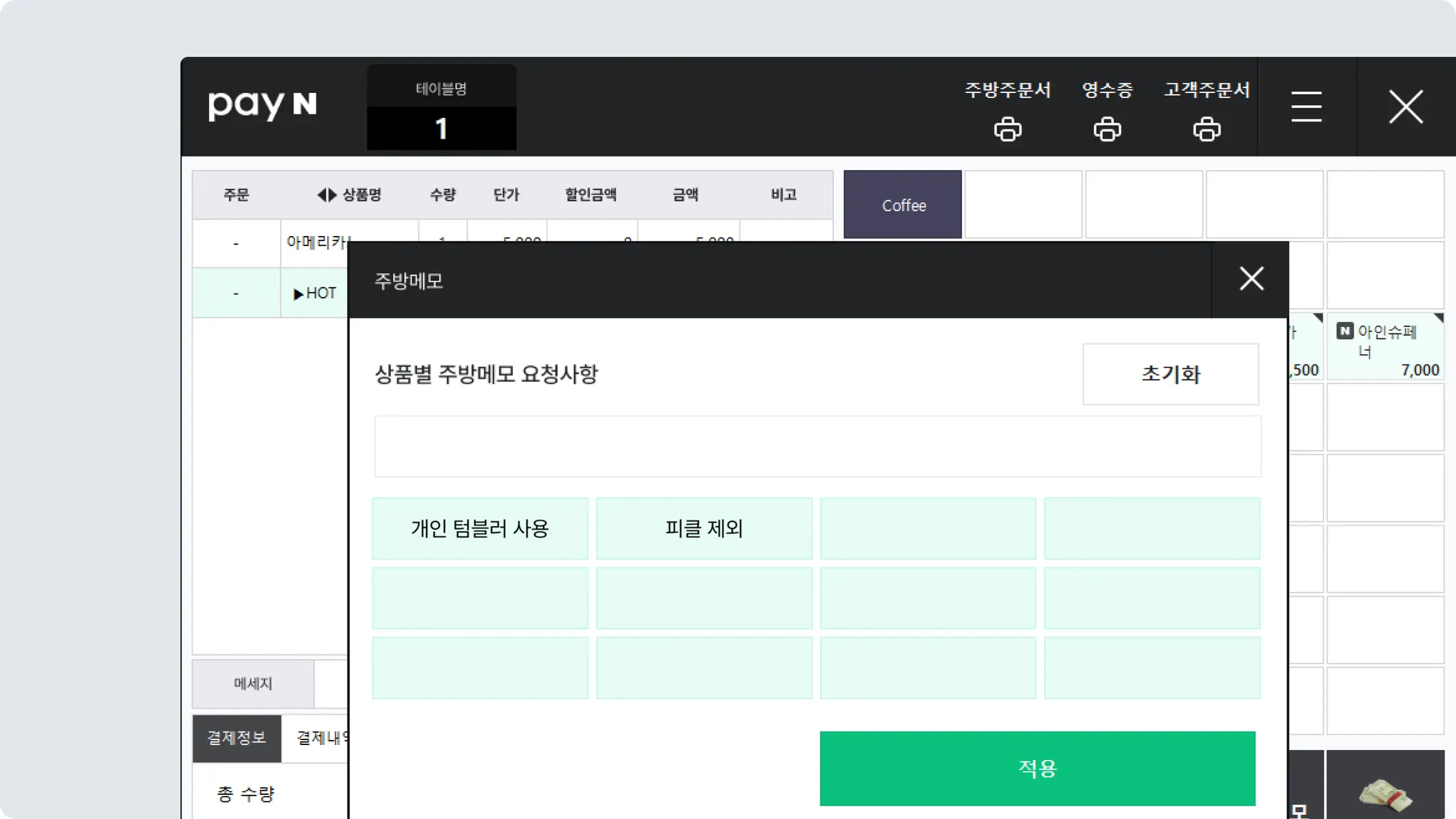
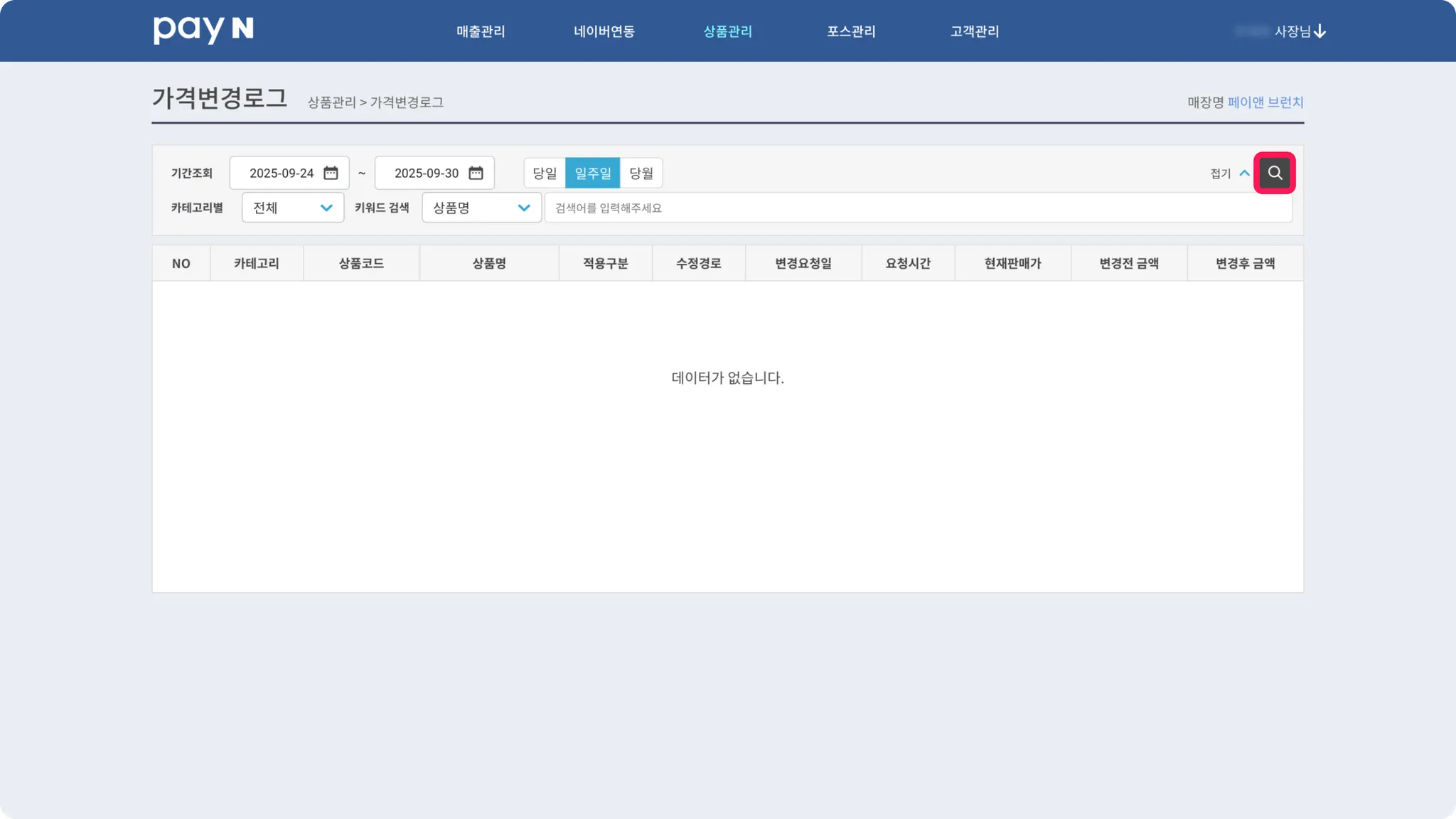
가격 변경/가격 변경 로그
[상품 관리] > [가격 변경]에서 상품 가격을 변경할 수 있어요.
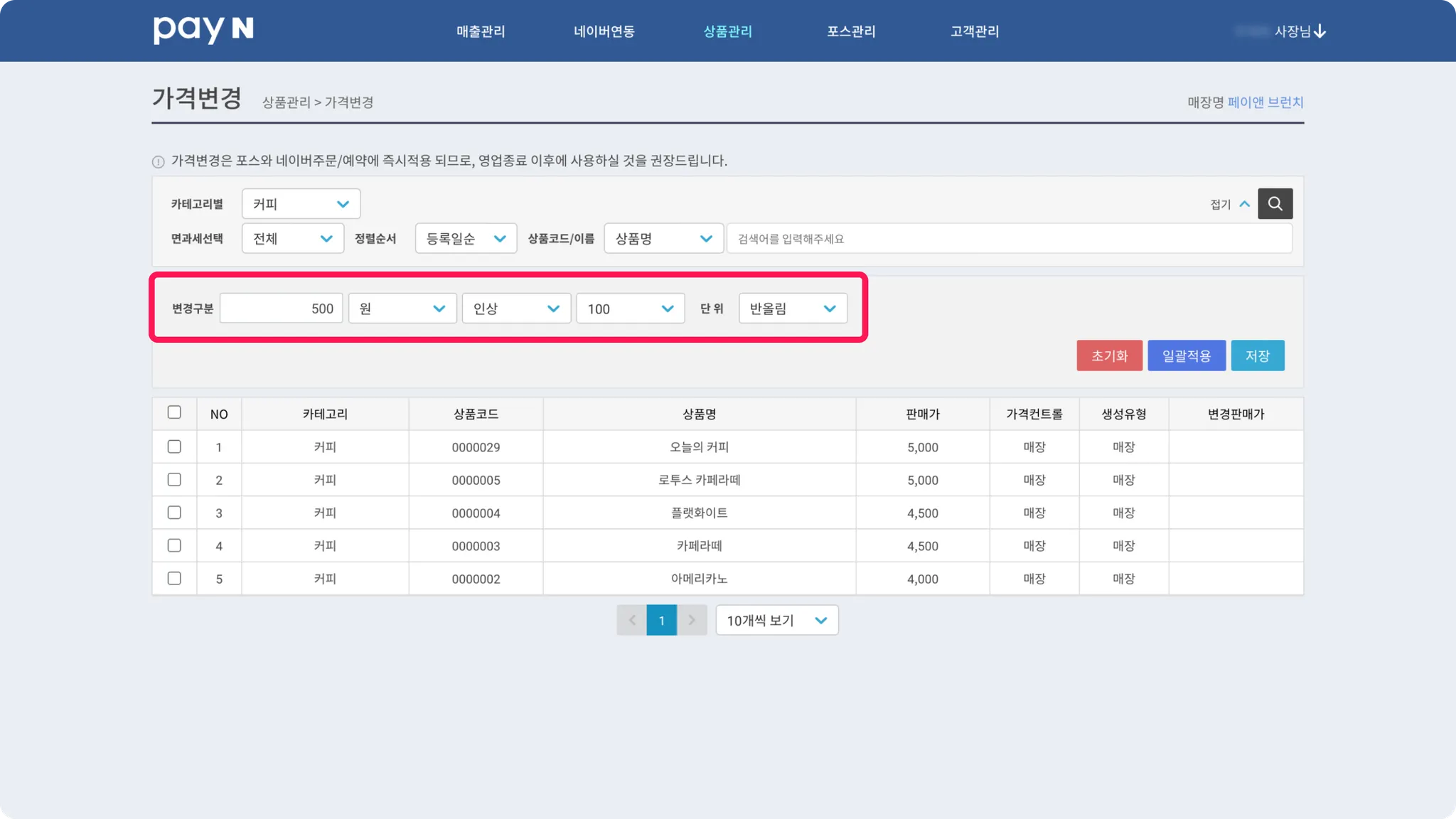
원하는 조건을 설정한 후 [검색] 아이콘을 누르면, 가격을 변경할 상품 목록을 불러올 수 있어요. ex) 커피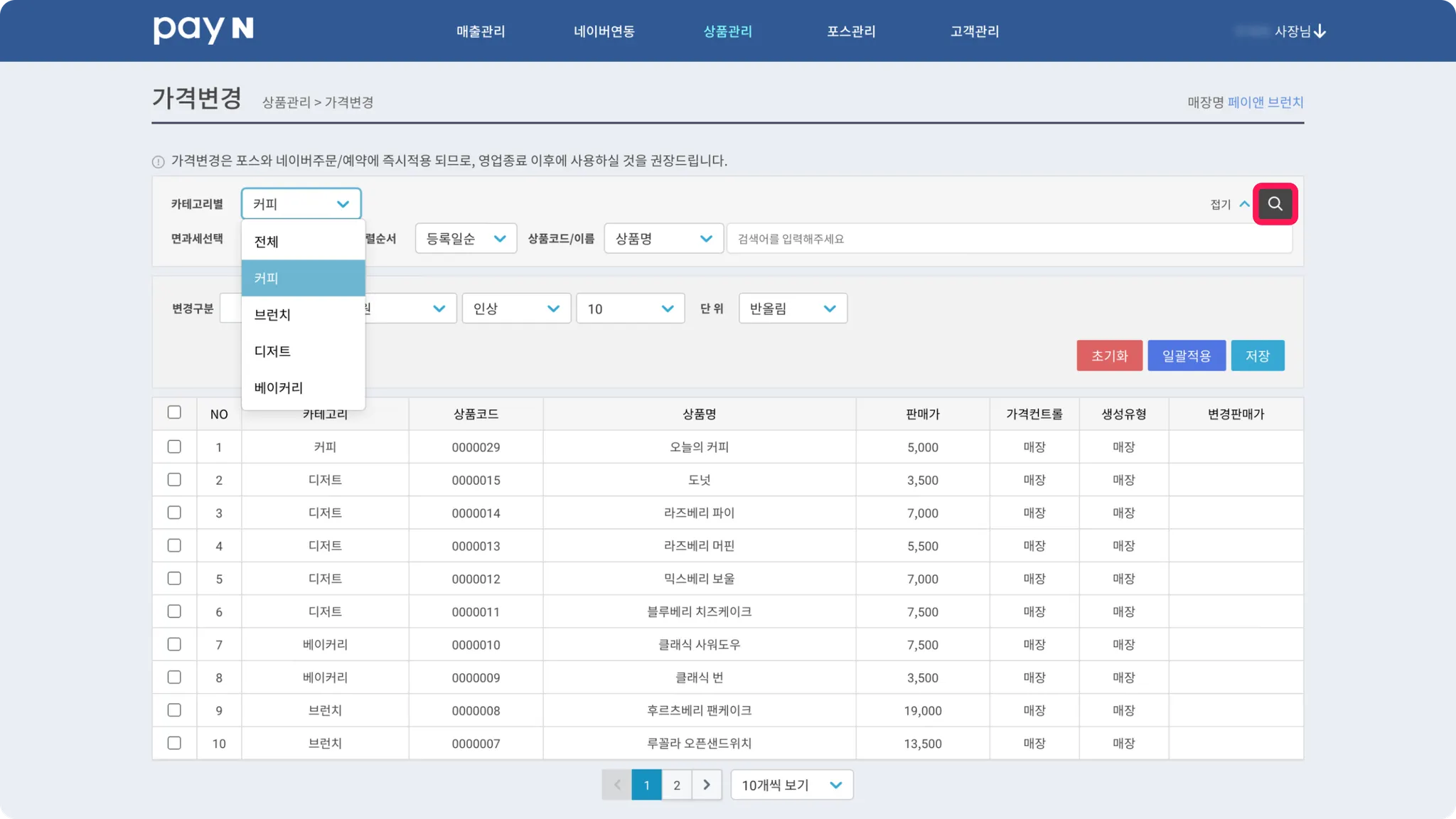 상품의 가격 변경 설정을 진행해 주세요.
•
변경할 금액 또는 할인율을 입력 후, 단위(원/%)를 선택해 주세요.
•
인상/고정/인하 중 원하는 옵션을 선택해 주세요.
•
변경할 금액의 단위(10원/100원/1000원)와 반올림/절상/절하를 선택해 주세요.
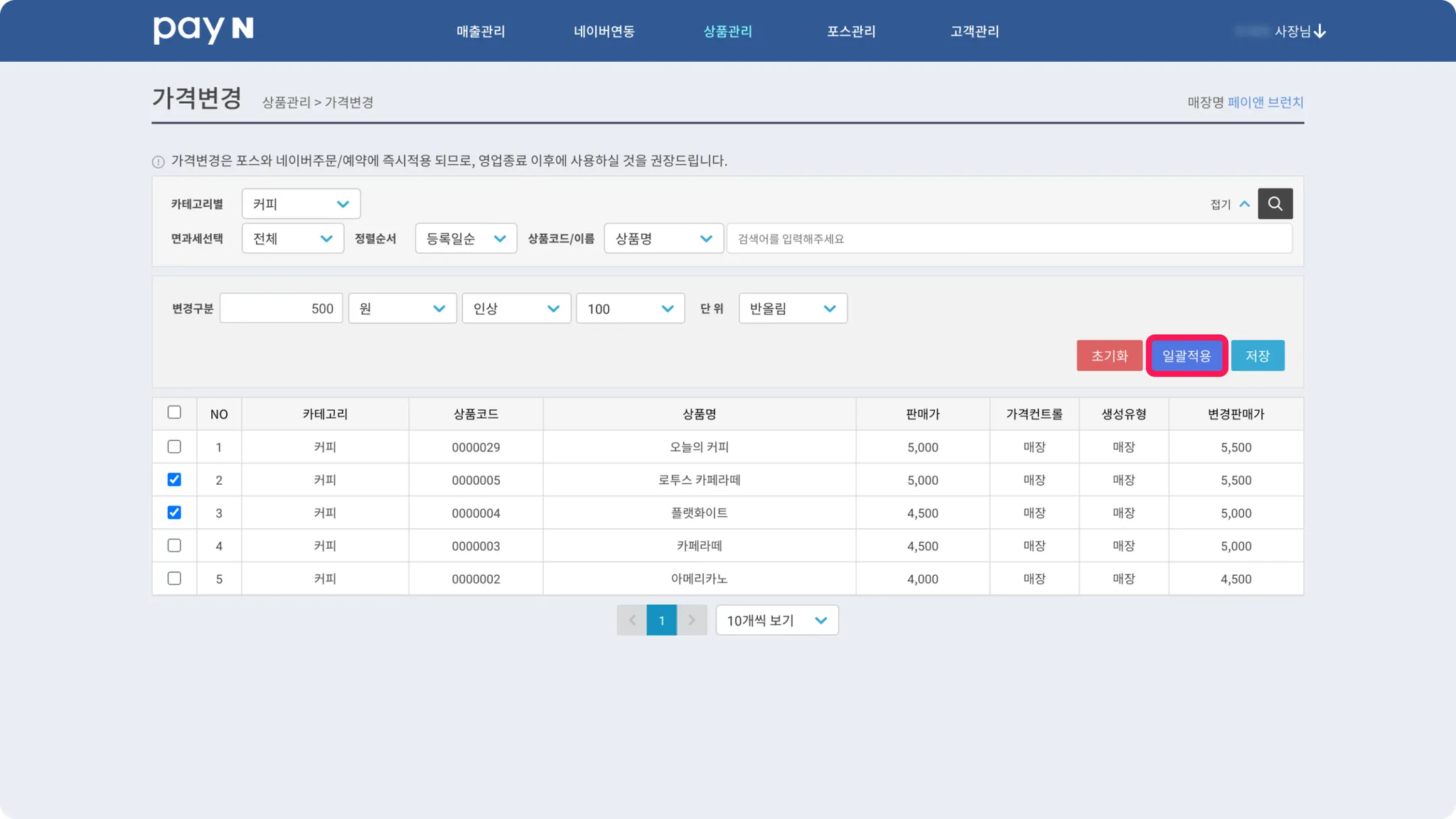
 [일괄적용]을 눌러 상품의 변경 판매가를 확인한 후, 적용할 상품을 최종 선택해 주세요.
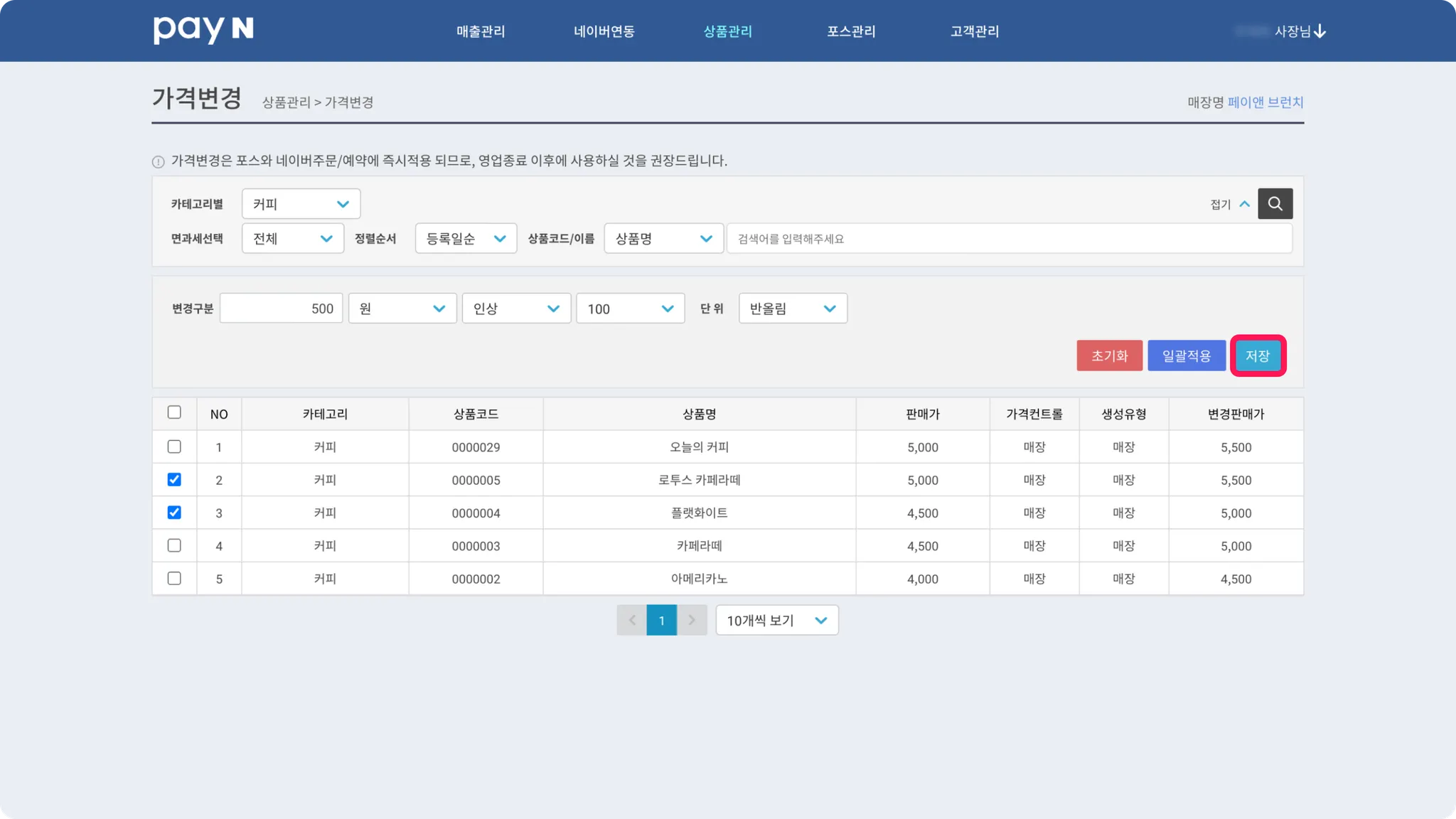
 [저장]을 누르면 가격 변경이 완료돼요.
 [상품 관리] > [가격 변경 로그]에서 조건별 가격 변경내역도 확인 가능해요.