예약 연동 상품 관리
예약 상품 추가
 [네이버 연동] > [예약 연동 상품 관리]에서 예약 상품 하단의 [+]를 눌러주세요.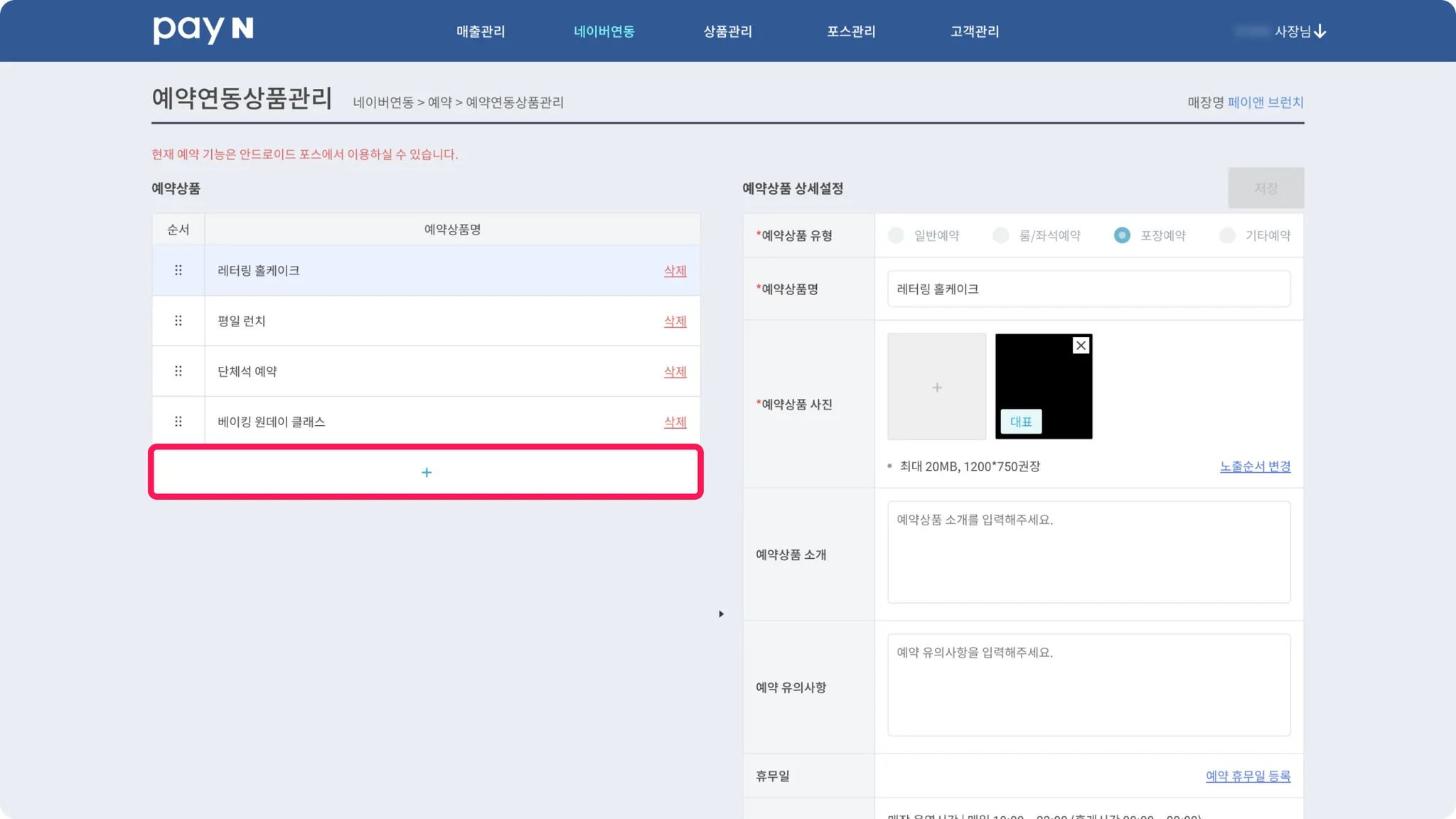
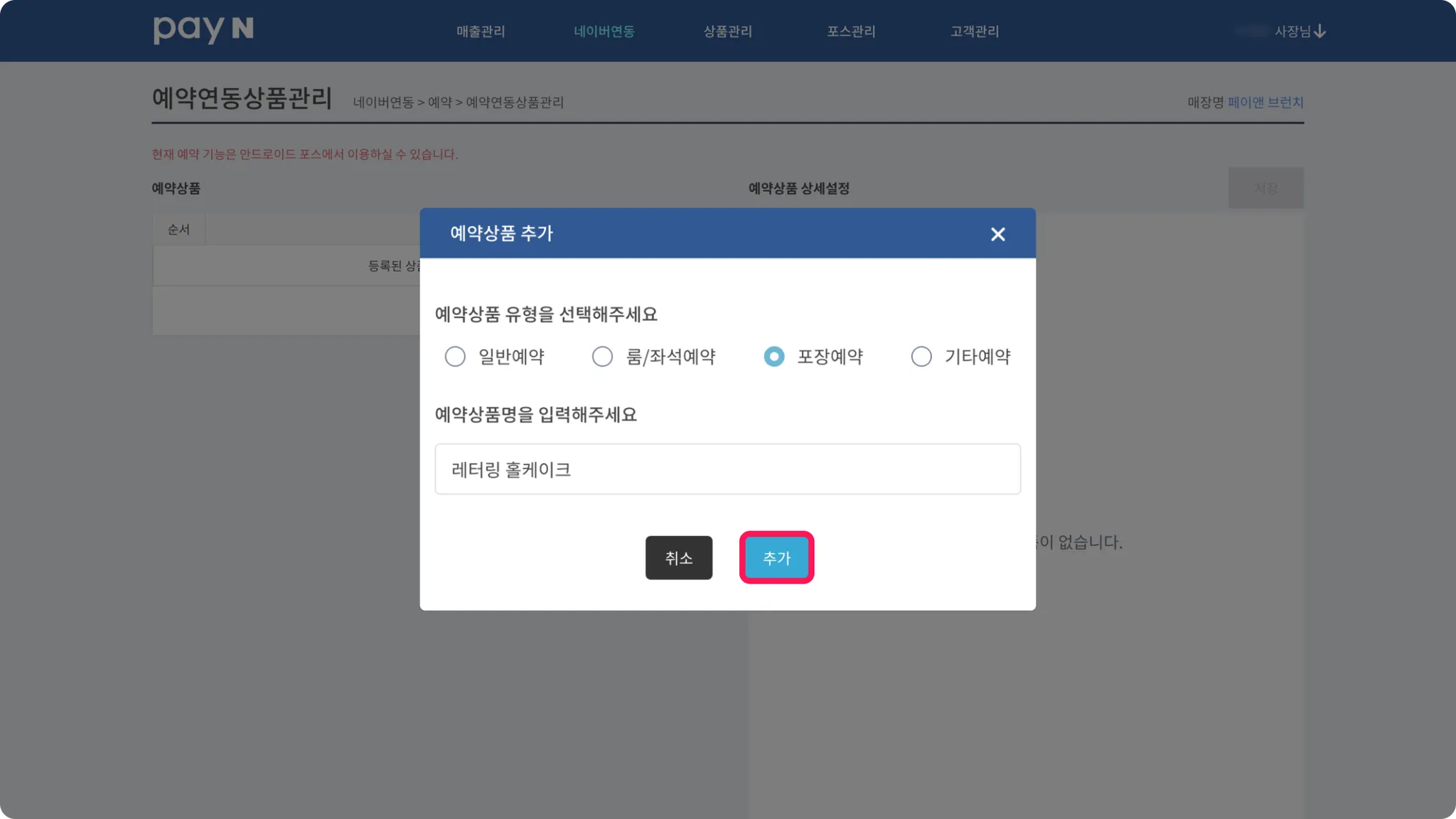
 예약 상품 유형을 선택한 후, 예약 상품명을 입력하고 [추가]를 눌러주세요.
 예약 상품 유형별 입력 사항이 다르니, 상황에 따른 예약 상품 유형을 선택해 주세요.
•
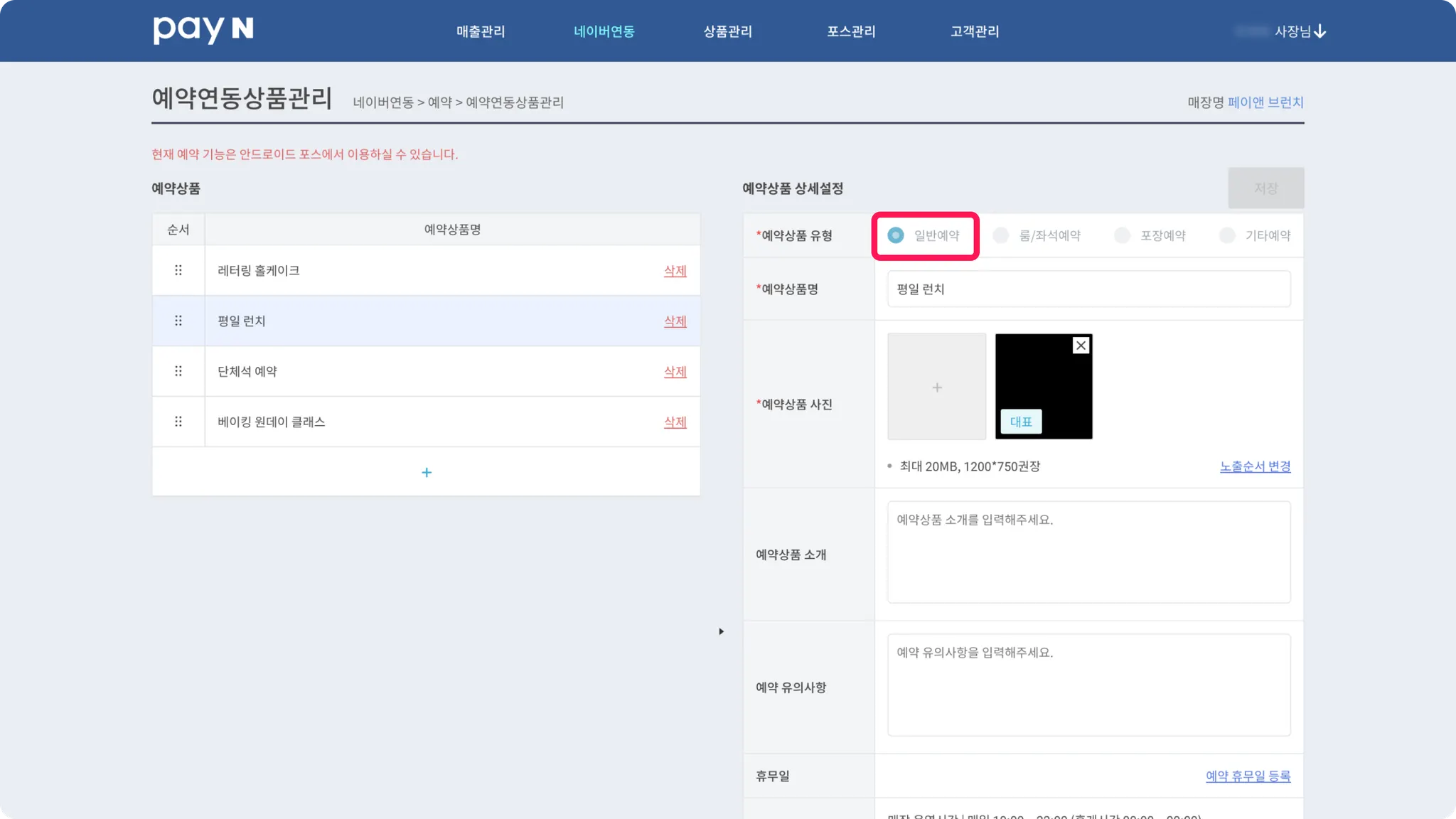
일반 예약 : 일반 예약 정보(방문 날짜, 시간, 인원)로 예약 ex) 평일 런치
•
룸/좌석 예약 : 일반 예약 정보와 방문 시 이용할 좌석을 함께 예약 ex) 단체룸(8인)
•
포장 예약 : 매장을 이용하지 않고 상품만 포장해가는 예약 ex) 레터링 홀케이크
•
기타 예약 : 취식을 위한 예약이 아닌 경우 ex) 베이킹 원데이 클래스
 유형별 예약 상품의 상세 설정을 진행해 주세요.
•
일반 예약
◦
예약 상품 이름* ex) 평일 런치
◦
예약 상품 사진* : [+대표 사진]을 눌러 등록해 주세요.
◦
예약 가능 인원* : 예약 가능 인원을 입력해 주세요.
◦
예약 상품 소개 및 예약 유의사항
◦
예약 휴무일 : 정기/특정일 휴무를 설정해 주세요.
◦
예약 상품 운영시간 : 확인/수정이 필요한 경우, [예약 운영시간 변경]을 눌러주세요.
▪
선택한 시간대마다 설정한 건수만큼 예약을 받아요.
▪
요일별 상세 운영시간을 설정할 수 있어요.
▪
요일별 예약 활성화 여부를 간편하게 설정해요.
▪
•
룸/좌석 예약
◦
고객이 한번에 예약 가능한 인원*
◦
예약 상품 소개 및 예약 유의사항
◦
예약 상품 이름* ex) 프라이빗 단체석
◦
예약 상품 사진* : [+대표 사진]을 눌러 등록해 주세요.
◦
좌석 타입* : 좌석 유형을 선택해 주세요. ex) 단체석
◦
예약 가능 인원* : 예약 가능 인원을 입력해 주세요.
◦
예약 상품 소개 및 예약 유의사항
◦
예약 휴무일 : 정기/특정일 휴무를 설정해 주세요.
◦
예약 상품 운영시간 : 확인/수정이 필요한 경우, [예약 운영시간 변경]을 눌러주세요.
▪
선택한 시간대마다 설정한 건수만큼 예약을 받아요.
▪
요일별 상세 운영시간을 설정할 수 있어요.
▪
요일별 예약 활성화 여부를 간편하게 설정해요.
▪
 좌석 유형은 네이버 검색에 영향을 줄 수 있으니, 꼭 맞는 좌석 유형만 선택해 주세요.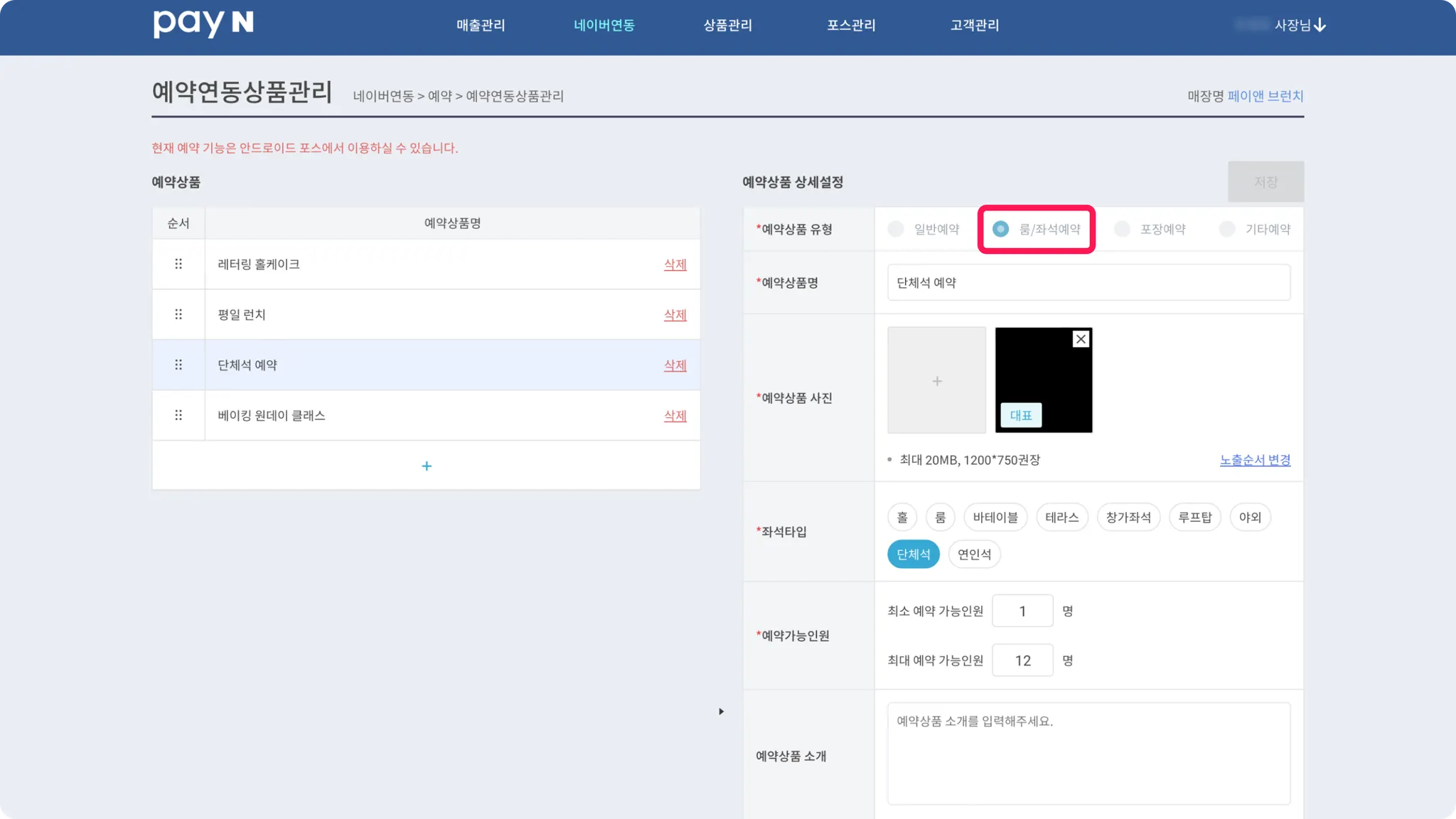
•
포장 예약
◦
예약 상품명* ex) 프라이빗 단체석
◦
예약 상품 사진* : [+]를 눌러 등록해 주세요. (최대 20MB, 1200*750px 권장)
◦
예약 상품 소개 및 예약 유의사항
◦
휴무일 : 정기/특정일 휴무를 설정해 주세요.
◦
예약 운영시간 : 확인/수정이 필요한 경우, [예약 운영시간 변경]을 눌러주세요.
▪
선택한 시간대마다 설정한 건수만큼 예약을 받아요.
▪
요일별 상세 운영시간을 설정할 수 있어요.
▪
요일별 예약 활성화 여부를 간편하게 설정해요.
▪
포장 예약은 네이버 예약 노출 활성화를 위해 상품 연결이 필수에요.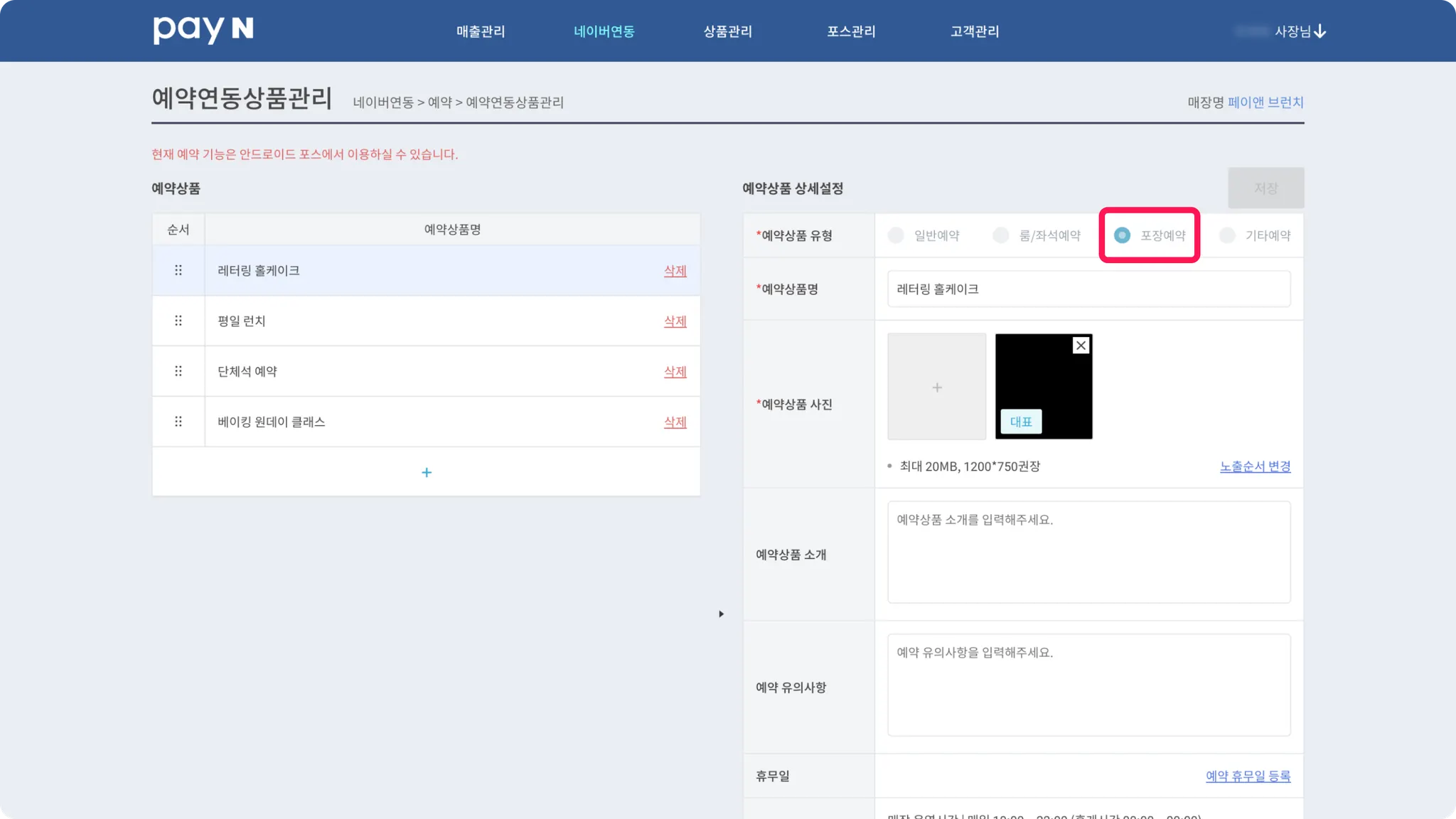
•
기타 예약
◦
예약 상품 이름* ex) 프라이빗 단체석
◦
예약 상품 사진* : [+대표 사진]을 눌러 등록해 주세요.
◦
예약 상품 소개 및 예약 유의사항
◦
예약 휴무일 : 정기/특정일 휴무를 설정해 주세요.
◦
예약 상품 운영시간 : 확인/수정이 필요한 경우, [예약 운영시간 변경]을 눌러주세요.
▪
선택한 시간대마다 설정한 건수만큼 예약을 받아요.
▪
요일별 상세 운영시간을 설정할 수 있어요.
▪
요일별 예약 활성화 여부를 간편하게 설정해요.
▪
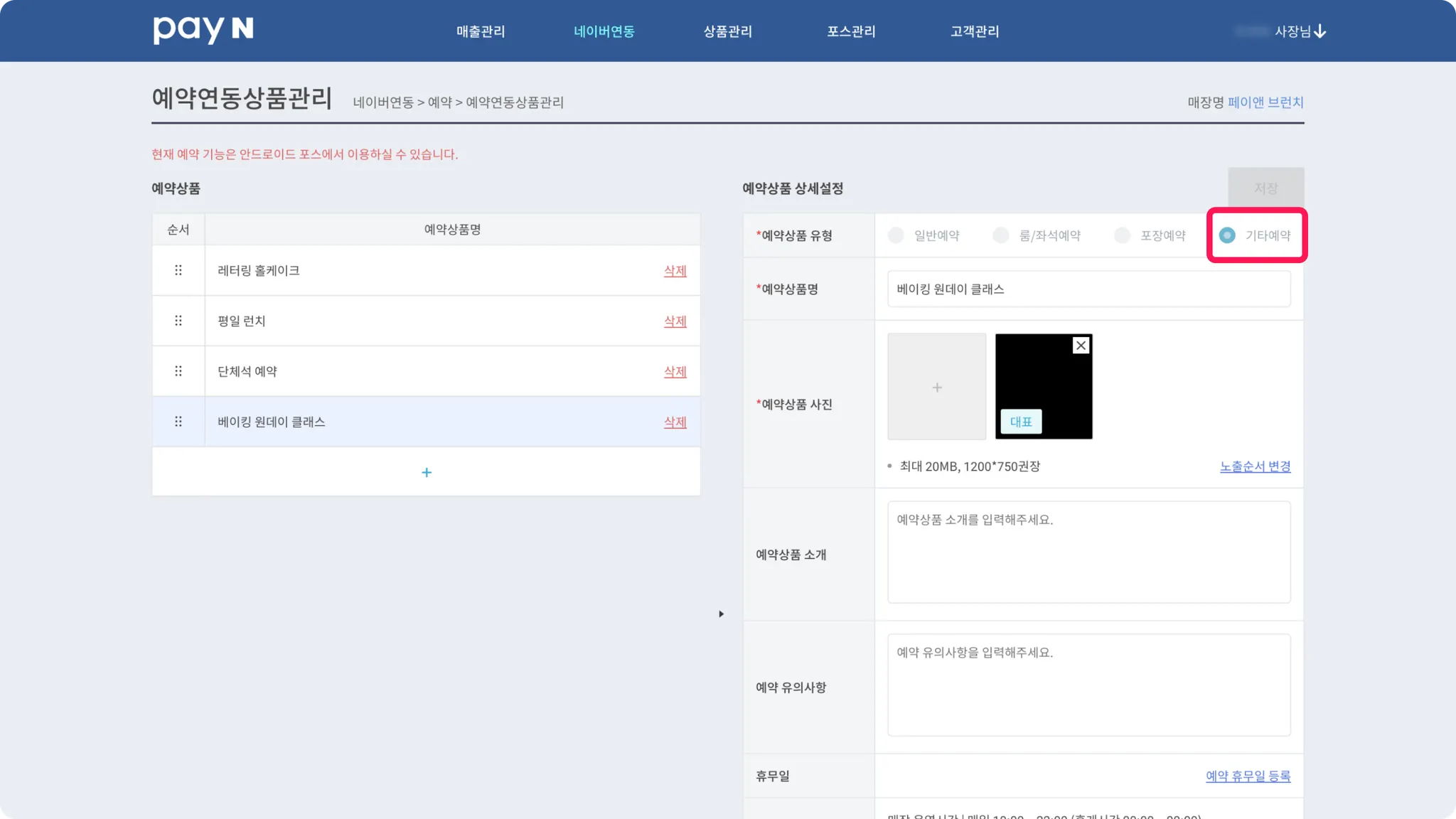
 설정을 마친 후, [저장]을 눌러주세요.
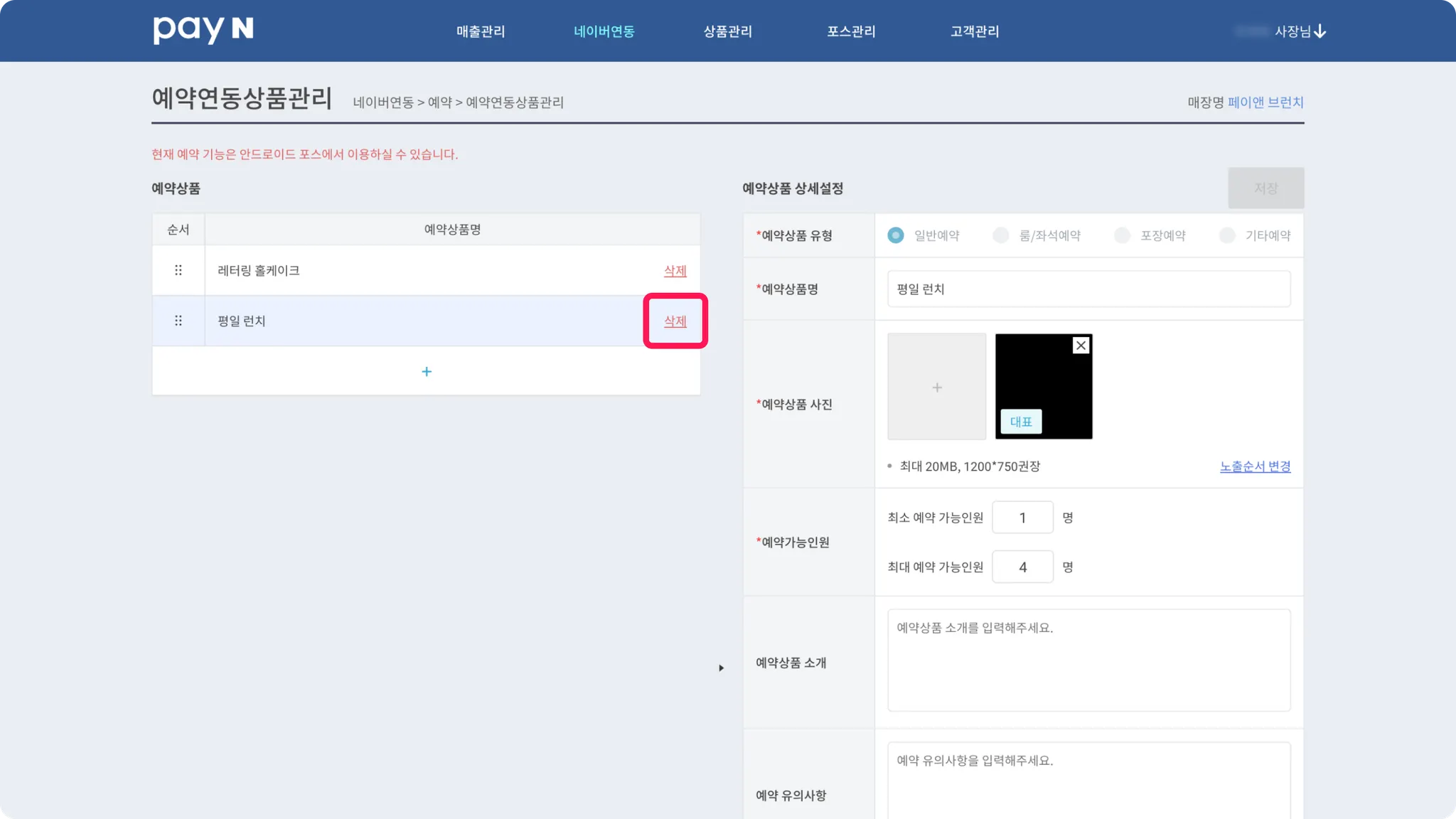
예약 상품 삭제
삭제할 예약 상품 우측의 [삭제]를 누르면 바로 삭제돼요.
네이버 예약 설정
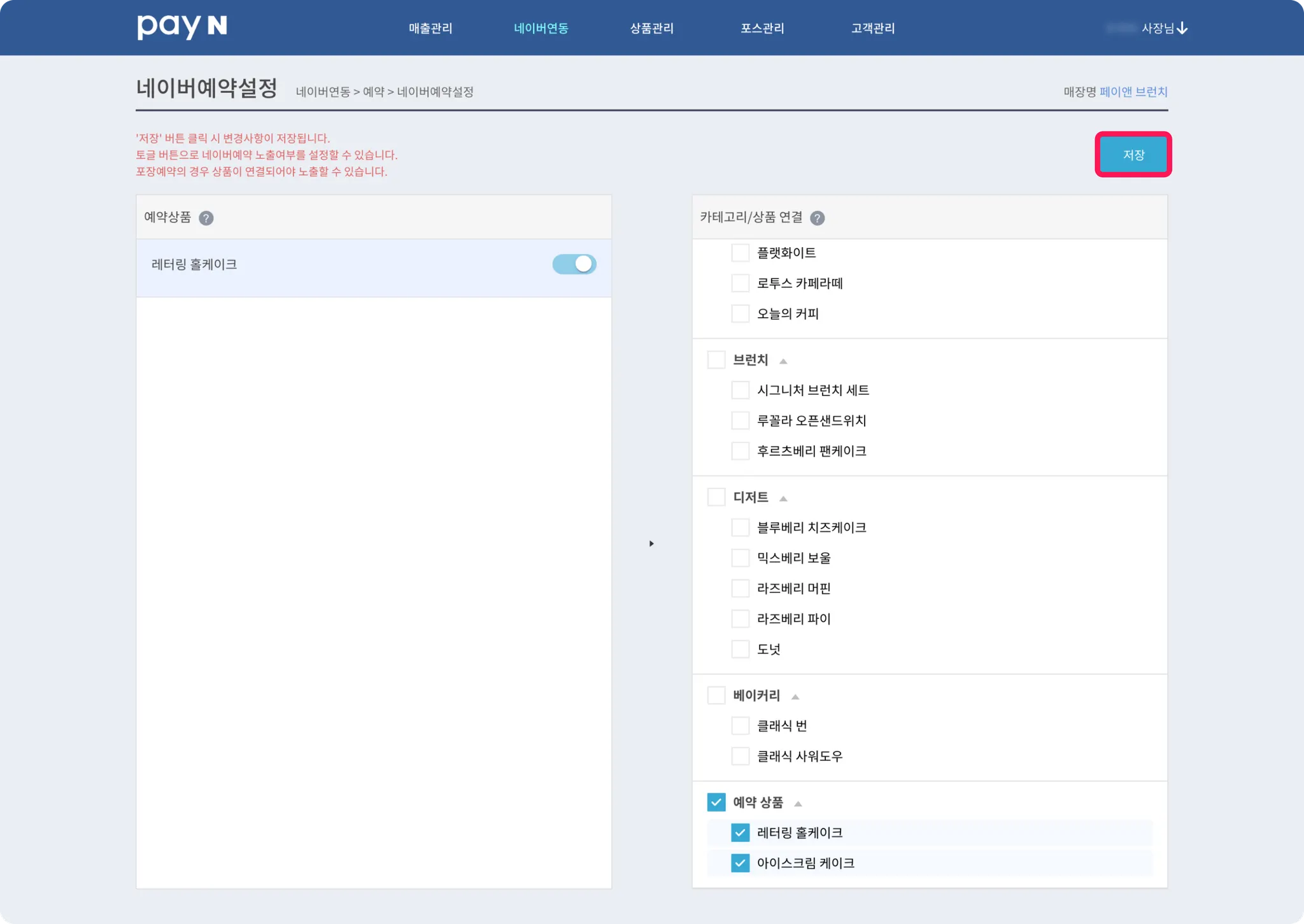
[네이버 연동] > [네이버 예약 설정]에서 예약 상품과 포스 상품을 연결할 수 있어요.
•
상품 연결 시, 해당 예약은 선결제로만 받을 수 있어요.
•
포장 예약은 상품 연결이 필수에요.
포스 상품을 먼저 생성해야 상품 연결이 가능해요.