테이블 설정
편집
 후불 테이블을 사용하기 위해 [시작하기]를 눌러주세요.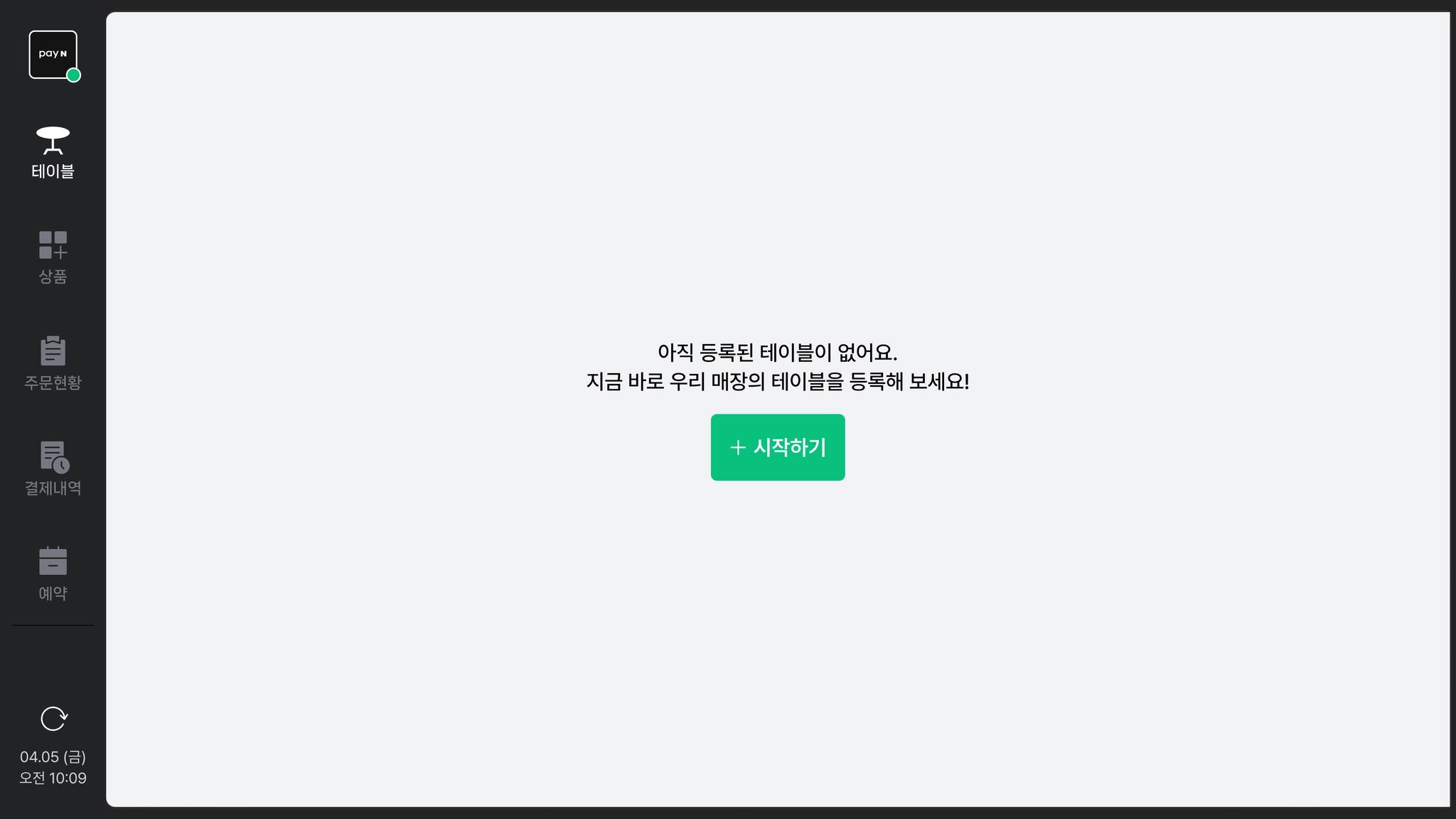
 구역 설정을 위해 [+구역]을 눌러주세요.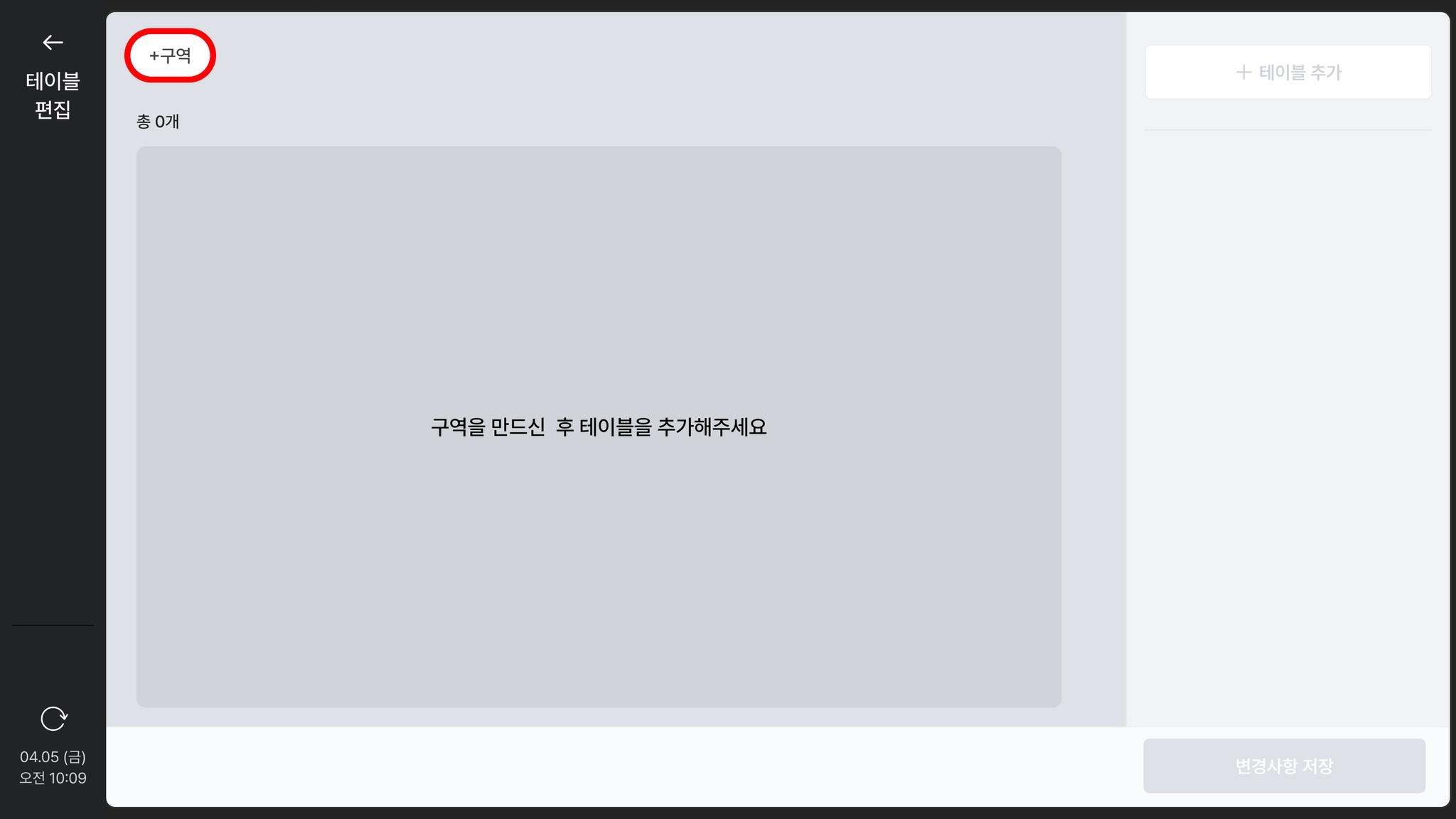
 원하는 구역을 선택한 후 [+ 테이블 추가]를 눌러주세요.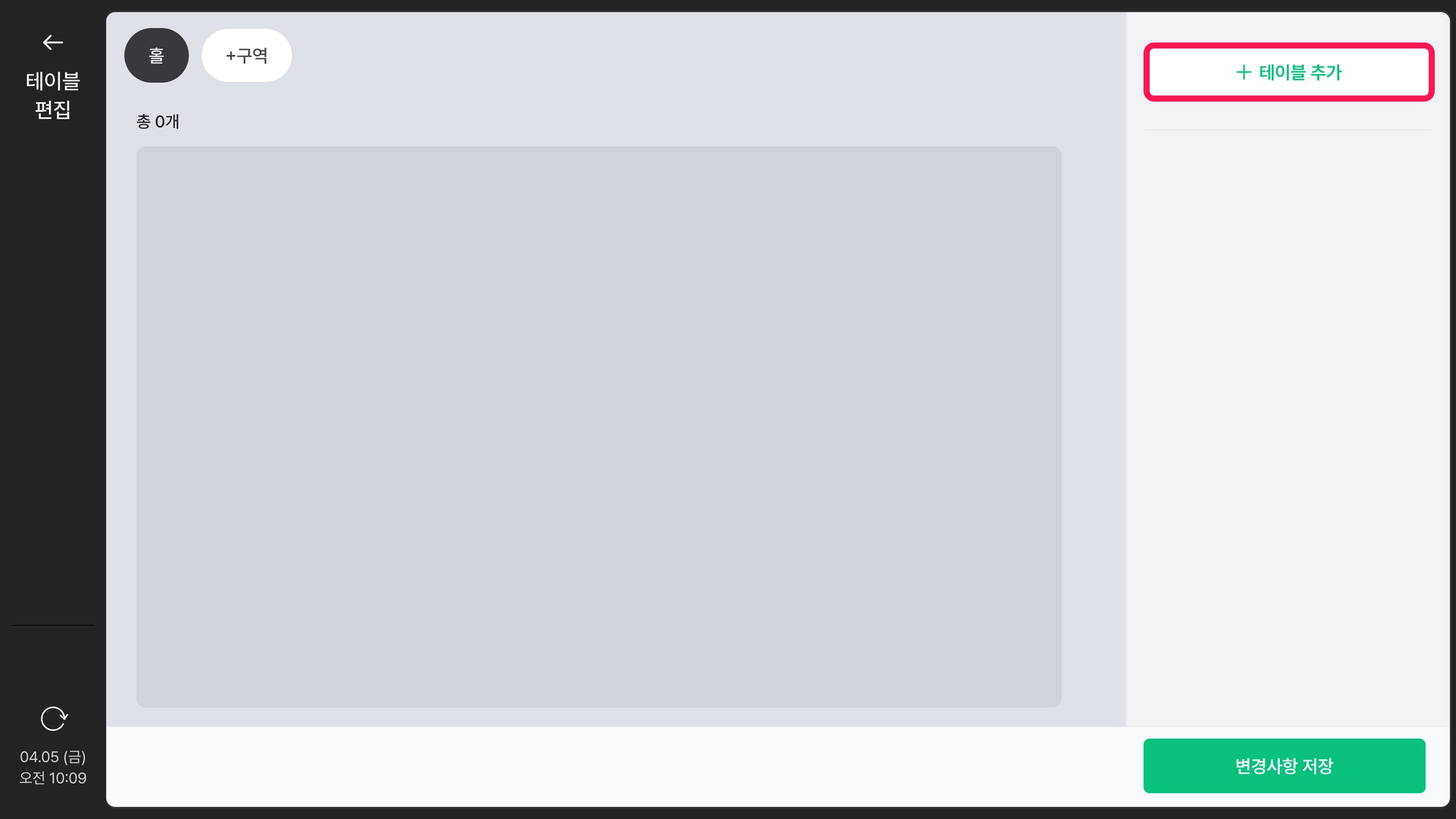
 테이블이 성공적으로 생성되었어요. 원하는 테이블 이름으로 변경해 주세요.
 [복사]를 통해 원하는 테이블을 복사할 수 있어요.
 [삭제]를 통해 원하는 테이블을 삭제할 수 있어요.
 테이블을 원하는 크기로 설정할 수 있어요.
[최소크기 : 180X180]
[최대크기 : 1180X700]

 테이블 색상을 원하는 색으로 변경할 수 있어요.
이동
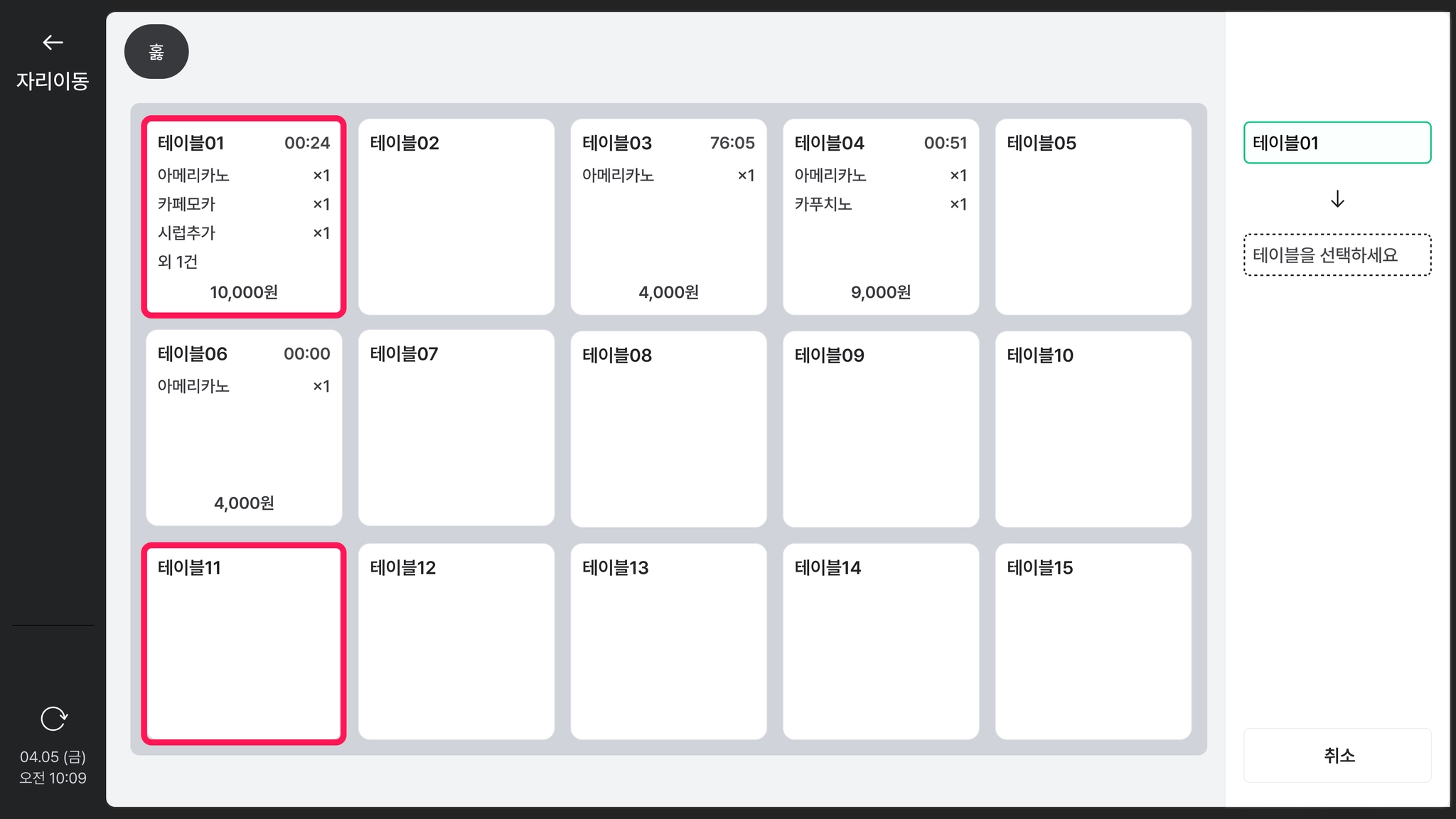
테이블 이동을 위해 [자리이동]을 눌러주세요.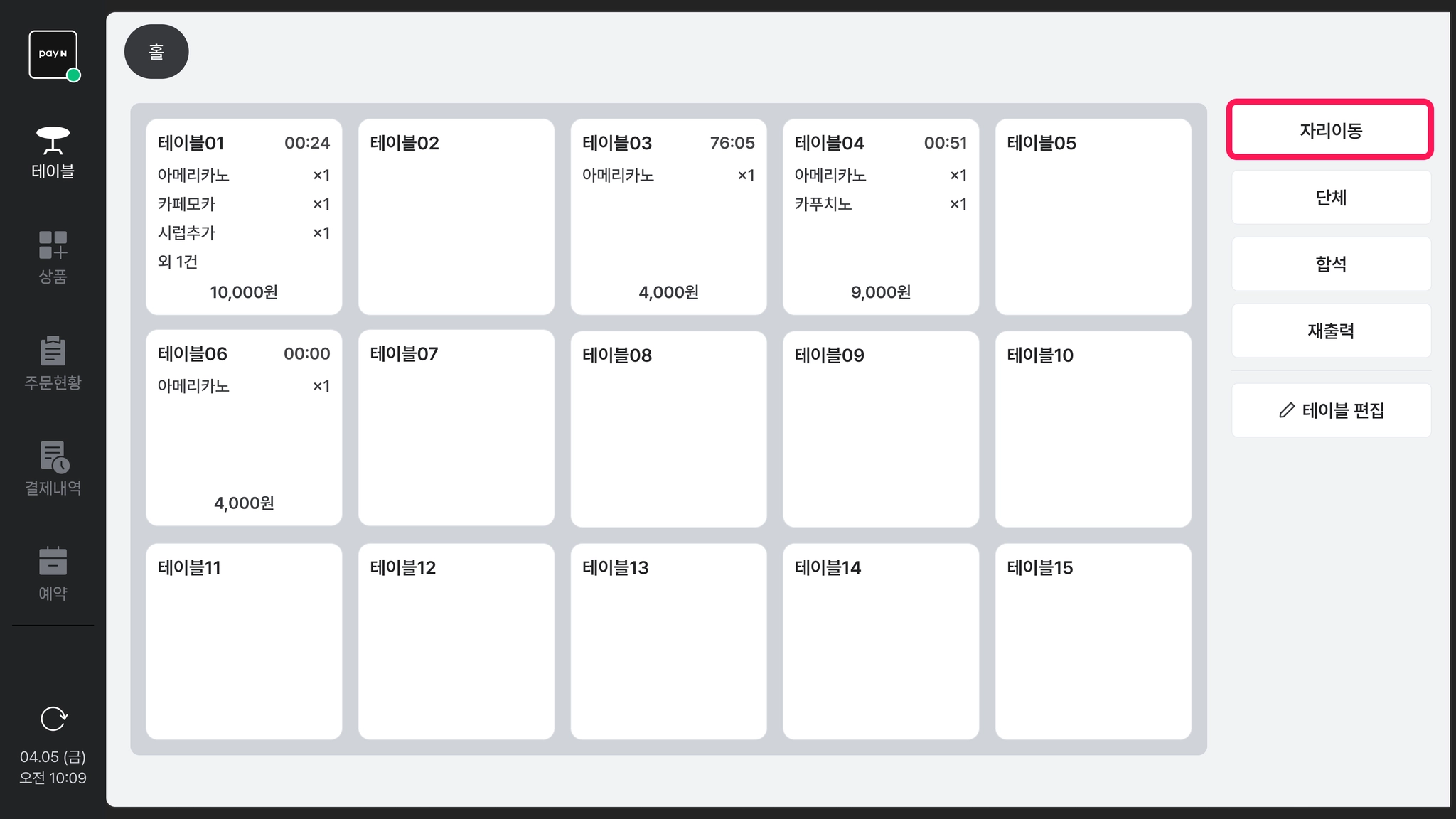 이동할 테이블을 먼저 선택하고, 원하는 빈 테이블을 선택하여 이동해 주세요.
 테이블 이동을 성공했어요.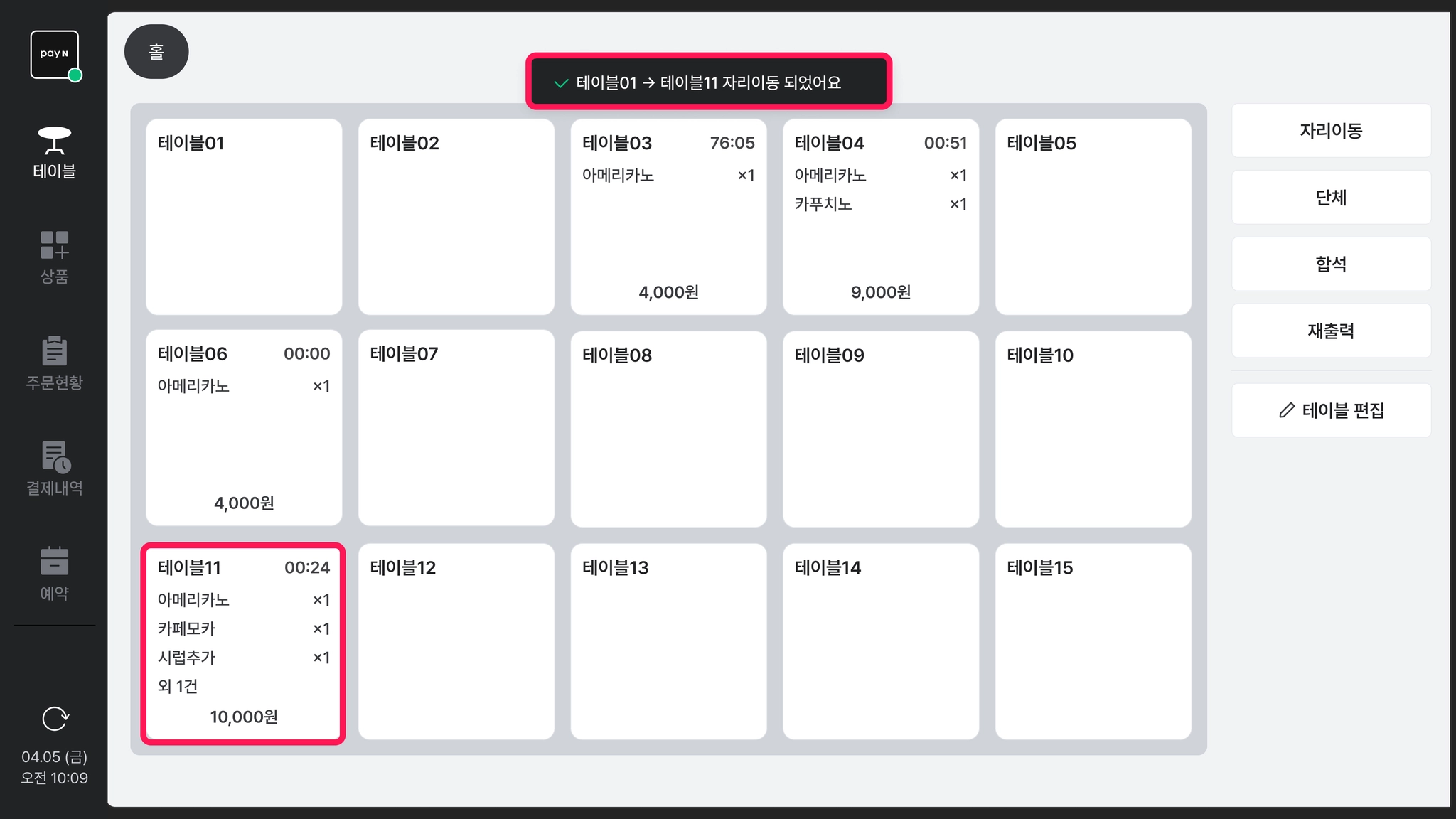
단체
테이블을 단체로 지정하기 위해 [단체]를 눌러주세요.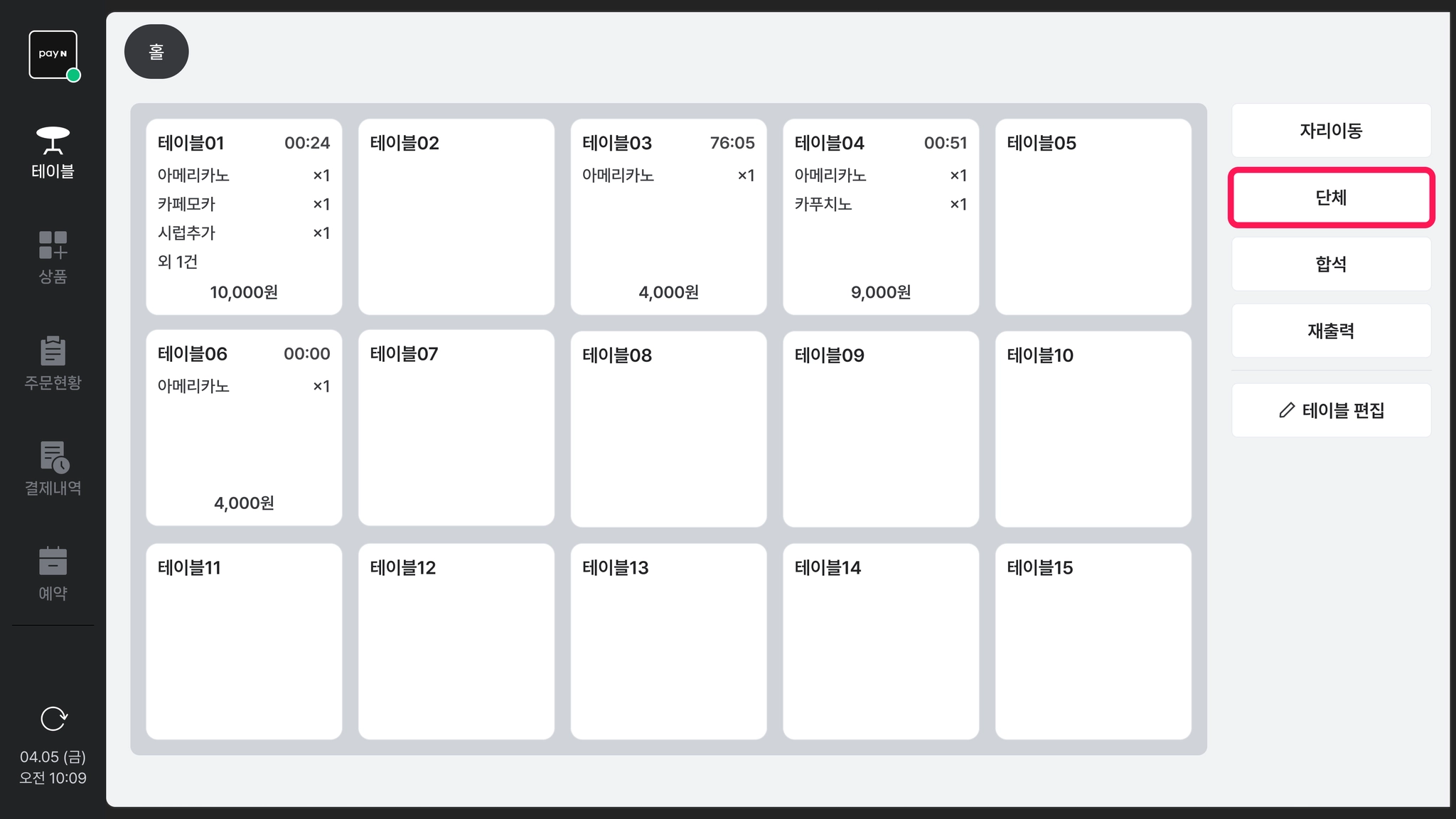 [+ 단체 추가]를 눌러 단체를 추가해 주세요.
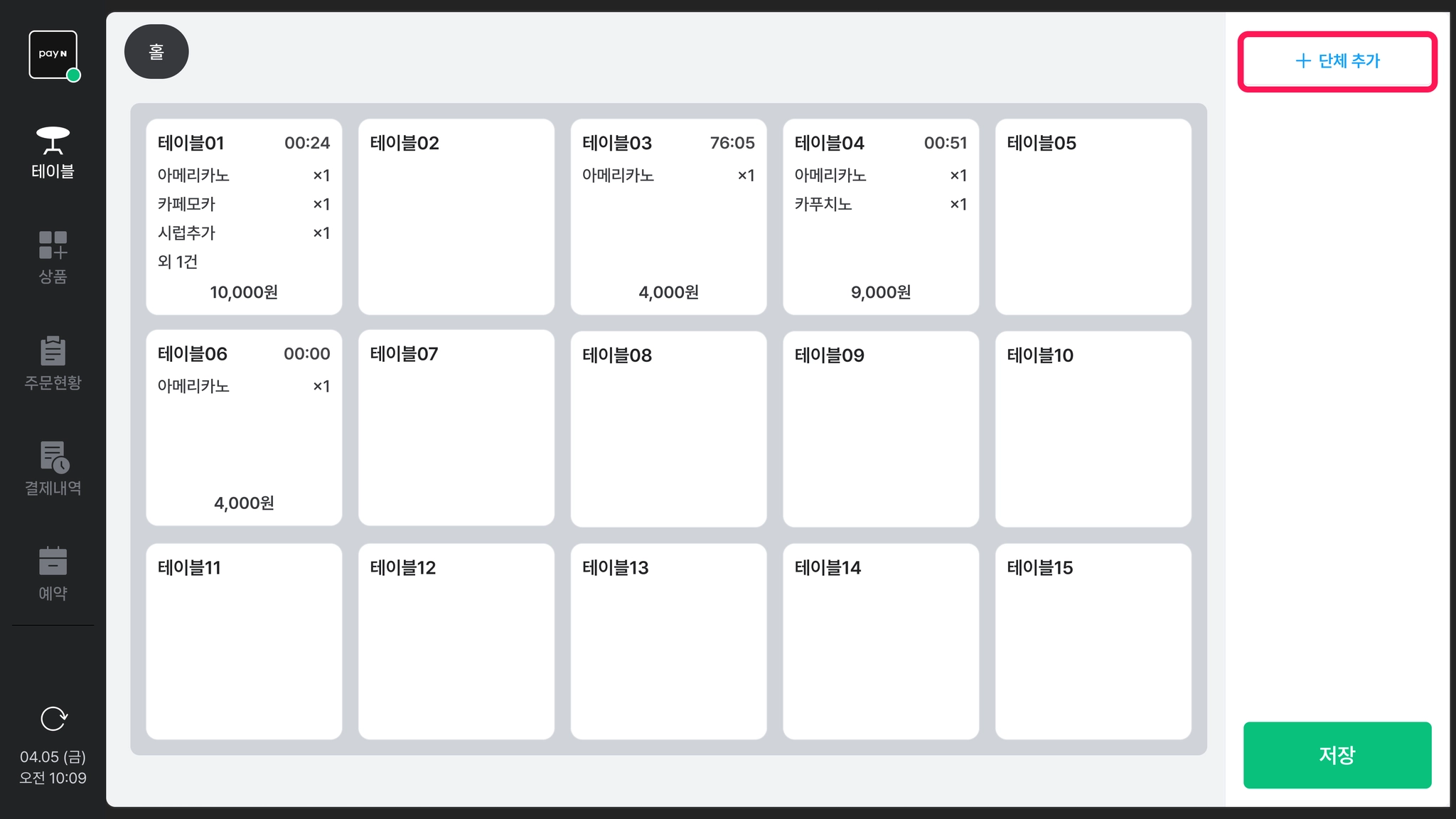 단체설정을 원하는 테이블을 선택해 주세요.
 이미 지정된 단체는 수정할 수 없어요.
선결제된 테이블은 단체로 지정할 수 없어요.
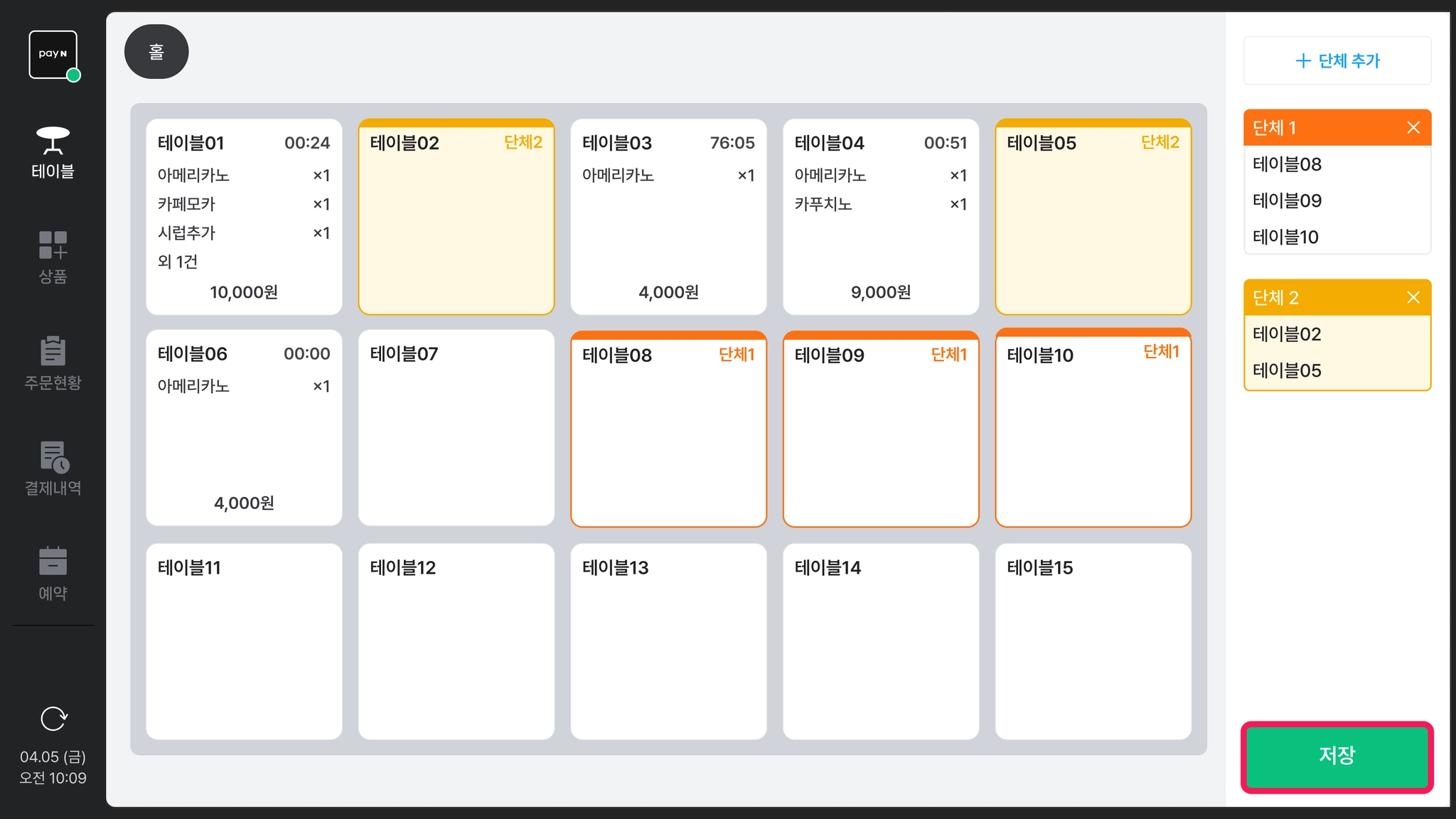
합석
테이블 합석을 위해 [합석]을 눌러주세요.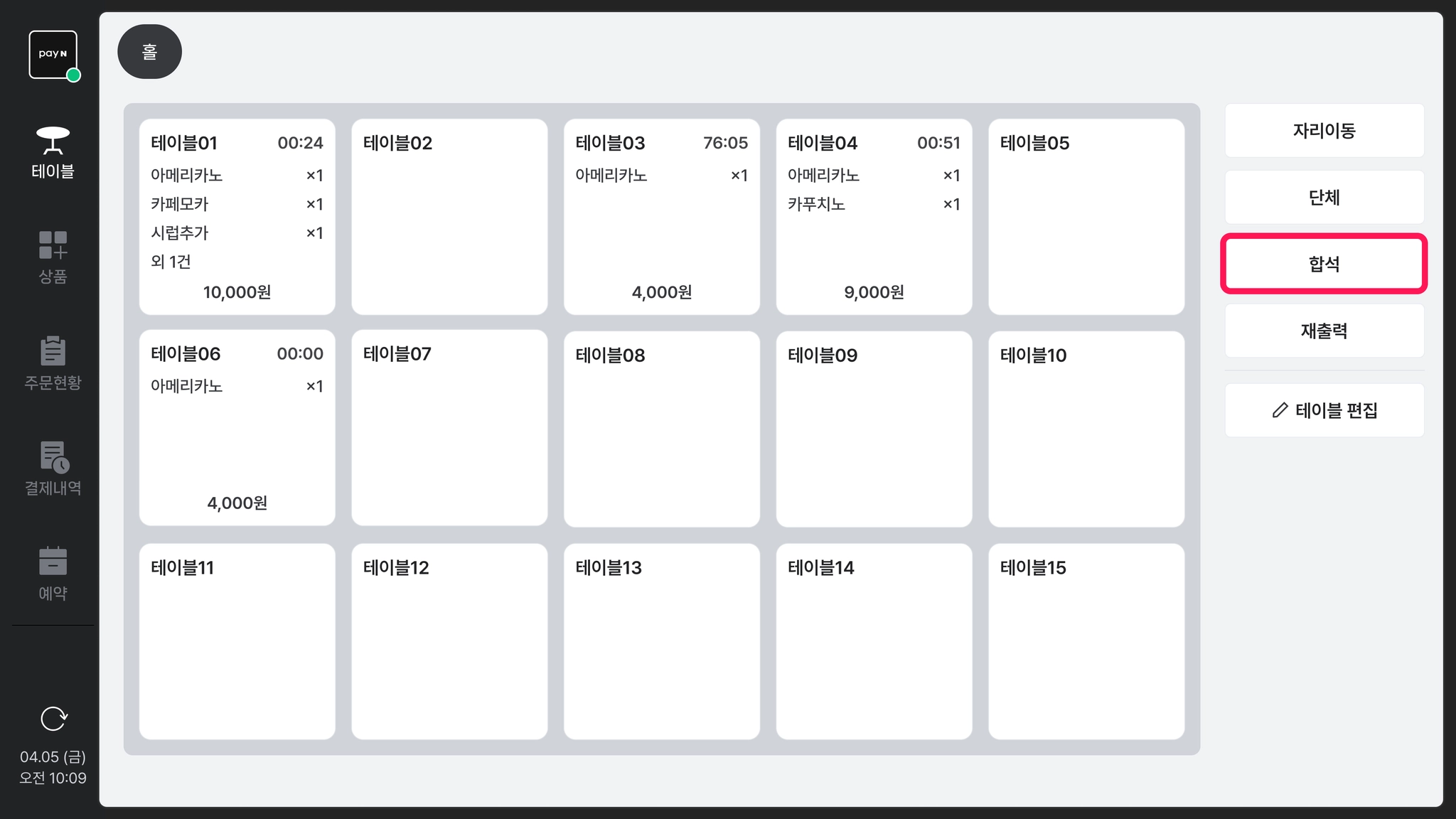 합석을 원하는 테이블을 선택해 주세요.
 먼저 선택한 테이블이 이후 선택한 테이블로 옮겨져요.
주문 시간은 옮겨진 테이블을 따라 변경돼요.
먼저 선택한 테이블이 이후 선택한 테이블로 옮겨져요.
주문 시간은 옮겨진 테이블을 따라 변경돼요.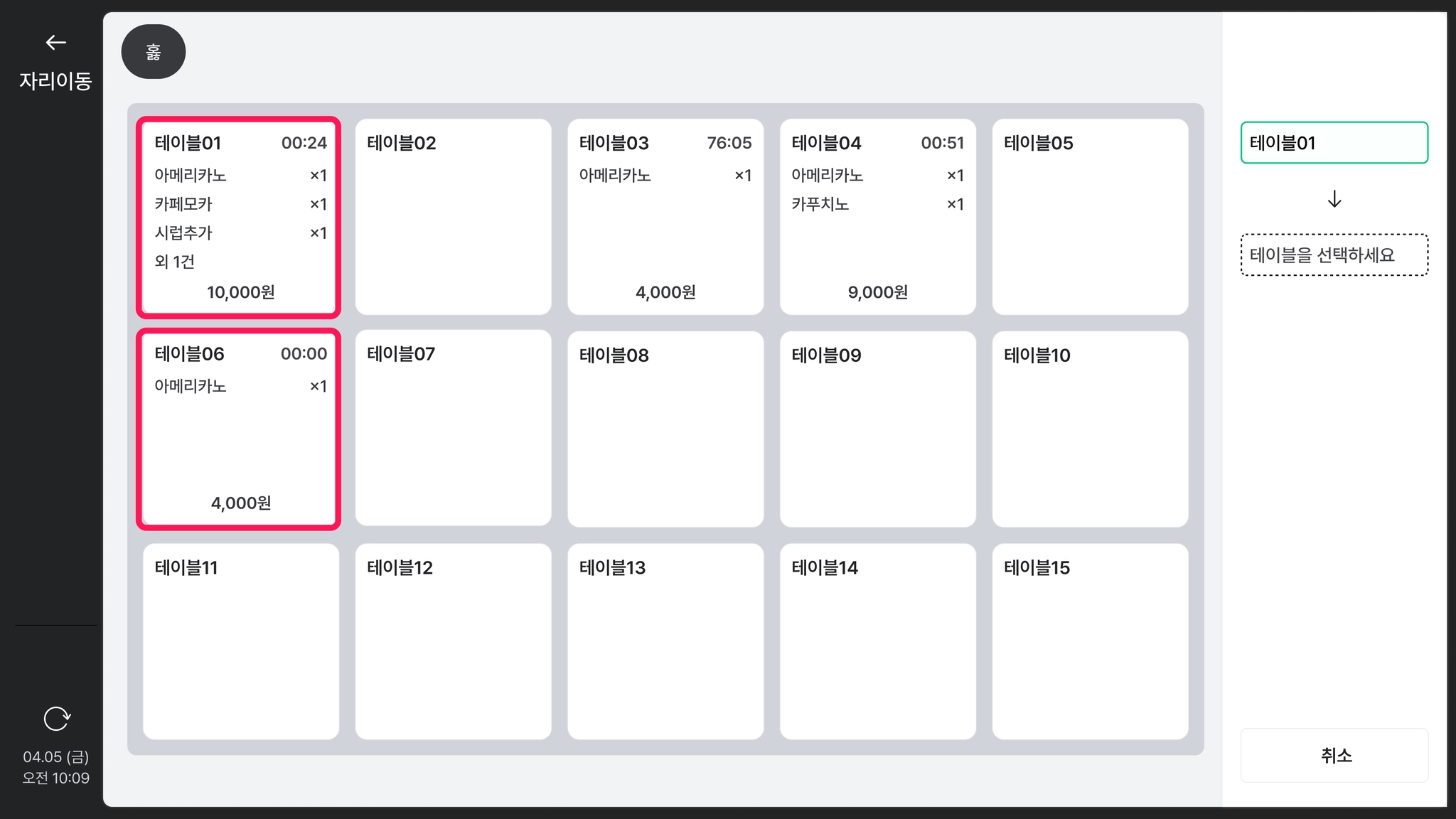 합석이 완료되었어요.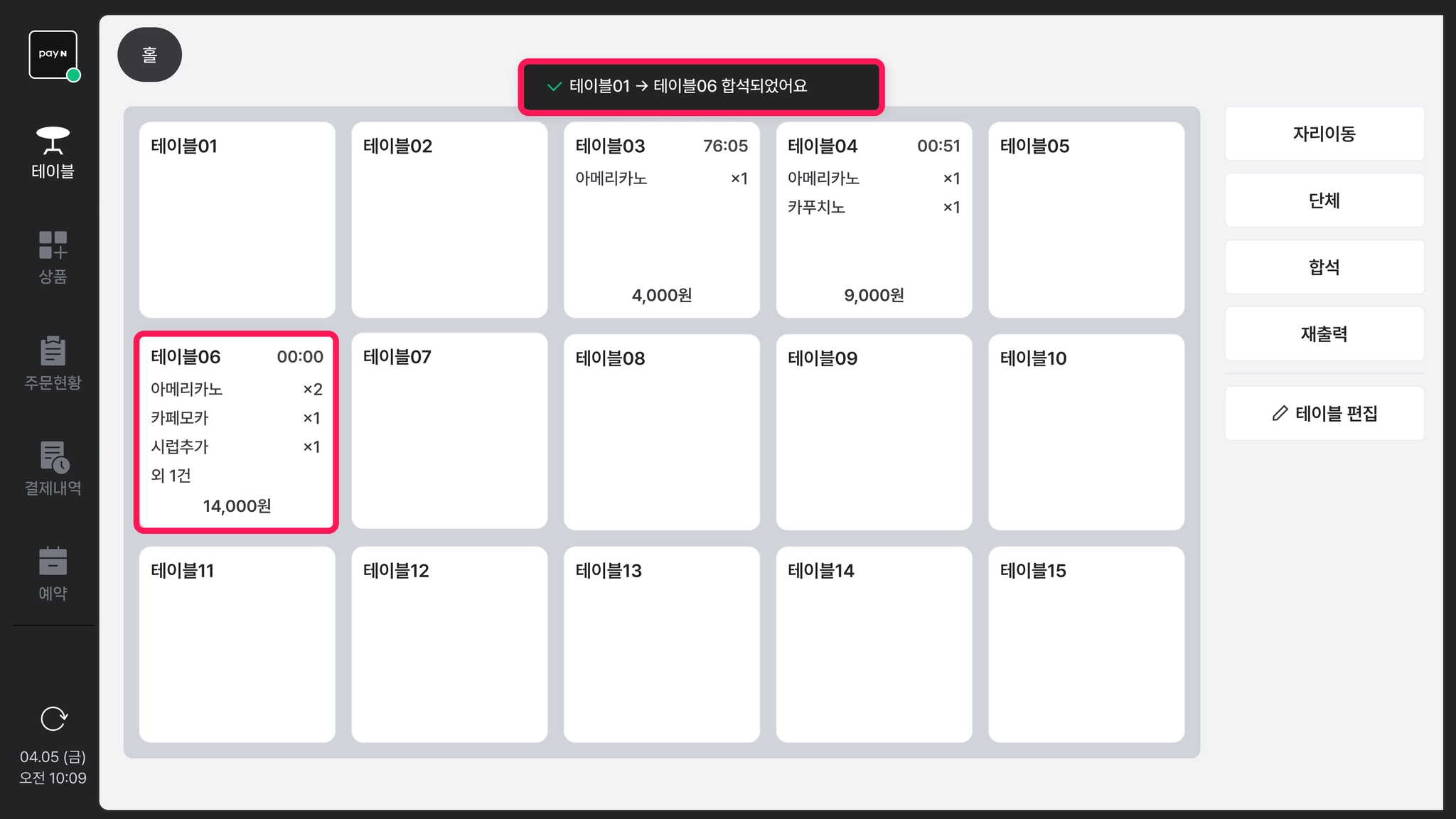
재출력
고객주문서를 재출력하기 위해 [재출력]을 누르고, [고객주문서]를 선택해 주세요.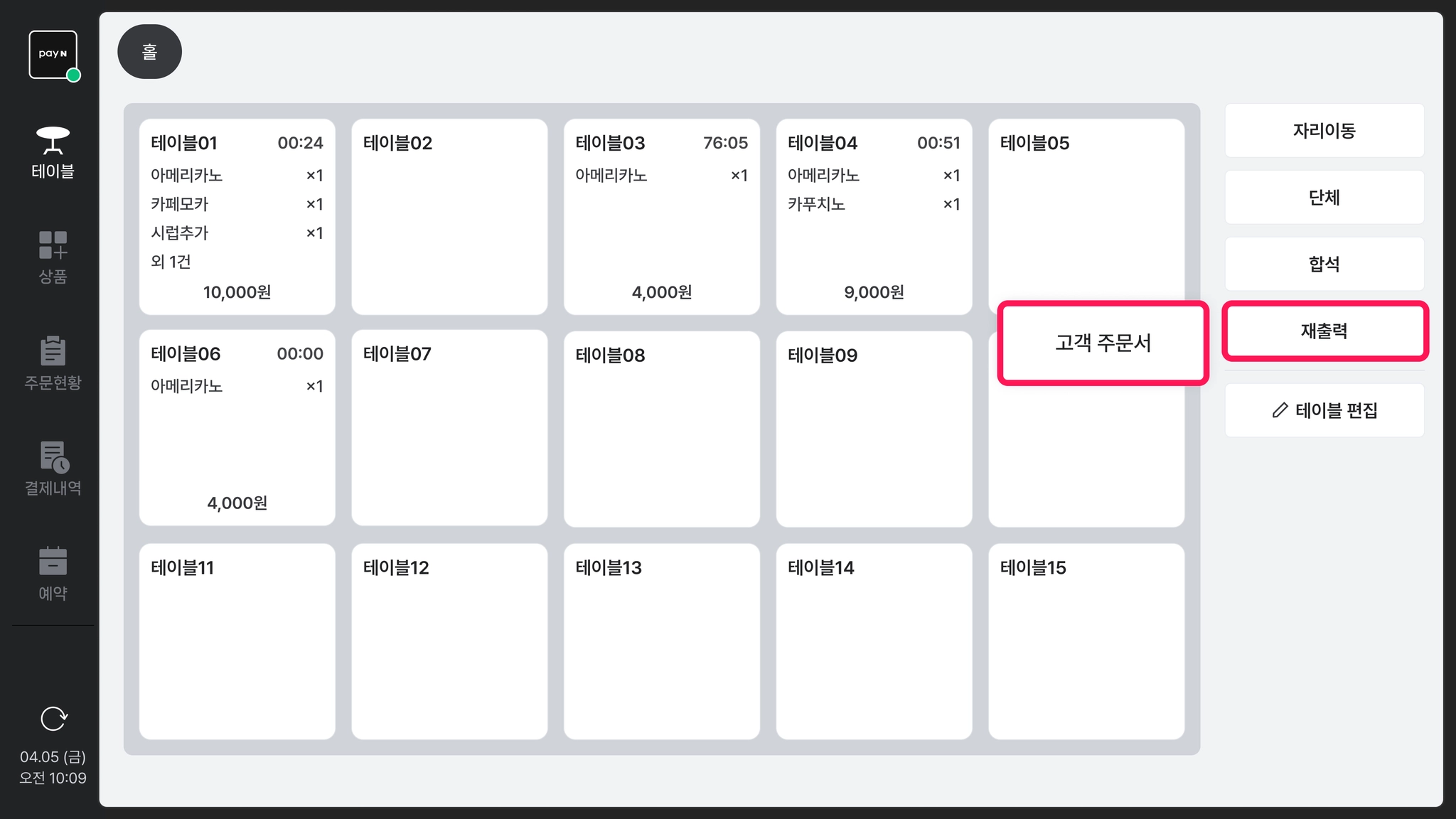 원하는 테이블을 선택해 고객주문서를 출력해 주세요.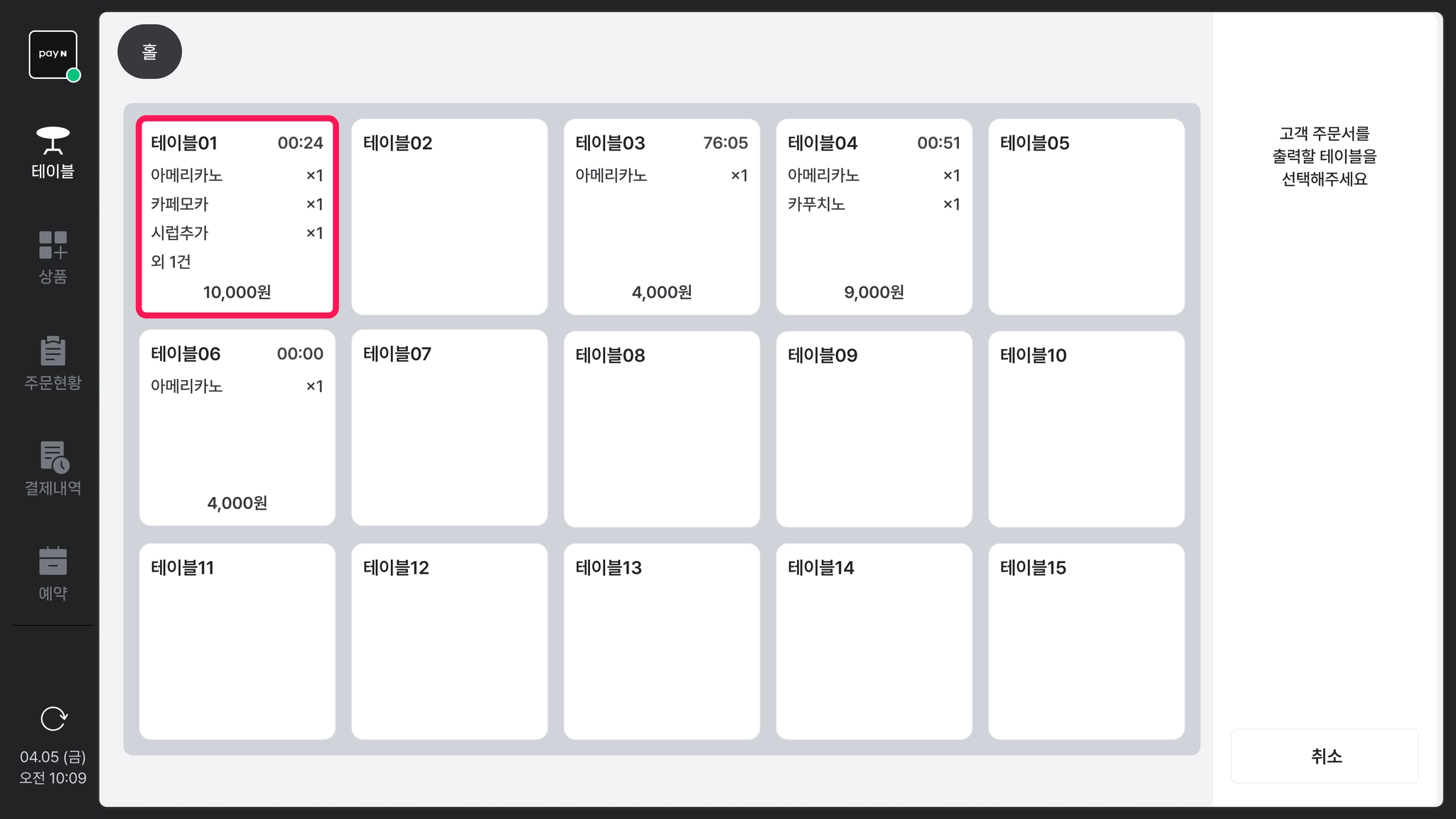
주문
주문
주문할 테이블을 선택해 주세요.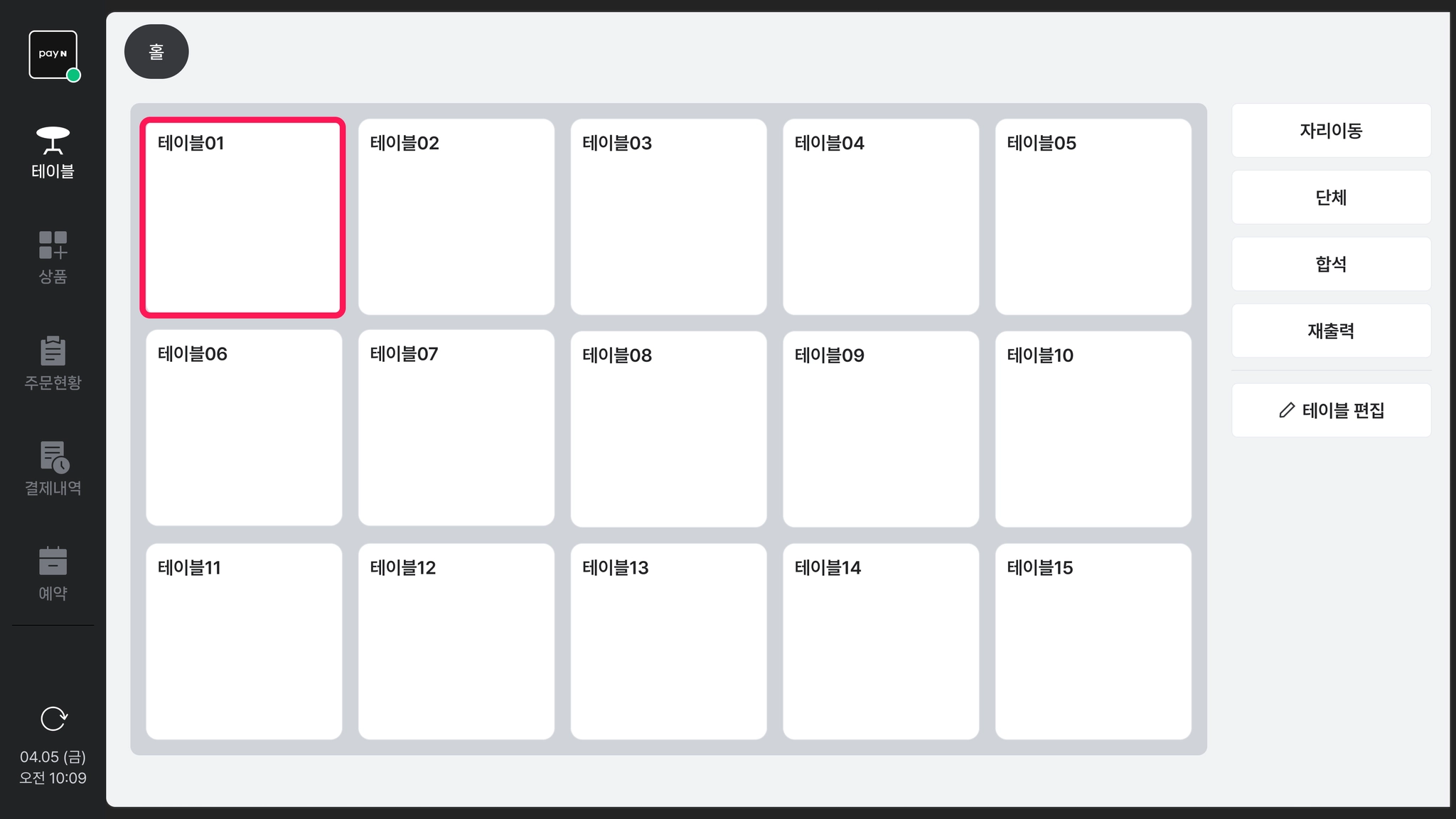 주문할 상품을 선택하고 [주문]을 눌러주세요.
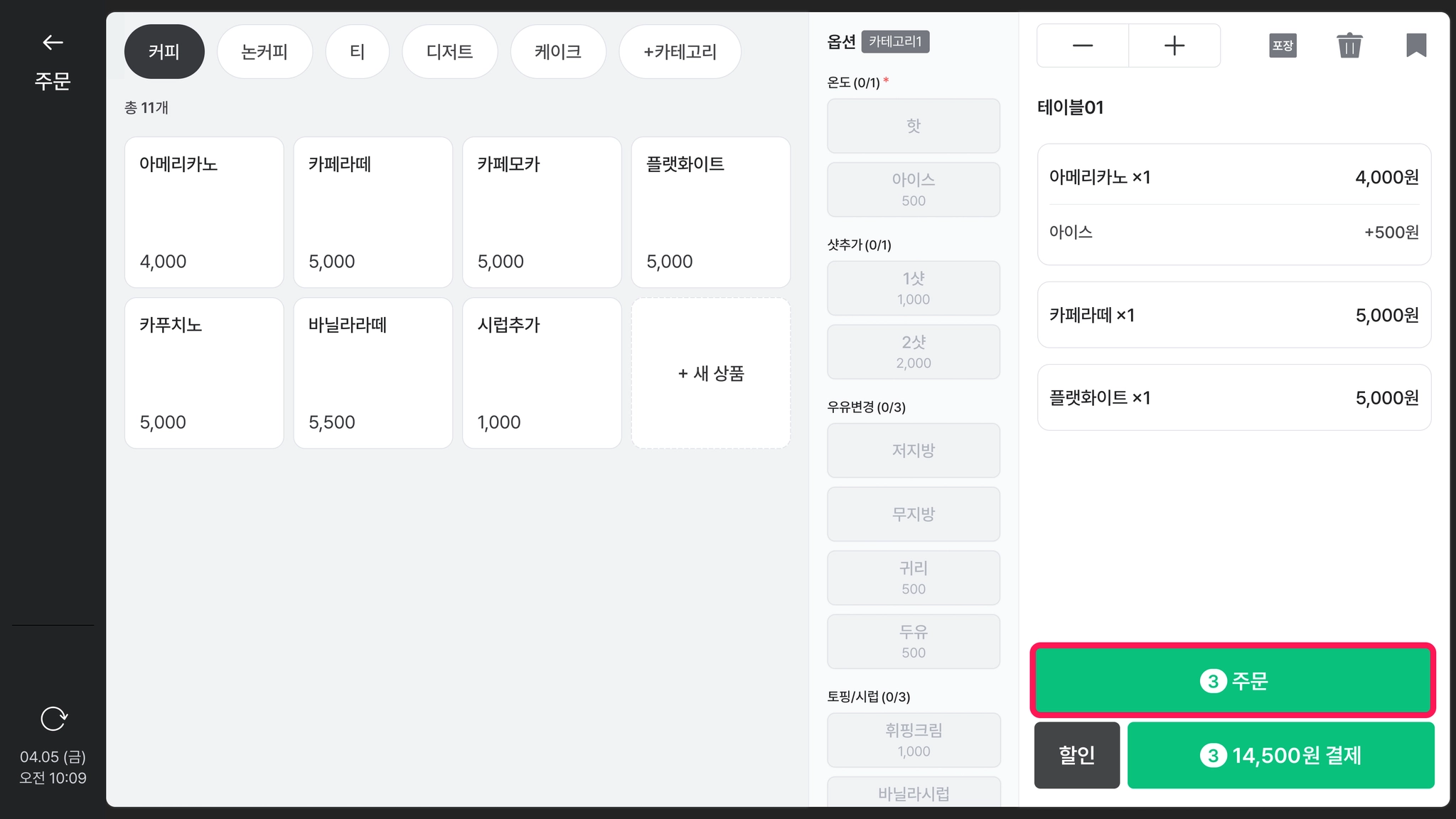 주문이 완료되었어요.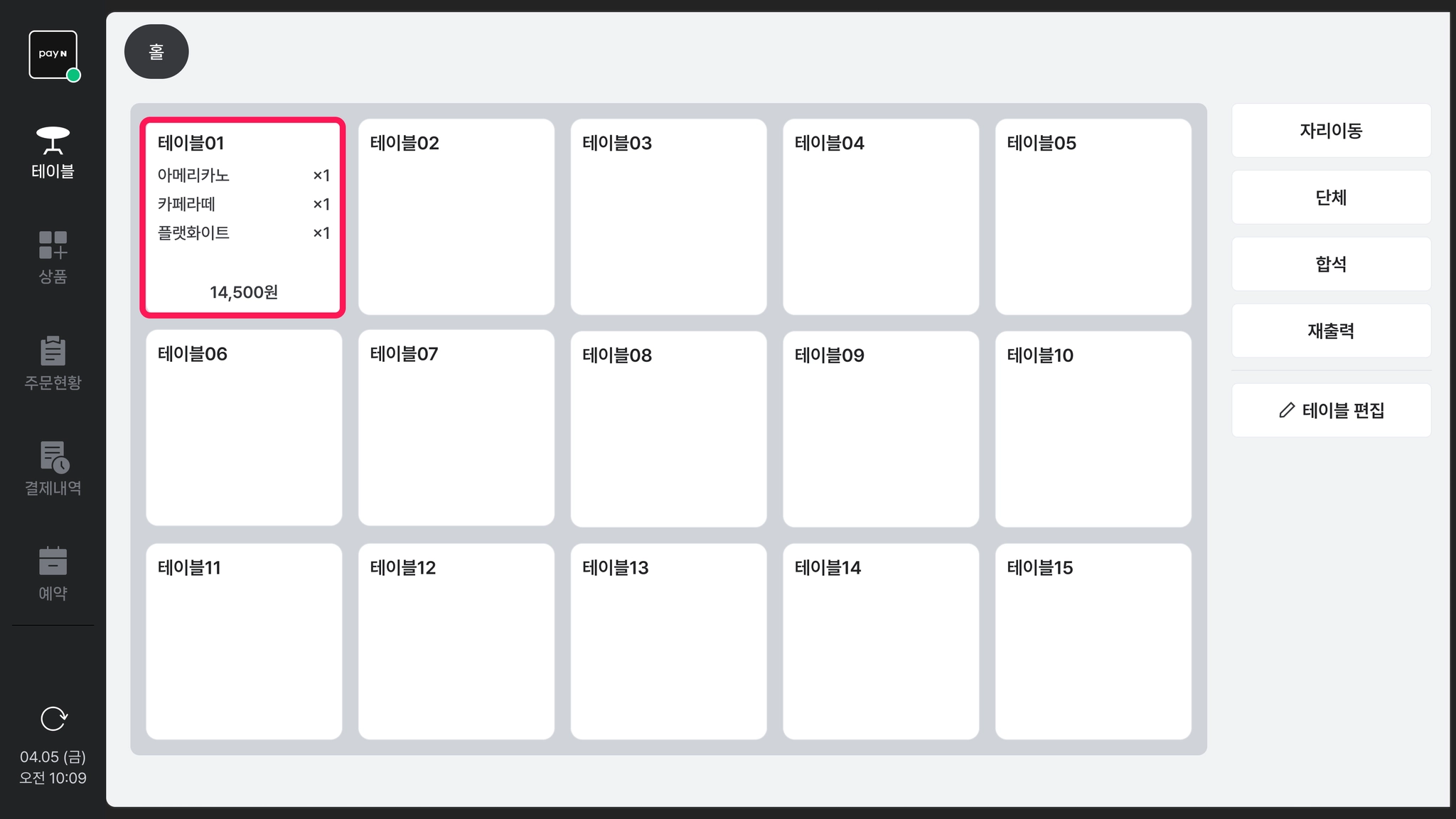
추가주문
주문이 완료된 테이블을 선택해 주세요.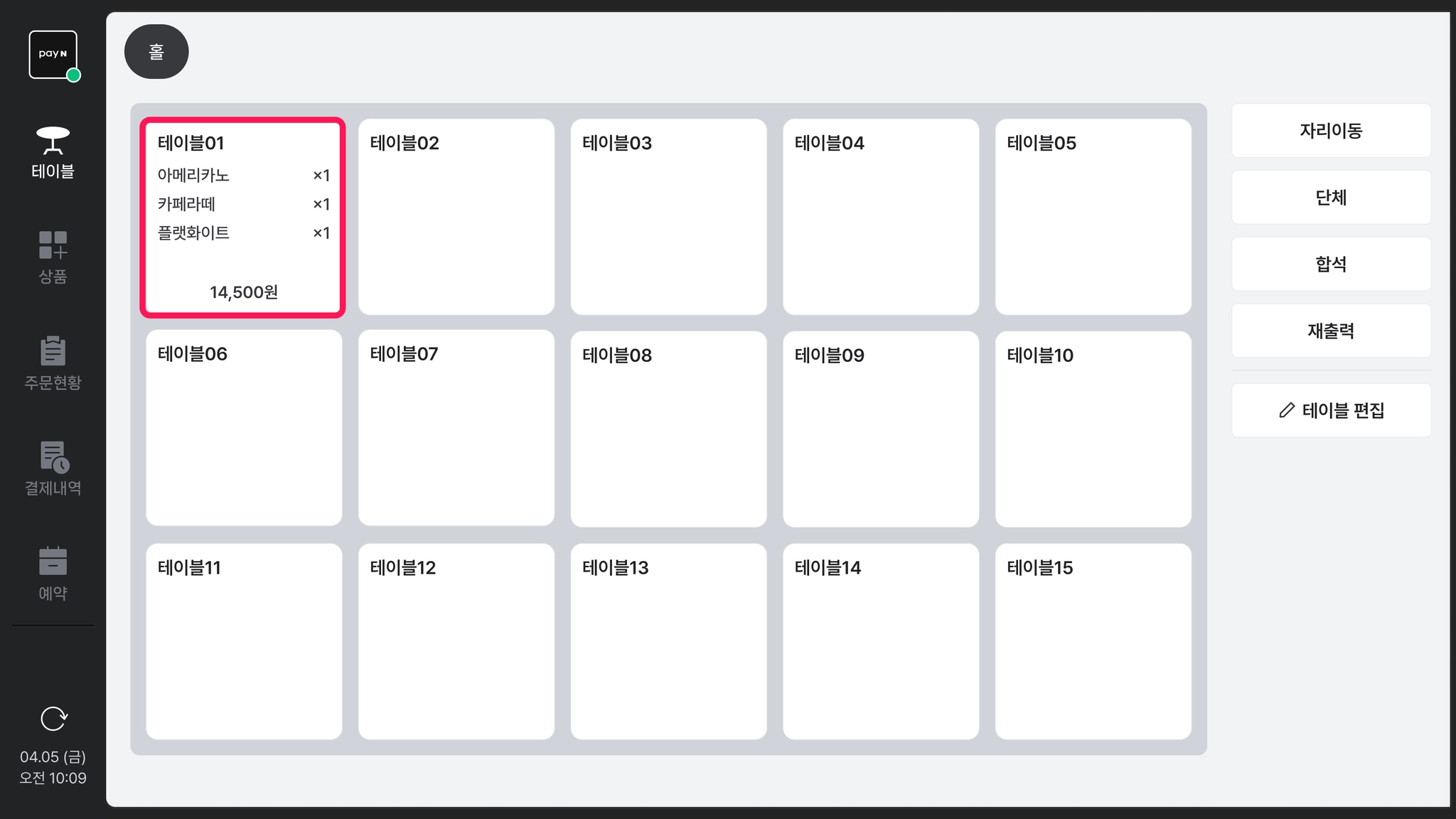 추가 주문할 상품을 고르고 [추가 주문]을 눌러주세요.
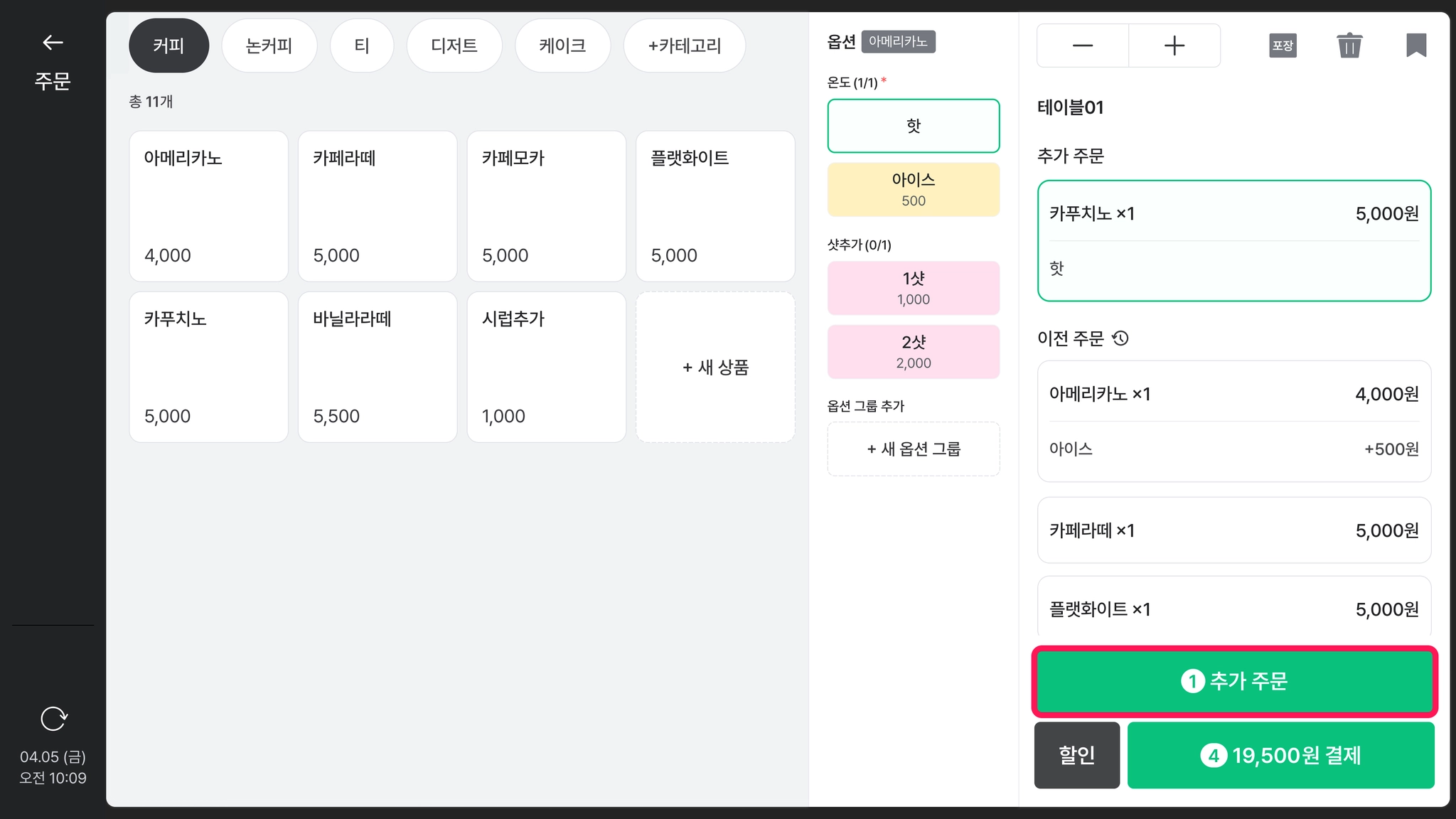 추가 주문이 완료되었어요.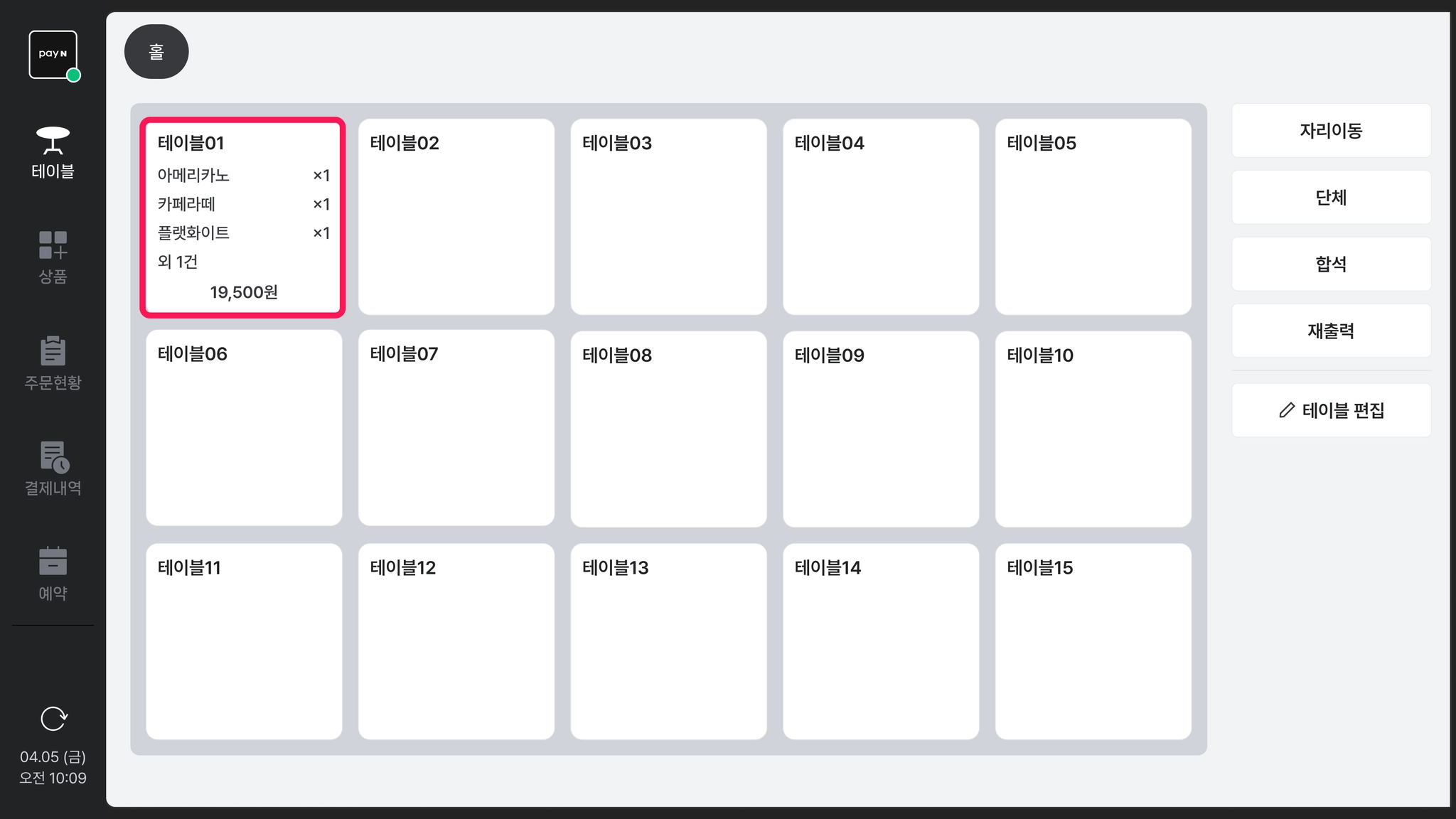
이전주문
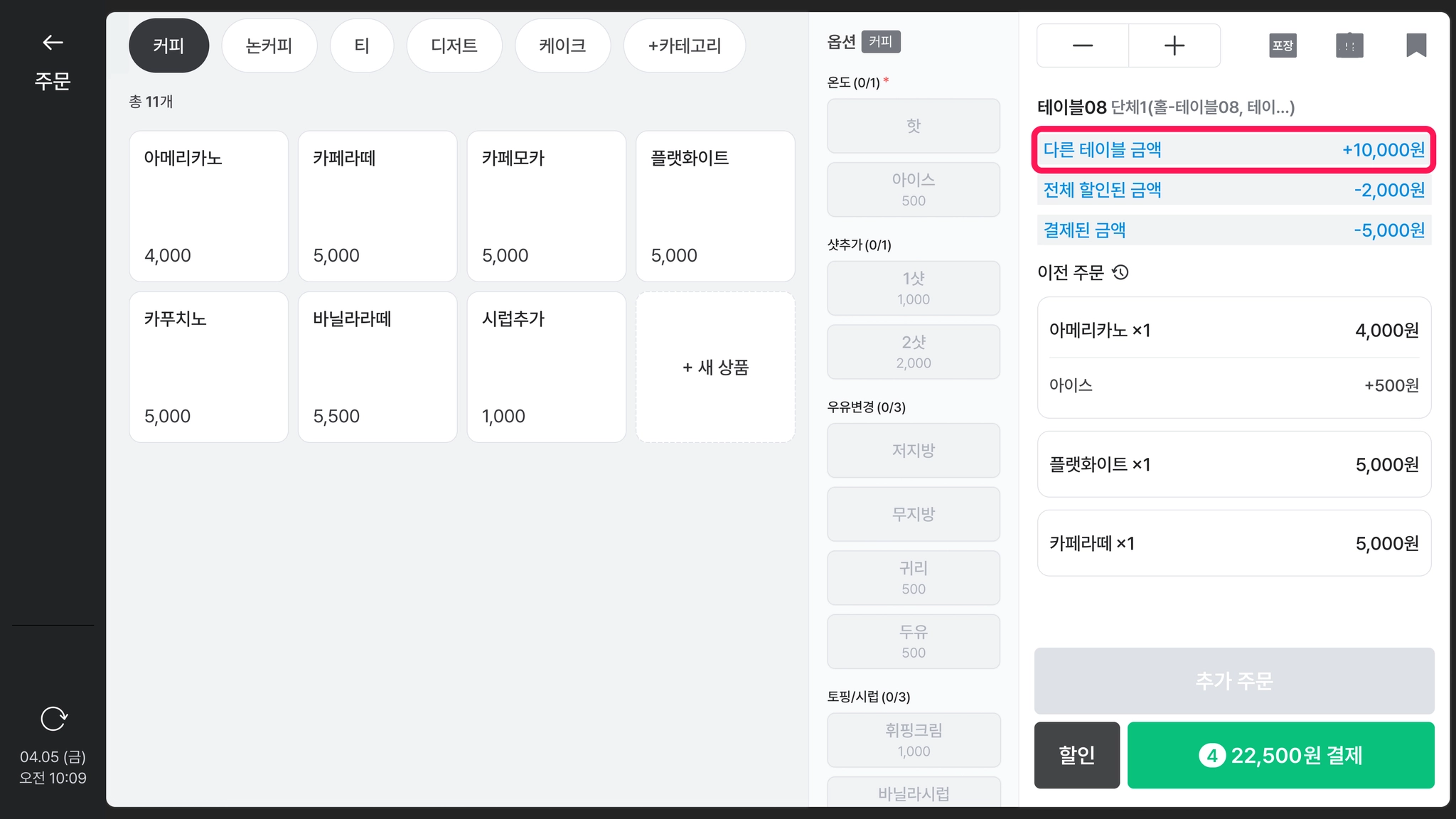
이전 주문을 확인할 테이블을 선택해 주세요.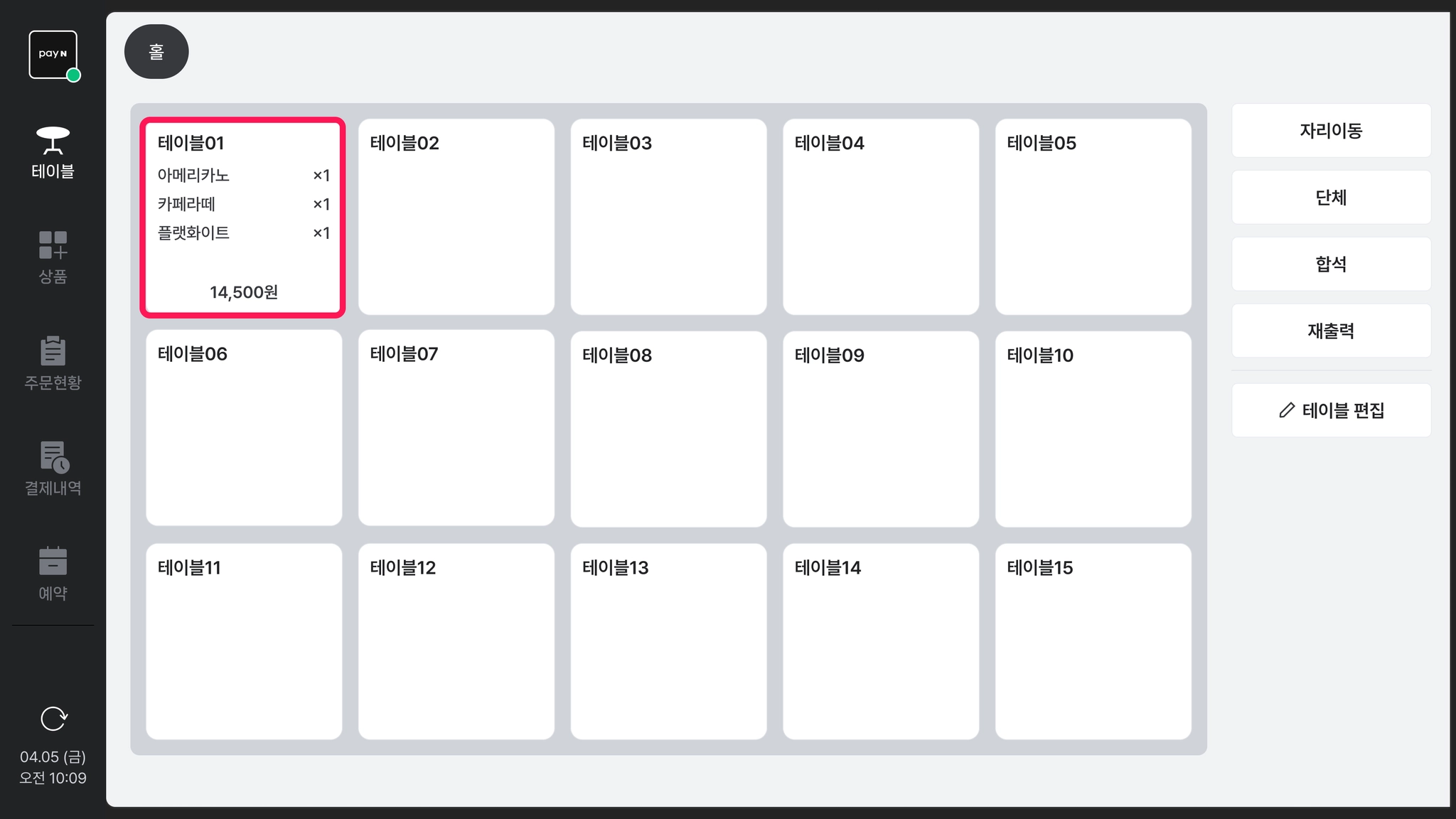 이전 주문의 반시계 아이콘을 클릭해 주세요.
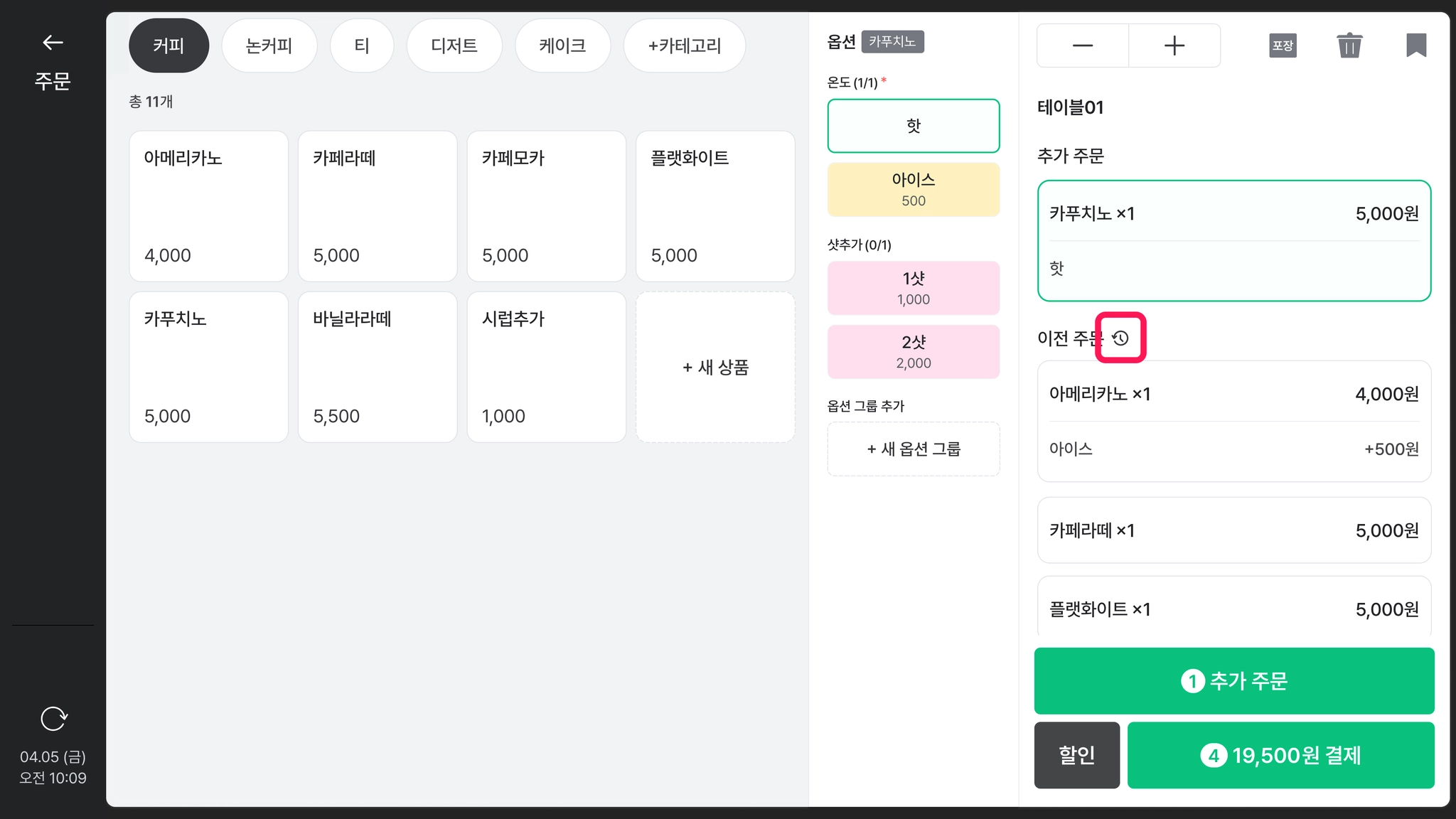 이전 주문 내역을 확인할 수 있어요.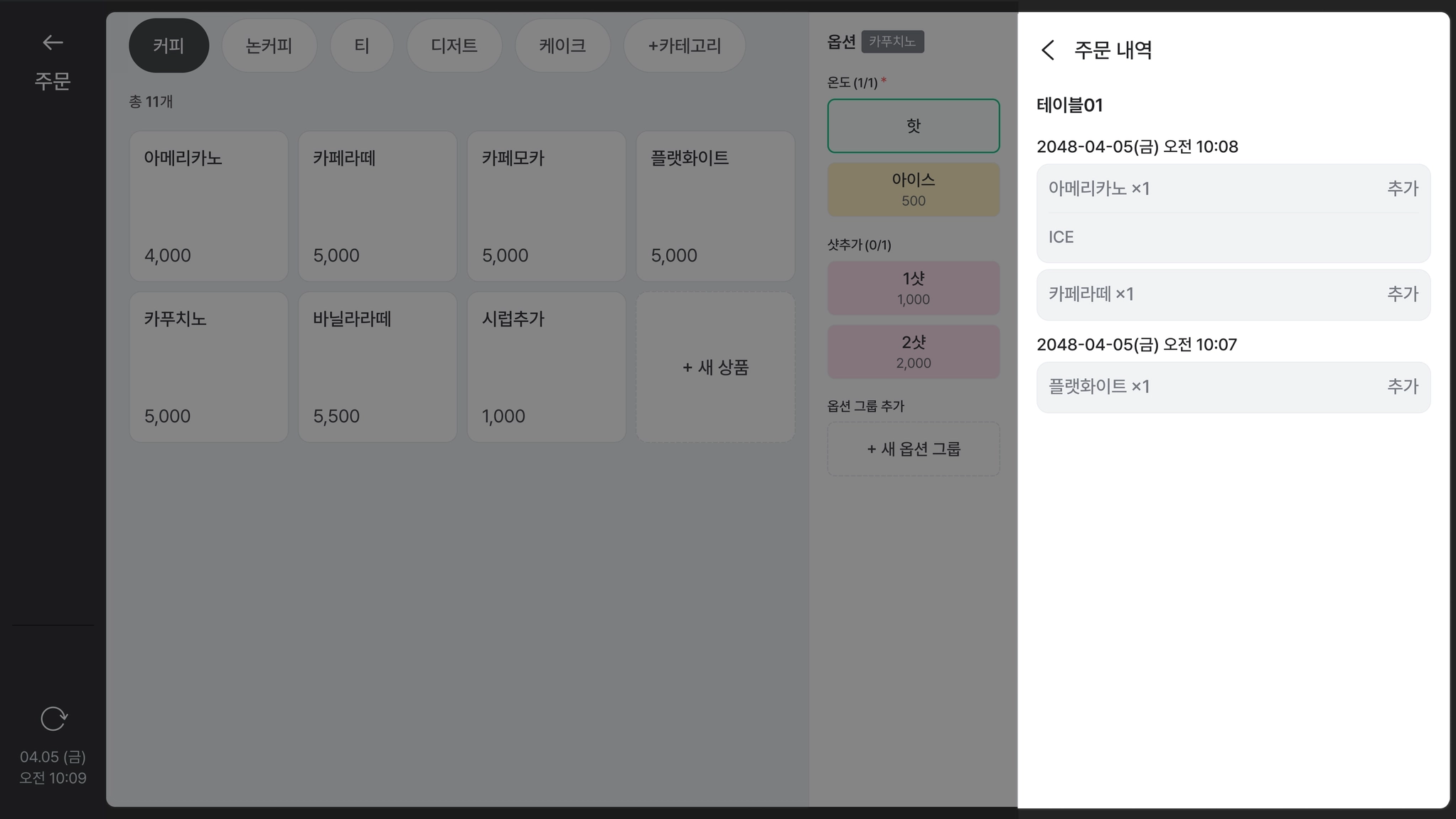
결제
단체결제
단체 테이블은 해당 단체의 모든 테이블을 합산하여 결제할 수 있어요.