테이블 추가
층 설정
 좌측 상단 [
 ]를 누르면, 테이블이 배치될 층을 설정할 수 있어요.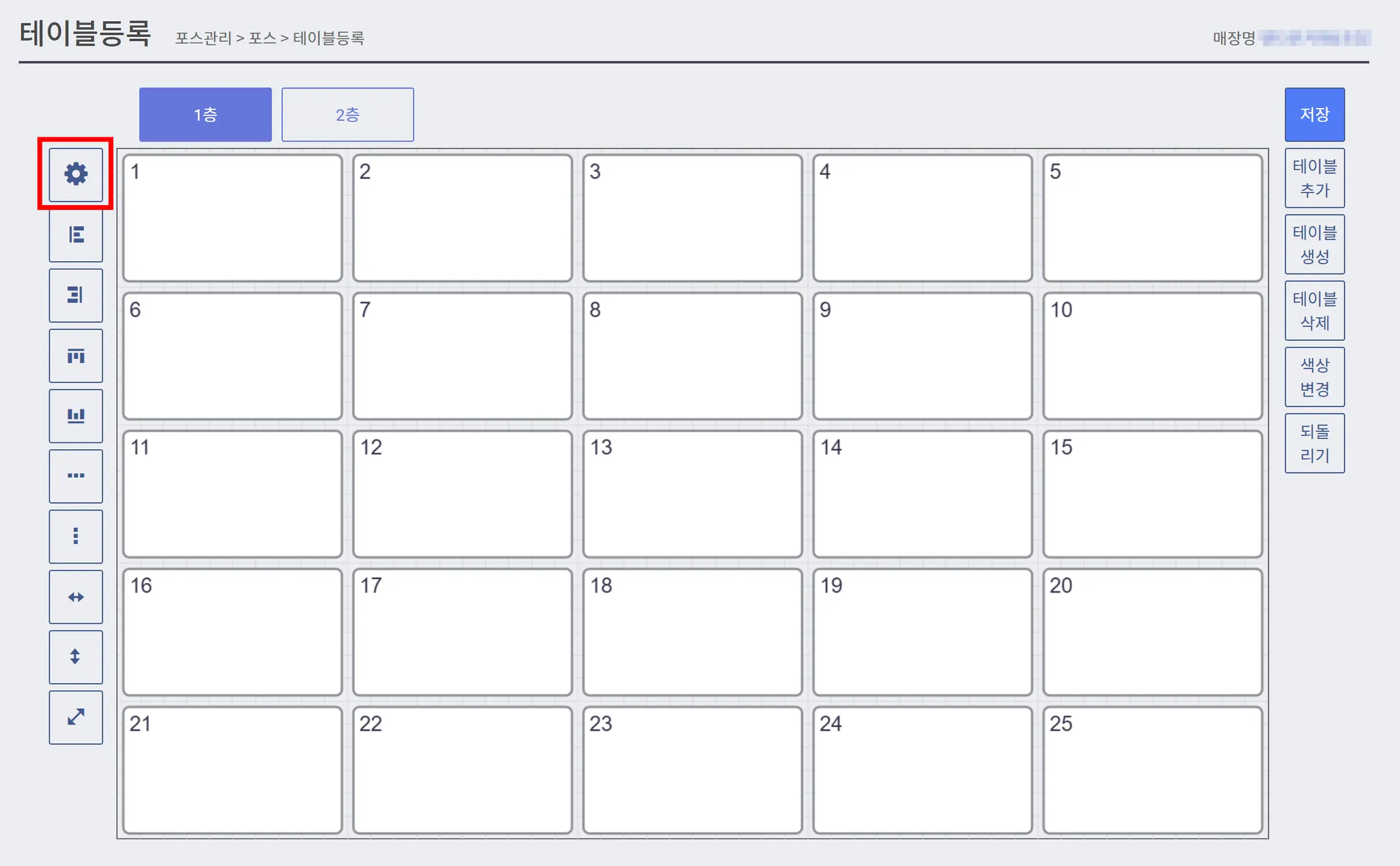
 테이블을 규칙적인 배열로 생성할 수 있어요.
 테이블이 초기화된 후 일괄 생성되기 때문에 테이블 생성 시 주의해주세요.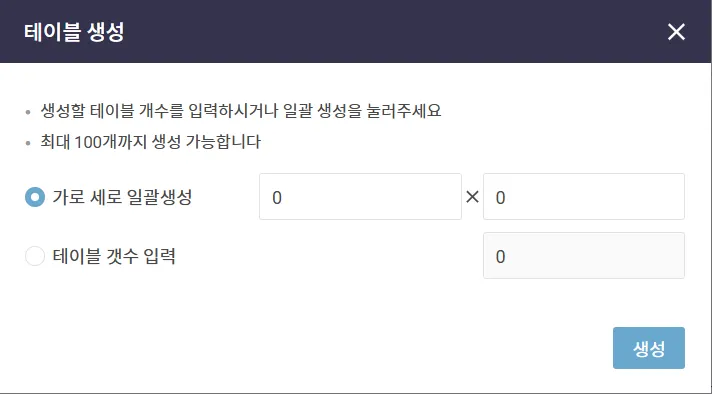
테이블 생성
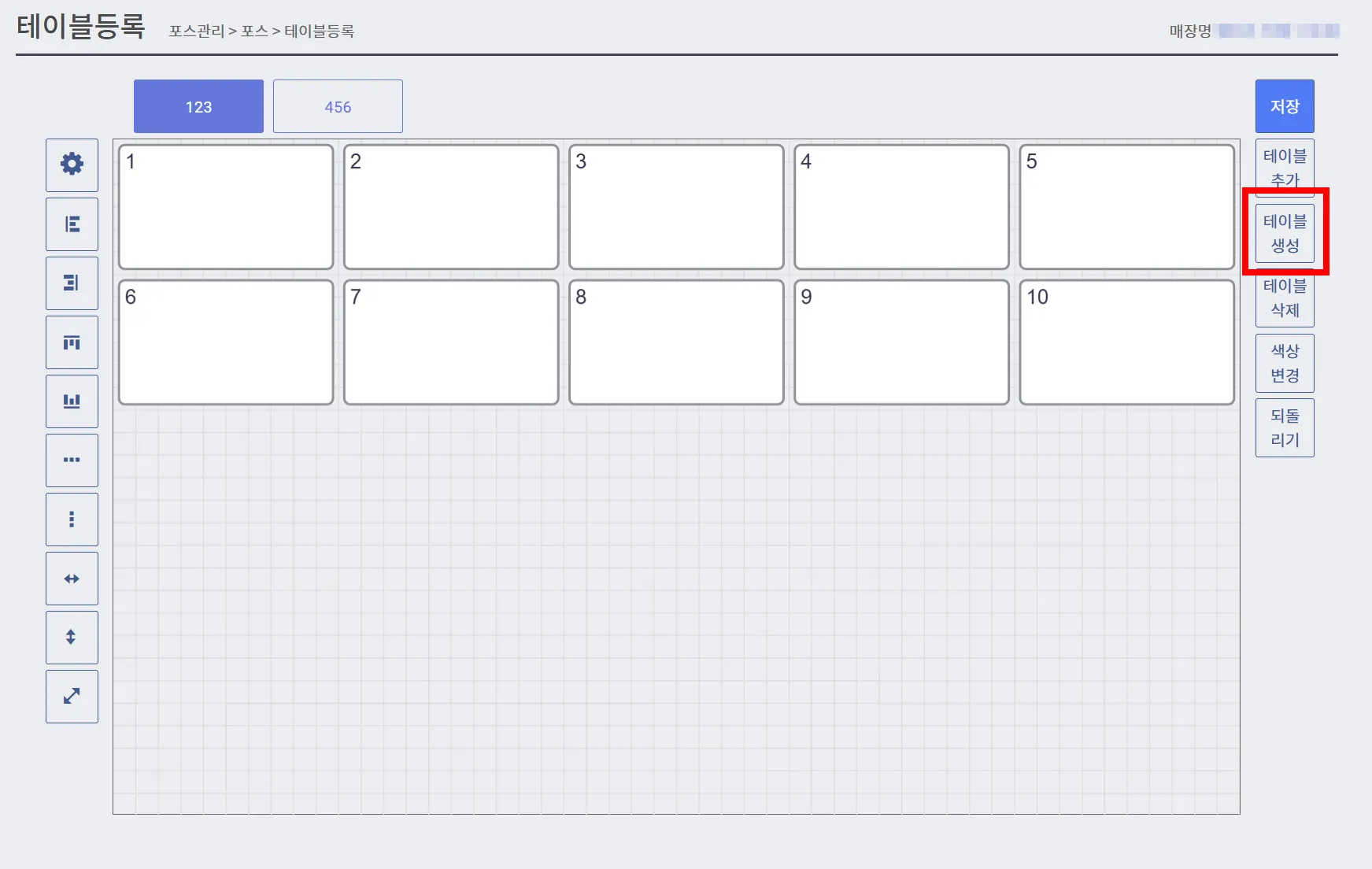
층을 선택한 후 [테이블 생성]을 누르면 원하는 곳에 테이블을 생성할 수 있어요.
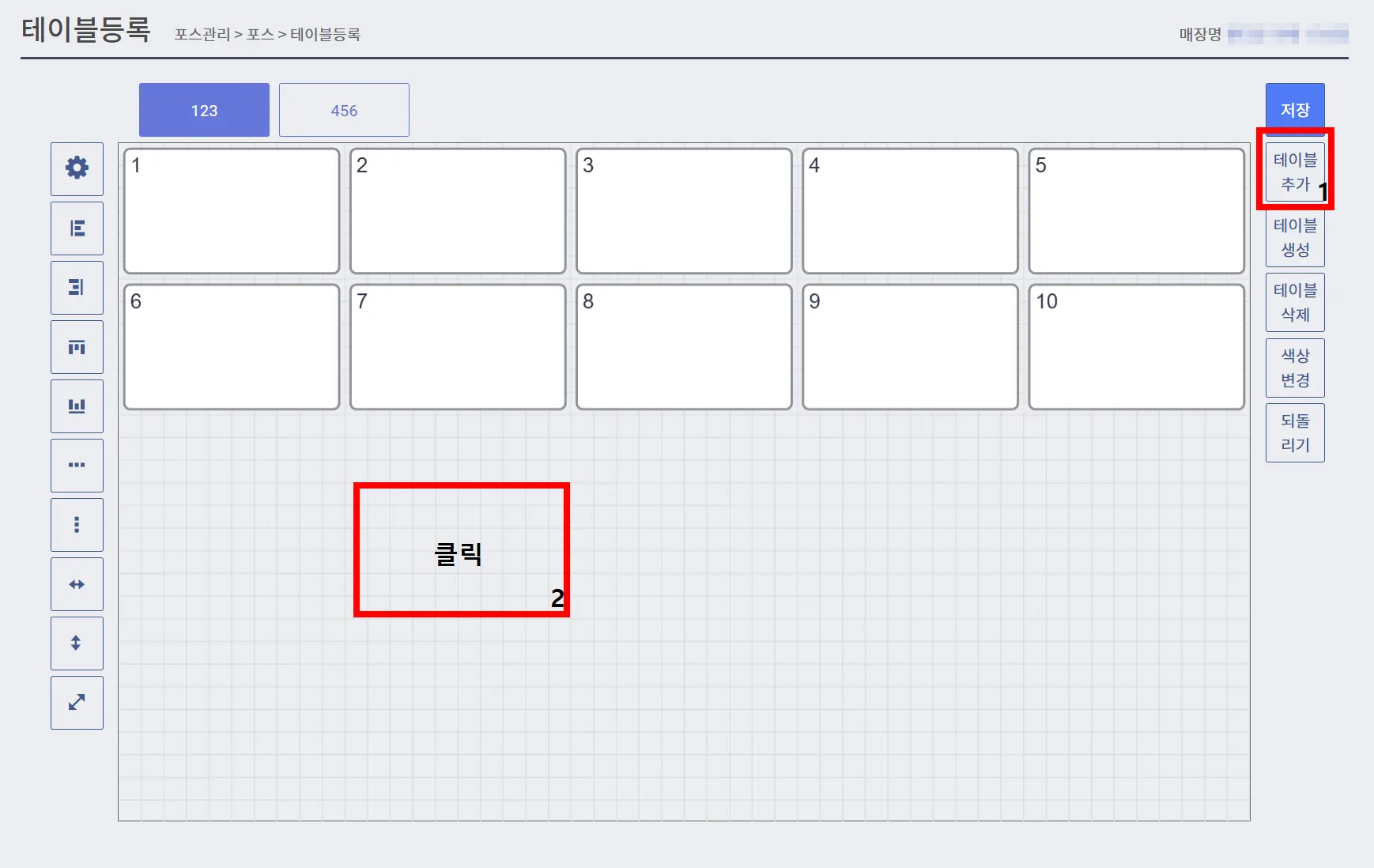
테이블 추가
[테이블 추가]를 누른 뒤, 빈 공간을 선택하면 새로운 테이블이 생성돼요.
테이블 삭제
테이블 삭제가 필요하다면, 해당 테이블을 선택하고 [테이블 삭제]를 눌러주세요.
 별도 키보드가 있다면, 테이블을 선택한 뒤 Delete 키를 누르면 삭제할 수 있어요.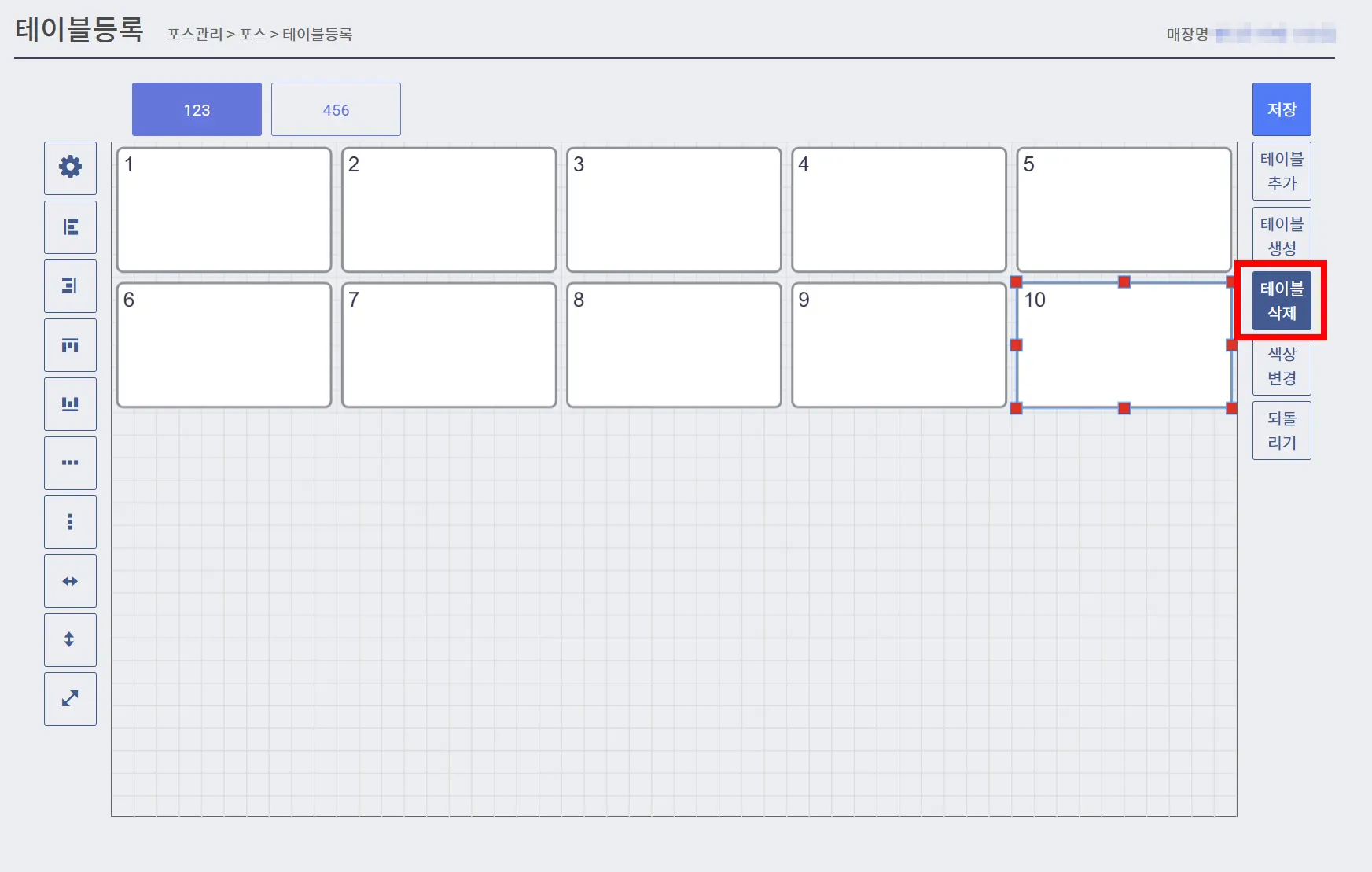
색상 변경/되돌리기
변경할 테이블을 선택하고, 색상 변경을 누르면 5가지 색으로 변경할 수 있어요.
이전으로 되돌리고 싶다면, [키보드 Ctrl + Z]를 통해 되돌릴 수 있어요.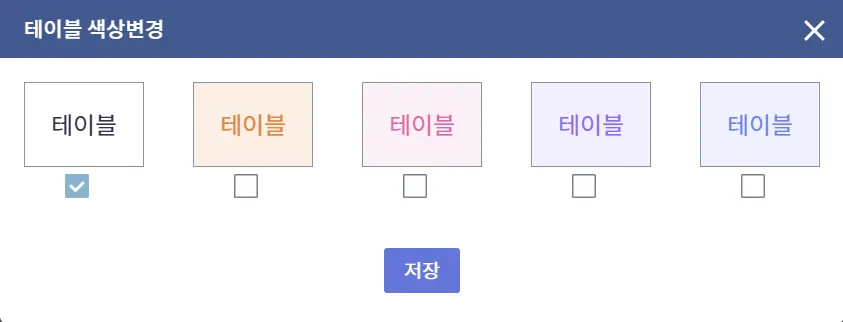
테이블 설정
상하좌우 정렬
기준이 되는 테이블(빨간 점)을 선택하신 뒤, Shift를 누른 상태에서 정렬할 테이블을 모두 눌러주세요.
좌측 정렬 버튼을 통해 상하좌우 정렬할 수 있어요.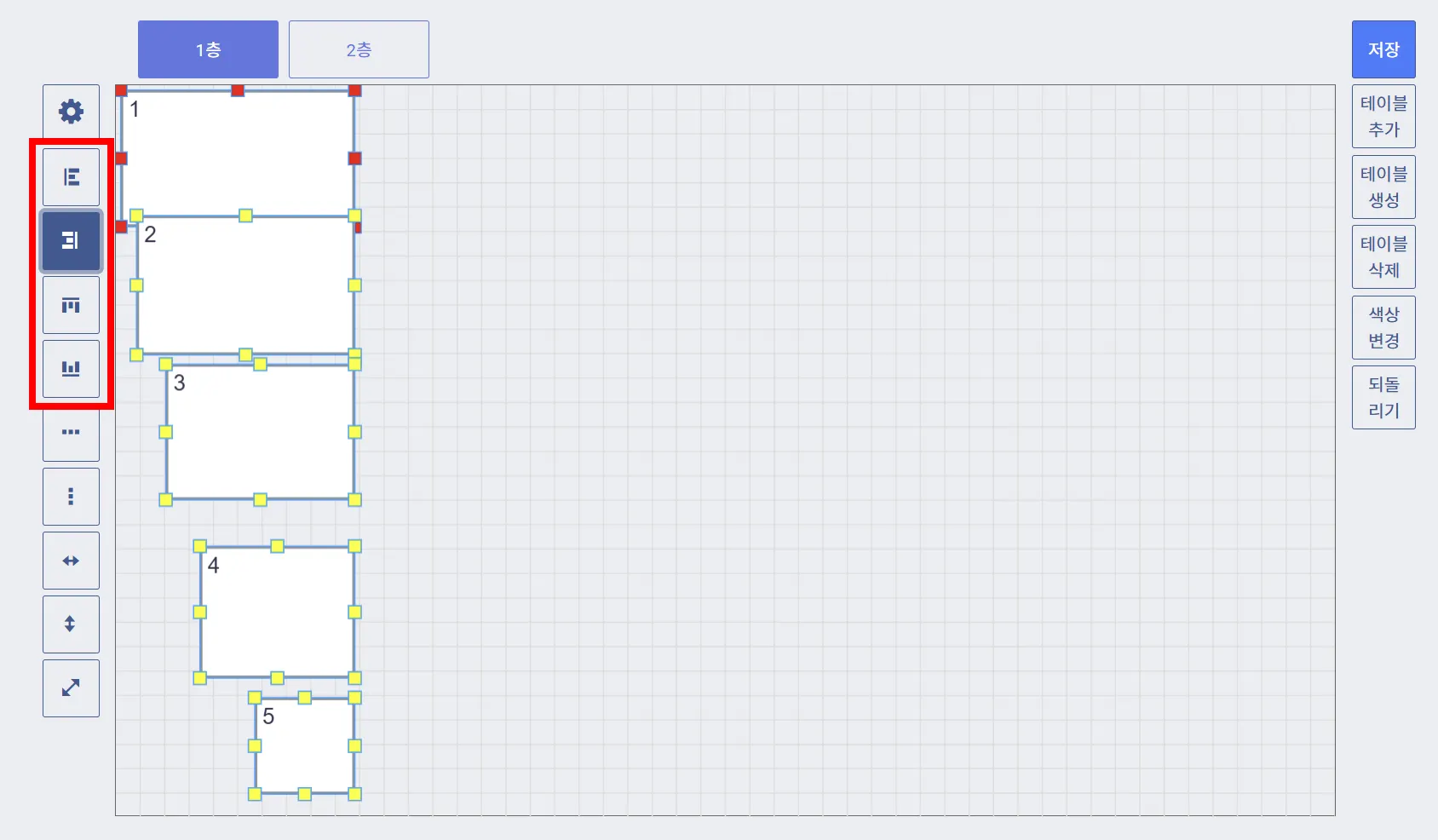
테이블 간격 조정
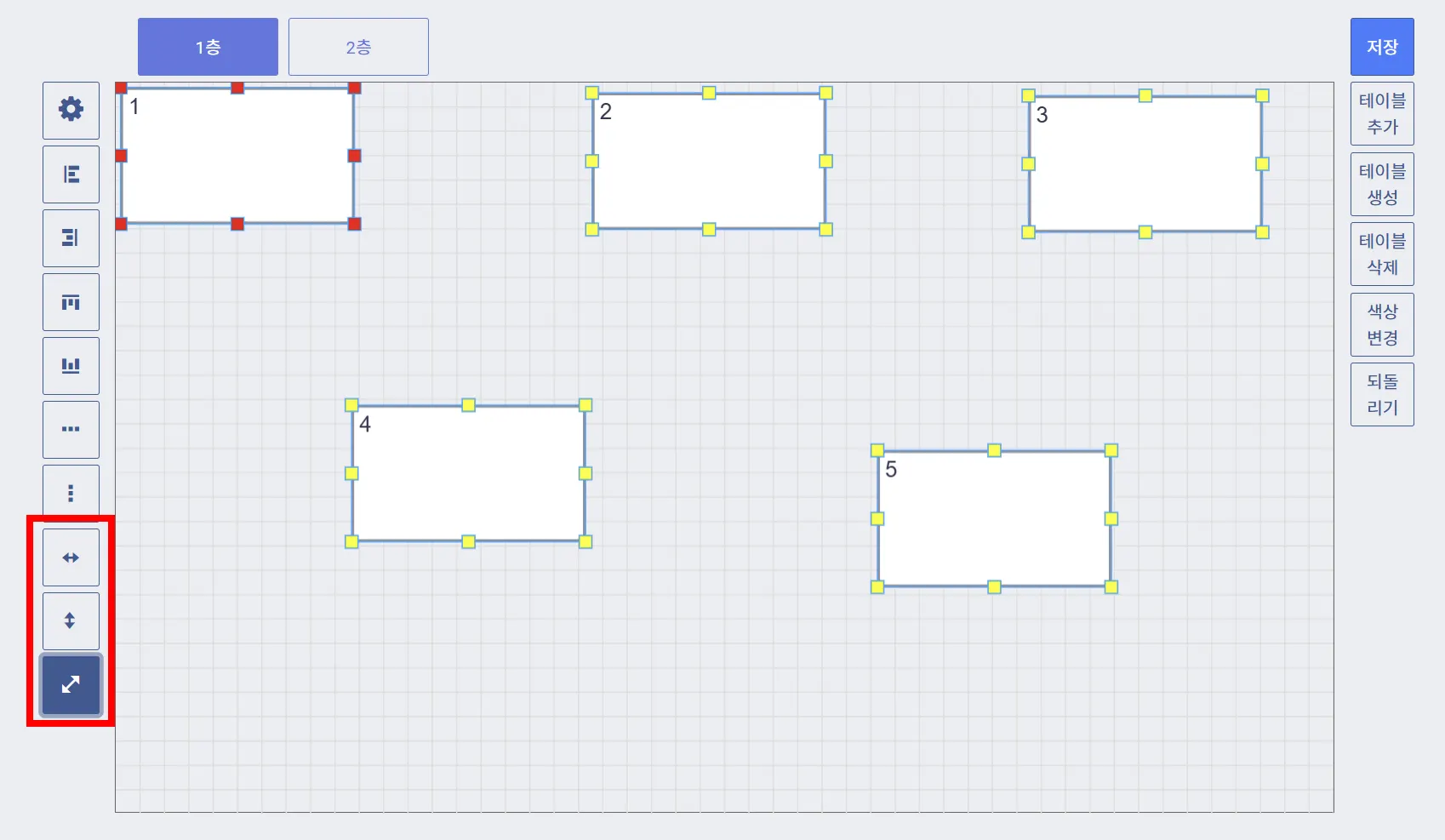
기준이 되는 테이블(빨간 점)을 먼저 선택한 후, [Shift + 클릭] 또는 [Shift + 드래그]를 통해 테이블을 선택해 주세요.
테이블이 모두 선택 되었다면 좌측의 간격 버튼을 통해 조정할 수 있어요.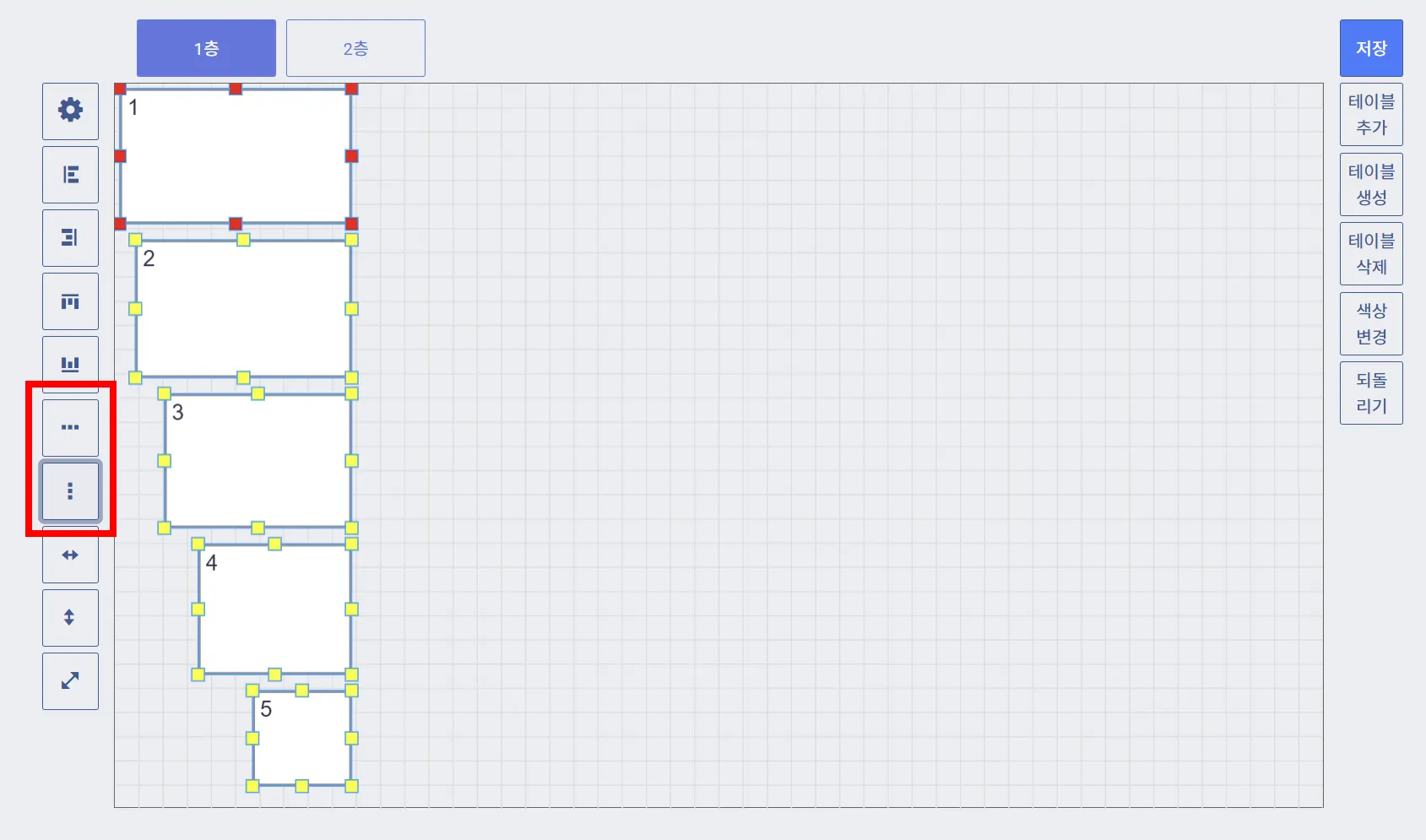
테이블 크기 변경
기준이 되는 테이블 먼저 클릭하여 지정한 후, [Shift + 클릭] 또는 [Shift + 드래그]를 통해 테이블을 선택할 수 있어요.
좌측의 크기 버튼을 통해 기준이 되는 테이블과 동일하게 맞출 수 있어요.