대리점에서 필수로 사전 세팅을 진행해 주셔야 해요. 아래 페이지를 확인해 주세요.
상품/테이블 연동
상품 등록
태그히어와 연동할 상품/테이블은 반드시 포스에서 우선 생성해 주세요.포스 상품 생성
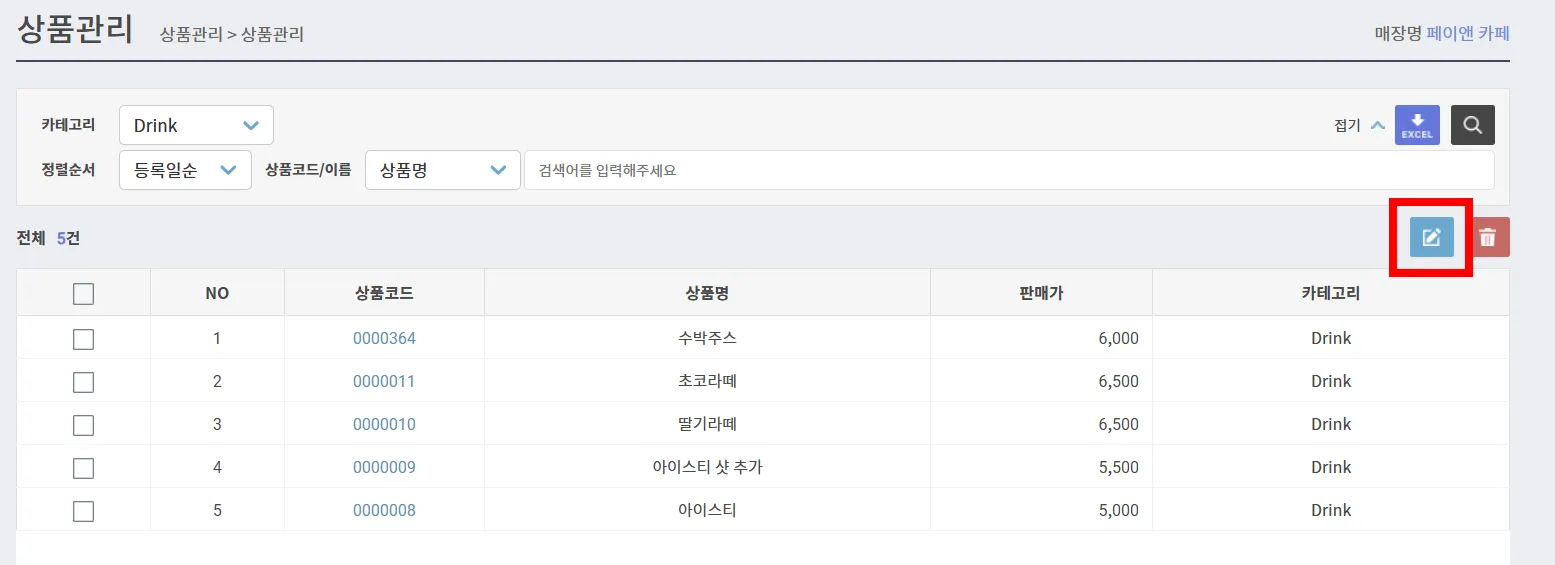
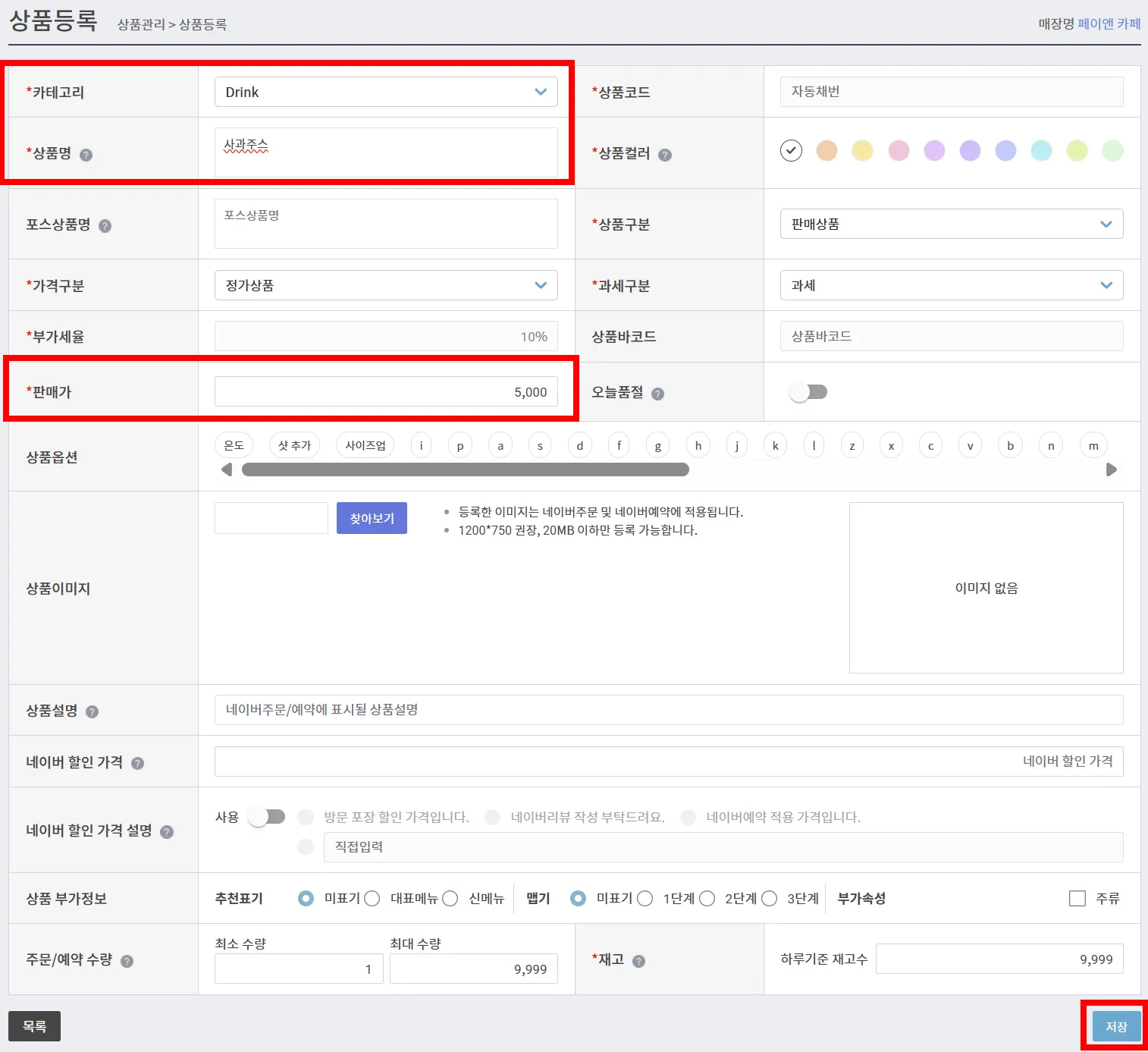
 페이앤 사장님 페이지 내 [상품 관리] > [상품 등록]에서 상품을 등록해 주세요.
•
원하는 상품 카테고리가 없는 경우, [상품 관리] > [카테고리 관리]에서 추가해 주세요.
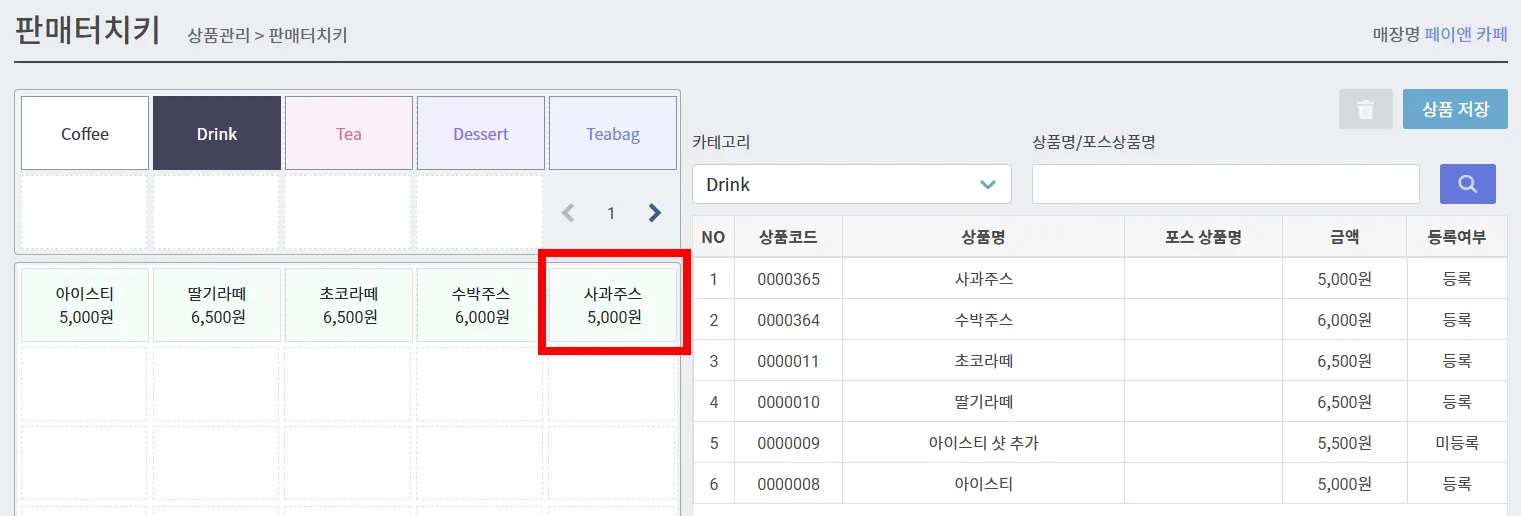
 페이앤 사장님 페이지 내 [상품 관리] > [판매터치키]에서 상품을 판매터치키에 등록해 주세요.
•
옵션은 판매터치키에 등록하지 않아도 돼요.
태그히어 상품 생성/연동
 태그히어 상품 생성은 태그히어 관리자 페이지에서 진행해 주세요.
태그히어 관리자 페이지에 로그인 해주세요.
태그히어 상품 생성은 태그히어 관리자 페이지에서 진행해 주세요.
태그히어 관리자 페이지에 로그인 해주세요. [메뉴판 관리] > [메뉴판 설정]을 눌러주세요.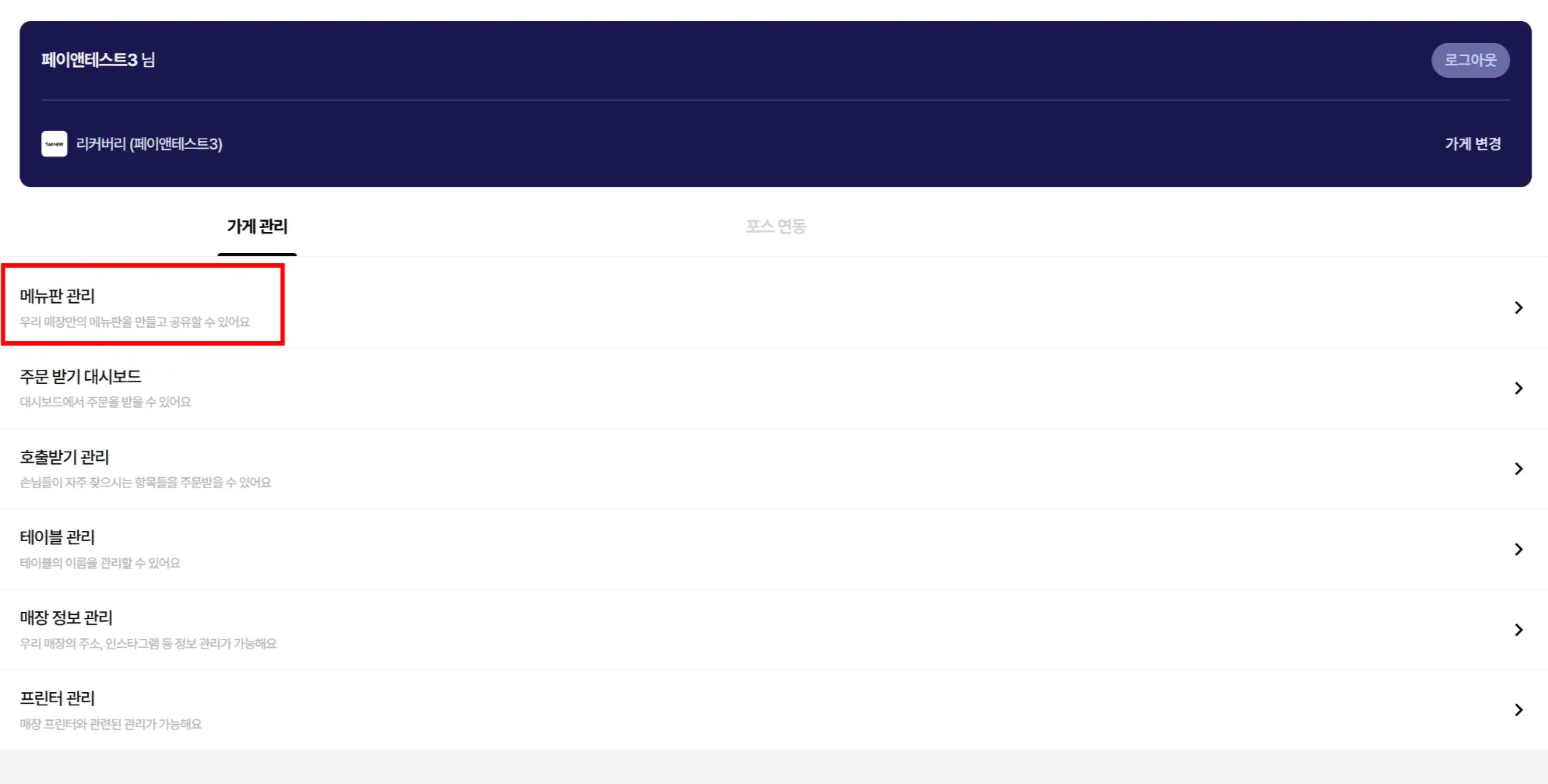
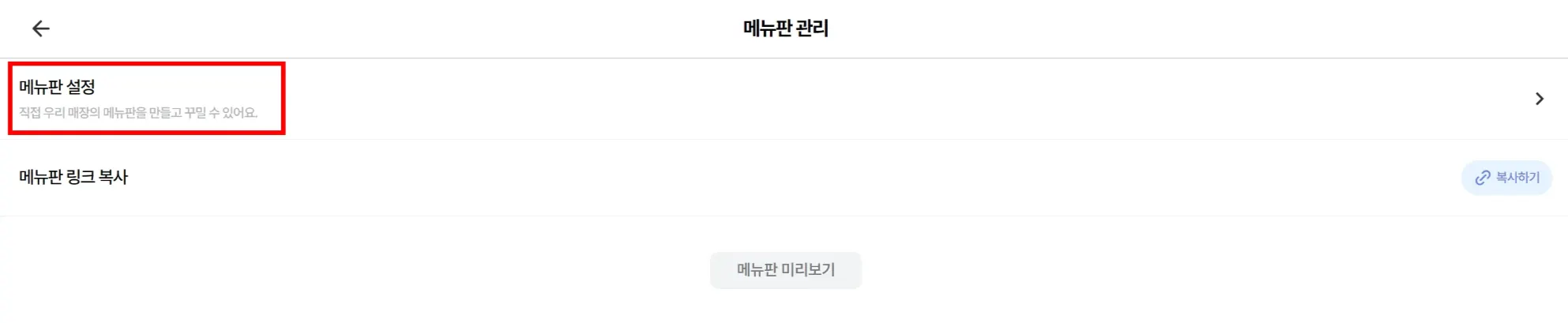
 [아이템 추가하기]를 눌러주세요.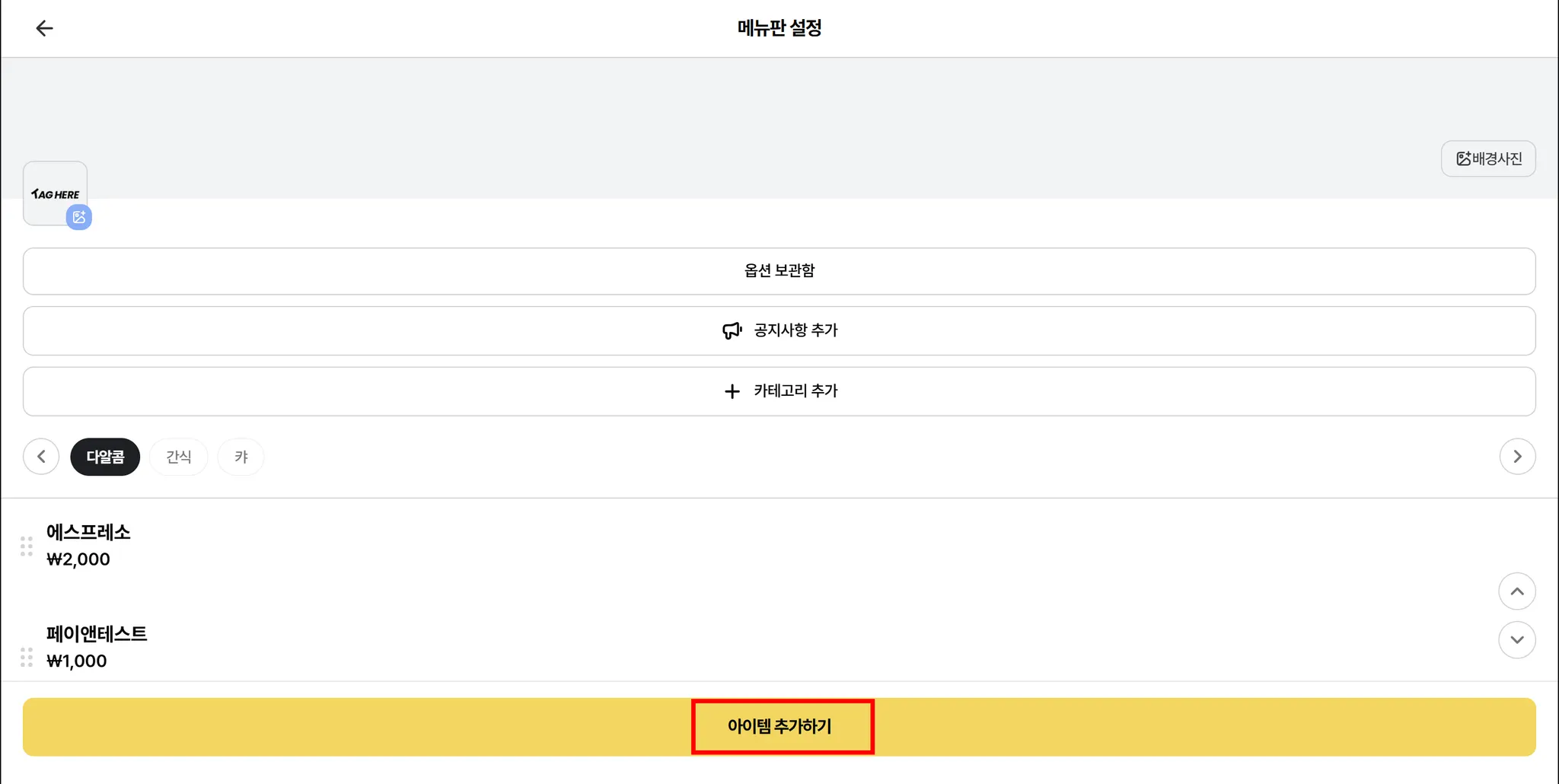
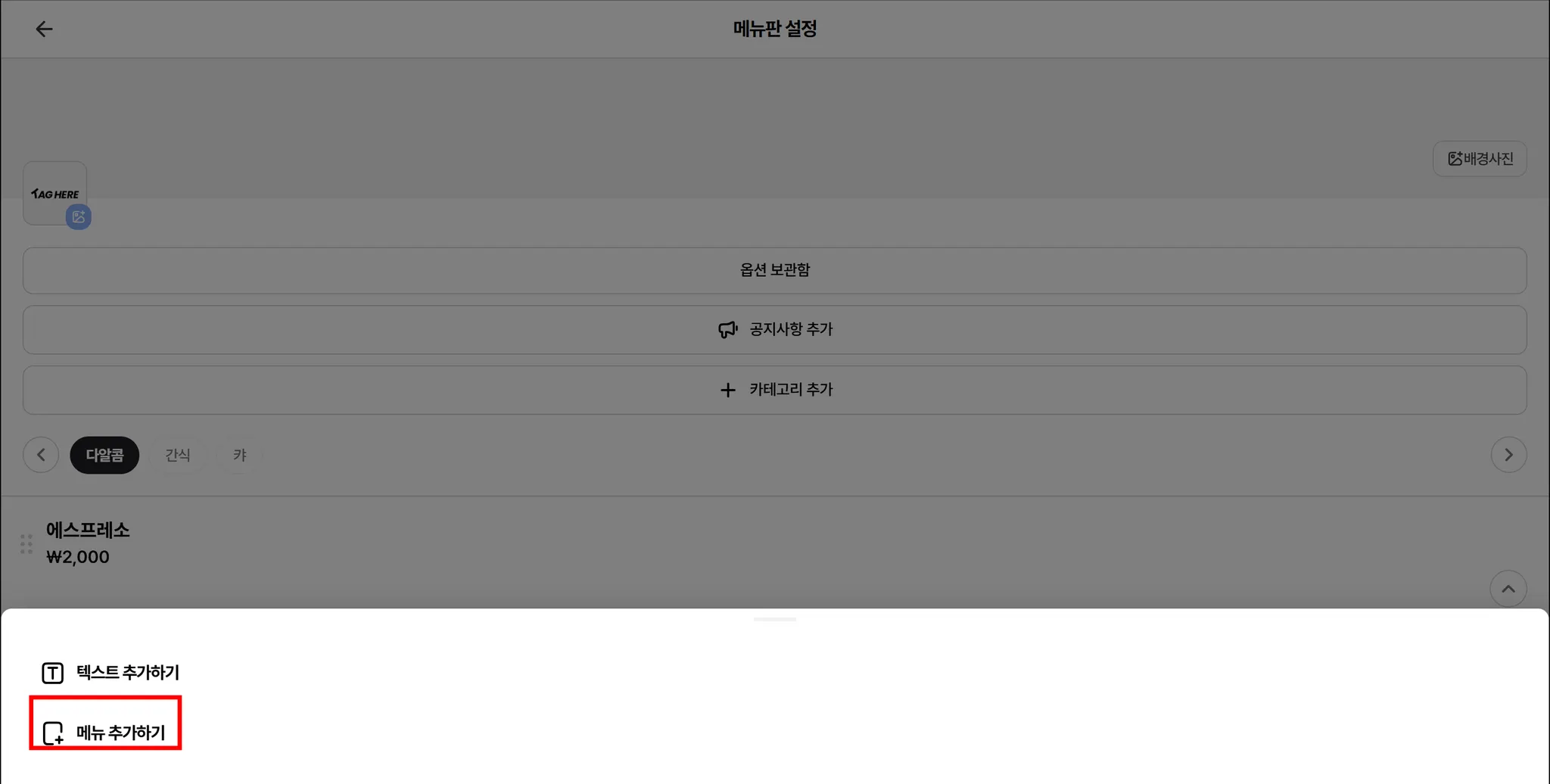
 [메뉴 추가하기]를 누른 후, 상품을 추가해 주세요.
 포스에서 생성한 상품명/금액이 다른 경우, 연동 및 주문이 불가하니 유의해 주세요.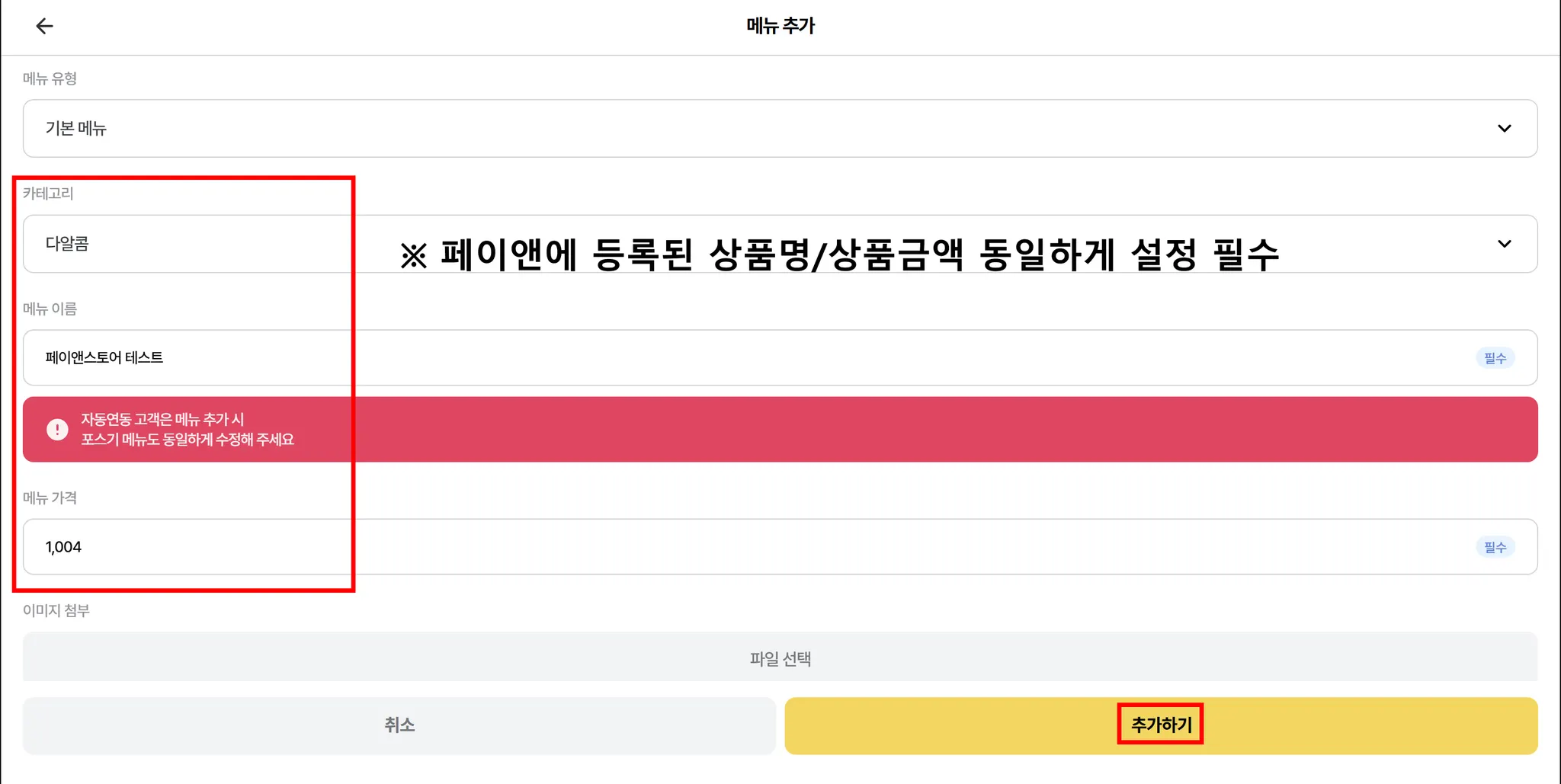
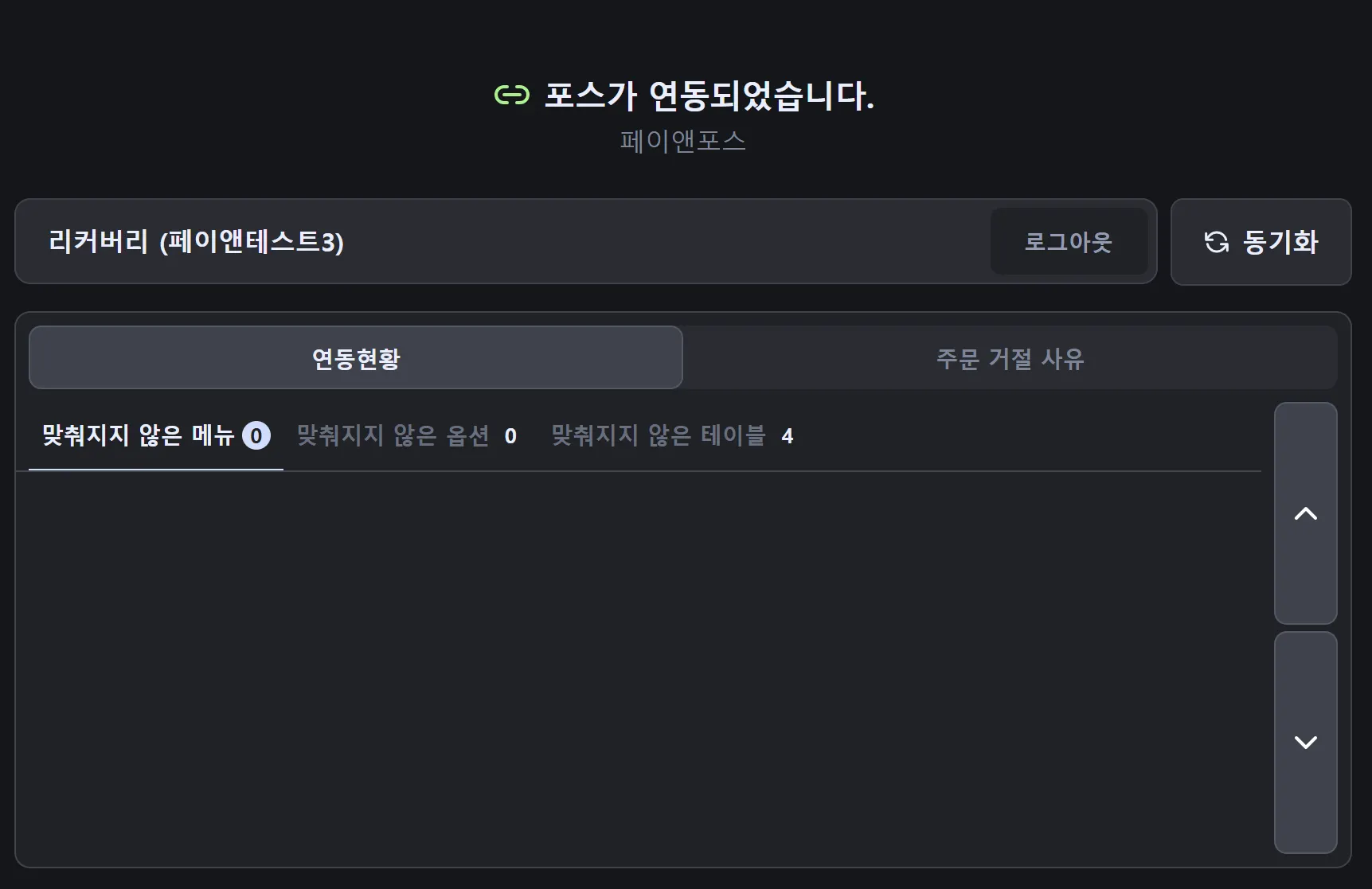
 [포스 연동]에서 [연동하기]를 누른 후, 연동현황을 확인해 주세요. 반드시 포스와 태그히어 상품을 동일하게 등록한 후, 진행해 주세요.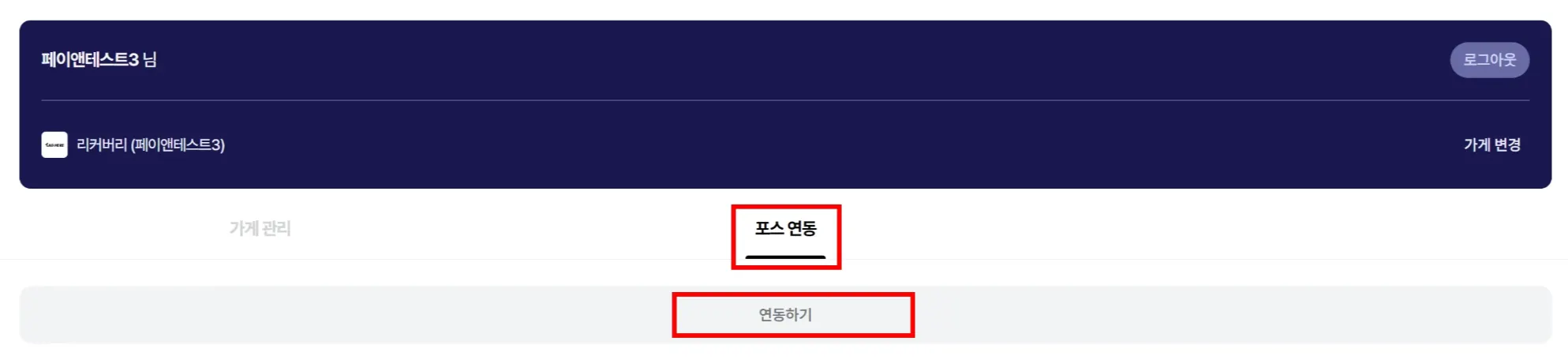
상품 수정
태그히어와 연동할 상품/테이블은 반드시 포스에서 우선 수정해 주세요.포스 상품 수정
페이앤 사장님 페이지 내 [상품 관리]에서 수정할 상품의 [상품코드]를 눌러주세요. ex) 0000367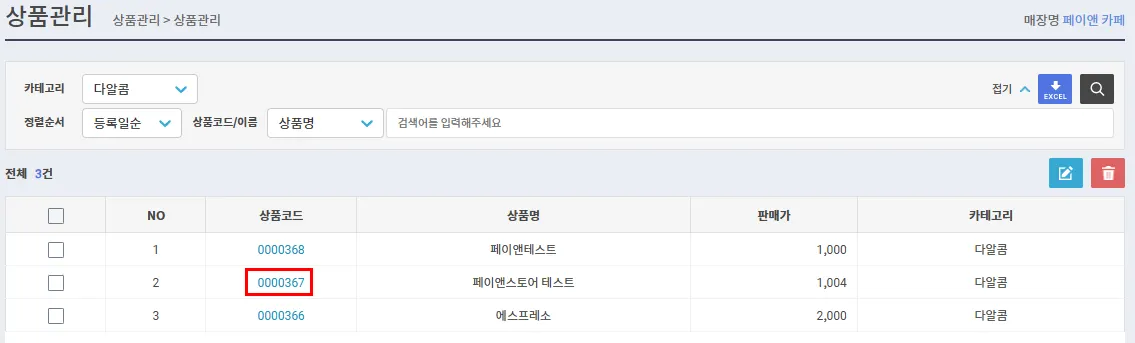 상품을 수정한 후, [수정]을 눌러주세요.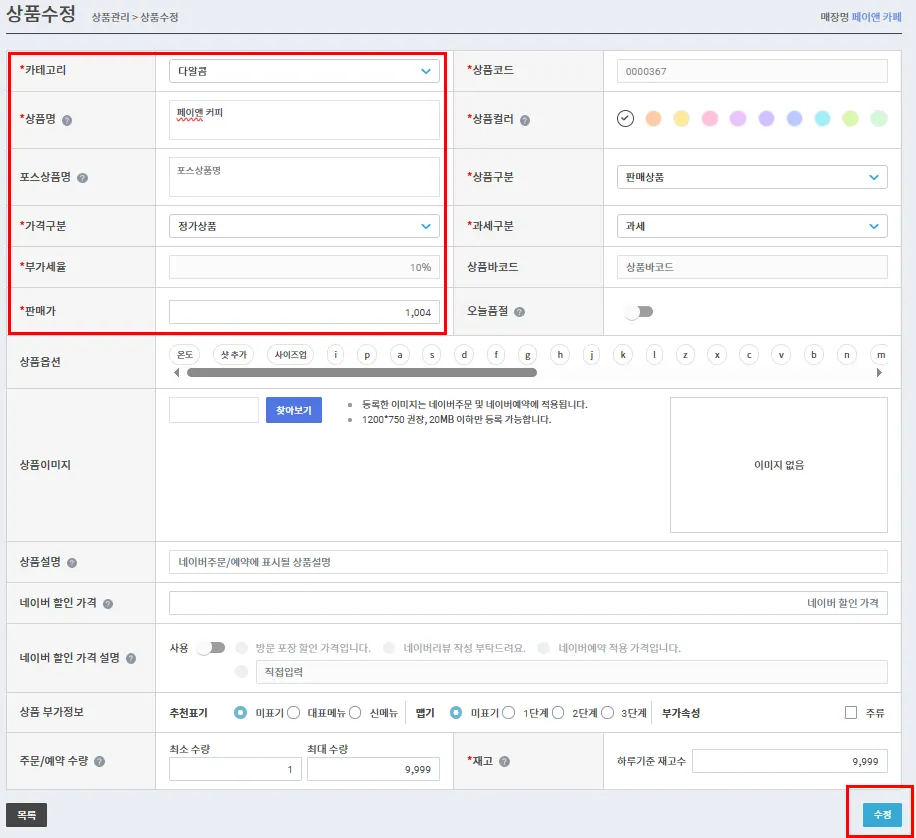
태그히어 상품 수정
태그히어 상품 수정은 태그히어 관리자 페이지에서 진행해 주세요.
태그히어 관리자 페이지에 로그인 해주세요.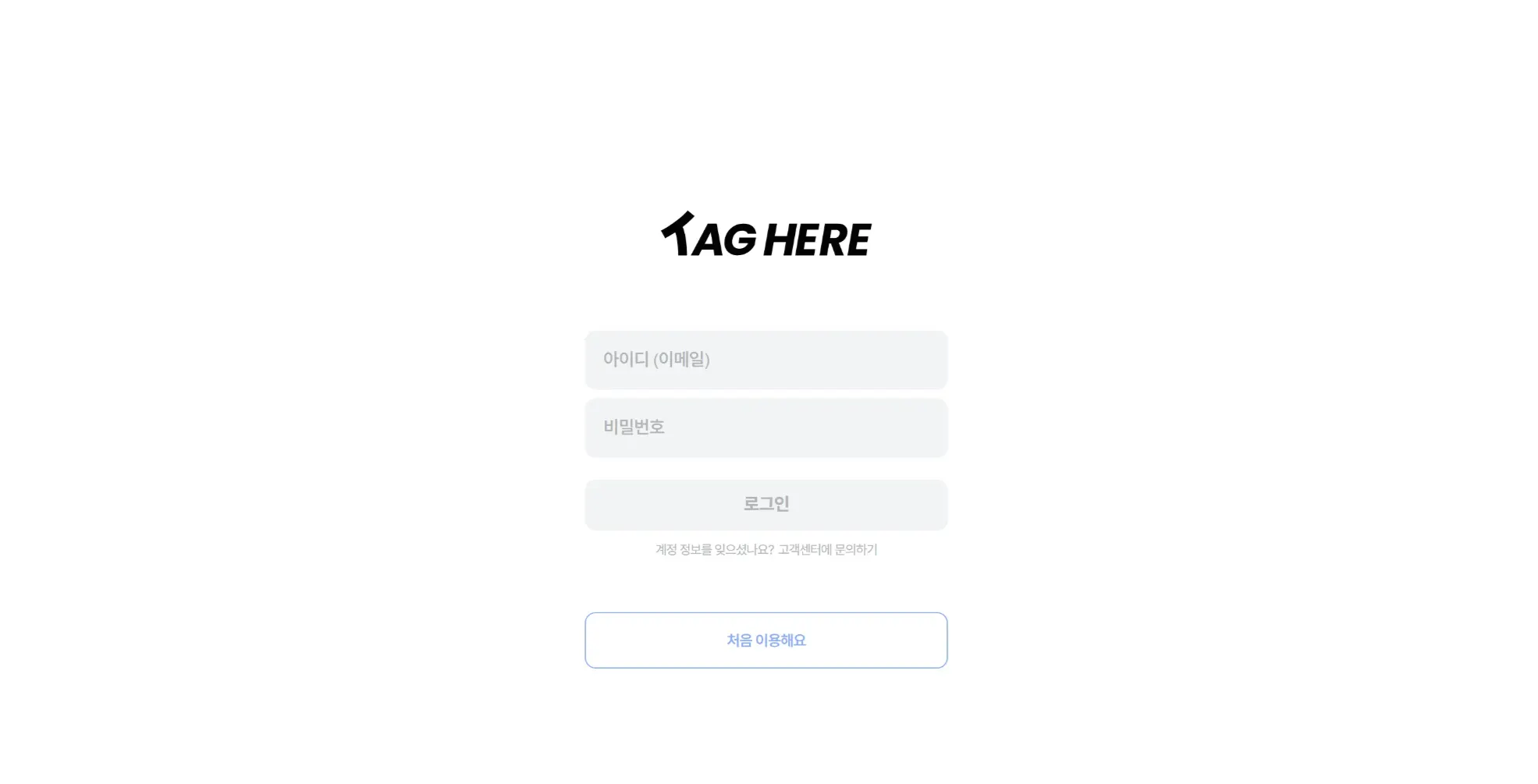 [메뉴판 관리] > [메뉴판 설정]을 눌러주세요.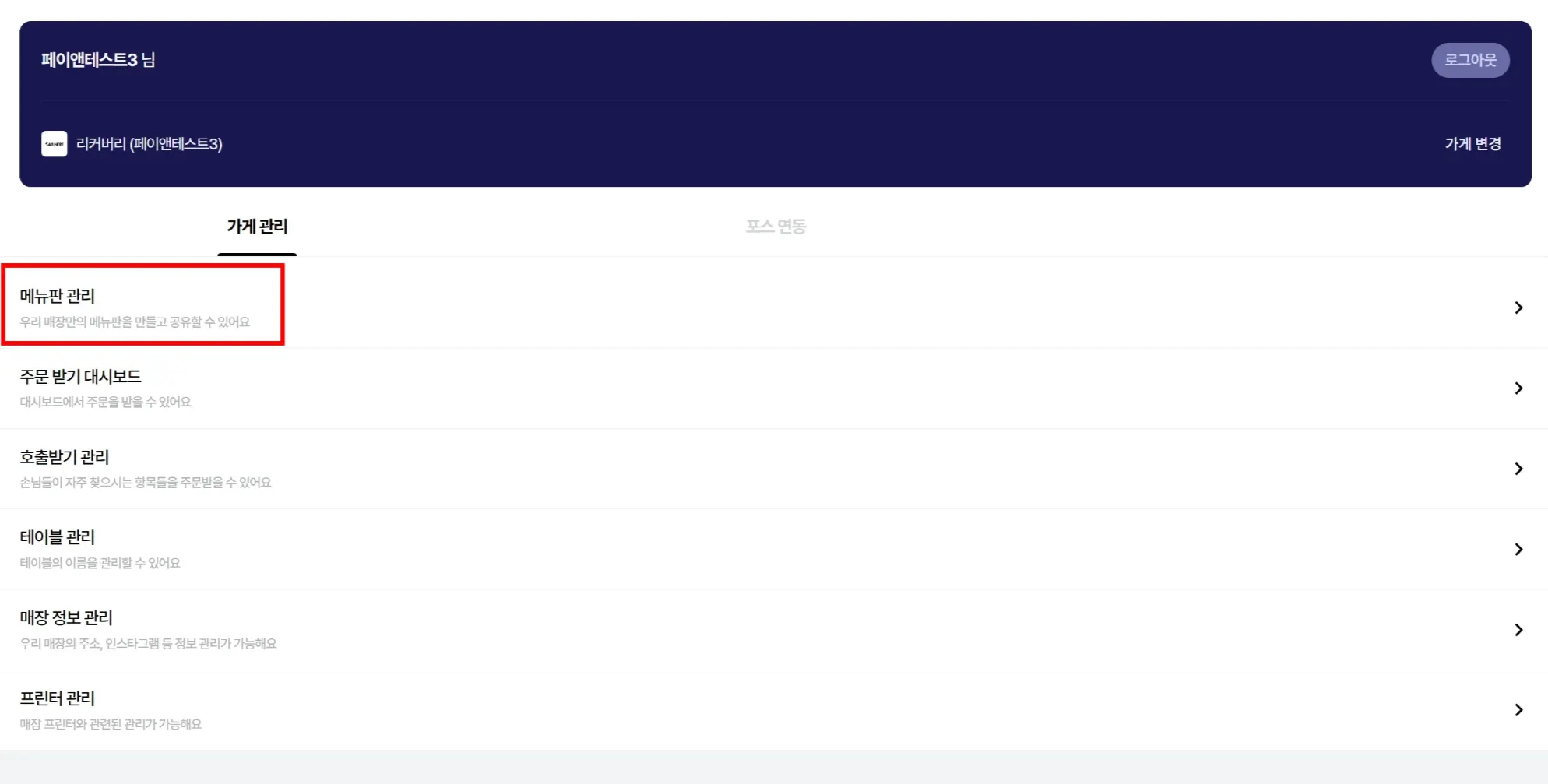
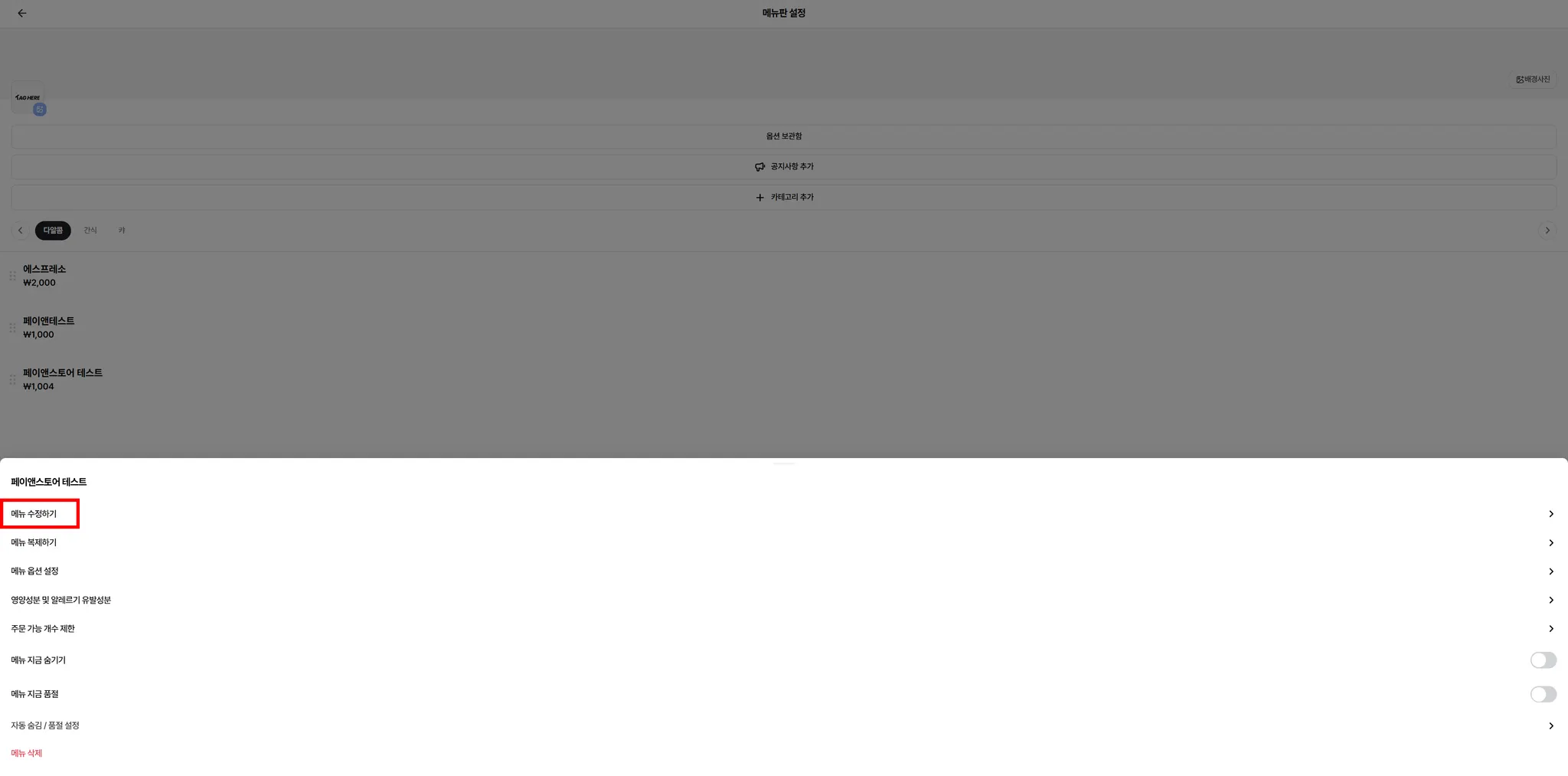
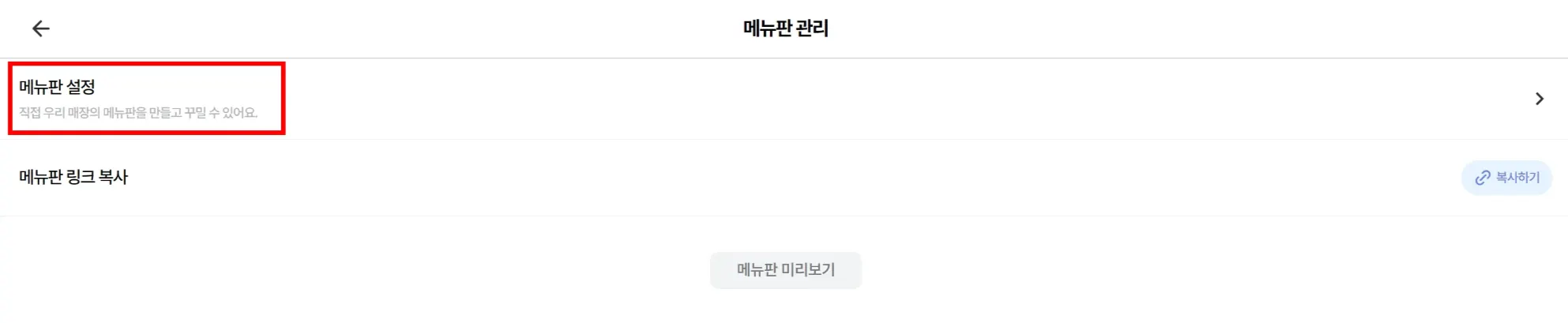 수정할 상품을 선택한 후, [메뉴 수정하기]를 눌러주세요.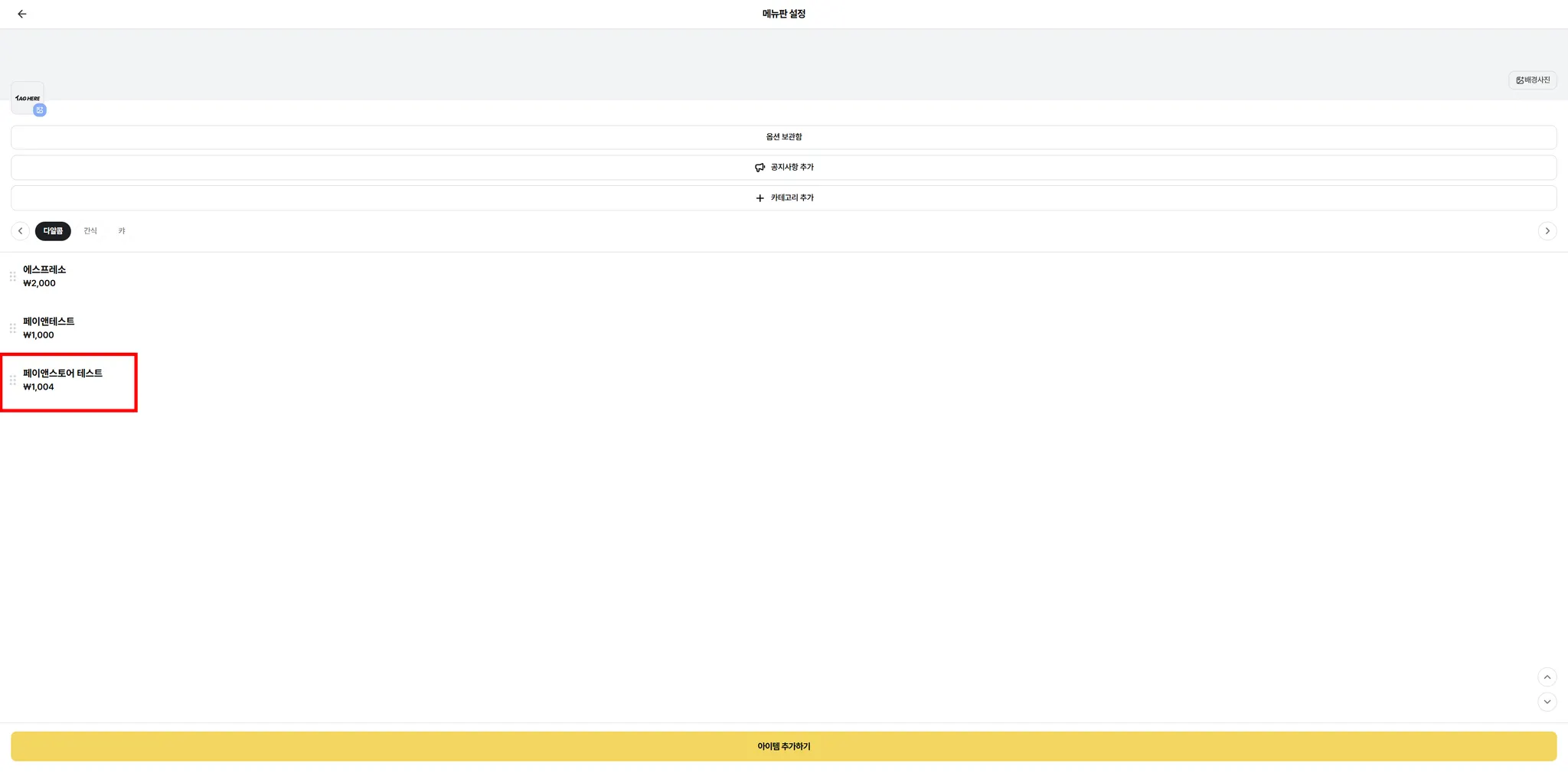
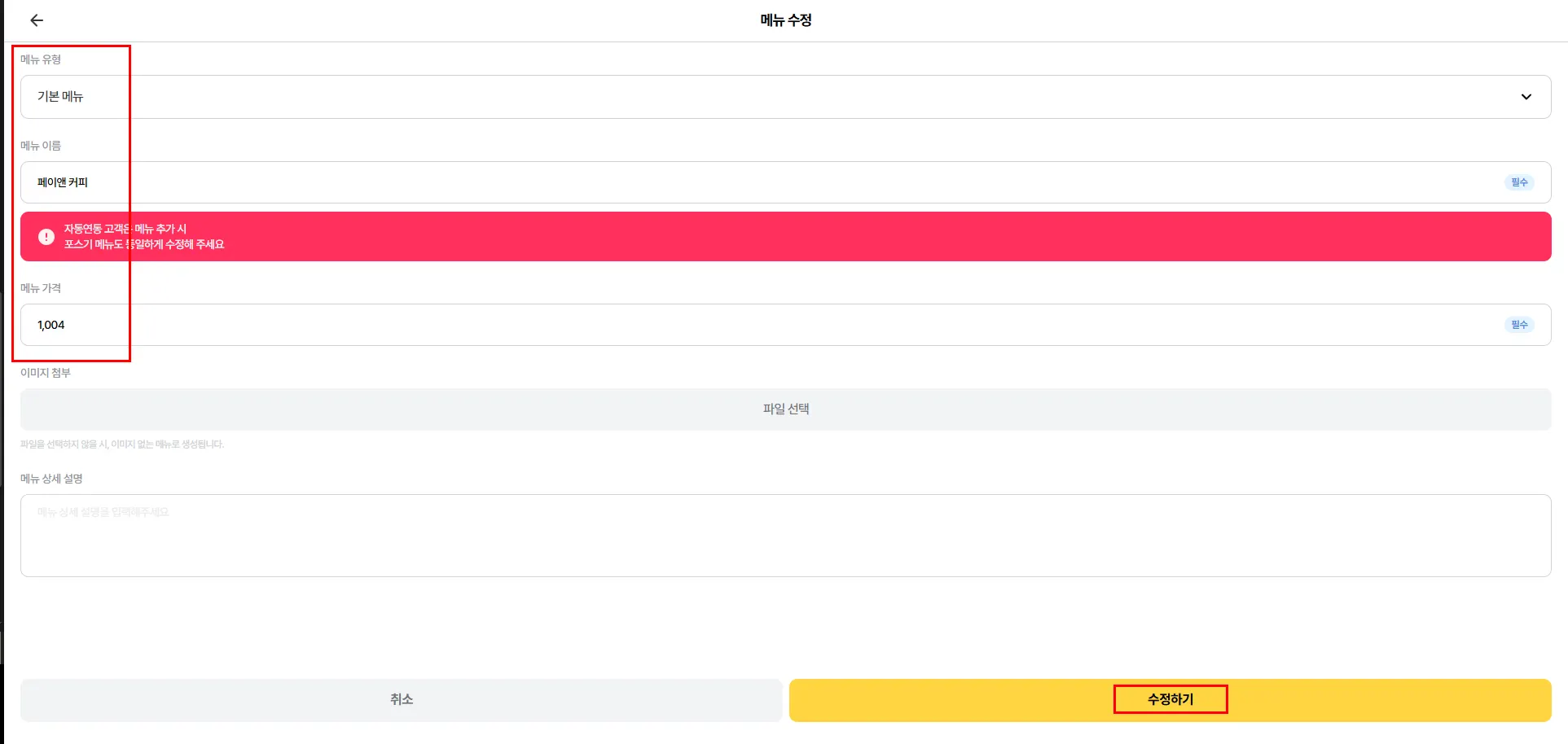
 상품 수정을 완료한 후, [수정하기]를 눌러주세요.
 [포스 연동]에서 [연동하기]를 누른 후, 연동현황을 확인해 주세요. 반드시 포스와 태그히어 상품을 동일하게 수정한 후, 진행해 주세요.
테이블 등록
포스 테이블 생성
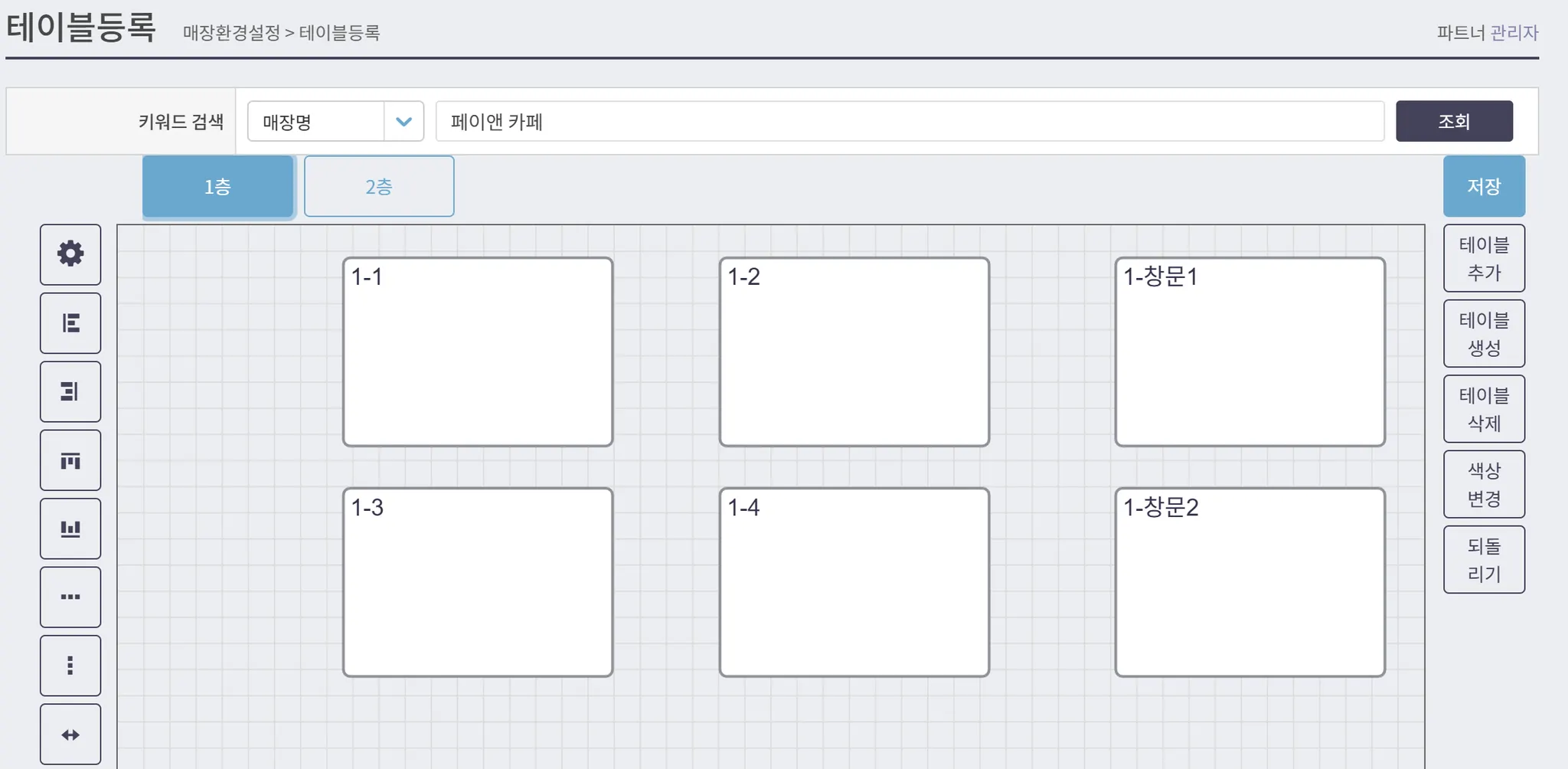
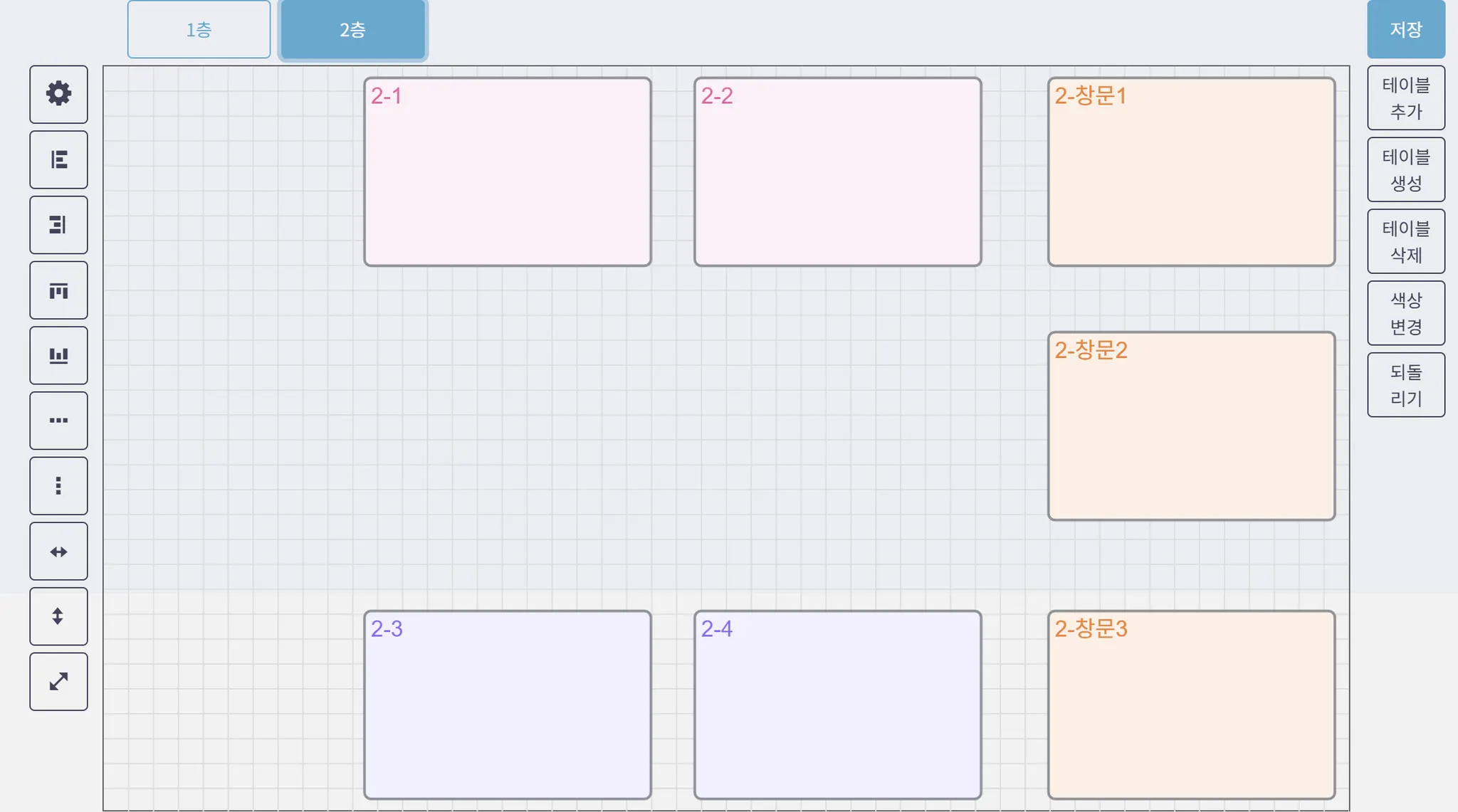
페이앤 사장님 페이지 내 [포스 관리] > [포스] > [테이블 등록]에서 테이블을 등록해 주세요.
•
아래 이미지를 참고하여, 동일한 테이블명이 없도록 설정해 주세요.
태그히어 테이블 생성/연동
태그히어 상품 생성은 태그히어 관리자 페이지에서 진행해 주세요.
태그히어 관리자 페이지에 로그인 해주세요.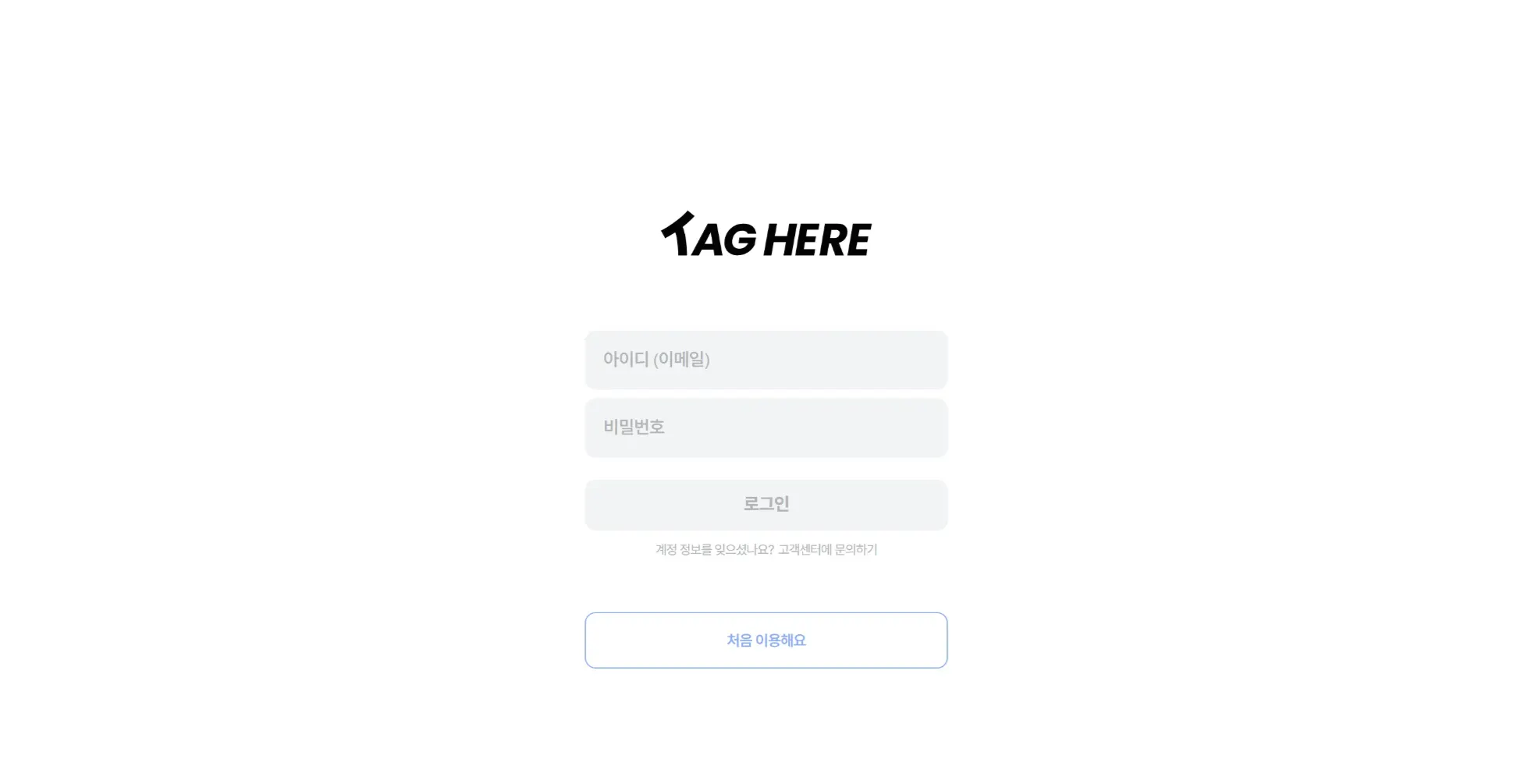 [가게 관리] > [테이블 관리]를 눌러주세요.
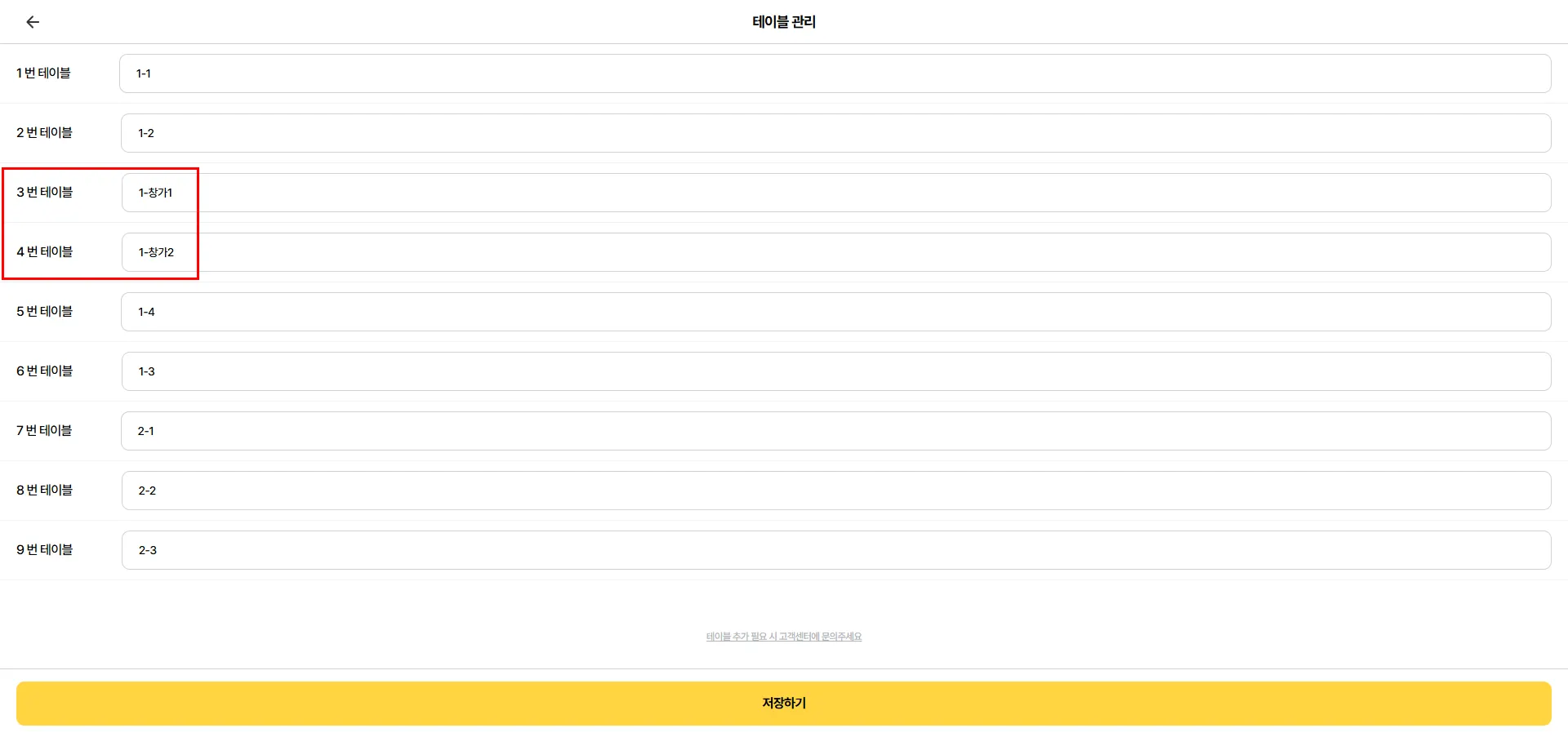
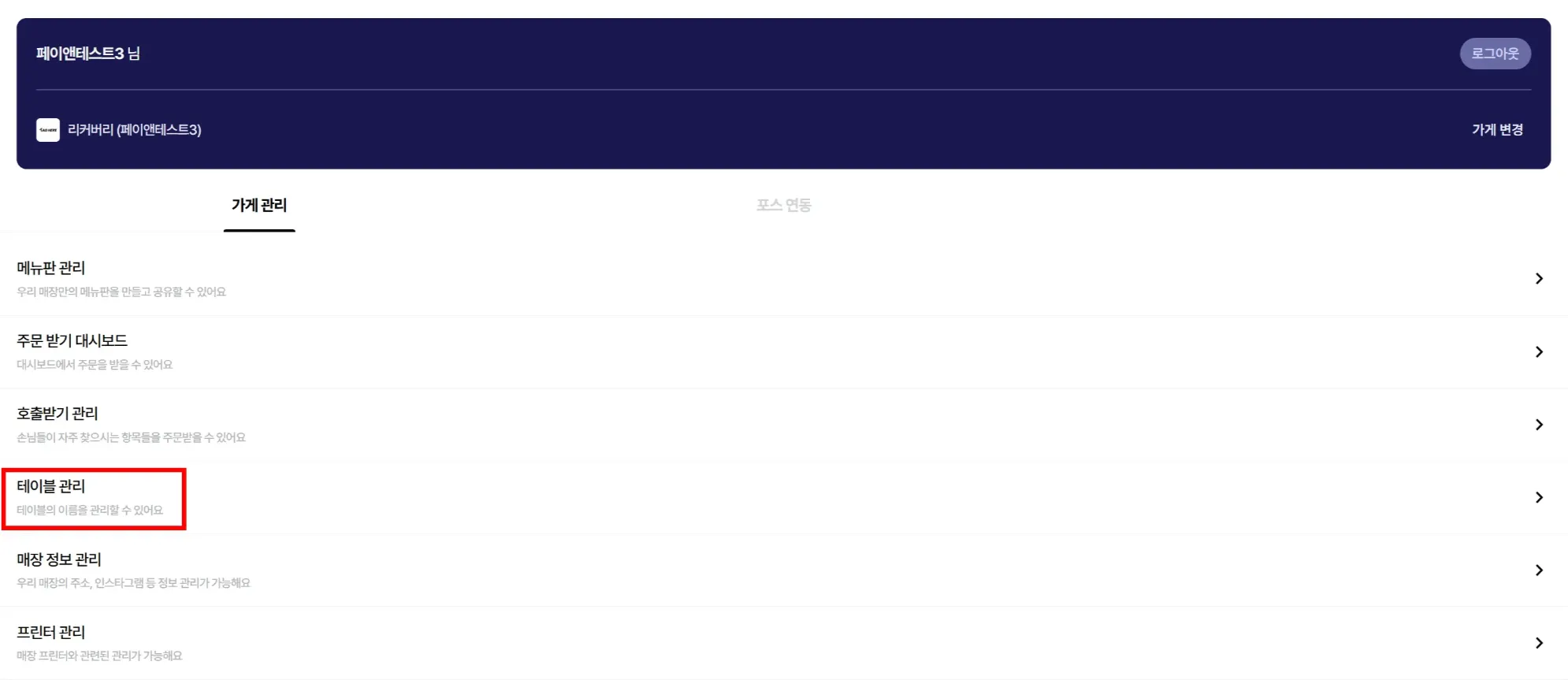 태그히어를 설치한 테이블명에 맞게 등록 후, [저장하기]를 눌러주세요. 반드시 포스에 등록한 테이블명과 동일하게 등록해 주세요.
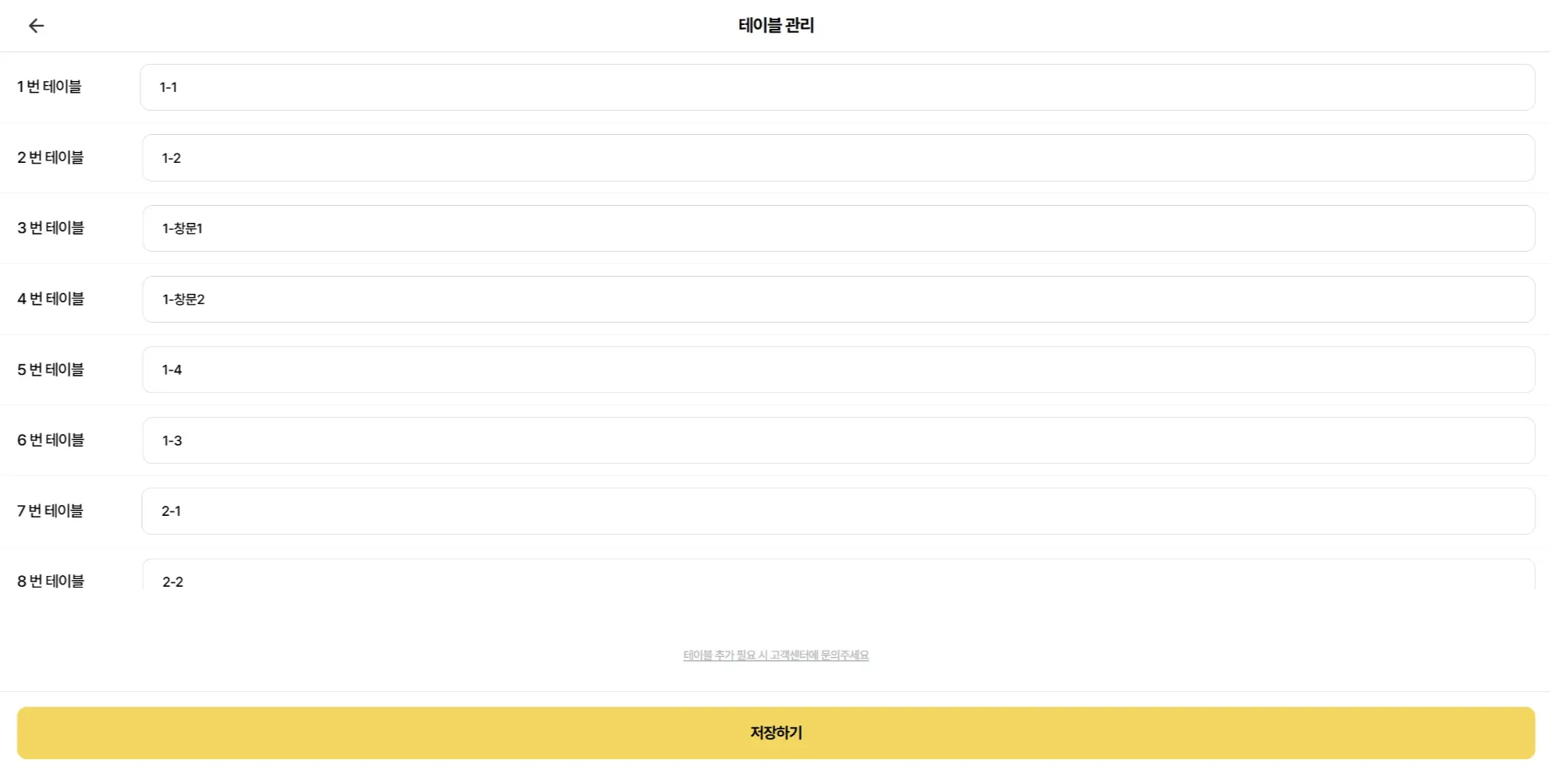 [포스 연동]에서 [연동하기]를 누른 후, 연동현황을 확인해 주세요. 반드시 포스와 태그히어 테이블명을 동일하게 등록한 후, 진행해 주세요.
테이블 수정
포스 테이블 수정
페이앤 사장님 페이지 내 [포스 관리] > [포스] > [테이블 등록]을 눌러주세요.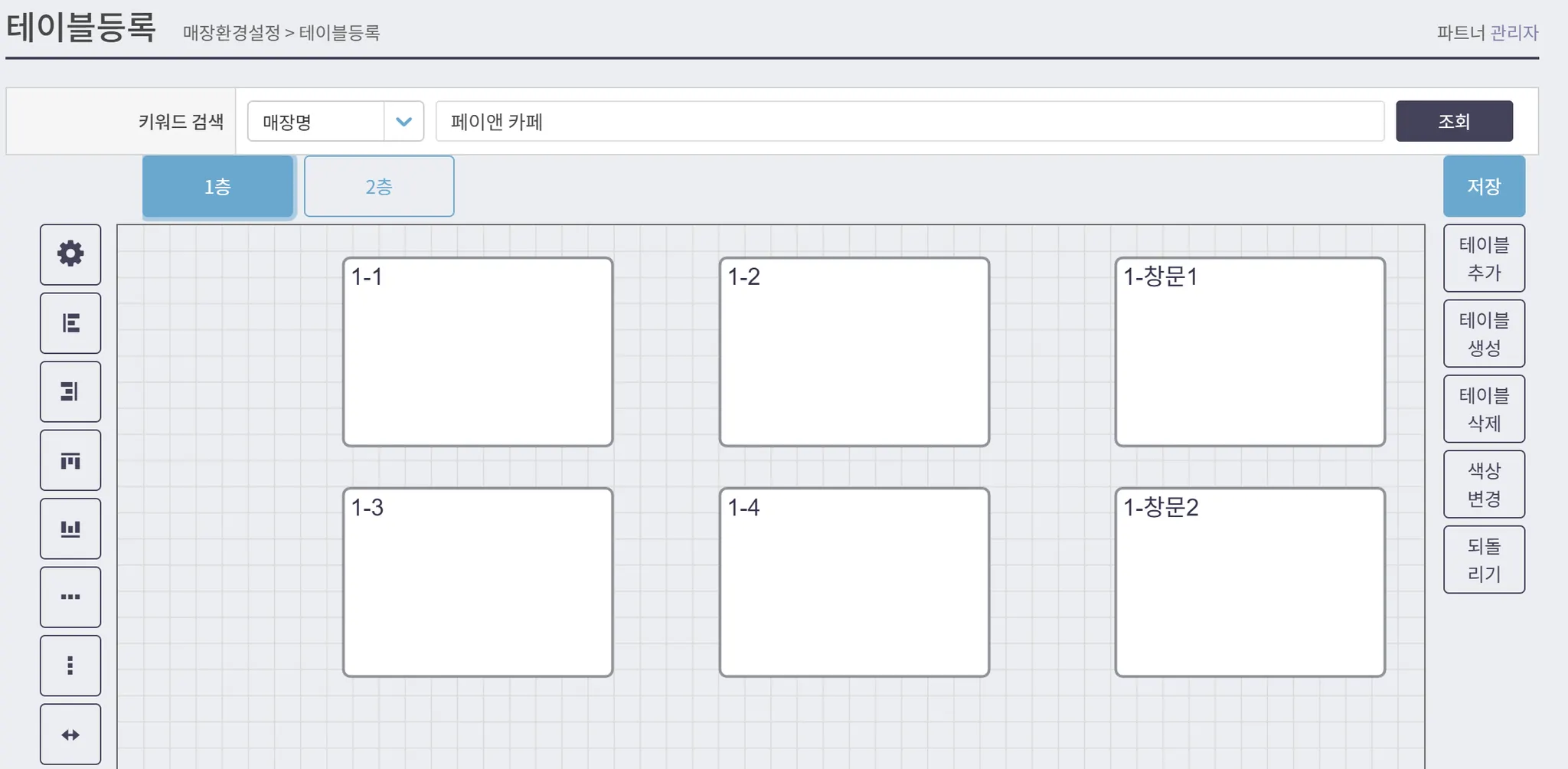 수정할 테이블을 더블클릭하여 수정한 후, [저장]을 눌러주세요.
•
아래 이미지를 참고하여, 동일한 테이블명이 없도록 설정해 주세요.
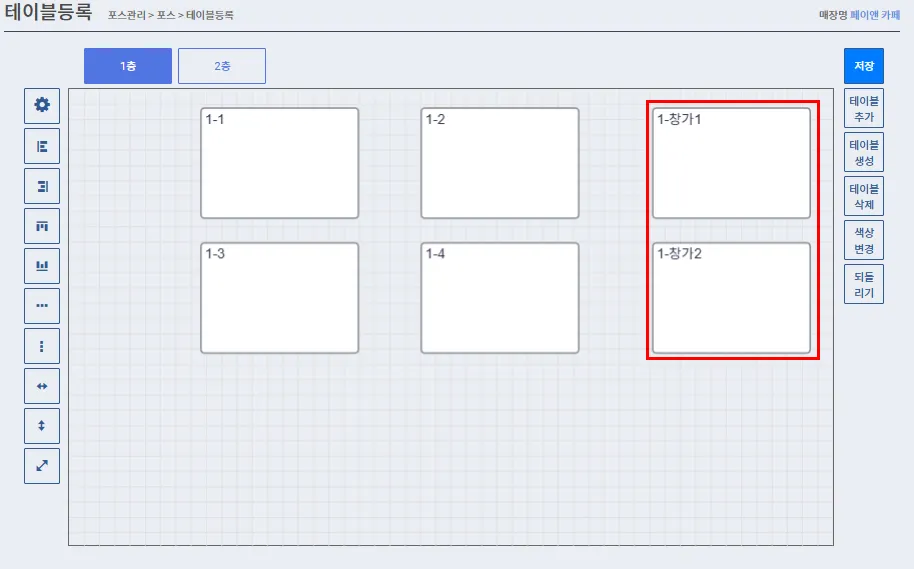
태그히어 테이블 수정/연동
태그히어 상품 수정은 태그히어 관리자 페이지에서 진행해 주세요.
태그히어 관리자 페이지에 로그인 해주세요. [가게 관리] > [테이블 관리]를 눌러주세요.
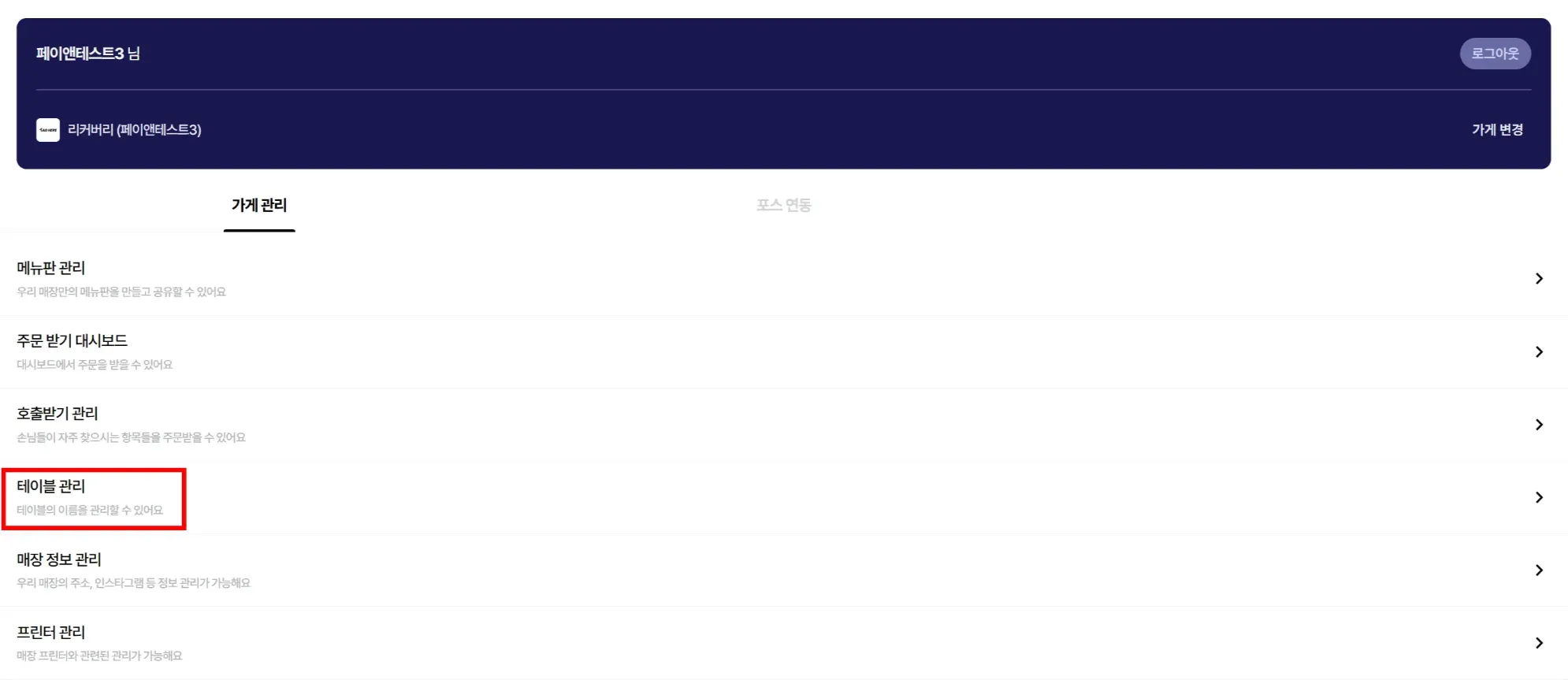 테이블명을 수정한 후, [저장하기]를 눌러주세요. 반드시 포스에 등록한 테이블명과 동일하게 수정해 주세요.
 [포스 연동]에서 [연동하기]를 누른 후, 연동현황을 확인해 주세요. 반드시 포스와 태그히어 테이블명을 동일하게 수정한 후, 진행해 주세요.
상품 품절/숨김
태그히어 상품 품절/숨김 처리는 태그히어 관리자 페이지에서 진행해 주세요.
태그히어 관리자 페이지에 로그인 해주세요. [메뉴판 관리] > [메뉴판 설정]을 눌러주세요.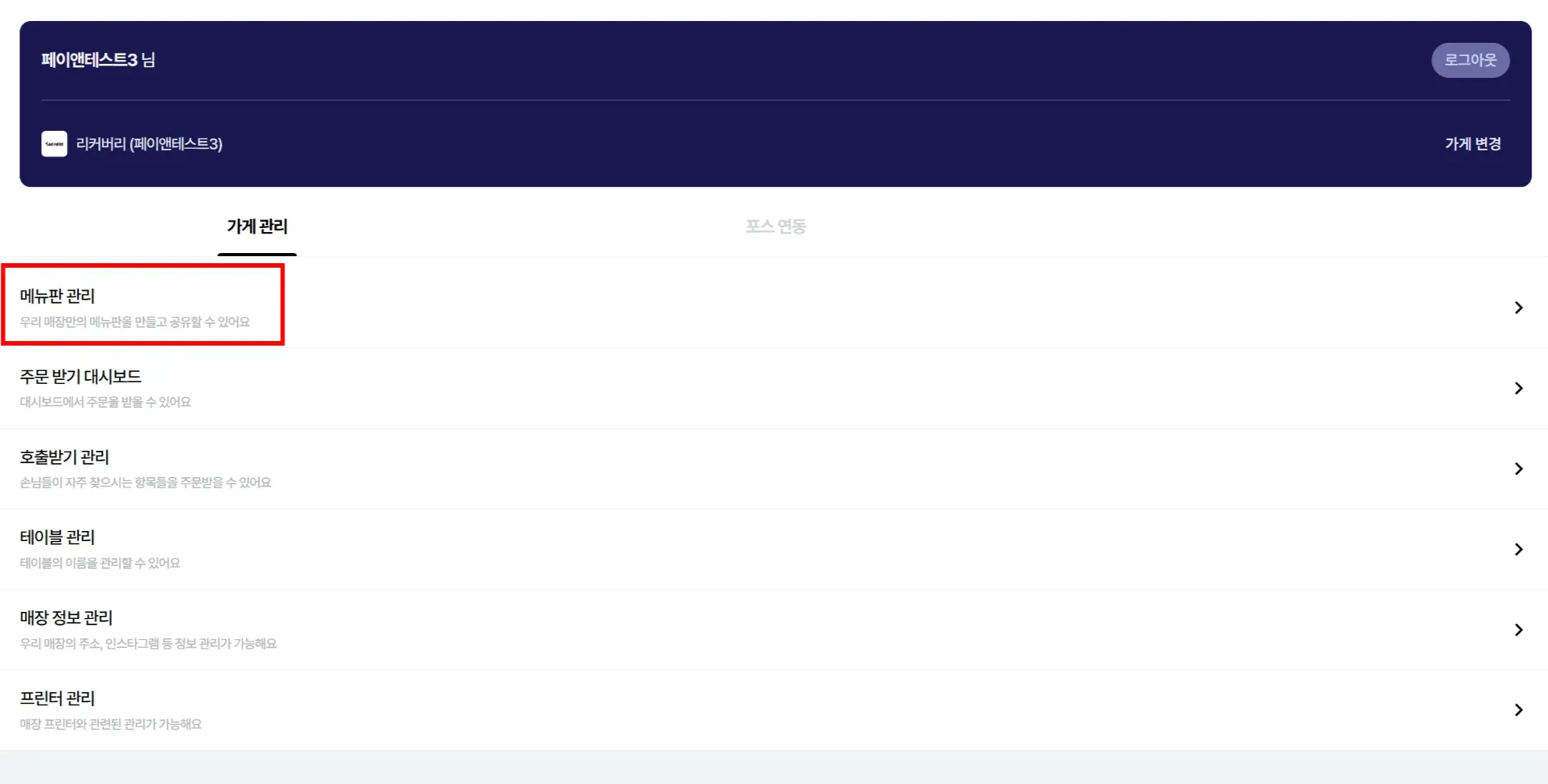
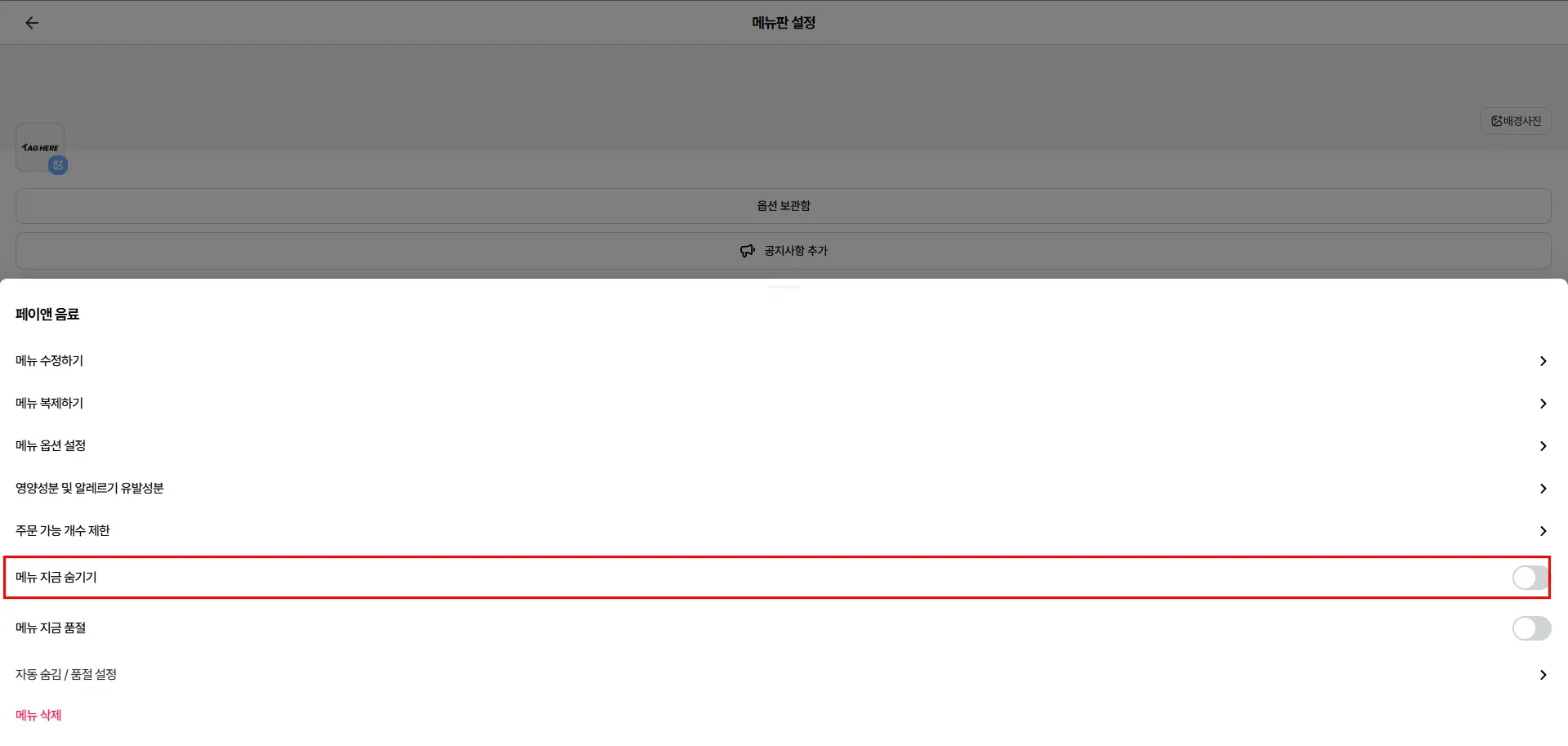
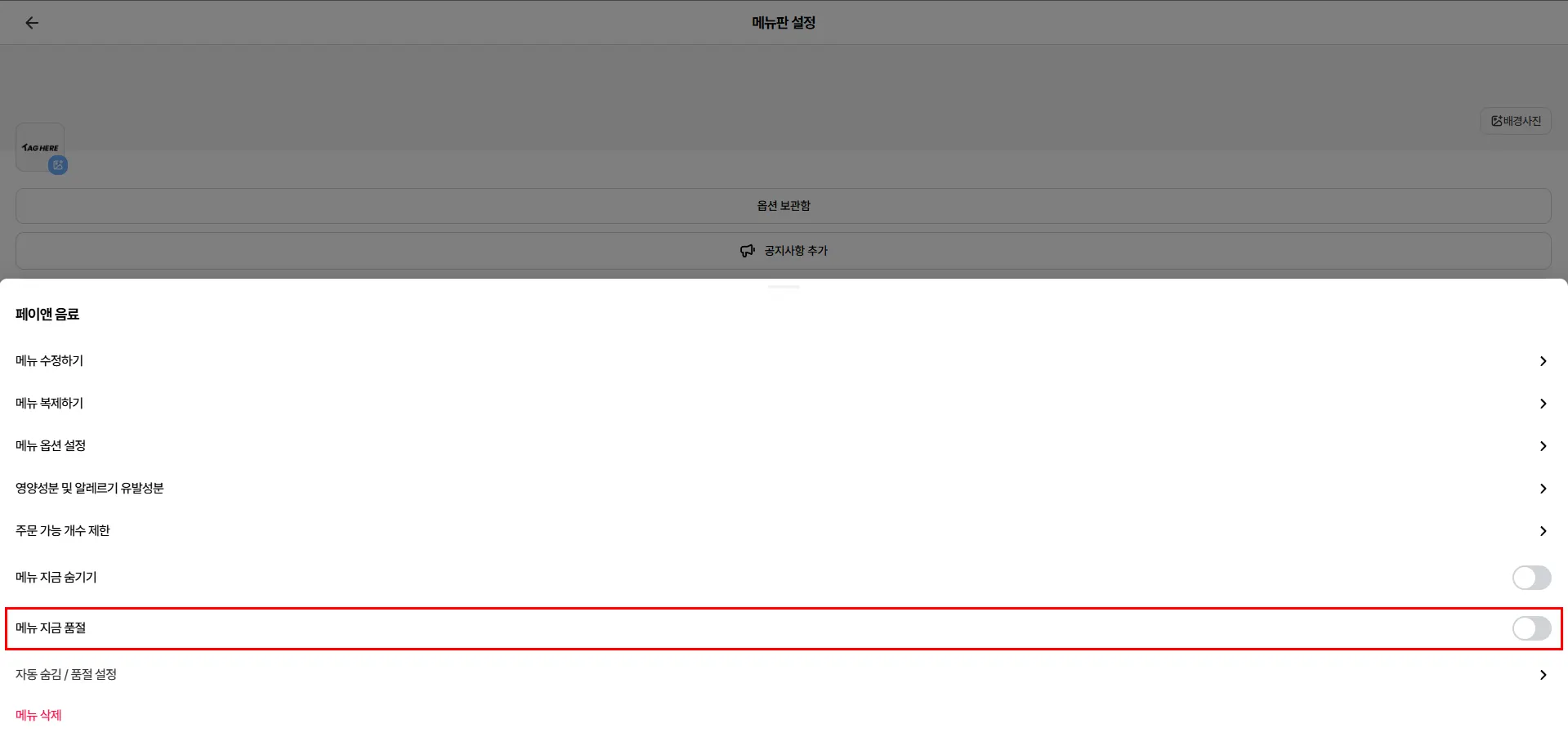
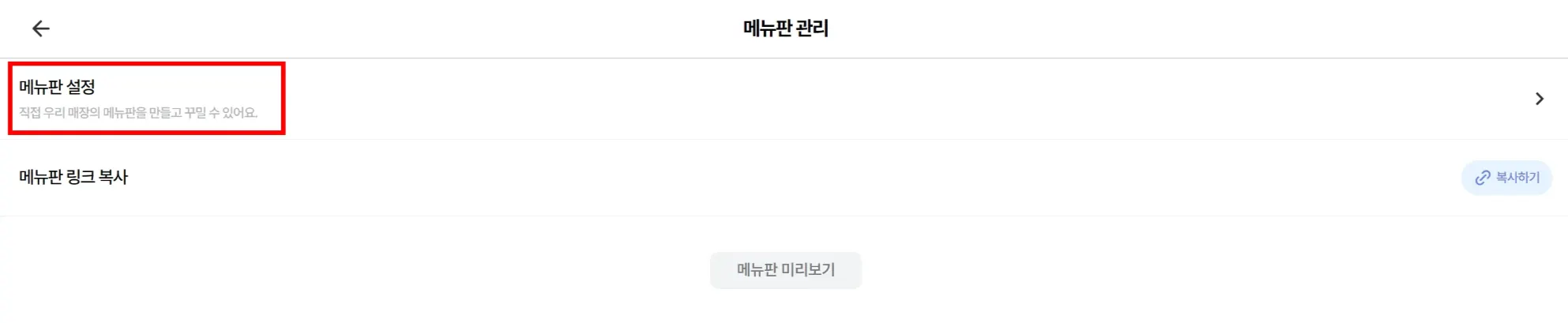 상품을 선택한 후, [메뉴 지금 품절] 또는 [메뉴 지금 숨기기]를 눌러 활성화 해주세요.
•
메뉴 지금 품절 : 선택한 메뉴를 태그히어에서 품절 처리해요.
•
메뉴 지금 숨기기 : 선택한 메뉴를 태그히어에서 미노출 처리해요.