기본 설정
포스 화면 크기
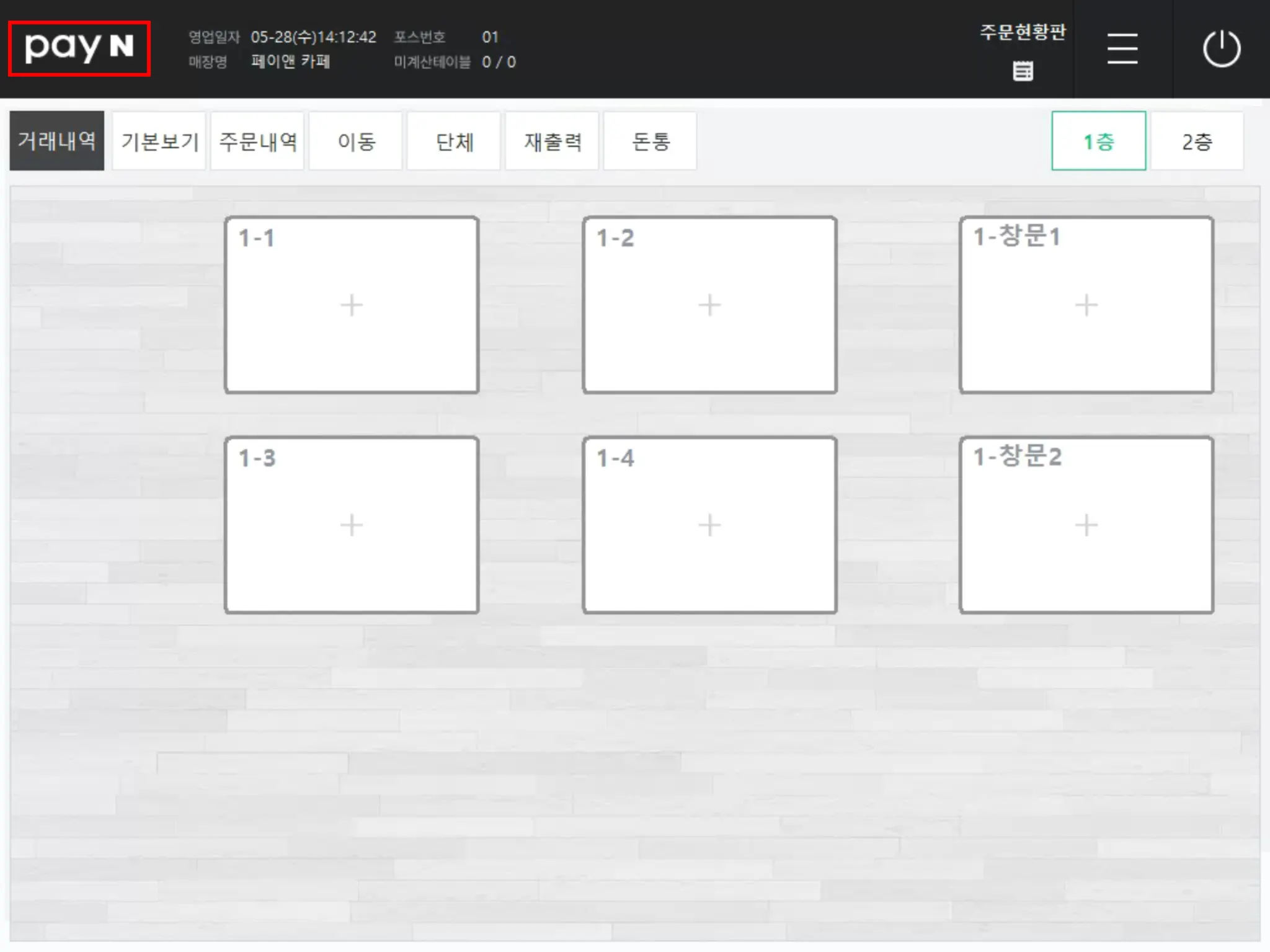
좌측 상단 [페이앤 로고]를 누르면, 포스 화면 크기를 조절(최소화, 최대화)할 수 있어요.
•
최대화(기본)
•
최소화
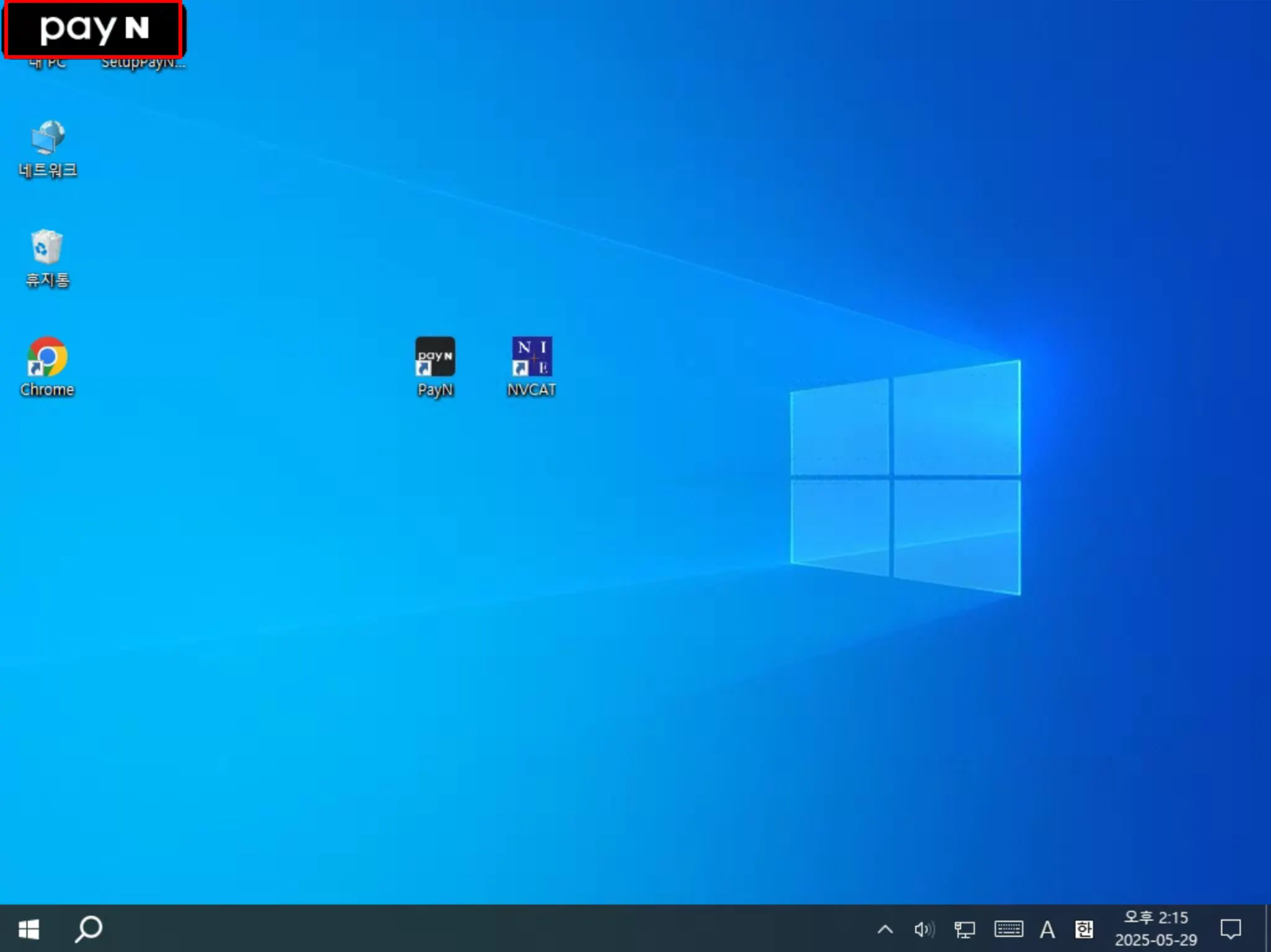
Touchutility 터치 프로그램의 경우 더블클릭이 어려운 상황이 있어 다른 터치프로그램 사용을 권장드려요.
포스 프로그램 종료/재시작
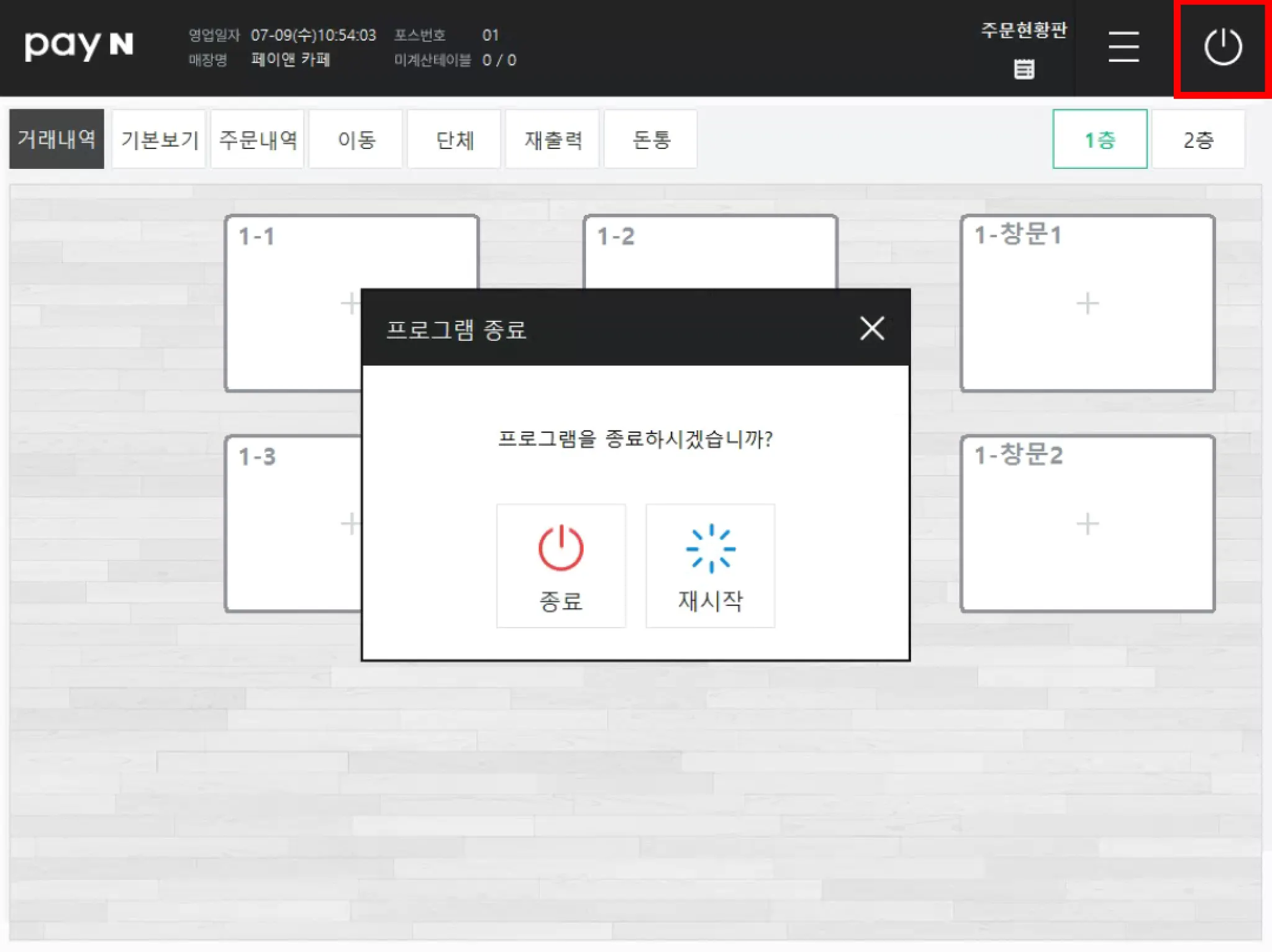
[전원] 아이콘을 누른 후, 프로그램 종료 또는 재시작을 선택할 수 있어요.
매장 정보
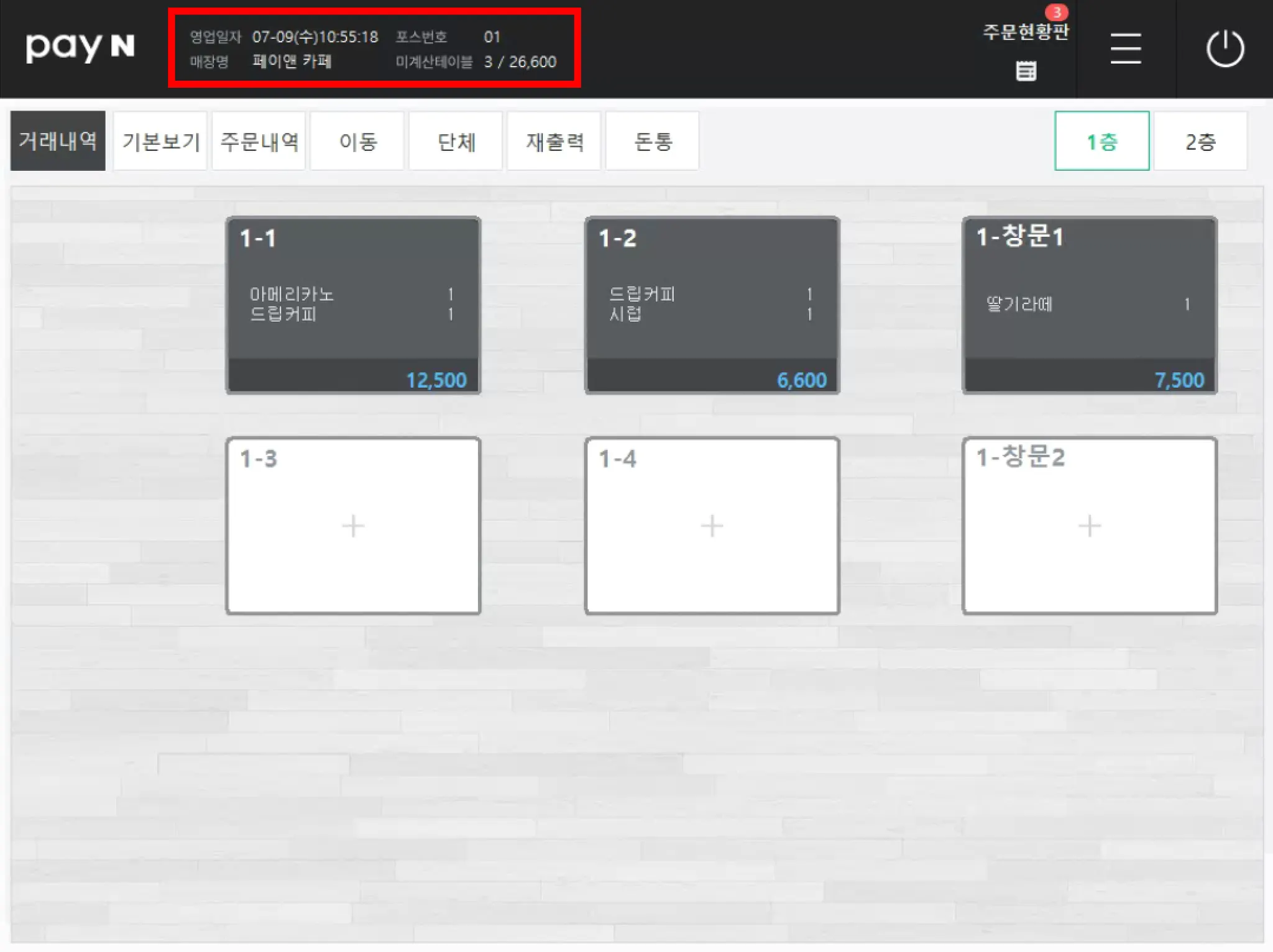
포스 상단에서 매장 정보를 확인할 수 있어요.
•
영업일자
•
포스번호
•
매장명
•
미계산테이블 : 테이블수 / 금액 ex) 3 / 26,600
환경설정
매출자료 수신
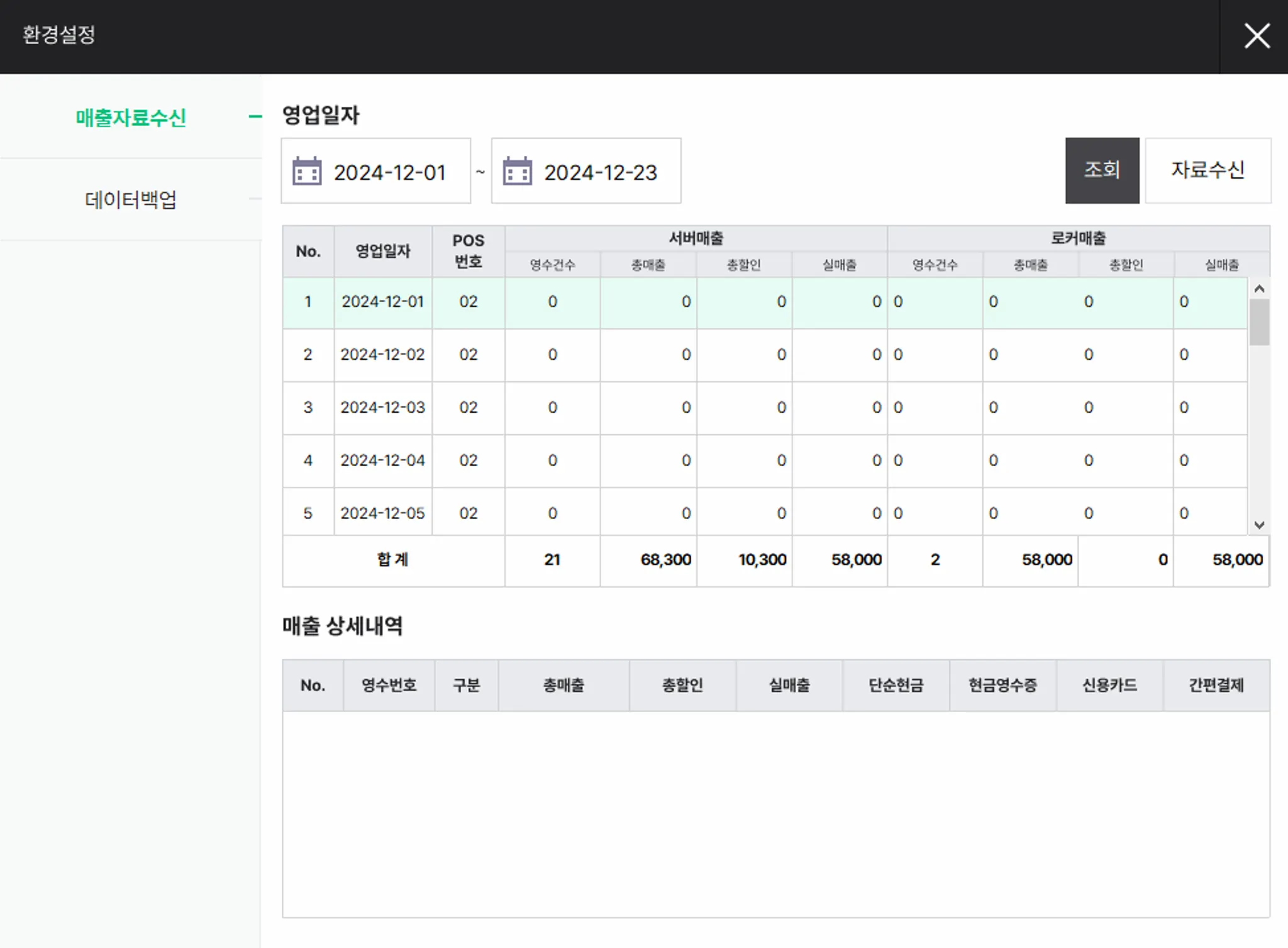
[☰] > [환경설정] > [매출자료 수신]에서 매출자료를 확인할 수 있어요.
•
재설치 시, 서버에서 매출을 자동으로 불러와요.
 자동으로 수신받지 못한 경우
기간을 설정한 후, [조회] > [자료 수신]을 눌러 간단하게 매출자료를 불러올 수 있어요.
데이터 백업
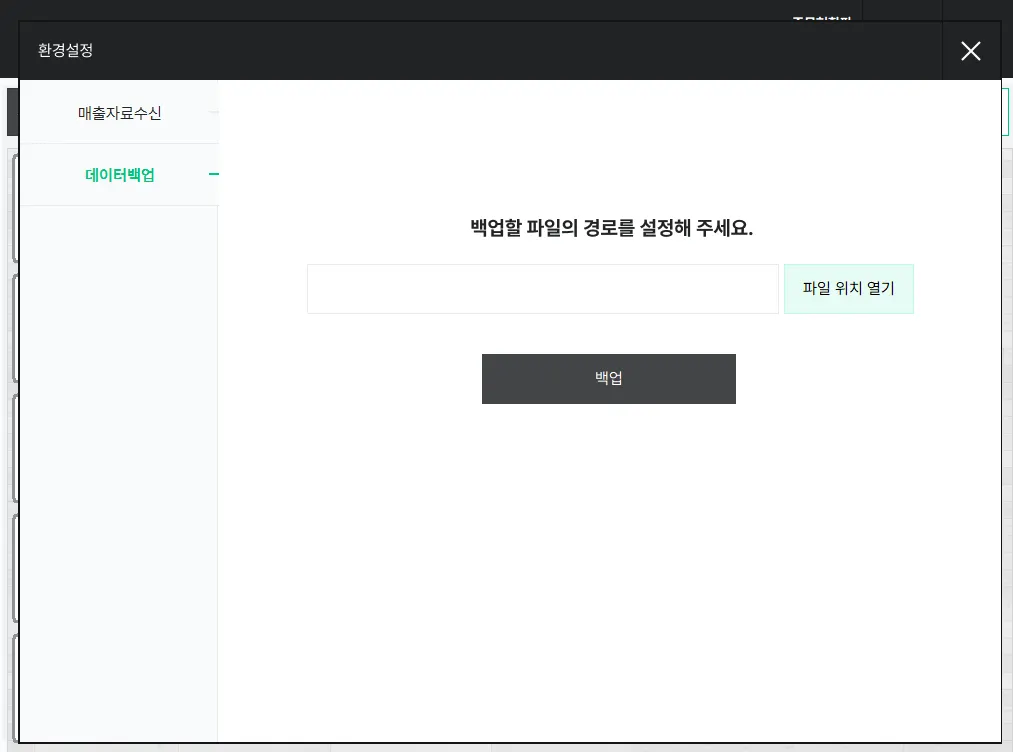
 [☰] > [환경설정] > [데이터 백업]을 눌러주세요.
 저장 경로를 설정한 후, [백업]을 누르면 포스 데이터의 백업이 진행돼요.
 아래와 같은 경우, 백업한 포스 데이터를 불러올 수 있어요.
•
사용하던 포스 프로그램을 다른 기기에 설치할 때
•
포스 프로그램을 재설치 할 때
•
재설치 후, 포스 프로그램을 실행하기 전 백업 파일을 C:\PayN\backup 폴더에 넣어주세요.
•
상품과 거래내역은 서버에 저장되어있기 때문에 백업하지 않아도 불러올 수 있어요.
상품 간편 수정
상품 수정
[☰] > [상품 간편 수정]을 눌러주세요.
상품을 선택하고 수정을 마친 후, [모든 기기에 적용]을 눌러주세요.
ex) 따뜻한 우유4,000원 → 카페라떼 5,000원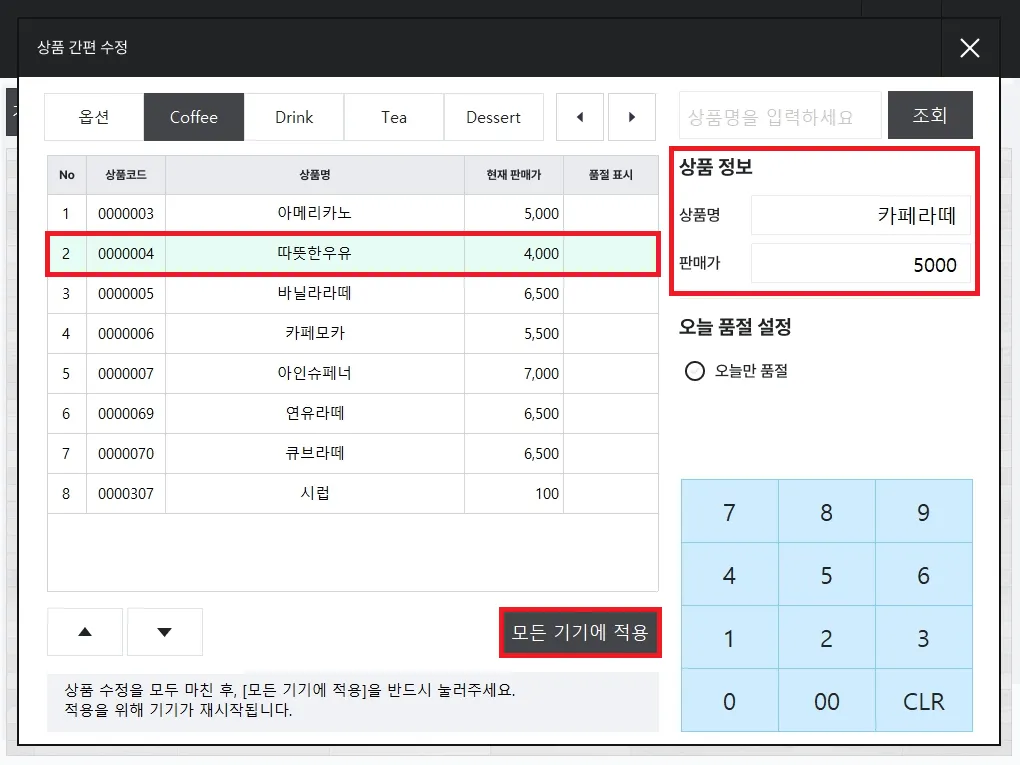 적용 시, 스마트플레이스의 상품 정보가 동시에 변경돼요.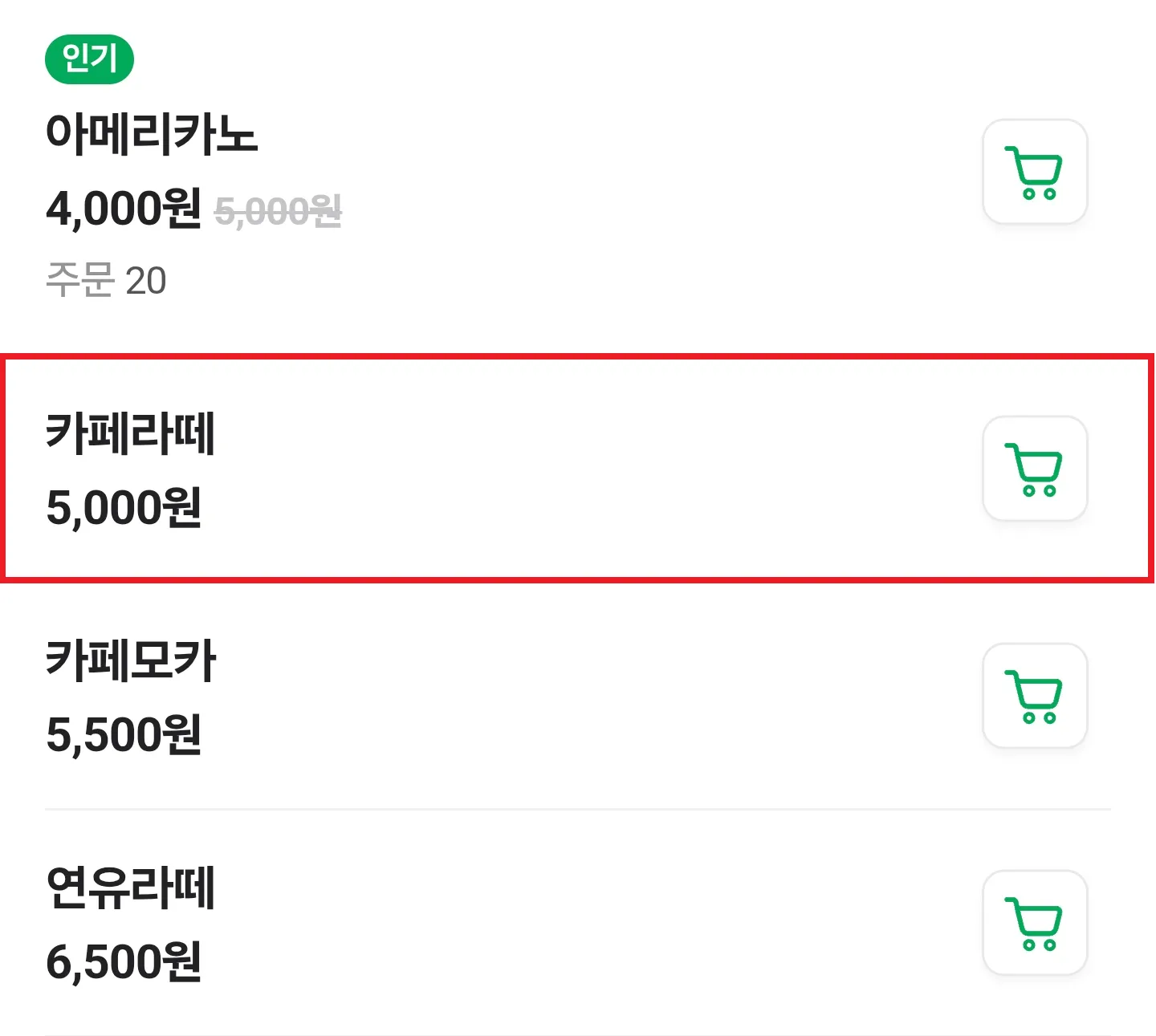
상품 품절 처리(네이버 주문)
[☰] > [상품 간편 수정]을 눌러주세요.
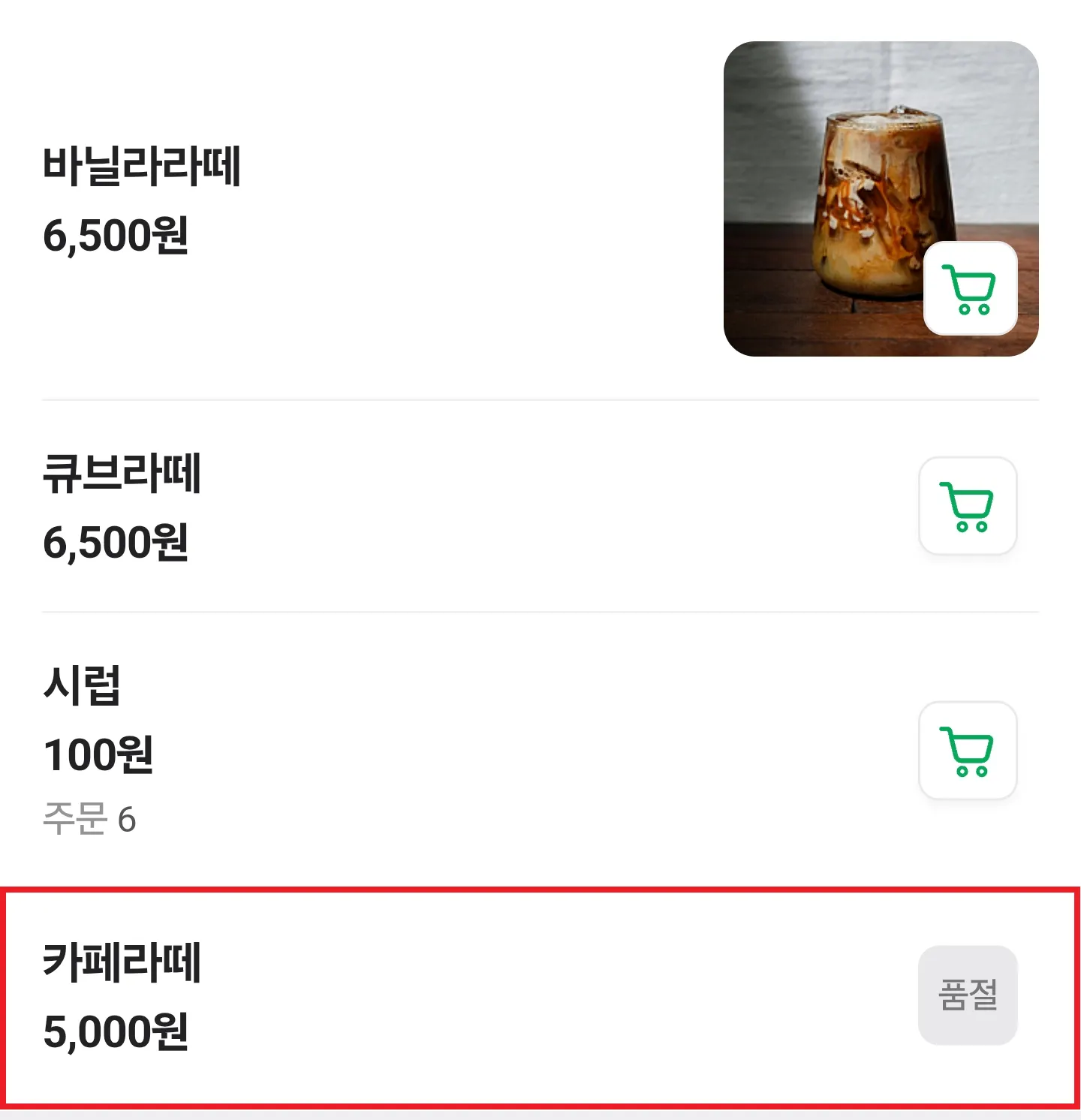
품절 처리할 상품을 선택한 후, [오늘만 품절]을 활성화 해주세요. ex) 카페라떼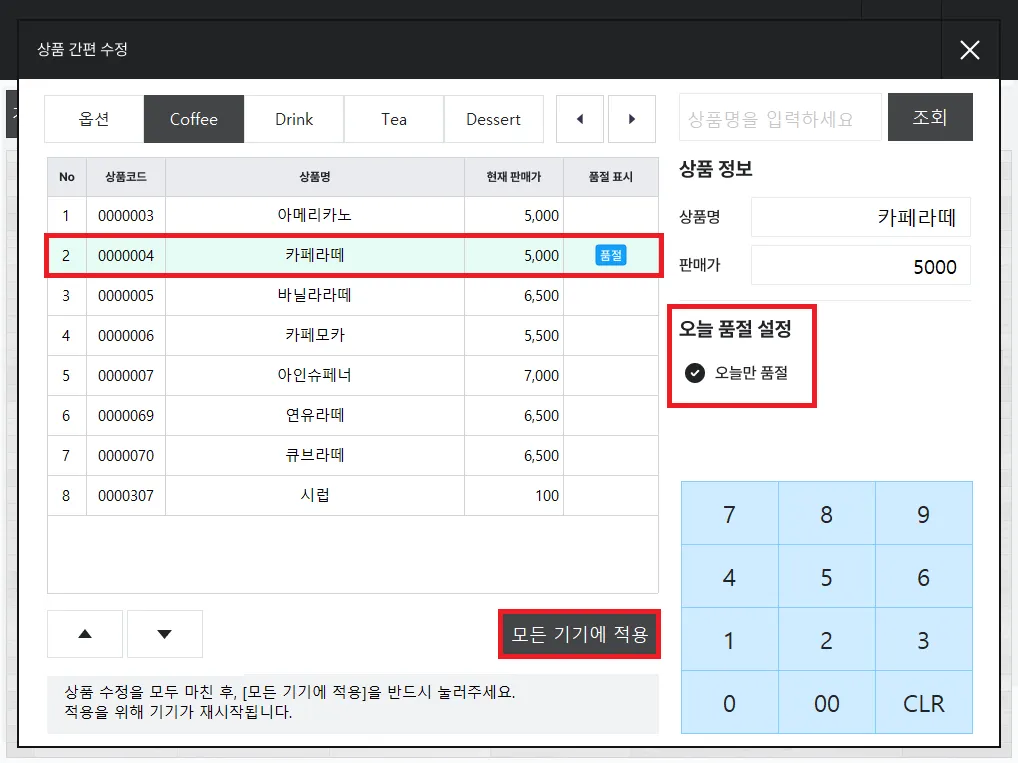 적용 시, 스마트플레이스의 상품 정보가 동시에 변경돼요.