네이버 예약 연동
최초 연동 설정
 NEW 출시 기능
[네이버 예약 시작!]을 누르면 포스에서 네이버 예약을 손쉽게 관리할 수 있어요.

예약 상품 관리
예약 상품 추가
 [+새 예약 상품 추가]를 눌러주세요.
 추가할 예약 상품의 정보를 입력해 주세요.
 예약 상품 유형별 입력 사항이 다르니, 예약 상품 유형을 먼저 선택해 주세요.
•
일반 예약 : 일반 예약 정보(방문 날짜, 시간, 인원)로 예약 ex) 평일 런치
•
룸/좌석 예약 : 일반 예약 정보와 방문 시 이용할 좌석을 함께 예약 ex) 단체룸(8인)
•
포장 예약 : 매장을 이용하지 않고 상품만 포장해가는 예약 ex) 레터링 홀케이크
•
기타 예약 : 취식을 위한 예약이 아닌 경우 ex) 베이킹 원데이 클래스
•
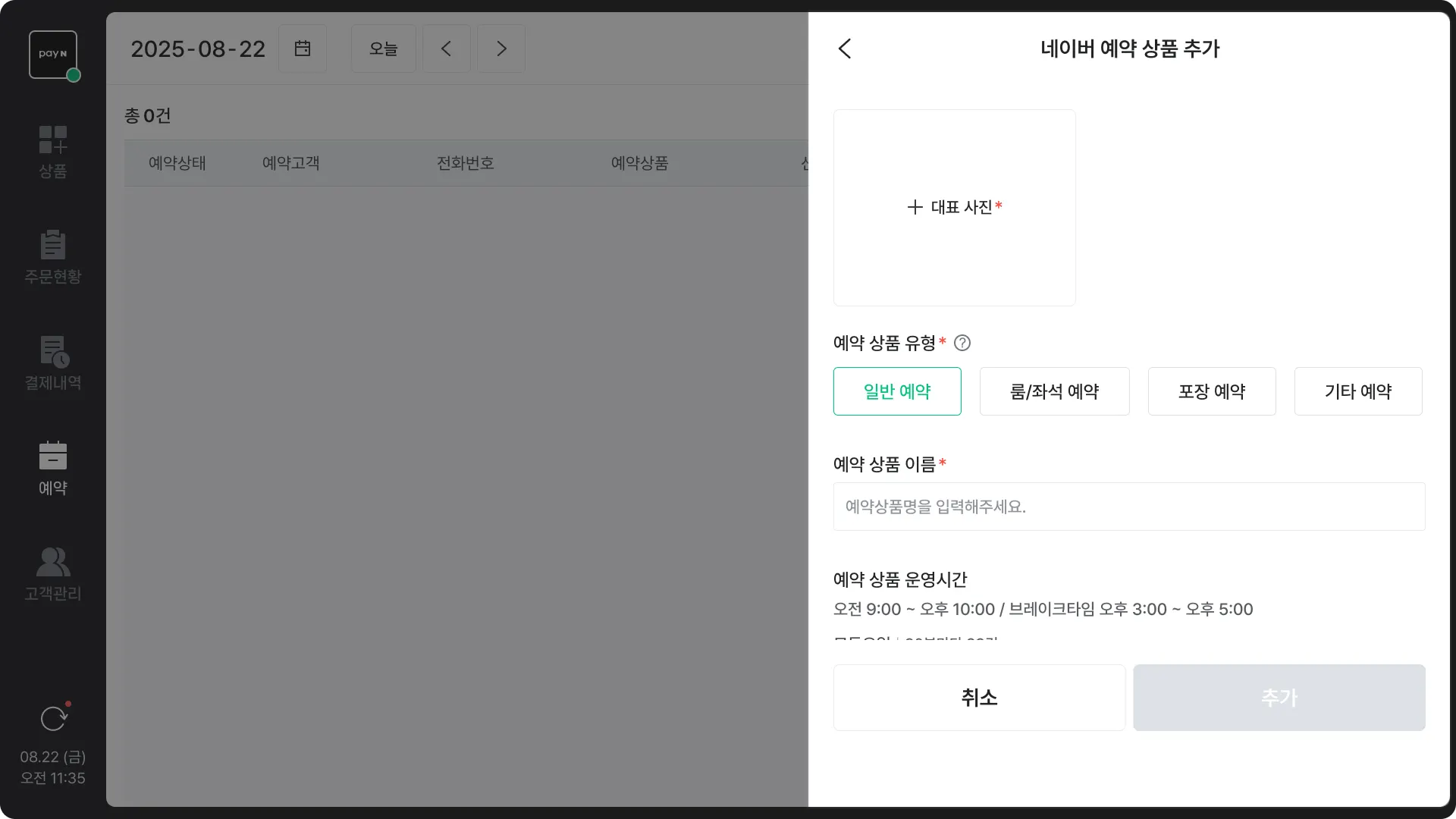
일반 예약
◦
대표사진* : [+대표 사진]을 눌러 등록해 주세요.
◦
예약 상품 유형* : [일반 예약]을 선택해 주세요.
◦
예약 상품 이름* ex) 평일 런치
◦
예약 상품 운영시간 : 확인/수정이 필요한 경우, [상세 운영시간 확인/수정]을 눌러주세요.
▪
선택한 시간대마다 설정한 건수만큼 예약을 받아요.
▪
요일별 상세 운영시간을 설정할 수 있어요.
▪
요일별 예약 활성화 여부를 간편하게 설정해요.
▪
[모든 요일에 적용]을 누르면 바로 전체 적용돼요.
◦
고객이 한번에 예약 가능한 인원*
◦
예약 상품 소개 및 예약 유의사항

•
룸/좌석 예약
◦
대표사진* : [+대표 사진]을 눌러 등록해 주세요.
◦
예약 상품 유형* : [룸/좌석 예약]을 선택해 주세요.
◦
좌석 유형* : 좌석 유형을 선택해 주세요. ex) 단체석
◦
예약 상품 이름* ex) 프라이빗 단체석
◦
예약 상품 운영시간 : 확인/수정이 필요한 경우, [상세 운영시간 확인/수정]을 눌러주세요.
▪
선택한 시간대마다 설정한 건수만큼 예약을 받아요.
▪
요일별 상세 운영시간을 설정할 수 있어요.
▪
요일별 예약 활성화 여부를 간편하게 설정해요.
▪
[모든 요일에 적용]을 누르면 바로 전체 적용돼요.
◦
고객이 한번에 예약 가능한 인원*
◦
예약 상품 소개 및 예약 유의사항
 좌석 유형은 네이버 검색에 영향을 줄 수 있으니, 꼭 맞는 좌석 유형만 선택해 주세요.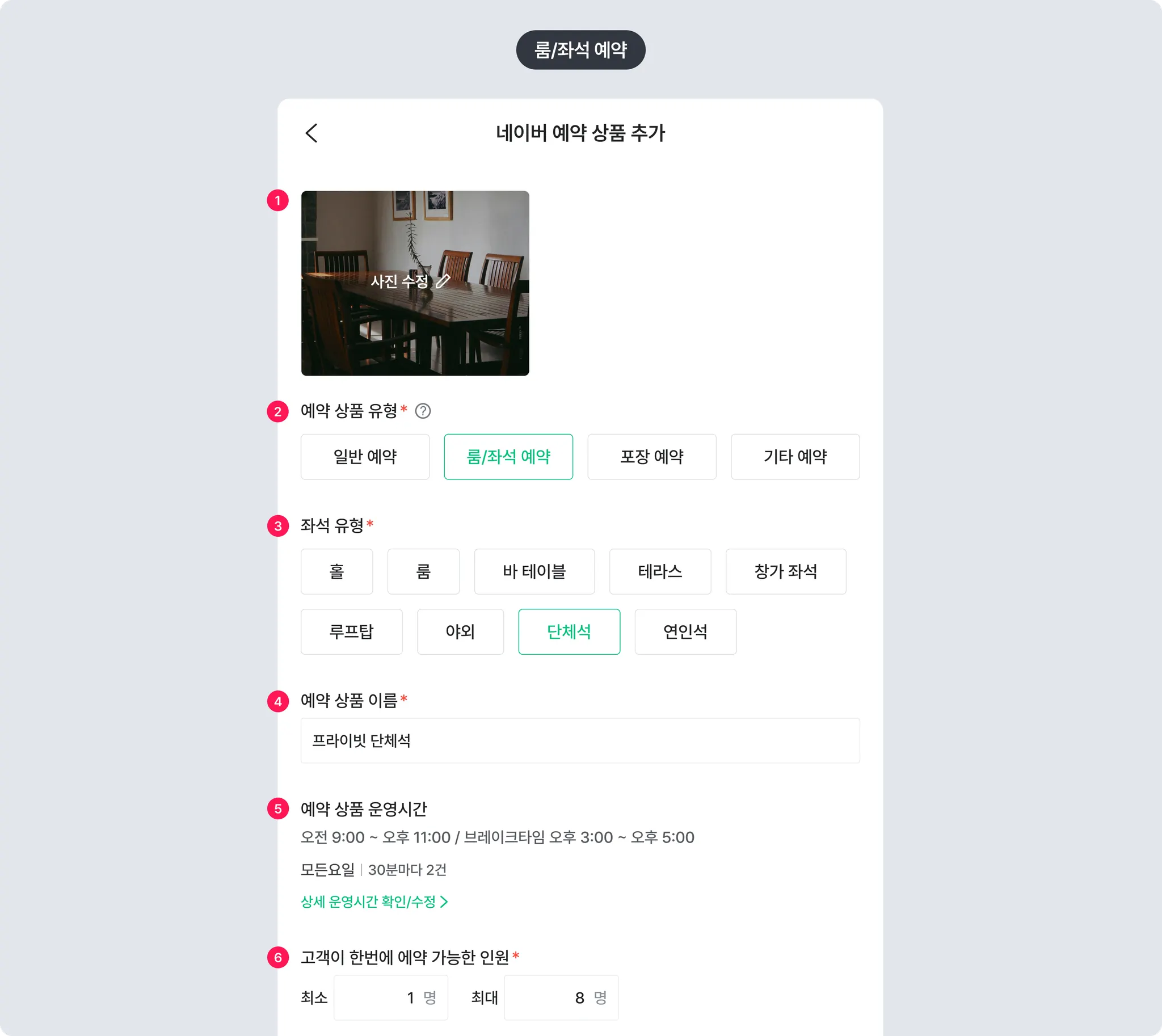
•
포장 예약
◦
대표사진* : [+대표 사진]을 눌러 등록해 주세요.
◦
예약 상품 유형* : [포장 예약]을 선택해 주세요.
◦
예약 상품 이름* ex) 레터링 홀케이크
◦
예약 상품 운영시간 : 확인/수정이 필요한 경우, [상세 운영시간 확인/수정]을 눌러주세요.
▪
선택한 시간대마다 설정한 건수만큼 예약을 받아요.
▪
요일별 상세 운영시간을 설정할 수 있어요.
▪
요일별 예약 활성화 여부를 간편하게 설정해요.
▪
[모든 요일에 적용]을 누르면 바로 전체 적용돼요.
◦
고객이 한번에 예약 가능한 인원*
◦
예약 상품 소개 및 예약 유의사항
포장 예약은 상품 연결을 우선 진행한 후, 네이버 예약 노출을 활성화할 수 있어요. → [네이버 예약 상품 연결] 바로가기

•
기타 예약
◦
대표사진* : [+대표 사진]을 눌러 등록해 주세요.
◦
예약 상품 유형* : [기타 예약]을 선택해 주세요.
◦
예약 상품 이름* ex) 베이킹 원데이 클래스
◦
예약 상품 운영시간 : 확인/수정이 필요한 경우, [상세 운영시간 확인/수정]을 눌러주세요.
▪
선택한 시간대마다 설정한 건수만큼 예약을 받아요.
▪
요일별 상세 운영시간을 설정할 수 있어요.
▪
요일별 예약 활성화 여부를 간편하게 설정해요.
▪
[모든 요일에 적용]을 누르면 바로 전체 적용돼요.
◦
고객이 한번에 예약 가능한 인원*
◦
예약 상품 소개 및 예약 유의사항
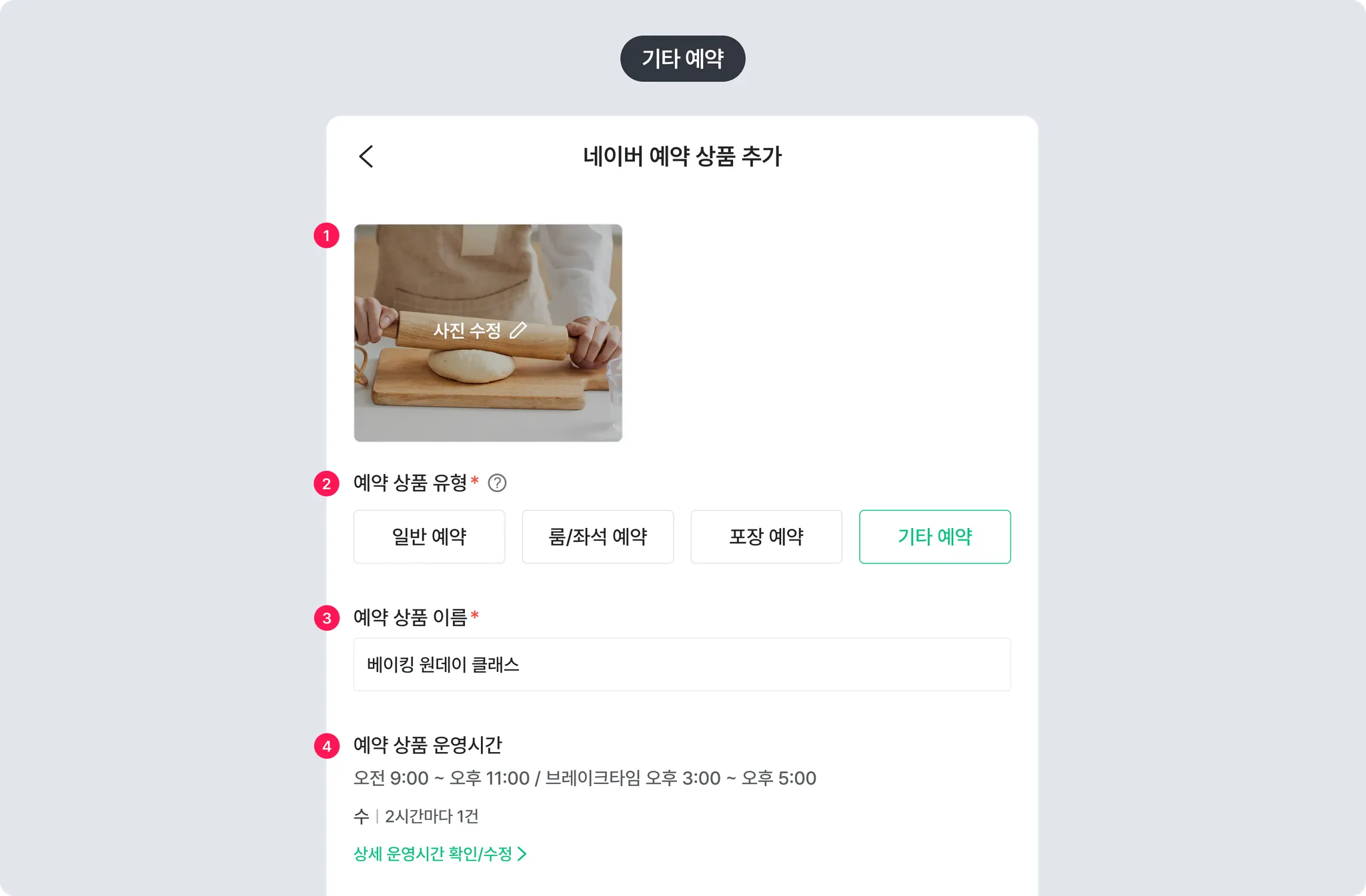
 정보 입력을 마친 후, [추가]를 눌러주세요.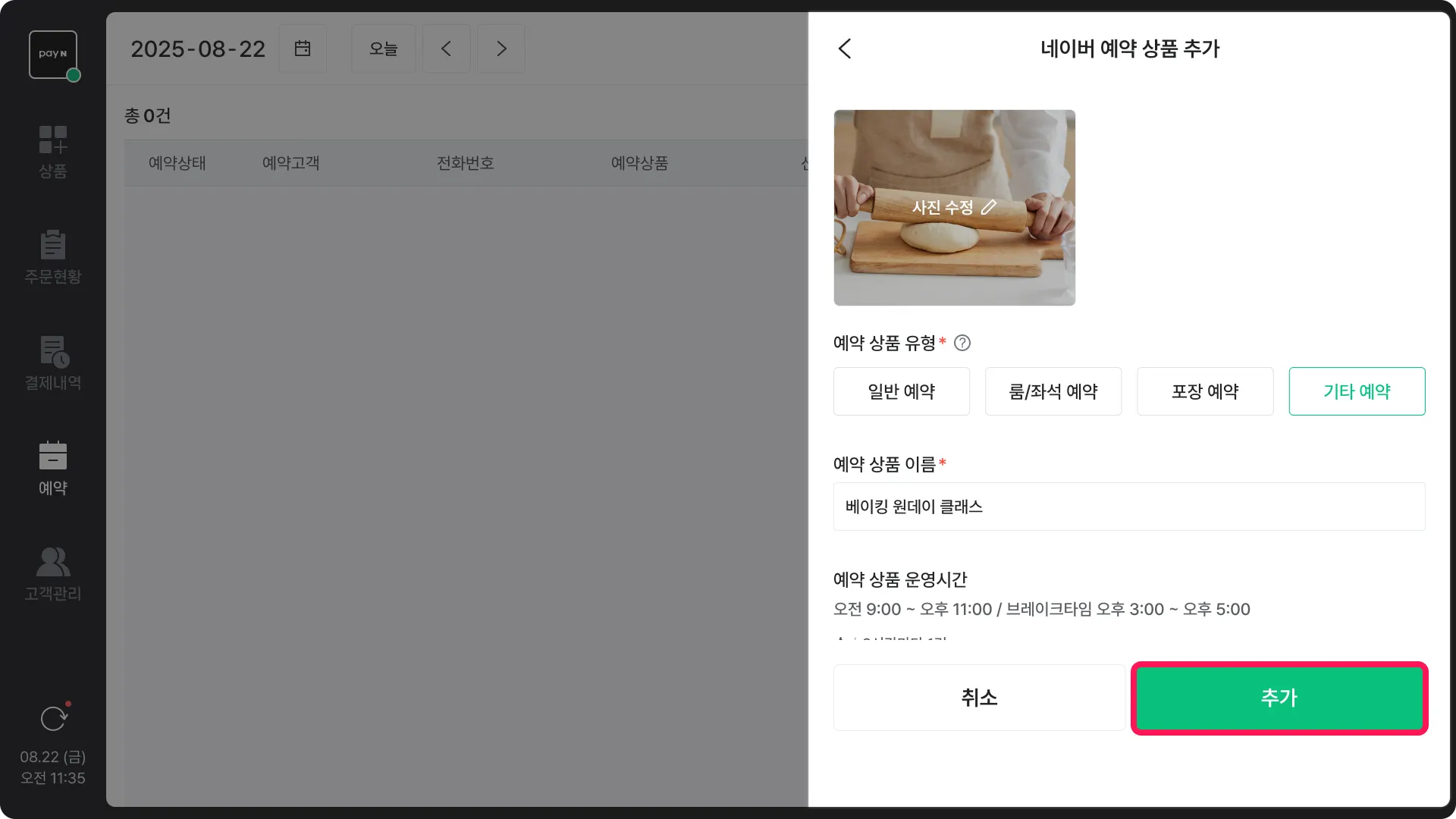
예약 상품 복사/수정
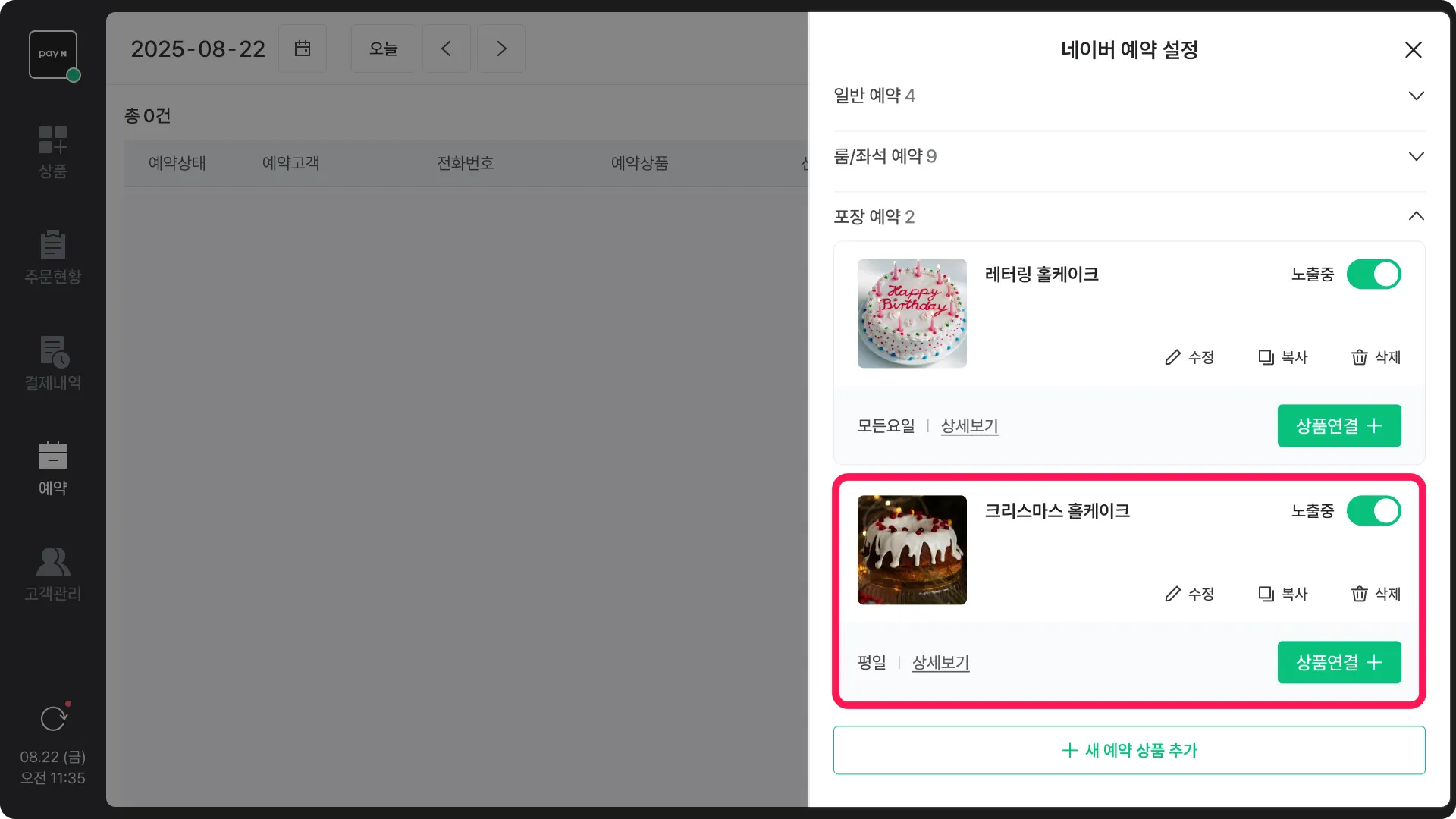
복사할 예약 상품의 [복사]를 눌러주세요. 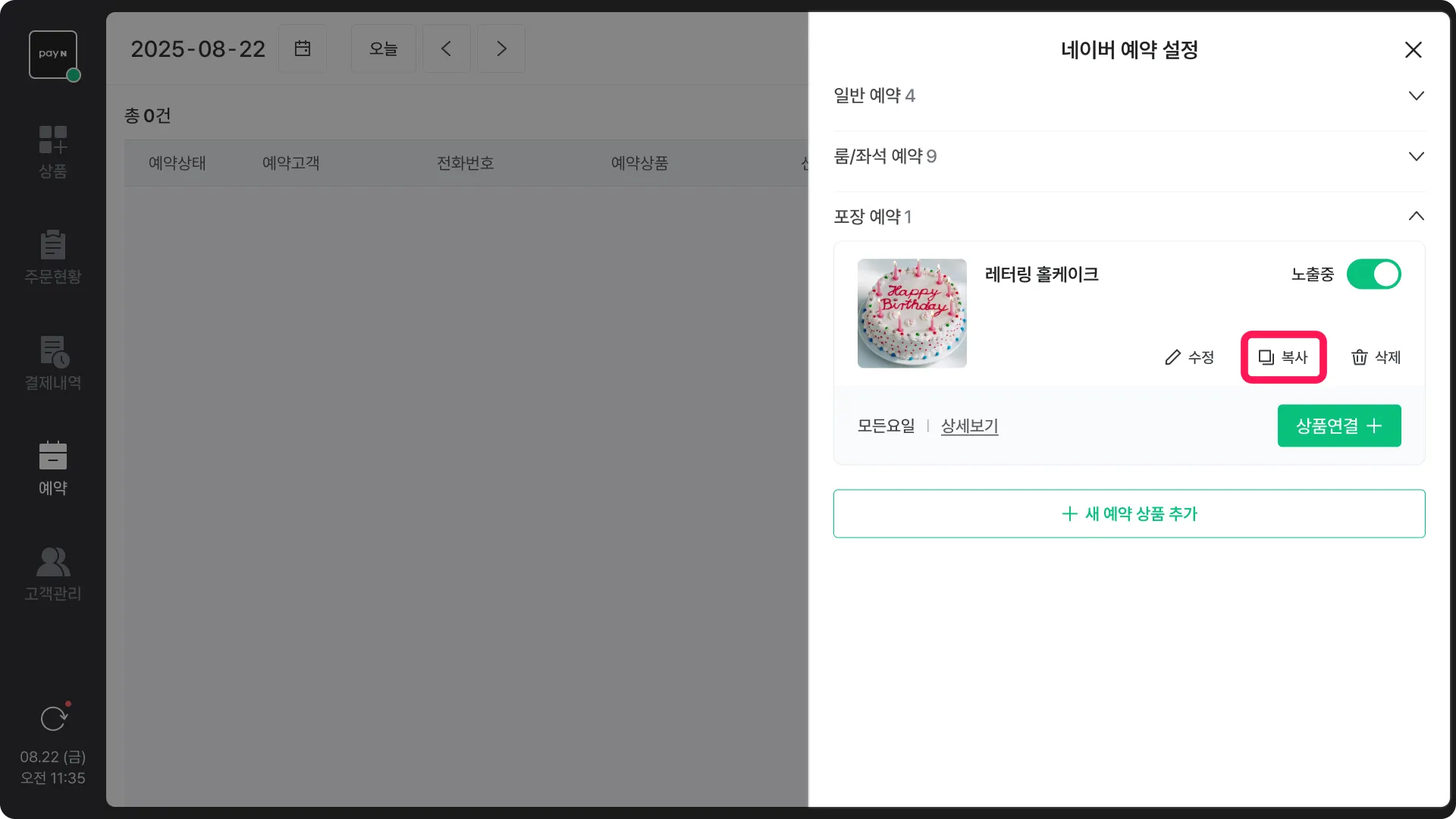 복사된 예약 상품을 확인 후, 정보를 수정하려면 [수정]을 눌러주세요. ex) 레터링 홀케이크 (2) 복사된 상품에서는 아래 정보가 초기화되어 재설정이 필요해요.
•
상품 정보(대표 사진, 운영시간, 예약 유의사항)
•
네이버 예약 설정(상품연결, 노출여부)
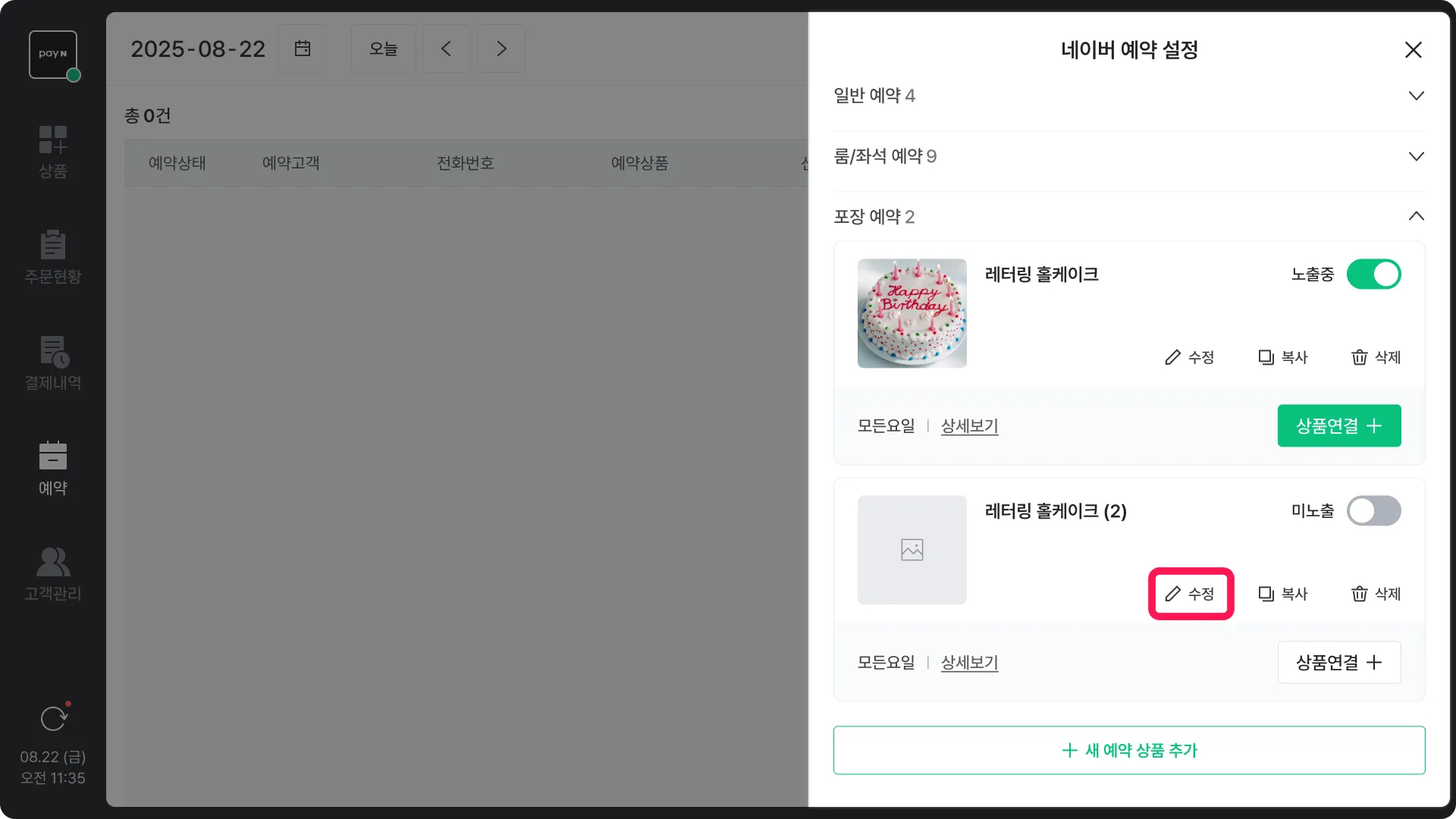 정보 수정을 마친 후, [저장]을 눌러주세요. ex) 레터링 홀케이크 (2) → 크리스마스 홀케이크
 수정 사항은 네이버 지도에 실시간 반영돼요.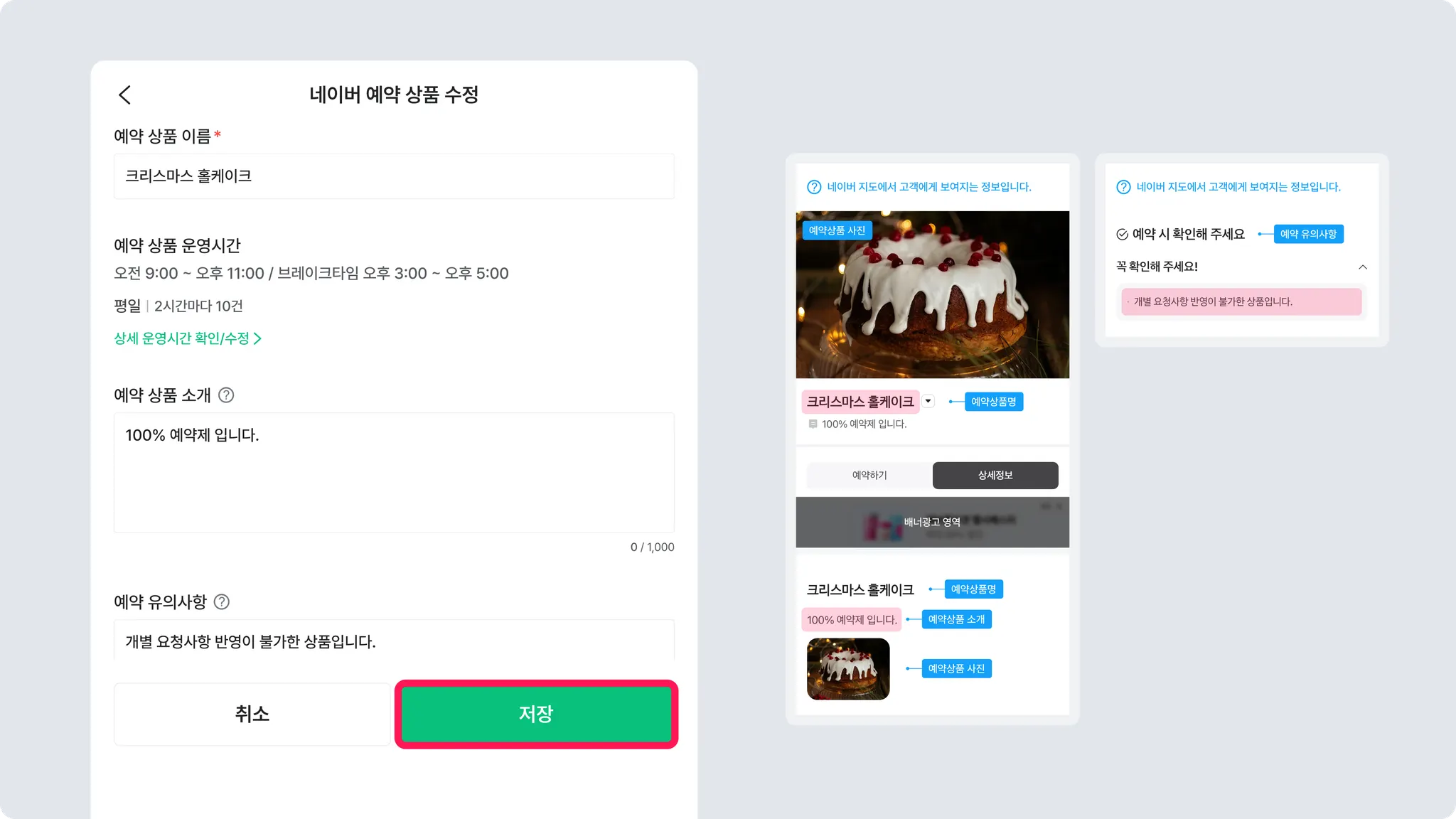
노출 순서 변경 *추후 배포 예정
예약 상품 삭제
삭제할 예약 상품의 [삭제]를 눌러주세요.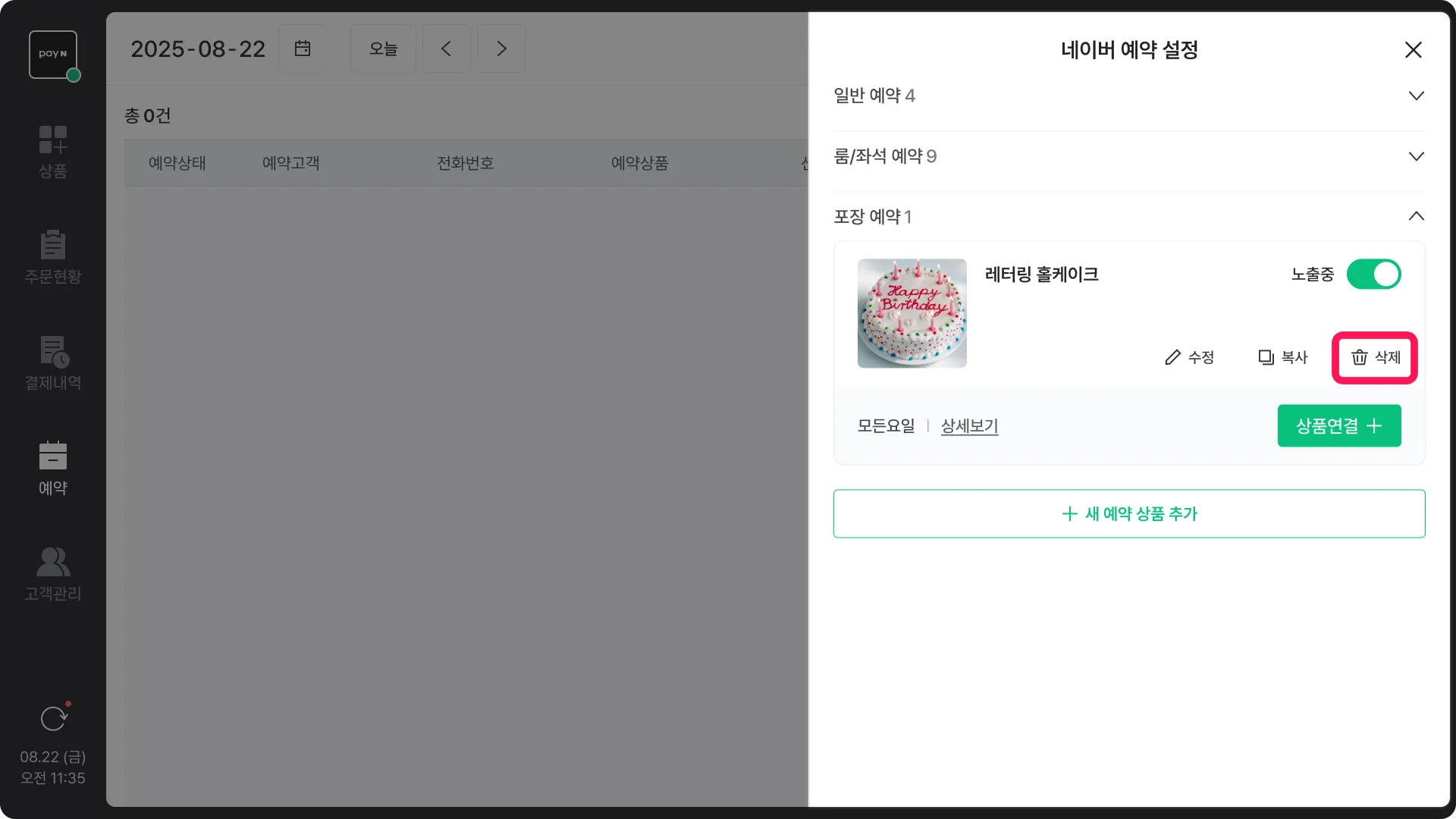 확인창에서 한번 더 [삭제하기]를 눌러주세요.
 해당 예약 상품이 예약대기 또는 예약확정 상태로 남아있는 경우, 삭제가 불가능해요.
 예약 건을 처리한 후, 삭제해 주세요.
예약 상품 연결
상품 연결
상품 연동이 필요한 예약 상품의 [상품 연결+]을 눌러주세요.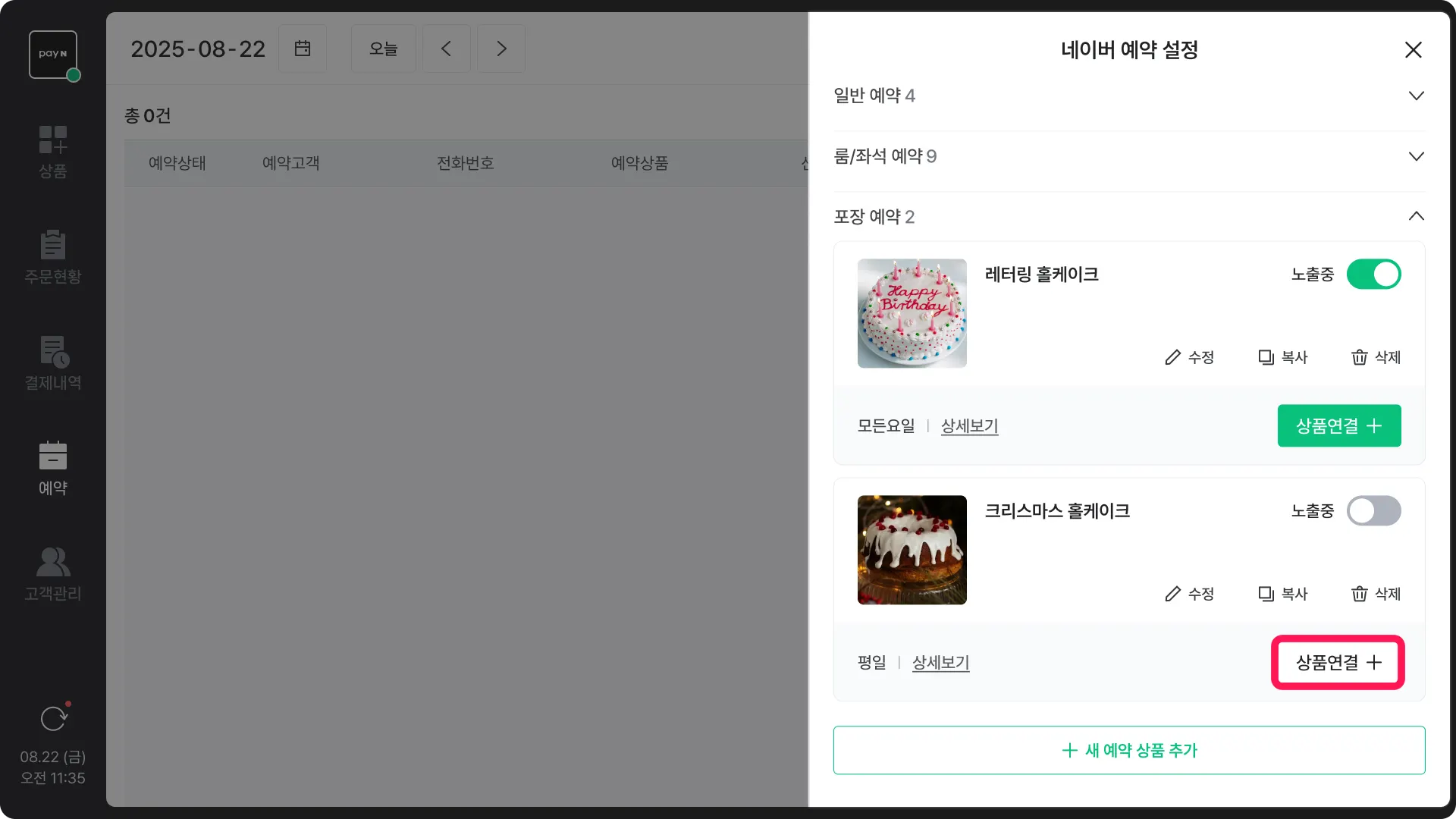 해당 예약 상품에 연결할 상품을 선택 후, [완료]를 눌러주세요.
•
고객은 예약 시, 연결된 상품 중 하나 이상을 선택하고 결제해야 해요.
상품을 연결하면 선결제만 가능해요.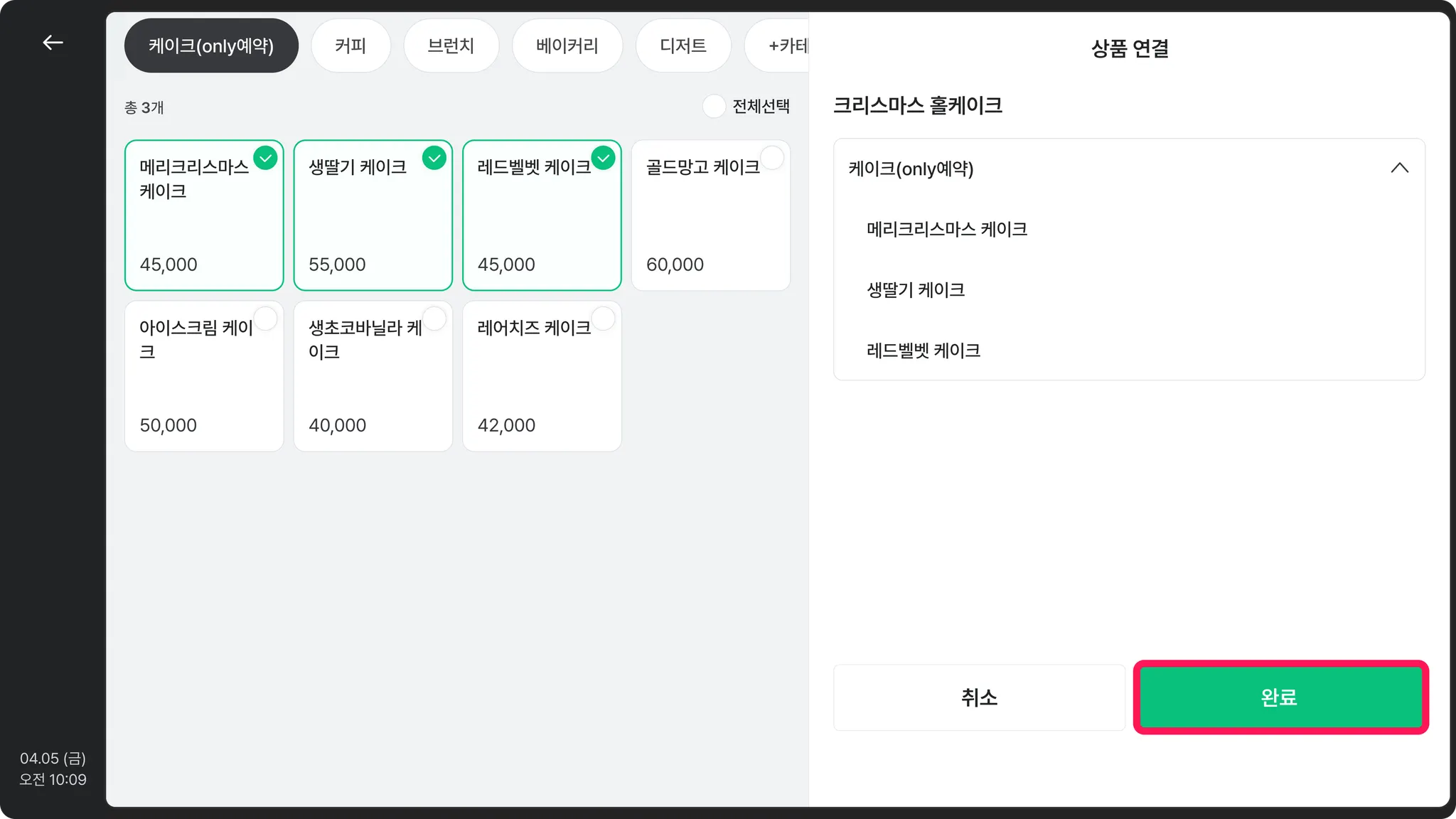
예약 상품 유의사항
예약 상품 관리 시, 유의사항을 꼭 확인해 주세요.•
상품을 연결한 예약은 선결제만 가능해요.
◦
상품을 연결하지 않으면, 결제 없이 예약만 받을 수 있어요.
◦
상품 연결이 필수인 포장 예약은 선결제만 가능해요.
◦
예약금을 받을 매장은 예약금 기능으로 활용할 수 있어요.
→ 사장님 : 예약 상품과 예약금 상품을 생성, 상품 연결 ex) 단체석 + 예약금 20,000원
→ 고객 : 예약 시, 예약금 상품 결제
•
추가 결제가 필요한 경우, 둘 중 하나의 방법을 선택해 주세요.
◦
매장(포스) 결제
◦
취소 후 추가 결제 건 포함 전체 네이버페이 결제
•
선결제 매출은 예약 신청일시(이용일시X)에 반영돼요.
◦
취소 시, 예약 신청일시에 해당하는 예약 상세나 매출내역에서 처리해 주세요.
•
이용완료 상태에서는 취소가 불가능해요.
◦
네이버페이 센터에 문의 후 처리해 주세요.
예약 상품 알림톡 설정/해제
예약 상품에 번호를 설정해두면 네이버 예약이 접수되거나 취소되었을 때 해당 번호로 알림톡을 받아보실 수 있어요.포스에서 직접 예약을 생성하거나 취소하신 경우에는 알림톡이 발송되지 않아요.
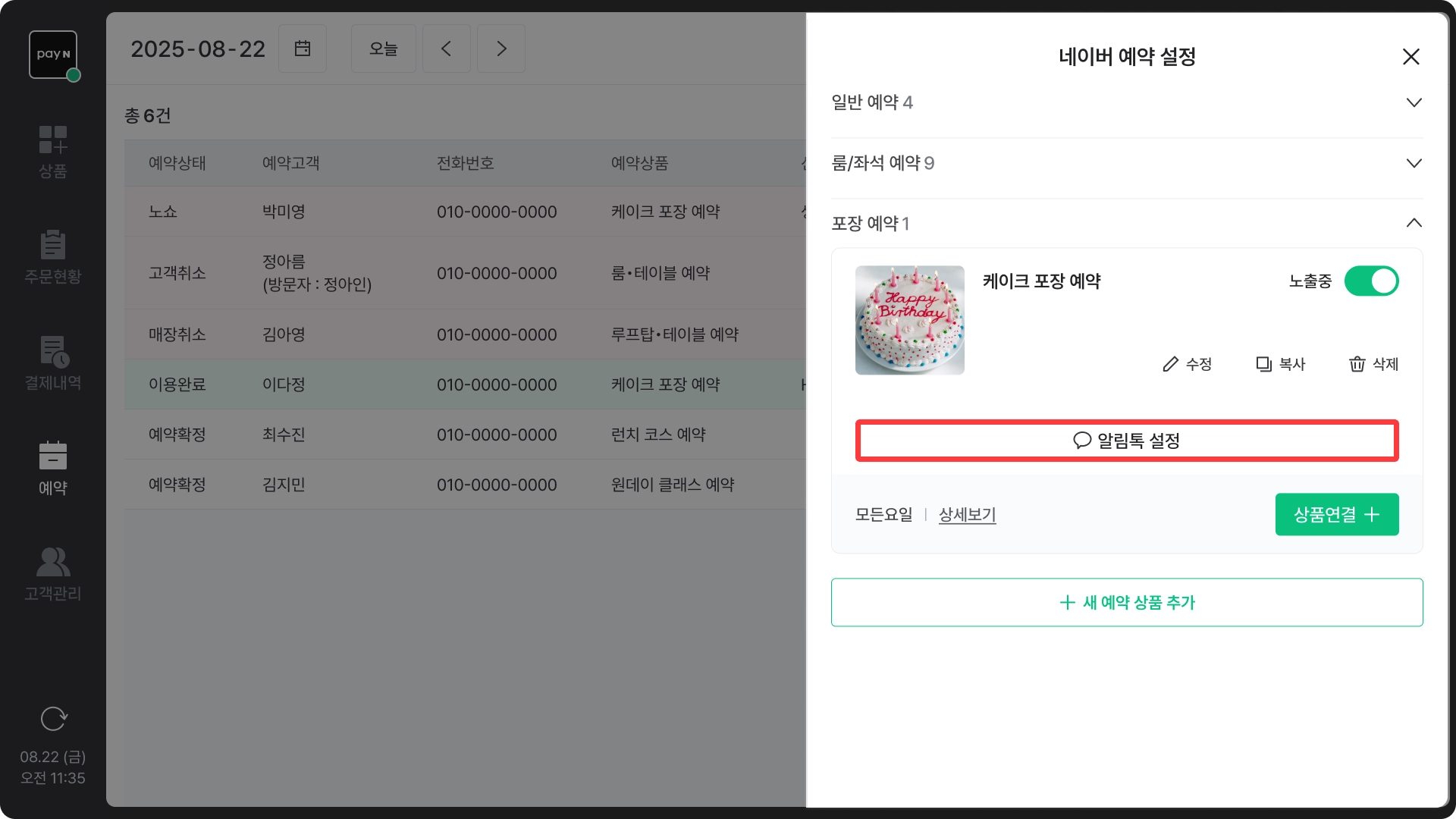
설정하실 예약 상품의 [알림톡 설정]을 눌러주세요.
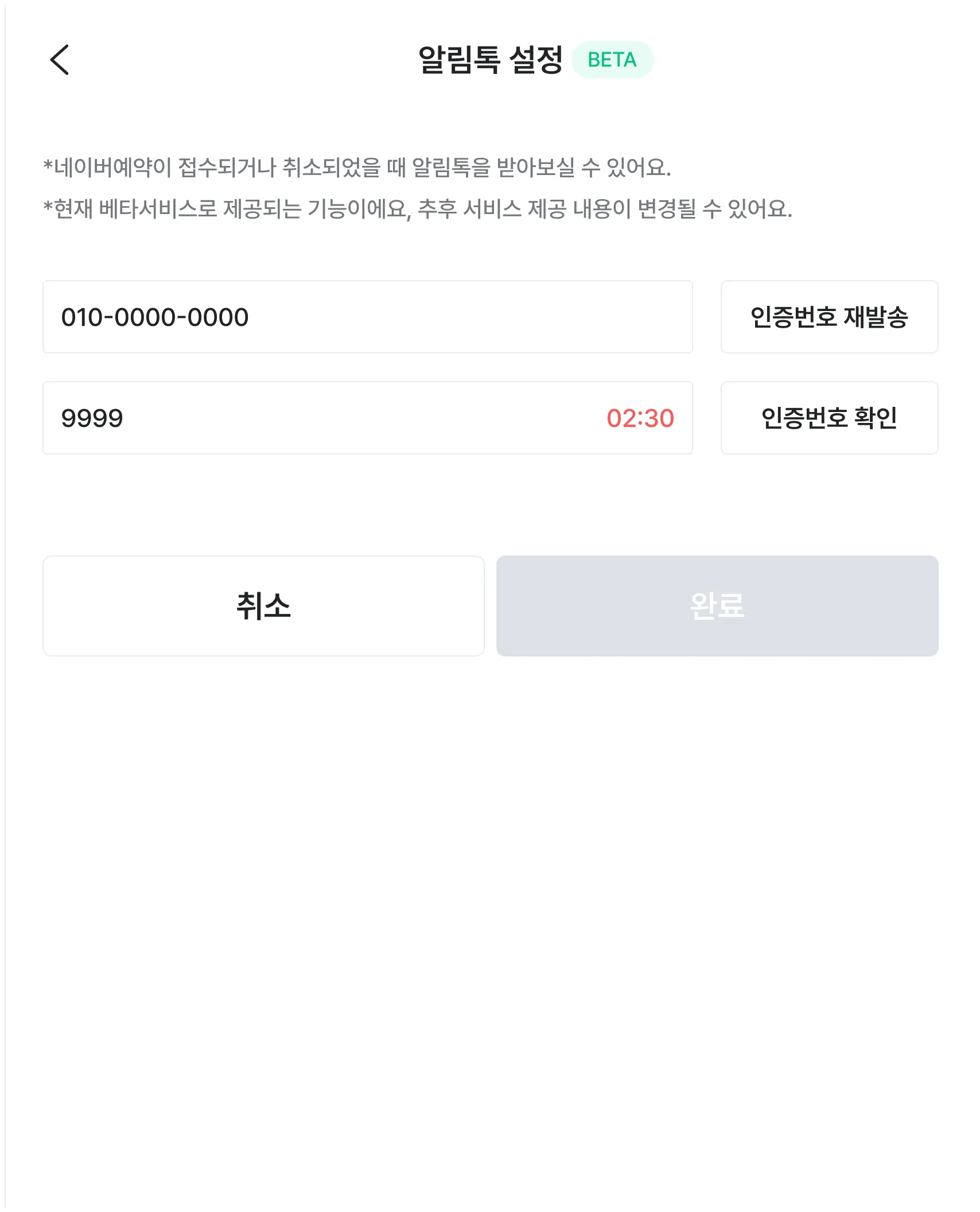
 알림톡을 받아보실 번호를 입력하신 후 인증을 완료해주세요.
 인증번호는 카카오톡 [페이앤 알림] 채널을 통해 발송되고 있어요.
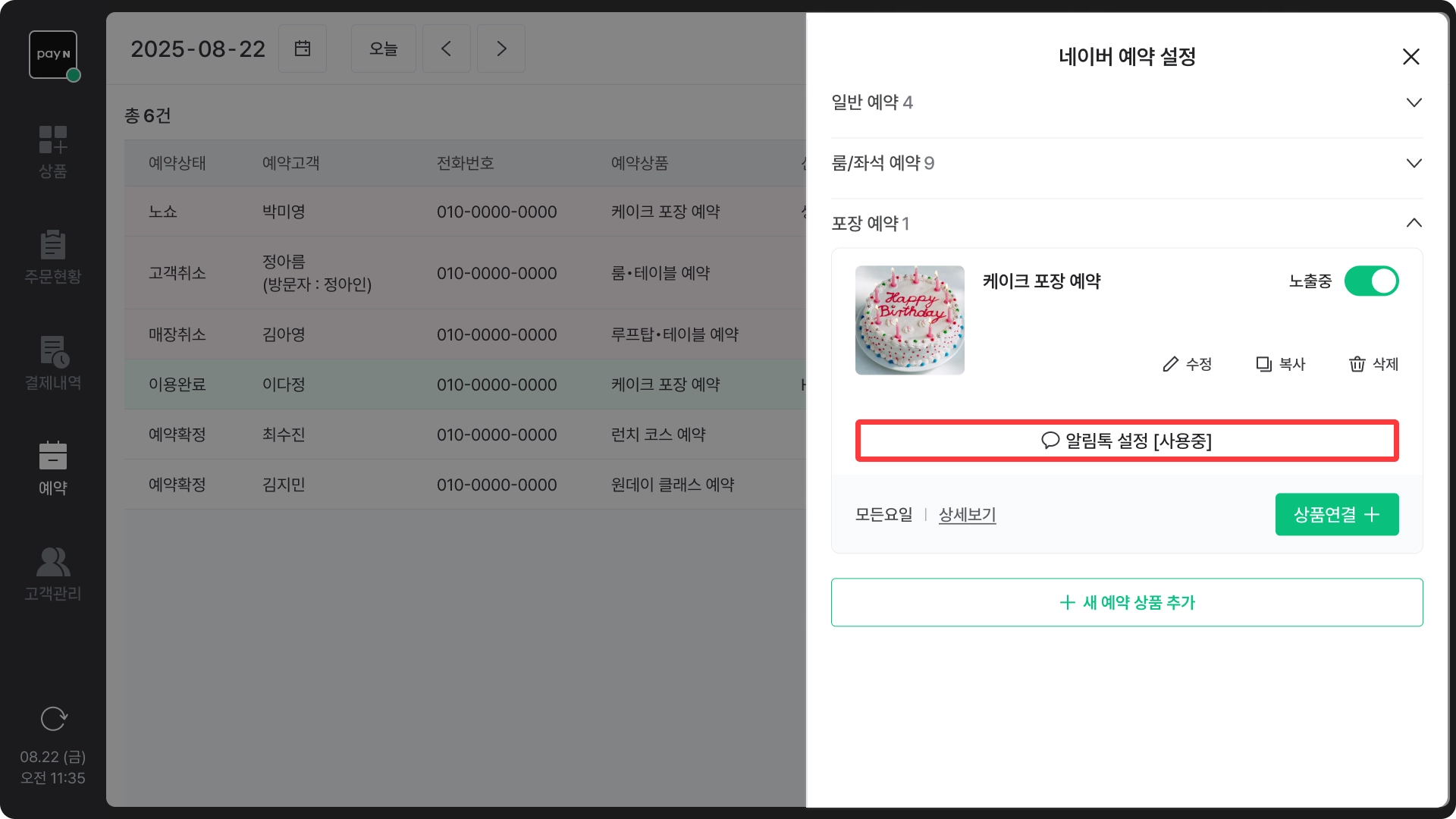
설정이 완료된 상품은 [알림톡 설정 [사용중]]로 변경돼요.

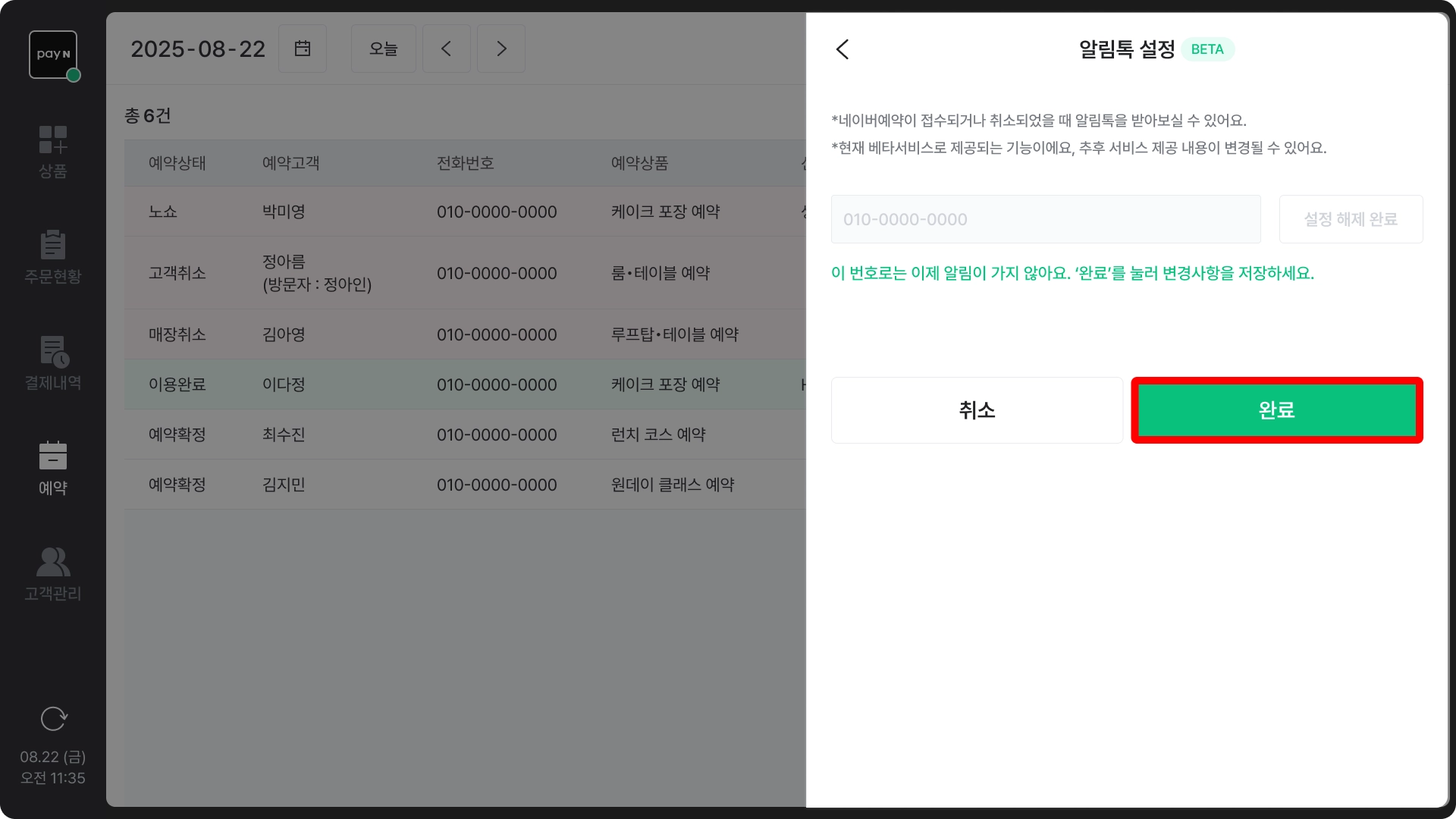
해제를 원하시면 [설정 해제]를 눌러주세요.
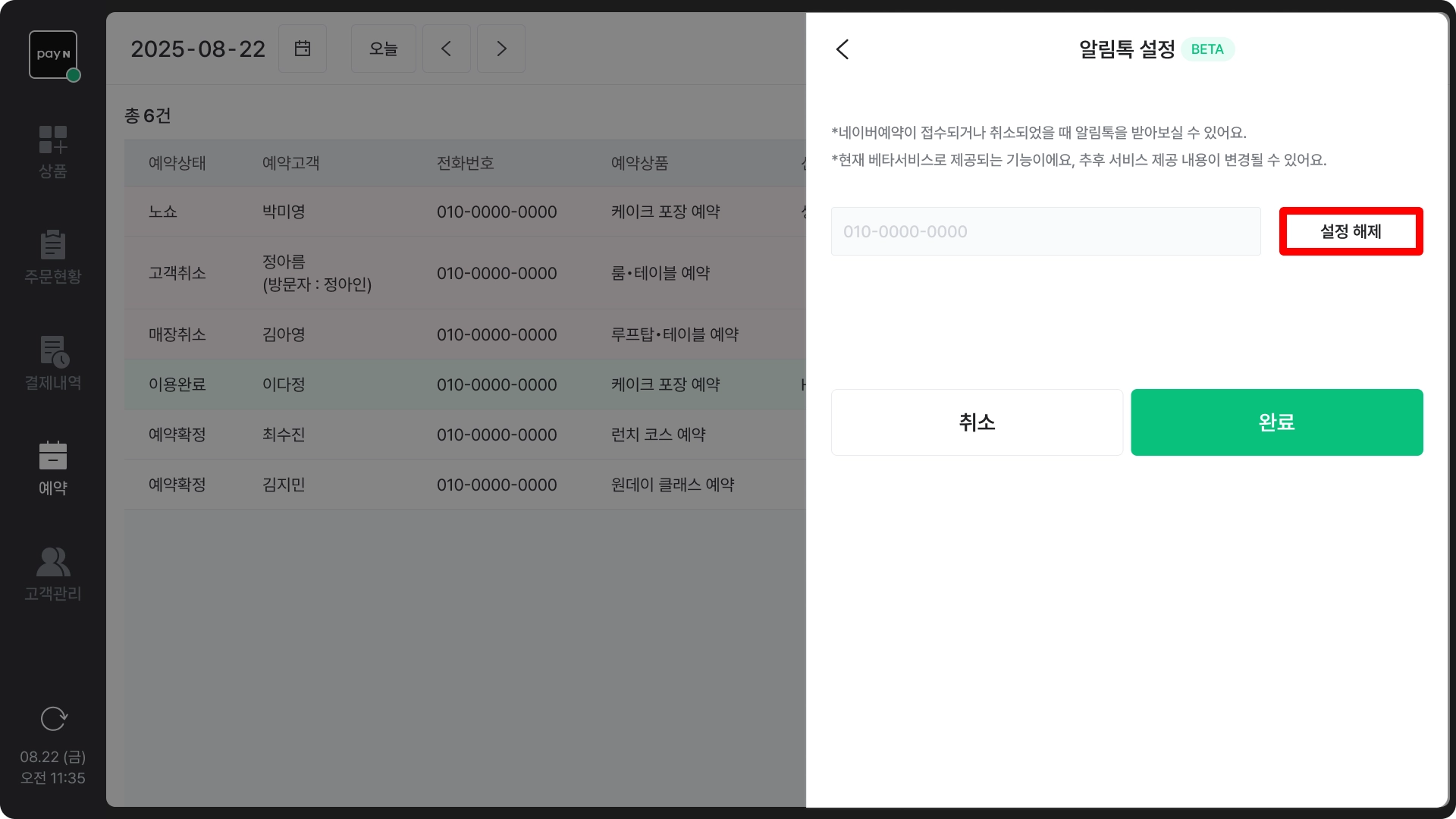

설정 해제 완료로 변경되었는지 확인 후 [완료]를 눌러주세요.