설치
모바일 기기에 페이앤 사장님 앱을 설치해 주세요.
로그인/로그아웃
로그인
 매장에 적절한 방법으로 로그인 방법을 선택해 주세요.
 로그인 방법 선택 기준을 알려드려요.
•
네이버 아이디로 로그인 : 네이버 스마트플레이스와 연동 가입된 매장 (주로 사용)
•
아이디로 로그인 : 기존 Payin 가맹점주 앱을 사용하셨던 매장
 선택한 로그인 방법에 따라, 정보를 입력한 후 [시작하기]를 눌러주세요.
•
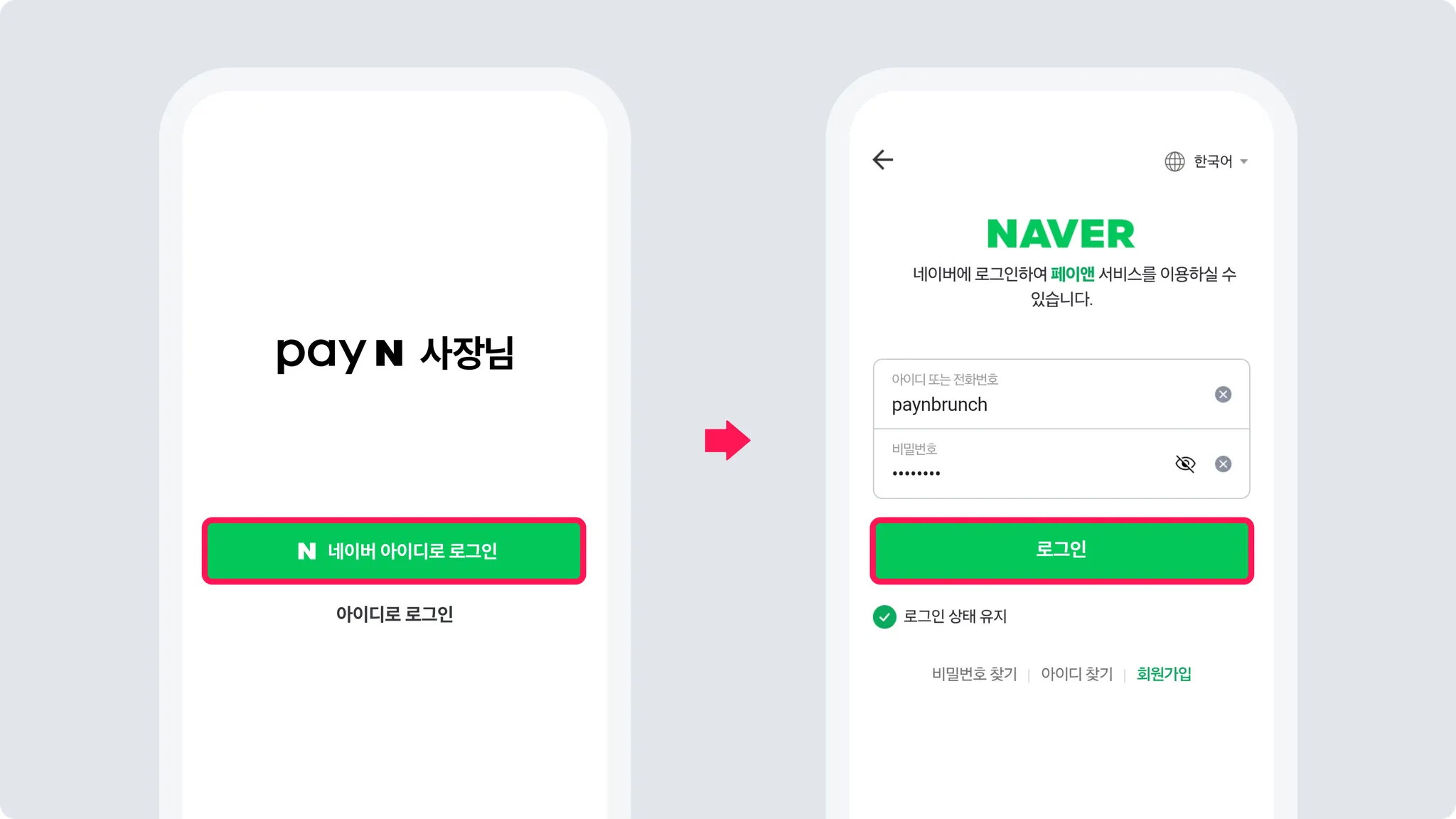
네이버 아이디로 로그인
◦
[네이버 아이디로 로그인]을 누른 후, 네이버 아이디와 비밀번호를 입력해 주세요.
◦
포스에서 로그인하는 네이버 아이디와 동일한 정보로 로그인해요.
•
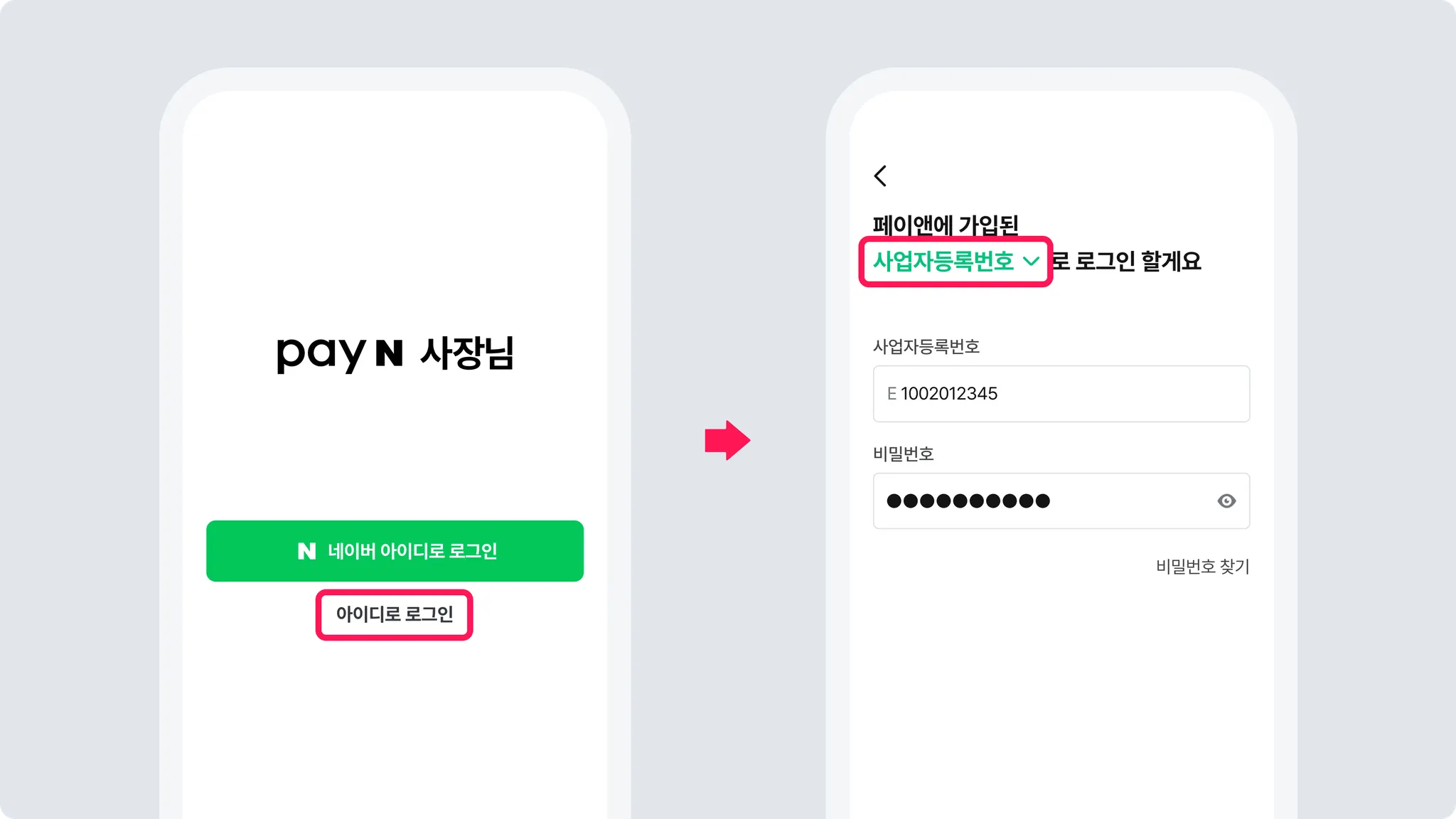
아이디로 로그인
◦
[아이디로 로그인]을 누른 후, 사업자등록번호와 비밀번호를 입력해 주세요.
◦
사업자등록번호 또는 아이디를 선택하여 입력할 수 있어요.
 매장을 선택해 주세요. 매장은 언제든지 변경할 수 있어요.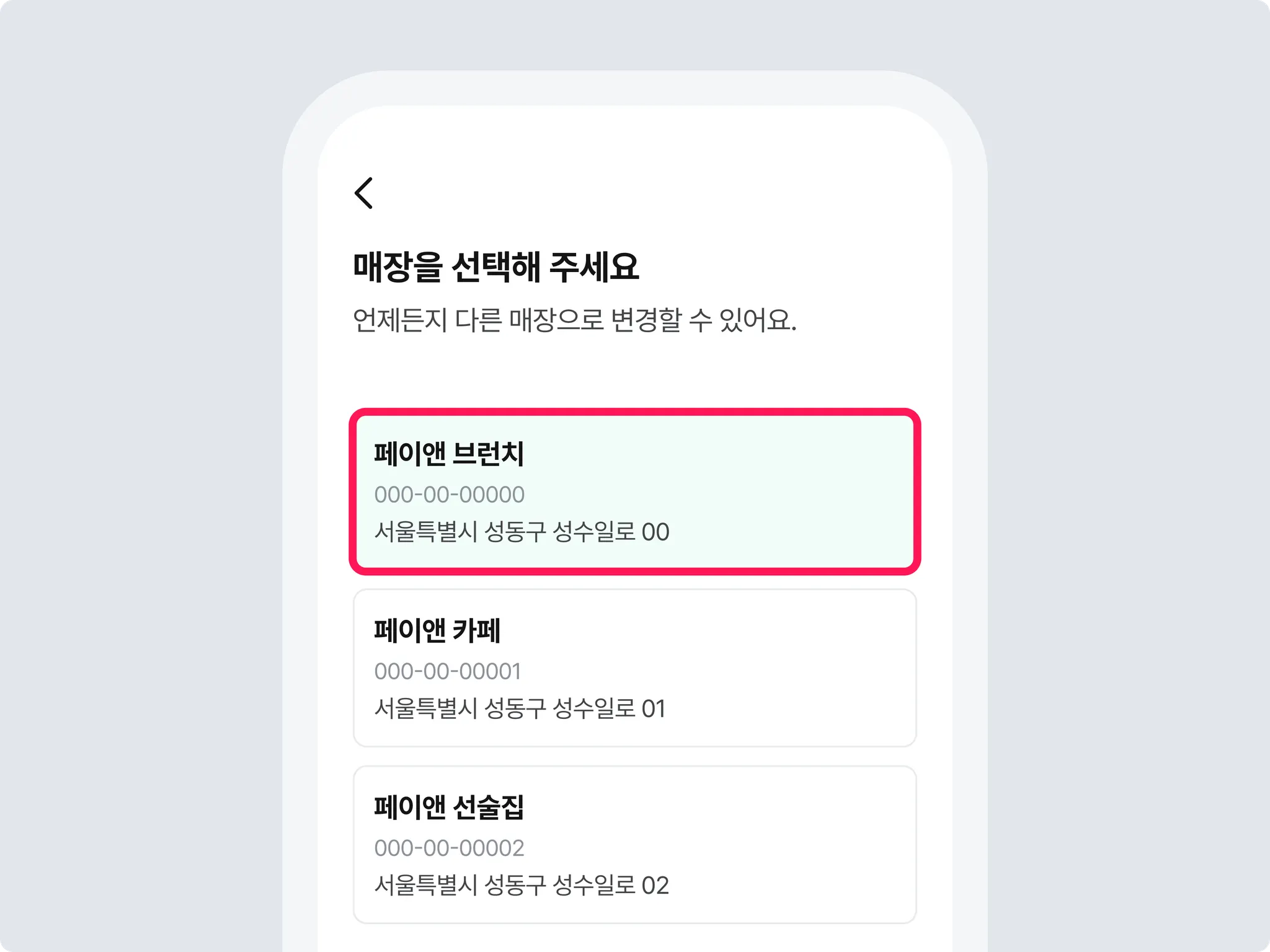
로그아웃
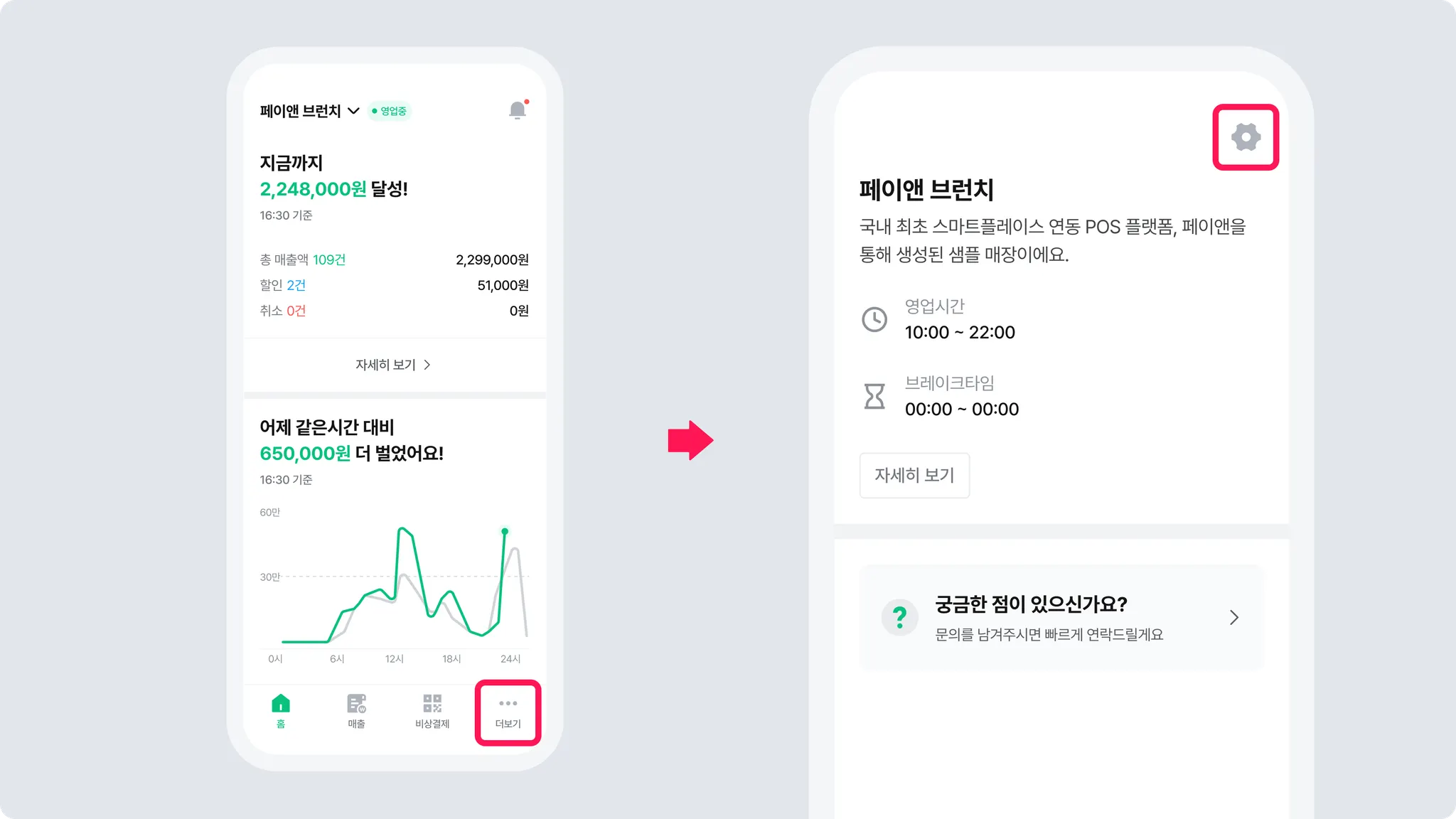
[더보기]에서 우측 상단의 [ ] 아이콘을 눌러주세요.
 [로그아웃] > [예]를 누르면 로그아웃이 완료되며, 로그인 화면으로 돌아가요.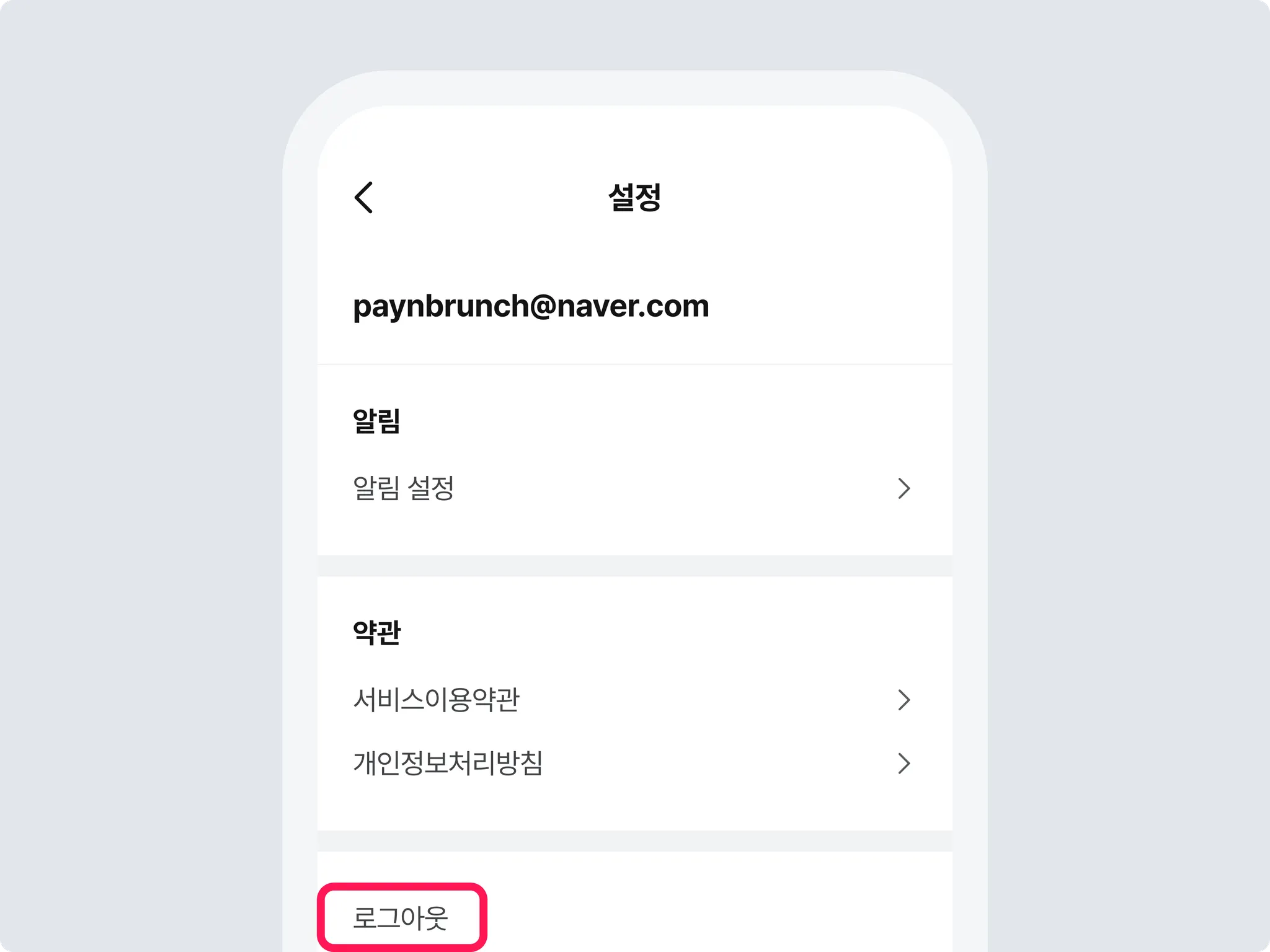
비밀번호 재설정
 비밀번호 재설정은 [아이디로 로그인]한 경우에만 가능해요.
[네이버 아이디로 로그인]한 경우, 네이버에서 비밀번호를 변경해 주세요.
[더보기] > [] > [비밀번호 재설정]을 눌러주세요.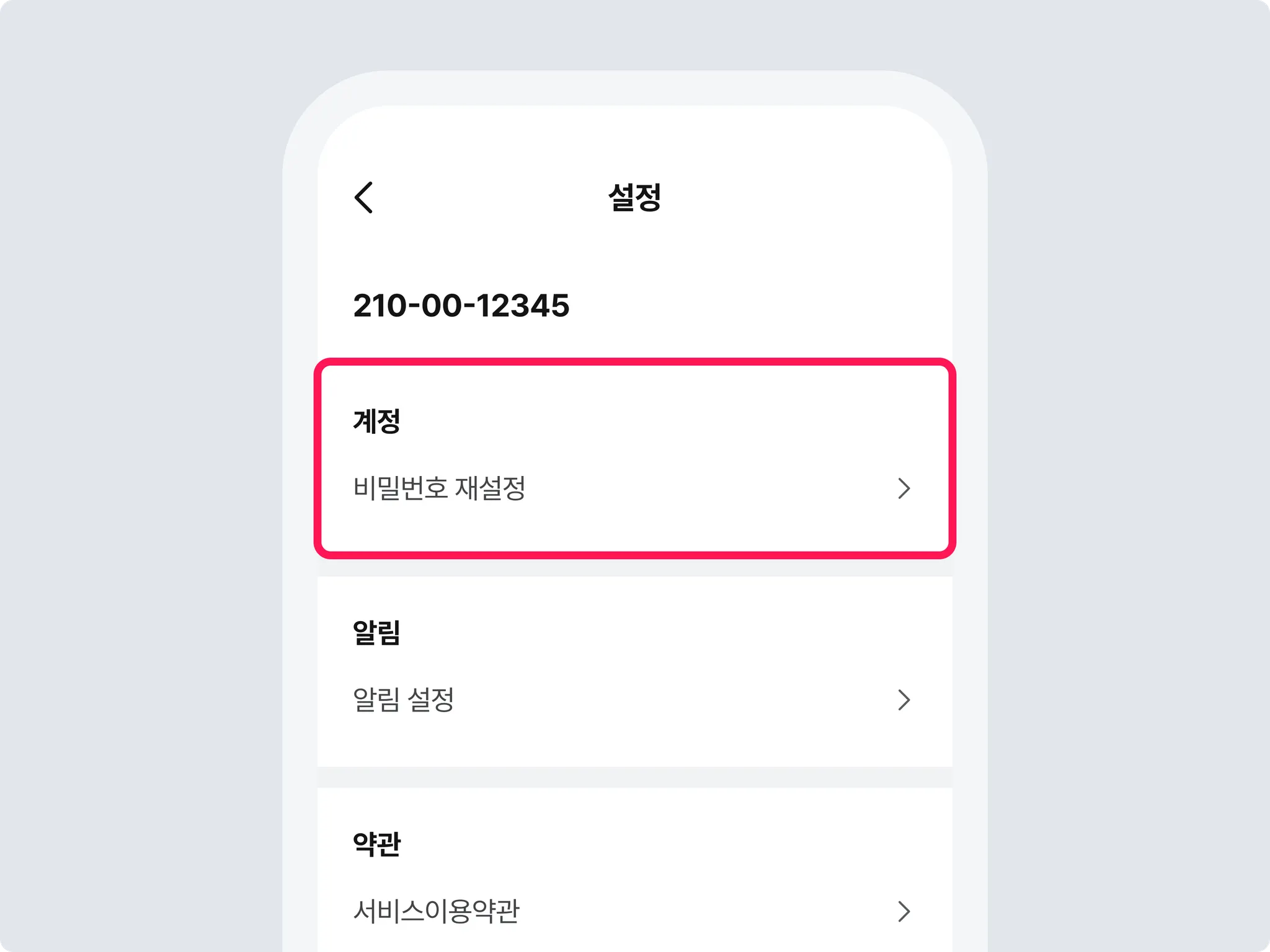 현재 사용중인 비밀번호와 새 비밀번호를 모두 입력 후, [변경하기]를 눌러주세요.
•
비밀번호는 영문, 숫자, 특수문자가 1개씩 반드시 포함되어 있어야 해요.
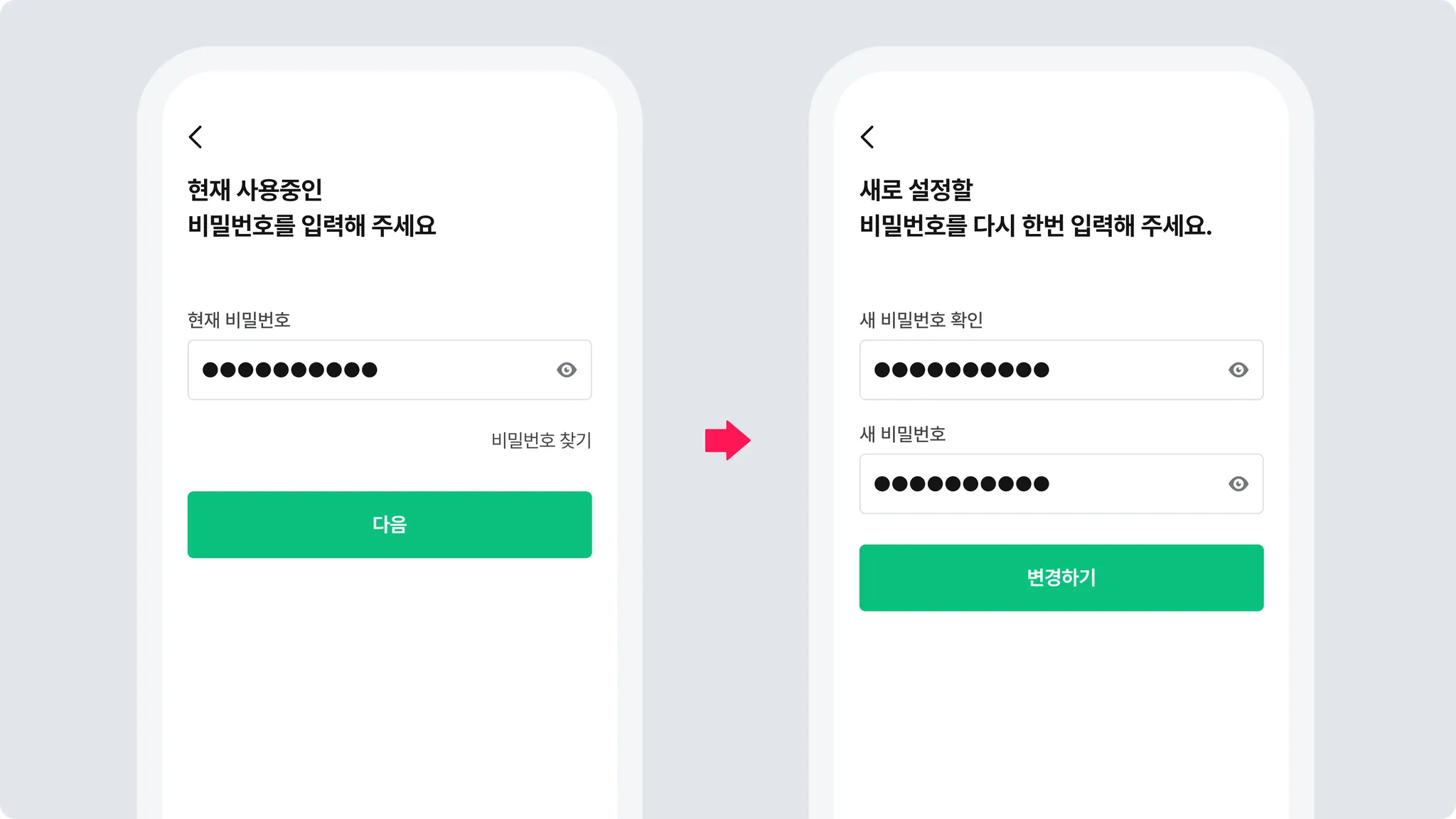 비밀번호가 기억나지 않는 경우, [비밀번호 찾기]를 눌러주세요.
페이앤 고객센터로 연결되며 비밀번호 재설정을 도와드려요.
[로그인 하러가기]를 눌러 변경된 비밀번호로 다시 로그인 해주세요.약관 확인
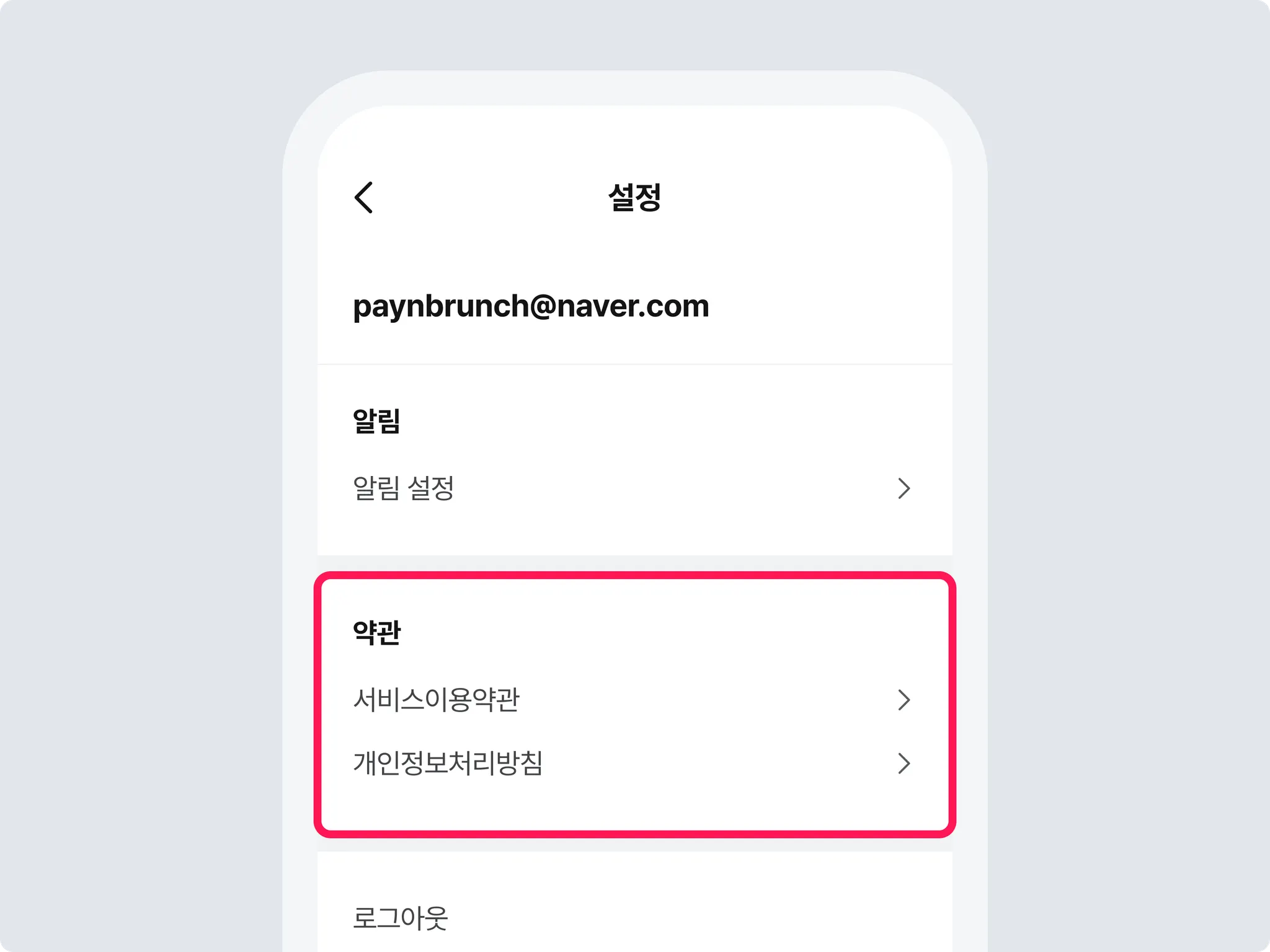
[더보기] > []에서 서비스 이용약관과 개인정보 처리방침을 확인할 수 있어요.
]에서 서비스 이용약관과 개인정보 처리방침을 확인할 수 있어요.