할인
결제 중 할인
 주문할 상품을 모두 담은 후, [결제] 버튼을 눌러주세요.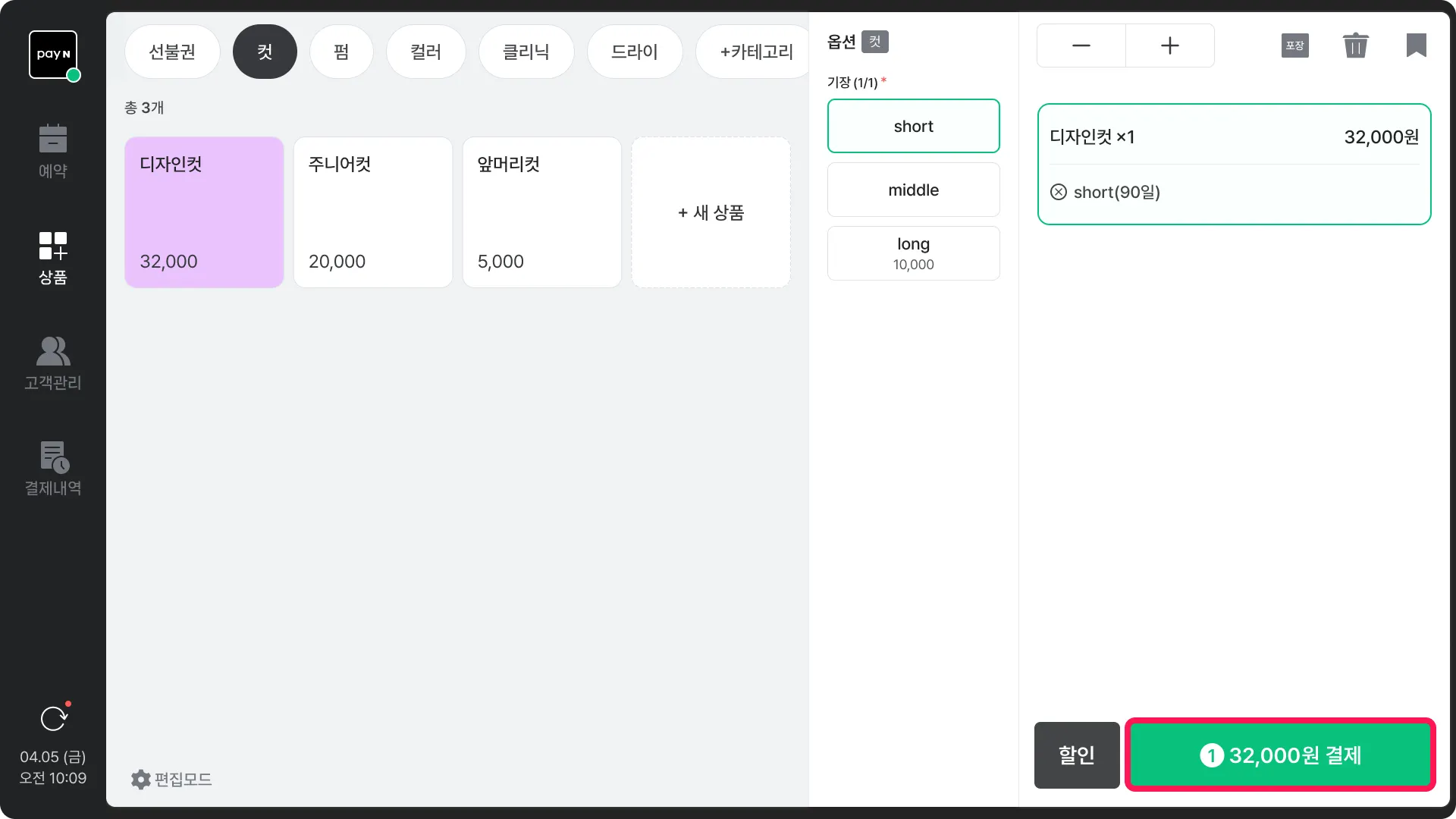
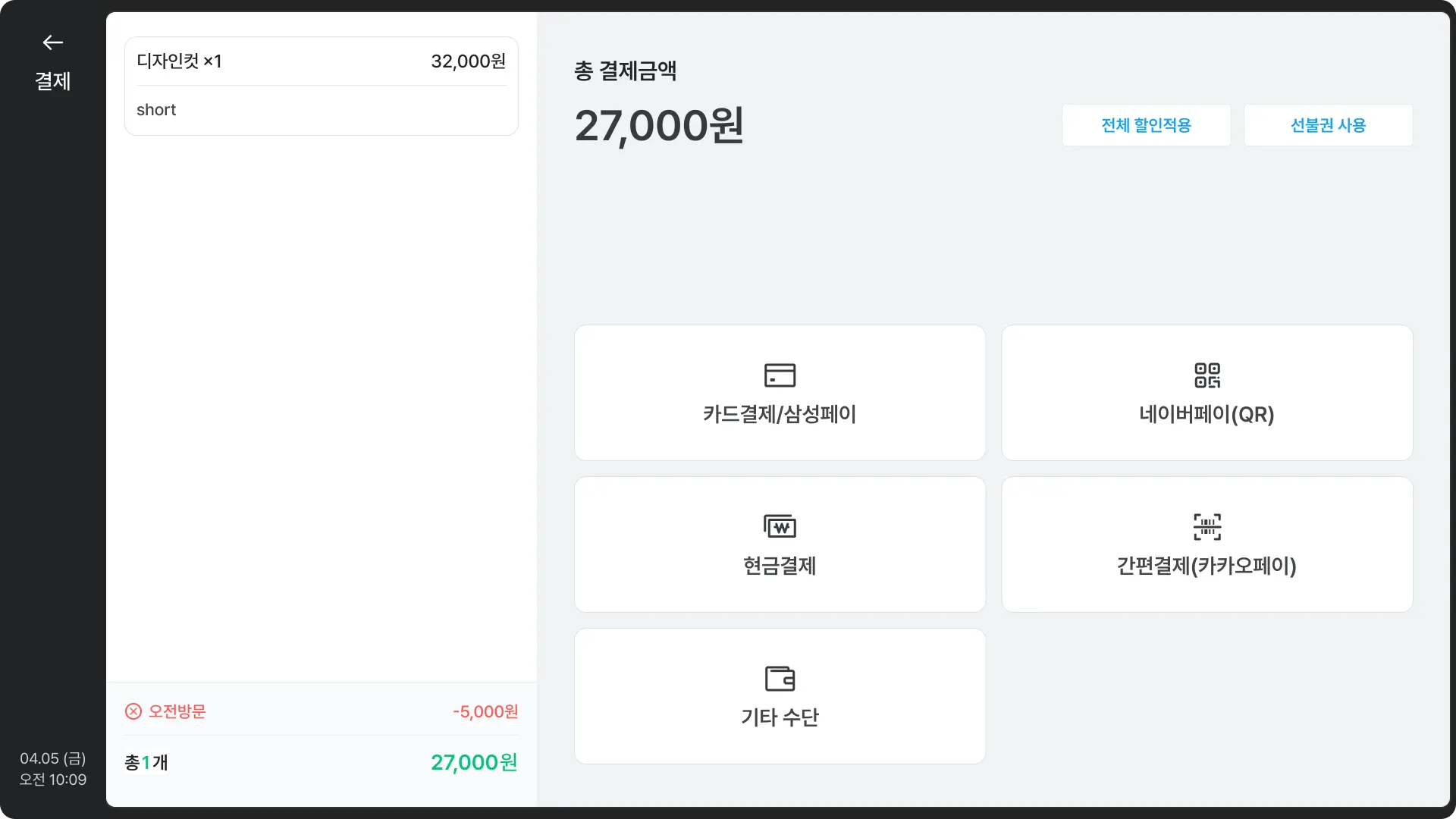
 결제 화면에서 [전체 할인적용] 버튼을 눌러주세요.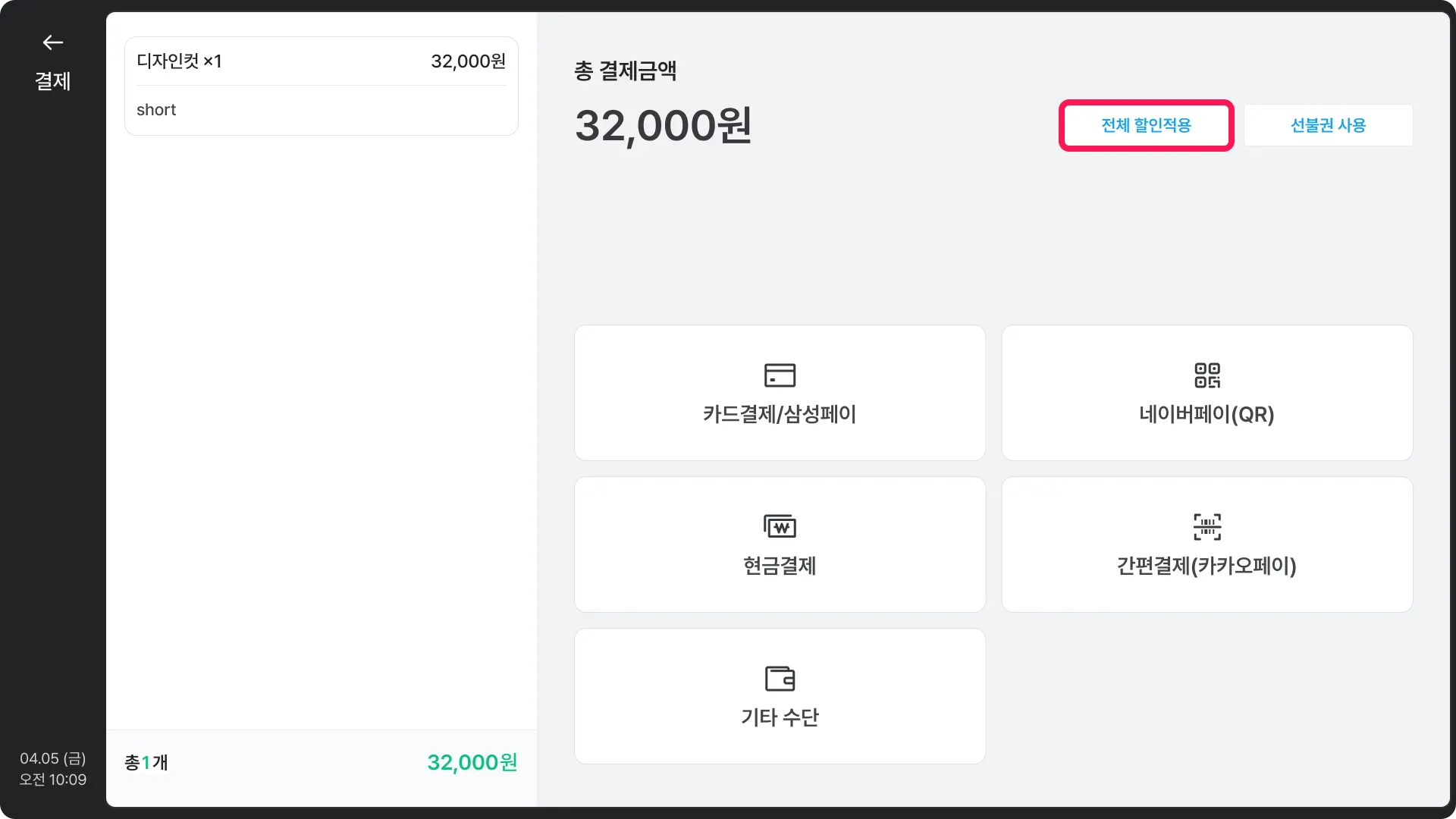
 전체 상품에 적용할 할인 항목을 선택 후, [확인] 버튼을 눌러주세요.
 할인 항목은 최대 4개까지 적용할 수 있어요. (직접 입력 건 포함)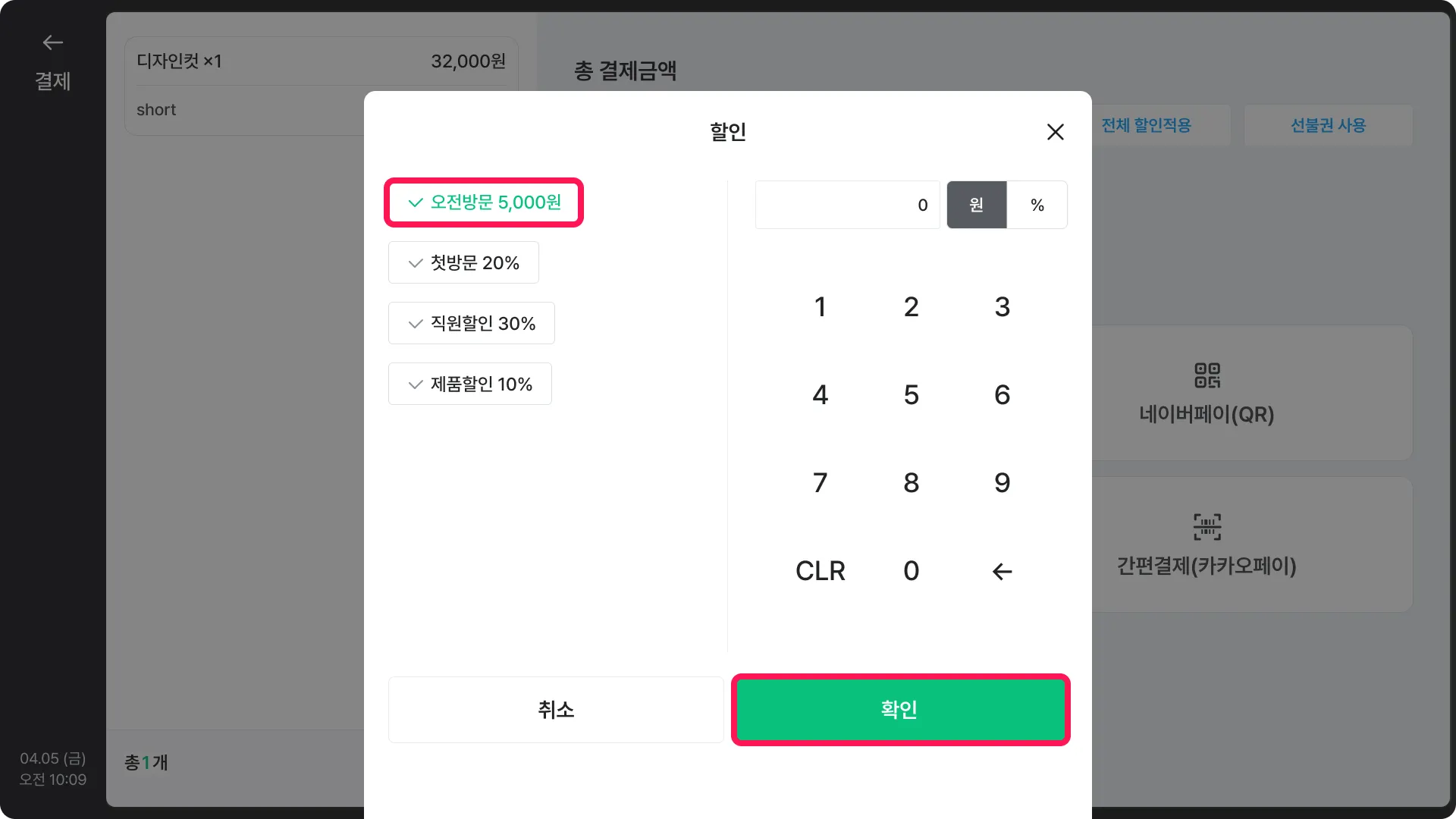
결제
 결제 전, 포스와 카드 단말기 연동이 필요해요.
결제 화면에서 원하는 결제수단을 선택 후, 안내에 따라 결제를 진행해 주세요.
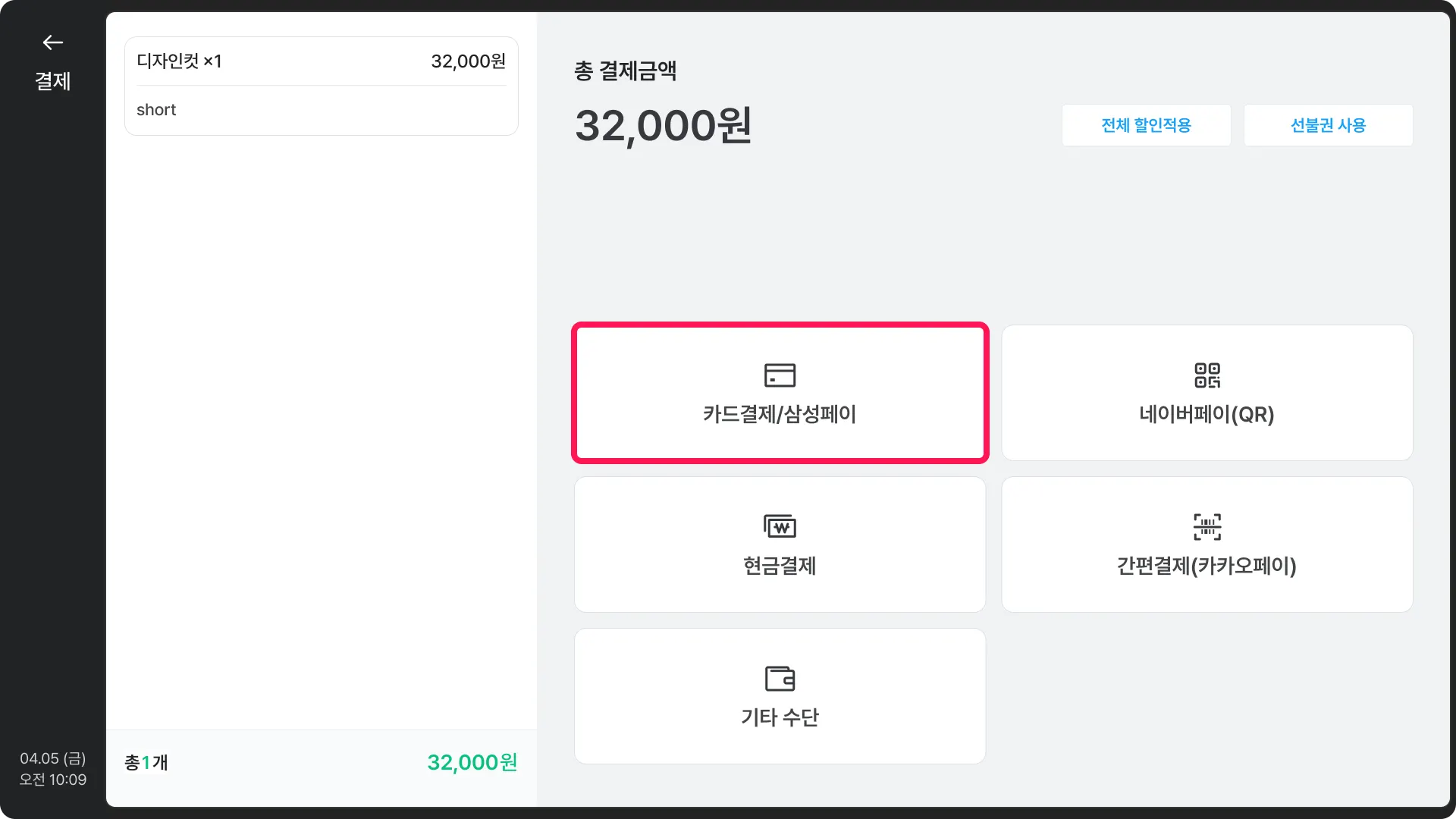
카드결제/삼성페이
카드 단말기에 카드를 삽입해 주세요.
•
네이버페이/카카오페이×삼성페이는 [카드결제/삼성페이]를 선택해 주세요.
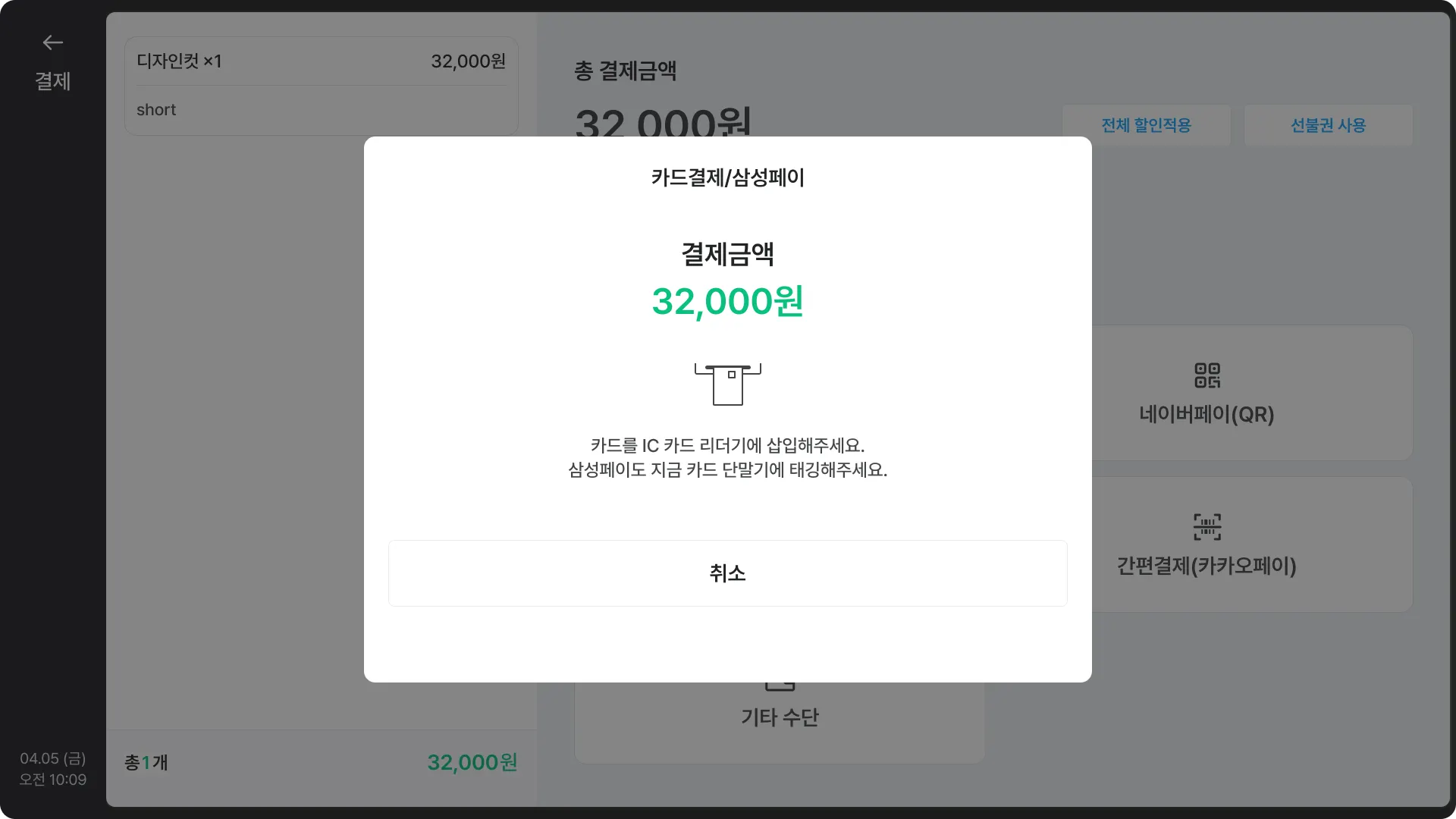
네이버페이(QR), 간편결제(카카오페이)
포스 카메라 또는 연동한 바코드 스캐너로 바코드/QR을 읽어주세요.
멀티패드를 사용하는 경우 멀티패드의 카메라를 통해 바코드/QR을 읽을 수 있어요.멀티패드 연동은 포스 대리점(모집인)이 설정해요.
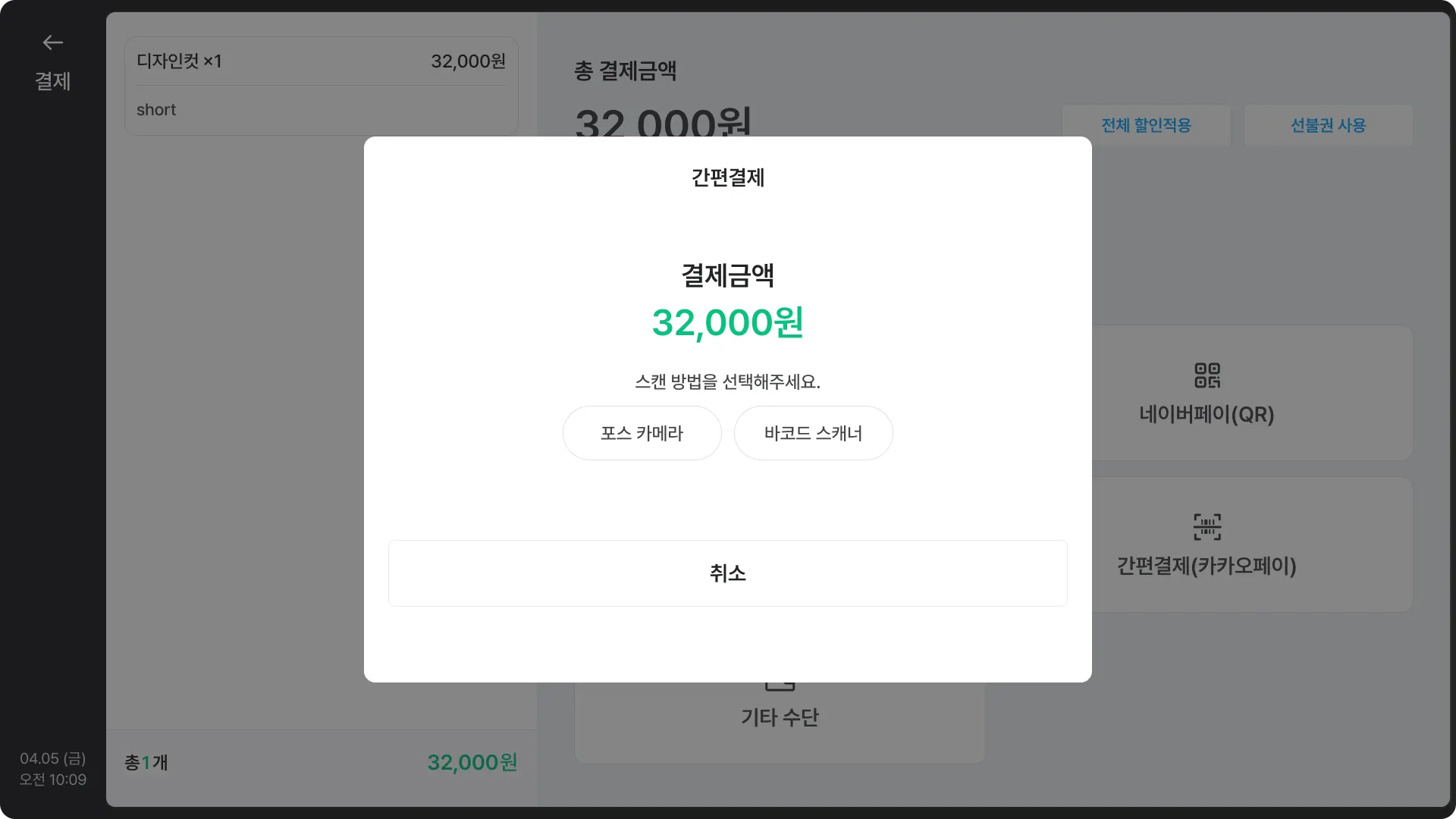
현금결제
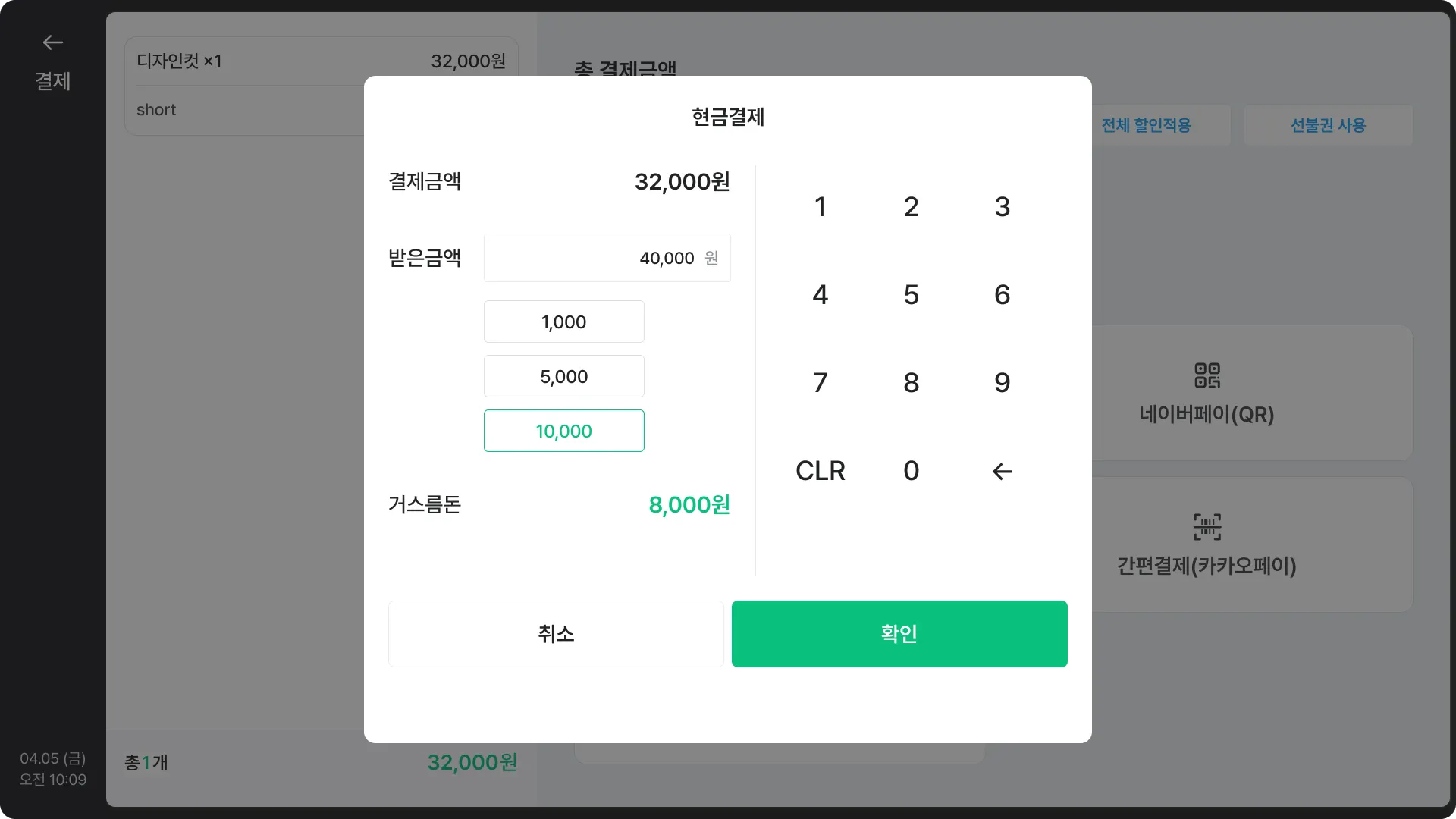
받은금액을 입력하면, 거스름돈은 자동으로 계산해줘요.
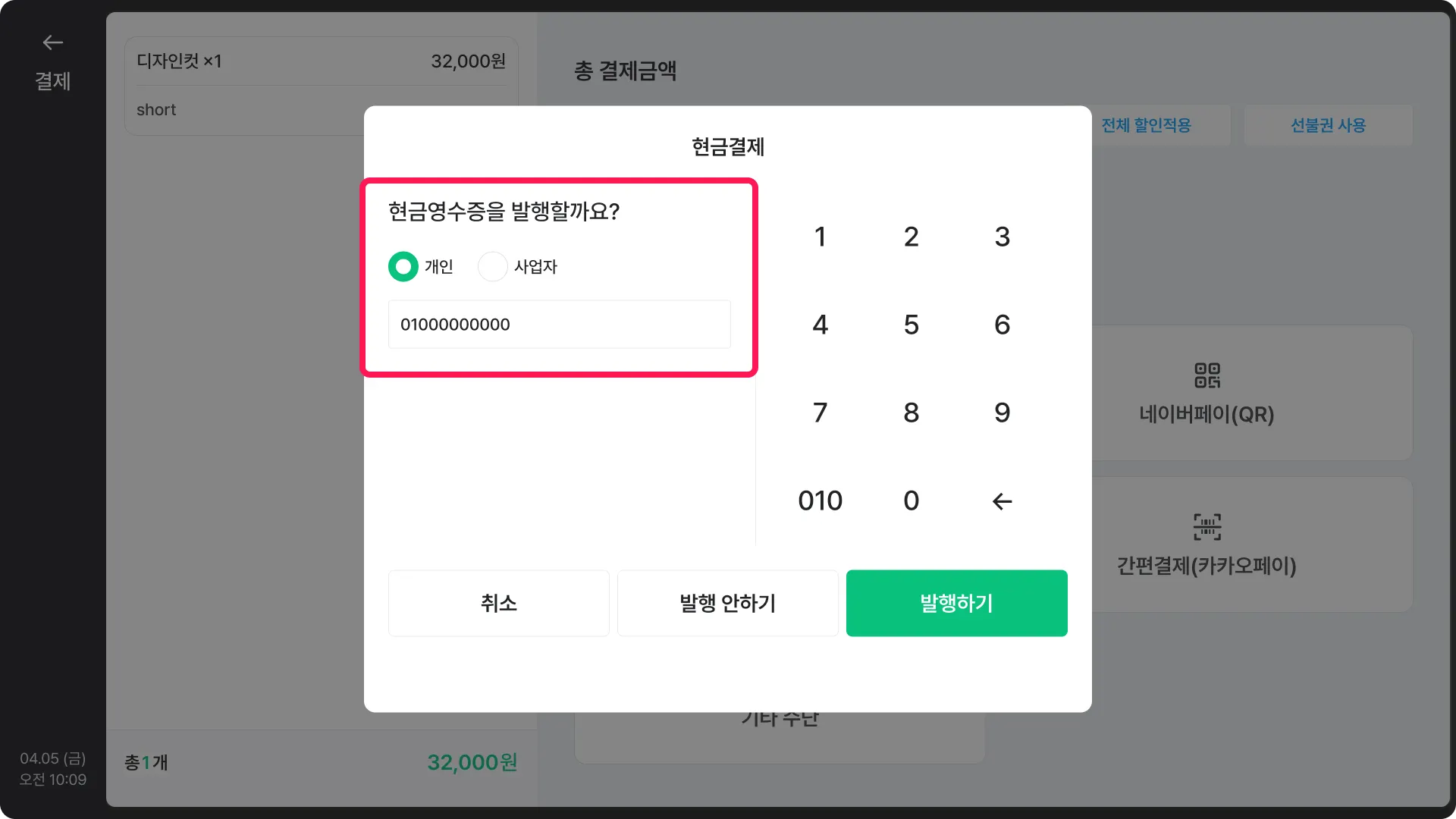
 현금결제 후 현금영수증을 발급할 수 있어요.
개인/사업자 중 선택하여 휴대폰 번호 또는 사업자 번호를 입력 후, [발행하기]를 눌러주세요.
자진발급을 원하면, 010-000-1234로 기입해 주세요.
기타 수단(임의등록)
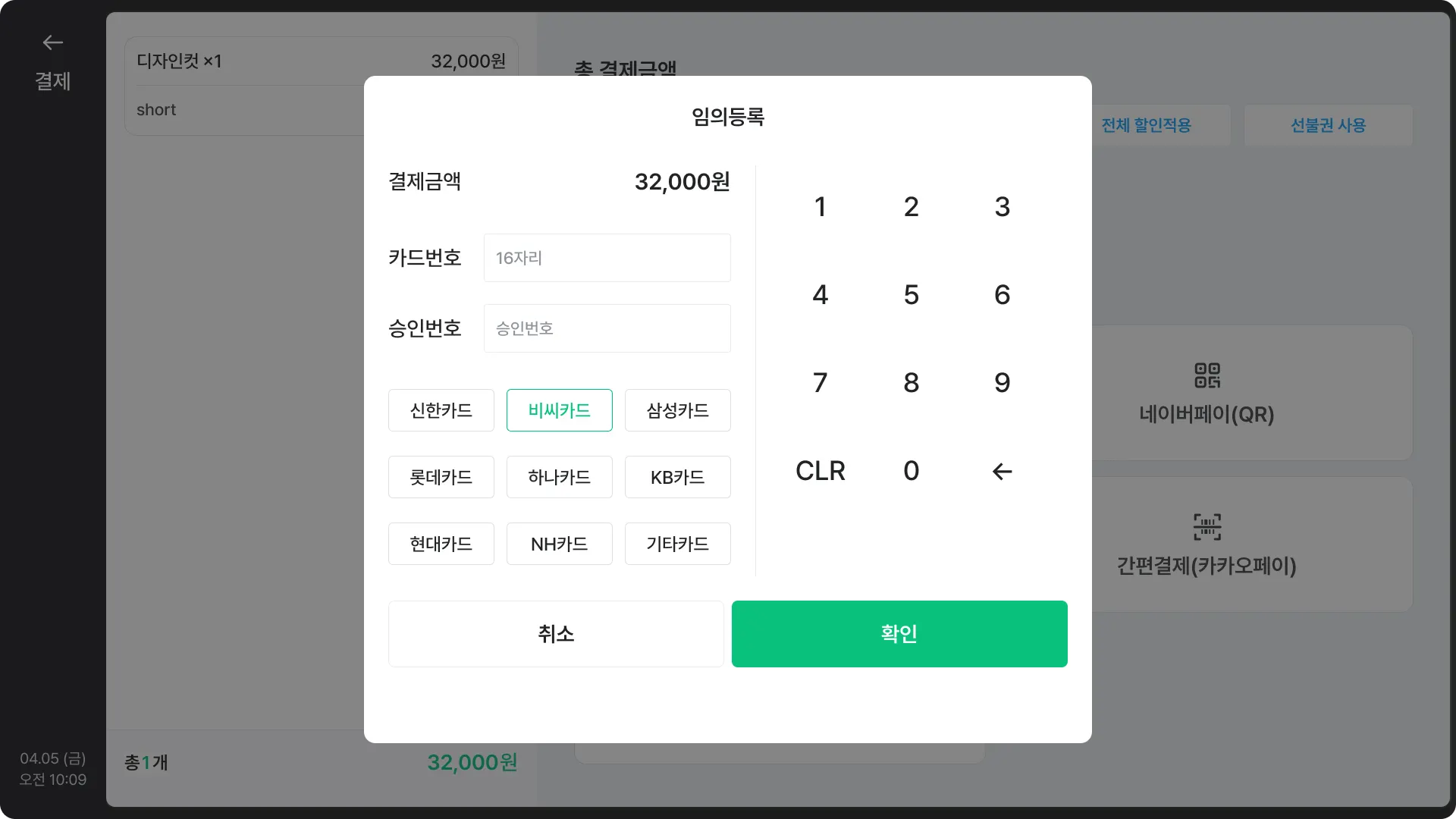
 포스 사용이 불가하여 단말기에서만 결제한 경우, 마감정산에 반영하기 위해 임의등록 처리해 주세요.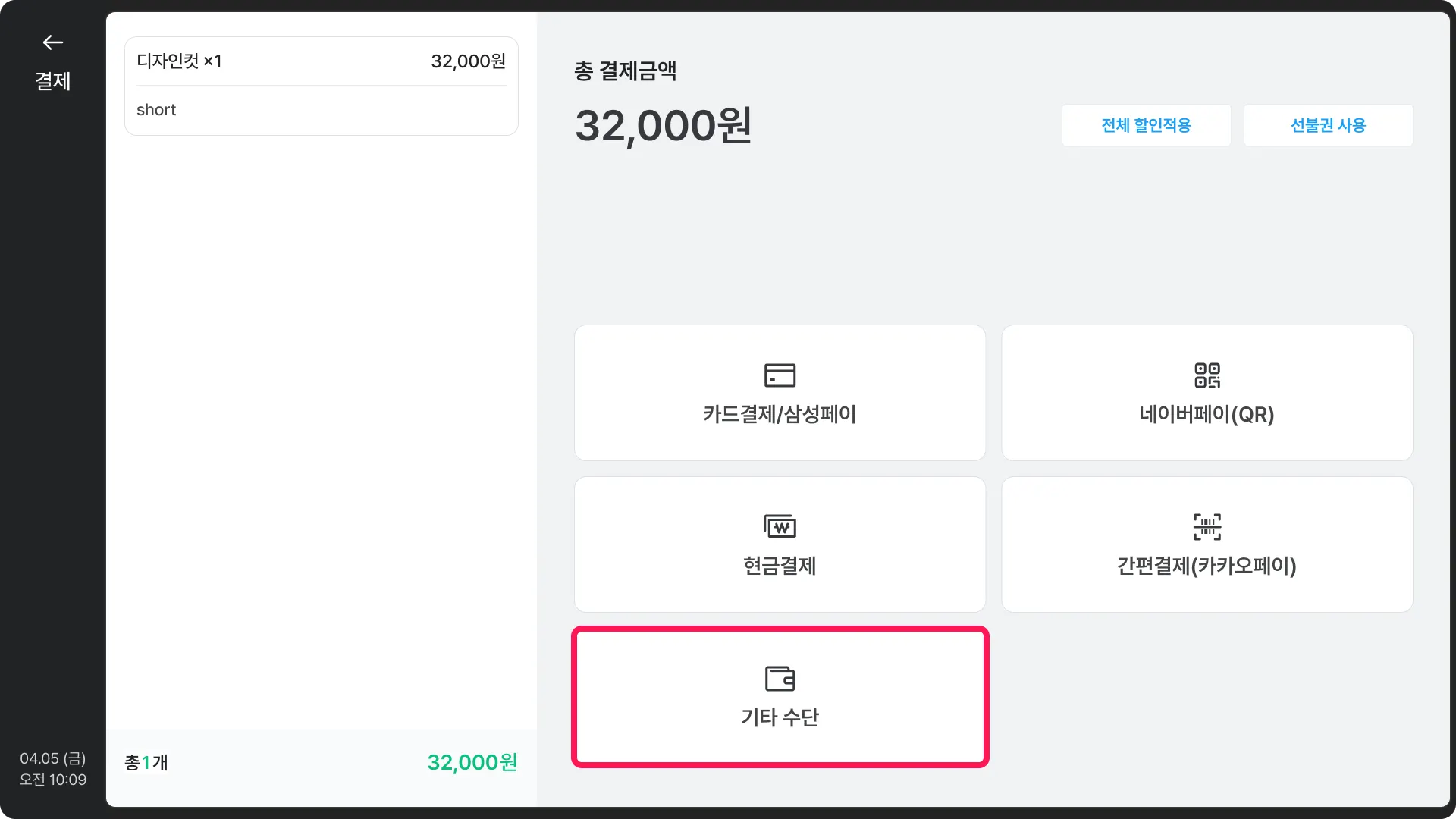
선불권 사용
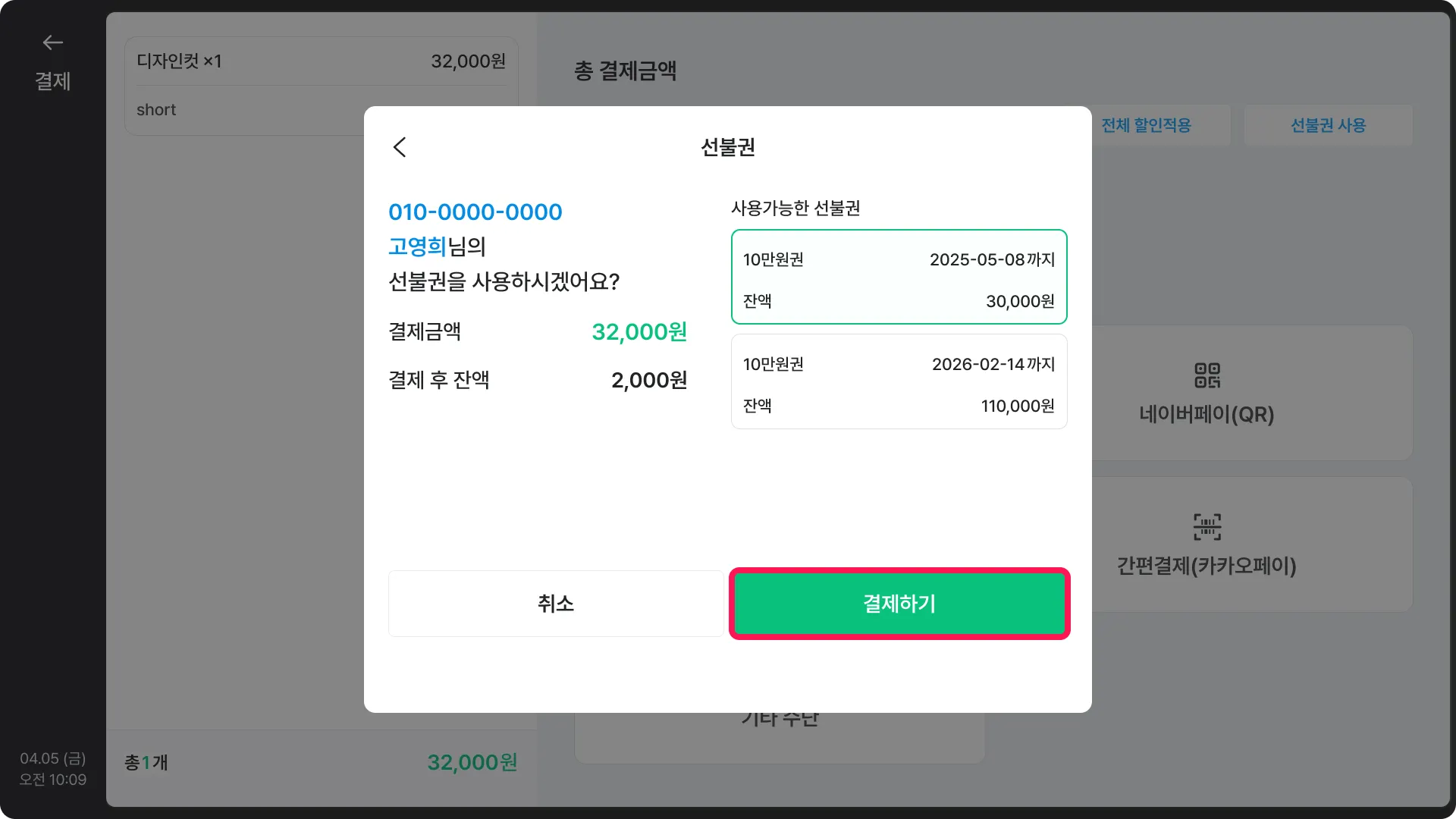
휴대폰 번호 끝 4자리를 입력한 후, 고객을 선택하고 [확인]을 눌러주세요.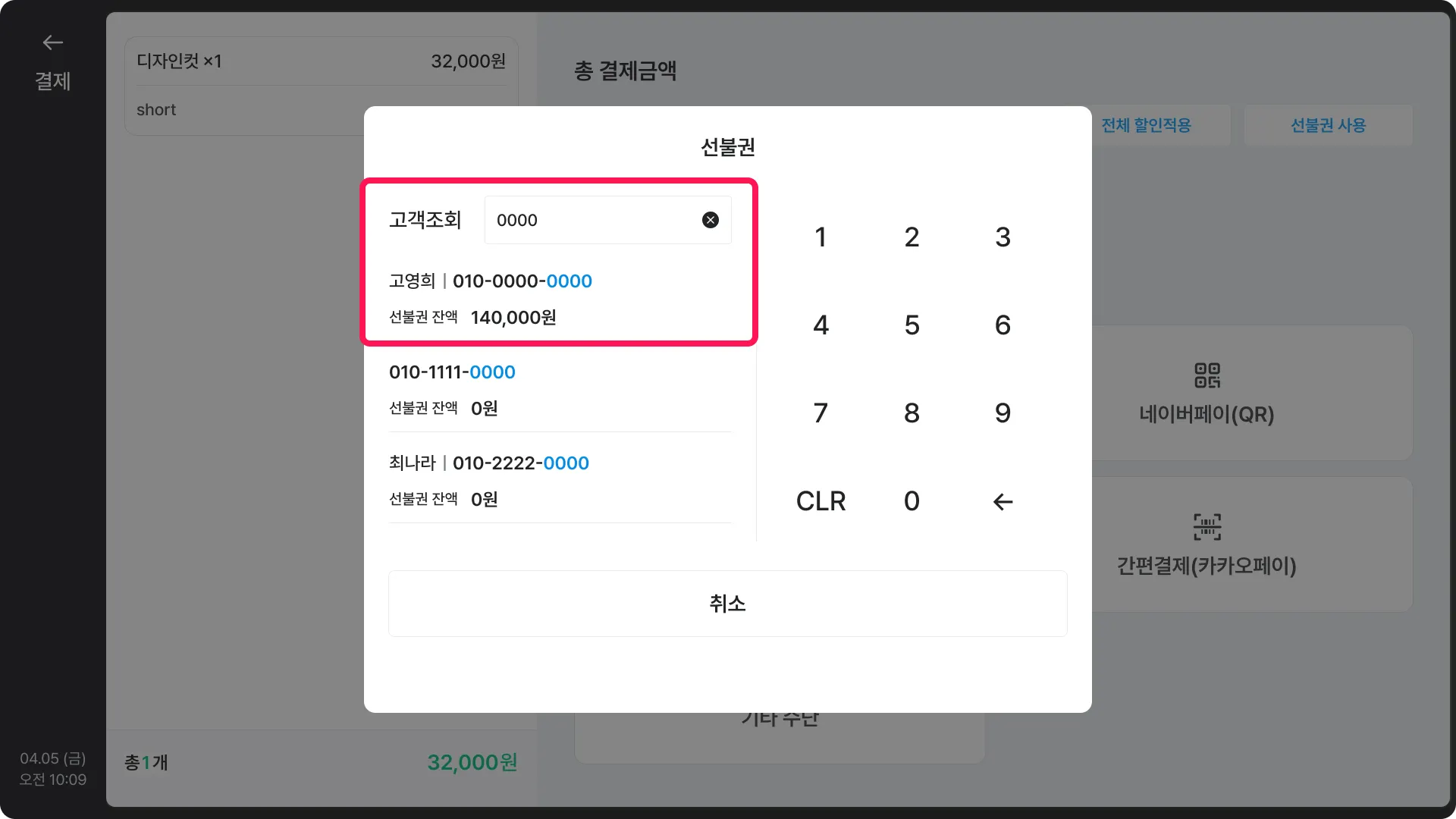 사용할 선불권을 선택 후, [결제하기]를 눌러주세요.
•
사용가능한 선불권이 여러 개인 경우, 유효기간이 짧은 순으로 자동 선택돼요.
 선불권 사용 후에도 결제금액이 남아있는 경우, 추가 결제를 진행해 주세요.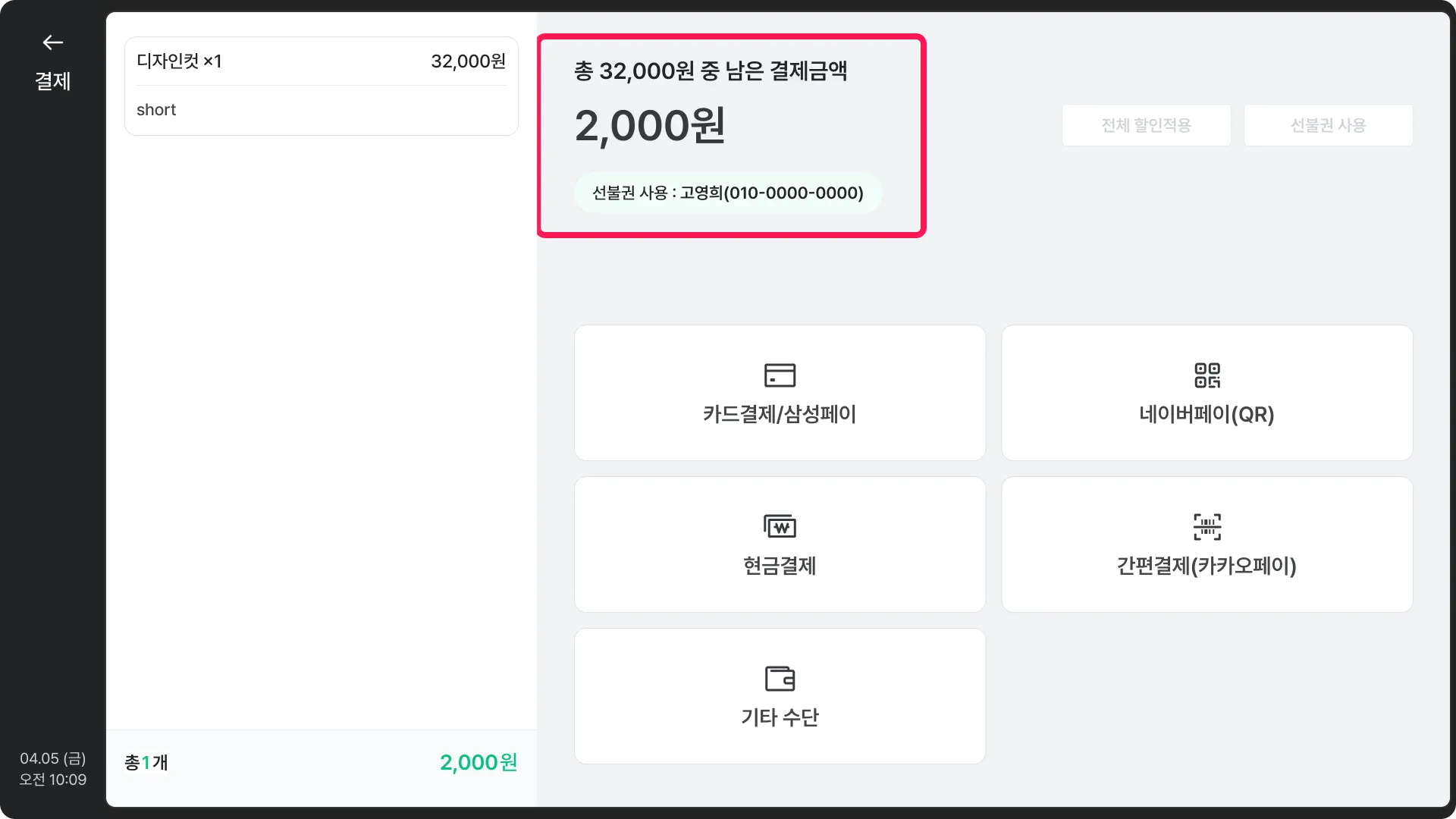
분할 결제
분할결제 중 할인과 선불권은 사용할 수 없어요.예약 결제 건은 분할결제를 사용할 수 없어요.
금액별 분할 결제
[분할 결제]를 눌러주세요.
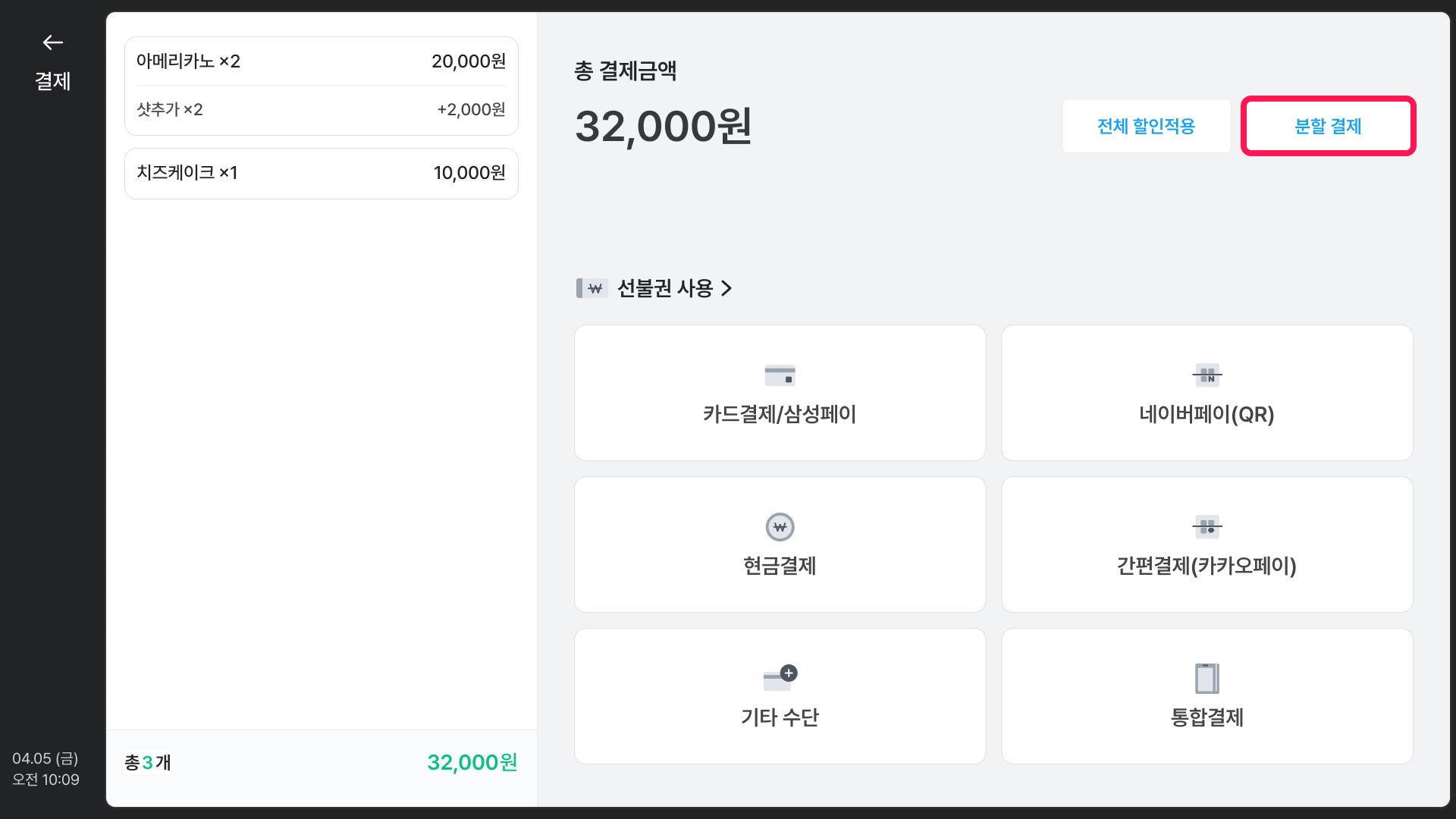
결제할 금액을 입력하고 [확인]을 눌러 주세요.
인원별 금액은 편리하게 금액을 나누어 결제할 수 있는 기능이에요.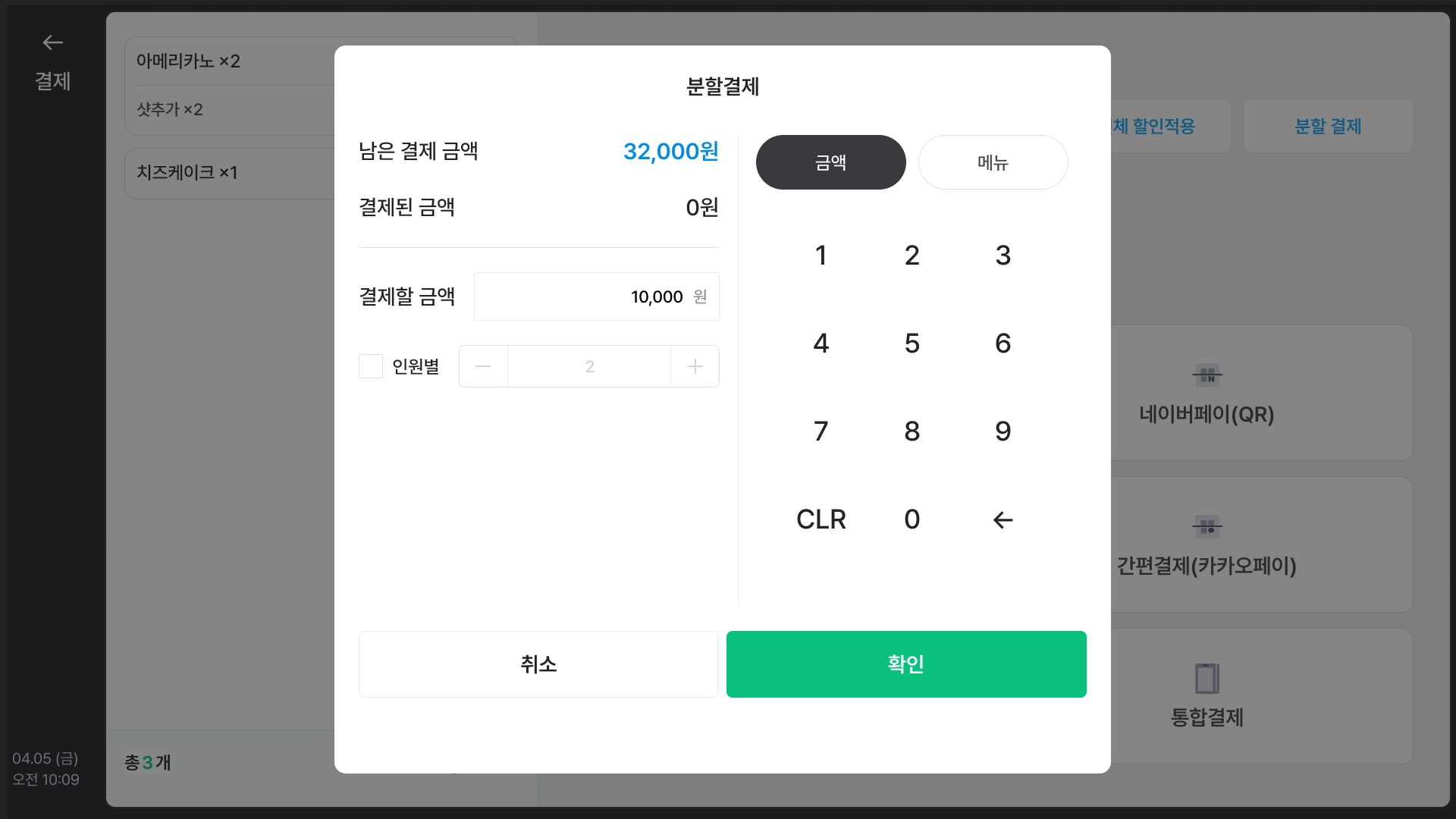
원하는 결제 수단을 선택하여 결제해 주세요.
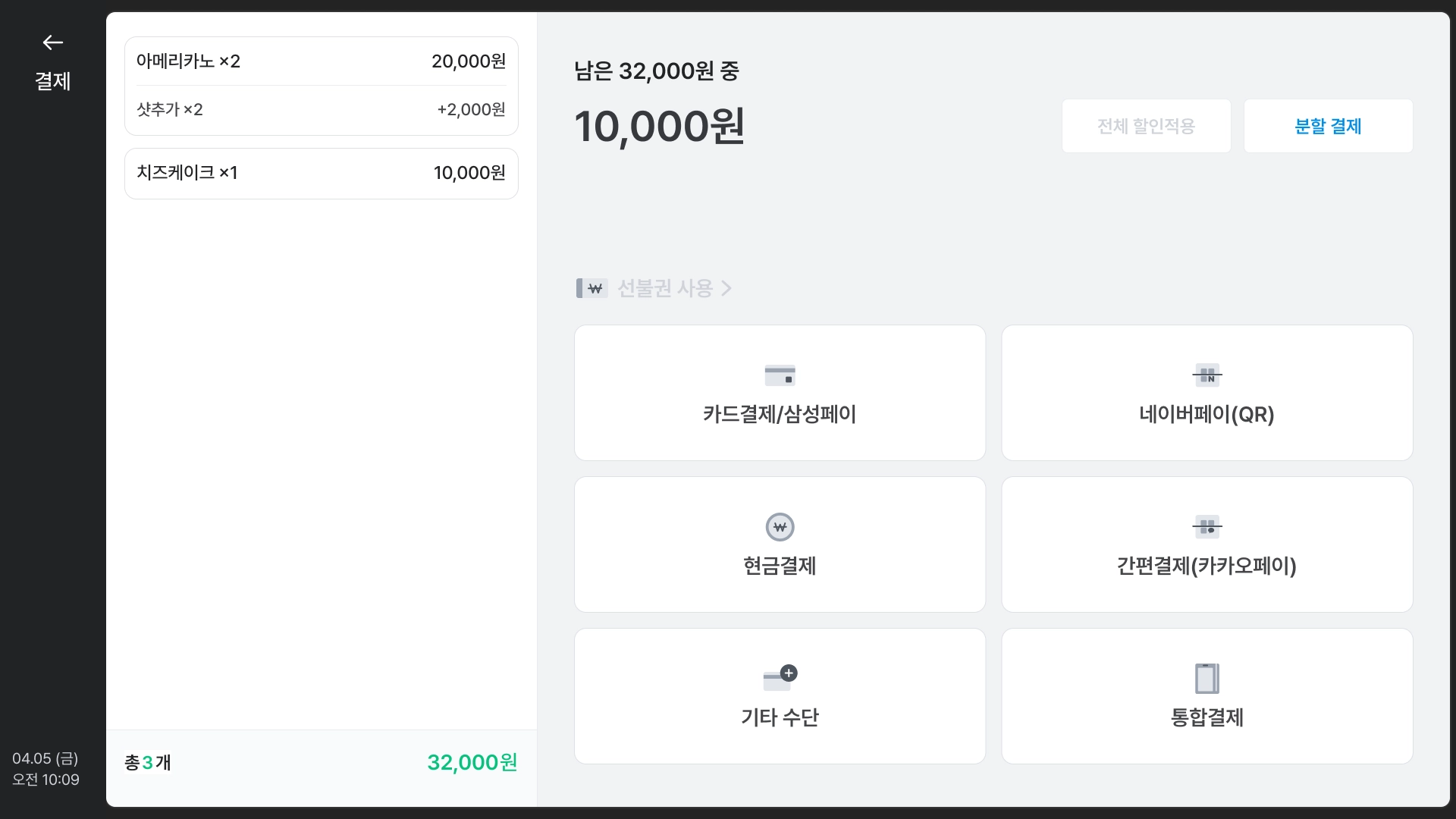
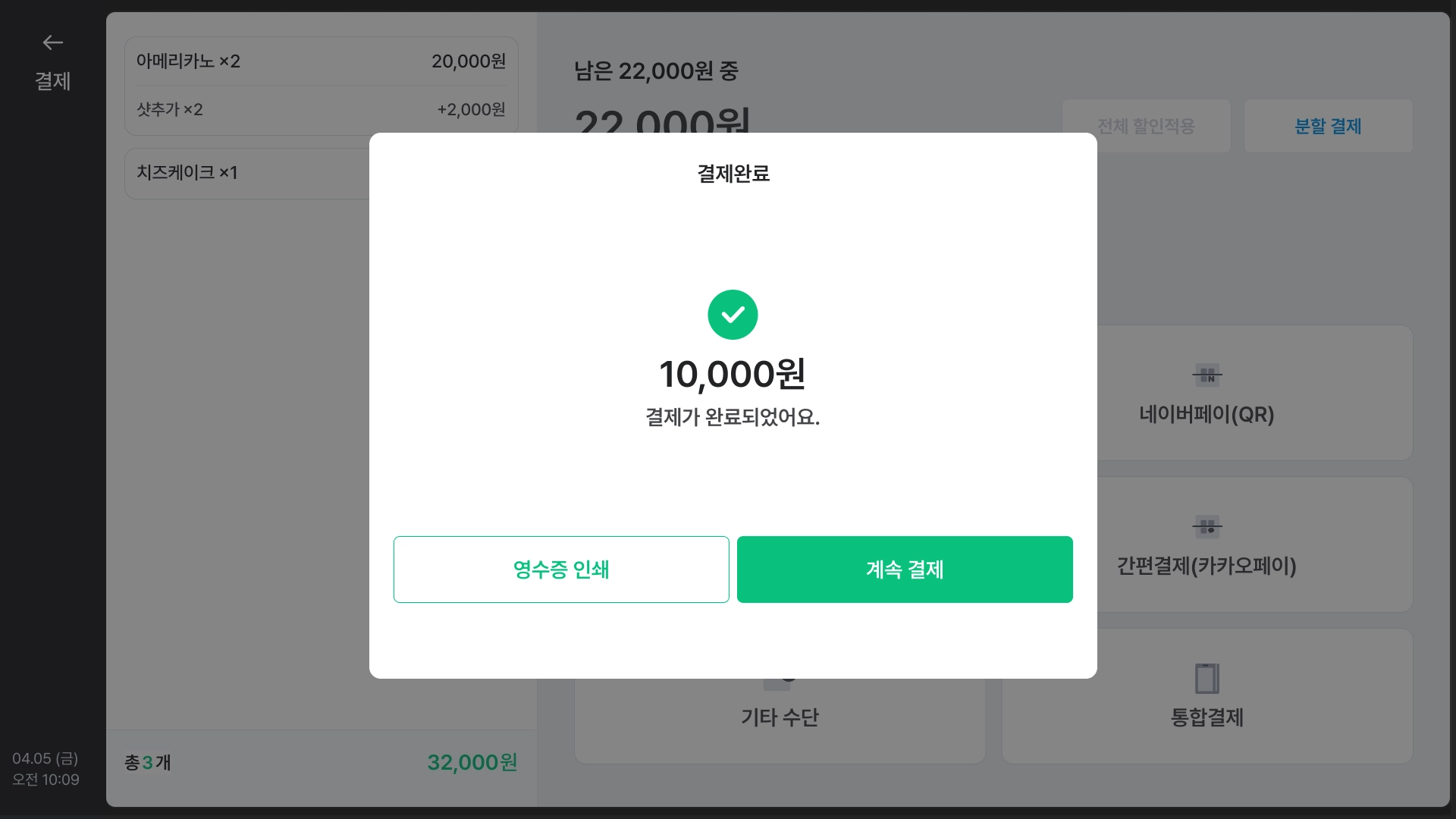
분할 결제 영수증이 필요한 경우 [영수증 인쇄]를 눌러 주세요.
필요하지 않은 경우엔 [계속 결제]를 눌러 주세요.
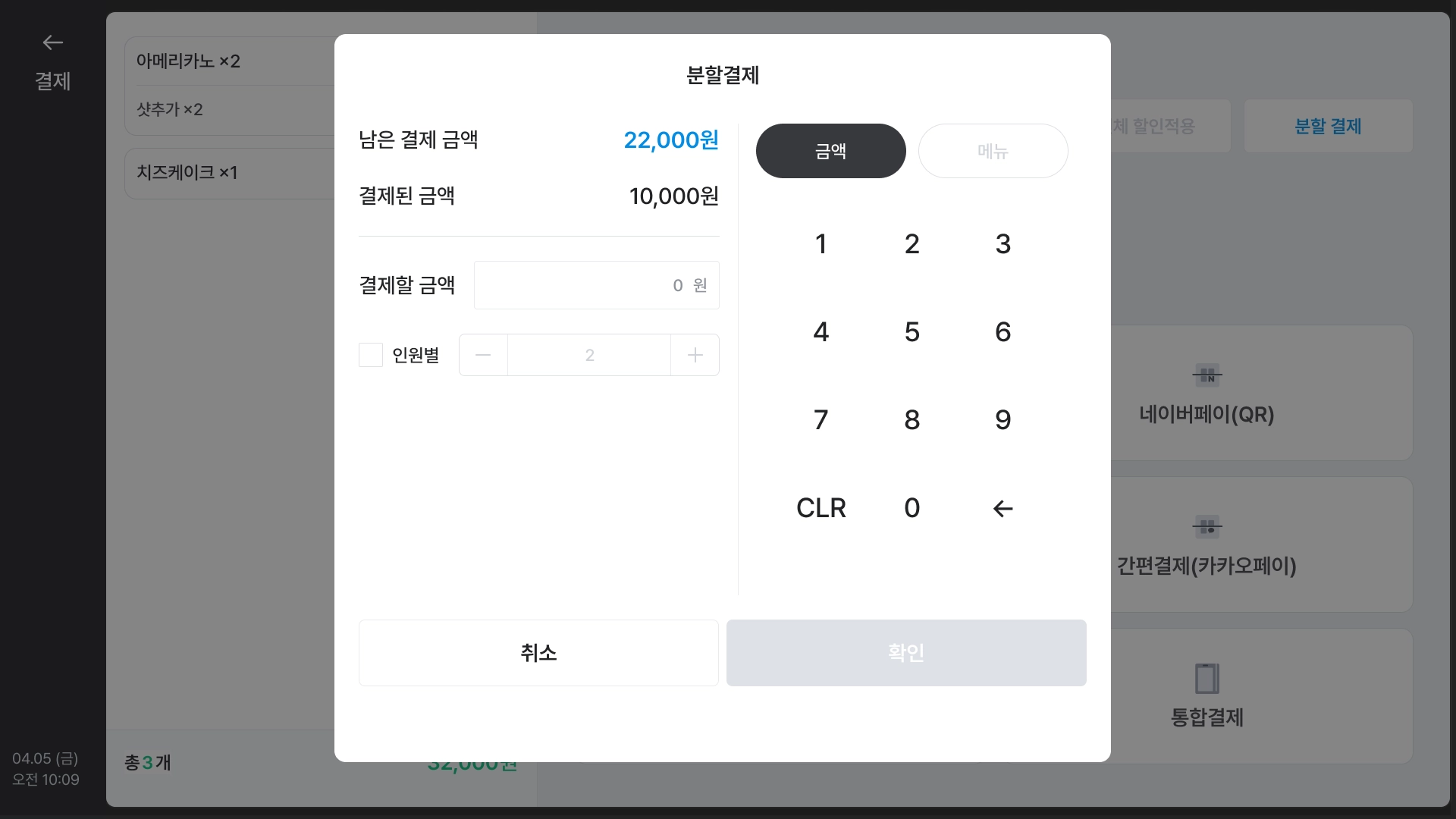
남은 금액을 입력하여 결제해 주세요.
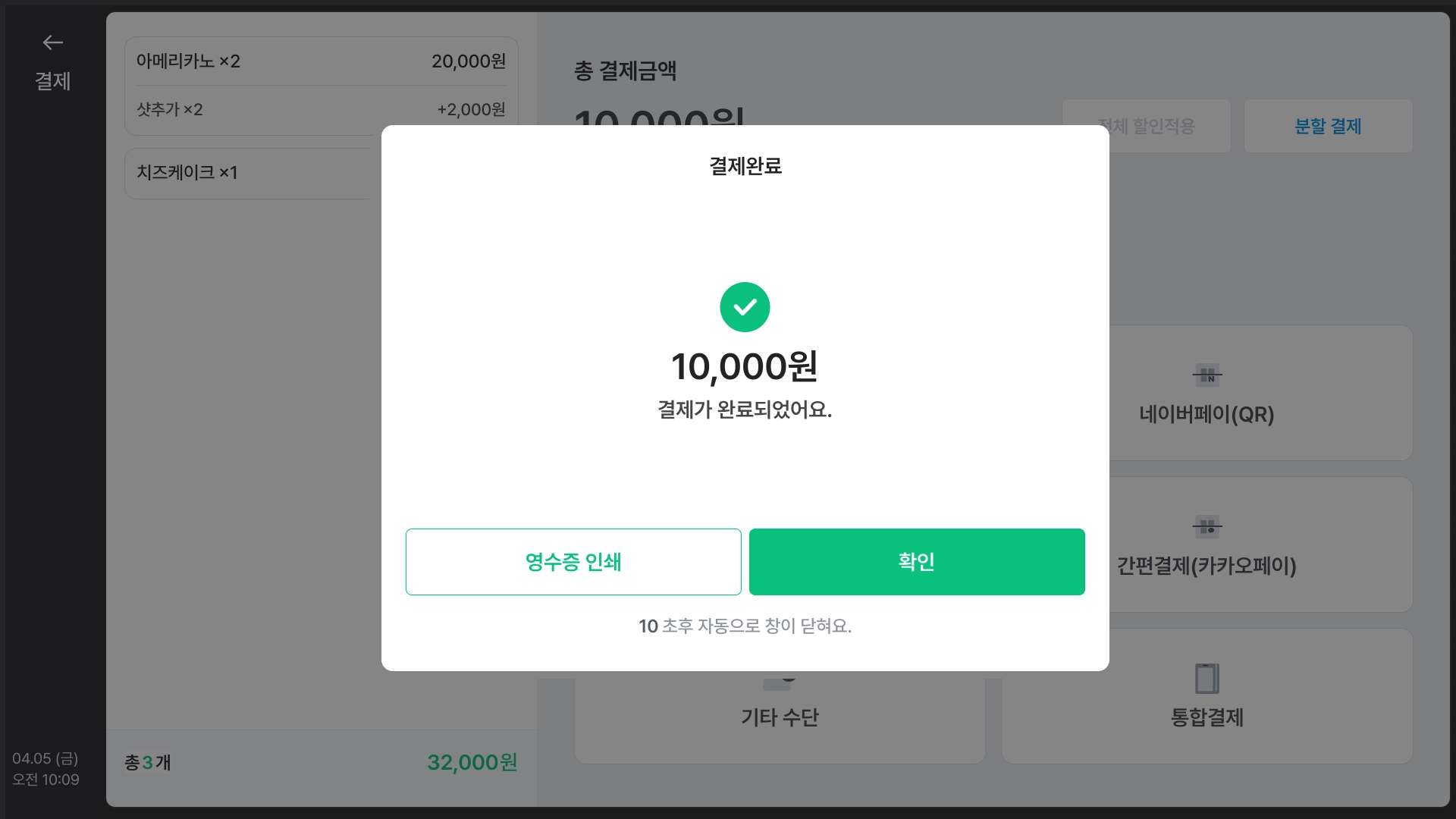
모든 결제가 완료되면 고객주문서가 출력돼요.
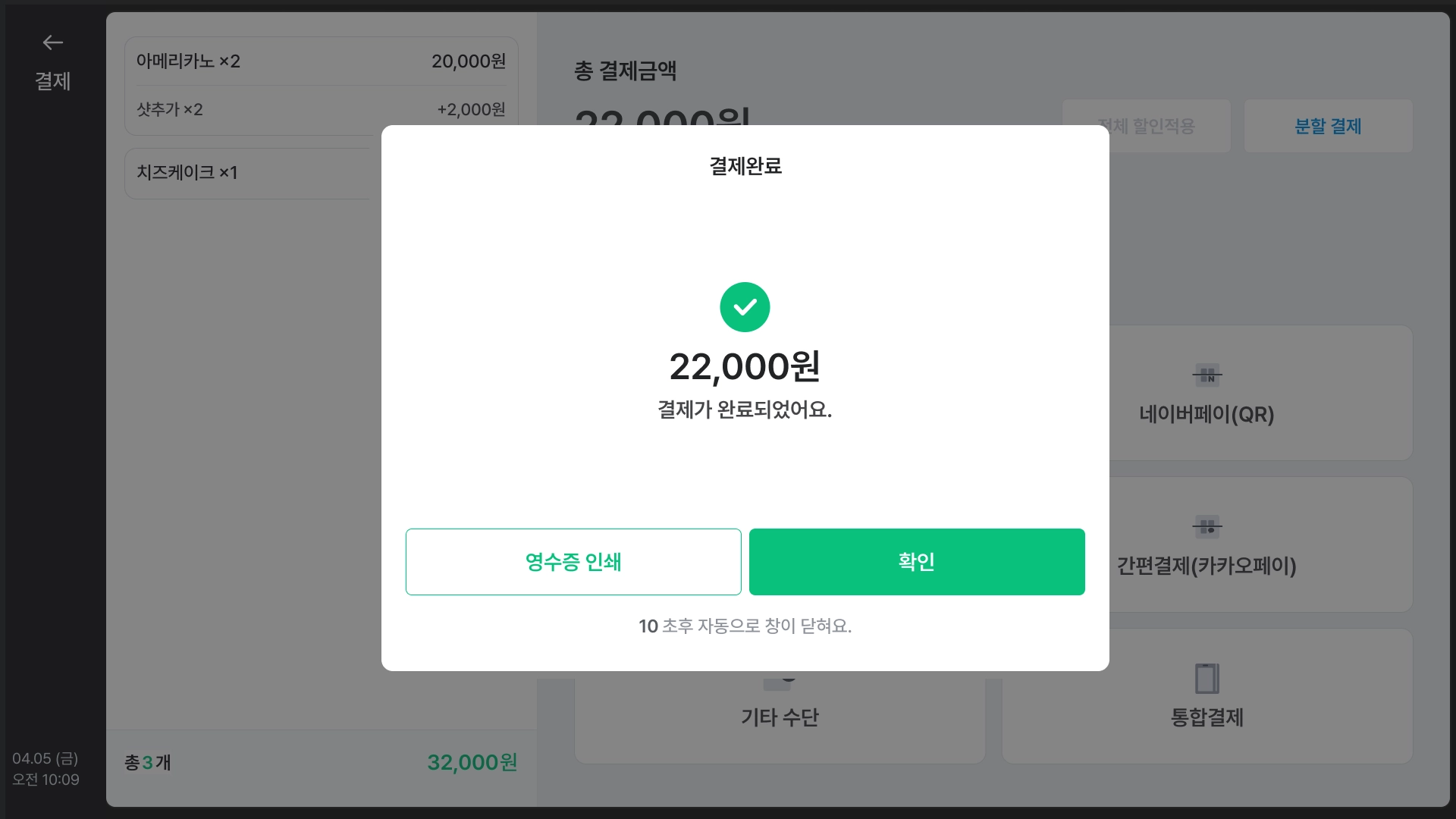
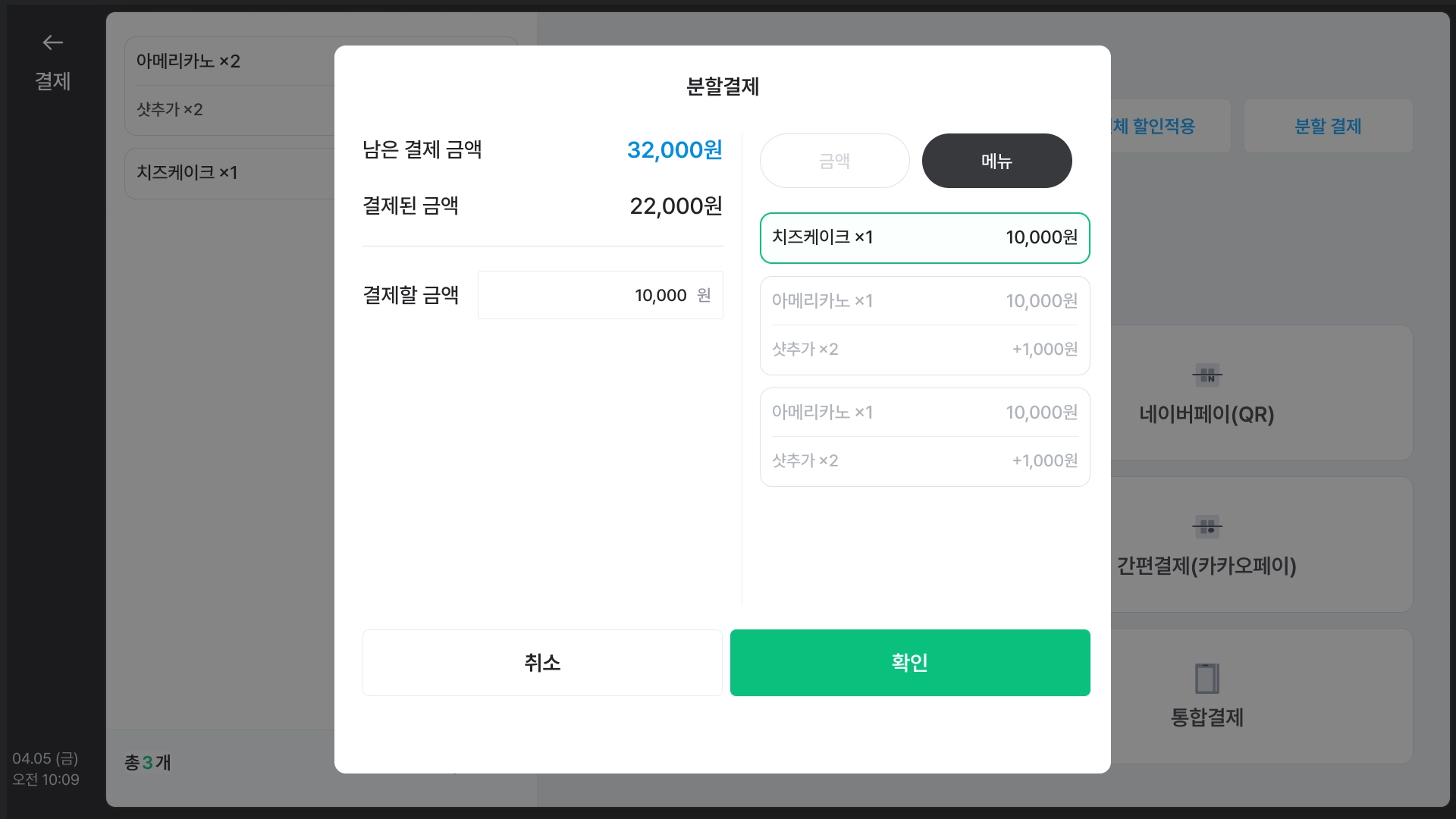
메뉴별 분할결제
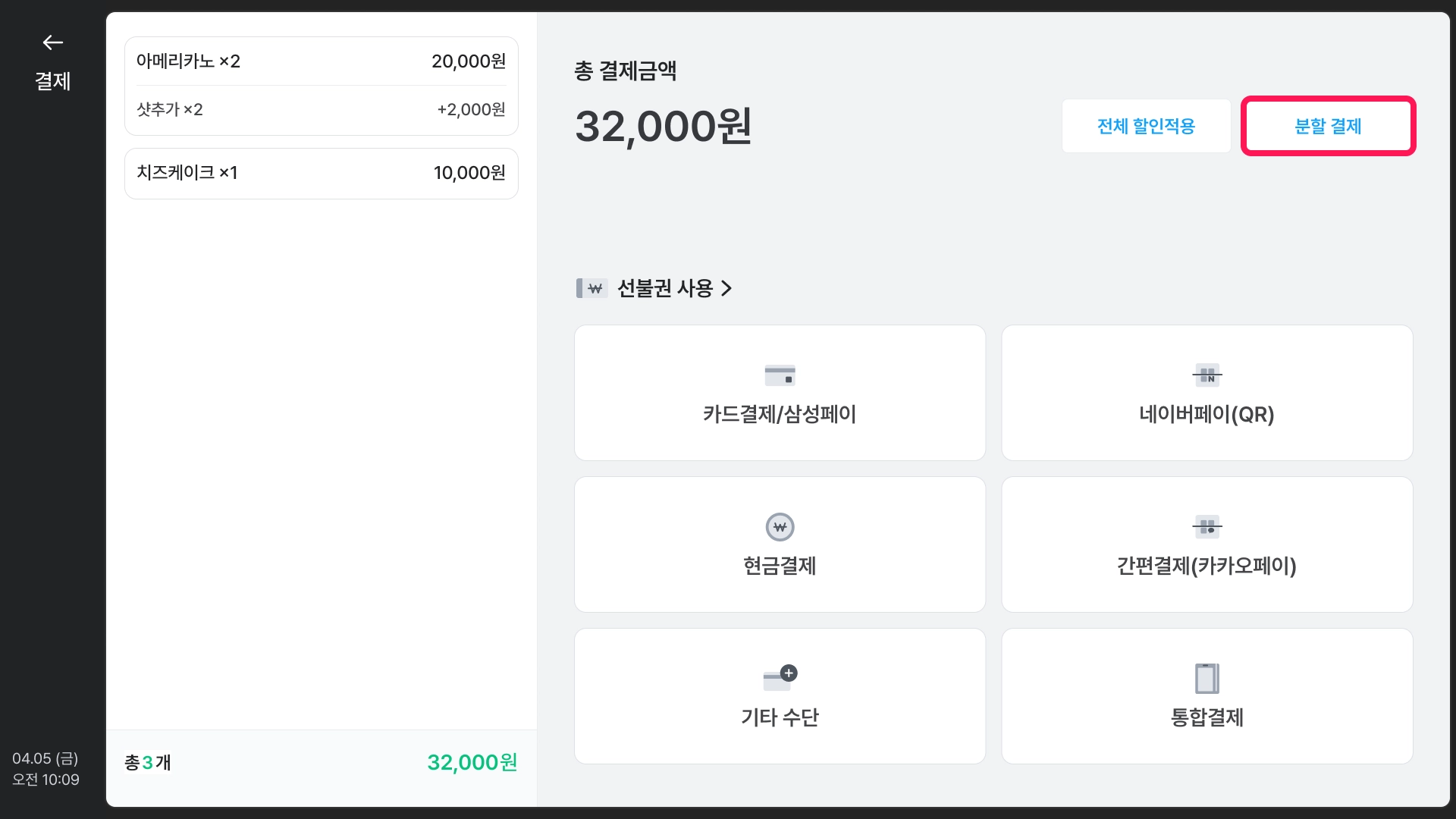
할인 및 커넥트를 통한 할인/증정쿠폰이 적용된 결제 건은 메뉴별 분할 결제가 불가해요.[분할 결제] 버튼을 눌러주세요.
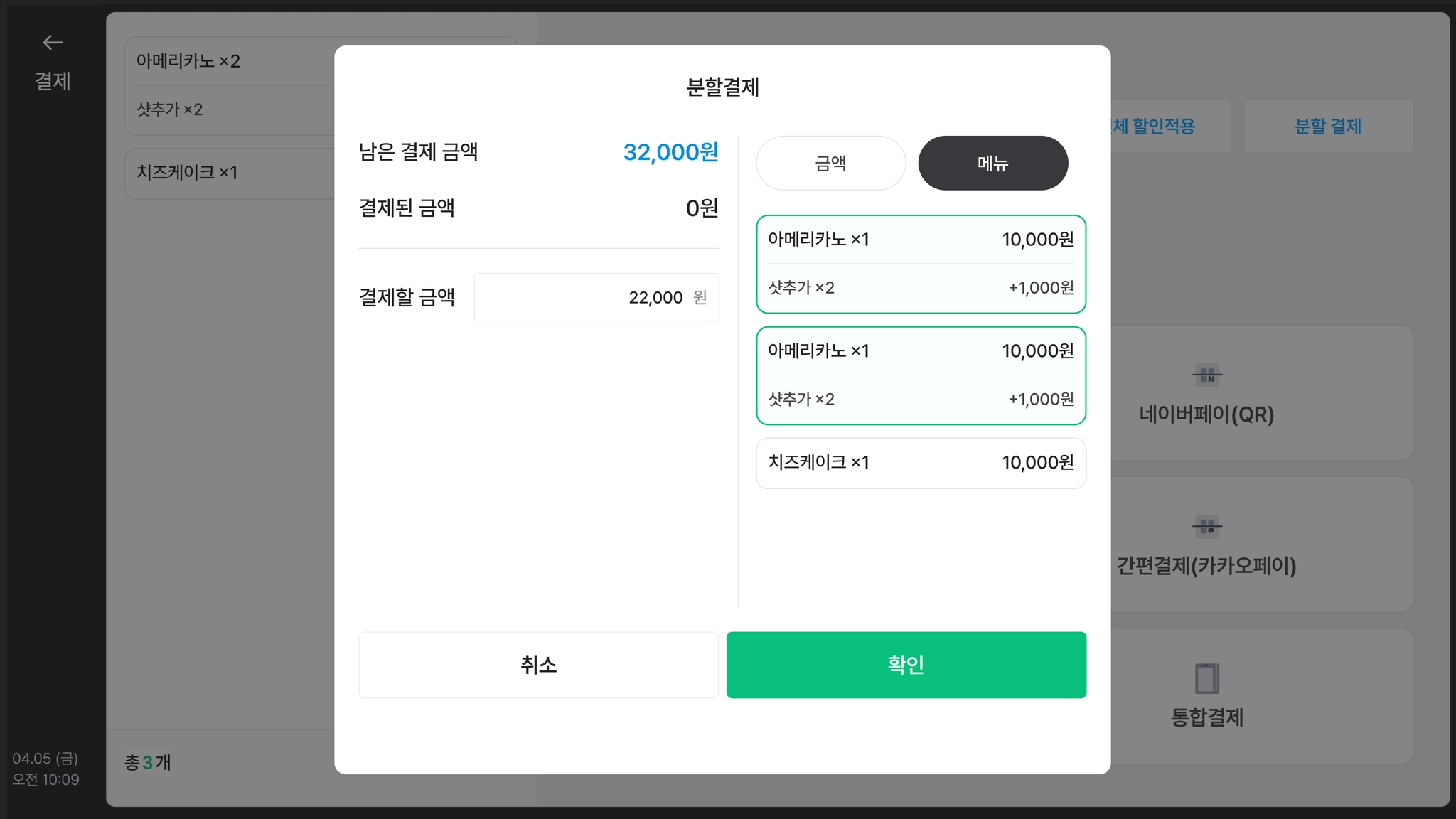
결제가 필요한 메뉴를 고르고 [확인]을 눌러 주세요.
원하는 결제 수단을 선택하여 결제해 주세요.
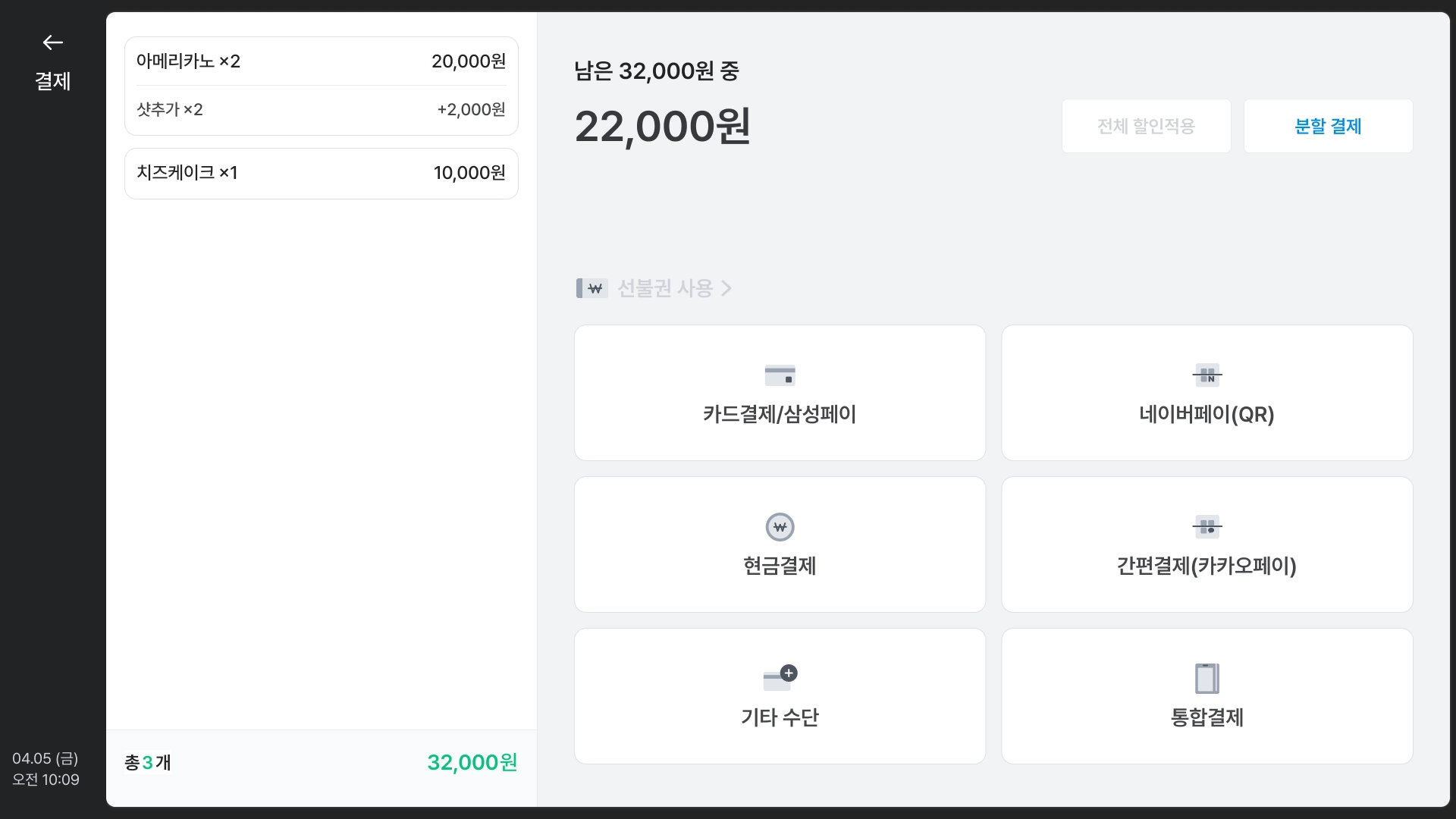
분할 결제 영수증이 필요한 경우 [영수증 인쇄]를 눌러 주세요.
필요하지 않은 경우엔 [계속 결제]를 눌러 주세요.
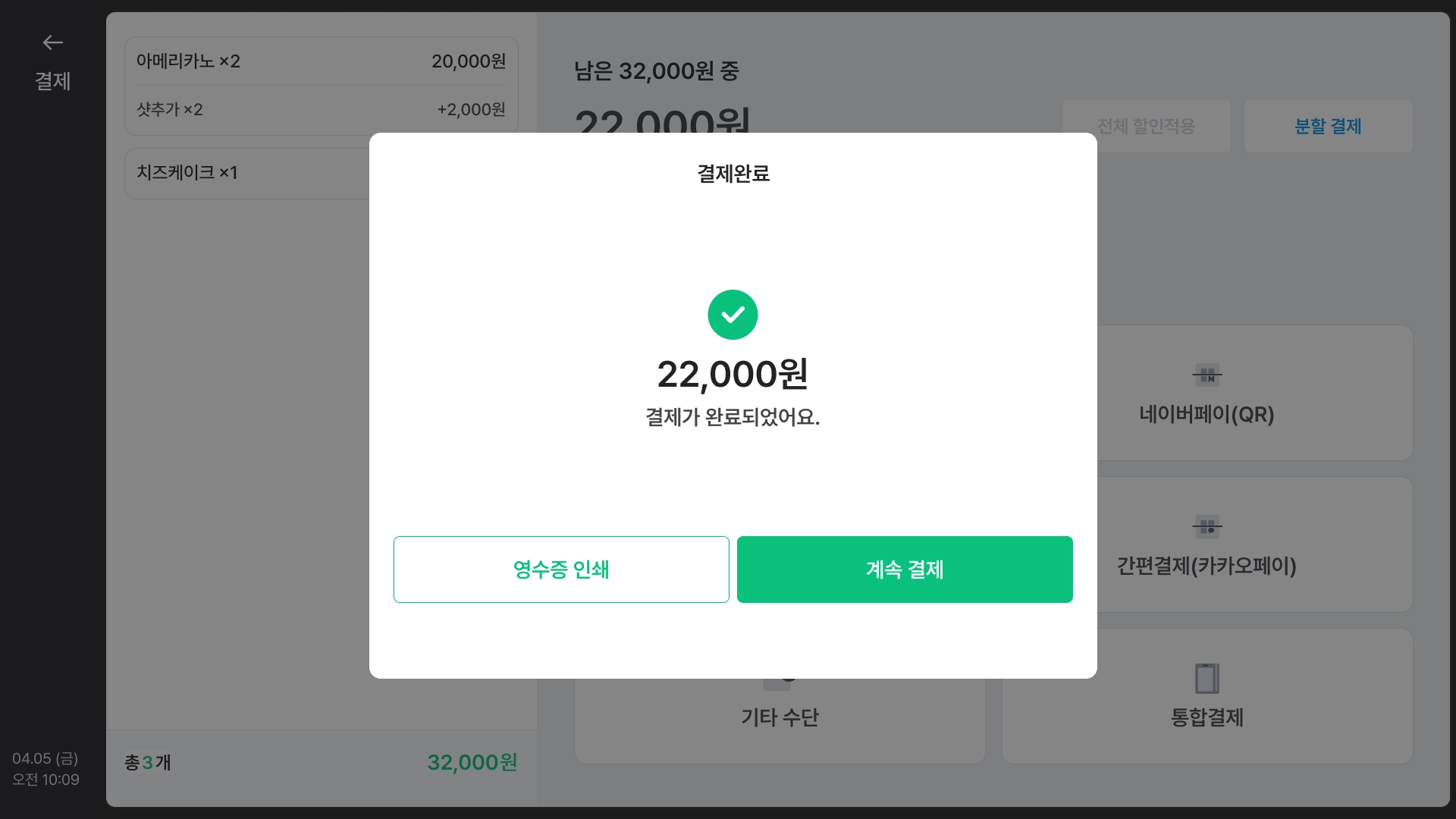
남은 상품을 선택하고 [확인]을 눌러 주세요.
모든 결제가 완료되면 고객주문서가 출력돼요.
미완료 결제(나중에 결제)
분할 결제 중 이탈했을 때, 나중에 결제할 수 있는 기능이에요.미완료 결제내역이 있는 경우 결제내역 탭에서 [미완료 결제내역이 X건 있어요] 를 확인할 수 있어요.
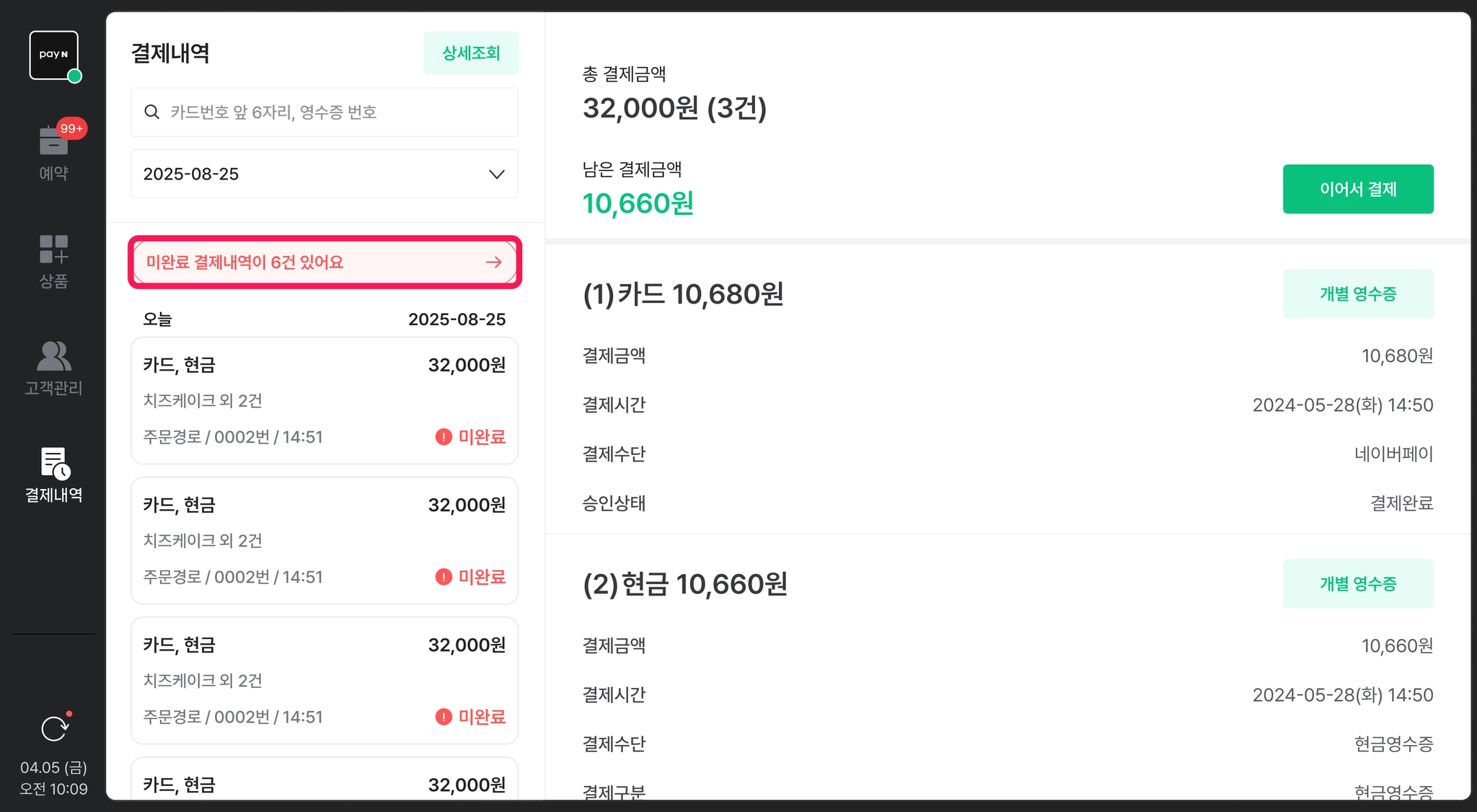
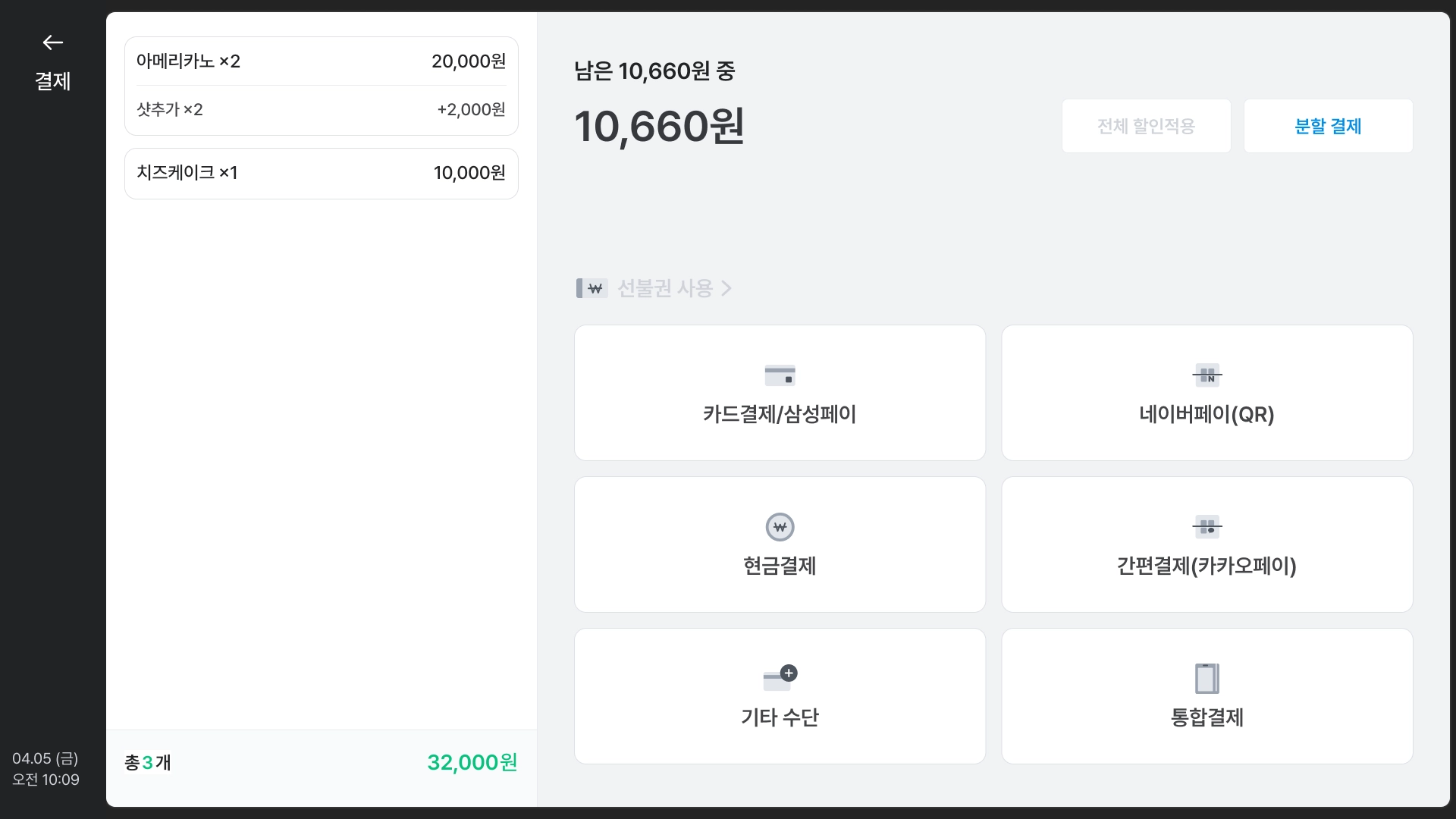
미완료 결제 건을 클릭하여 [이어서 결제]를 눌러 주세요.
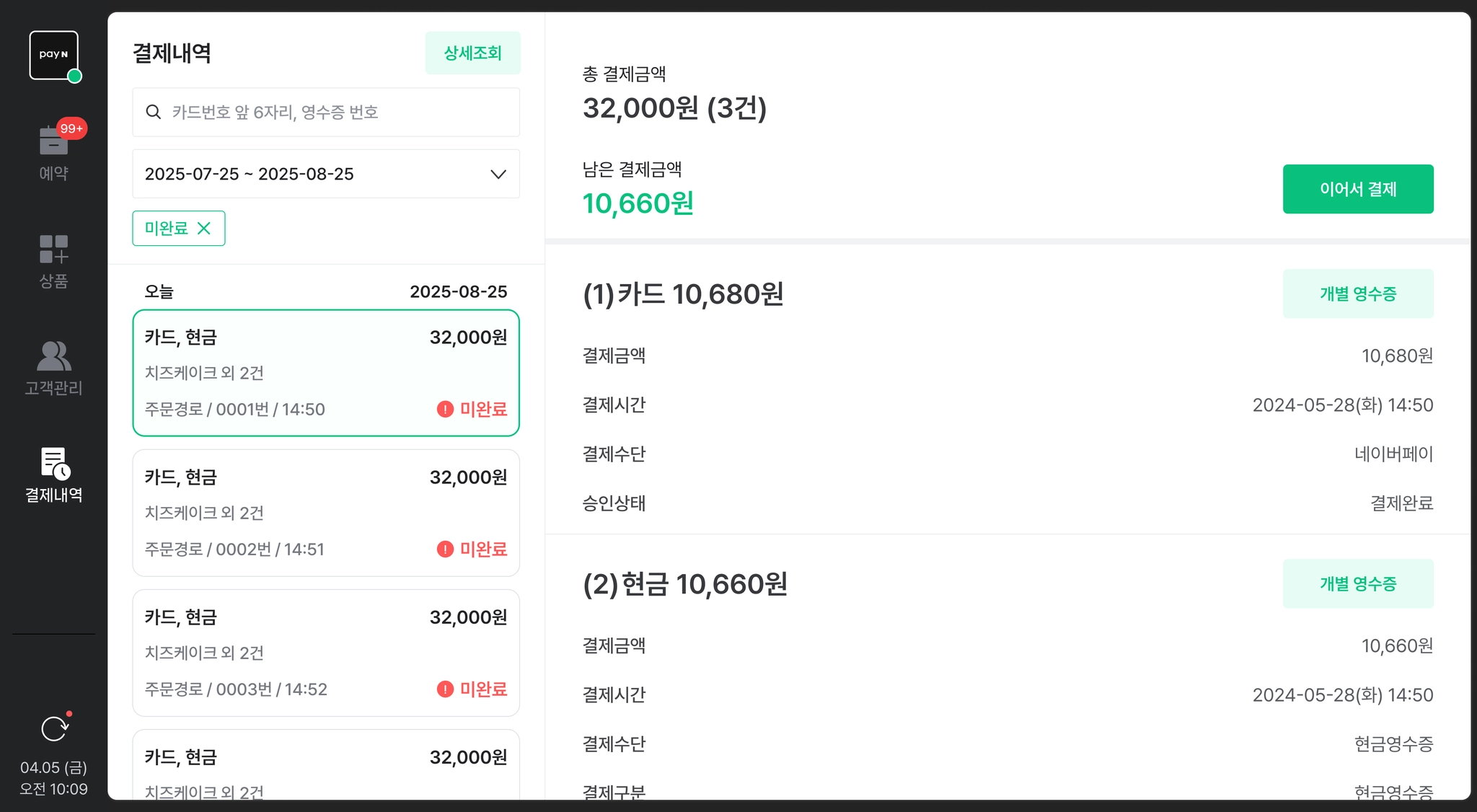
남은 결제 건을 결제해 주세요.
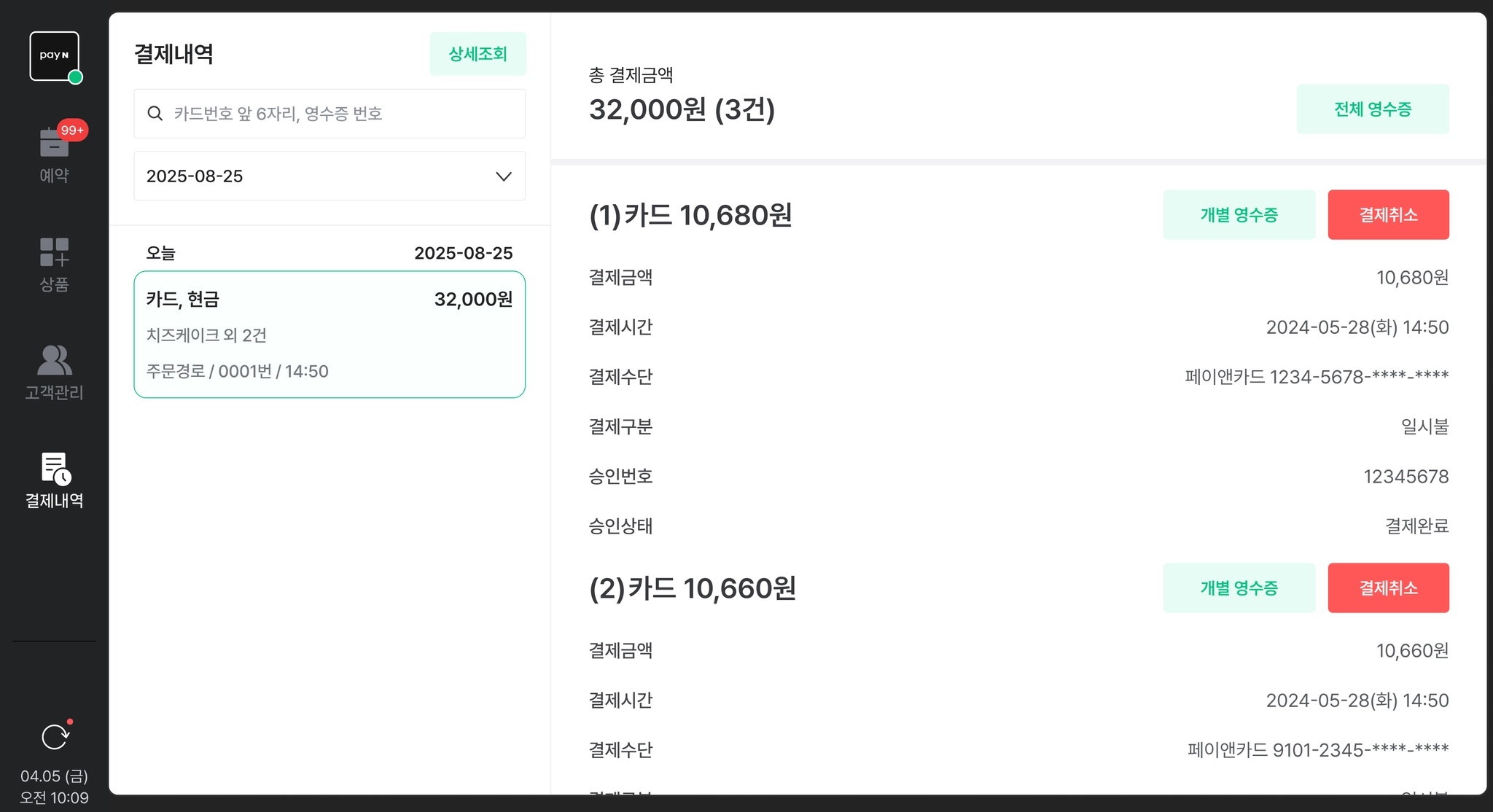
분할결제 취소
결제내역 탭에서 분할결제된 영수 건을 선택해 주세요.
취소할 건을 선택하여 결제를 취소해 주세요.
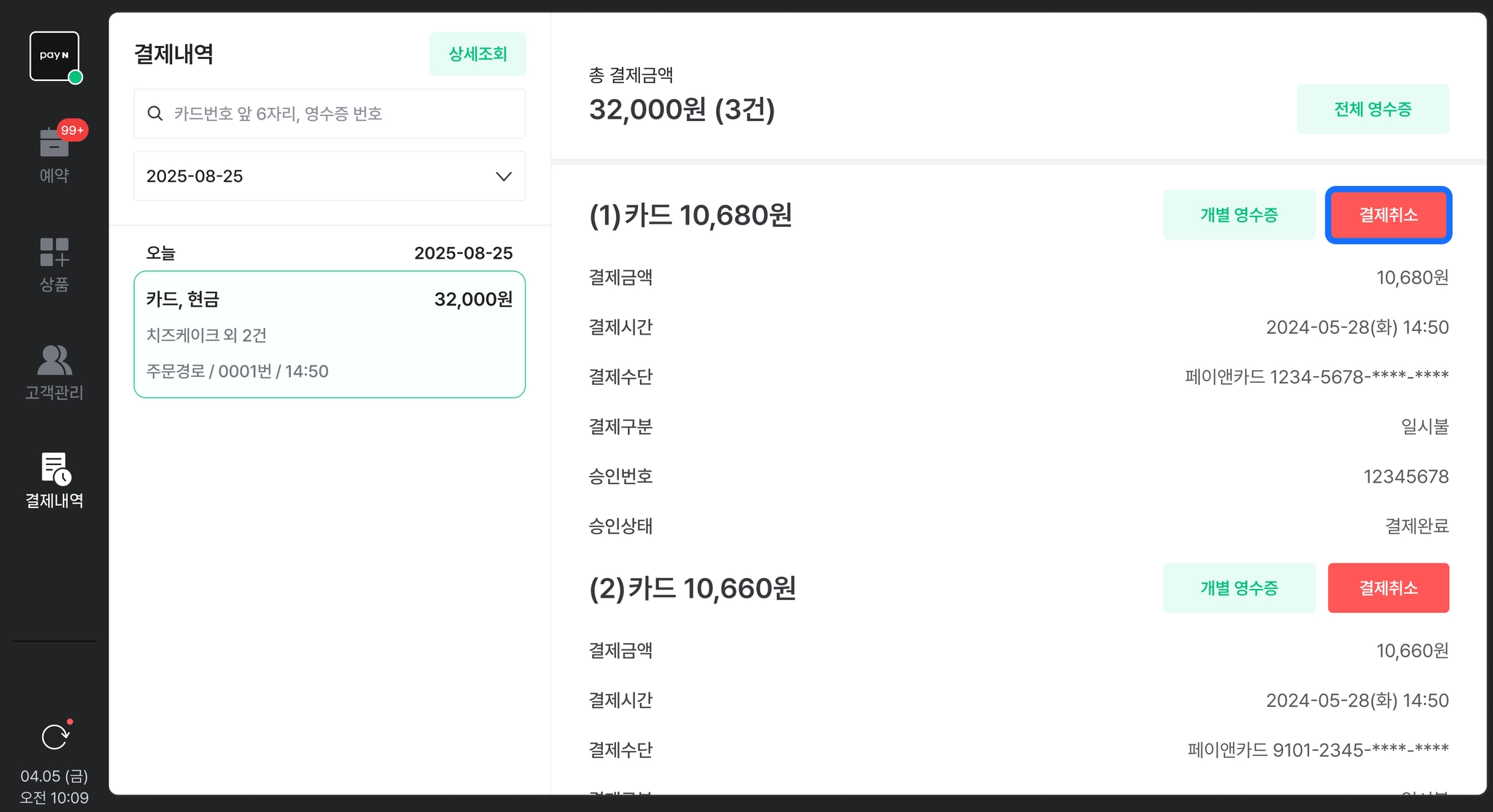
결제가 취소되면 부분취소 건이 생성돼요. 추가 결제 취소는 부분취소 건에서 진행해 주세요.
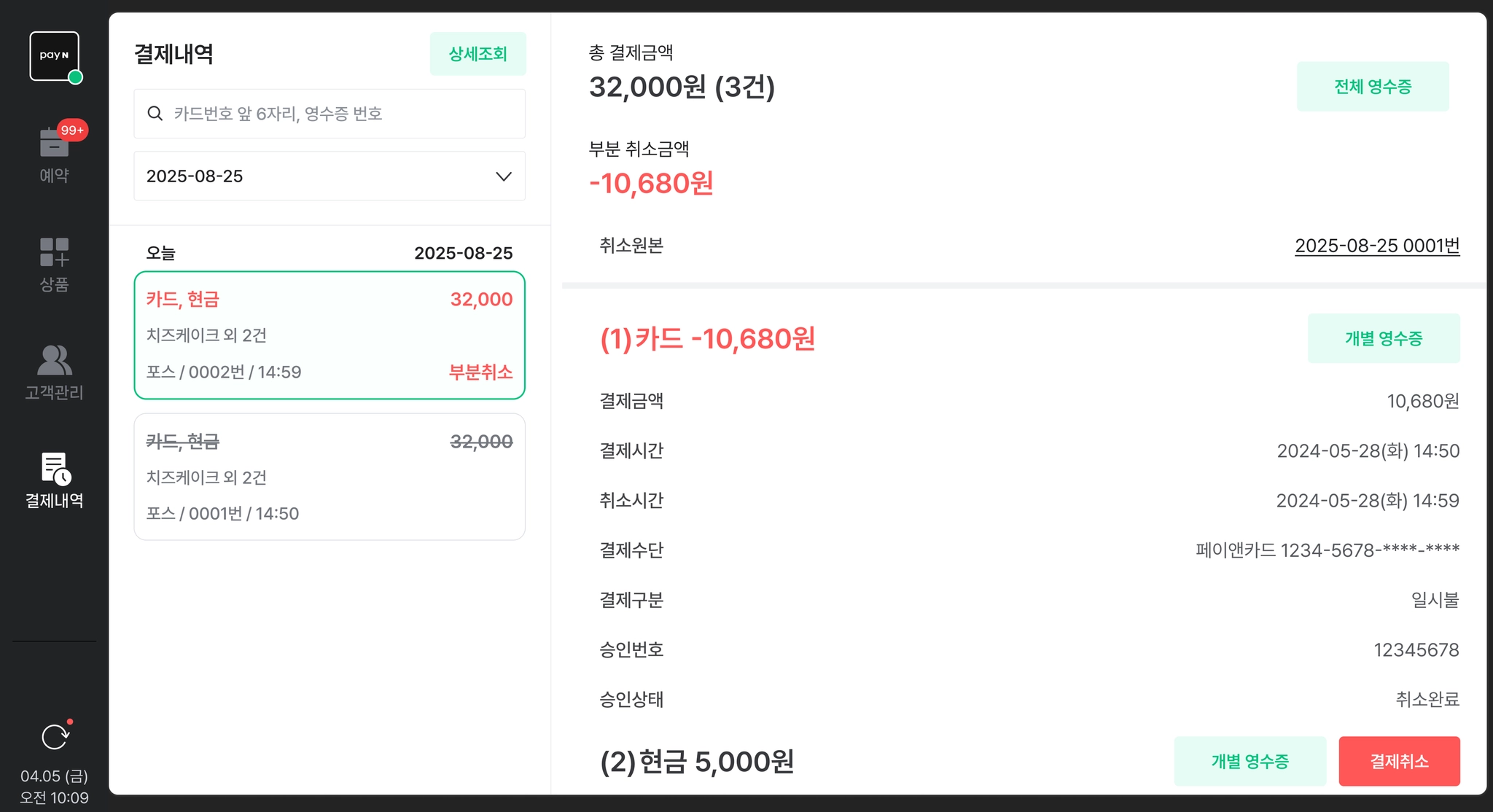
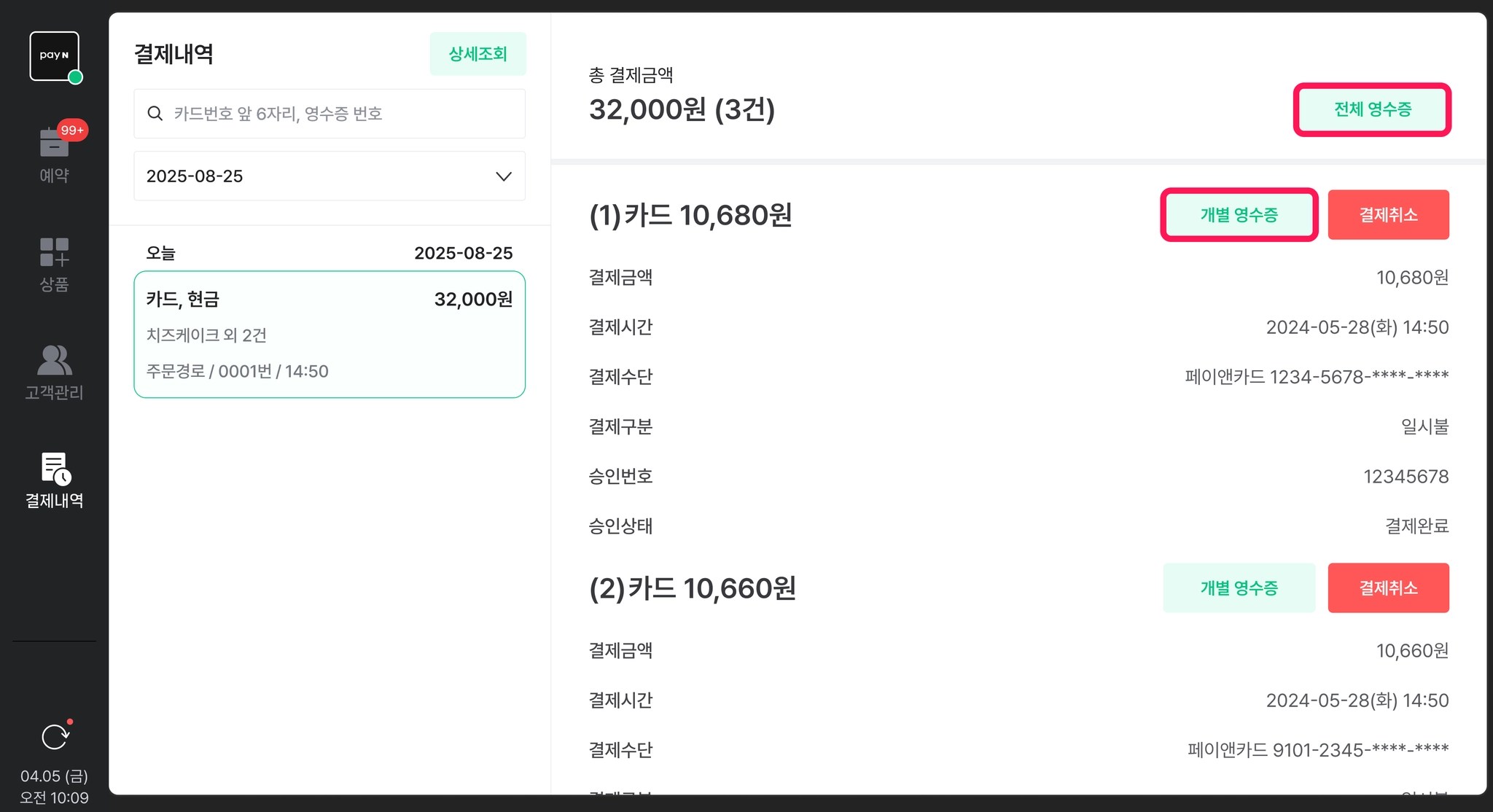
분할결제 영수증
결제내역 탭에서 결제 건을 선택하여 개별영수증/전체영수증을 출력할 수 있어요.
네이버 예약 건 결제
매장에서 결제
예약 상세에서 [매장에서 결제]를 눌러주세요.
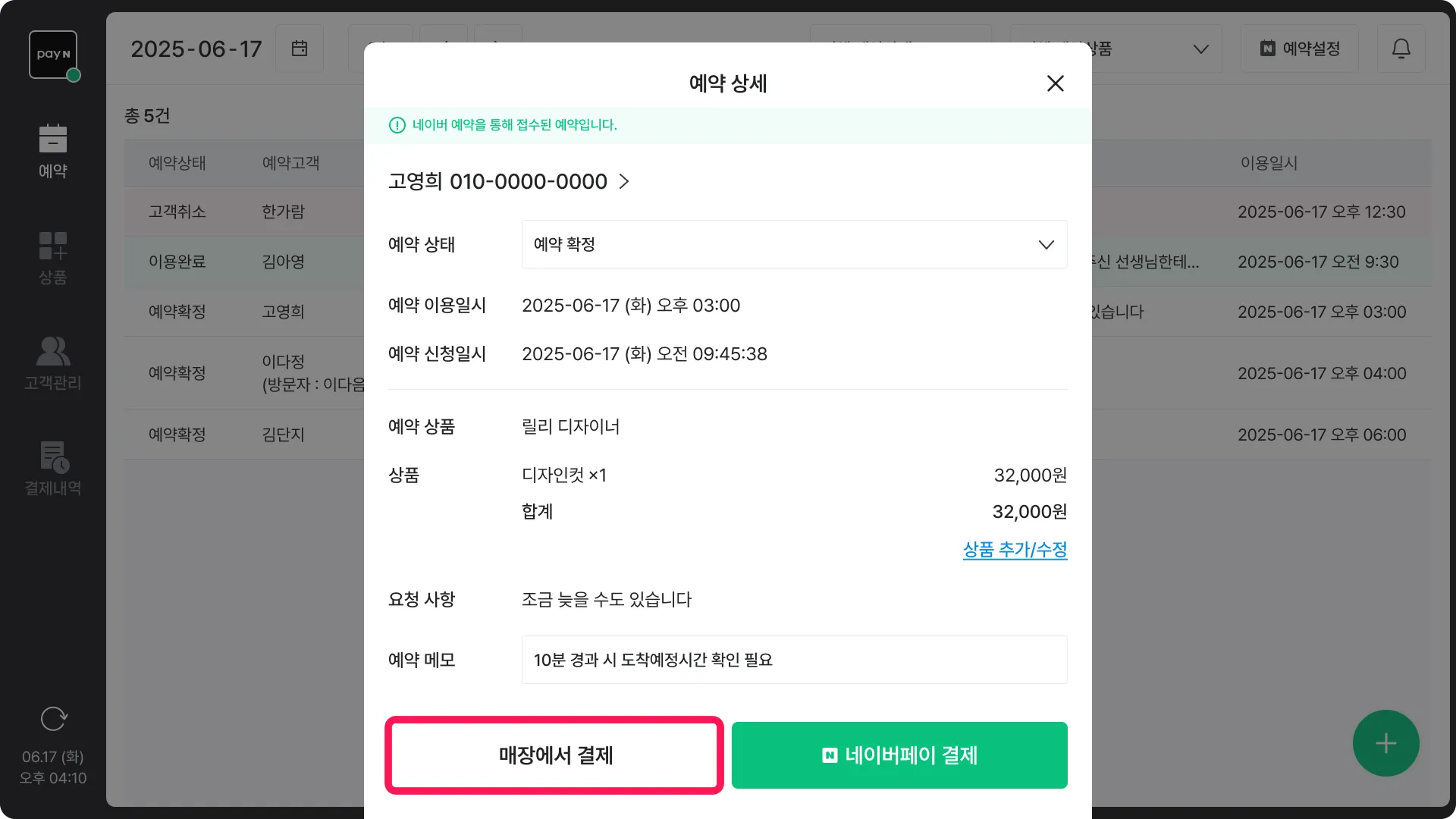 [매장에서 결제]를 선택하면 네이버 쿠폰 사용이 불가해요.
고객이 네이버쿠폰 사용을 원하는 경우, [네이버페이 결제]를 눌러 결제를 요청해 주세요.
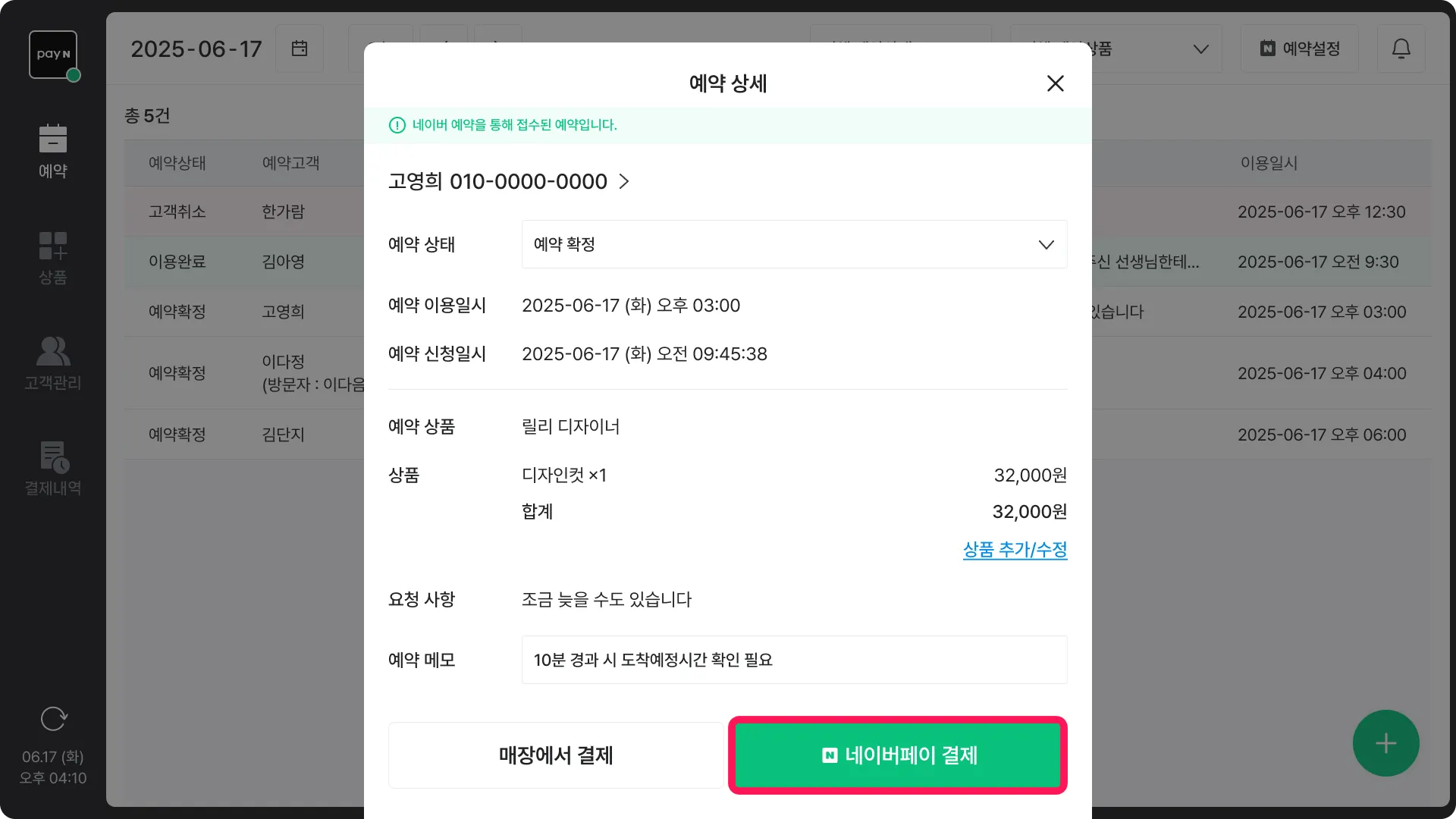
네이버페이 결제
네이버 예약으로 접수된 건만 네이버페이 결제가 가능해요.
예약 상세에서 [네이버페이 결제]를 눌러주세요.•
예약금을 이미 결제한 경우, 나머지 금액만 결제돼요.
•
결제 요청을 다시 보내려면 취소 후, [네이버페이 결제]를 한 번 더 눌러주세요.
 고객이 결제하는 동안 잠시 기다려 주세요.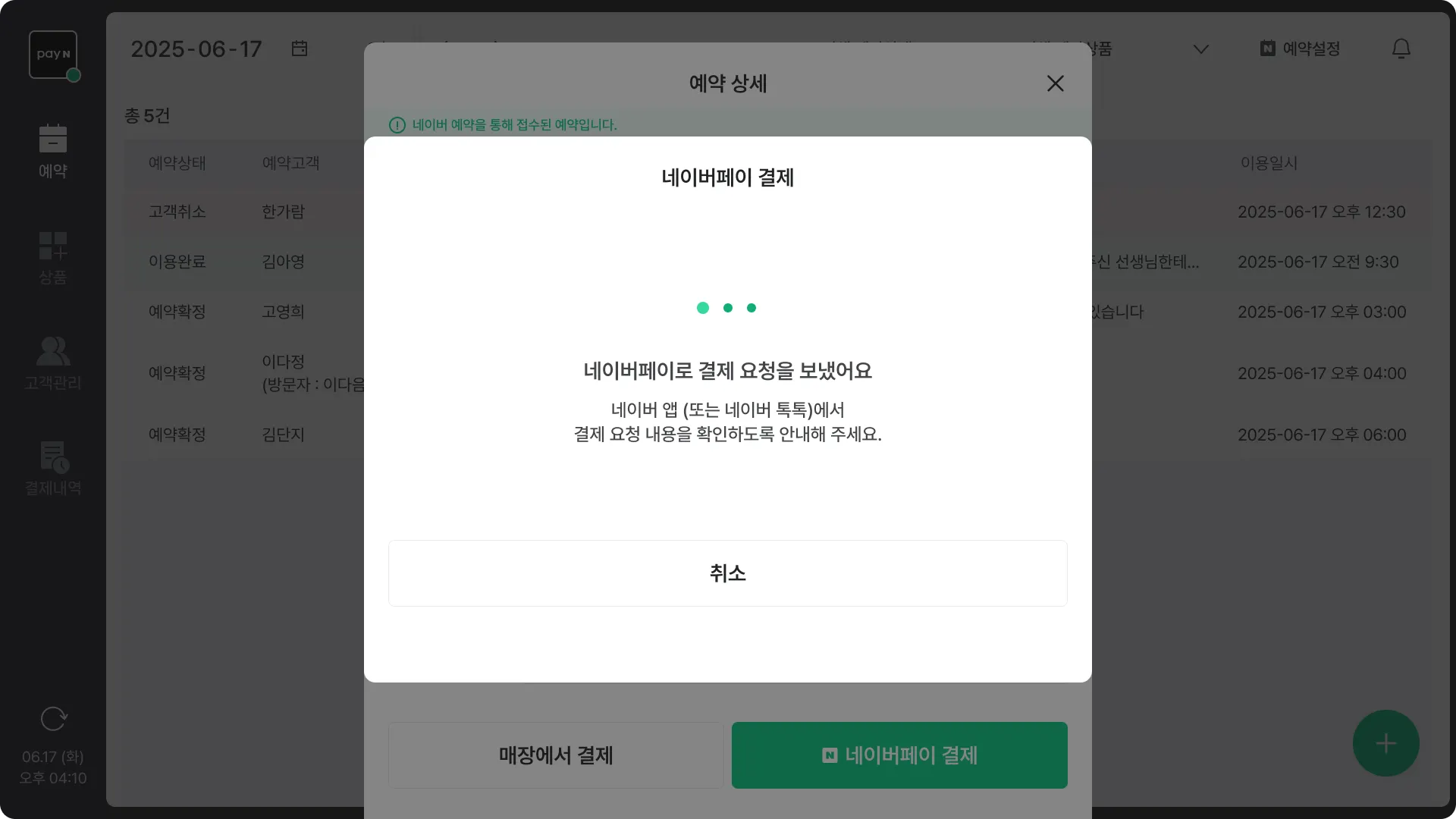

고객에게 알림이 가고, 아래 과정으로 결제가 진행돼요.
•
네이버 앱이 설치되어 있지 않은 경우, 네이버 홈 화면에서 네이버 톡톡을 통해 결제요청을 확인할 수 있어요.
•
쿠폰은 결제 중 고객이 직접 적용할 수 있어요.
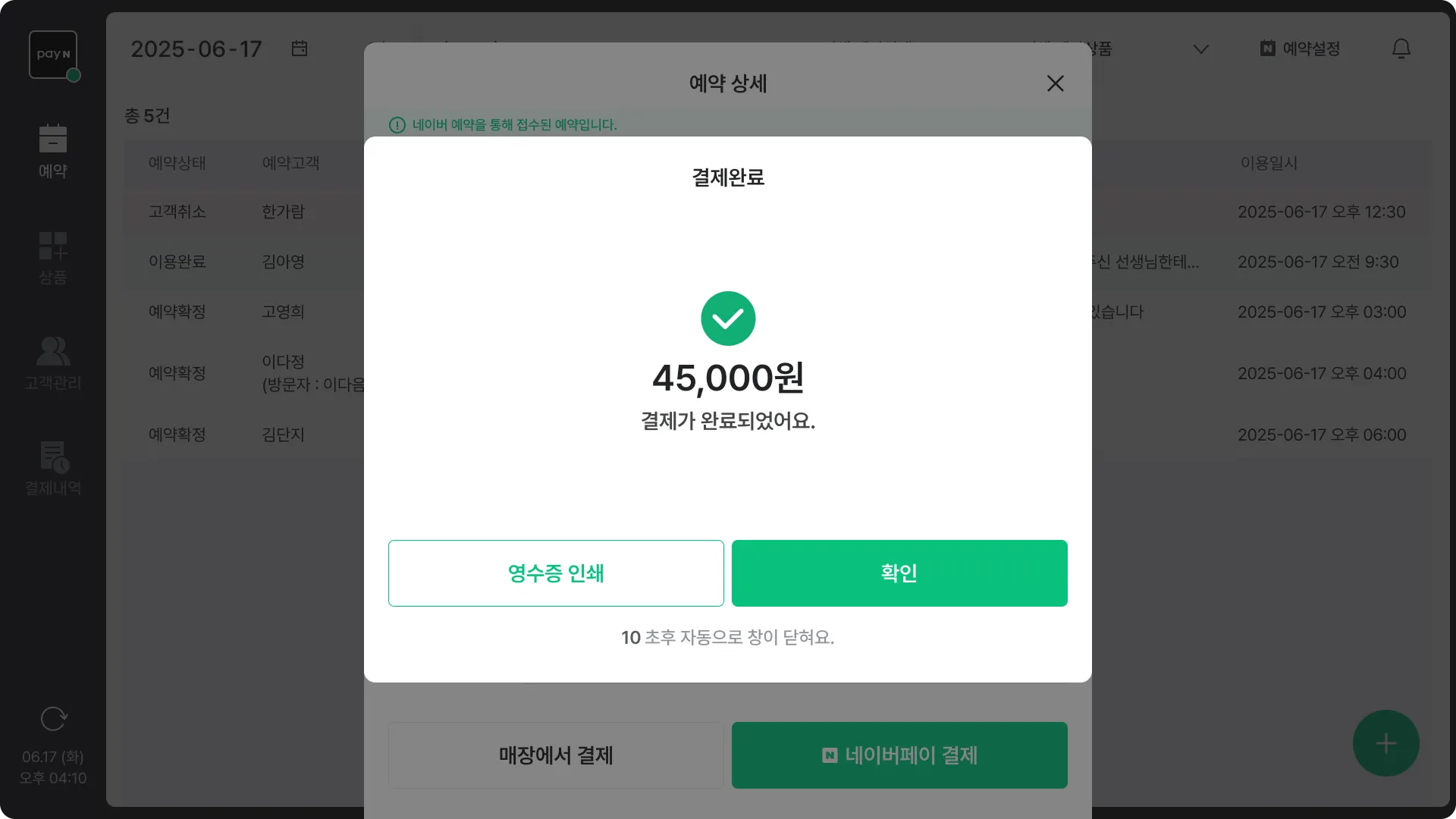
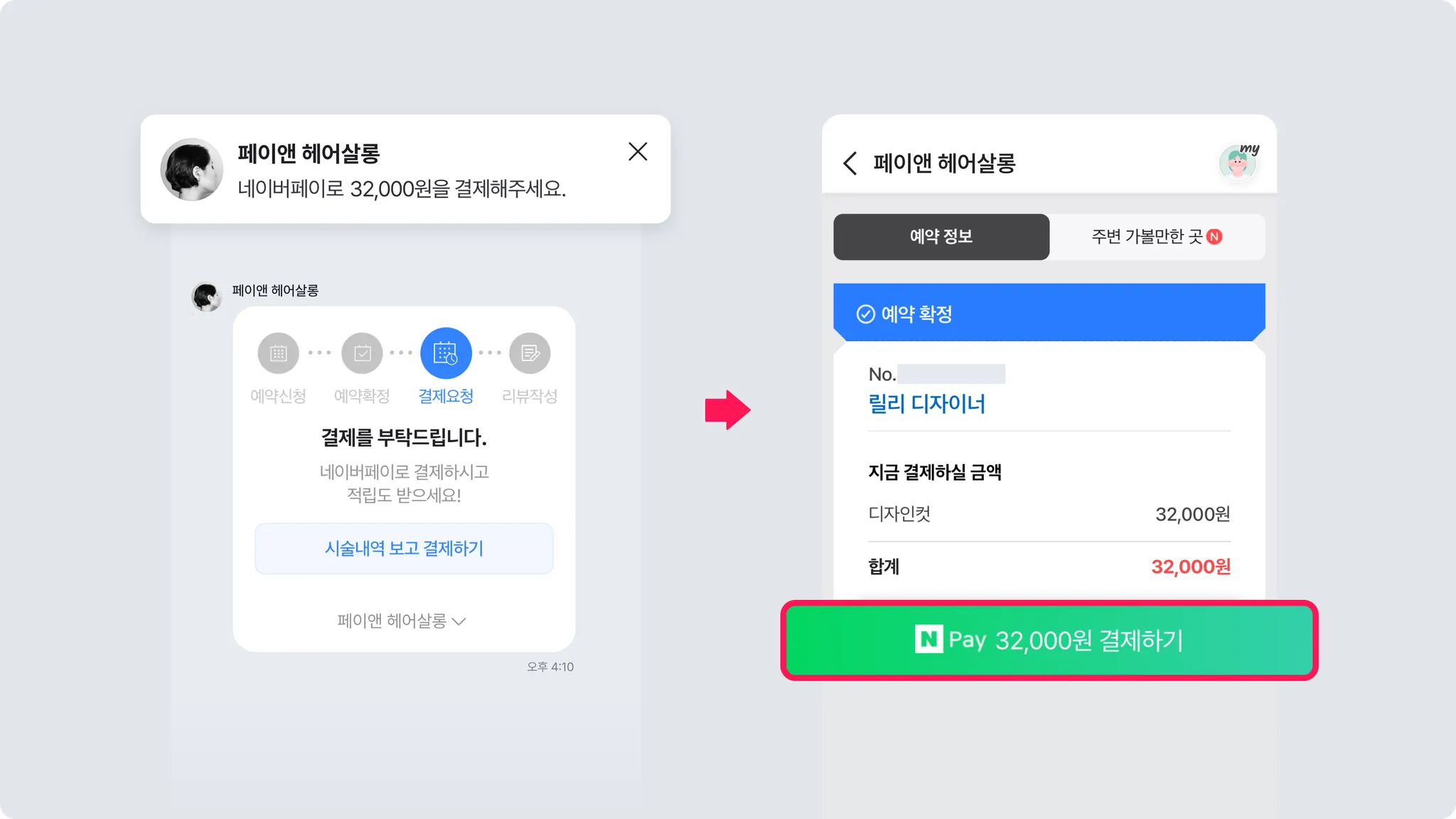 네이버페이 결제가 완료되었어요.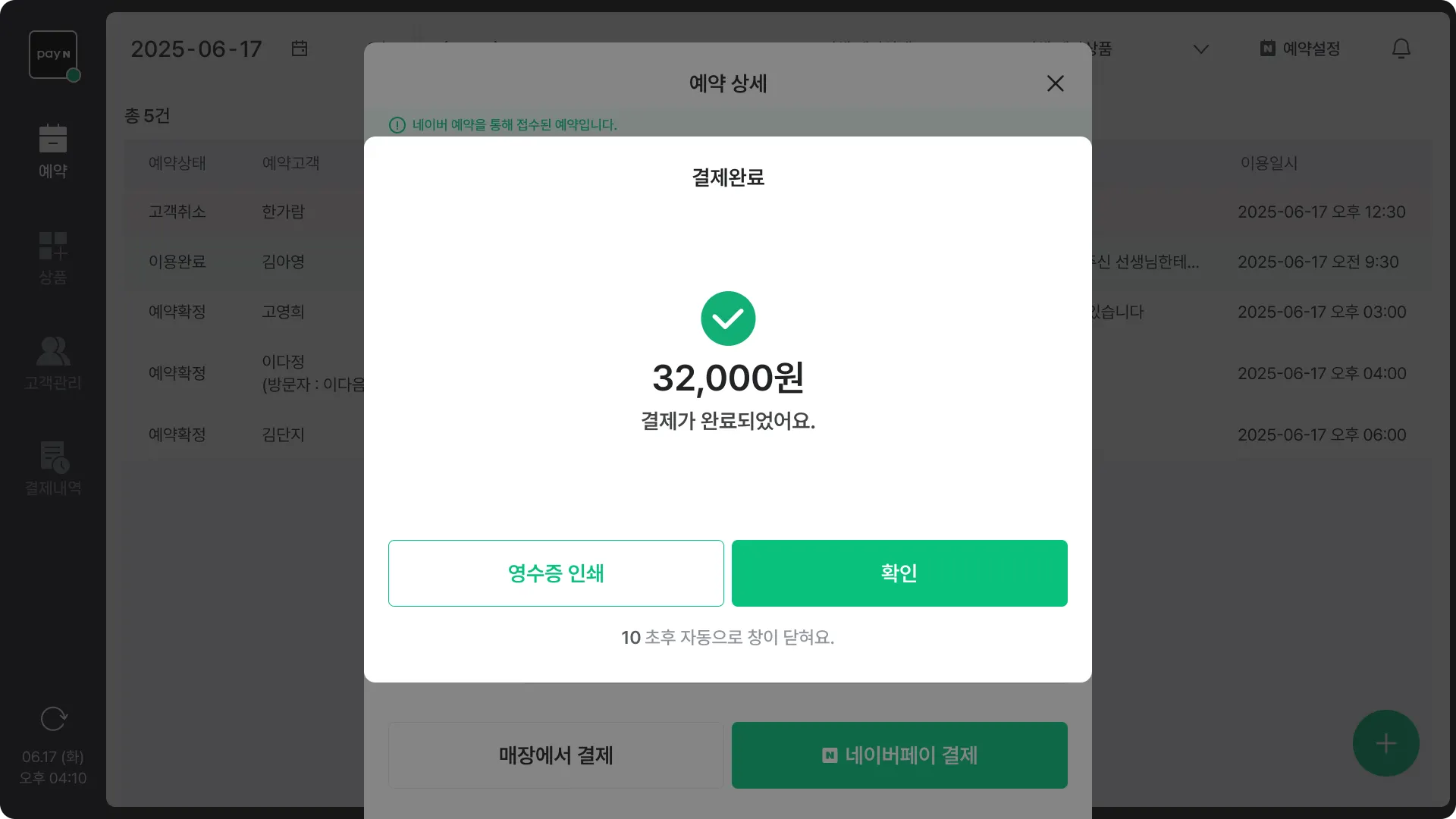
네이버페이 재결제
네이버 예약으로 접수된 건만 네이버페이 결제가 가능해요. 네이버페이 결제 완료 후, 아래와 같은 경우 재결제를 진행할 수 있어요. (기존 결제 건 취소X)•
손님이 결제 수단 변경 요청할 때 ex) 네이버페이 신용카드 → 네이버페이 포인트
•
판매할 상품이 추가/수정되어야할 때
•
쿠폰을 사용하지 못했을 때
필요한 경우, [상품 추가/수정]을 눌러 수정해 주세요.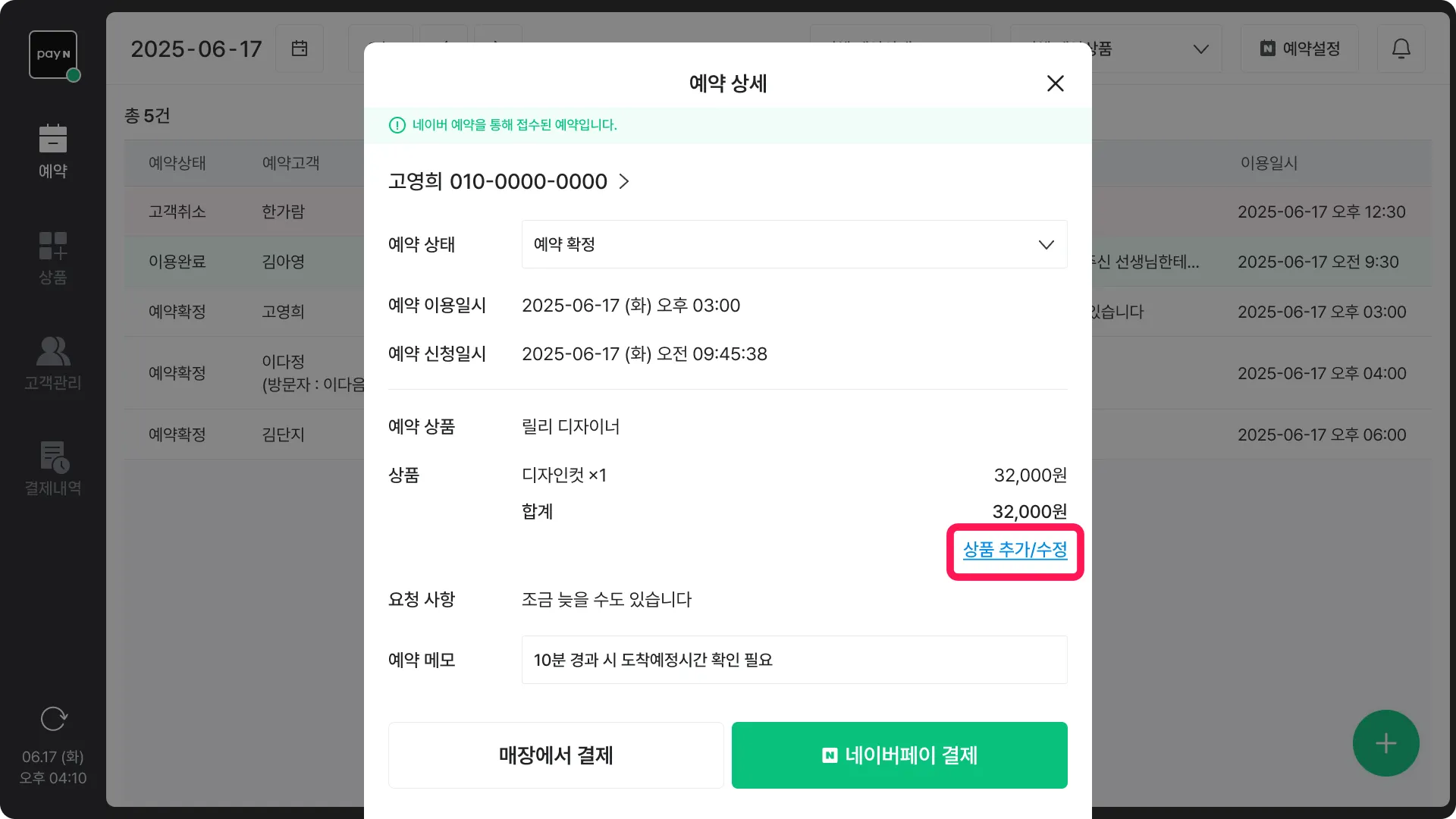 [네이버페이 재결제]를 눌러 재결제를 요청해 주세요.
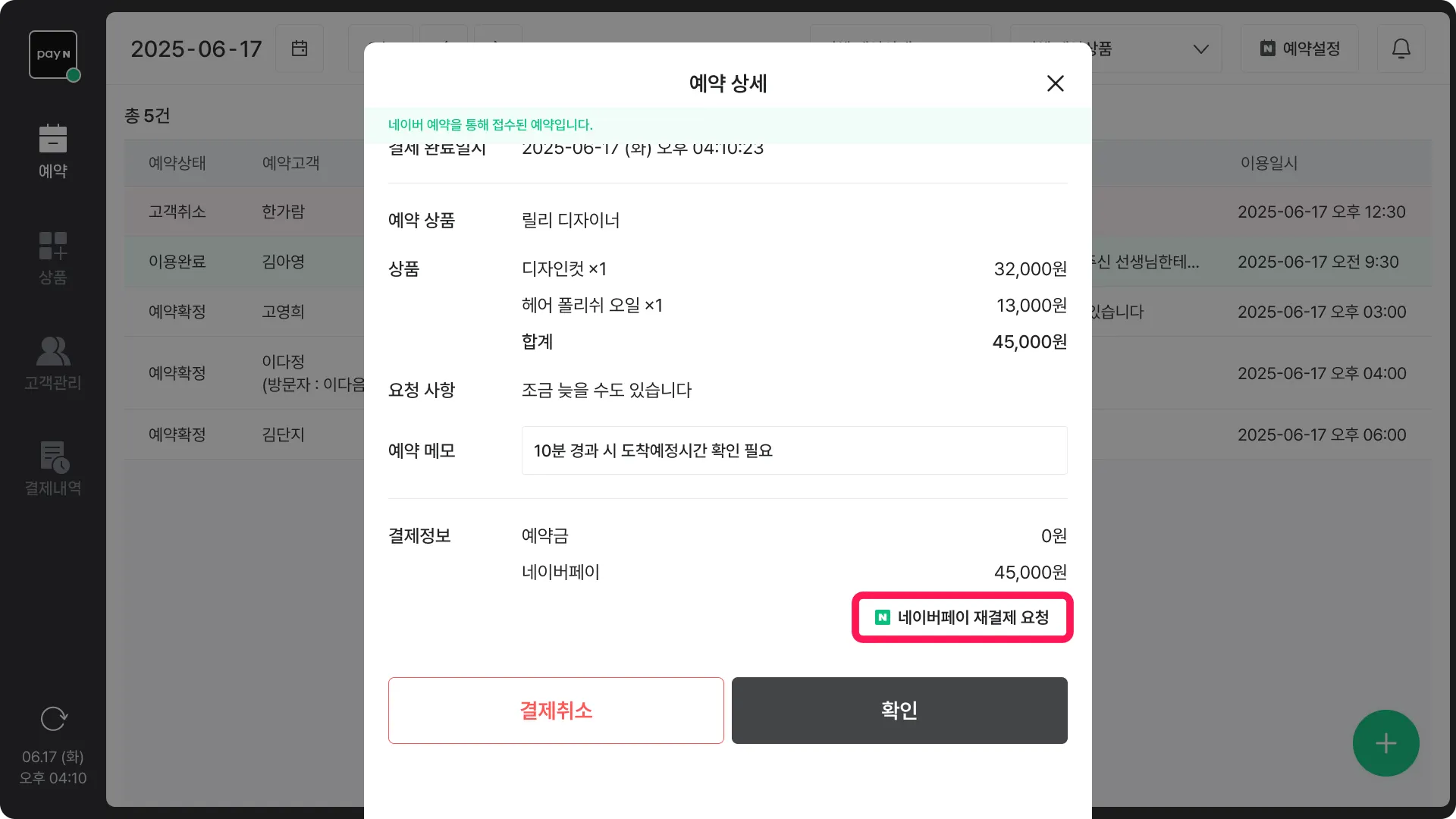 고객이 네이버페이로 재결제하면, 결제가 완료돼요.
•
이 과정에서 기존 완료된 결제 건에 사용한 쿠폰은 사용할 수 없어요.
•
재결제가 완료된 직후, 기존 결제 건이 취소돼요.
◦
기존 결제에 사용했던 쿠폰을 다시 사용할 수 있어요.