설치
안드로이드 기기에 페이앤 포스 앱을 설치해 주세요.
 앱 설치 방법 : 구글 플레이스토어 로그인 > 페이앤 포스 검색 > 설치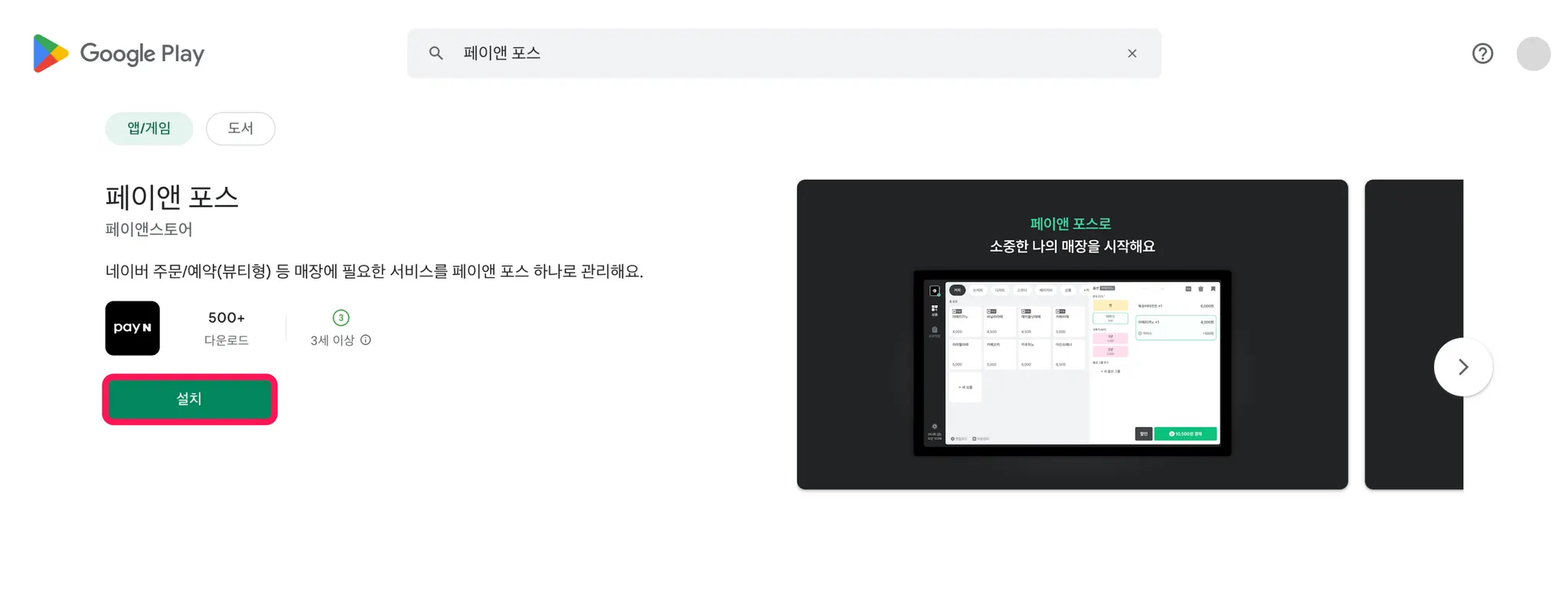
로그인
 페이앤 포스 앱을 실행 후, [로그인]해 주세요.
스마트플레이스를 연동한 매장은 [네이버아이디 로그인]으로 로그인 할 수 있어요.
페이앤 포스 앱을 실행 후, [로그인]해 주세요.
스마트플레이스를 연동한 매장은 [네이버아이디 로그인]으로 로그인 할 수 있어요.
 [선불]/[후불] 중 원하는 매장 운영 방식을 선택해 주세요.
※ 포스 사용 중 변경할 수 있어요.

주문포스
 주문포스는 후불만 사용할 수 있어요.
메인포스가 설치된 상태로 주문포스를 로그인해 주세요.
주문포스는 후불만 사용할 수 있어요.
메인포스가 설치된 상태로 주문포스를 로그인해 주세요. 주문포스에서 사용할 수 있는 기능은 아래와 같아요.
구분 | 메인(결제)포스 | 주문포스 |
생성 방식 | 매장 생성 시 자동 생성 | 매장 생성 이후 기기를 추가 로그인하며 생성 |
최대 대수 | 1대 | (후불 매장) 최대 5대 |
주문·테이블·주문현황 | 가능 | 가능 |
결제 버튼, 결제단말기 메뉴(장비관리), 결제내역 | 가능 | 불가 |
영업관리 메뉴, 영업 시작/마감 | 가능 | 불가 (영업이 시작되지 않은 상태로 테이블에 들어가면 결제포스는 영업관리 모달, 주문포스는 안내만 나와요) |
주문현황의 주문 취소 (선결제가 있는 주문) | 가능 | 가능
선결제된 주문은 결제포스에서만 취소 가능해요. |
예약 관리, 상품, Npay 커넥트 연동 설정 | 가능 | 불가 |
선불/후불 전환 | 가능 | 불가 |
프린터 관리 | 전체 | 항목 확인만 가능 |
대체
연결된 기기를 변경하고 싶을 때 사용하는 기능이에요.
[대체]하는 경우 기존 기기는 로그아웃 돼요.
[대체]하는 경우 연결된 프린터를 재연결 해야해요.
기본 설정
매장정보 변경
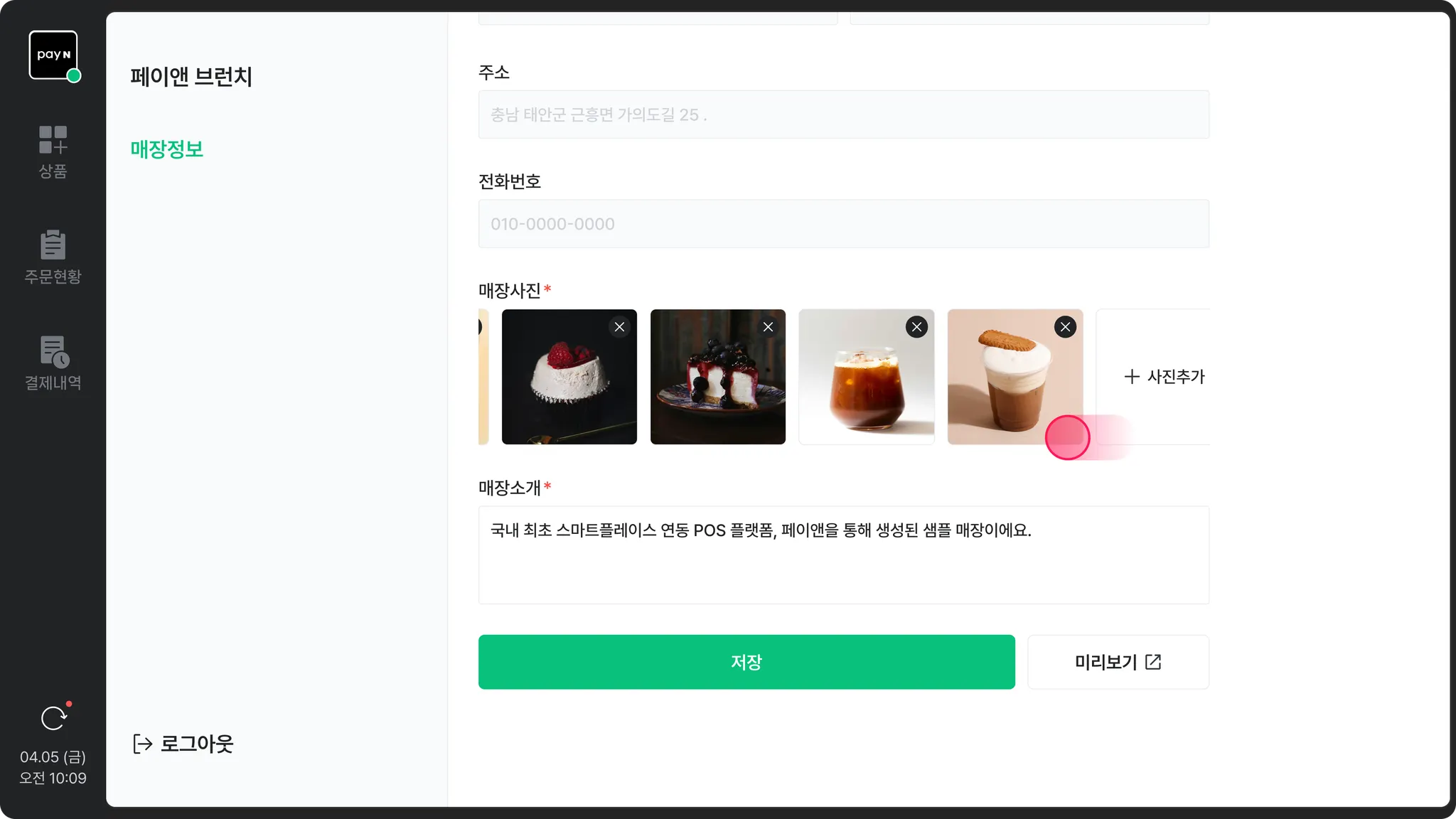
좌측 상단 [로고] > [매장명]을 눌러주세요. ex) 페이앤 브런치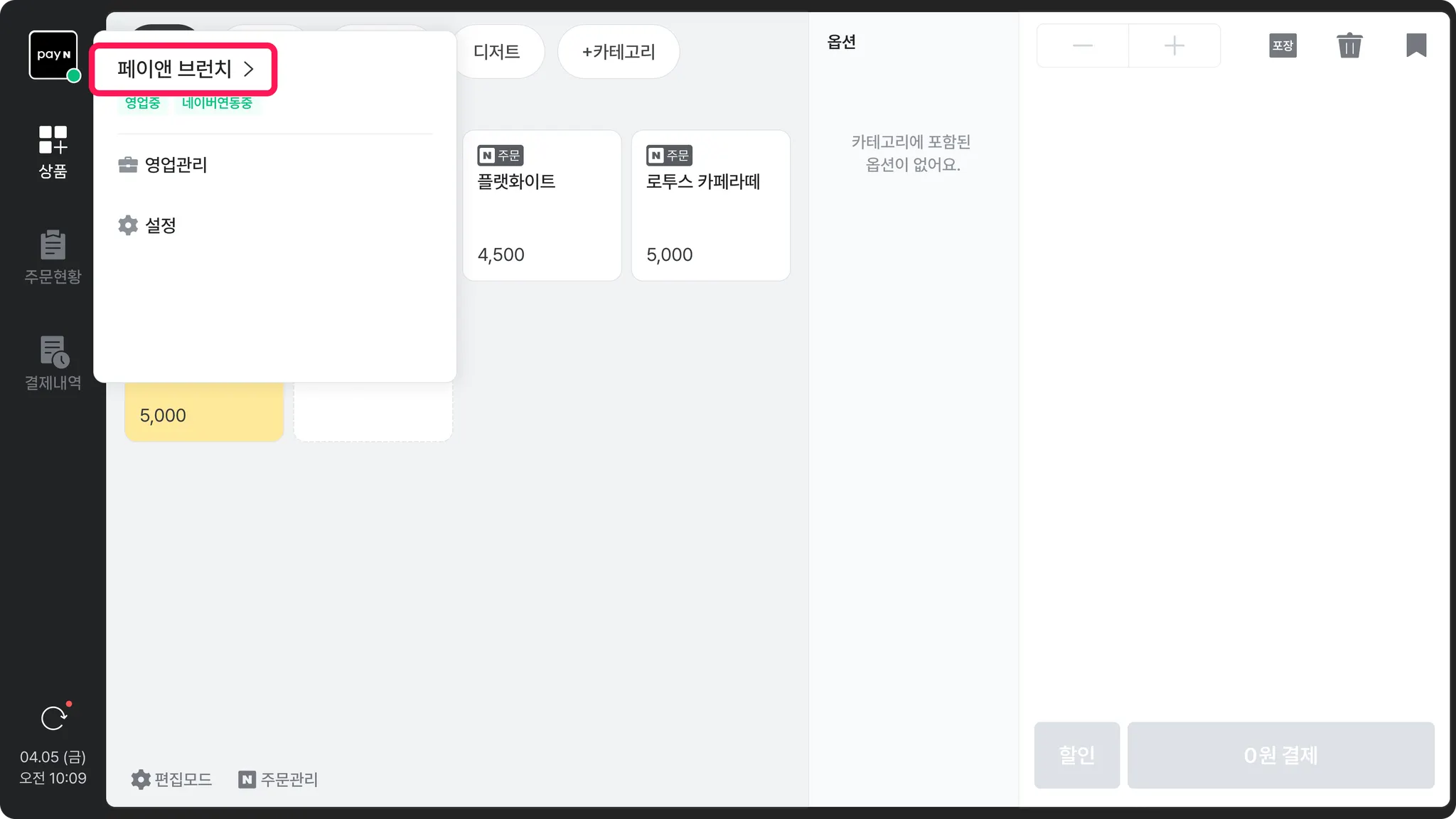 매장 사진 및 매장 소개를 설정한 후, [저장]을 눌러주세요.
•
 수정 사항은 네이버 지도에 20분 간격으로 반영돼요.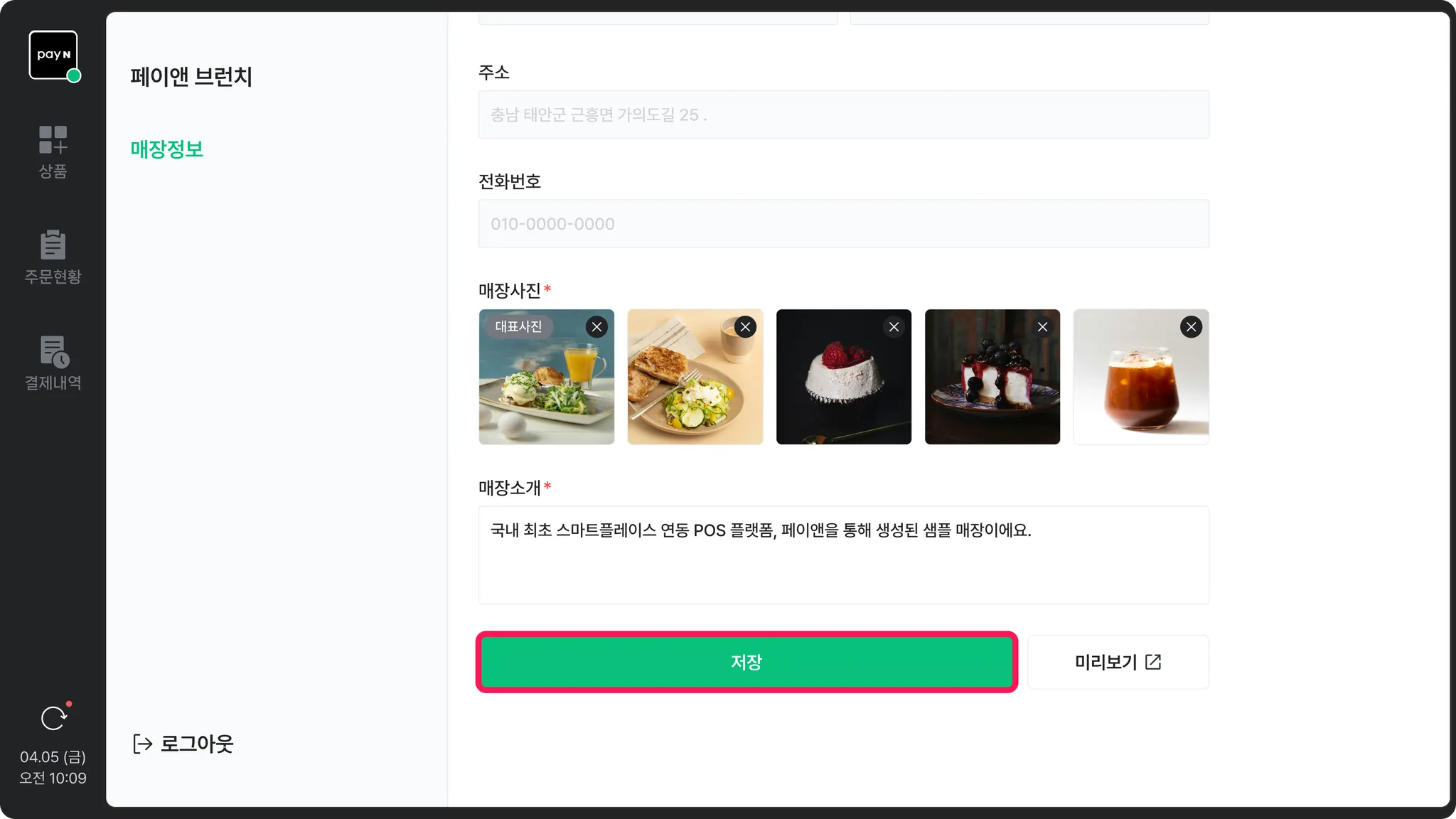
•
사진이 5장 이상인 경우 옆으로 슬라이드하면 사진을 추가할 수 있어요.
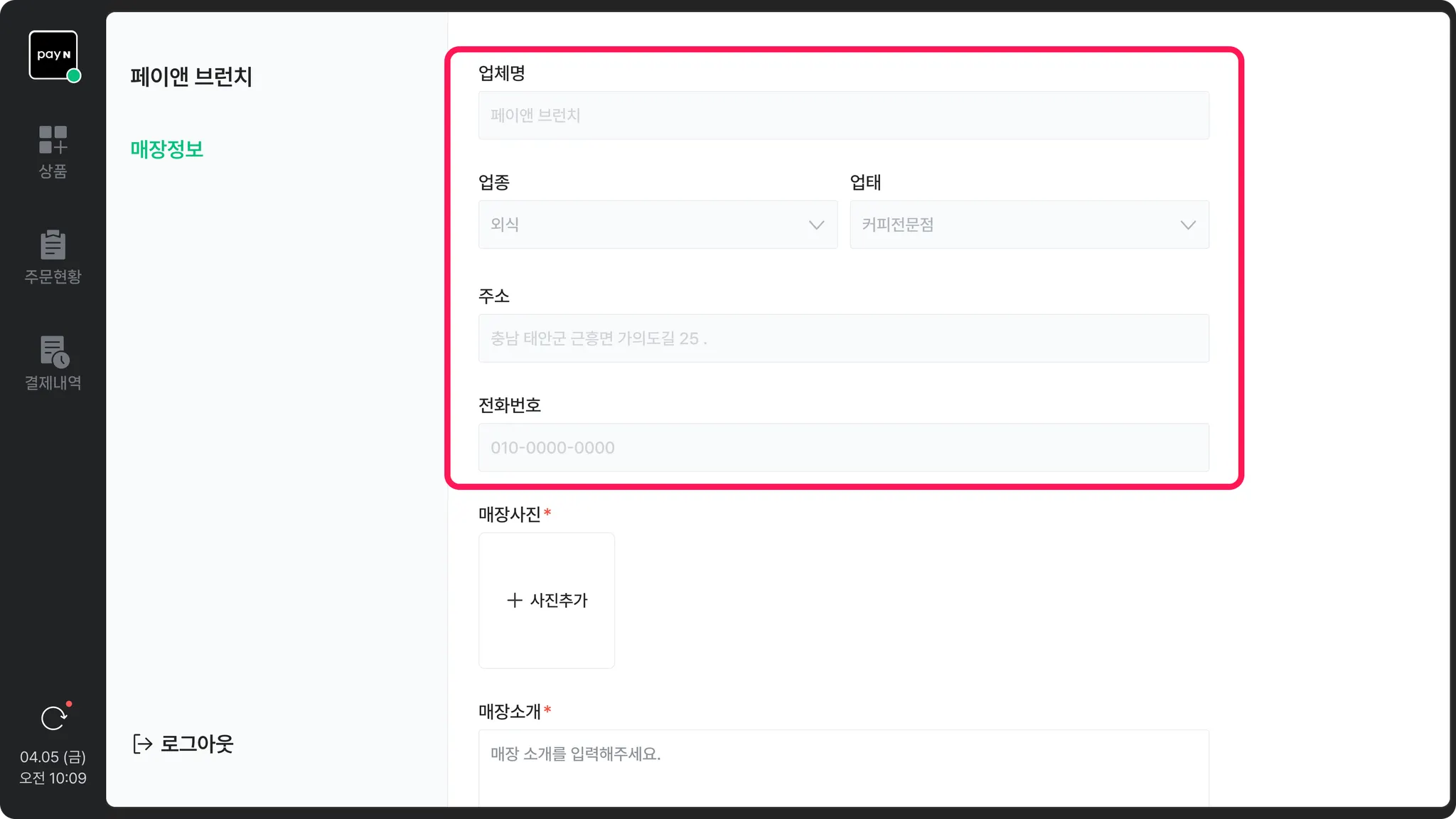
 해당 영역 정보는 직접 수정이 불가능해요.
 정보 변경이 필요하신 경우, 페이앤 고객센터를 통해 요청해 주세요.
매장 유형 변경(선/후불 변경)
매장 유형을 [선불] 또는 [후불]로 변경할 수 있어요.
매장 유형을 선불로 변경하는 경우 주문포스를 사용할 수 없어요.
버전 확인
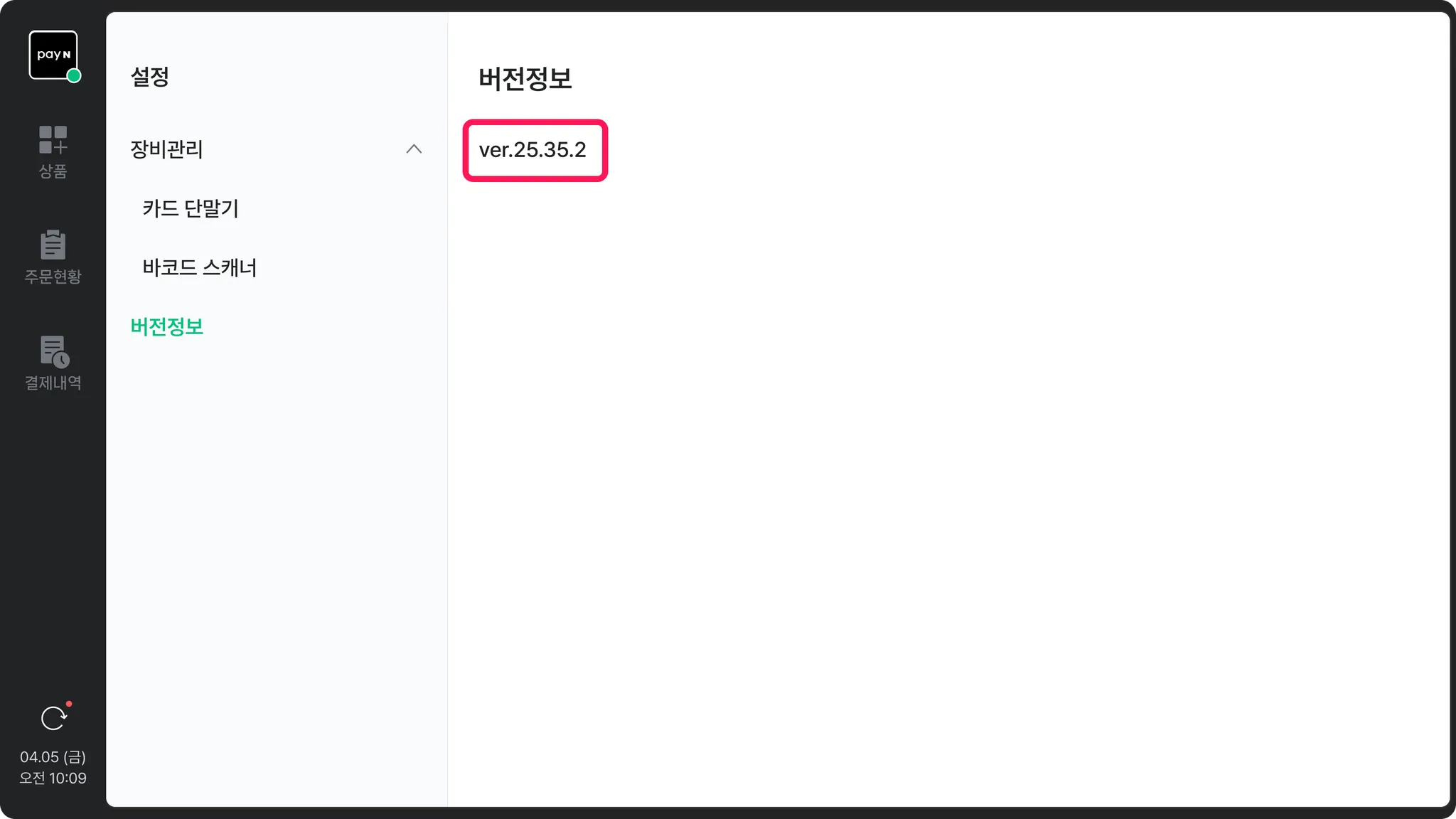
좌측 상단 [로고] > [ 설정]을 눌러주세요.
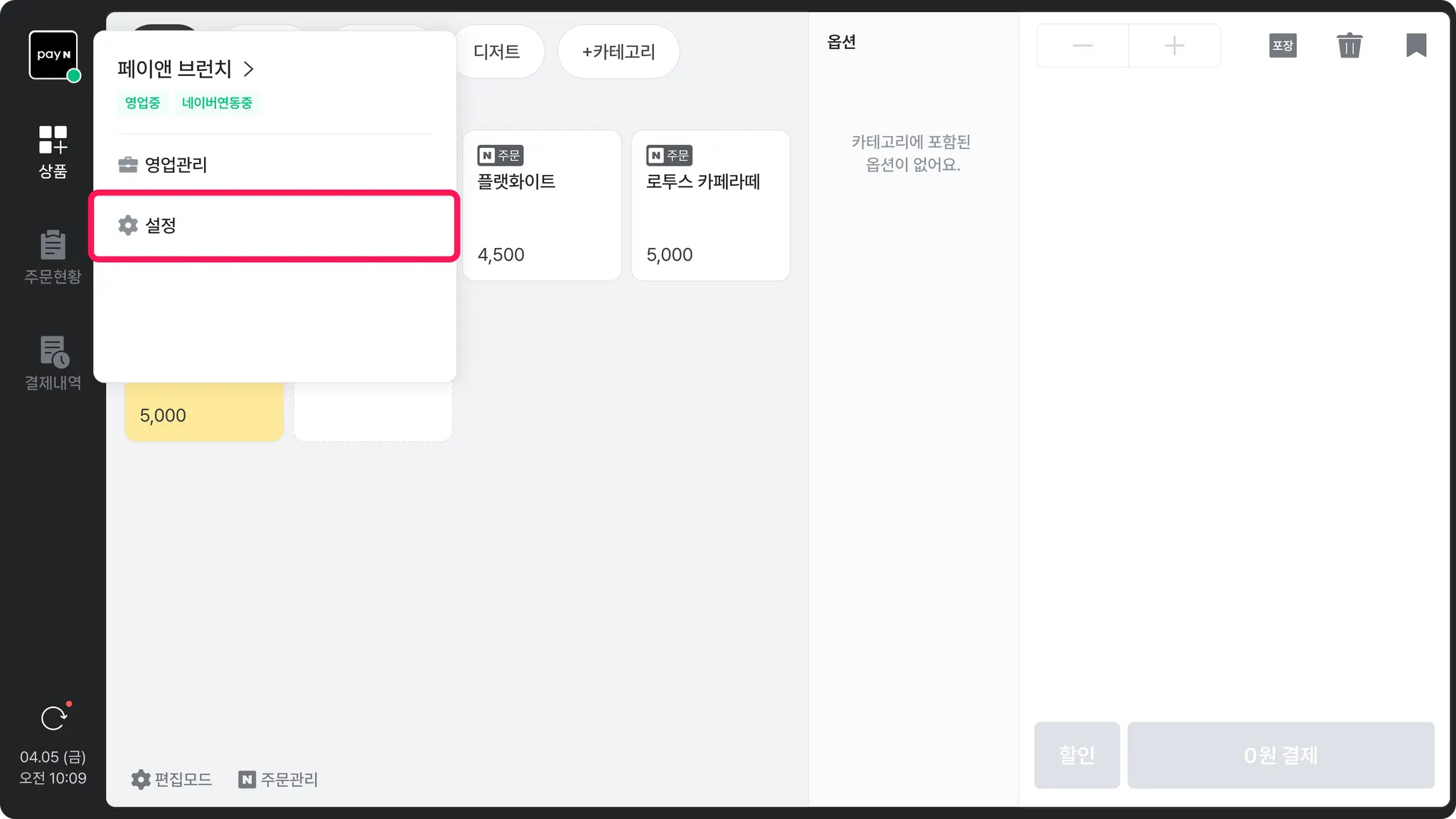 [버전정보]를 누르면 현재 포스 버전을 확인할 수 있어요.