카드 단말기 연동
 좌측 상단 [로고] > [
 설정]을 눌러주세요.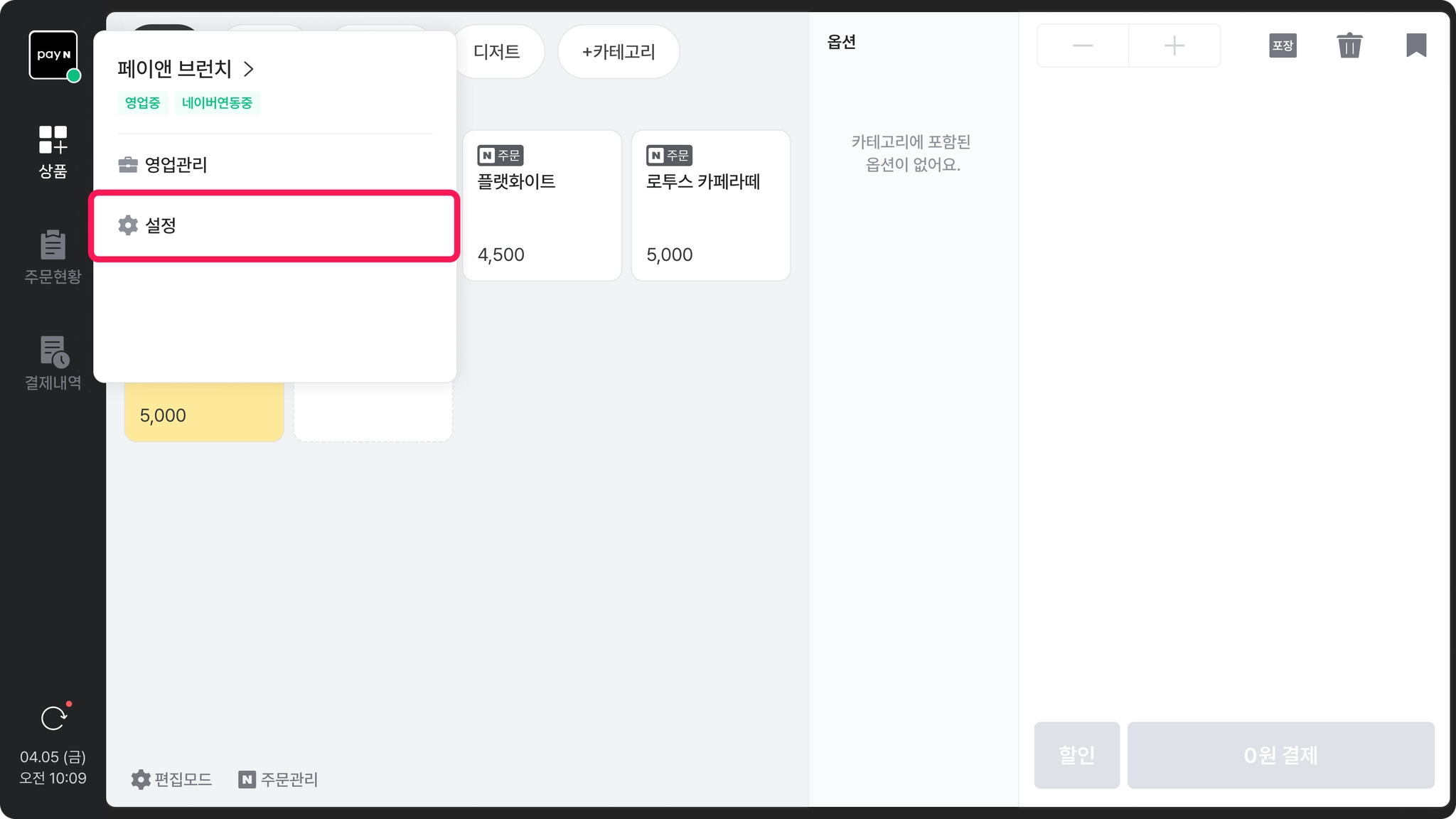
 [장비관리] > [결제 단말기]에서 연결유형을 선택 후, 정보를 입력해 주세요.
•
네트워크(유/무선) 연결 : IP 주소와 포트를 입력해 주세요.

•
커넥트 연결 : Npay 커넥트와 무선프린터가 연결된 경우 선택해 주세요.

카드 단말기 설정
 필수 설정이며 단말기별로 설정 번호가 상이할 수 있으니 유의해주세요.
VAN | POS 연동설정 | POS 프린터연동설정 | IP확인 |
NICE | 특수/정정 > 비밀번호 1234 > 2. POS연동설정 > 2. 전용프로그램 > 1. 사용 | 특수/정정 > 비밀번호 1234 > 2. POS연동설정 >1. POS프린터설정 > 1. 사용 > 2. LAN | 특수/정정 > 비밀번호 1234 > 1. 전송선로선택 > 2. 이더넷 > 0. 비사용 > 1. TCP/IP 확인 |
KIS | POS(기능 > 1. 사용자설정 > 9. POS연동) > 3. POS-KIS > 1. 사용 > 2. LAN(이더넷) | POS(기능 > 1. 사용자설정 > 9. POS연동) > 1. POS-프린터 > 1. 사용 > 3. POS절단 > 2. LAN(이더넷) | 기능 > 1. 사용자설정 > 4. 포트설정 > 3. 인터넷설정 > 0. LAN > 1. TCP/IP 확인 |
KPN | 특수 > 2.사용자용 > 3.기능설정 > 6.POS설정 > 1. 연동PORT설정 > 2. 내장LAN > 1. 사용 | 특수 > 2.사용자용 > 3.기능설정 > 6.POS설정 > 3.단말기인쇄설정 > 3.POS인쇄제어사용 | 특수 > 2.사용자용 > 3.기능설정 > 6.POS설정 > 1. 연동PORT설정 > 2. 내장LAN > 1. 사용 |
KOCES | 특수 > 비밀번호 1234 > 7. 주변장치설정 > 3. PC설정(통합) > 1=PC연동 거래 > 2=NetWork | 특수 > 비밀번호 1234 > 7. 주변장치설정 > 2. POS프린터설정 > 1=사용 > 2=NetWork | 특수 > 비밀번호 1234 > 6. 통신설정 > 5. IP확인 |
프린터 연결(WIFI)


 프린터가 연결되었어요.
바코드 스캐너 연동
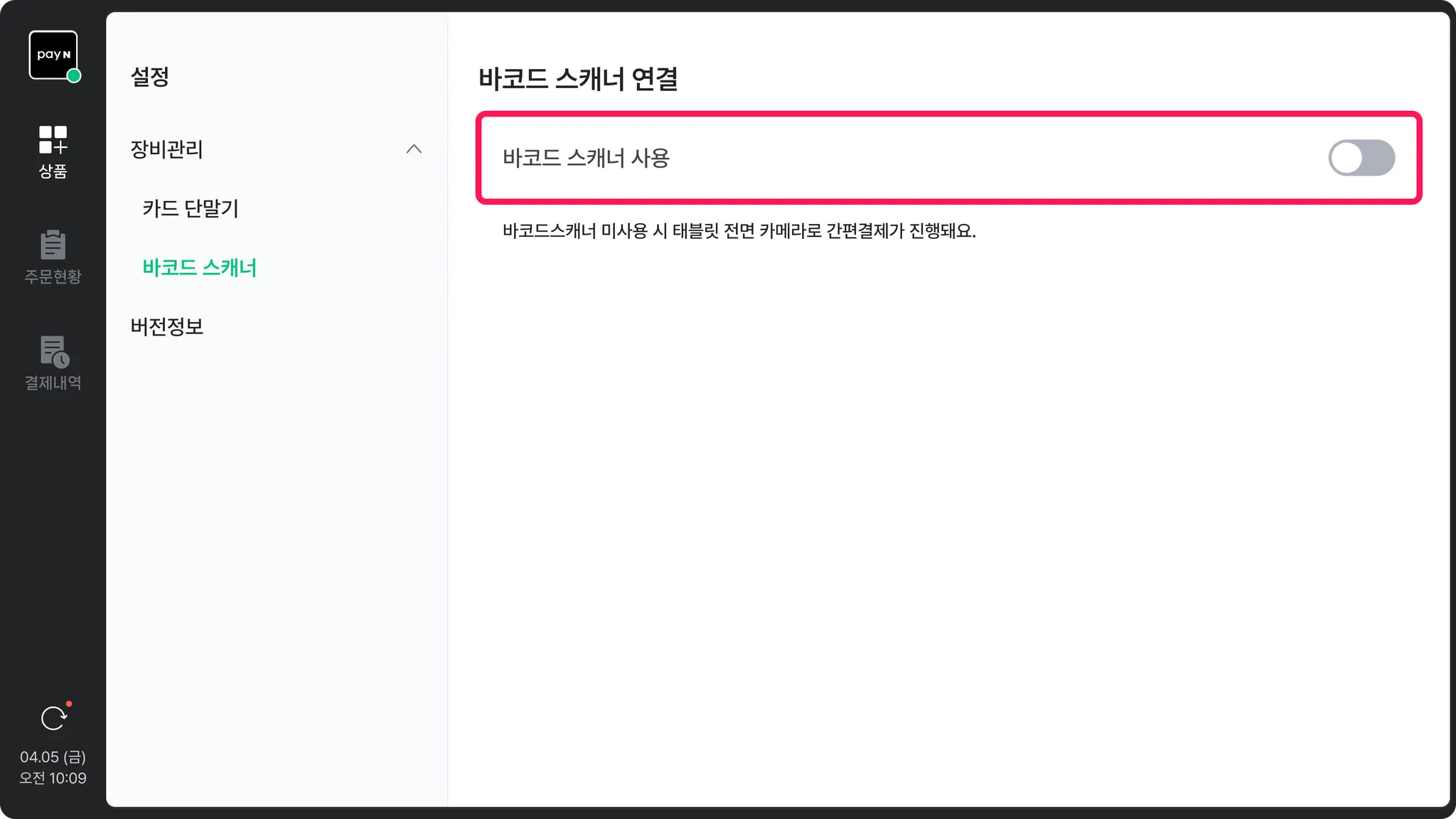
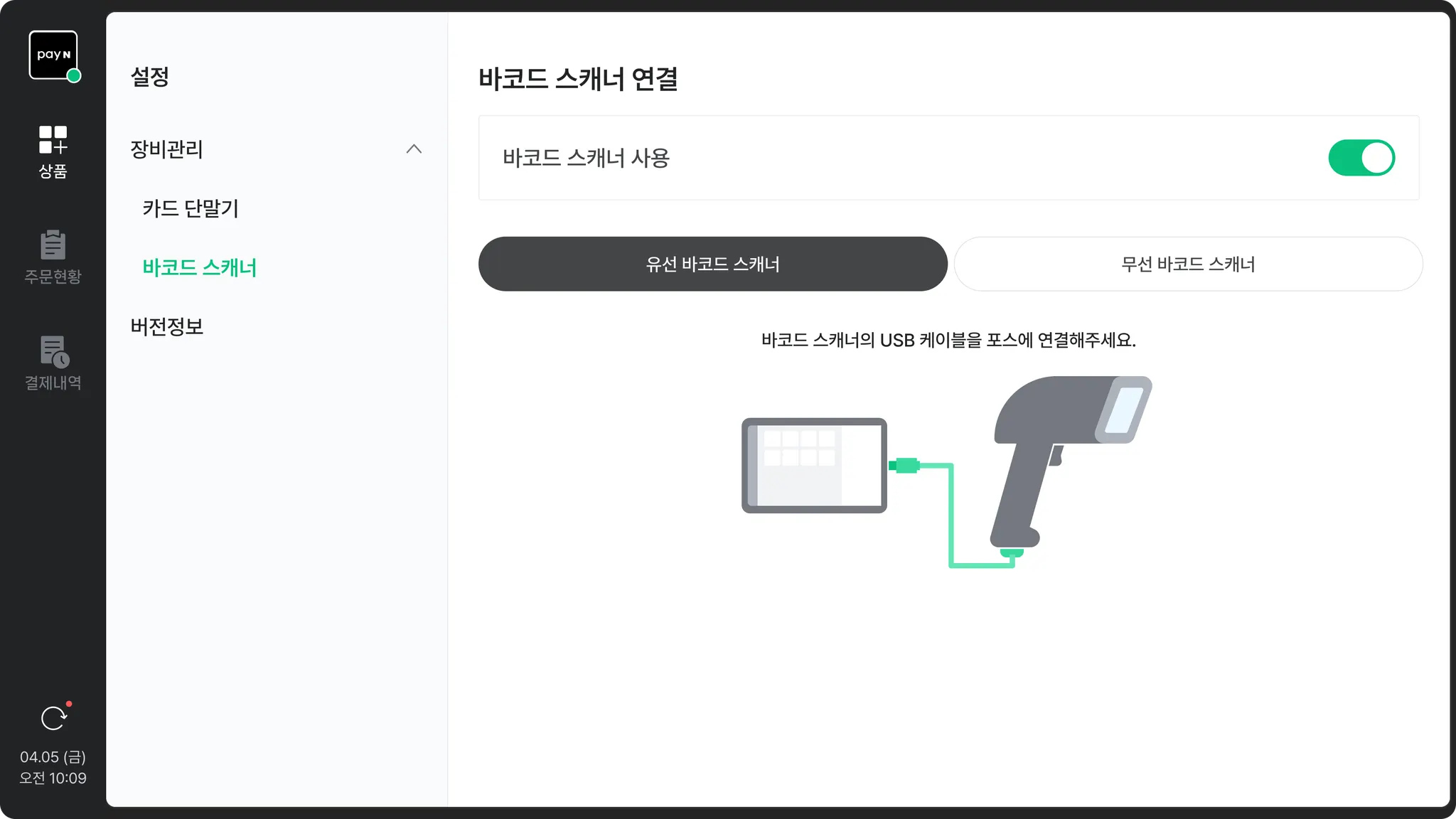
좌측 상단 [로고] > [설정]을 눌러주세요.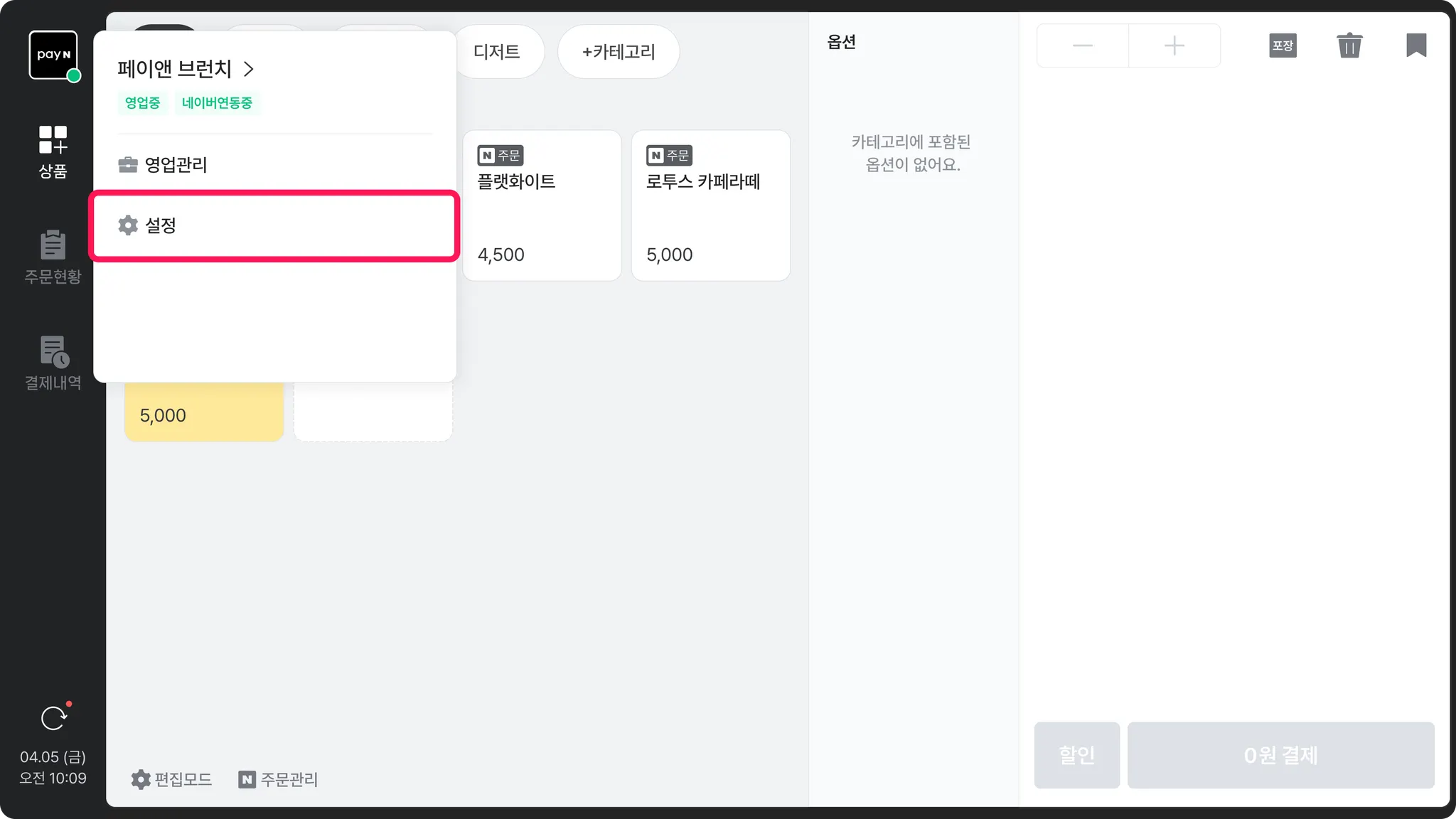 [장비관리] > [바코드 스캐너]에서 바코드 스캐너 사용을 활성화 해주세요.
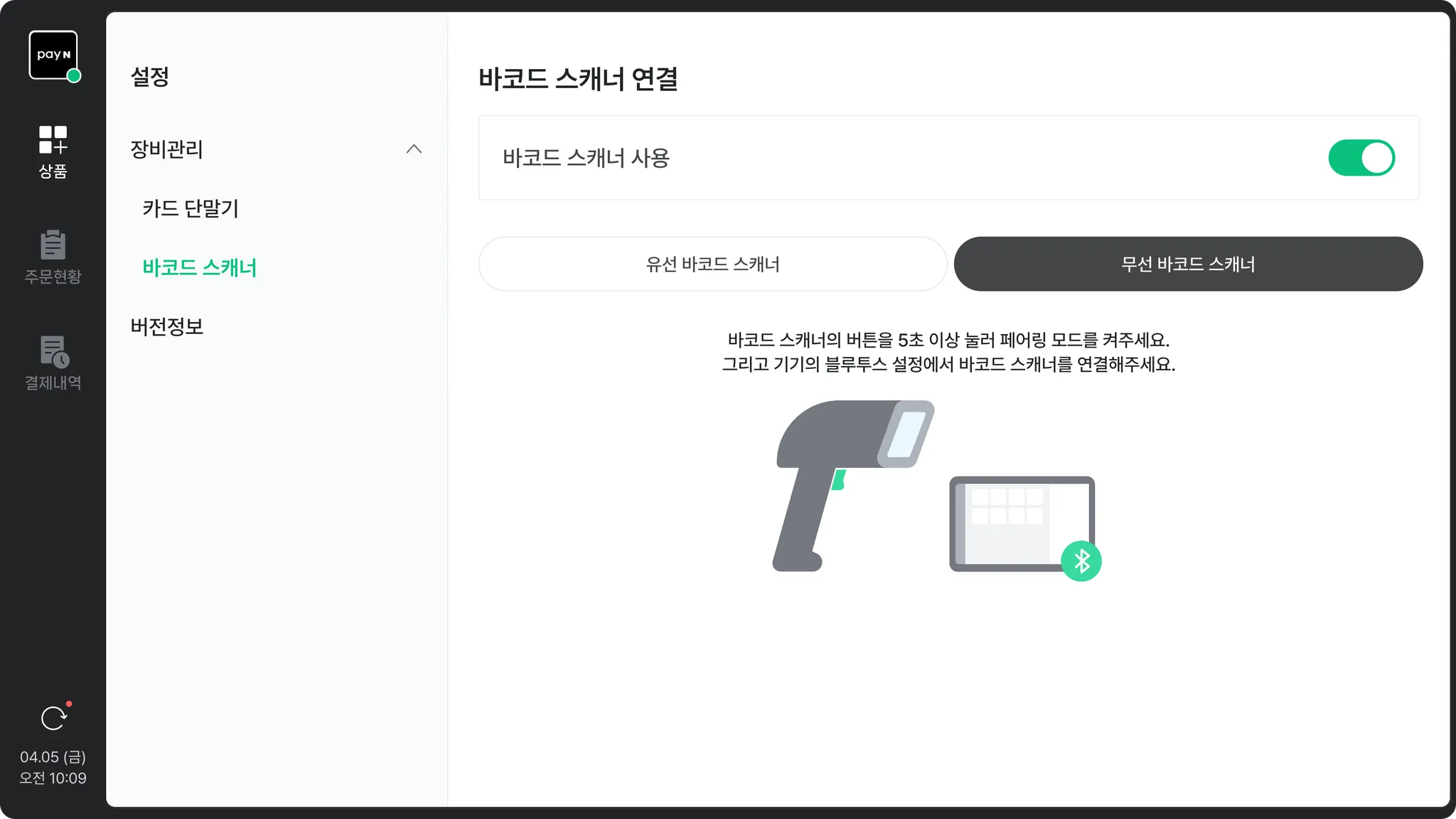
 바코드 스캐너가 유선/무선인지 선택한 후, 안내에 따라 연결을 완료해 주세요.
•
유선 바코드 스캐너 : 바코드 스캐너의 USB 케이블을 포스에 연결해 주세요.
•
무선 바코드 스캐너 : 스캐너의 버튼을 5초 이상 누르고, 태블릿의 블루투스 설정에서 바코드 스캐너를 연결해 주세요.