


고객 등록
자동 신규 등록
 신규 고객이 네이버 예약을 한 경우, 자동으로 신규 고객 등록돼요.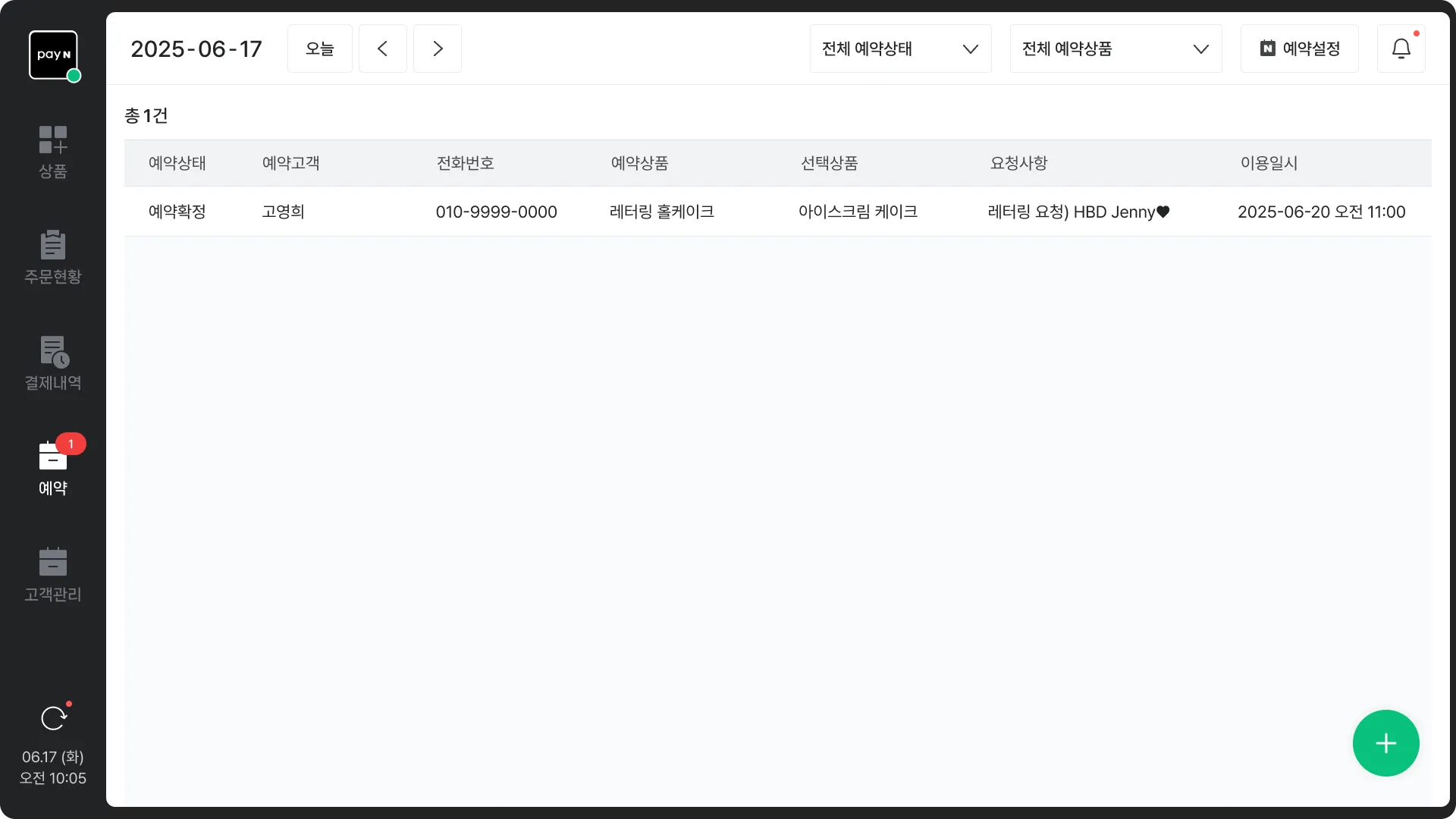
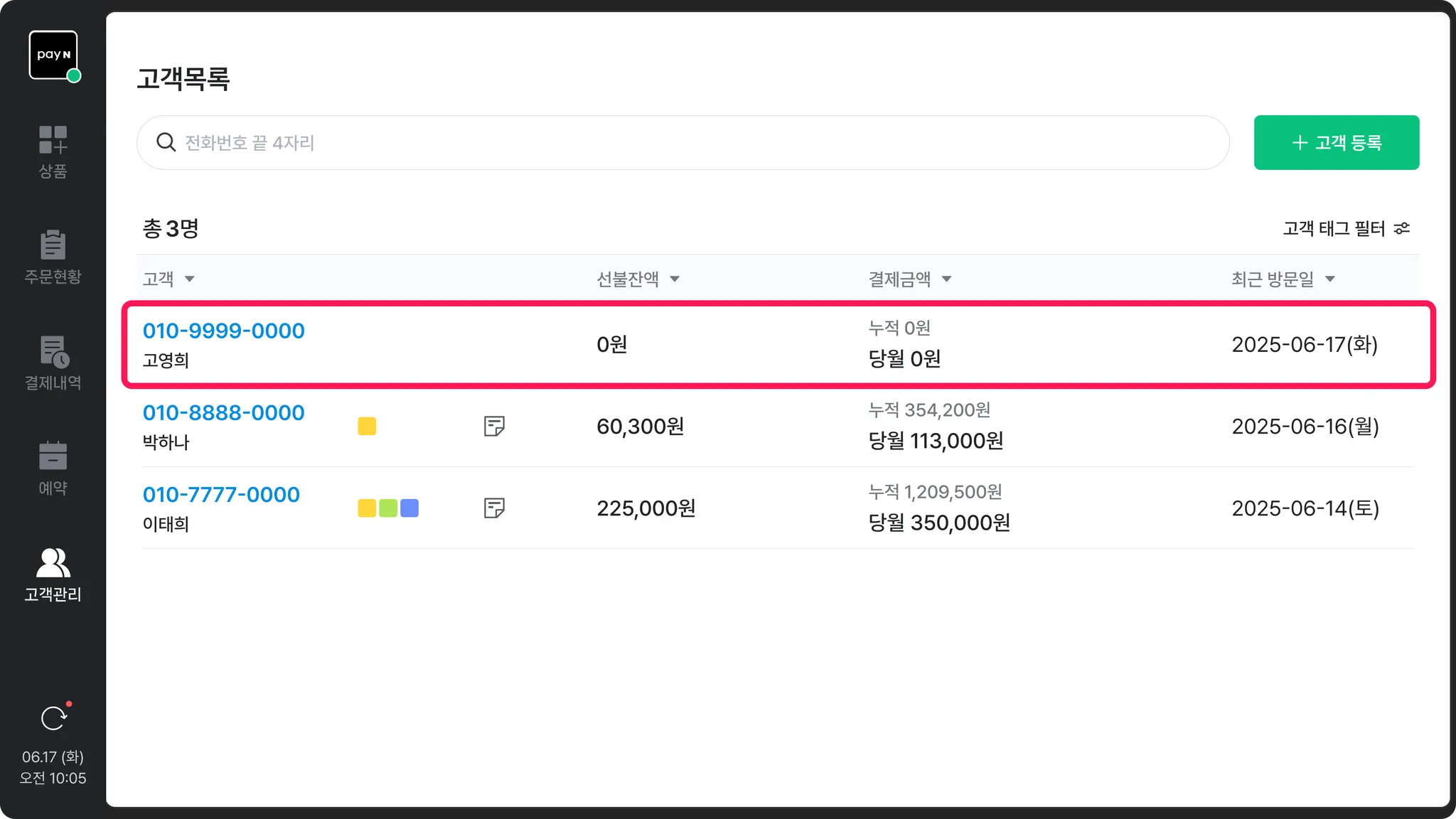
포스 고객 등록
 포스에서 고객을 등록하려면, [고객 관리] > [+고객 등록]을 눌러주세요.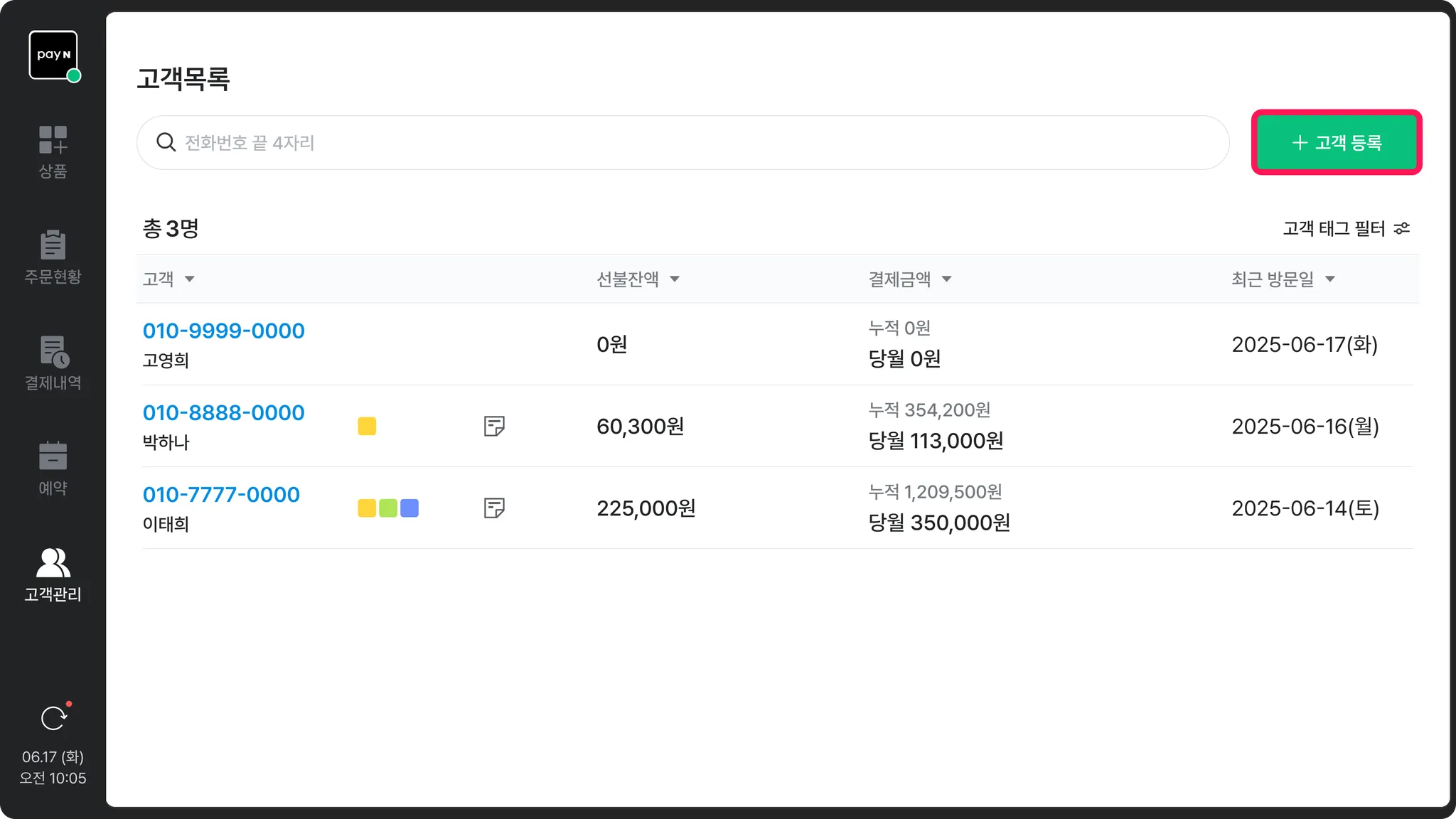
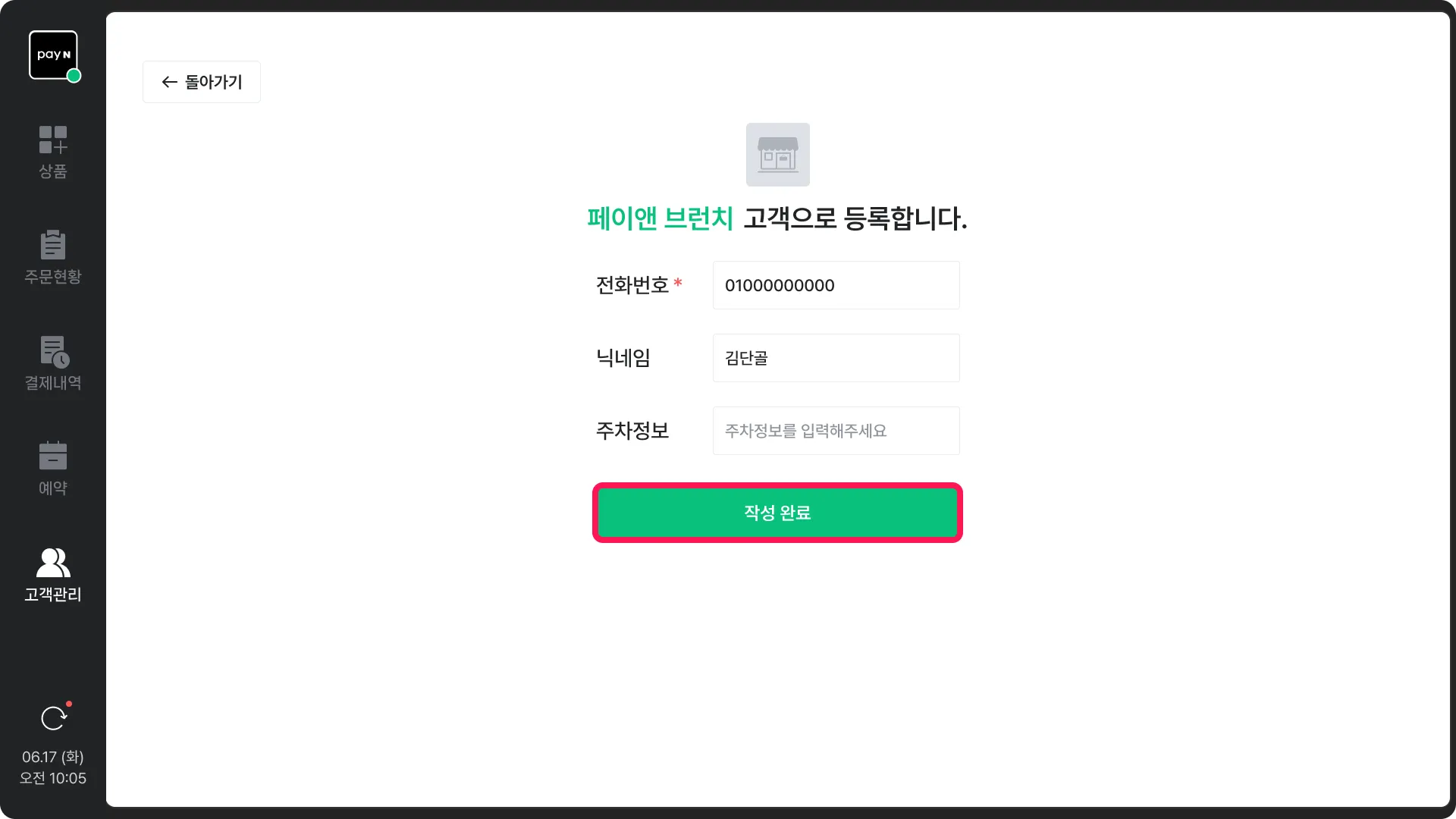
 고객 정보를 입력한 후, [작성 완료]를 눌러주세요.
•
모두 입력할 필요 없이, 전화번호만 입력해도 돼요.
 고객 등록이 완료되었어요. [확인]을 눌러주세요.
고객 확인
고객 검색
고객 확인을 위해 검색창에 고객의 휴대폰 번호 끝 4자리를 입력해 주세요. 4자리 모두 입력해야 고객목록에 노출돼요.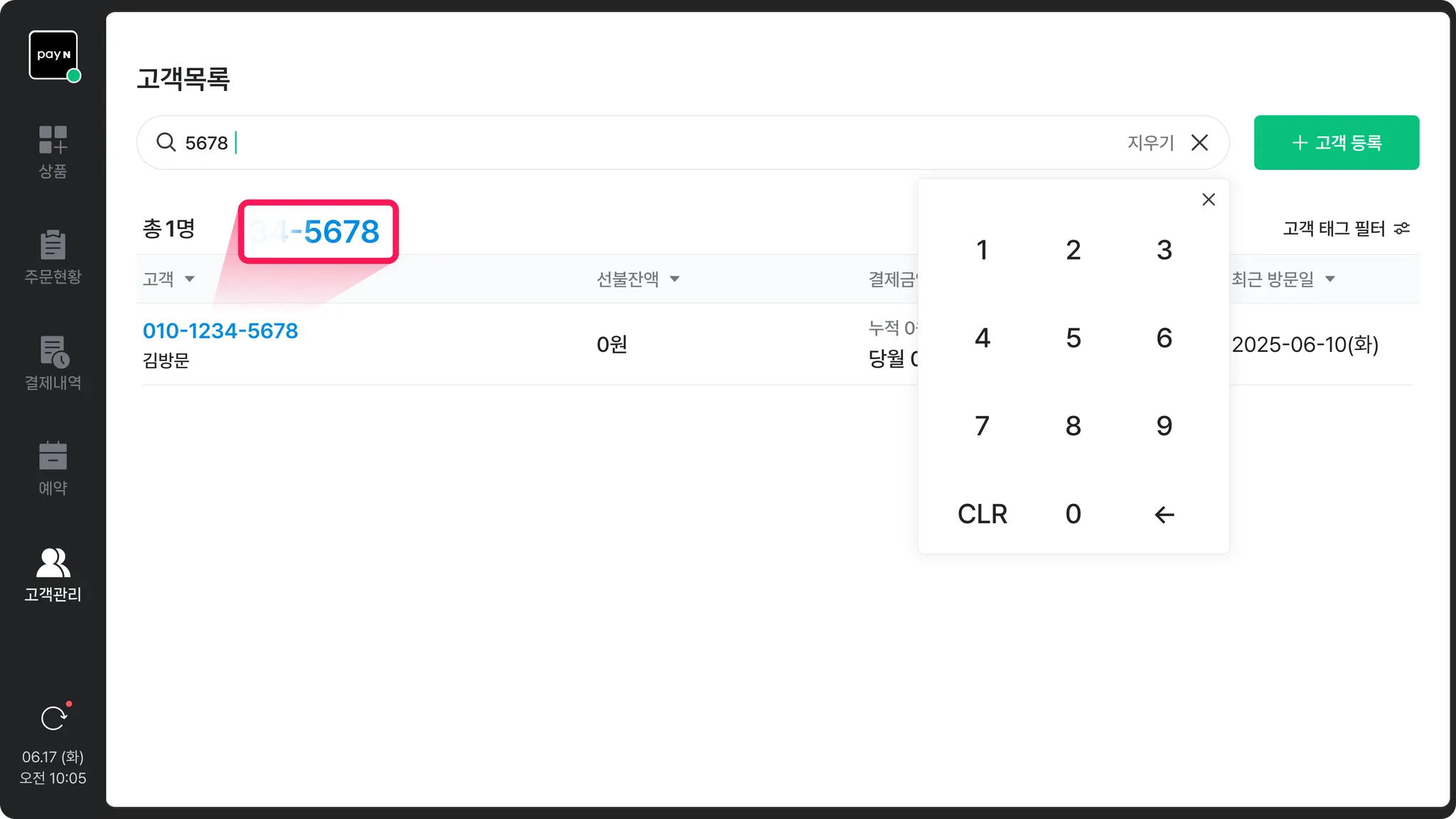
고객 조회
조건별, 고객 태그 필터별 조회가 가능해요.
•
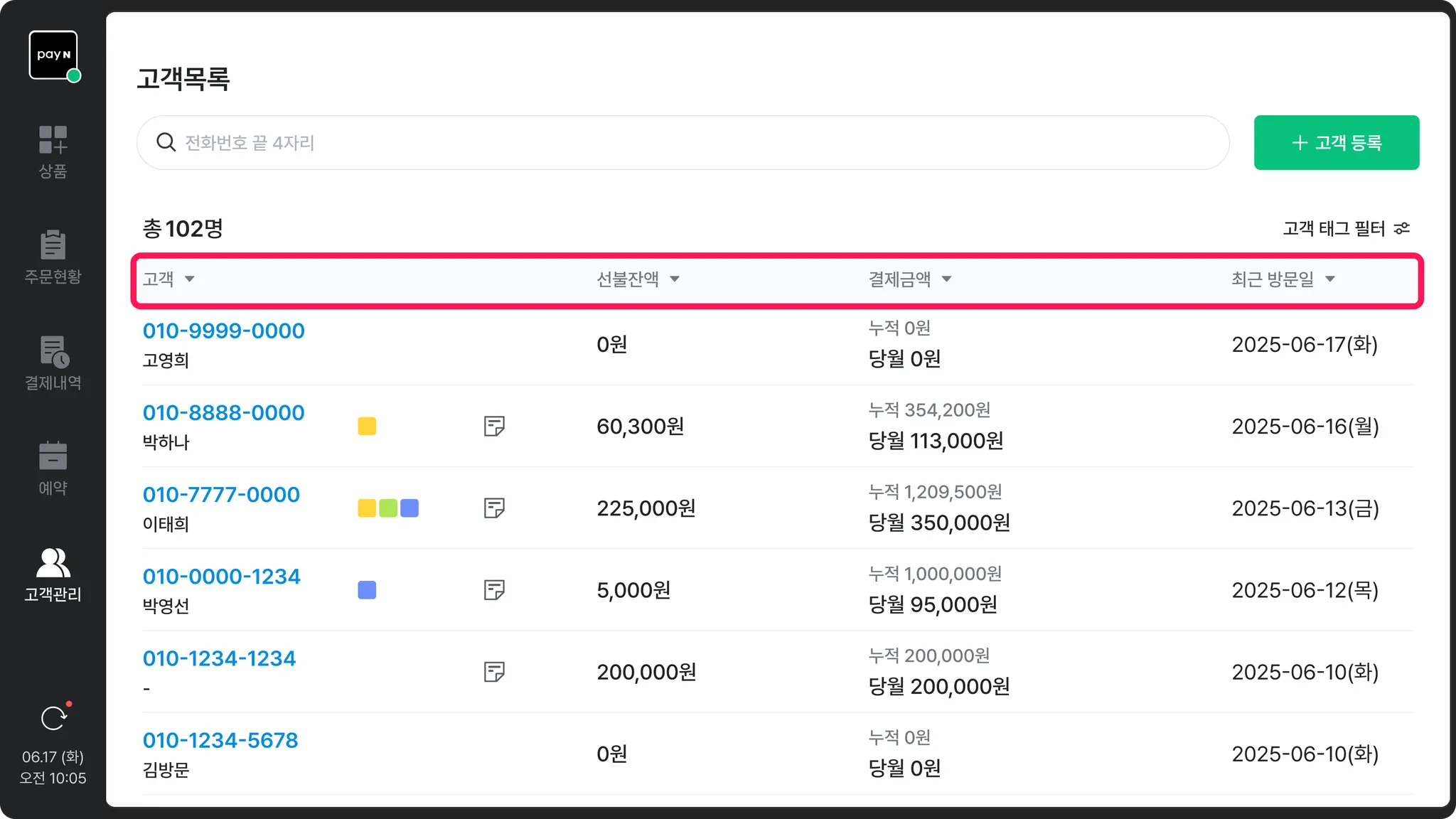
원하는 조건을 누르면 오름차순, 내림차순으로 고객목록을 확인할 수 있어요.
ex) 고객, 선불잔액, 당월 결제금액, 최근 방문일
•
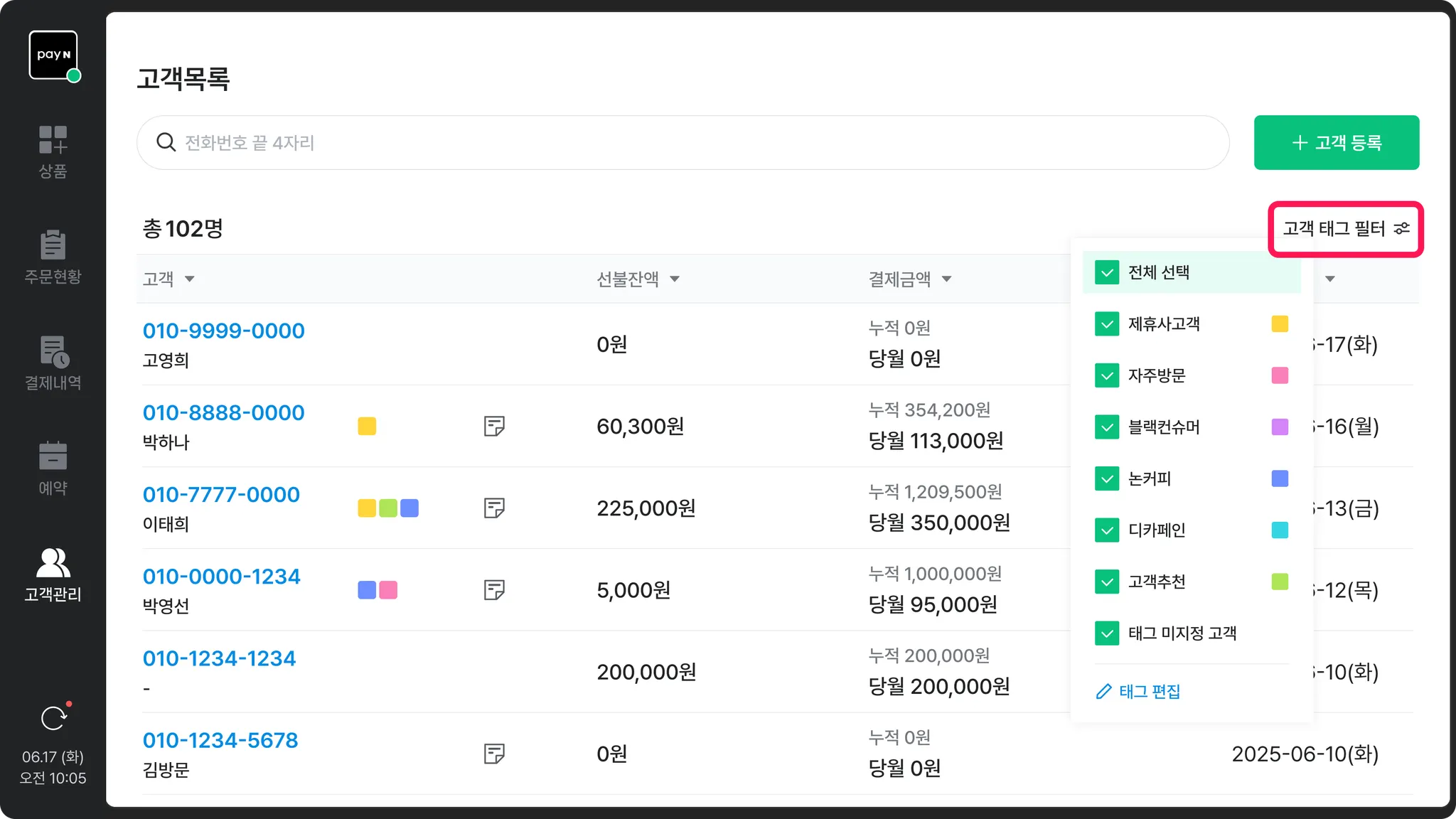
[고객 태그 필터]를 누르면, 조회를 원하는 태그를 선택할 수 있어요.
고객 정보
고객 정보 수정/삭제
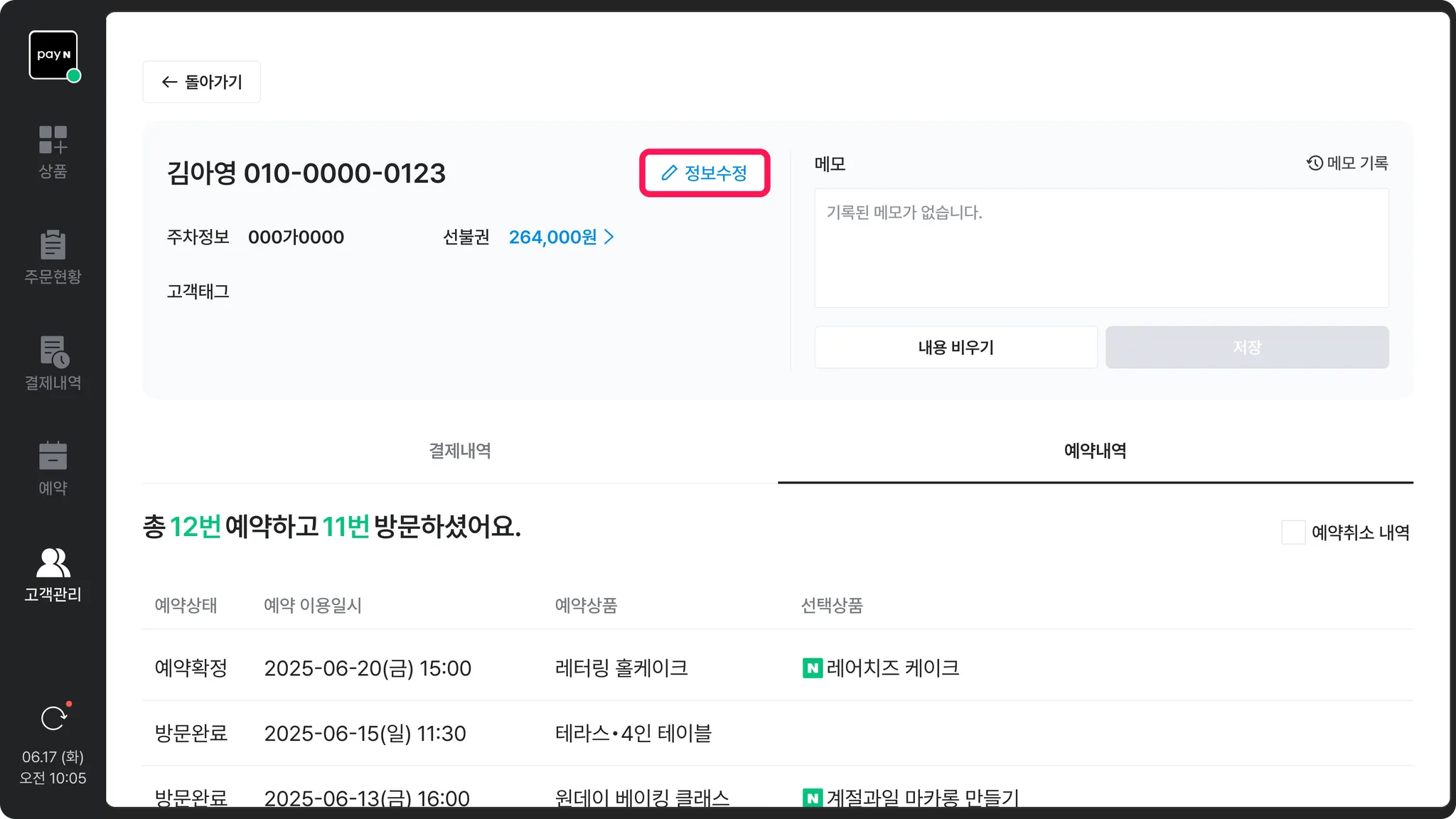
정보 수정이 필요한 고객의 전화번호 또는 이름을 눌러주세요.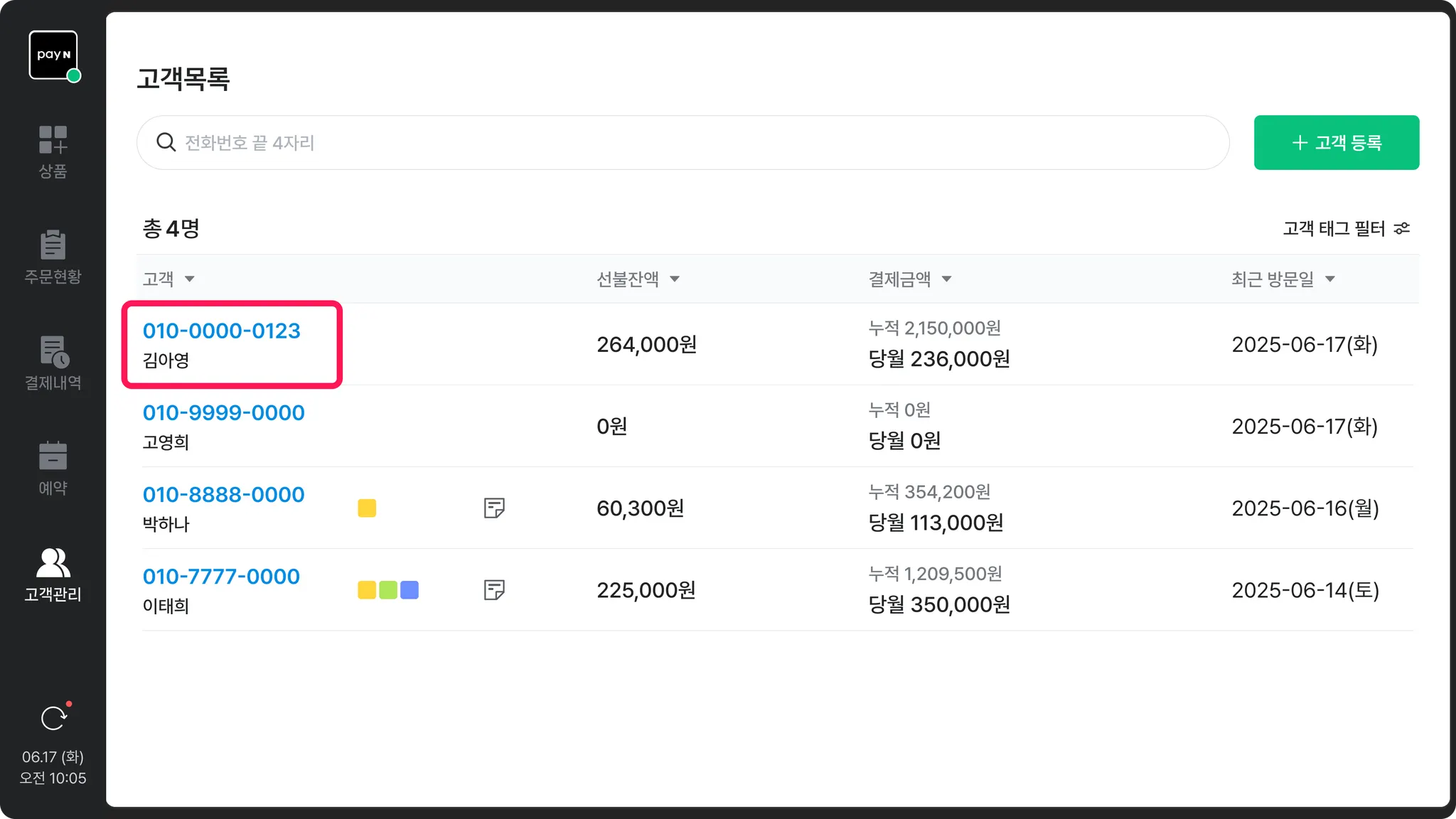 [정보수정]을 눌러주세요.
 정보를 수정한 후, [저장]을 눌러주세요. ex) 000가0000 → 000가1234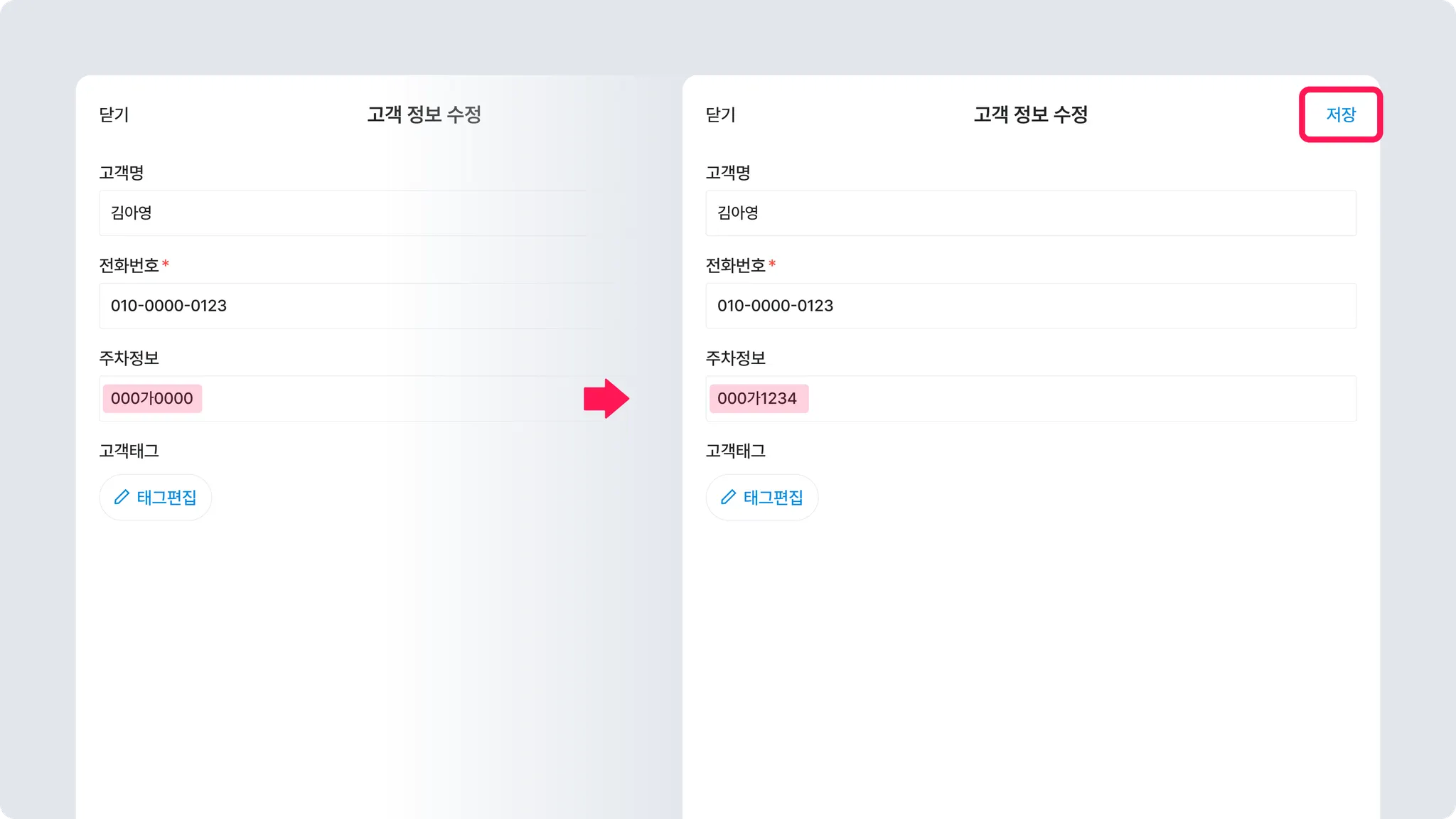

삭제가 필요한 경우, [고객 삭제]를 눌러주세요.
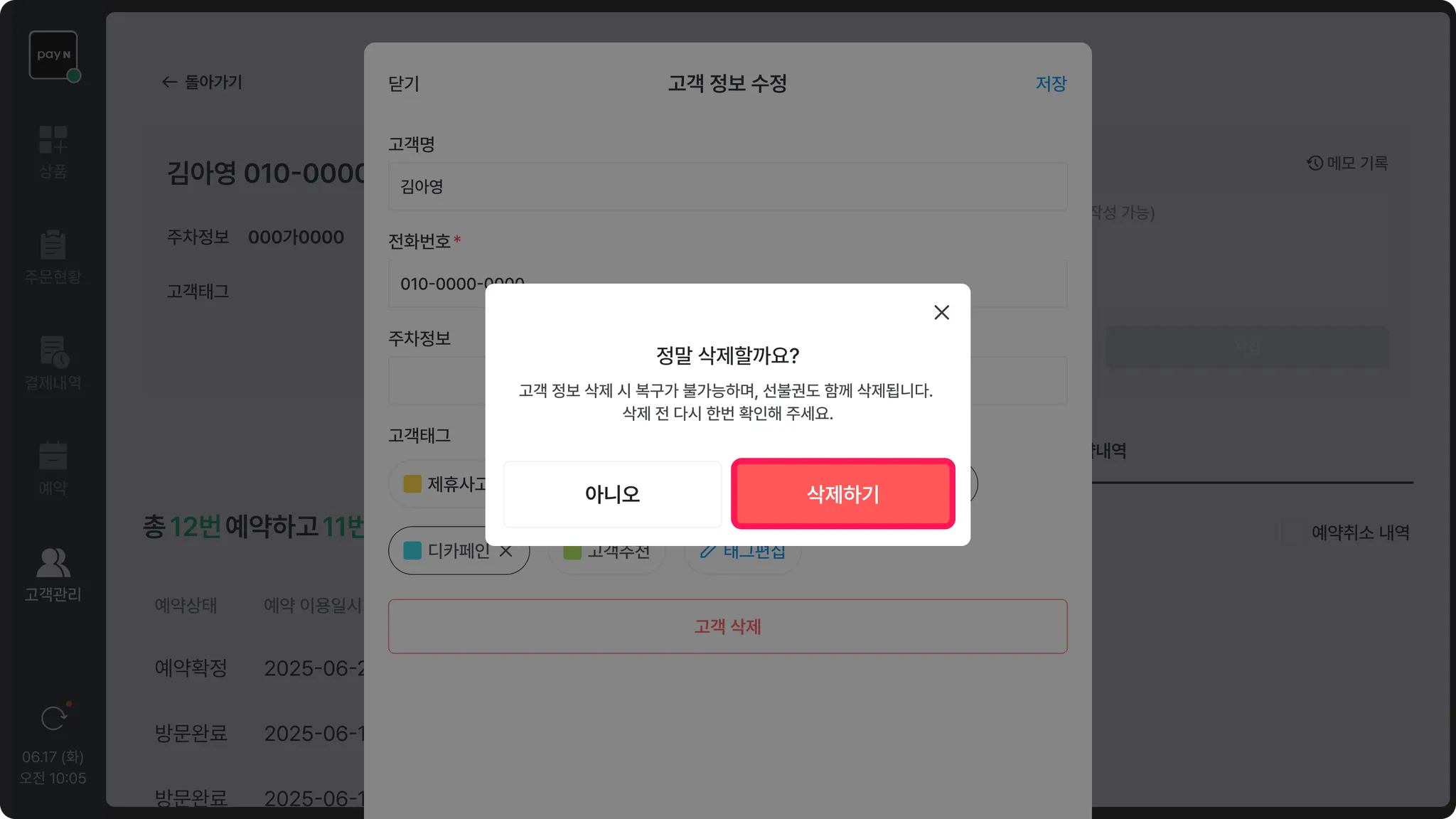
 고객 정보와 선불권은 복구가 불가하니 신중히 삭제해주세요.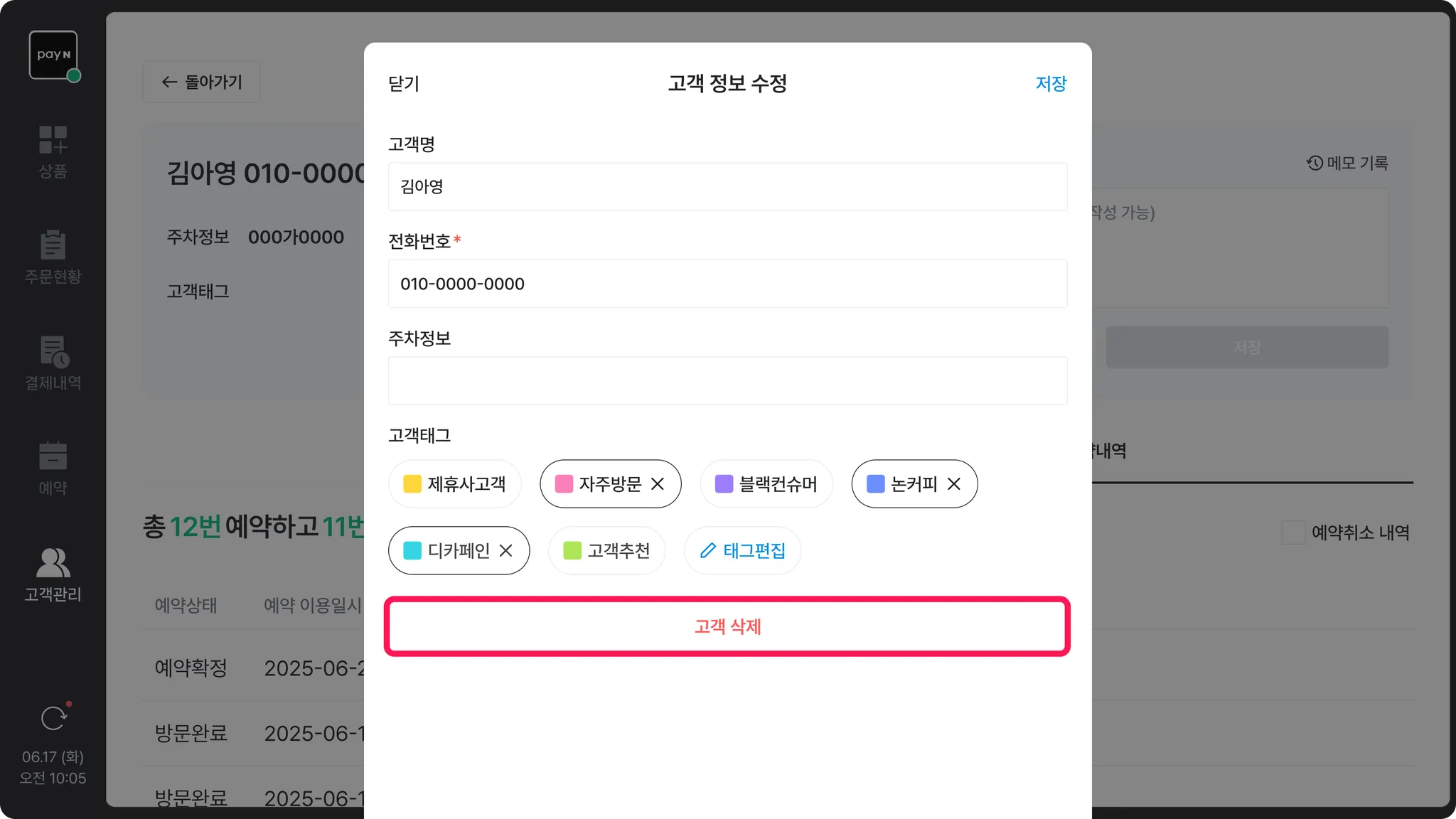
고객 태그
태그를 미리 등록해두면 체계적으로 고객을 관리할 수 있어요.
고객 태그를 적용할 고객의 전화번호 또는 이름을 눌러주세요.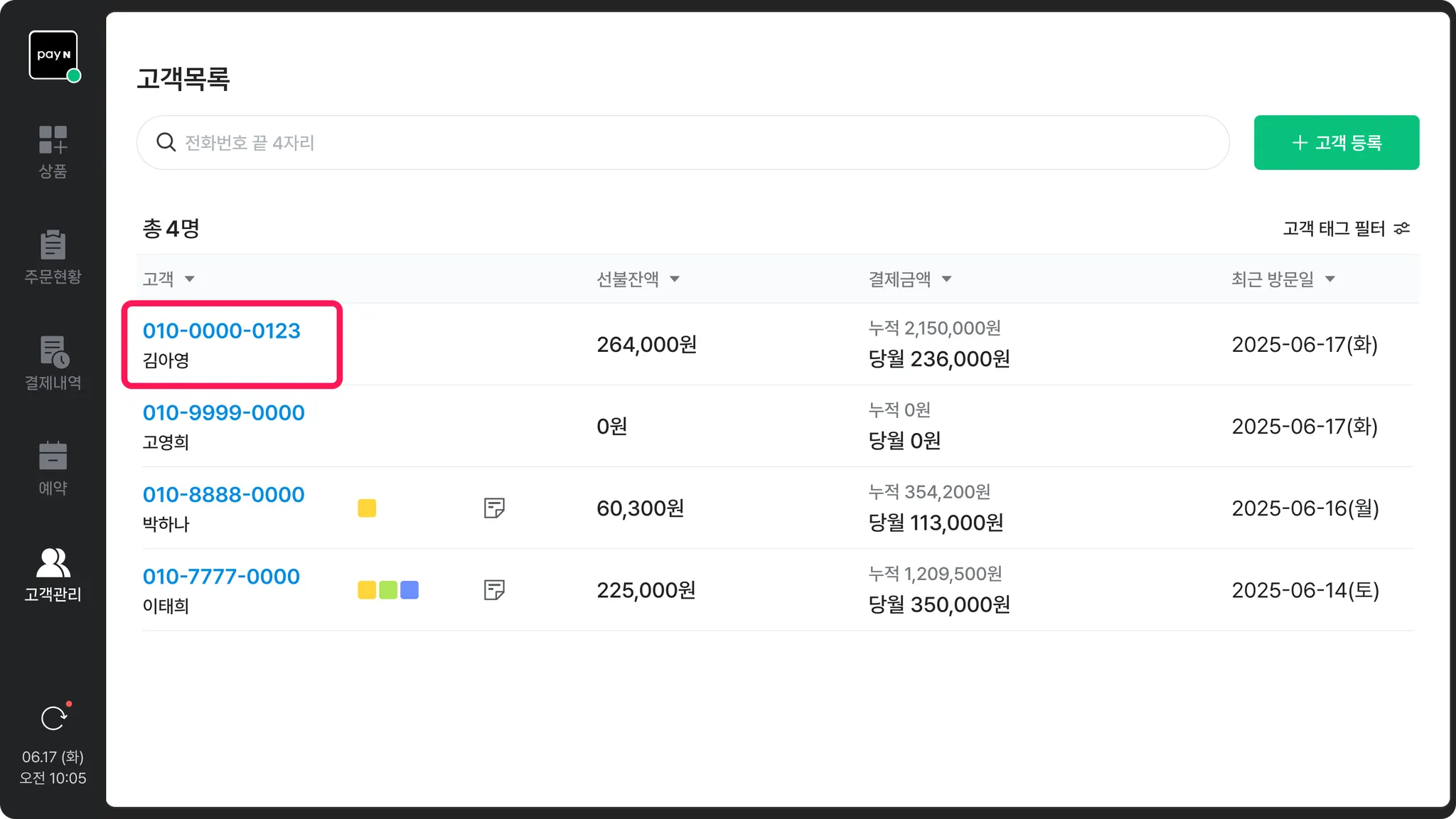 연락처 우측 [정보수정]을 눌러주세요.
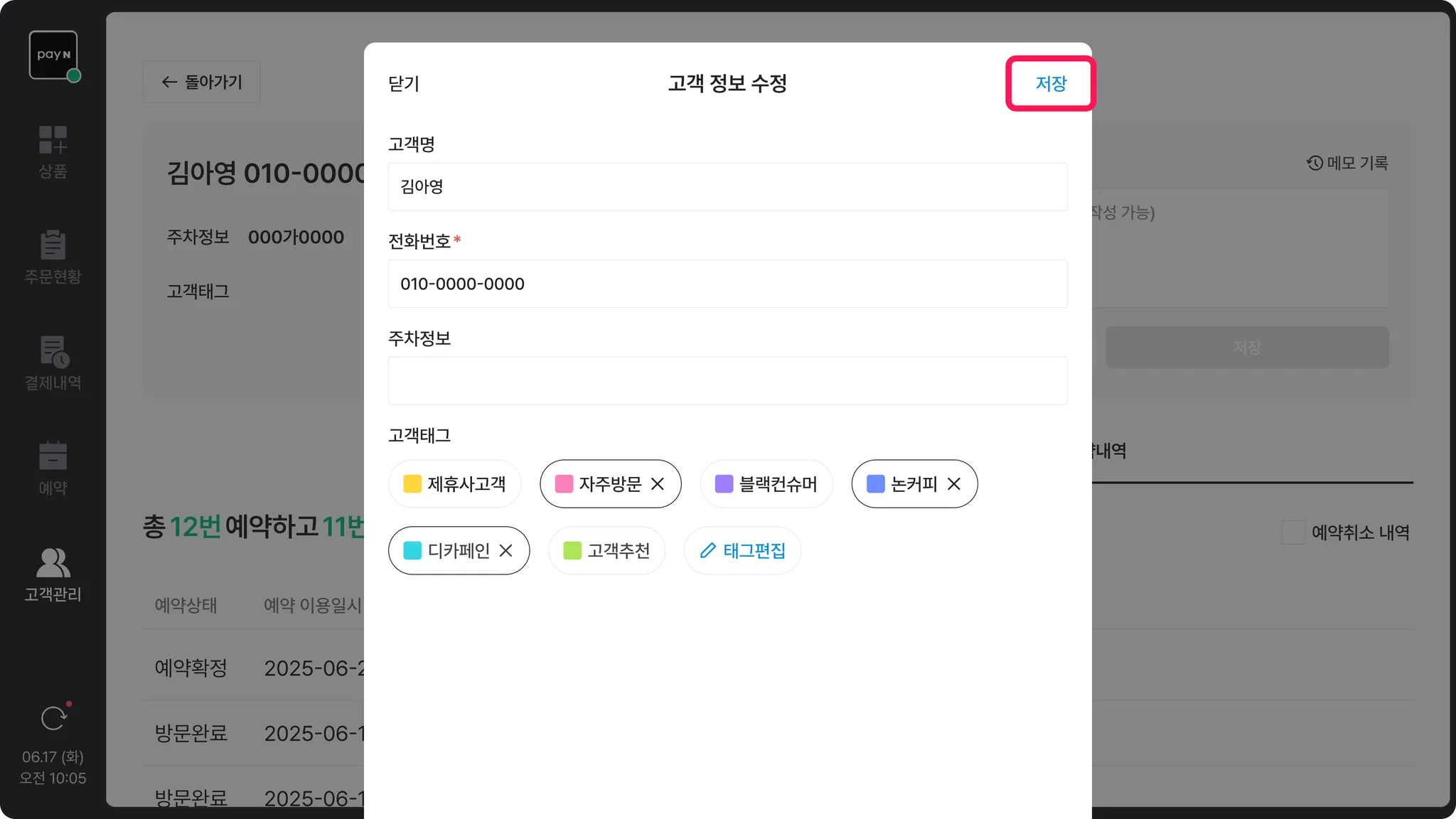
 고객태그 하단 [태그편집]을 누르면 등록/수정/순서 편집을 할 수 있어요.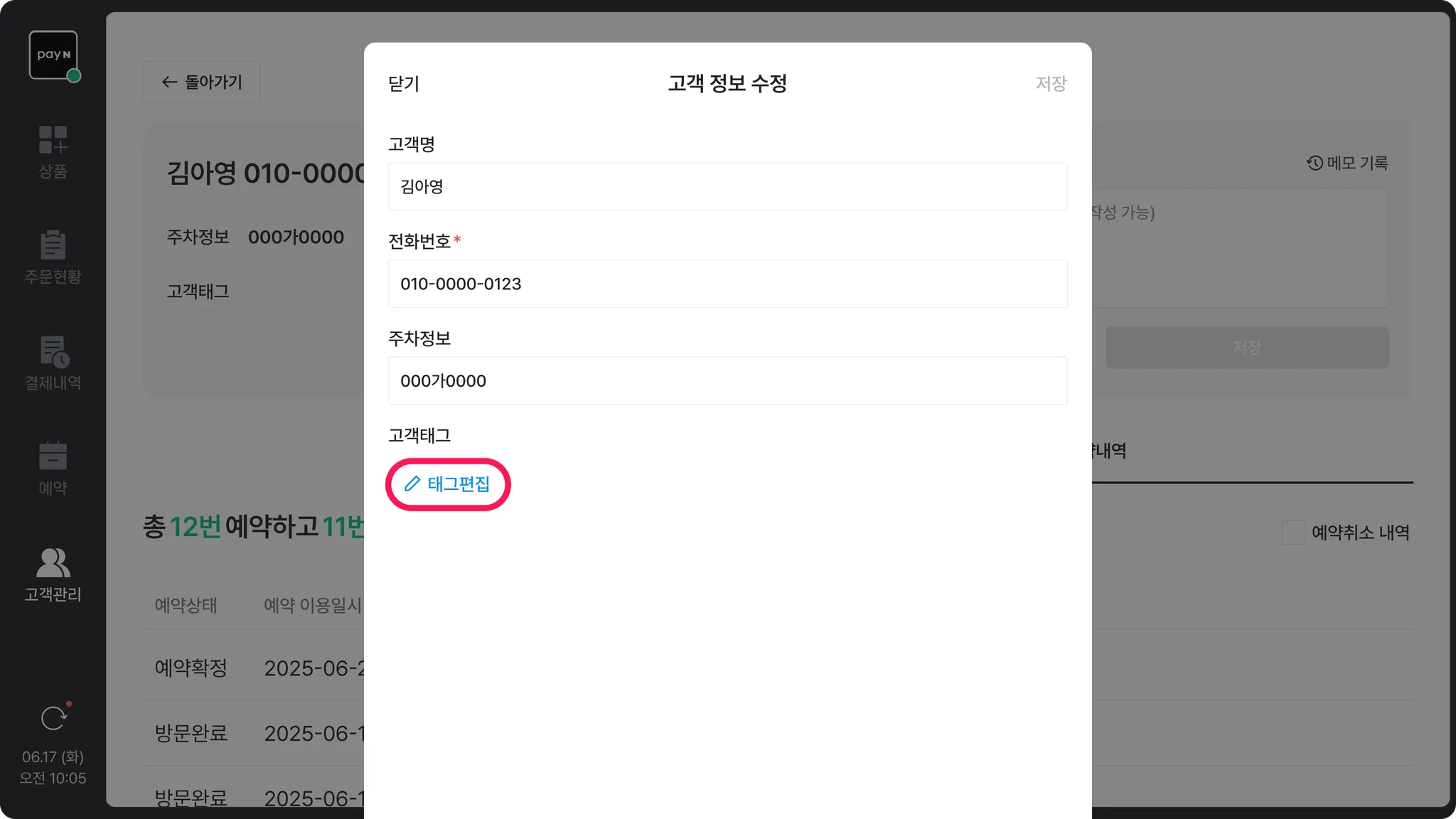
•
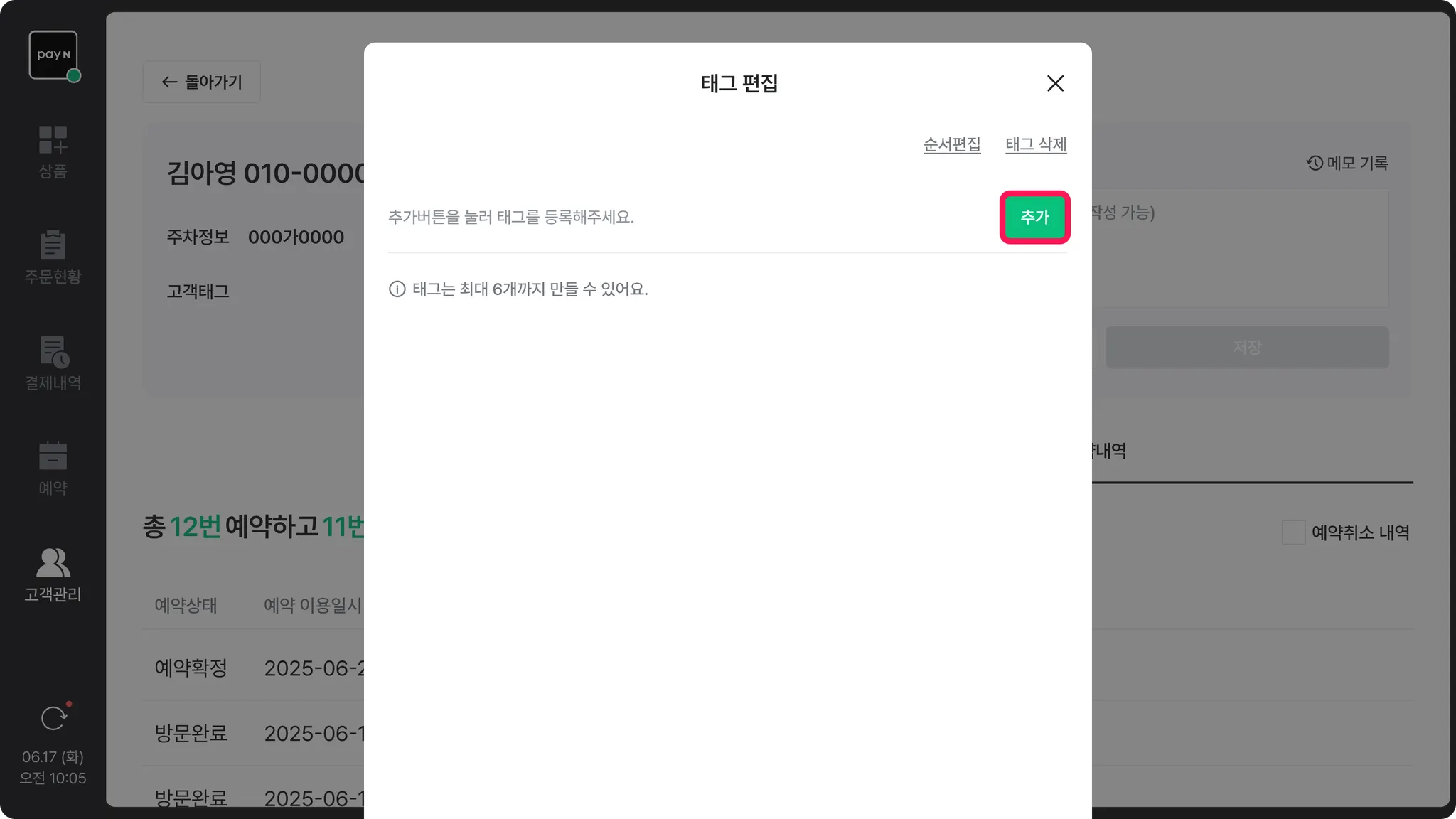
태그 등록
◦
[추가]를 누른 후, 태그 컬러 지정 및 태그명을 입력해 주세요.
◦
태그는 최대 6개까지 만들 수 있어요.
•
태그 수정
◦
태그 우측의 [수정]을 눌러 수정 후, [저장]을 눌러주세요.
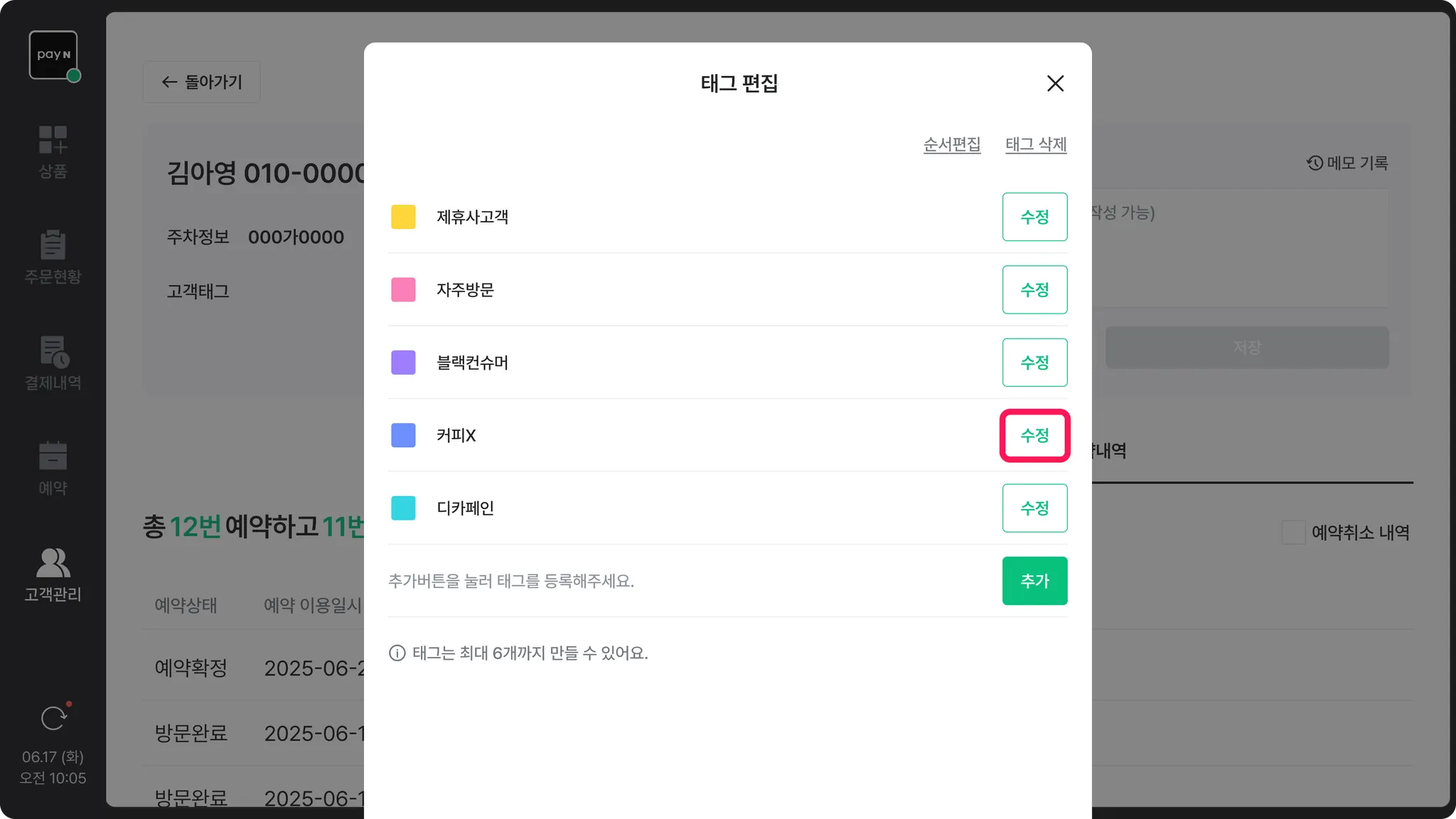 태그 컬러는 정보 구분을 위해 중복 선택이 불가능해요.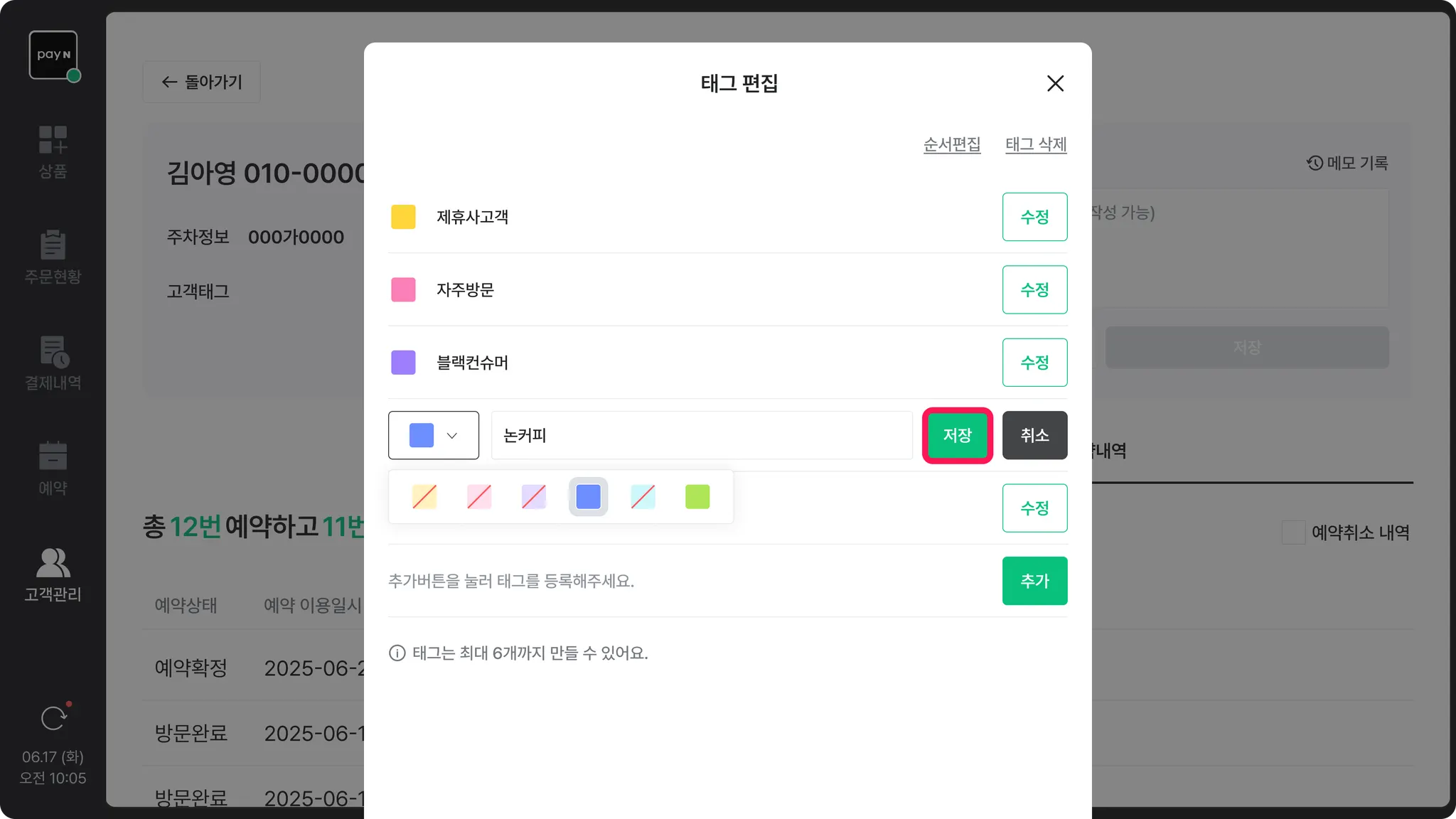
•
태그 순서 편집
◦
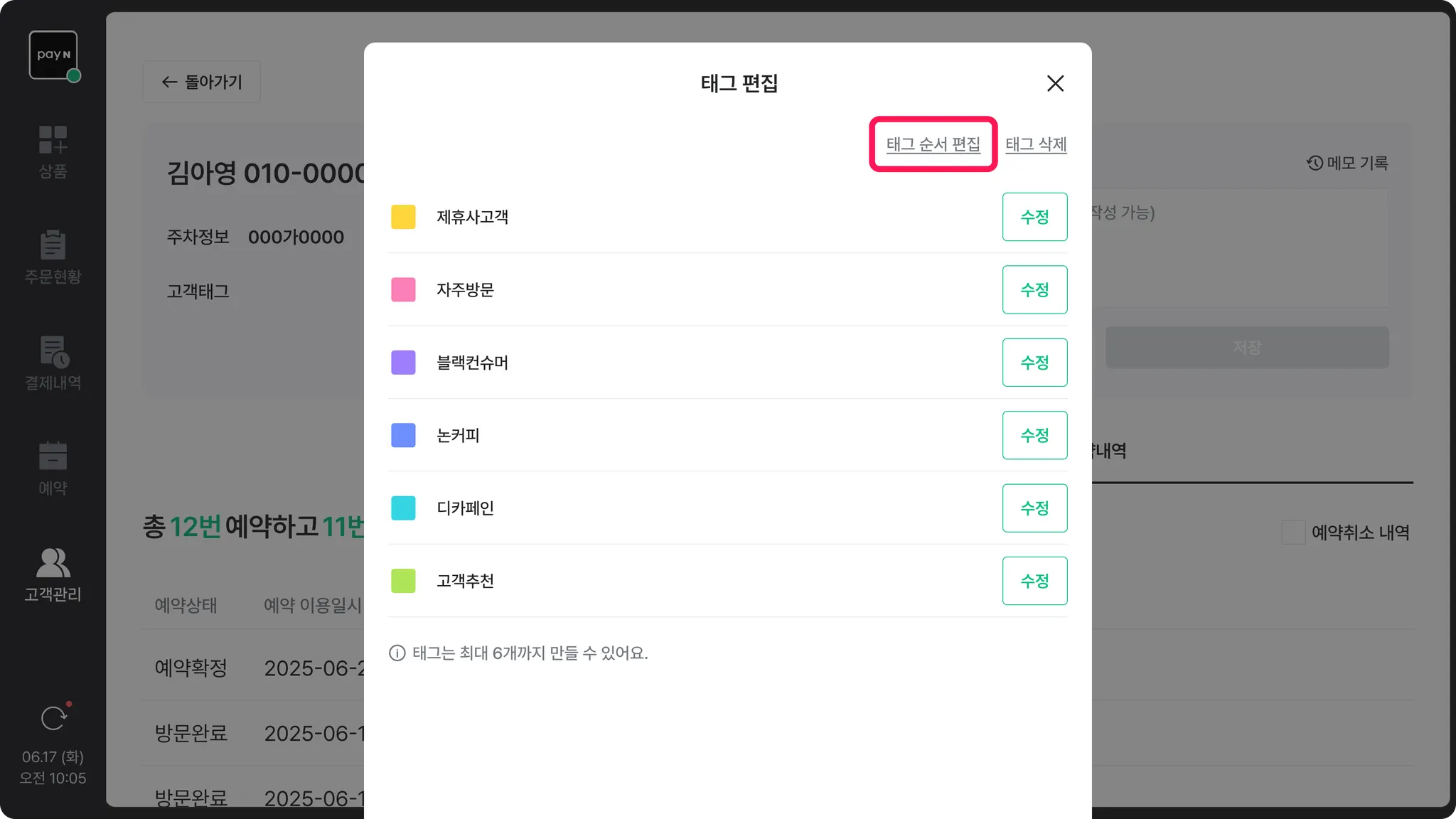
[태그 순서 편집]에서 태그를 꾹 누른 후, 드래그하여 순서를 변경할 수 있어요.
 고객태그를 선택 후, [저장]을 눌러주세요.
 태그 삭제 시, 고객 정보에 등록된 태그도 모두 삭제되는 점 유의해 주세요.
고객 메모 기록
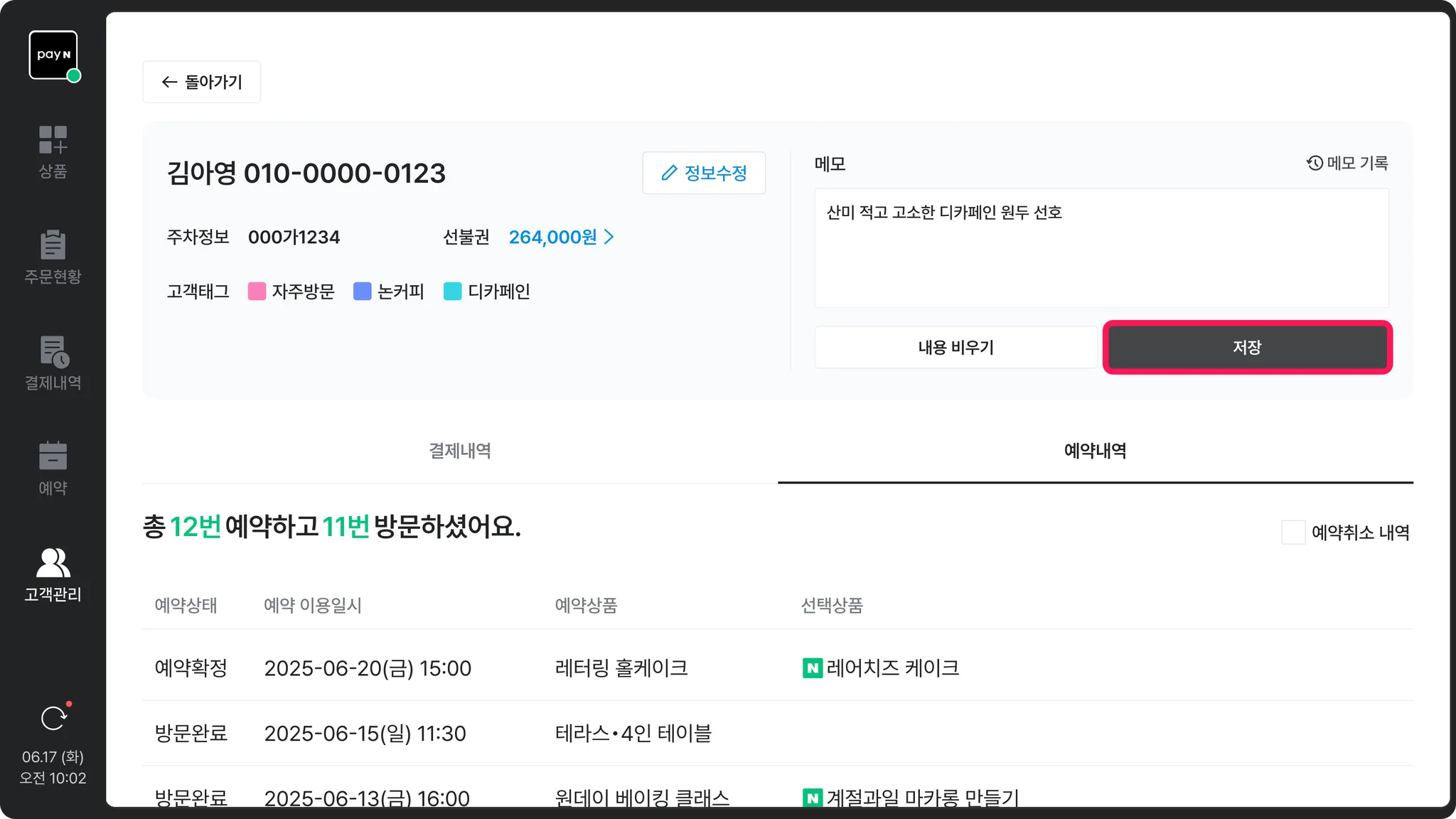
특이사항을 메모할 고객의 전화번호 또는 이름을 눌러주세요.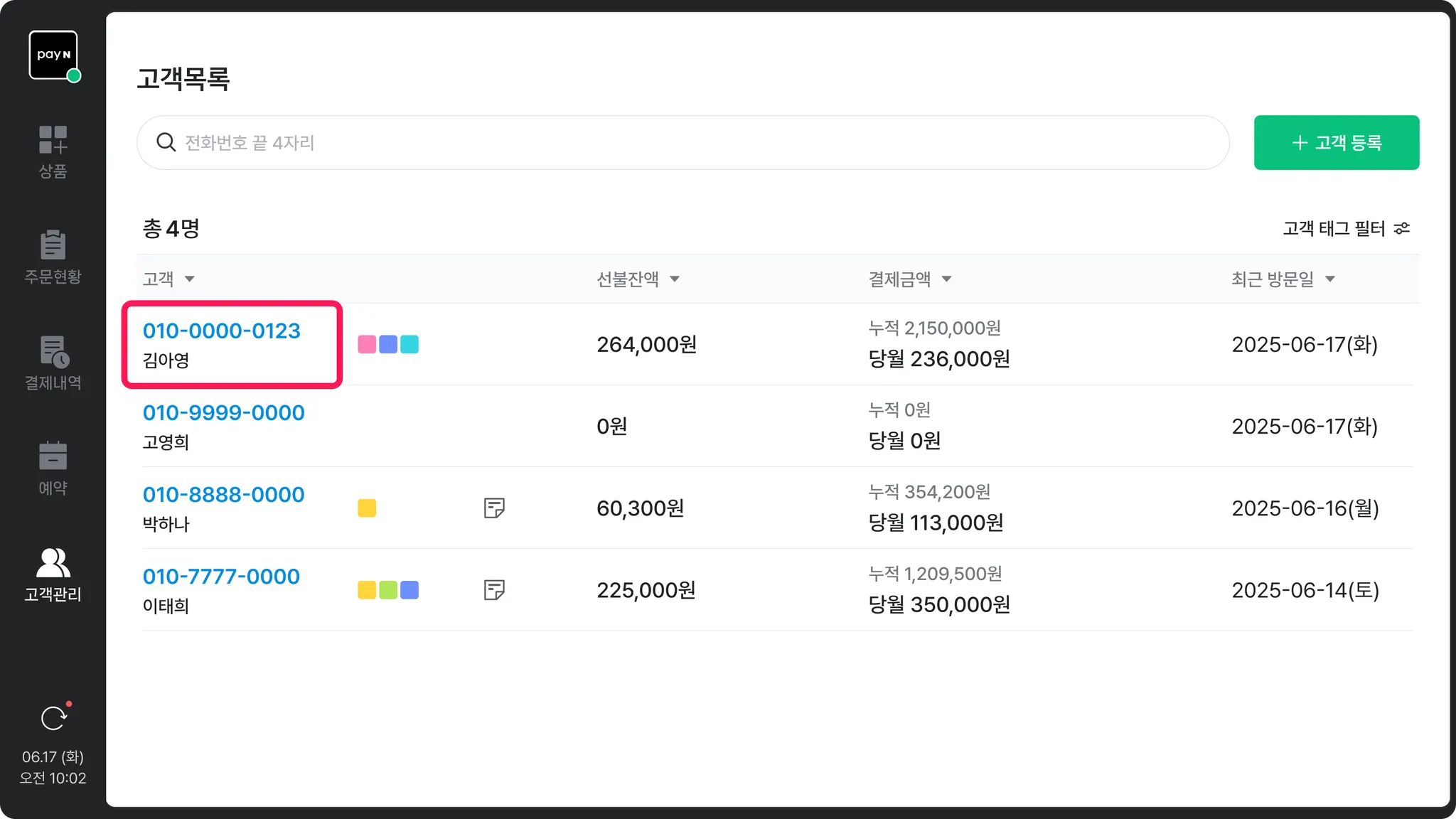 메모를 입력한 후, [저장]을 눌러주세요.
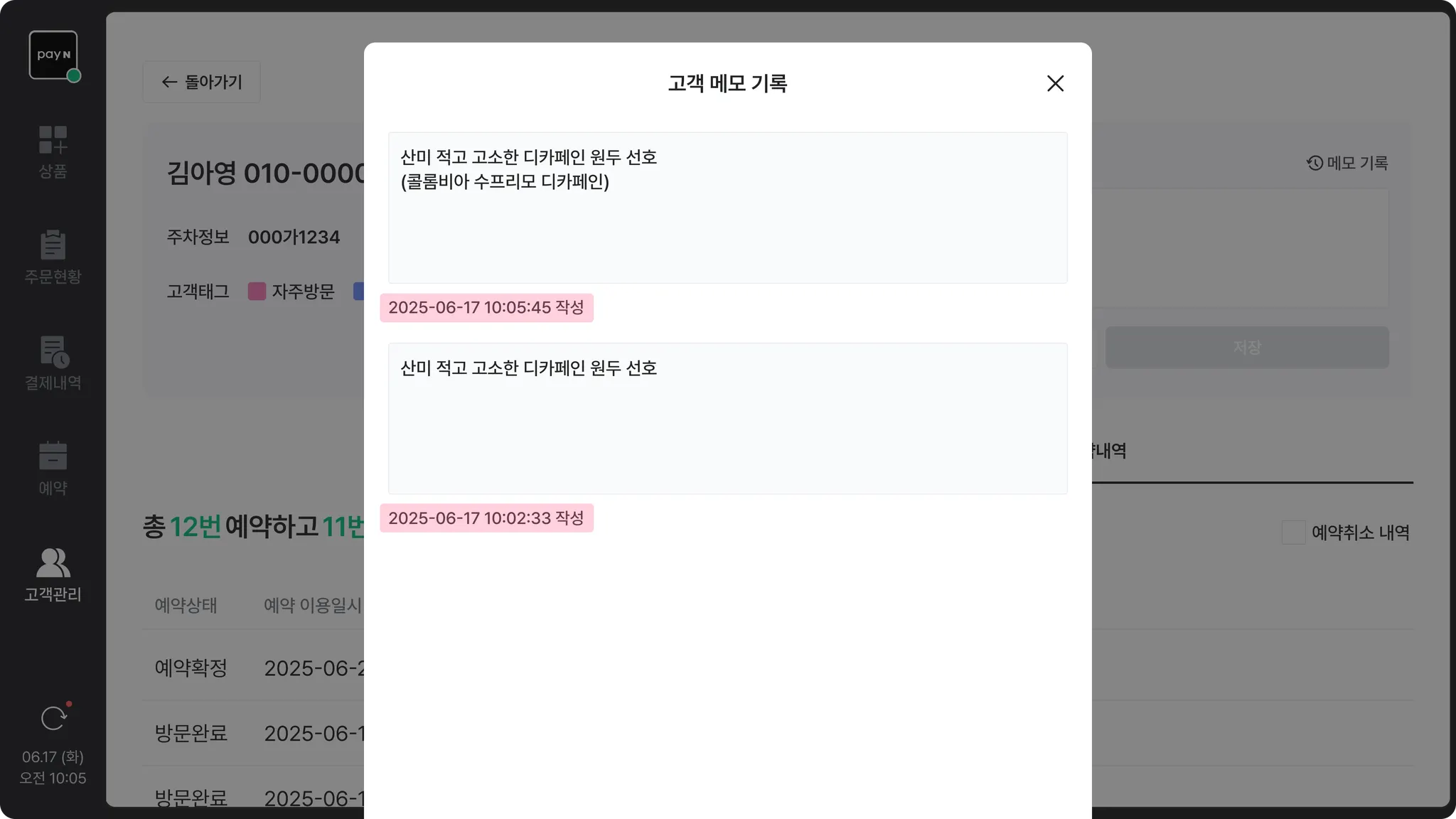
 [메모 기록]을 누르면 히스토리 확인이 가능해요.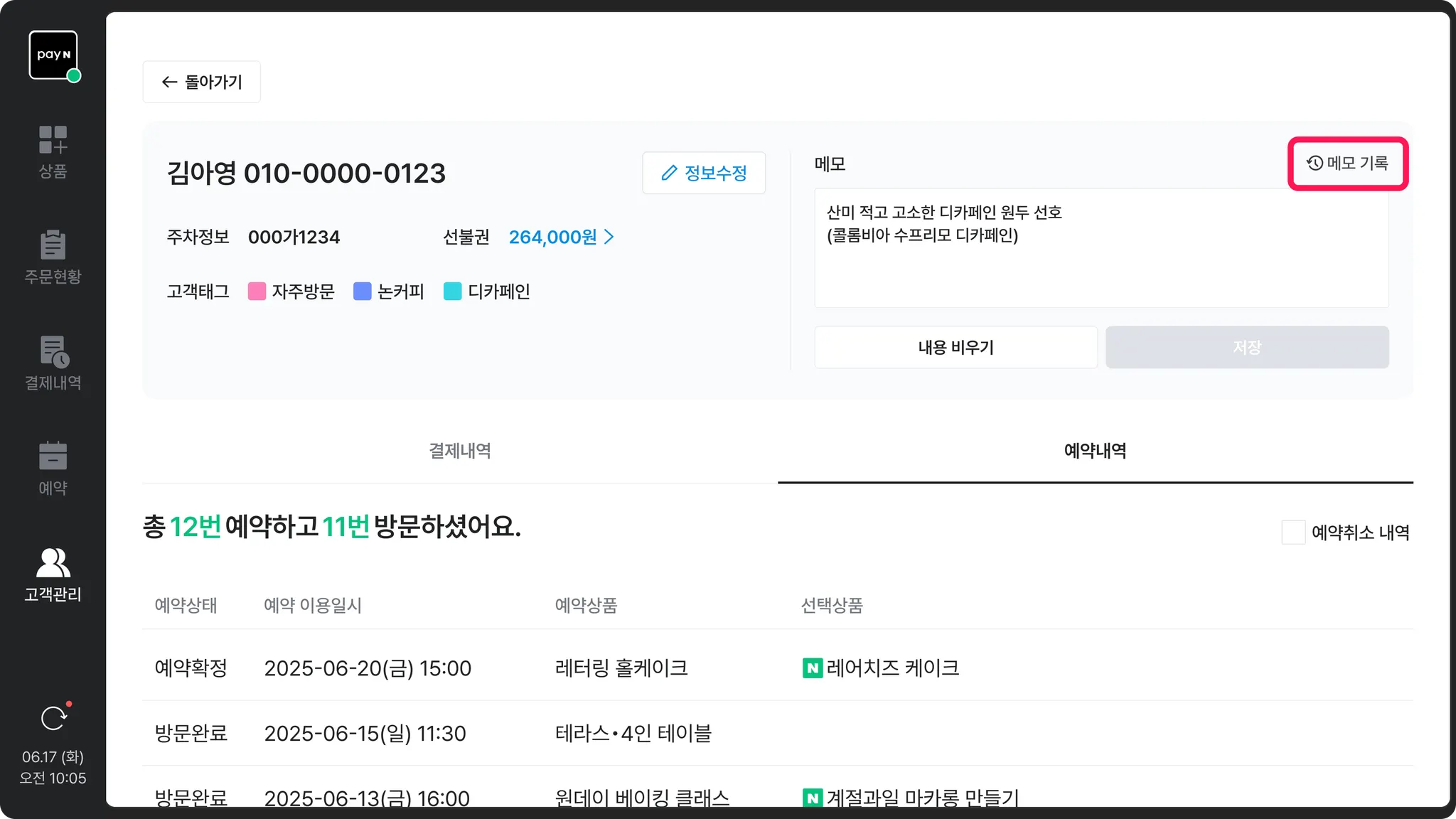
 고객목록에서 [메모] 아이콘을 누르면 빠르게 메모를 확인할 수 있어요.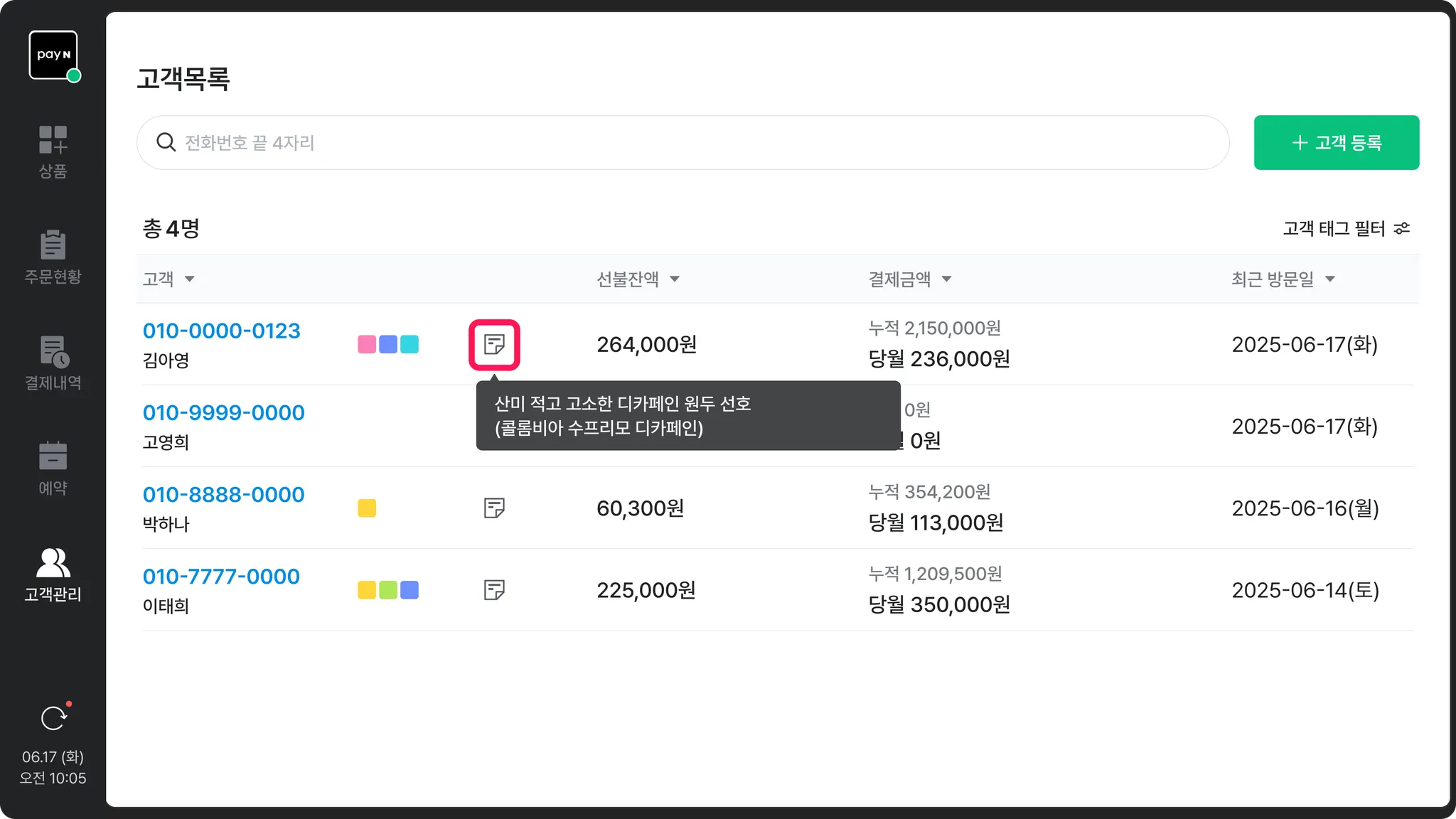
결제/예약내역
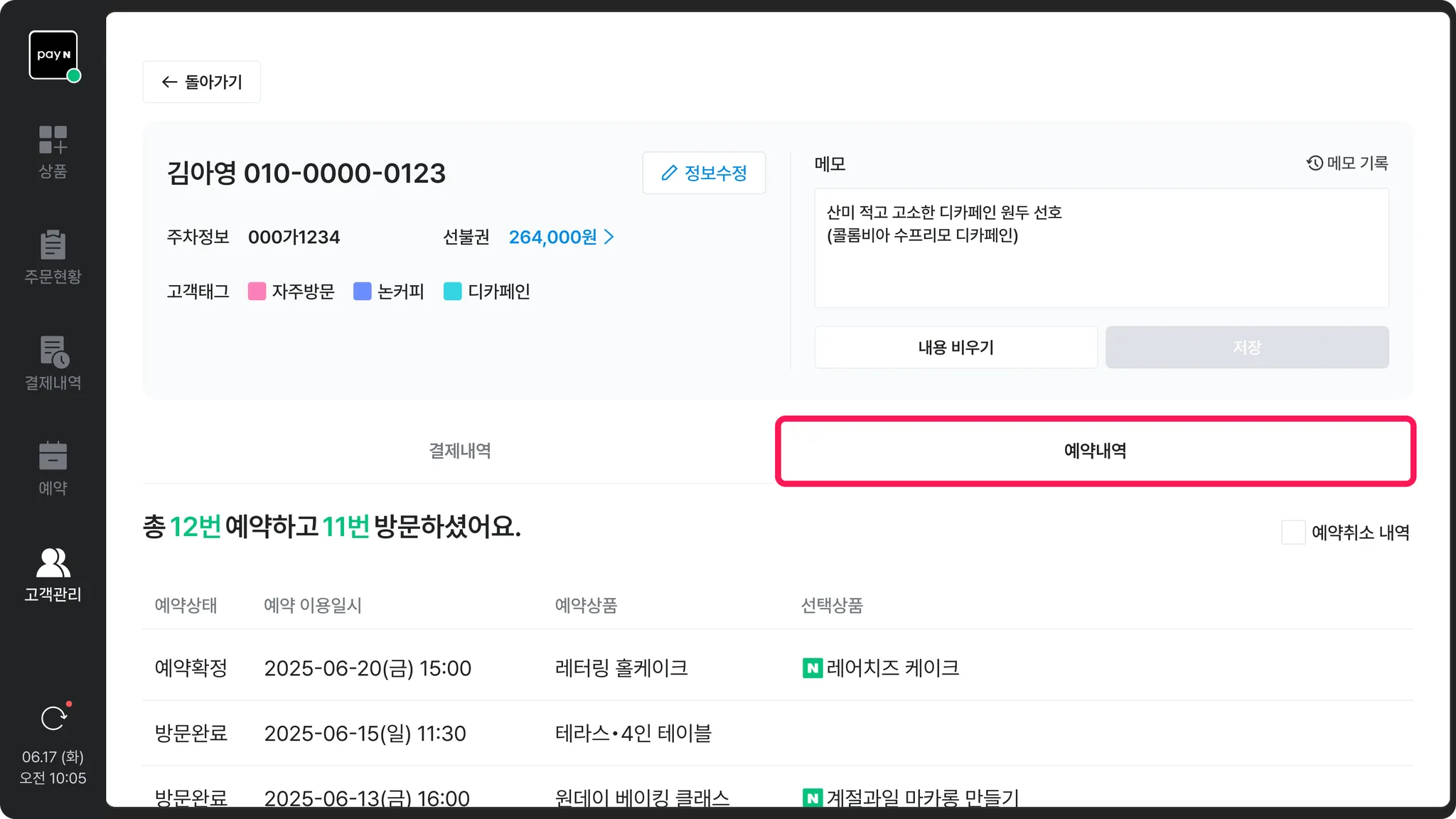
결제/예약내역을 확인할 고객의 전화번호 또는 이름을 눌러주세요.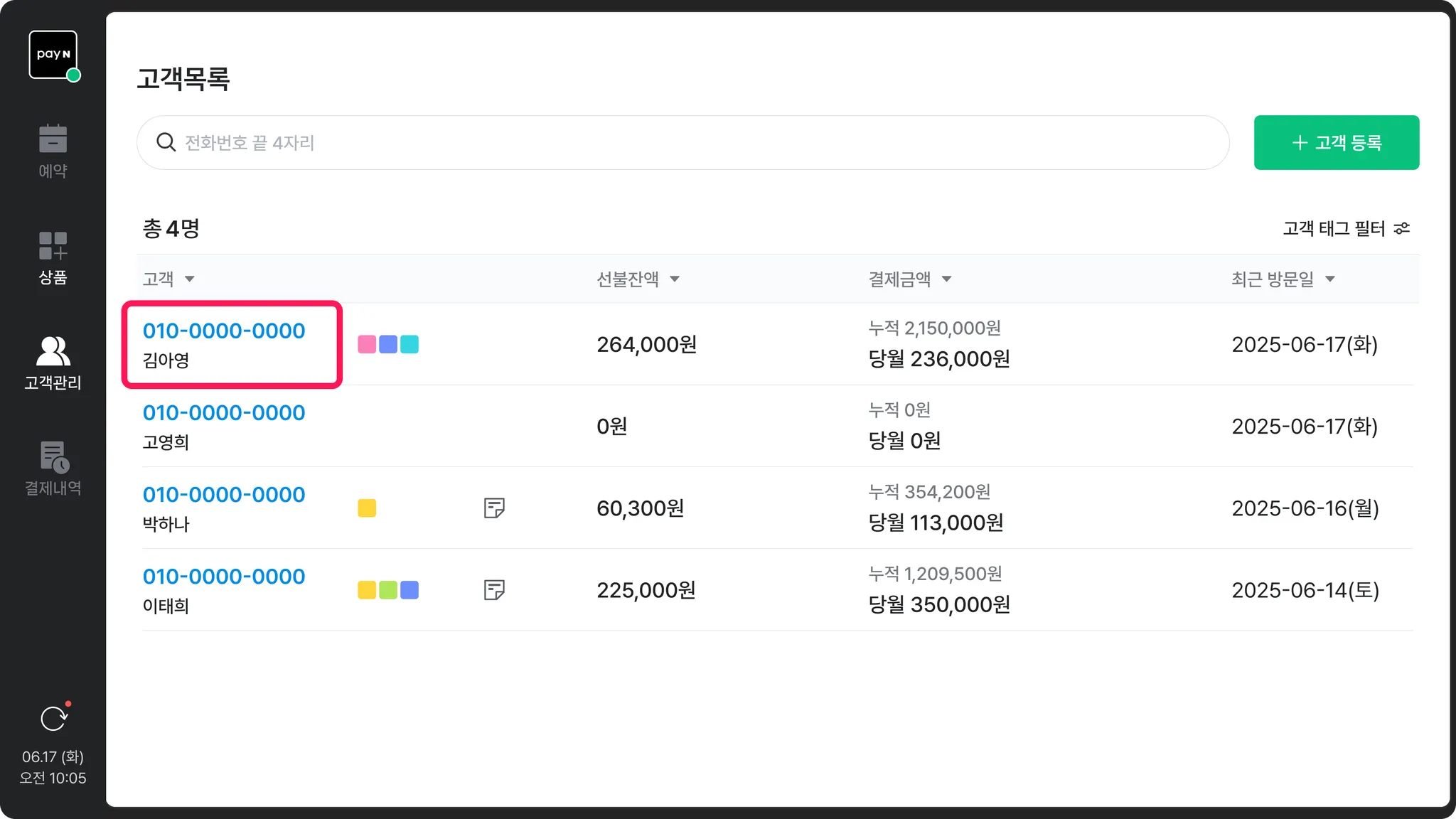 [결제내역] 또는 [예약내역] 탭을 누르면, 결제/예약내역을 확인할 수 있어요.
 •
결제내역

•
예약내역
고객 정보 및 선불권 이관
페이앤 포스로 이전 가입 시, 고객 정보 및 선불권 이관이 가능해요.도움이 필요한 매장은 고객센터로 아래 정보를 전달해 주세요.
•
고객 정보 이관
◦
고객명
◦
전화번호 *필수
◦
주차정보(차량번호)
◦
고객 메모
•
선불권 이관
◦
고객 정보 *필수
◦
잔액 *필수 → 금액권만 가능 (횟수권 이관 불가)
◦
유효기간 *필수