영업 관리
영업시작
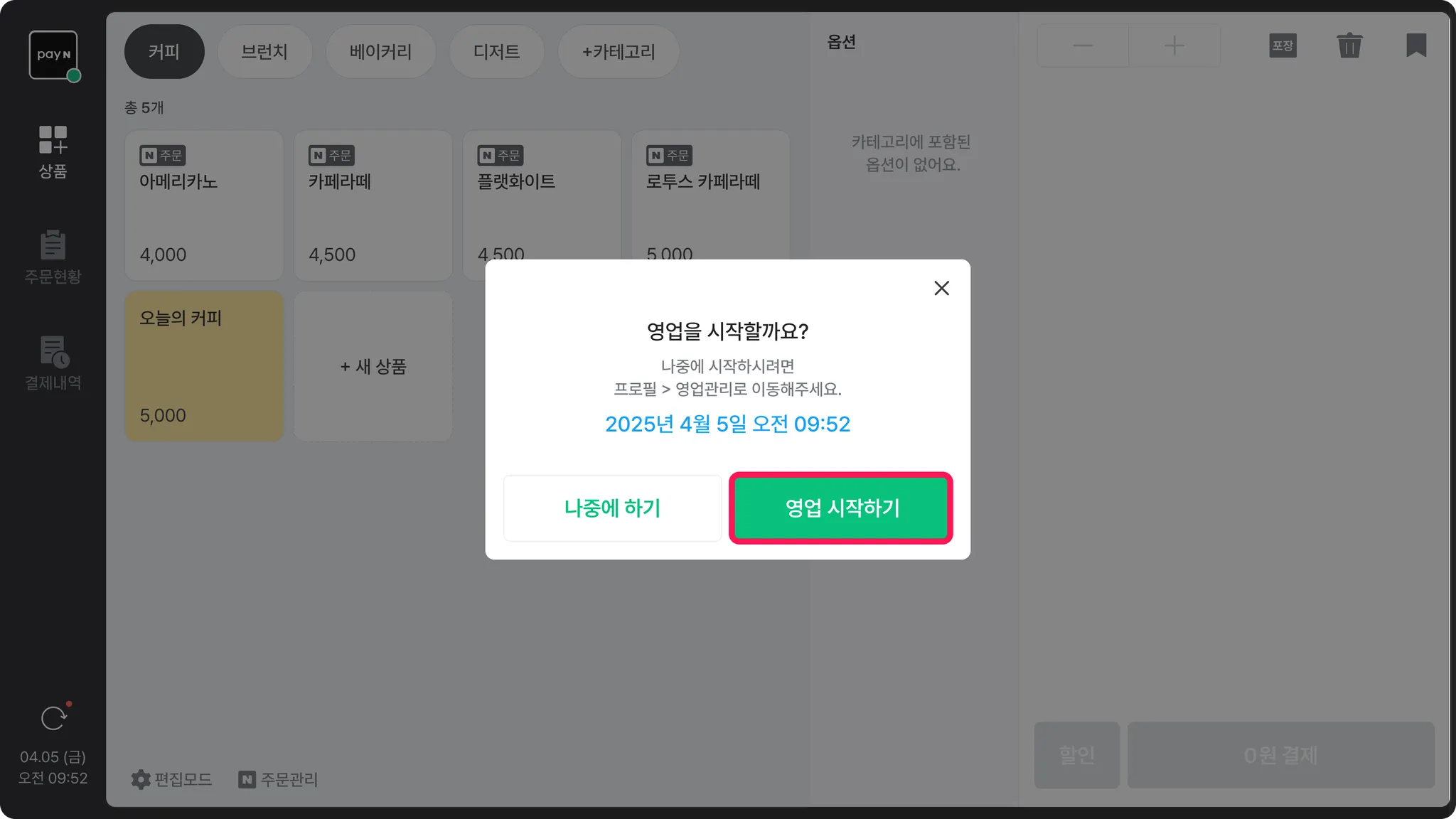
로그인 후, [영업 시작하기] 버튼을 누르면 영업이 시작돼요.
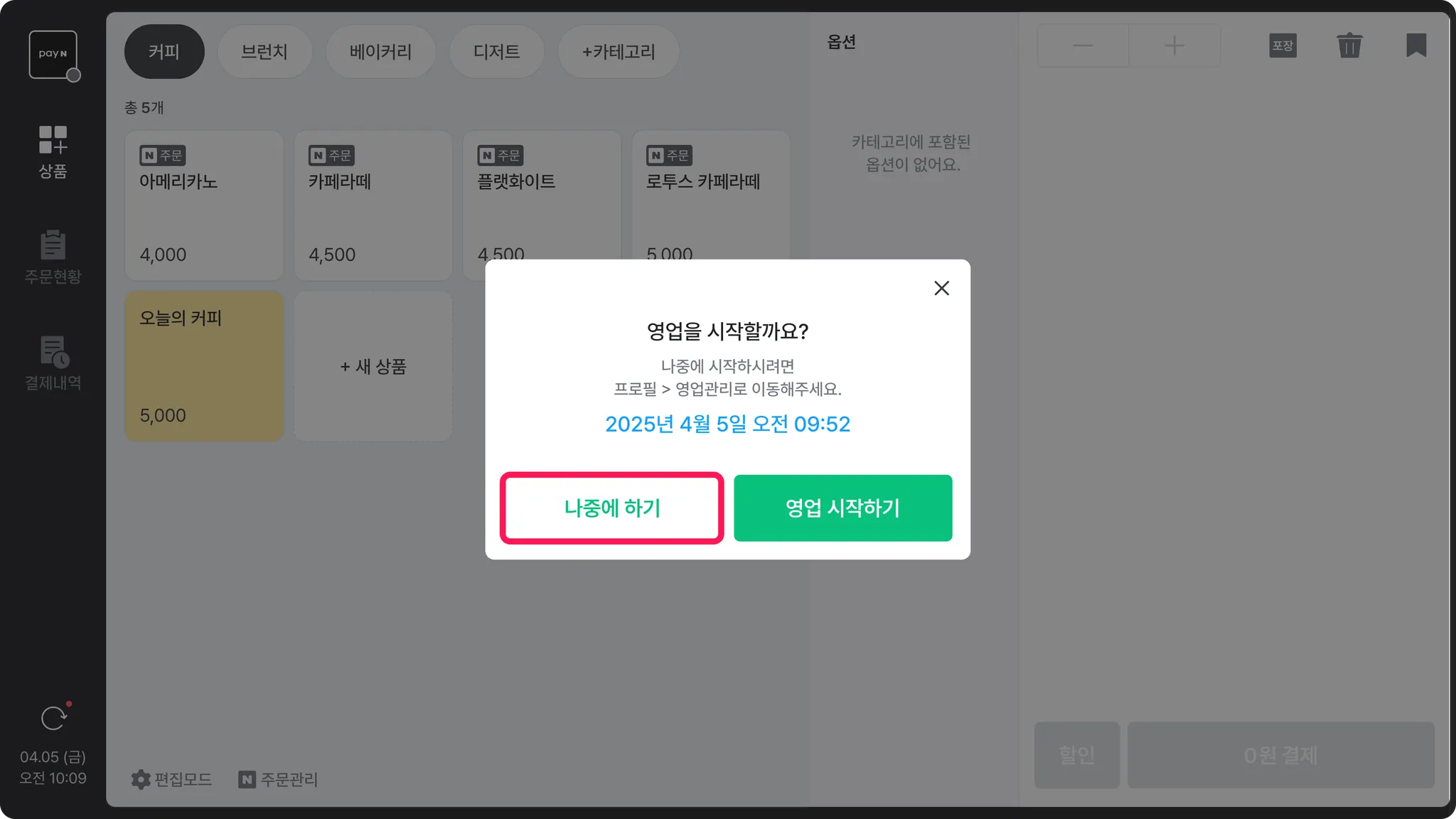
 [나중에 하기]를 누른 경우, 좌측 상단 [로고] > [영업관리]에서 시작할 수 있어요.
•
[영업시작]을 누르면 바로 영업이 시작돼요.
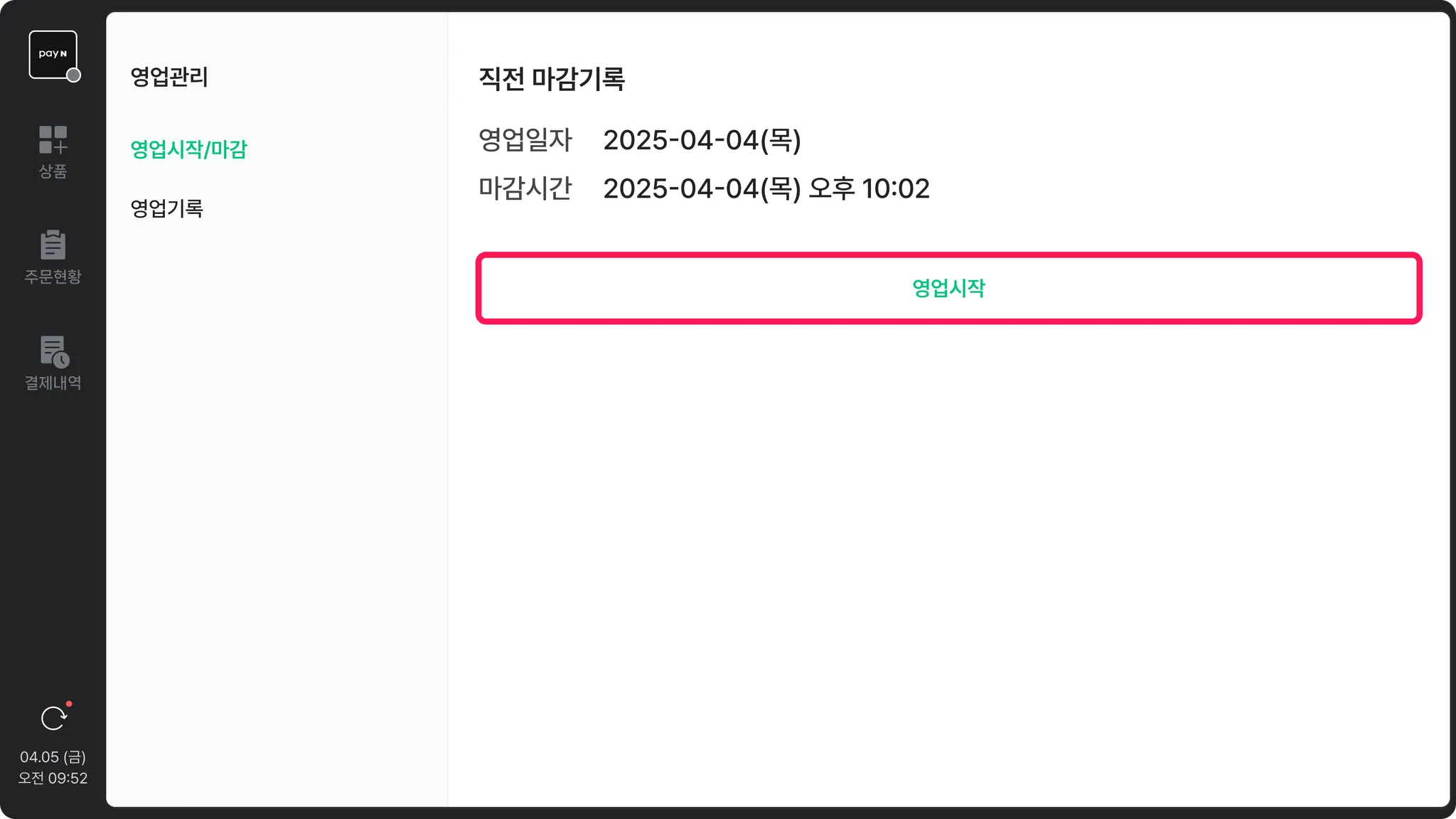
 이전 영업을 마감하지 않은 경우, 우선 [영업 마감하기]를 눌러 마감 처리해 주세요.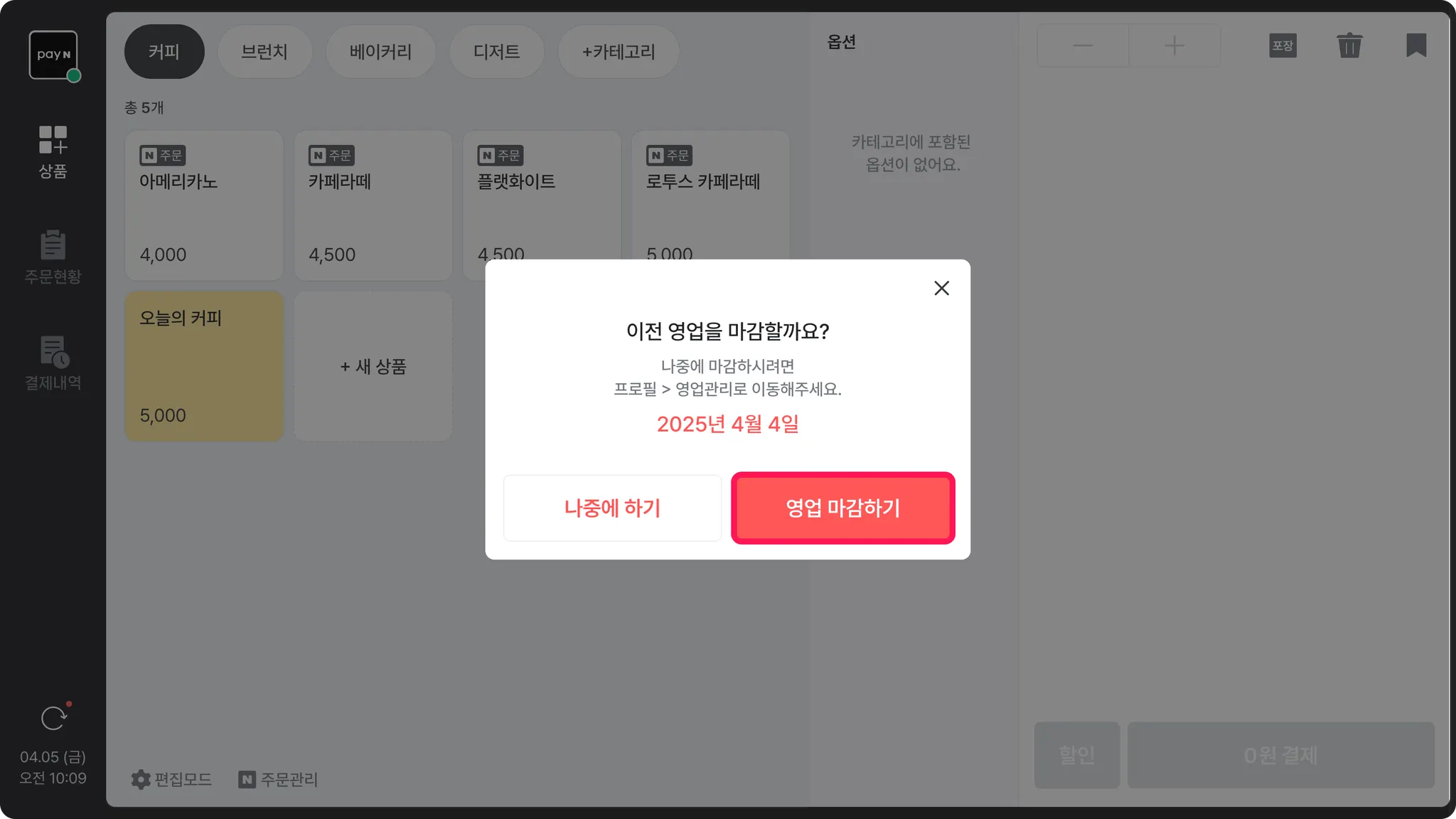
영업마감
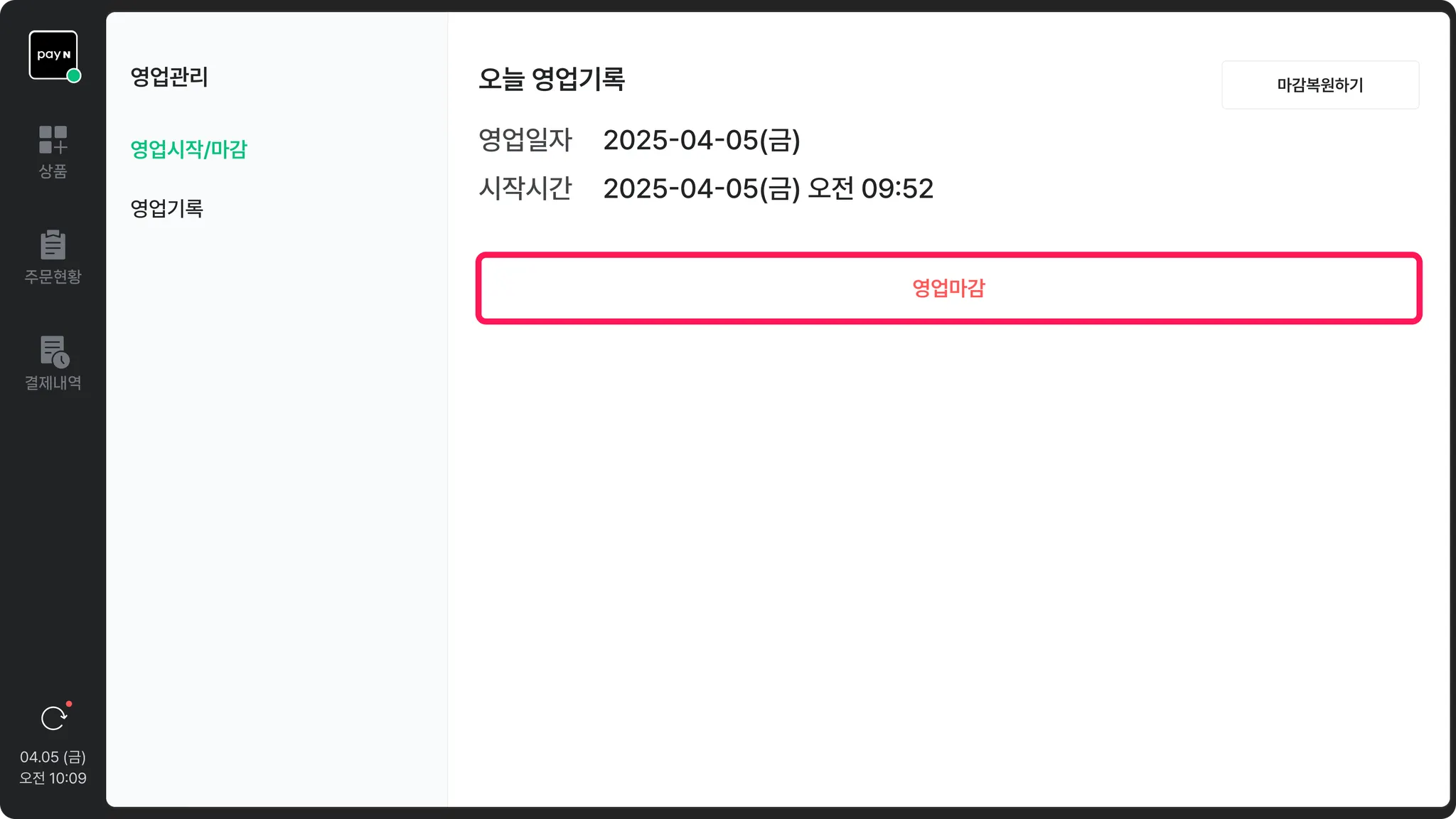
 좌측 상단 [로고] > [영업관리]에서 [영업마감]을 눌러주세요.
 완료되지 않은 주문/예약이 남아있는 경우, 마감이 불가능해요.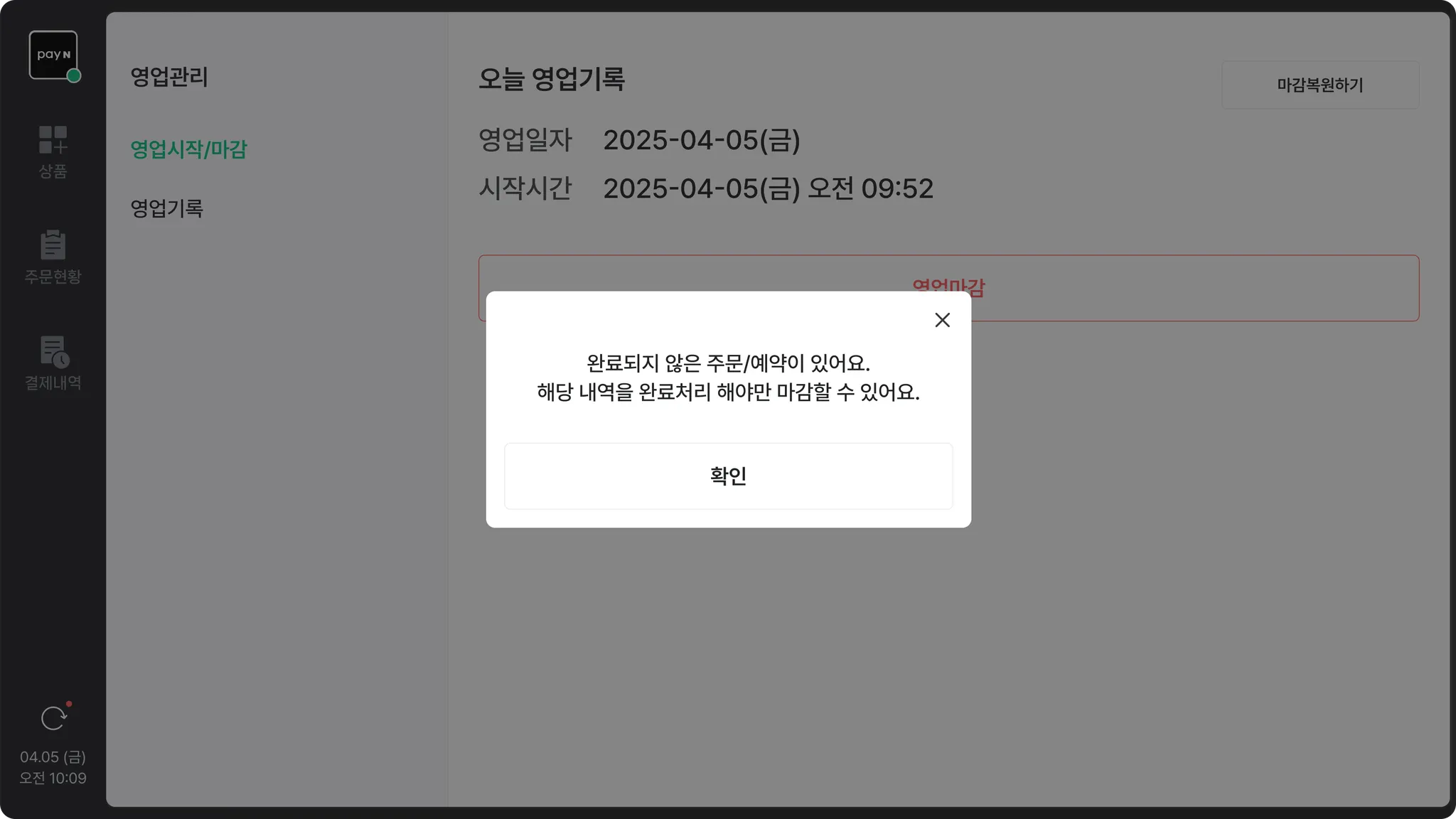
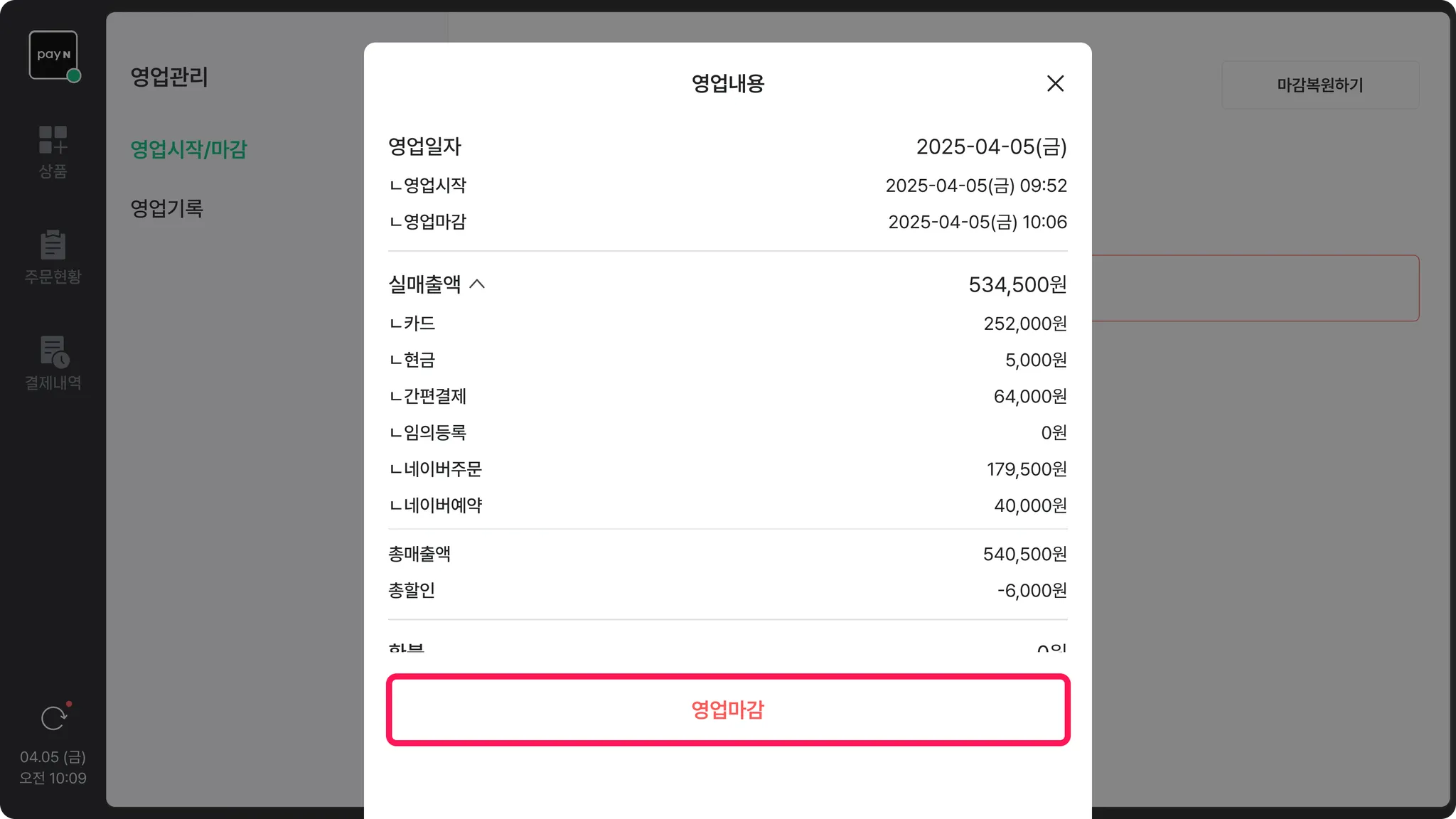
 영업내용을 확인 후, 하단 [영업마감]을 누르면 마감이 완료돼요.
 영업마감 후 당일 영업을 재시작하면 영업일자가 익일로 자동 변경돼요.
오늘 날짜와 영업일자를 맞추고 싶다면, 아래 [영업마감 복원]을 참고해 주세요.
영업마감 복원
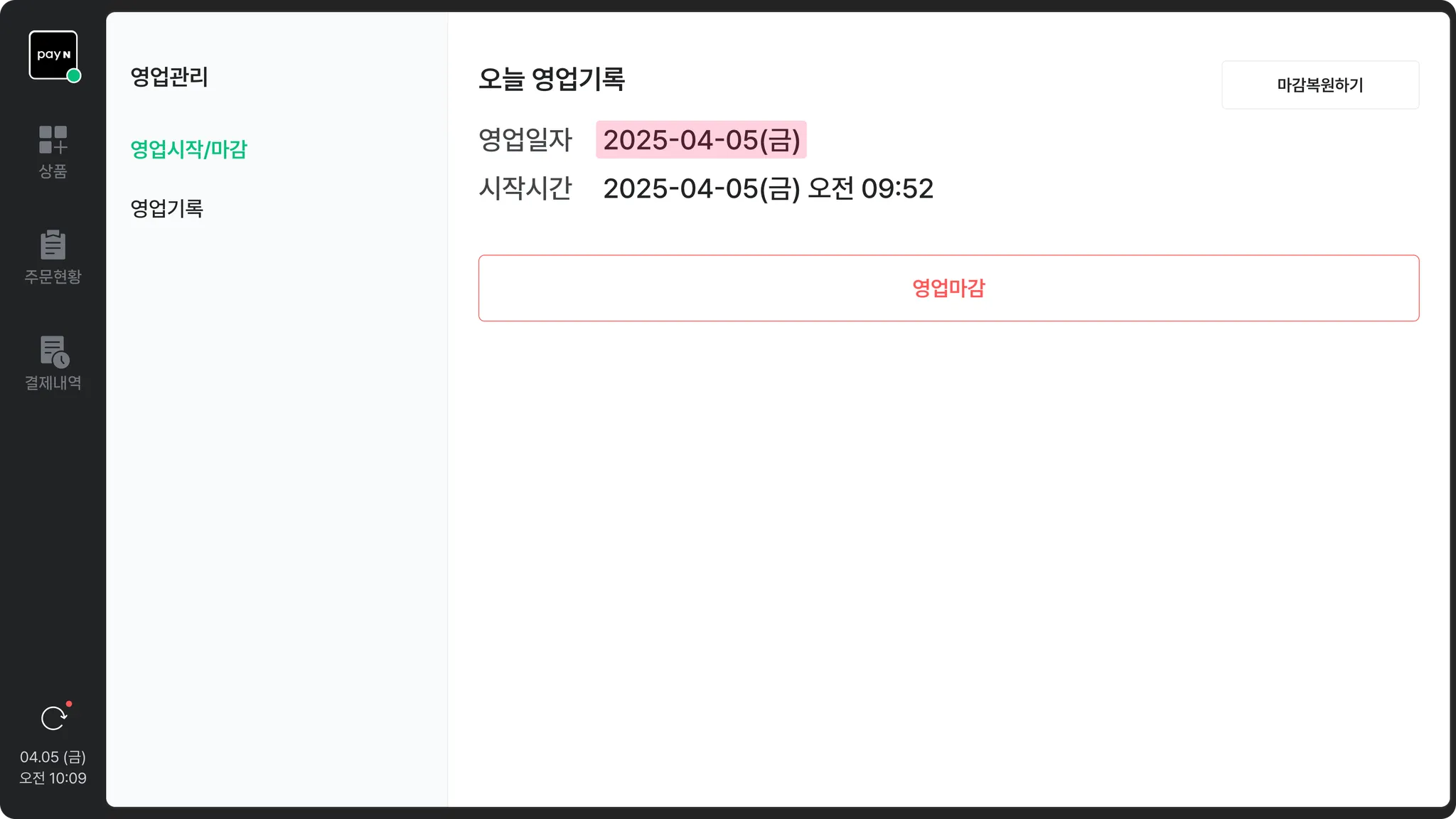
영업일자를 기준으로 매출정산이 기록돼요.오늘 날짜와 영업일자(D+1)가 다른 경우, 영업마감 복원을 진행해 주세요.
좌측 상단 [로고] > [영업관리] > [영업시작/마감]에서 [마감 복원하기]를 눌러주세요. 단, 영업일자(D+1)에 결제 내역이 없는 경우만 마감복원이 가능해요.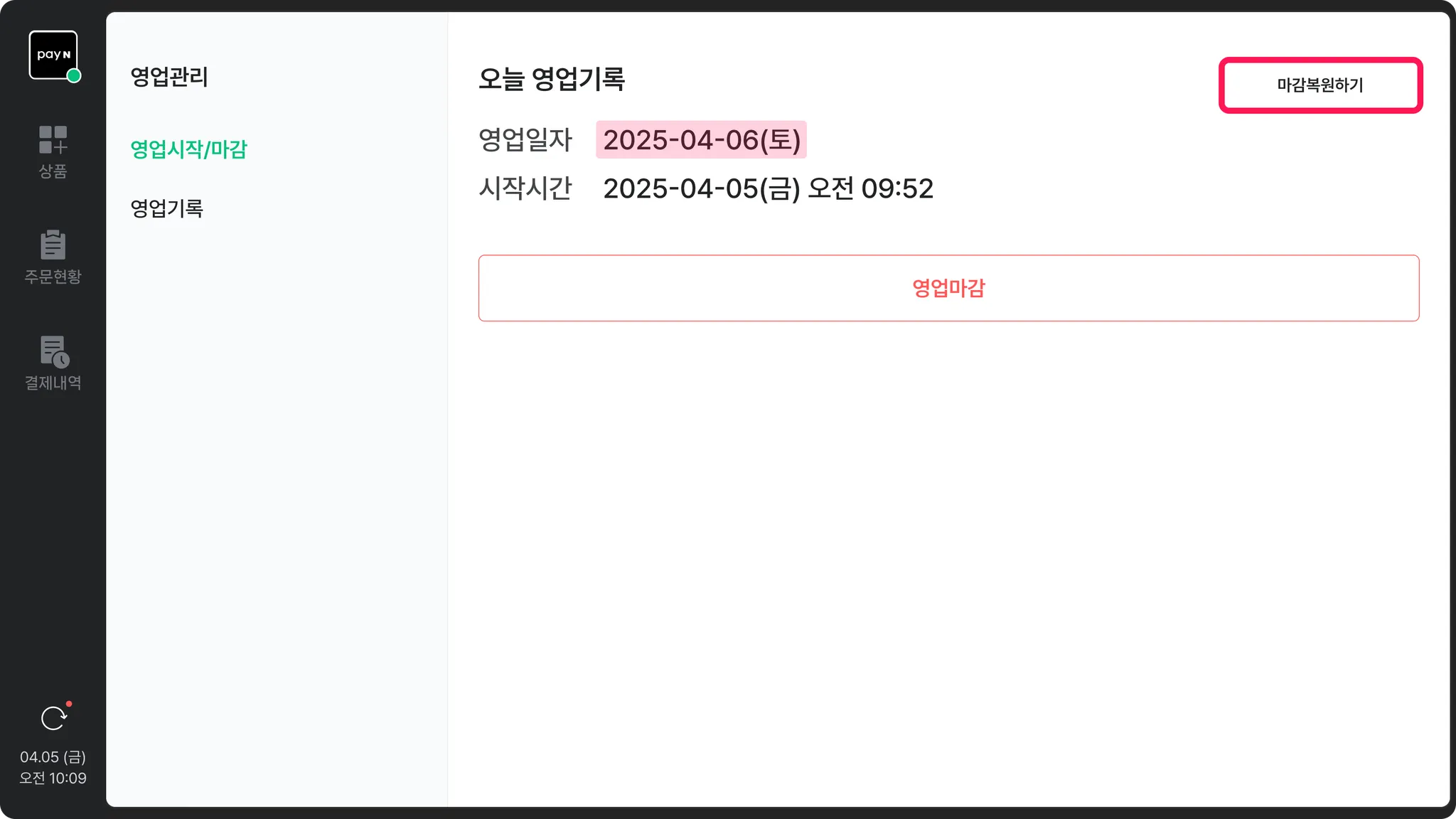 복원 영업일자를 확인 후, [다시 개점하기]를 누르면 마감이 복원되고 영업이 다시 시작돼요.
ex) 영업일자 : 2025-04-06(토) → 2025-04-05(금)
복원 영업일자를 확인 후, [다시 개점하기]를 누르면 마감이 복원되고 영업이 다시 시작돼요.
ex) 영업일자 : 2025-04-06(토) → 2025-04-05(금) 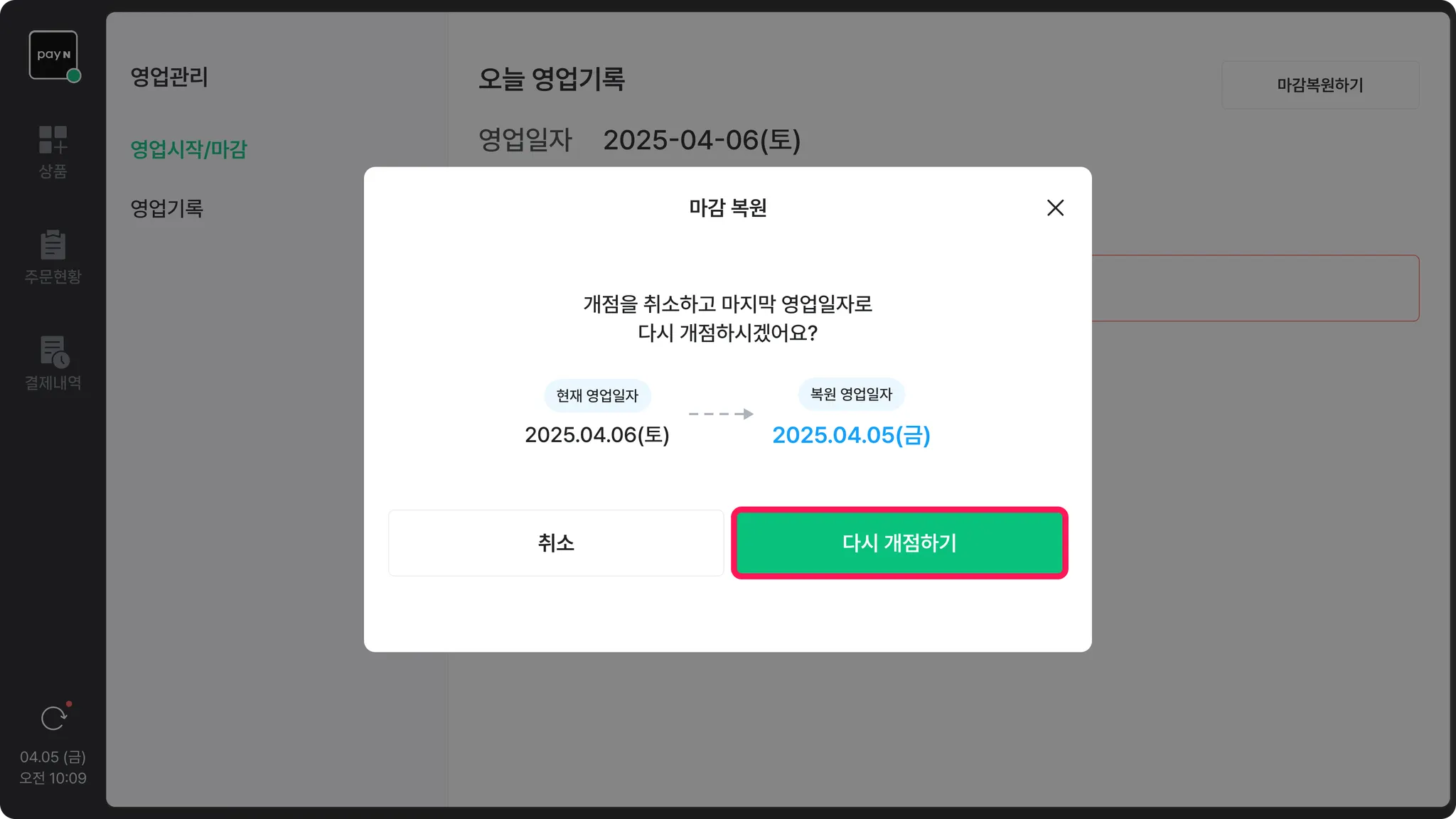
영업마감 취소
오늘 날짜에서 영업마감을 2번 처리한 경우, 직전 영업마감을 취소할 수 있어요.영업일자가 D+2로 변경되면 개점이 불가하여, 다시 영업을 시작하기 전 해당 처리가 필요해요.
좌측 상단 [로고] > [영업관리] > [영업시작/마감]에서 [직전 영업마감 취소]를 눌러주세요.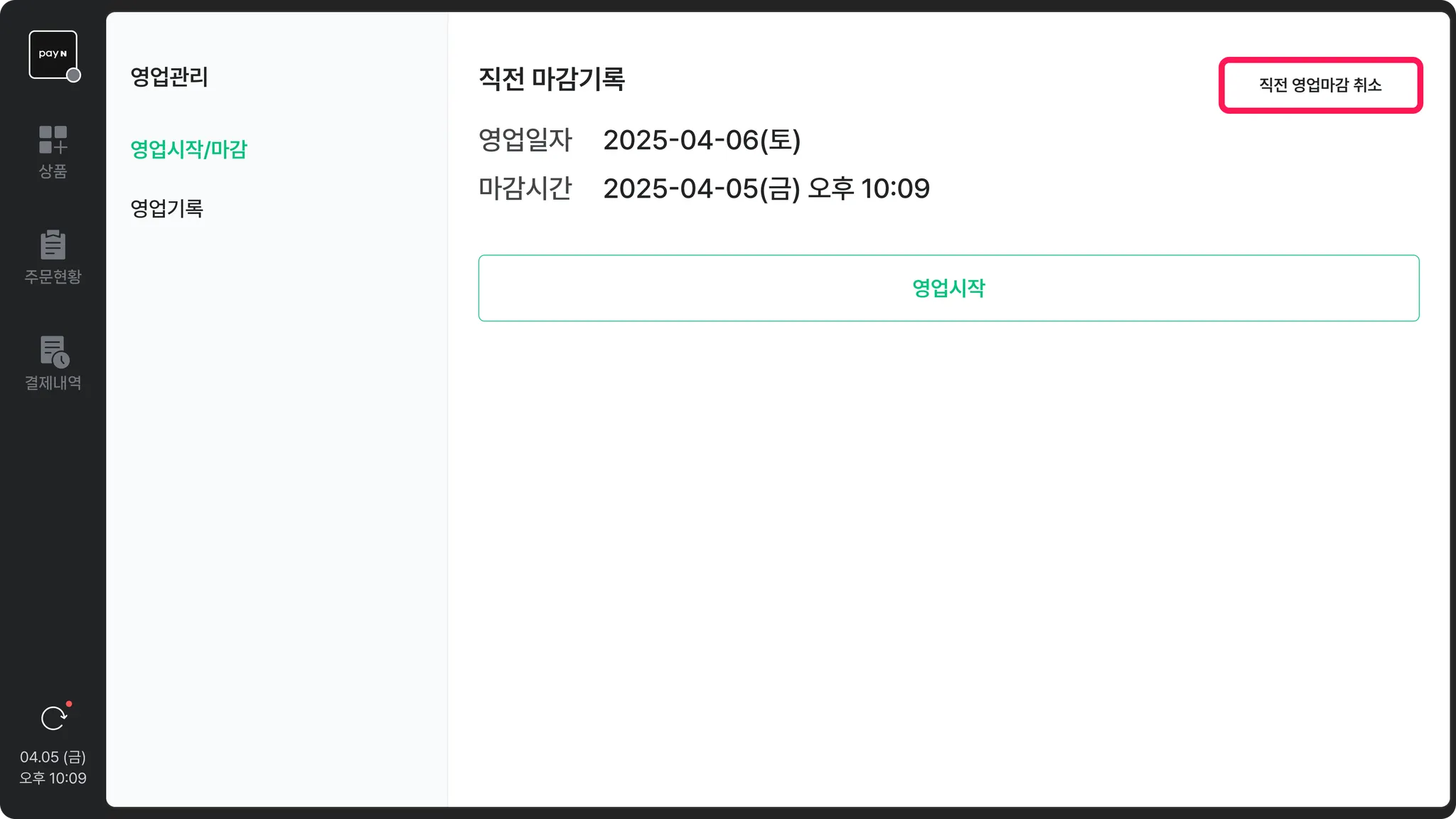 [다시 개점하기]를 눌러주세요.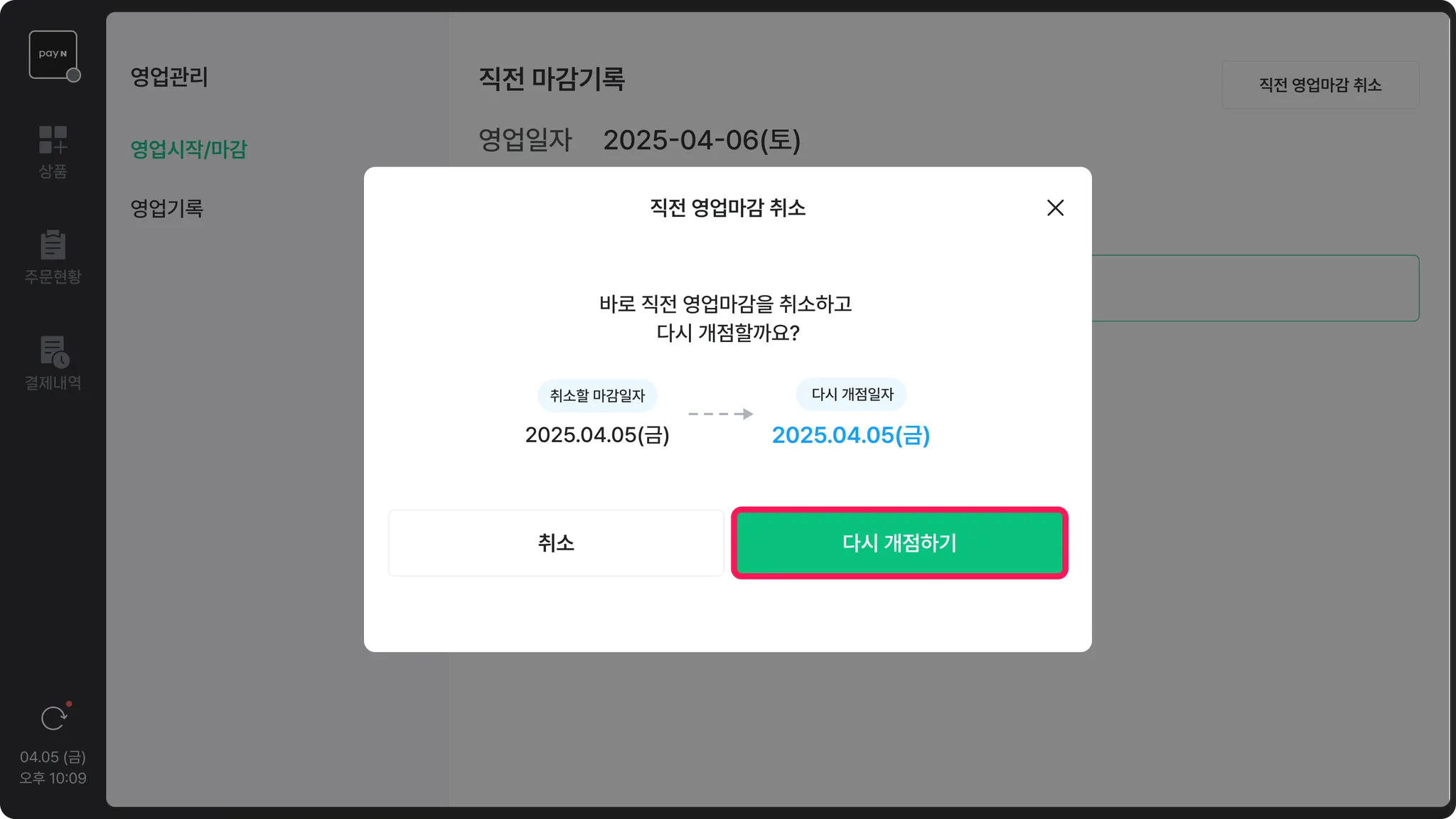
 마감이 복원되며, 직전 영업일자로 다시 영업이 시작돼요.
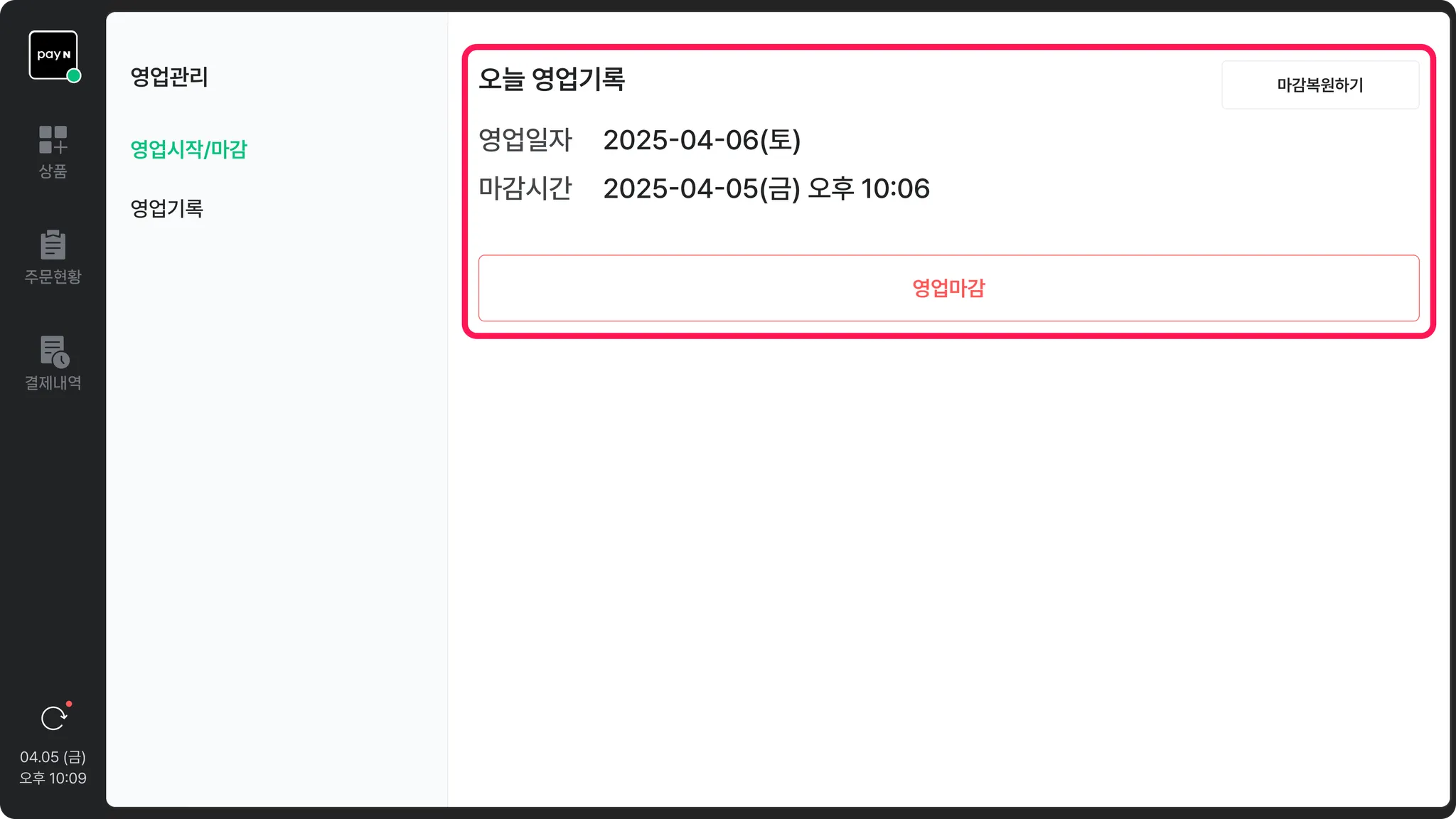 날짜별 매출정산이 정상적으로 기록될 수 있도록, 영업일자를 오늘 날짜와 맞춰주세요.
ex) 영업일자 : 2025-04-06(토) → 2025-04-05(금)
날짜별 매출정산이 정상적으로 기록될 수 있도록, 영업일자를 오늘 날짜와 맞춰주세요.
ex) 영업일자 : 2025-04-06(토) → 2025-04-05(금) 마감 정산지 재출력
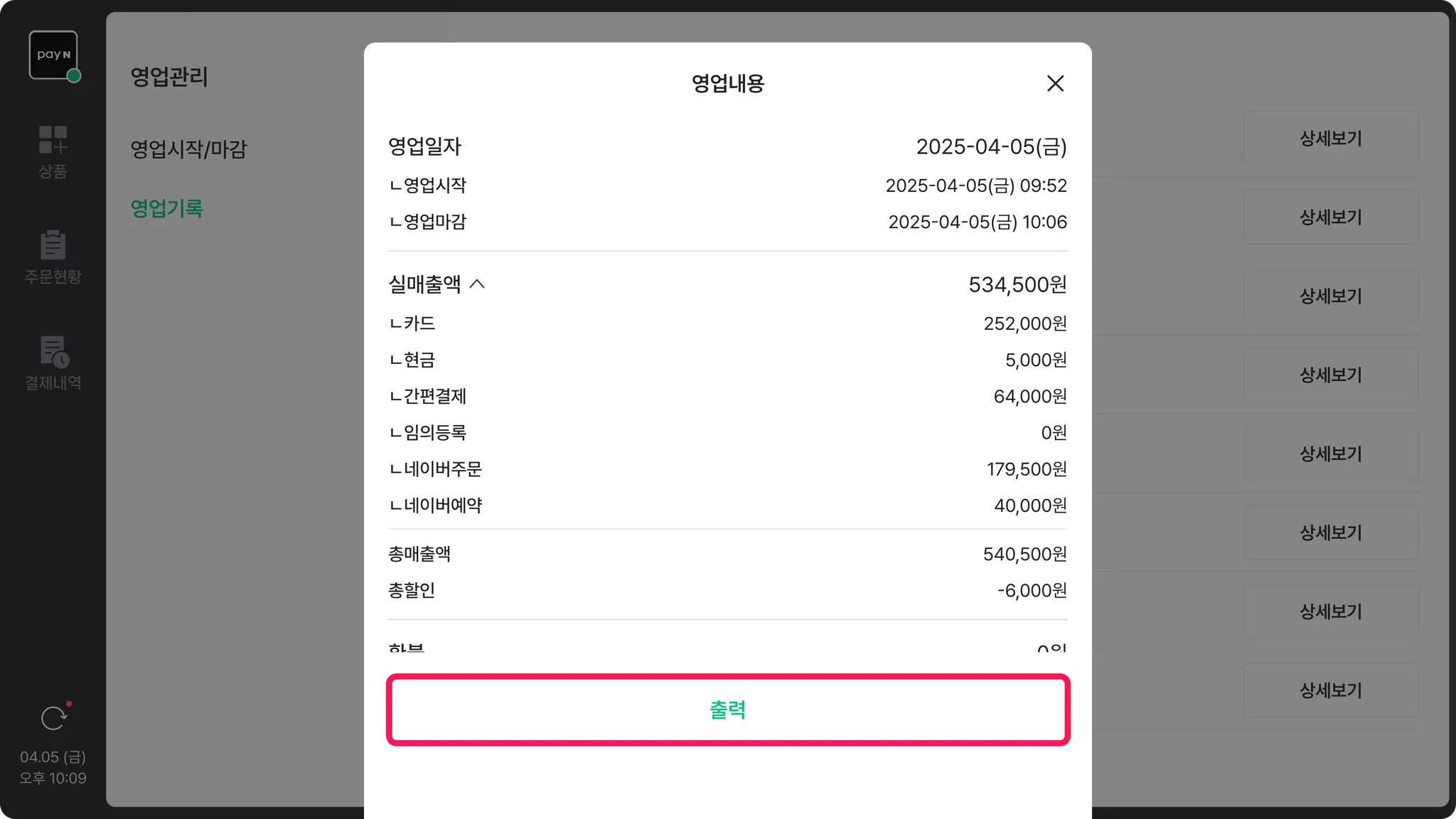
마감 정산 내역을 확인하고, 마감 정산지를 재출력할 수 있어요.
좌측 상단 [로고] > [영업관리]에서 [영업기록]을 눌러주세요. 확인이 필요한 영업일자에 해당하는 [상세보기]를 눌러주세요.
 마감 정산 내역을 확인 후, [출력]을 눌러주세요.