주문현황
주문 확인/주문서 출력
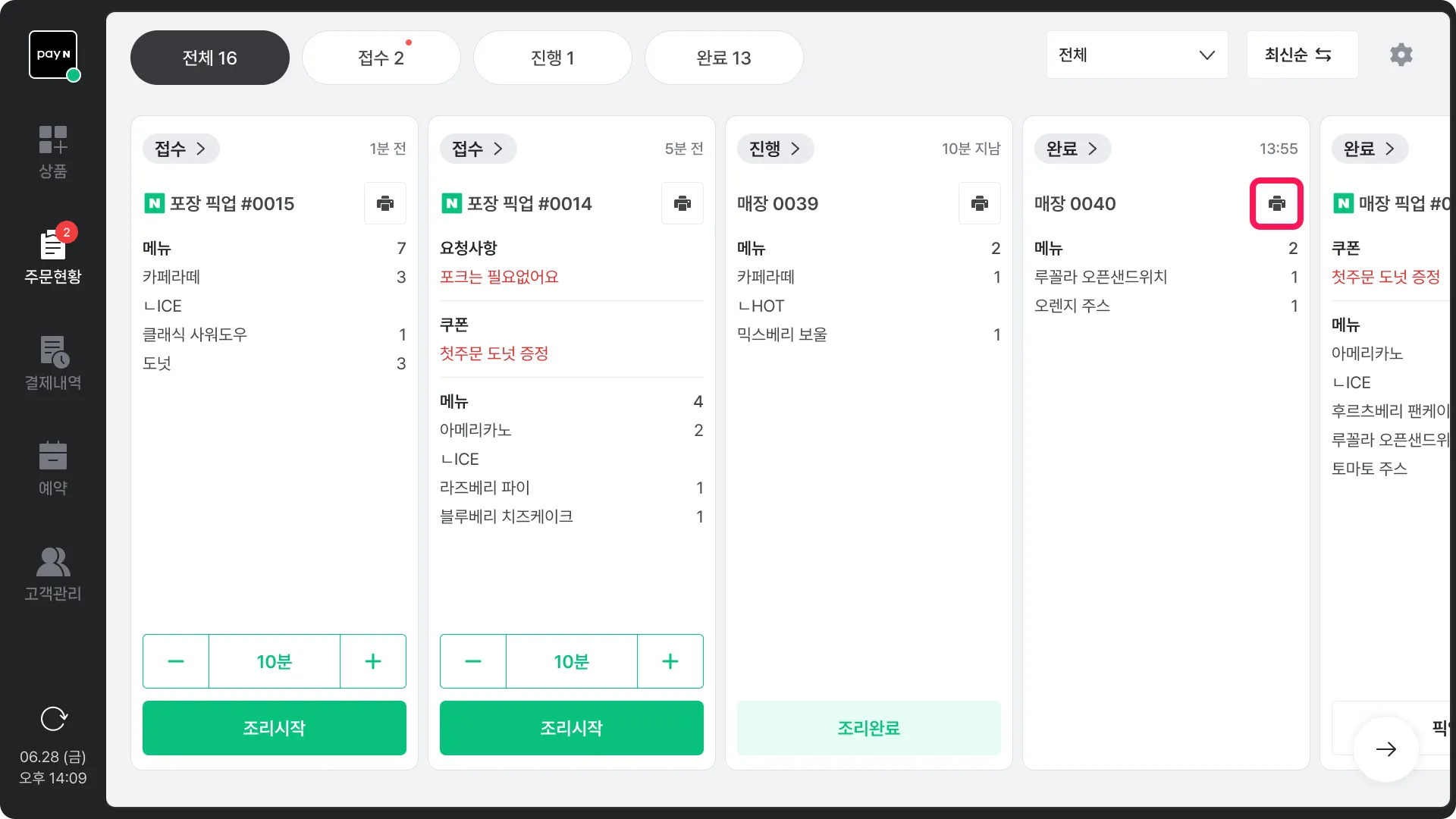
 모든 주문(매장/네이버 주문)을 주문현황에서 한눈에 파악해요.
 [전체] 또는 [접수/진행/완료] 탭을 눌러 각 상태별 주문현황을 확인할 수 있어요.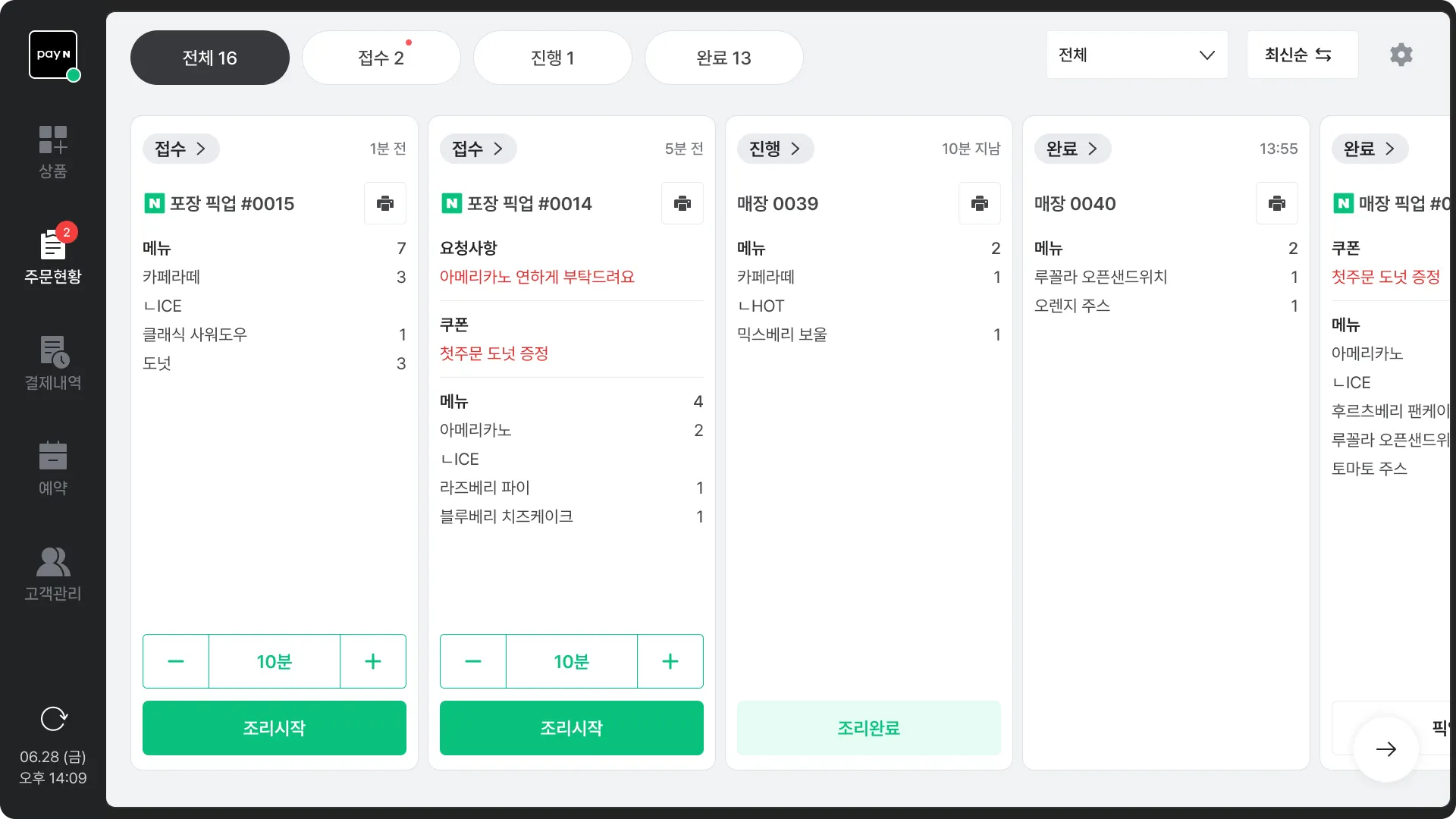
 주문카드의 상태 버튼을 누르면 해당 주문의 상세내역을 확인할 수 있어요.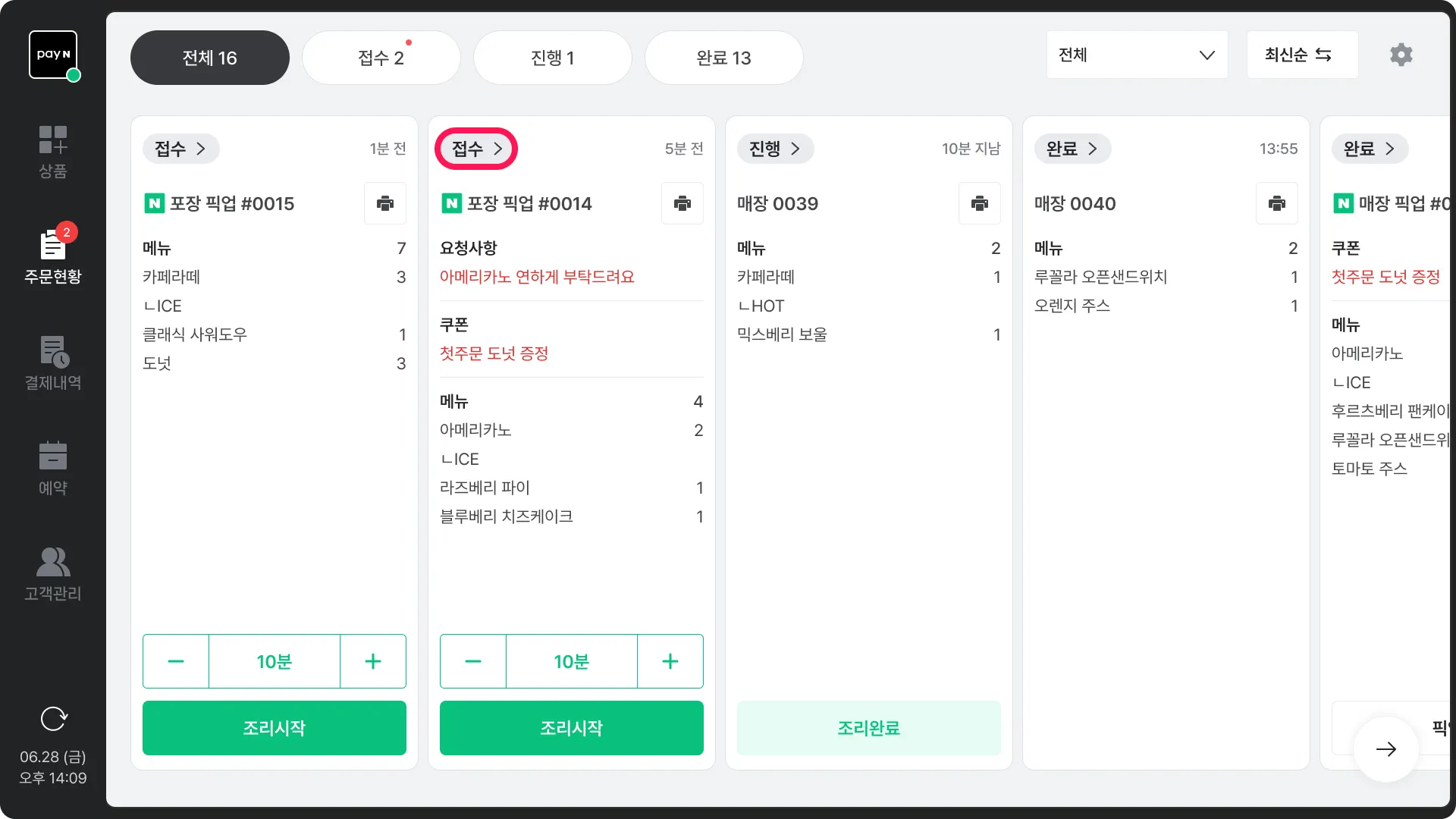
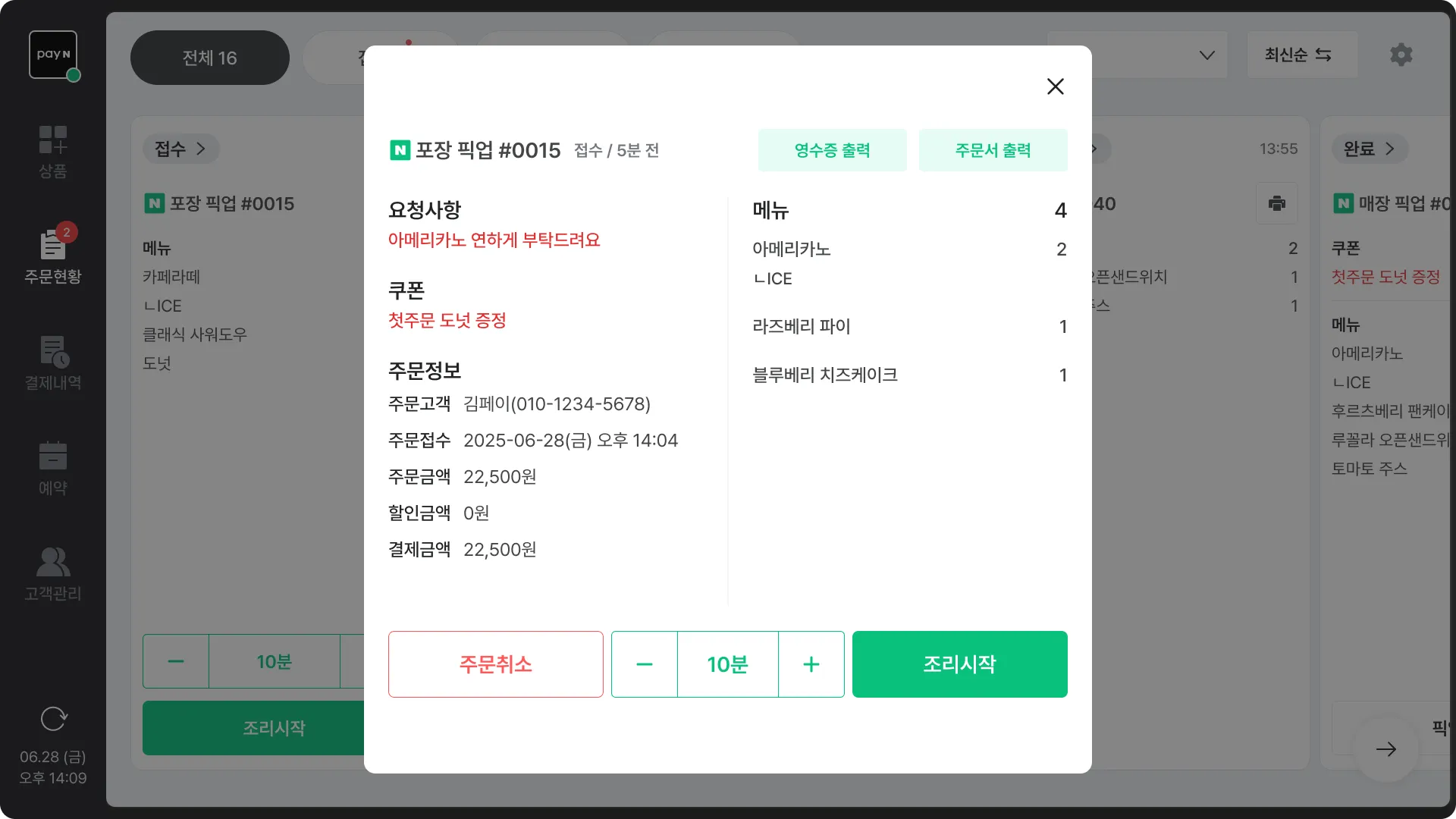
 우측 상단 [
 ]을 눌러 매장주문 사용 설정을 할 수 있어요.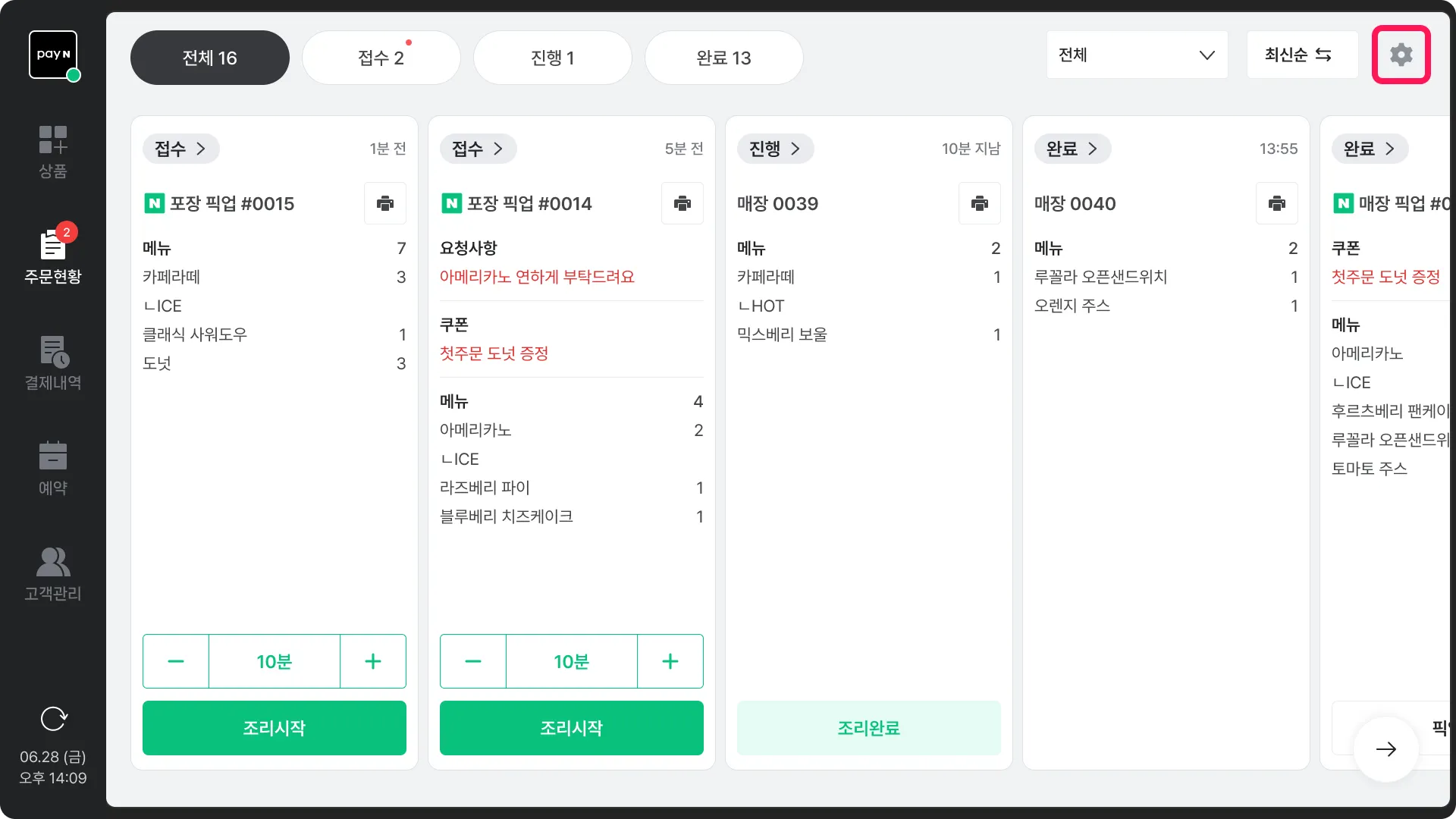
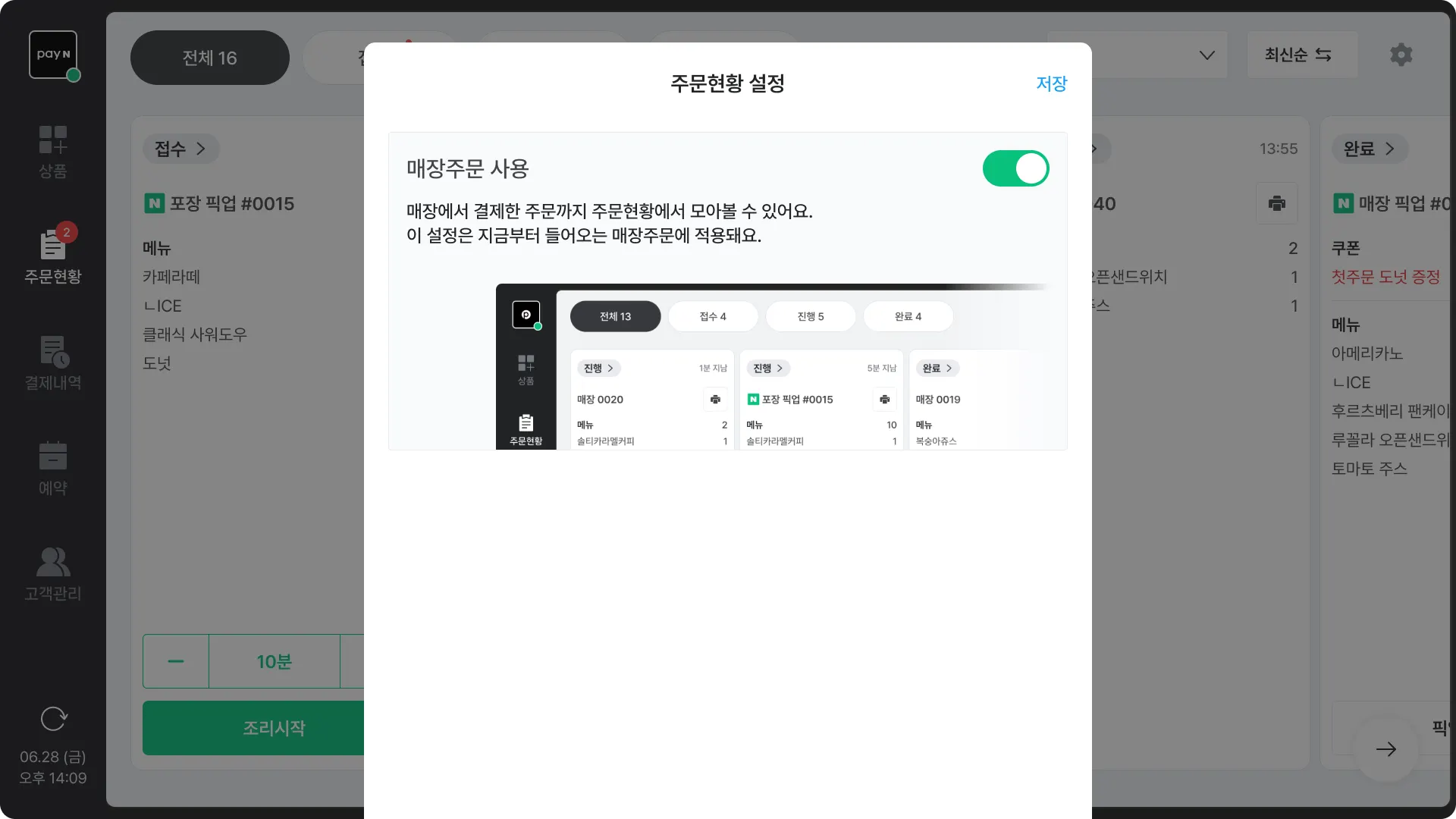
주문서 출력
 주문이 접수되면 고객 주문서가 자동 출력돼요.
 •
영수증 또는 고객 주문서 출력이 필요한 경우, 주문 상세에서 원하는 버튼을 눌러주세요.
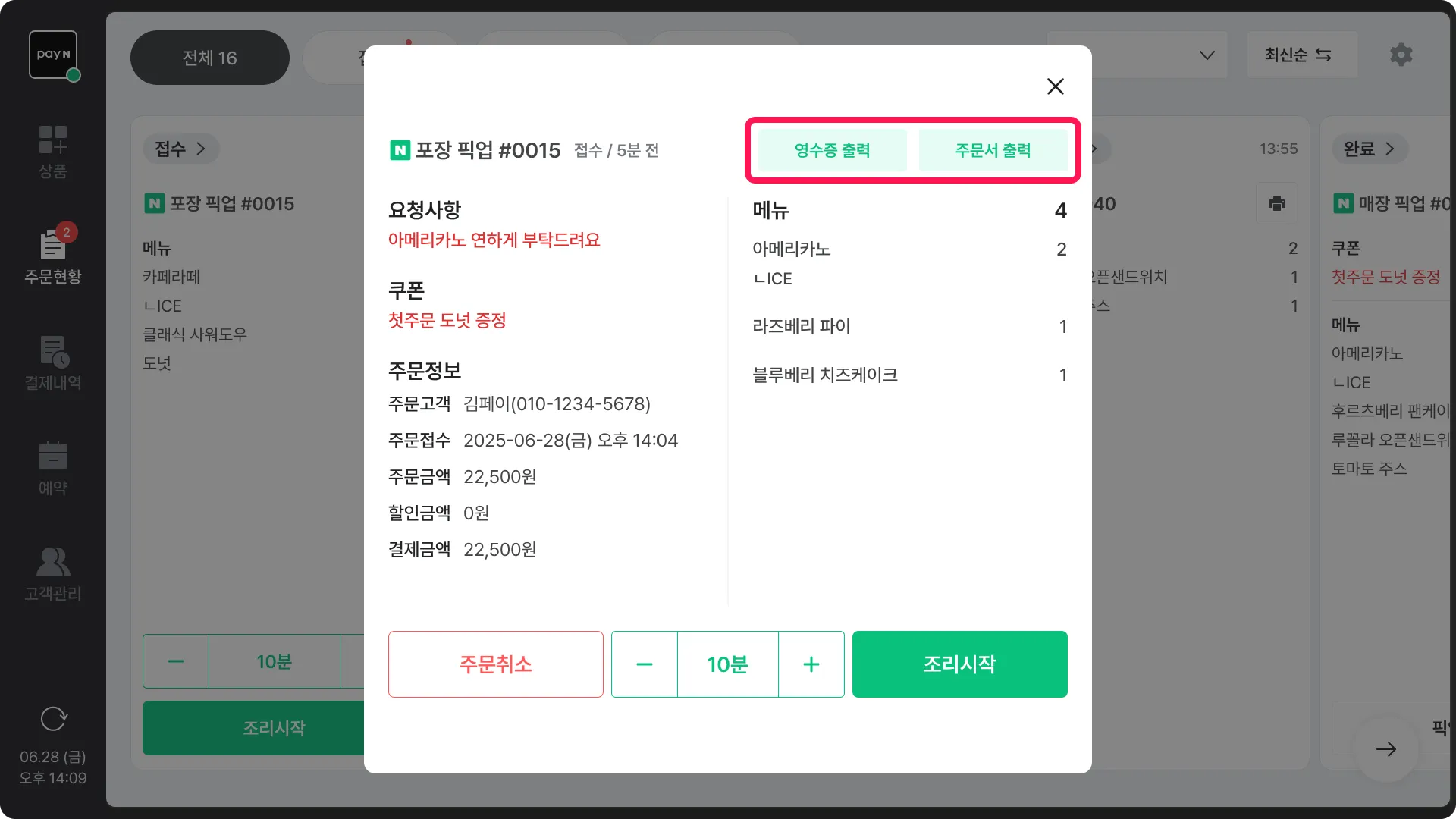
•
주문카드의 [프린터] 아이콘을 누르면 고객 주문서만 빠르게 출력할 수 있어요.
주문현황 알림톡
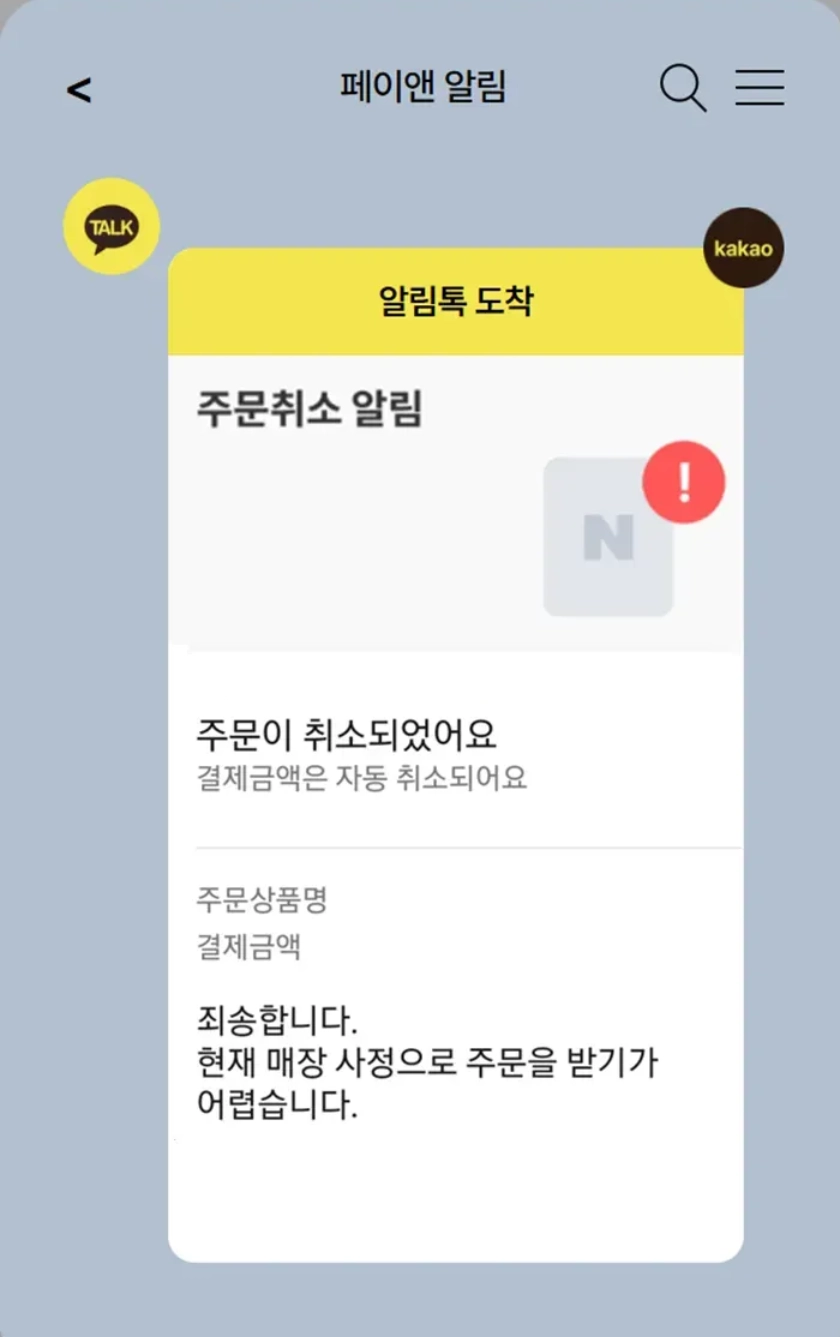
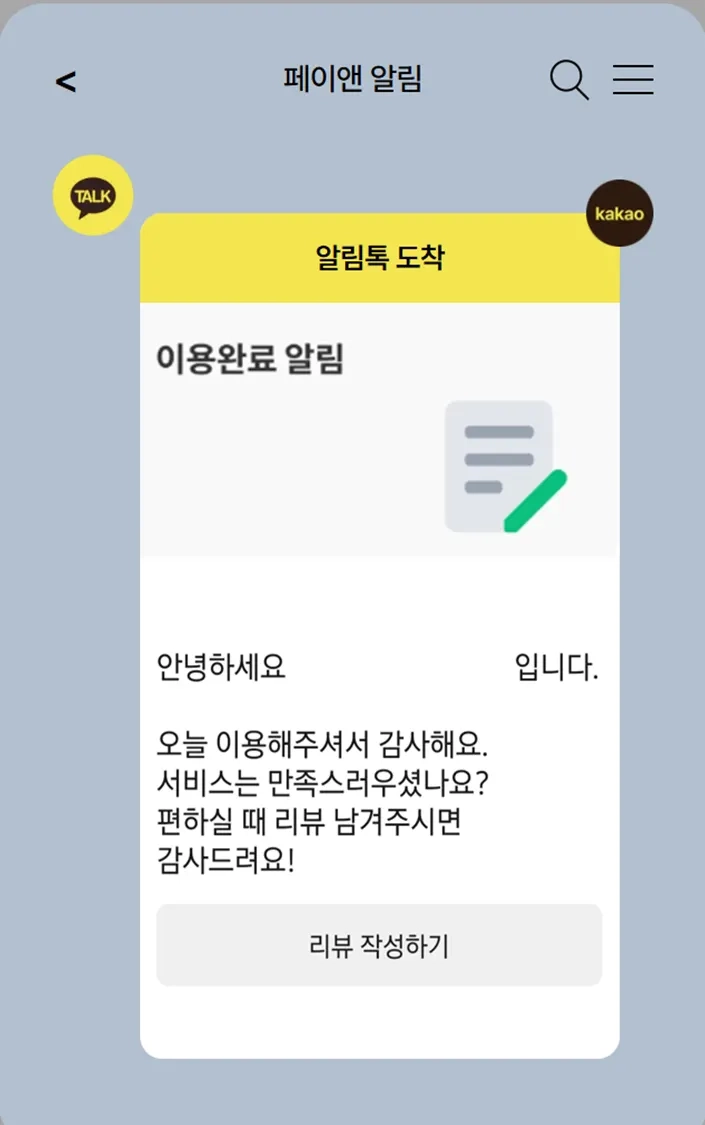
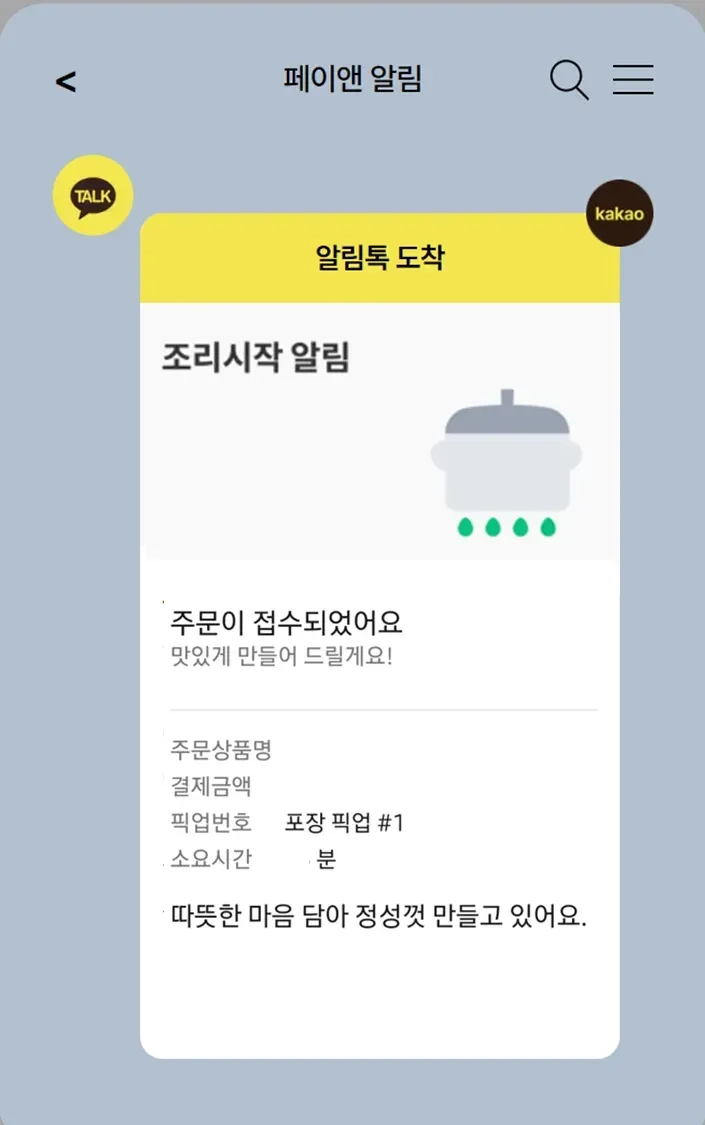
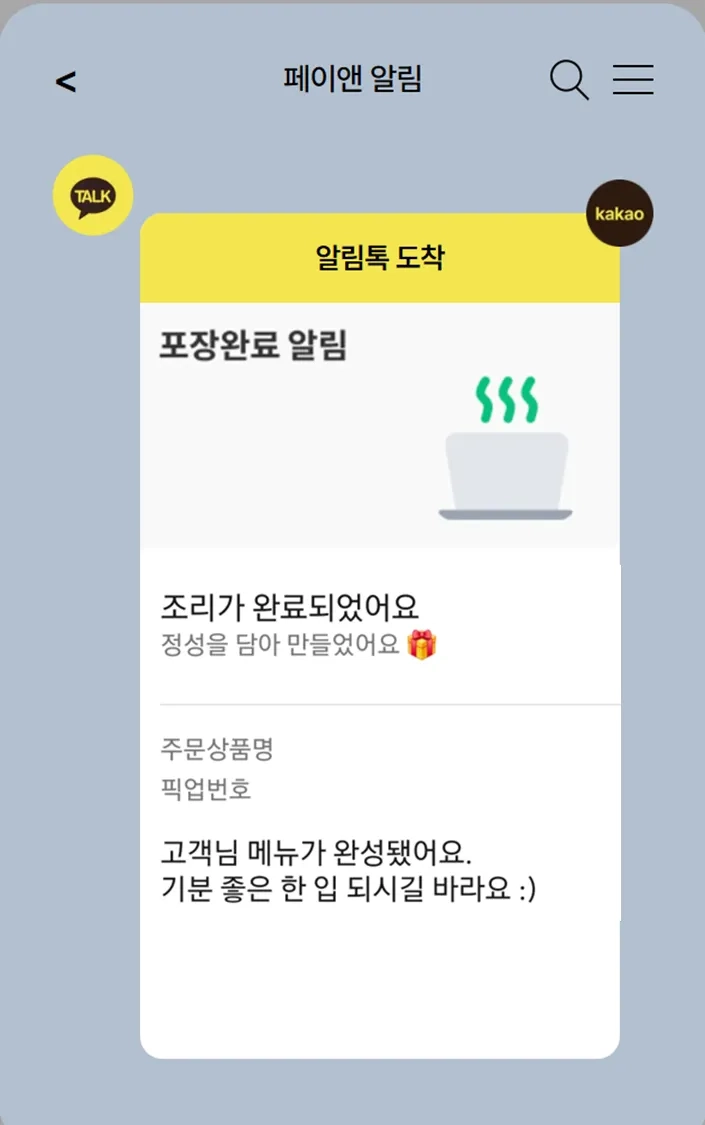
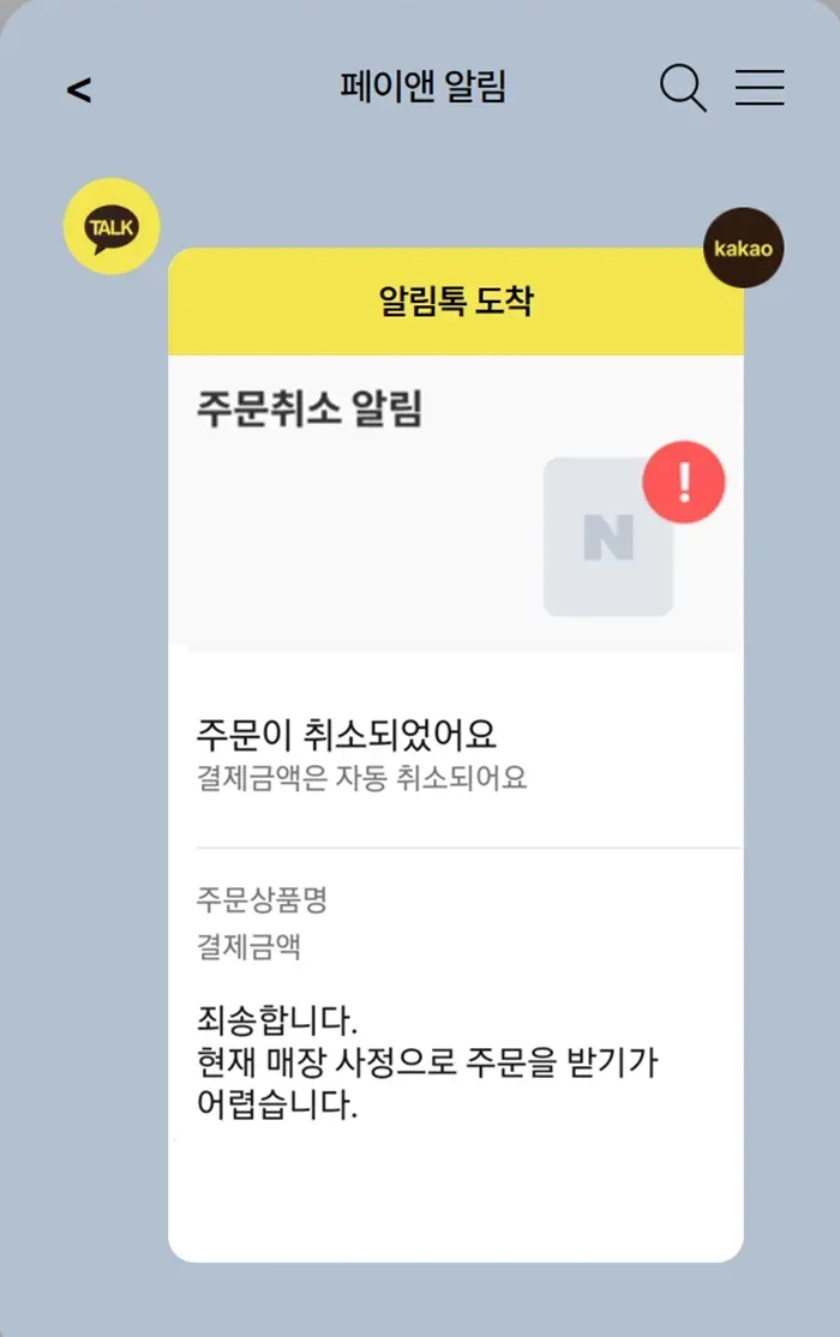
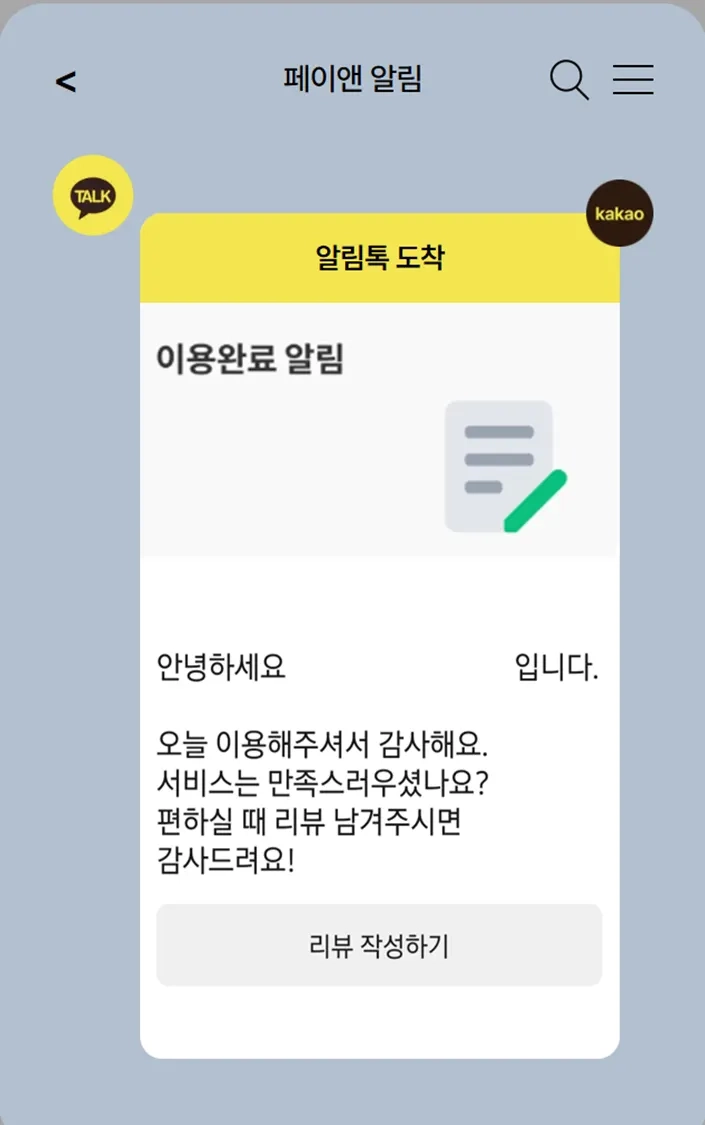
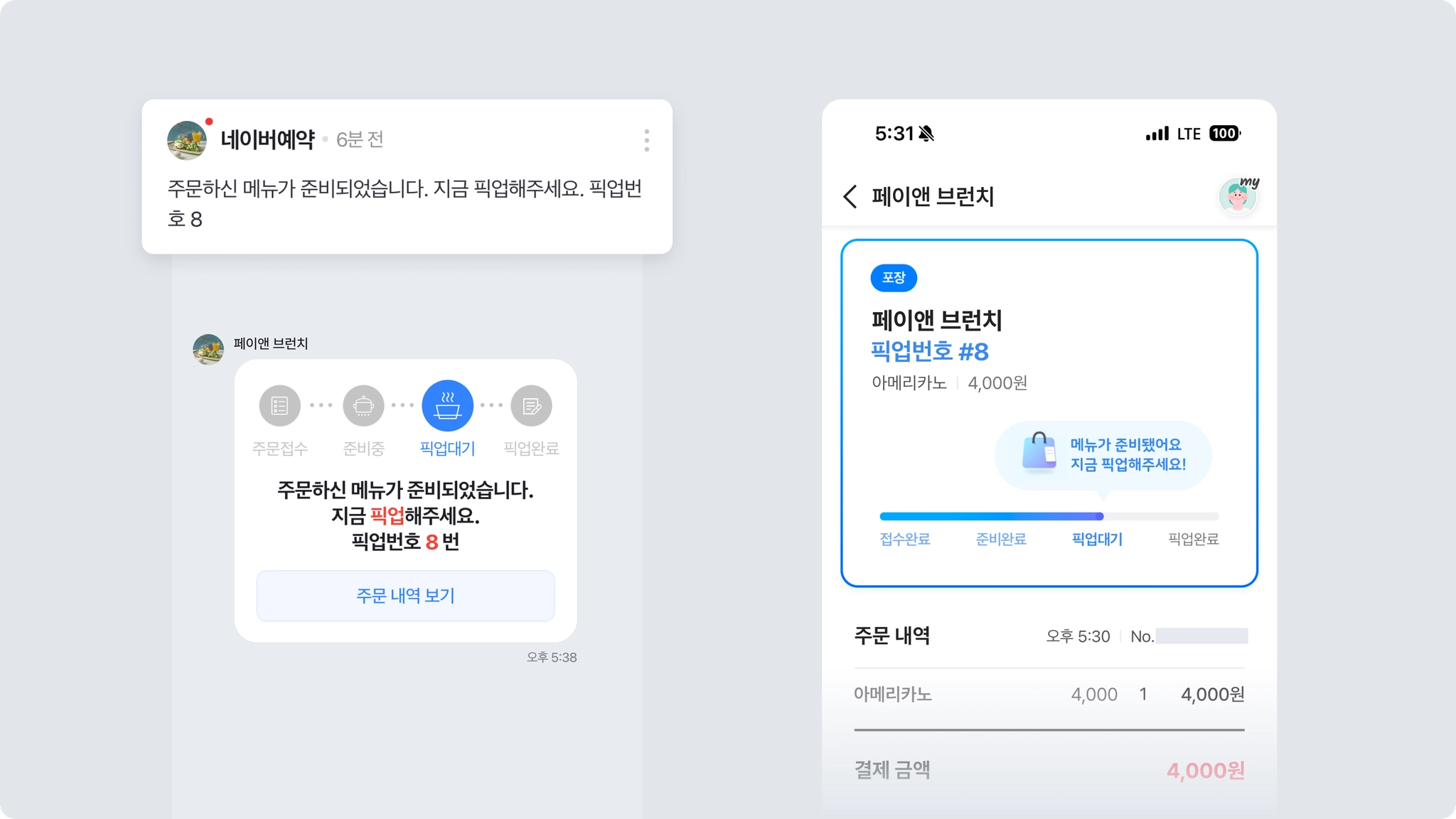
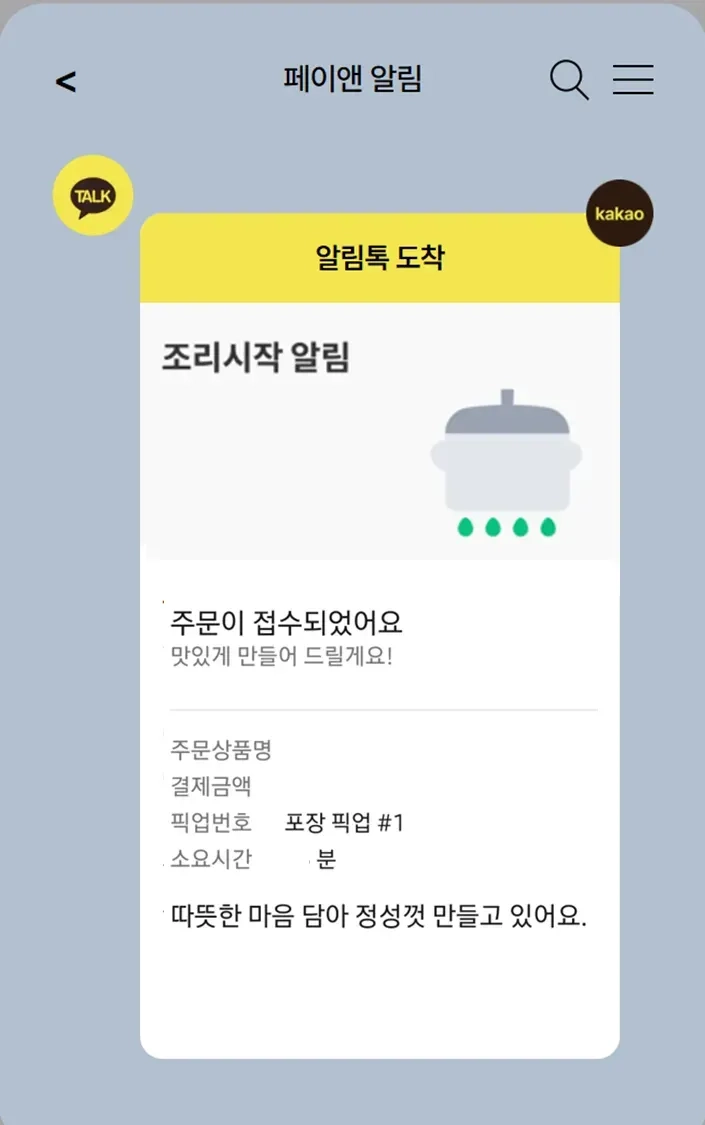
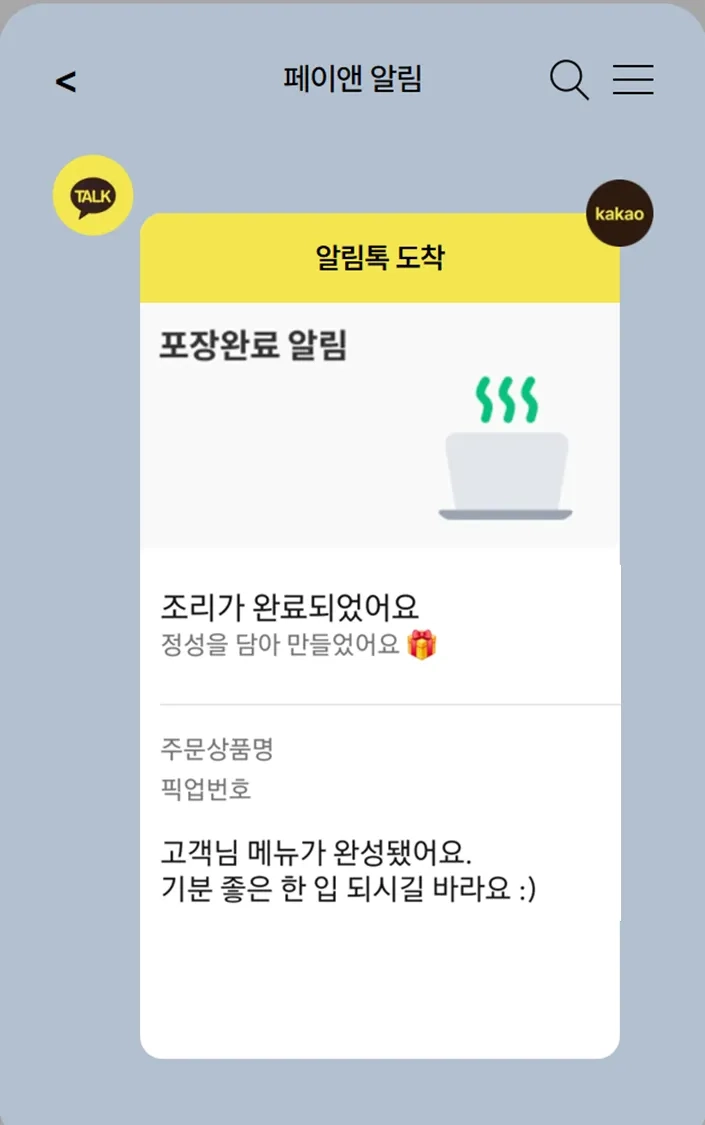
네이버 주문 현황에 따라 주문하신 고객님께 실시간으로 카카오톡 [페이앤 알림] 채널을 통해 알림톡이 자동 발송돼요.
•
주문 접수 후 조리 시작 시
•
조리 완료 시 픽업 요청 시
•
주문 취소 시
•
이용 완료 시
주문 처리
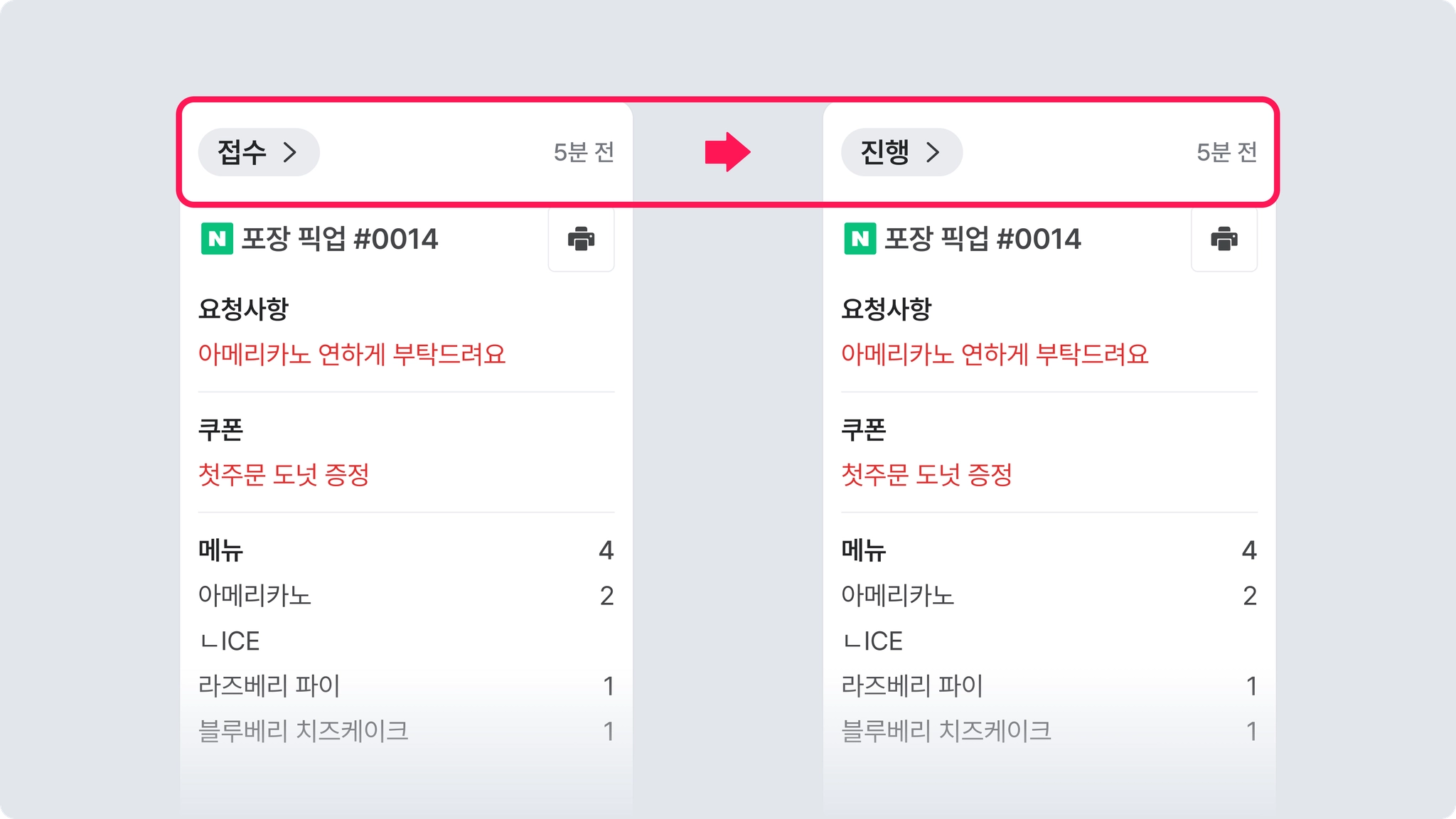
[조리시작] 버튼을 누르면 해당 주문카드의 상태가 변경돼요. ex) 접수 → 진행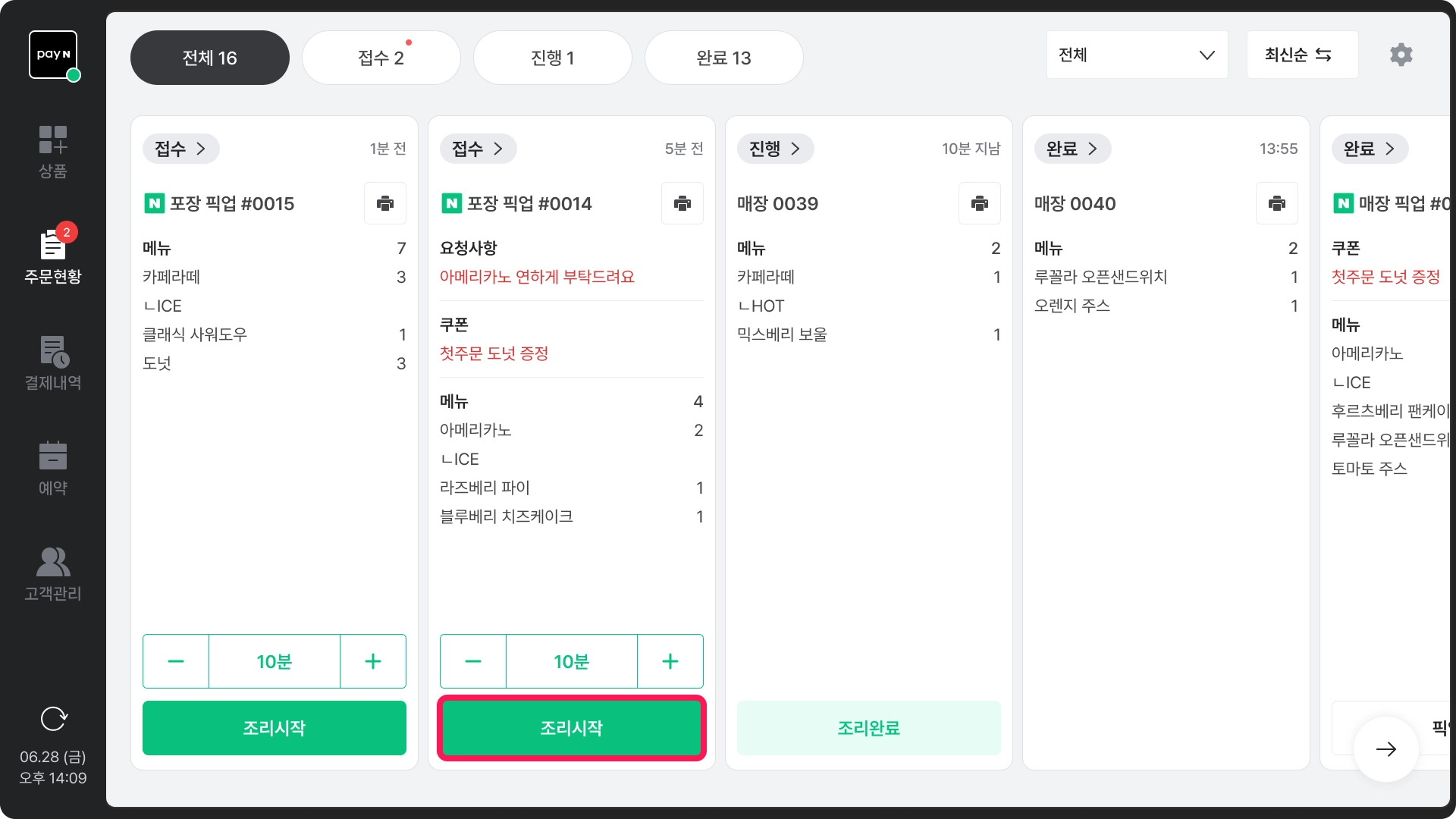
•
네이버 주문은 손님에게 주문 확인 알림이 가요.
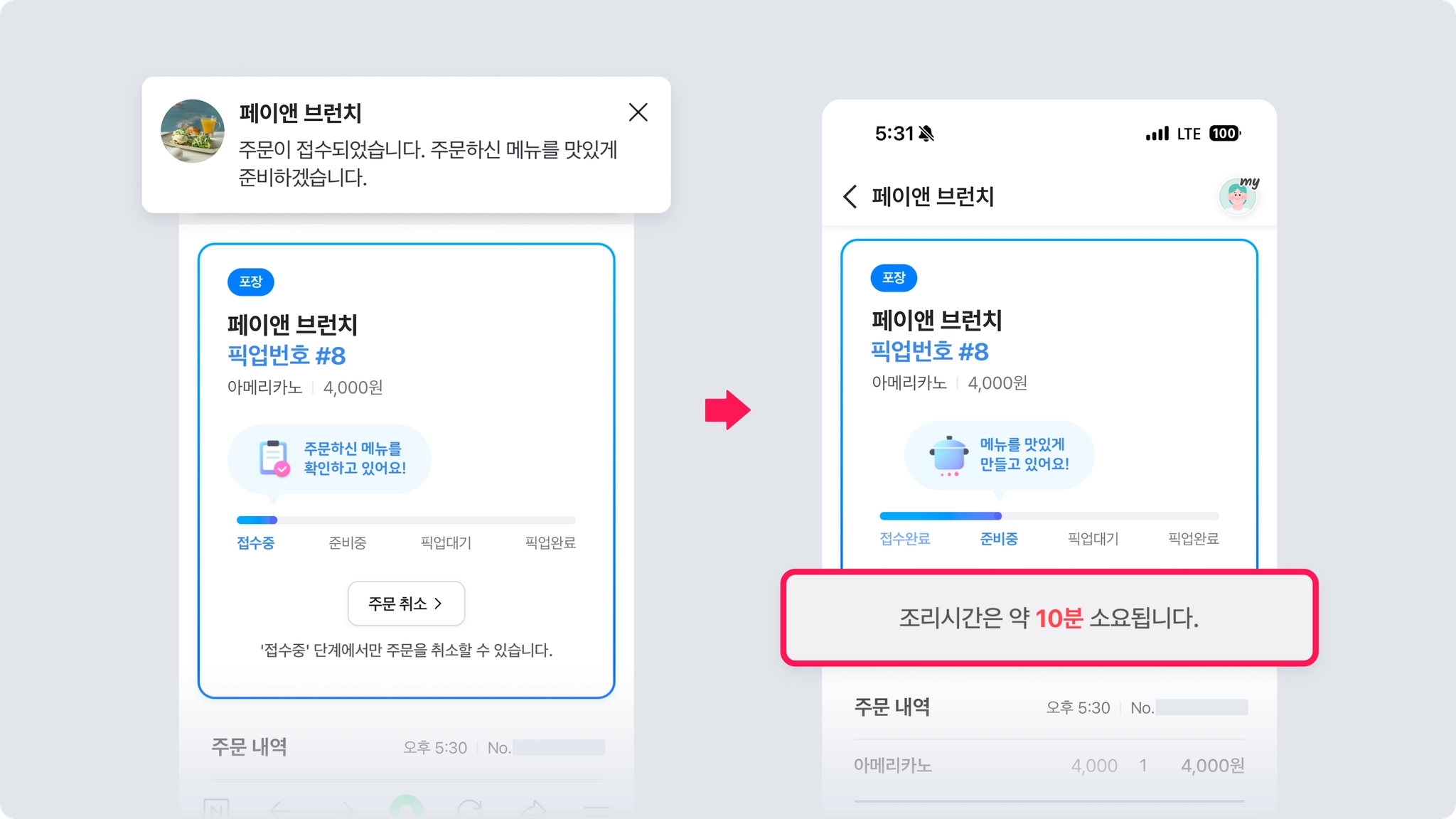 조리 소요시간도 포스에서 손쉽게 설정하고 알릴 수 있어요.
•
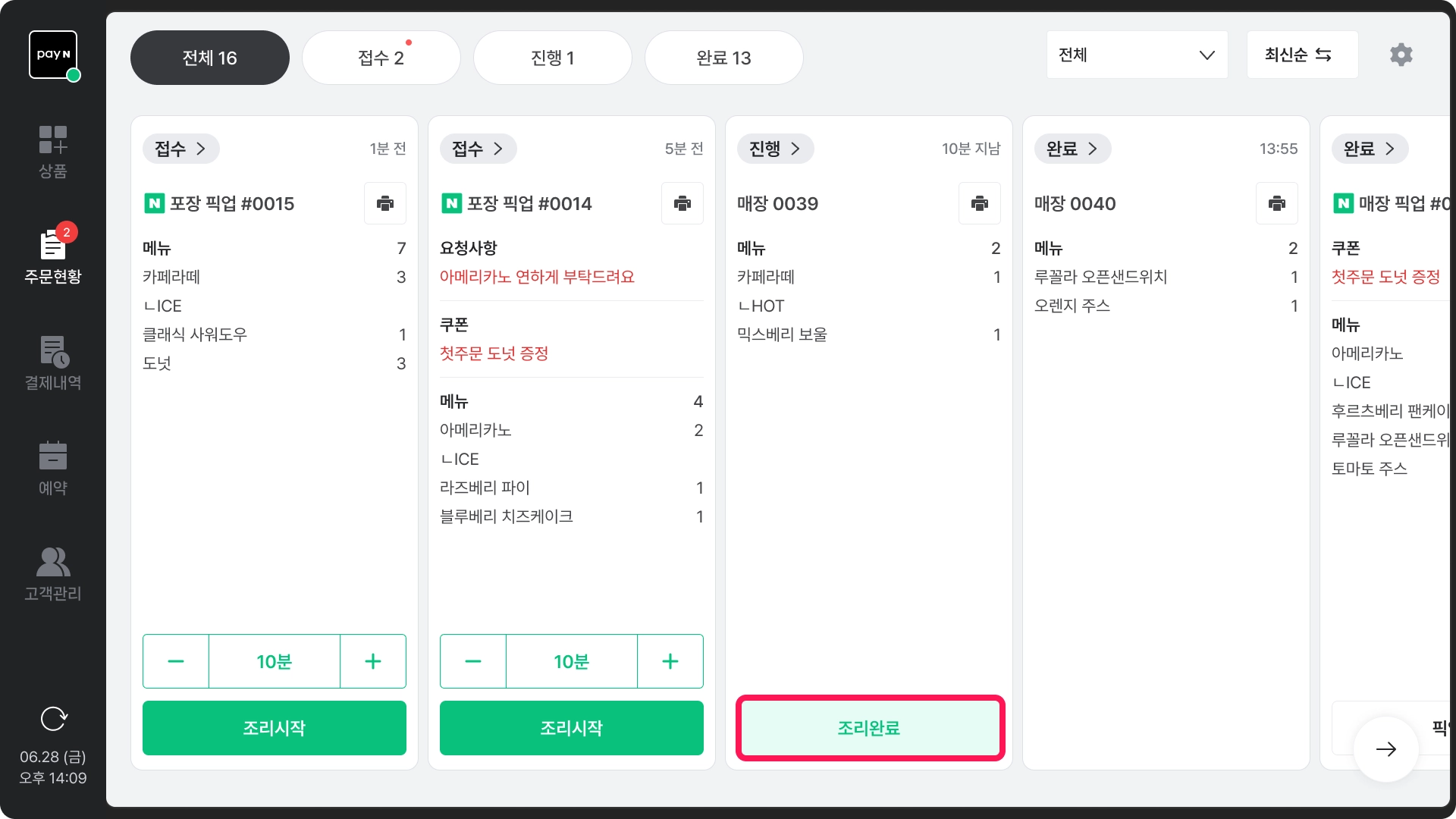
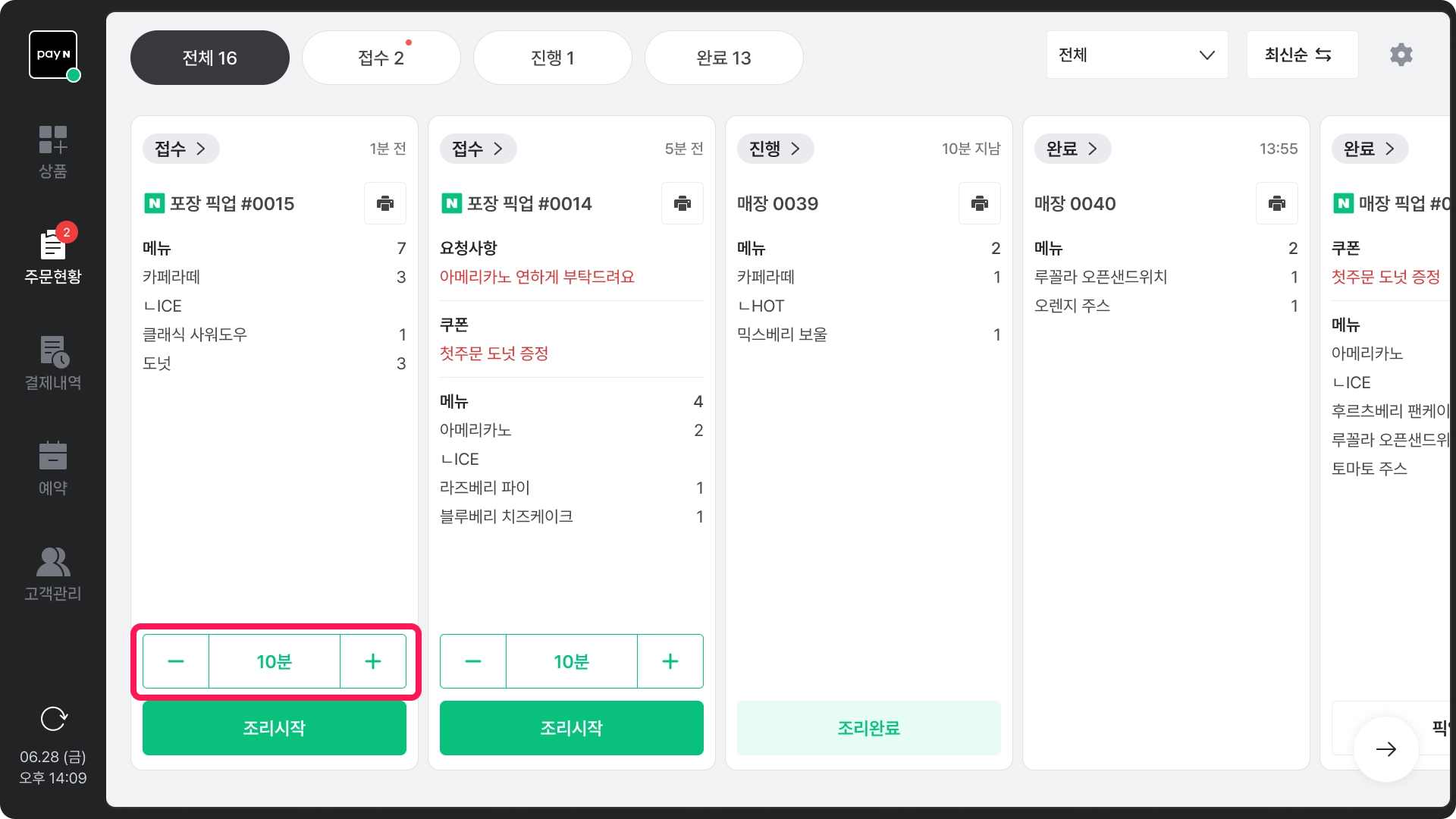 조리가 완료되면 [조리완료]를 눌러주세요.
 네이버 주문의 경우, 메뉴가 준비되면 아래 경우에 해당하는 버튼을 눌러주세요.
•
포장 픽업 : [포장완료]
•
매장 픽업 : [조리완료]
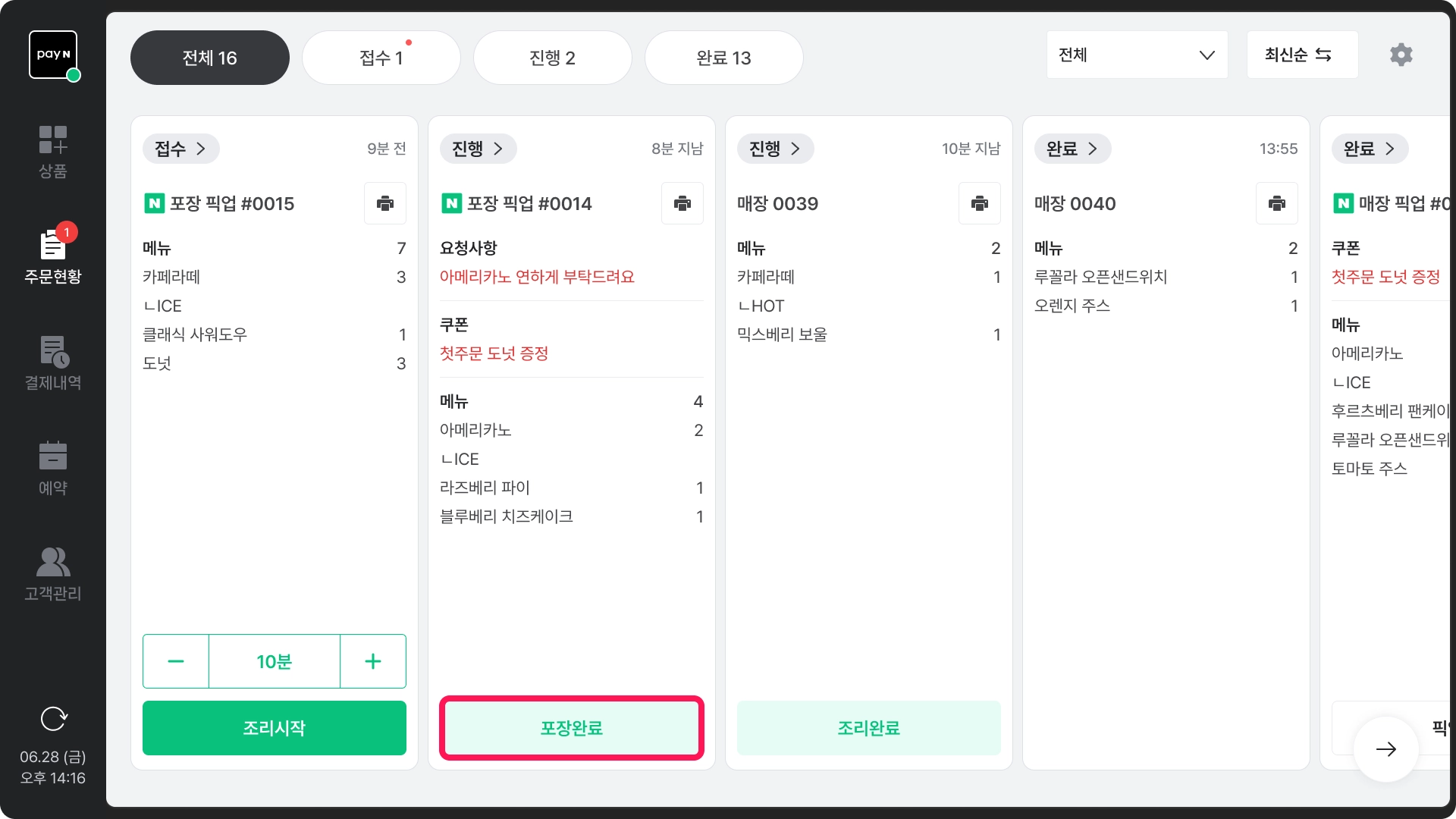 버튼을 누르면 고객에게 픽업 요청 알림이 가요.
 네이버 주문의 경우, 손님이 상품을 픽업하면 [픽업완료]를 한 번 더 눌러주세요.
 [픽업완료]까지 주문 처리가 완료되어야, 매장 영업을 마감할 수 있어요.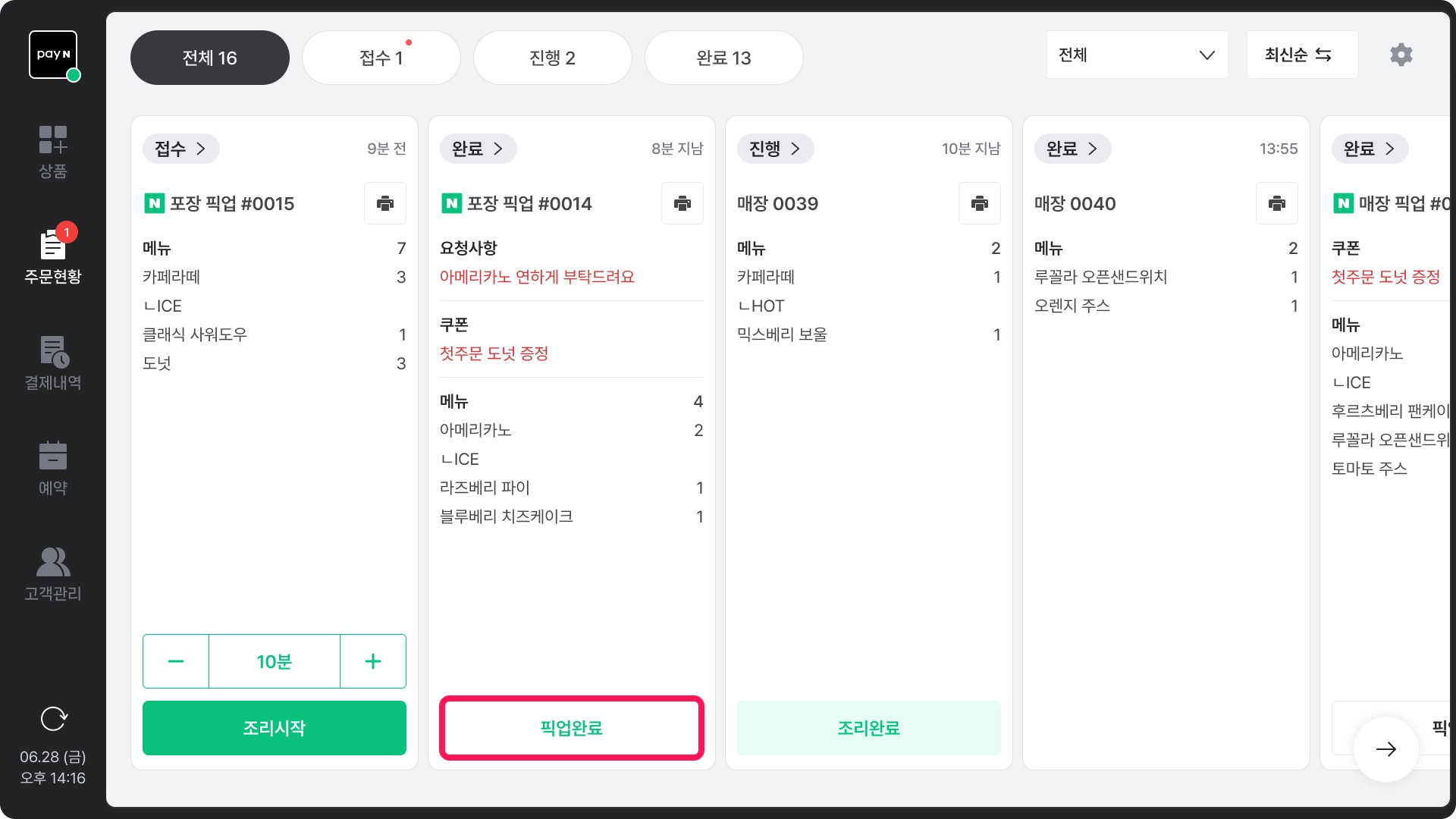
•
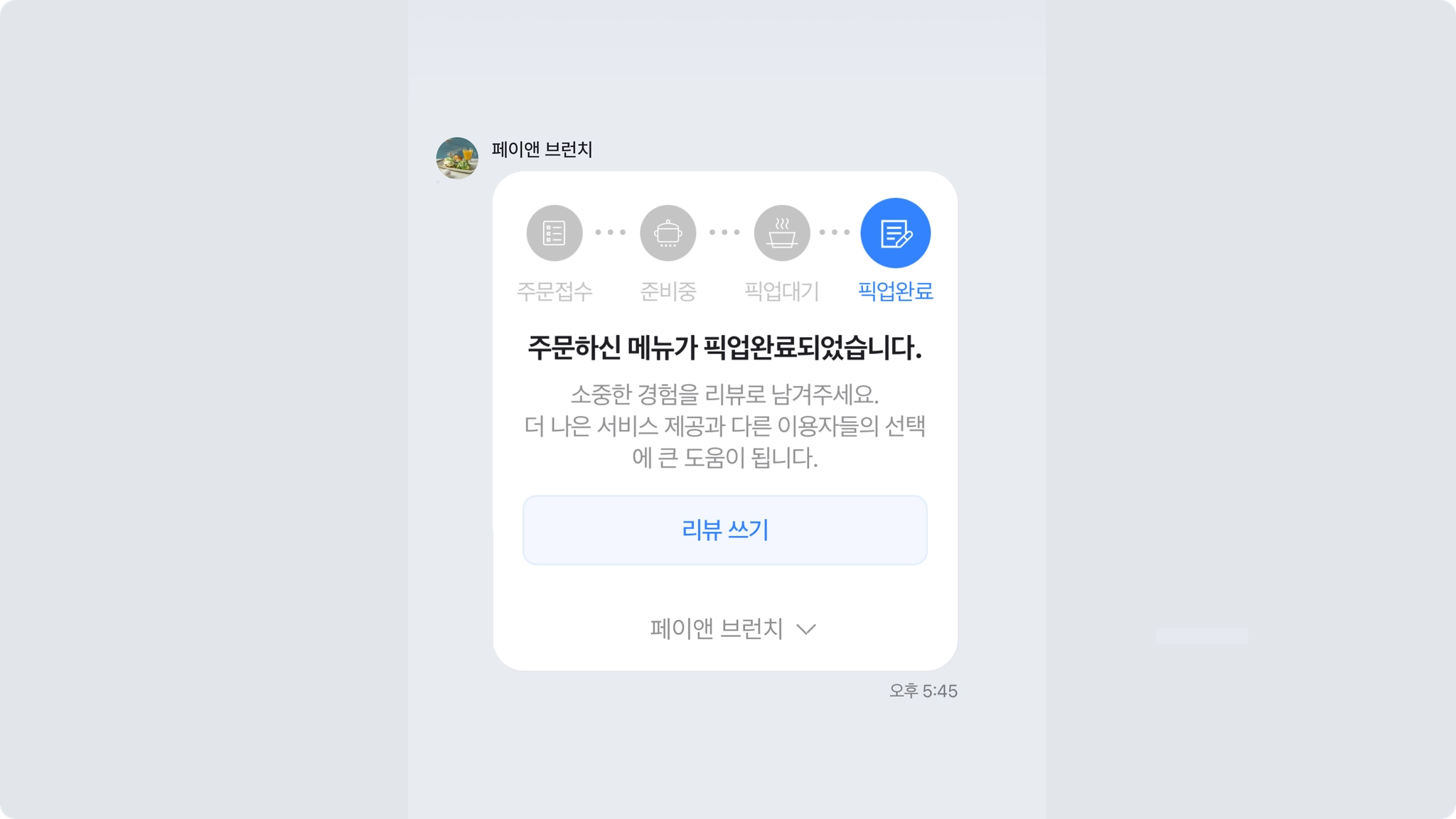
네이버 주문은 손님에게 픽업완료 및 리뷰 쓰기 알림이 가요. (본 알림은 네이버 톡톡으로만 발송)
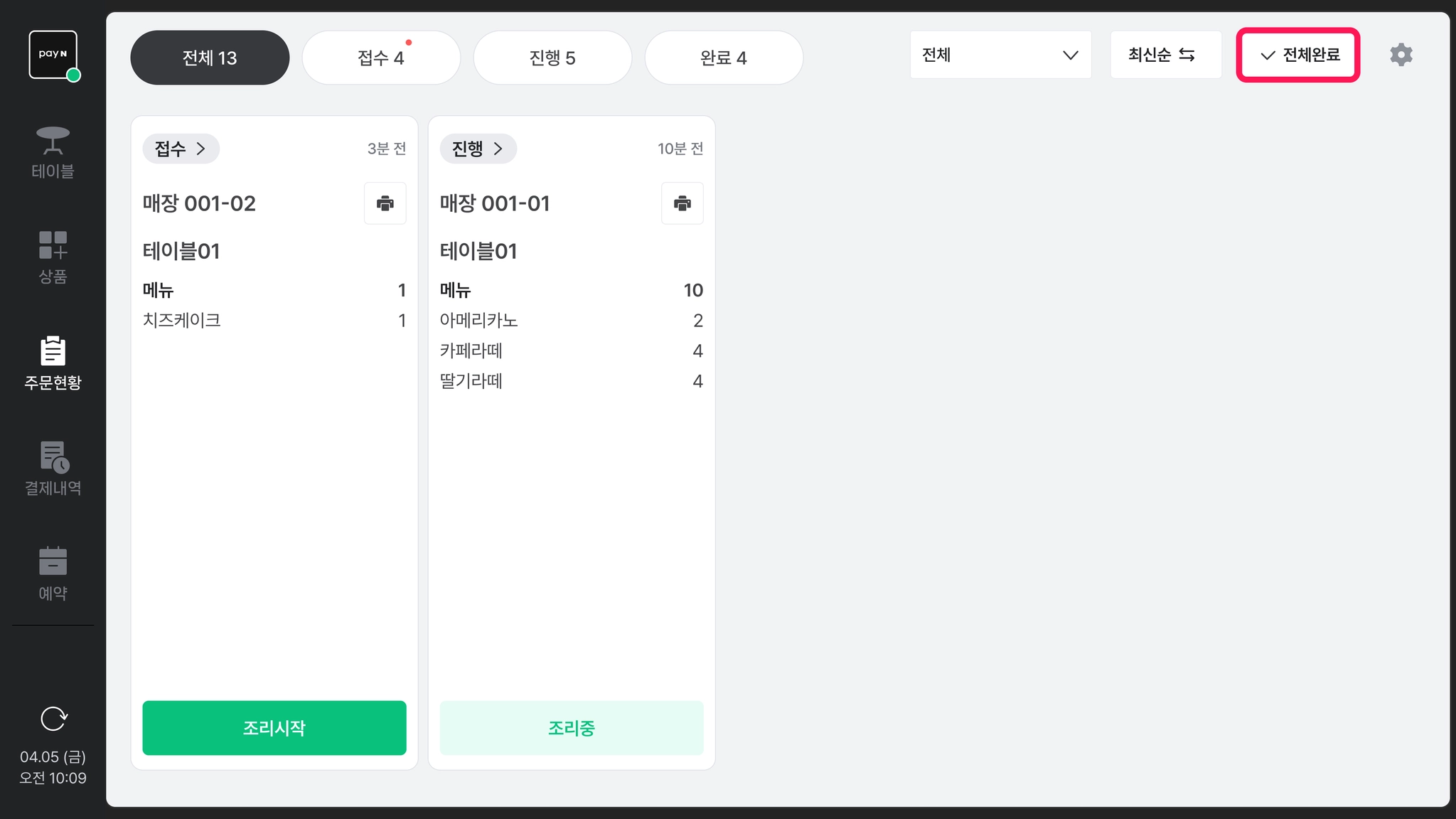
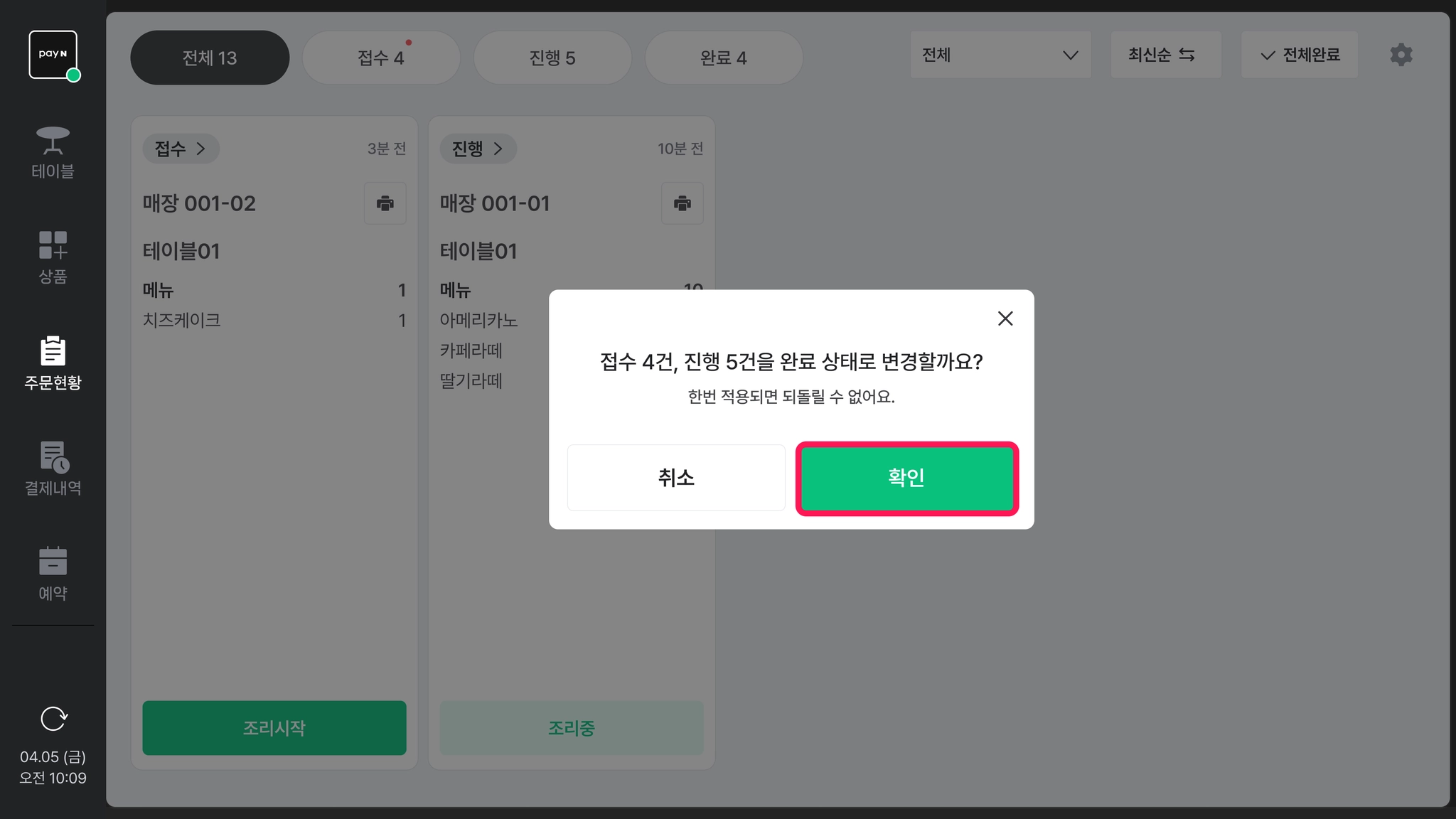
 필요 시, [전체완료]를 눌러 모든 주문을 완료 처리할 수 있어요.
네이버 주문을 포함한 모든 주문이 완료 처리돼요.
주문 취소
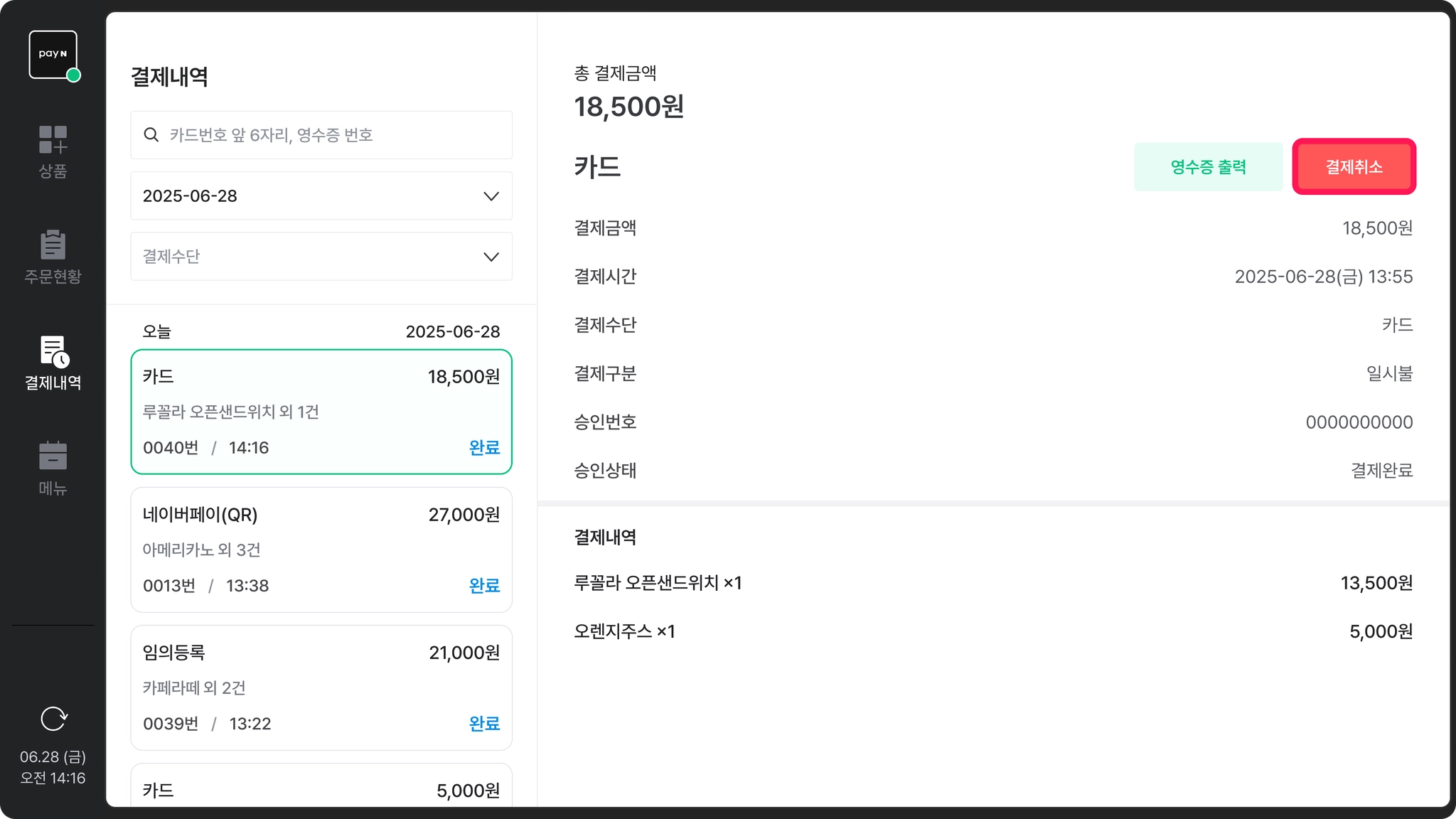
취소를 진행할 주문카드의 [주문상태]을 눌러주세요. ex) 접수/진행/완료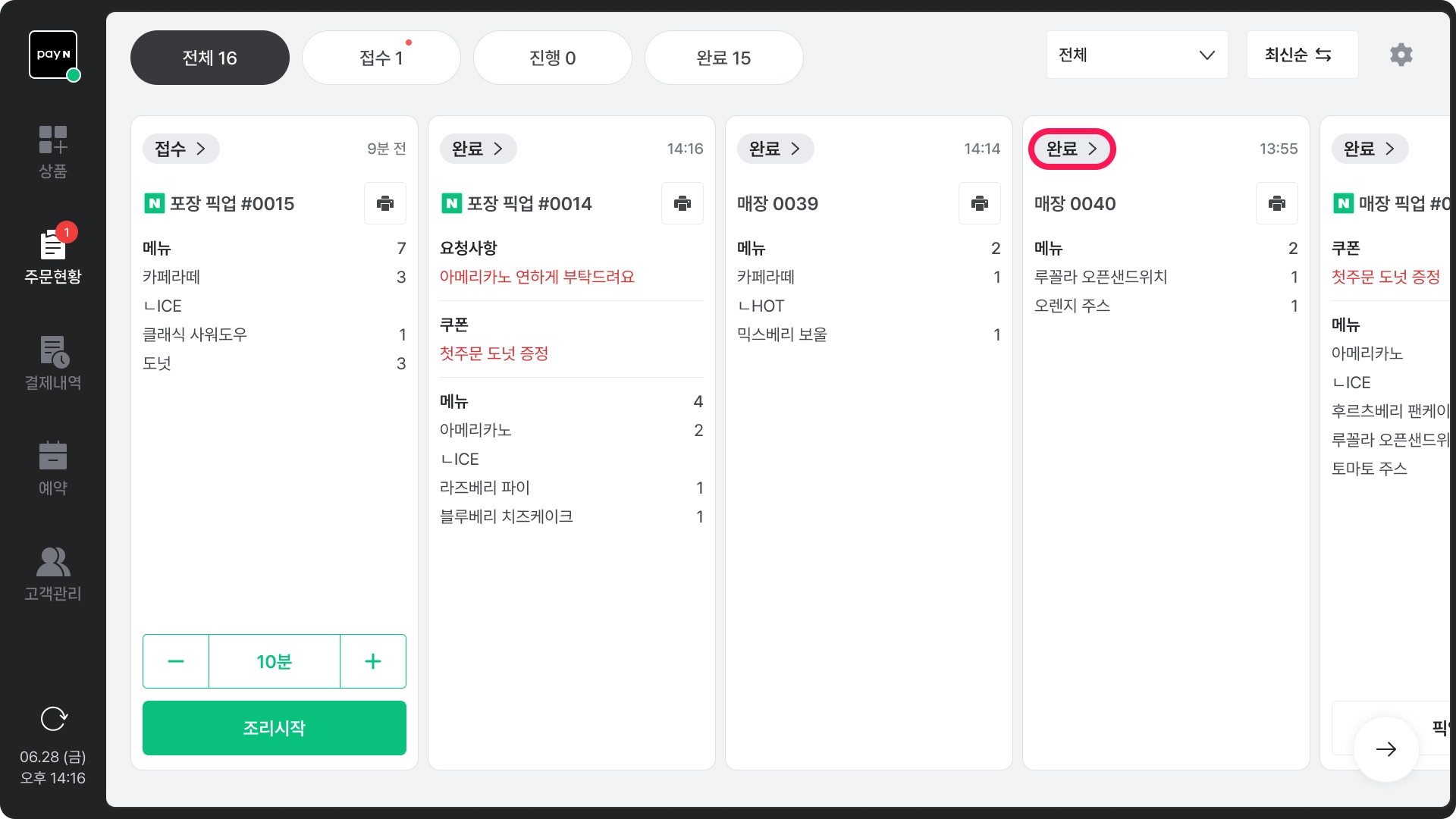 주문 상세에서 [주문취소]를 눌러주세요.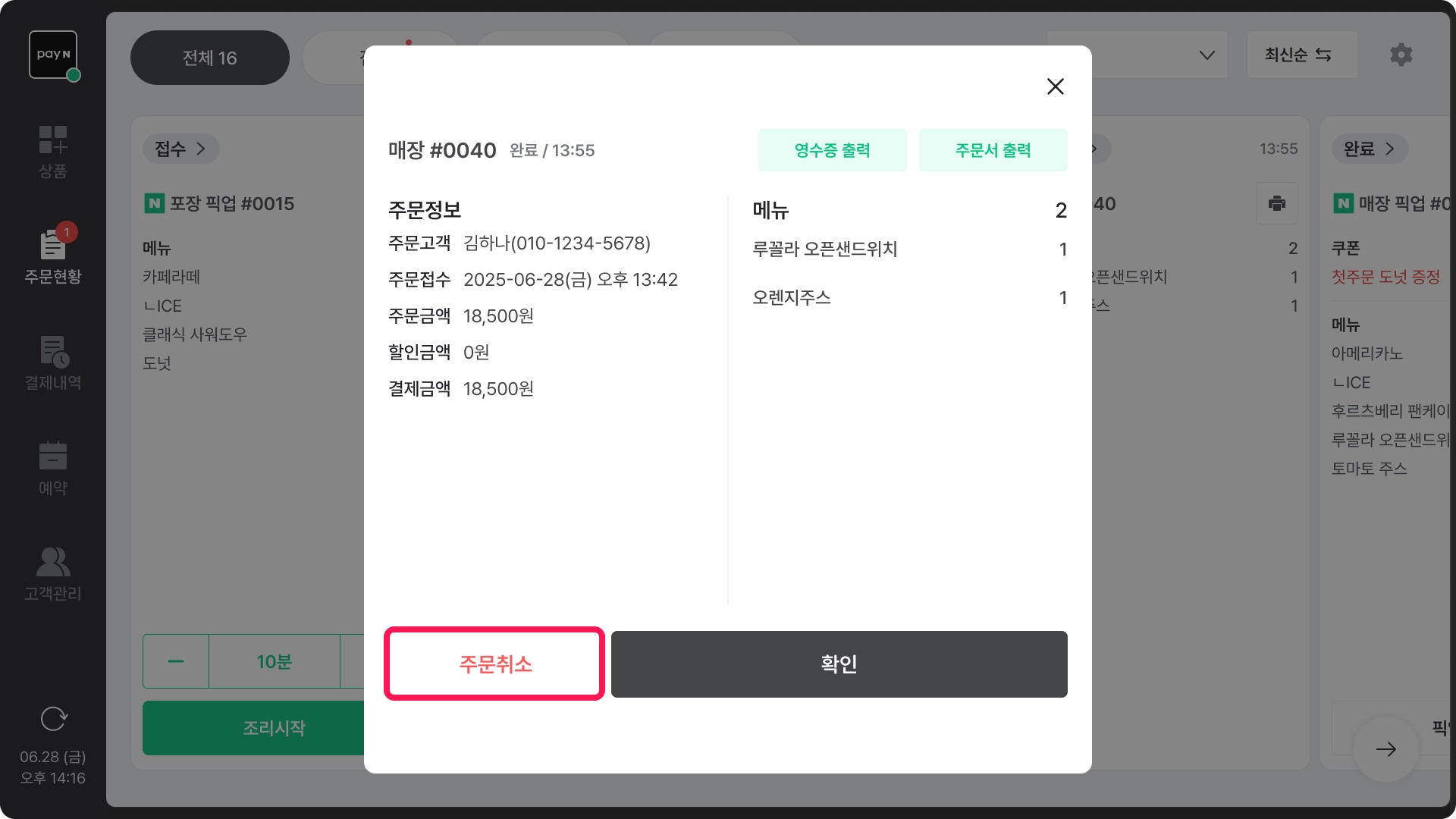
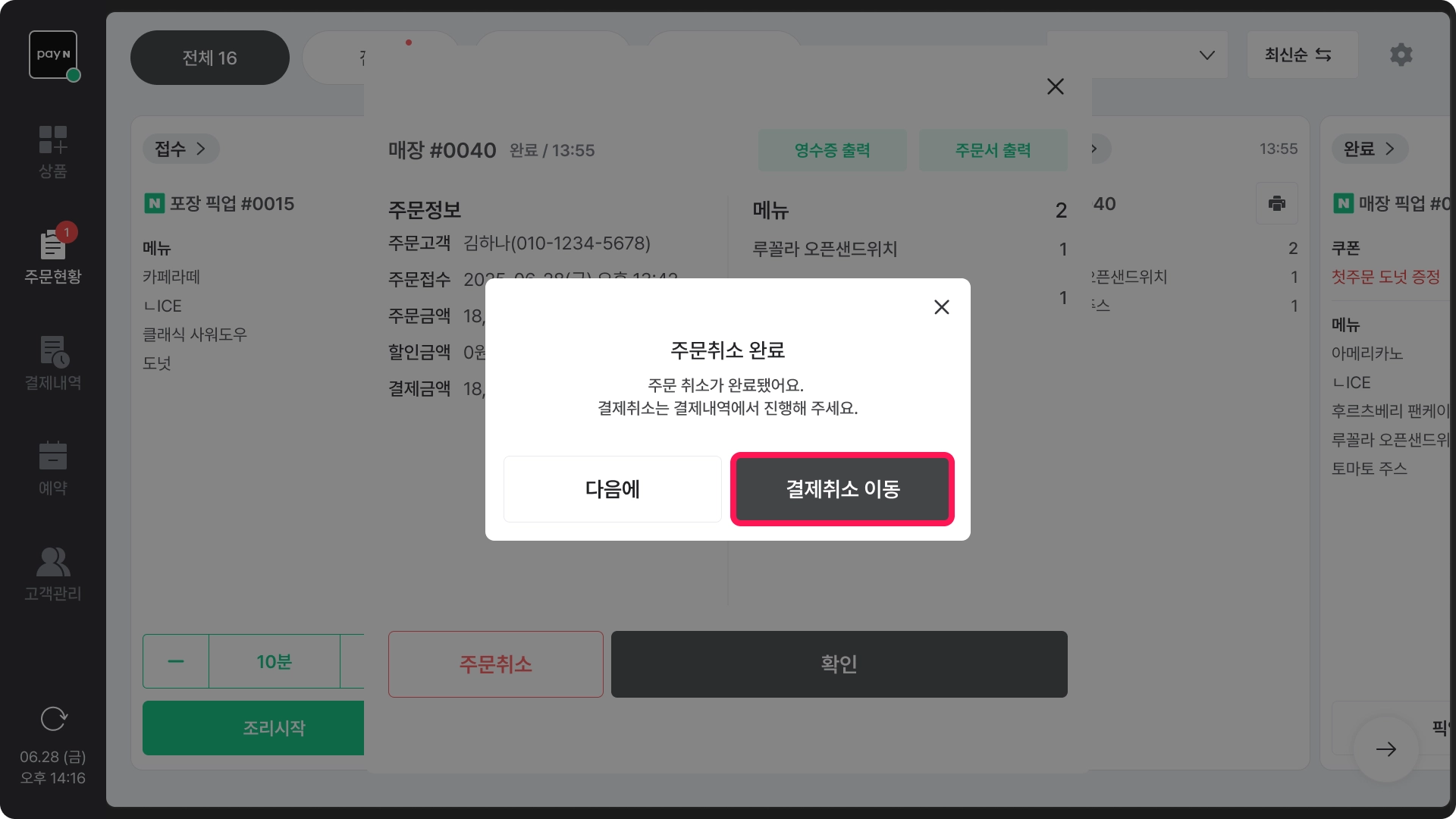
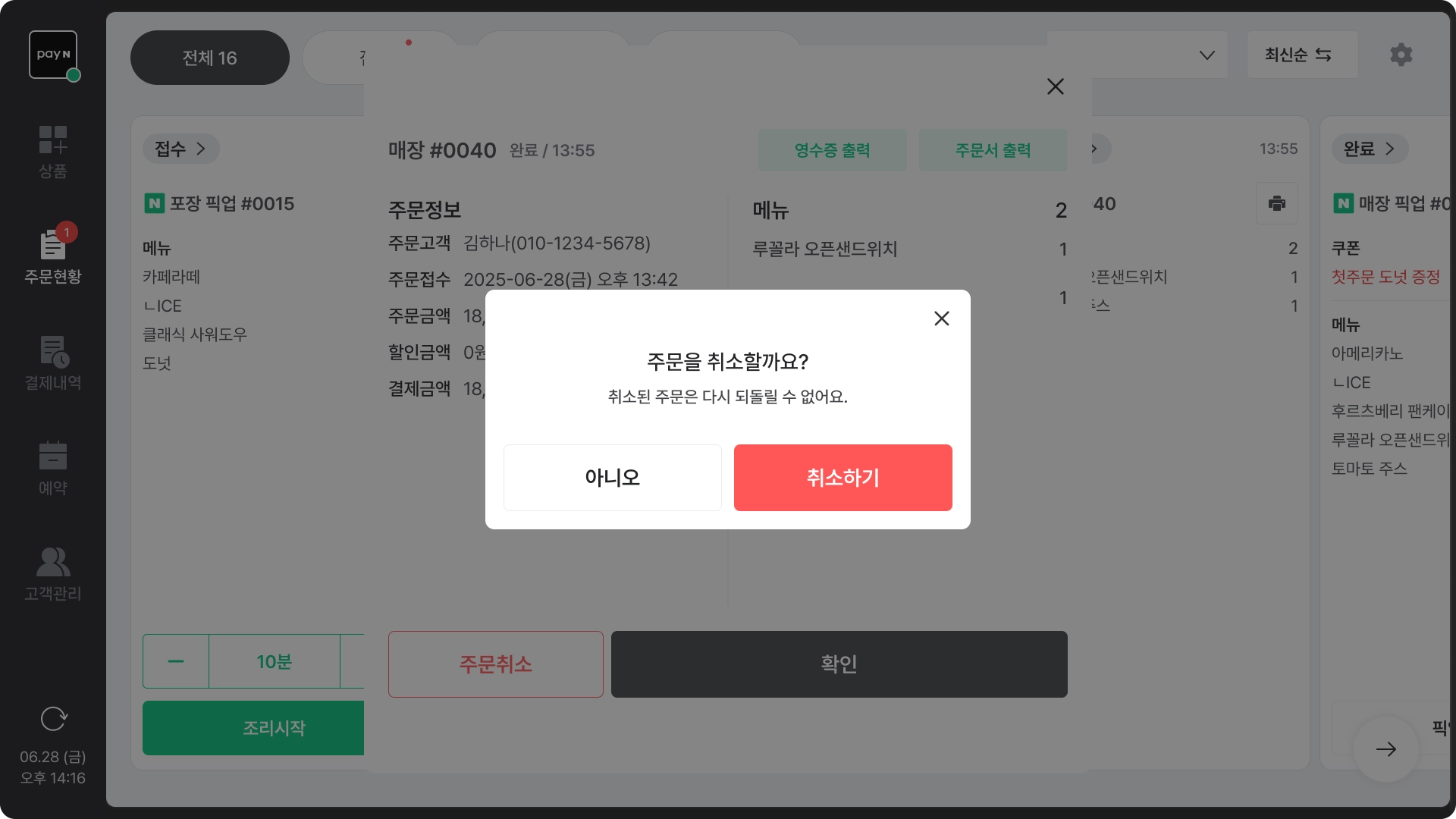 주문취소 후 결제취소는 별도로 진행해야 하는 점 유의해 주세요.
•
주문취소 완료창에서 [결제취소 이동]을 누르면 간편하게 처리할 수 있어요.
•
매장 주문번호는 영수증 번호와 동일해요.
주문현황 알림톡
네이버 주문 현황에 따라 주문하신 고객님께 실시간으로 카카오톡 [페이앤 알림] 채널을 통해 알림톡이 자동 발송돼요.
•
주문 접수 후 조리 시작 시
•
조리 완료 시 픽업 요청 시
•
주문 취소 시
•
이용 완료 시