주문 상품 설정
주문 상품 포장
주문서에서 포장할 상품을 선택 후, [포장] 아이콘을 눌러주세요.
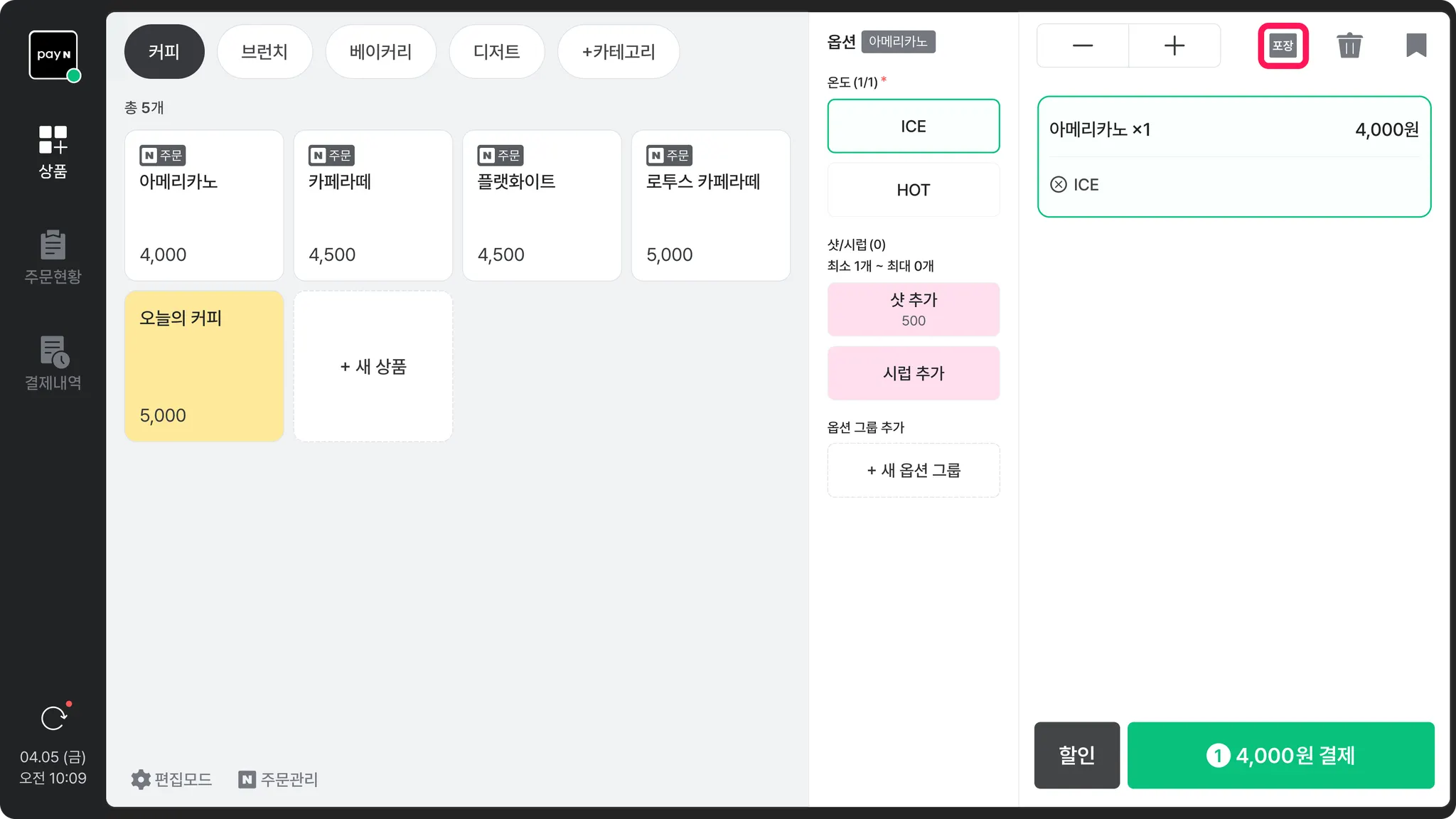
 상품 하단에 포장 옵션이 바로 추가되고, 해당 영역을 누르면 손쉽게 취소도 가능해요.
주문 상품 삭제
두 가지 방법으로 주문 상품 개별 삭제가 가능해요.
 개별 삭제 시, 아이콘을 누르는 즉시 상품이 삭제되니 유의해 주세요.
•
주문서에서 삭제할 상품을 선택 후, [ ] 아이콘을 눌러주세요.
] 아이콘을 눌러주세요.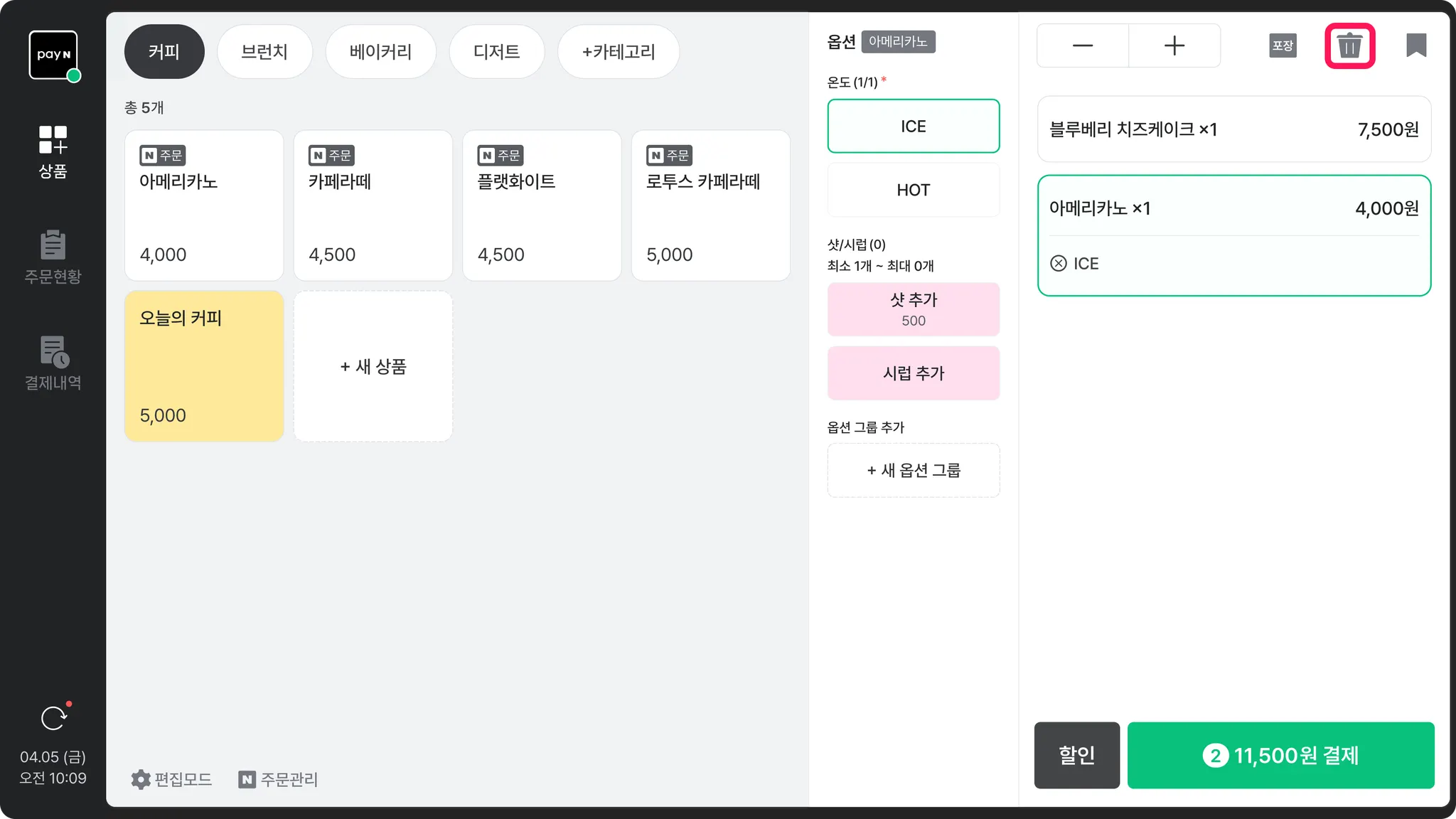
•
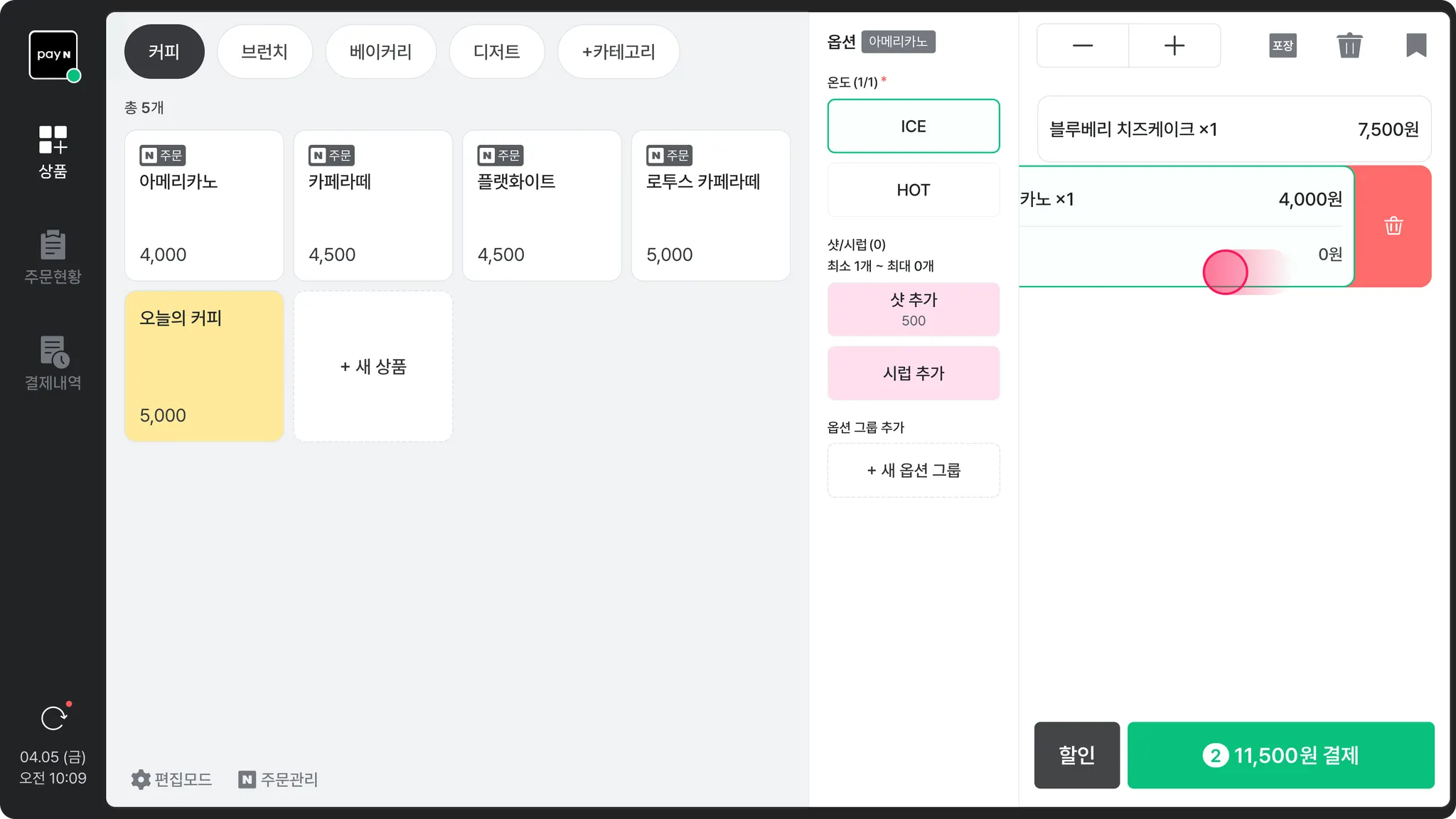
주문서에서 삭제할 상품을 좌측으로 드래그한 후, 우측에 나타난 [휴지통] 아이콘을 눌러주세요.
 손쉽게 주문 상품 전체 삭제도 가능해요.
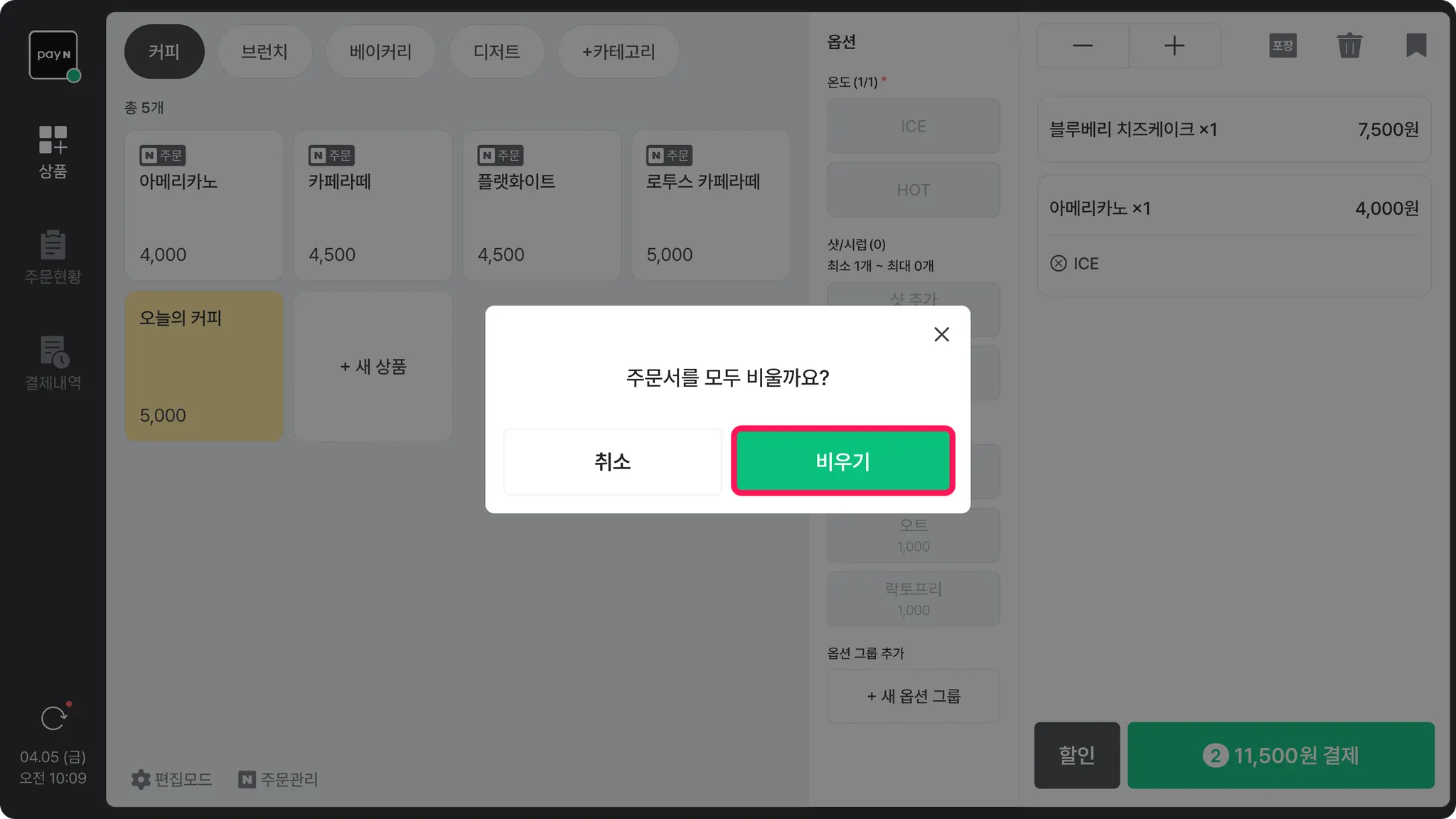
상품을 선택하지 않은 상태로 [] > [비우기] 버튼을 눌러주세요.
] > [비우기] 버튼을 눌러주세요.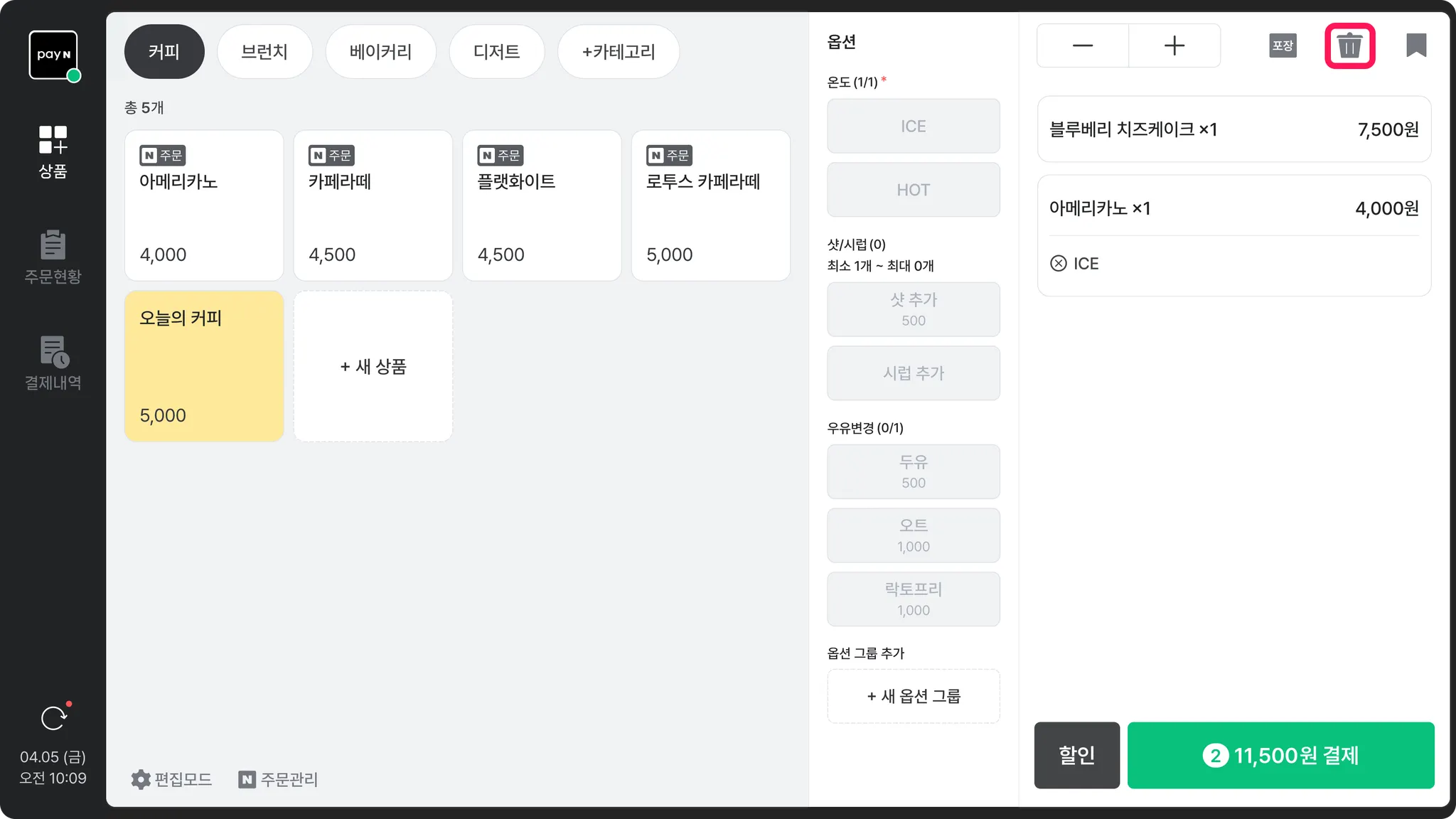
주문 대기
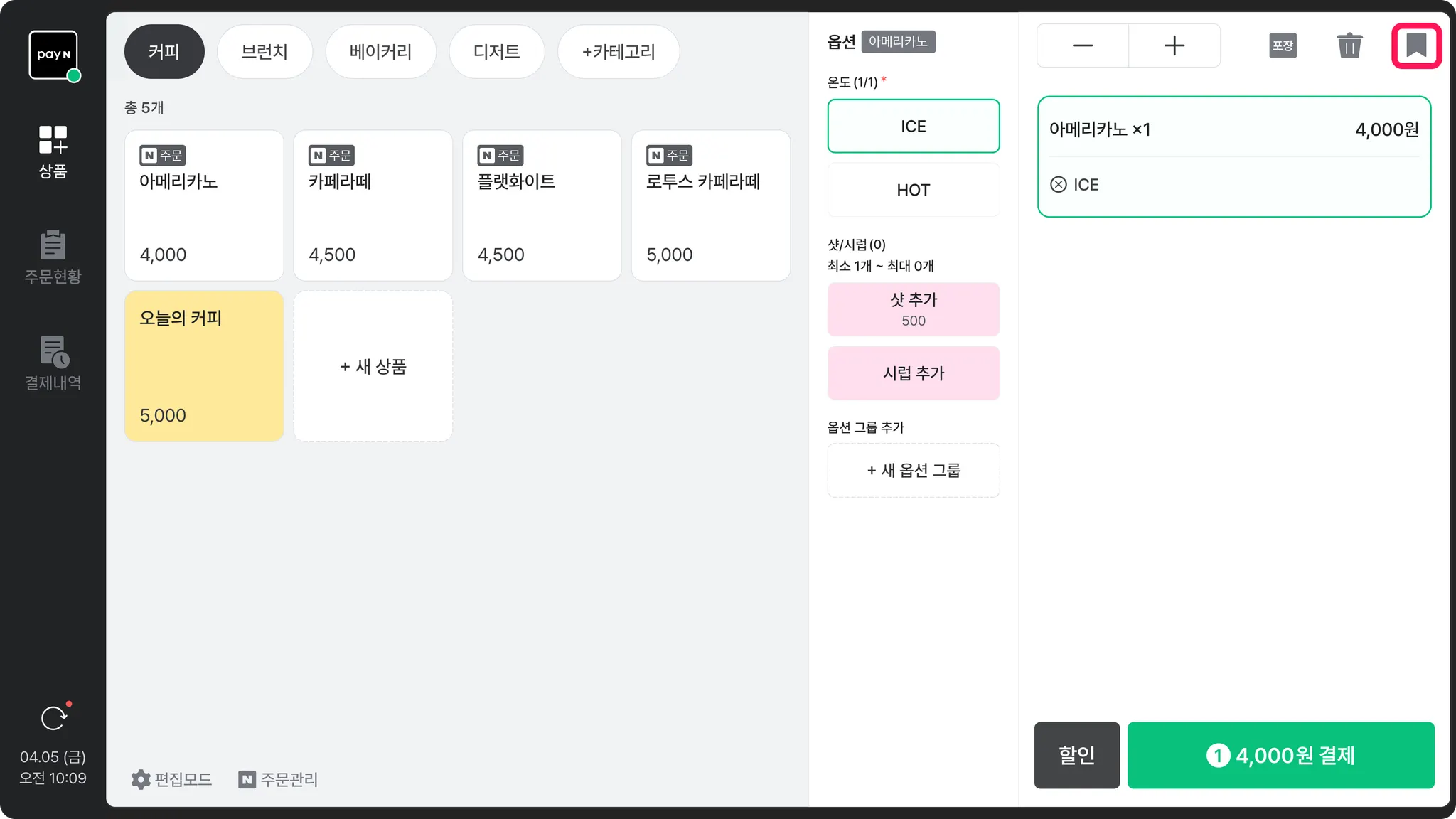
 해당 주문서를 대기 상태로 변경하려면 [
 ] 아이콘을 눌러주세요.
•
아이콘을 누르는 즉시 저장되고, 현재 주문서가 비워져요.
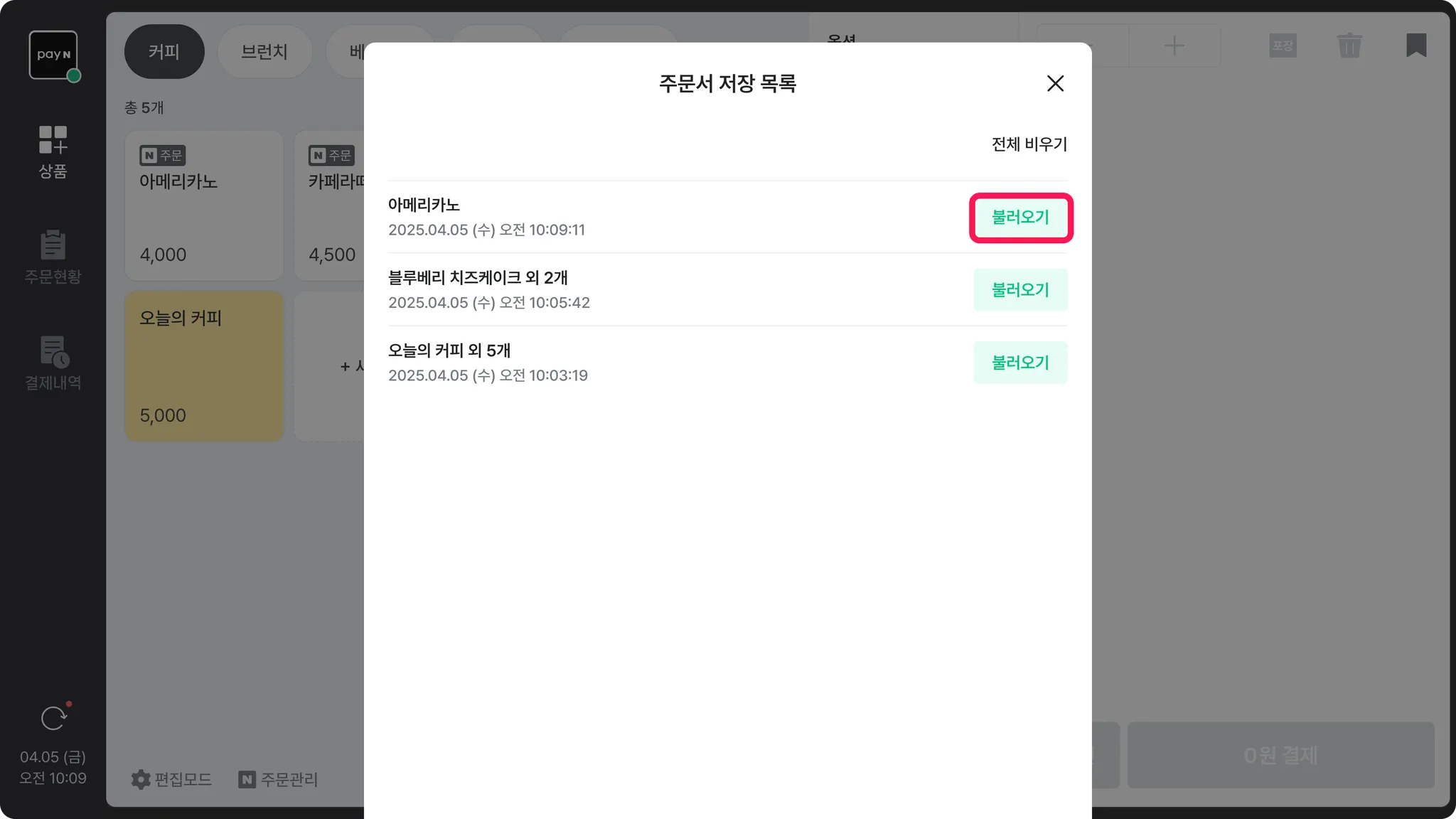
 [] > [불러오기] 버튼을 누르면 주문서 저장 목록에서 대기 중인 주문서를 불러올 수 있어요.
할인
결제 전 할인
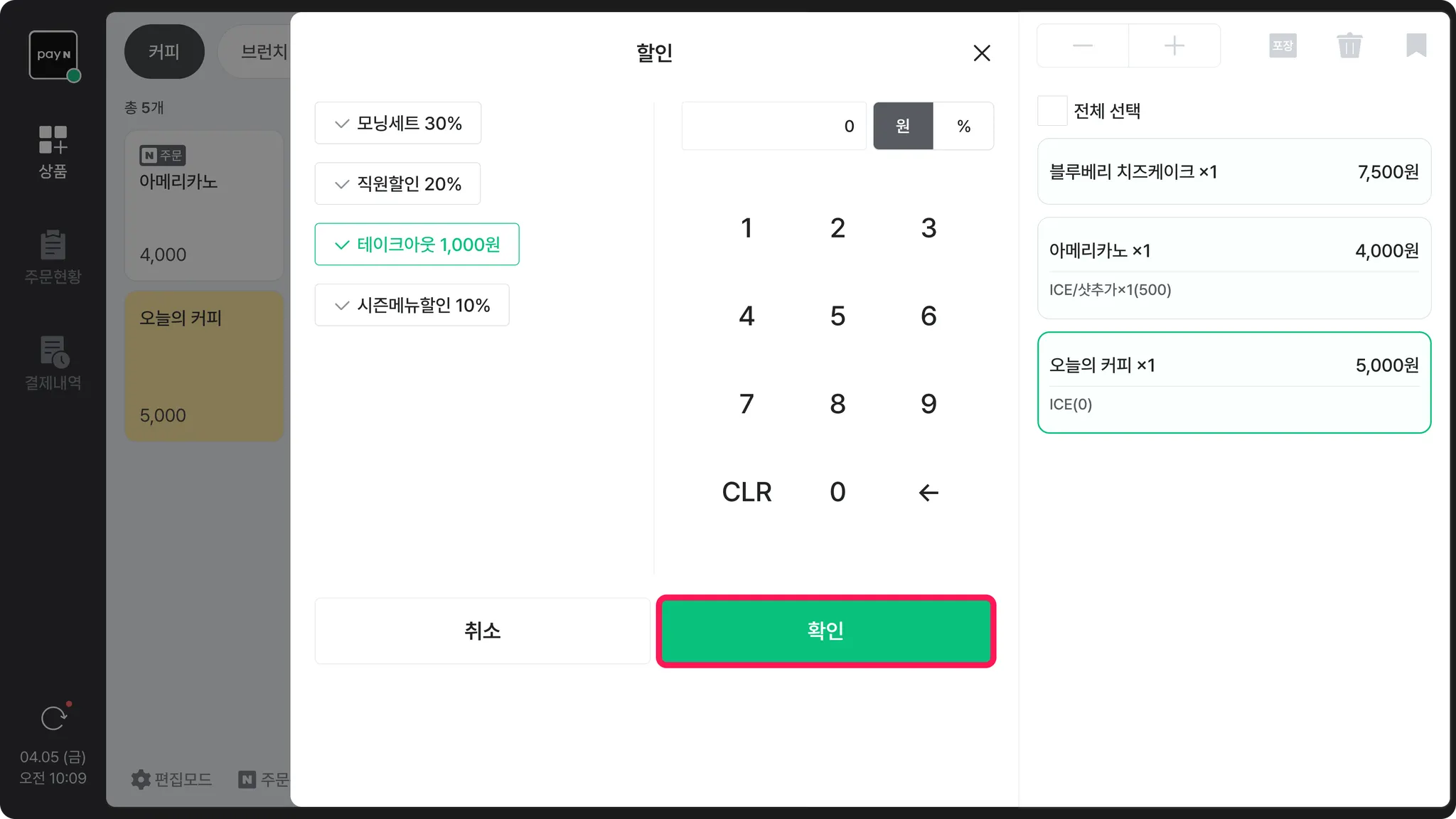
결제 단계로 넘어가기 전, 주문서에서 [할인] 버튼을 누르면 할인을 적용할 수 있어요.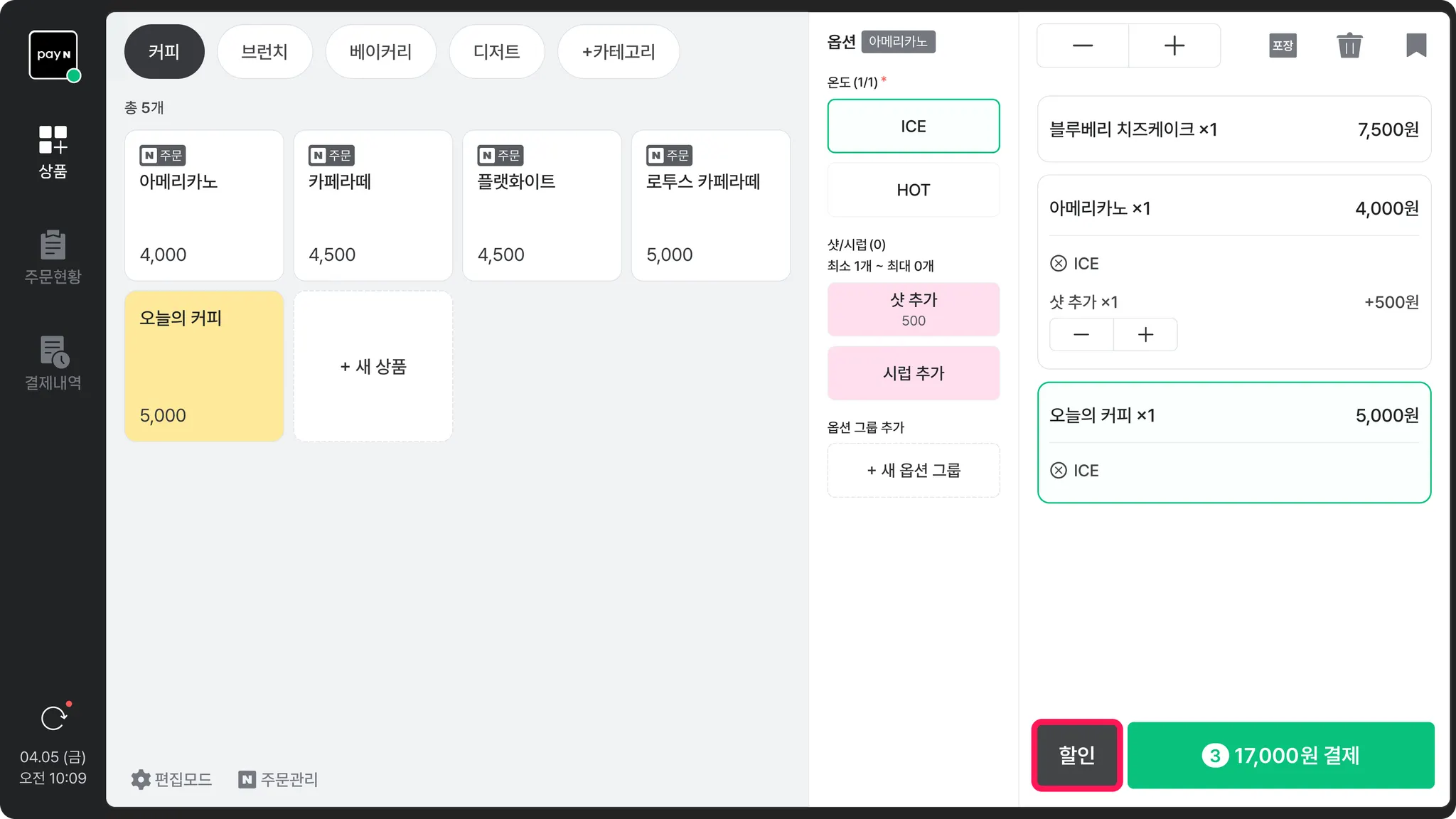 할인을 적용할 상품을 선택해 주세요.
•
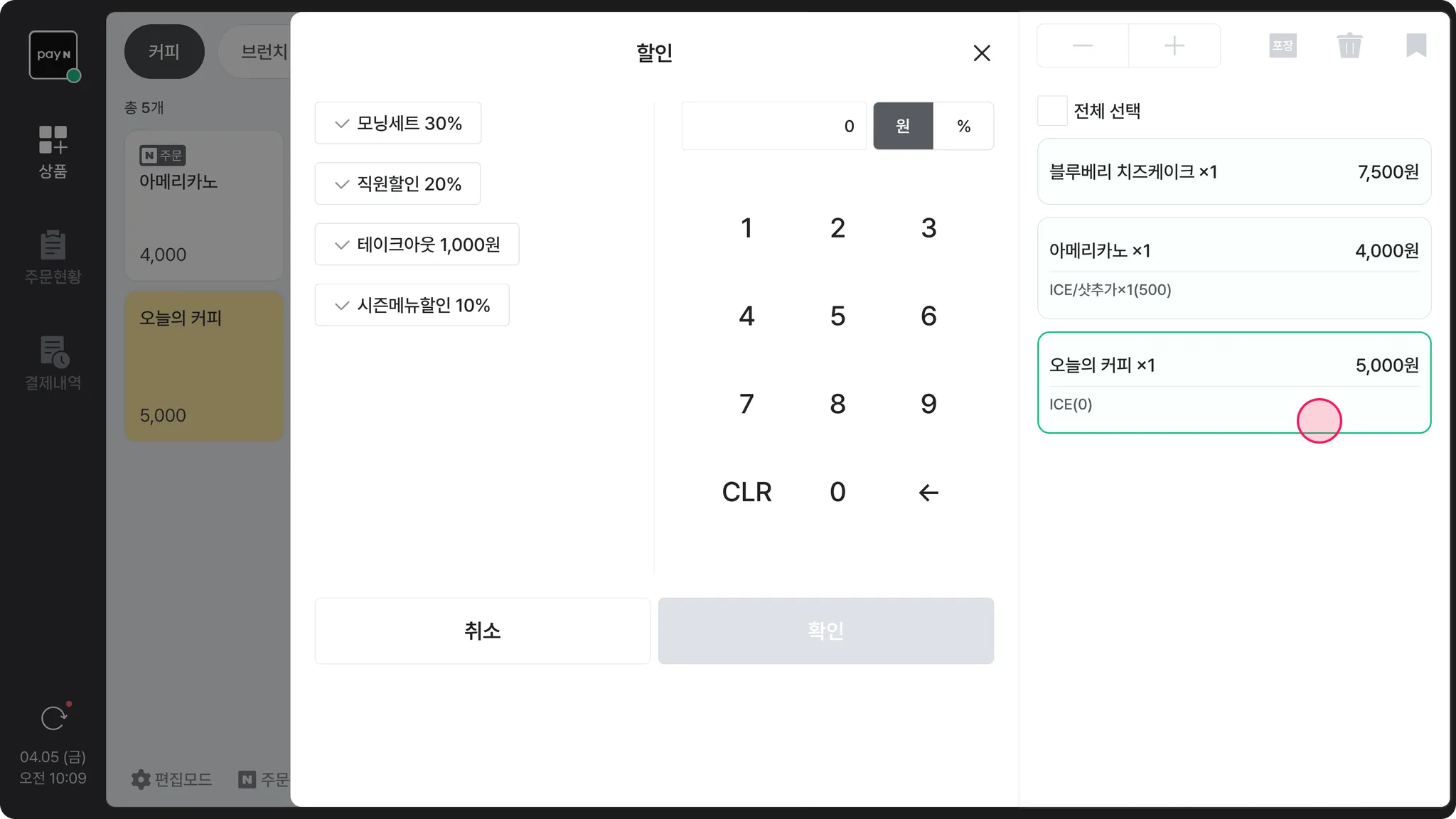
상품을 눌러서 선택 적용 및 해제할 수 있어요. (다수 선택 가능)
•
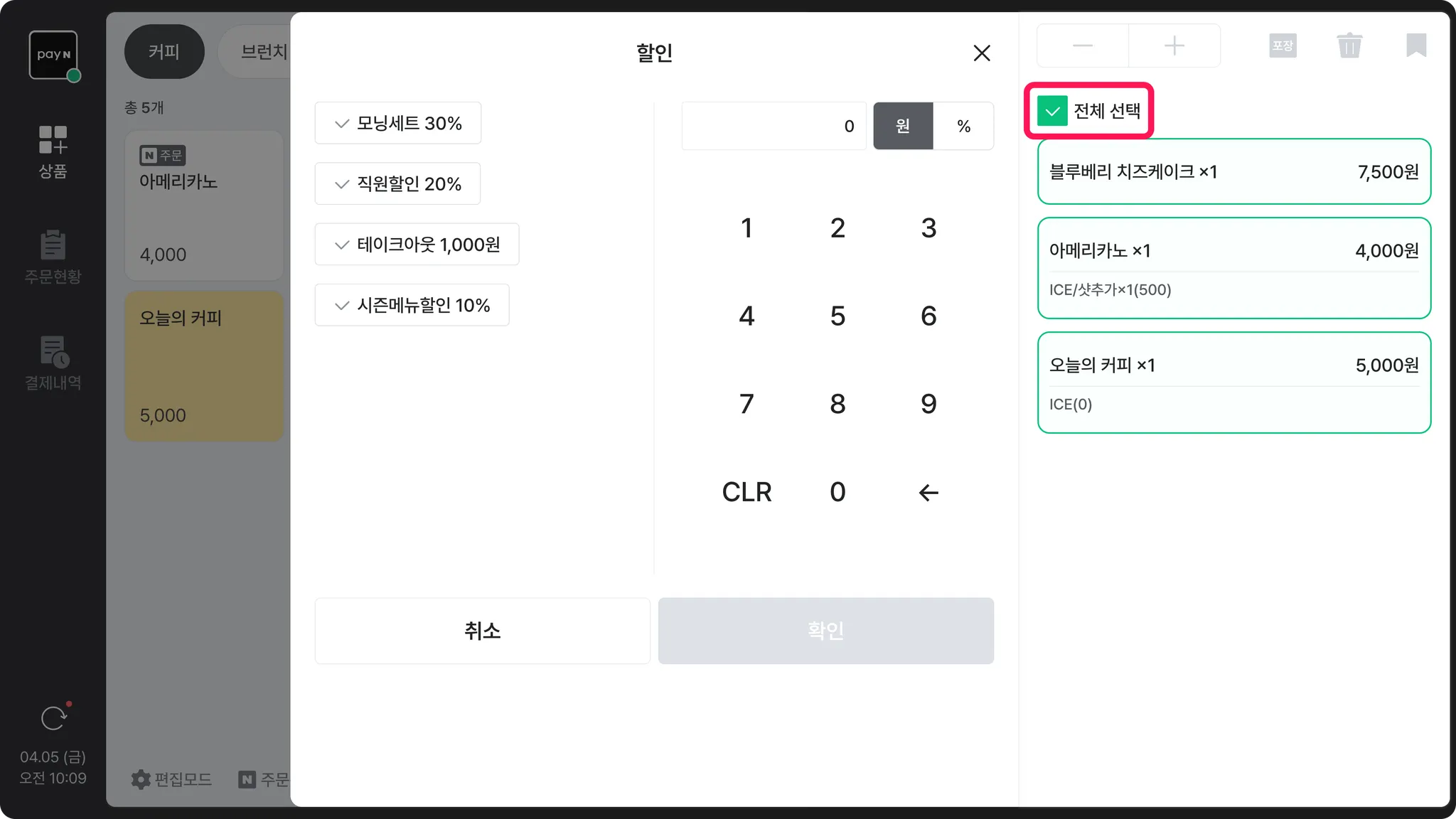
[전체 선택] 버튼을 누르면 주문서의 모든 상품을 선택할 수 있어요.
 아래 중 한 가지 방법으로 할인을 적용해 주세요.
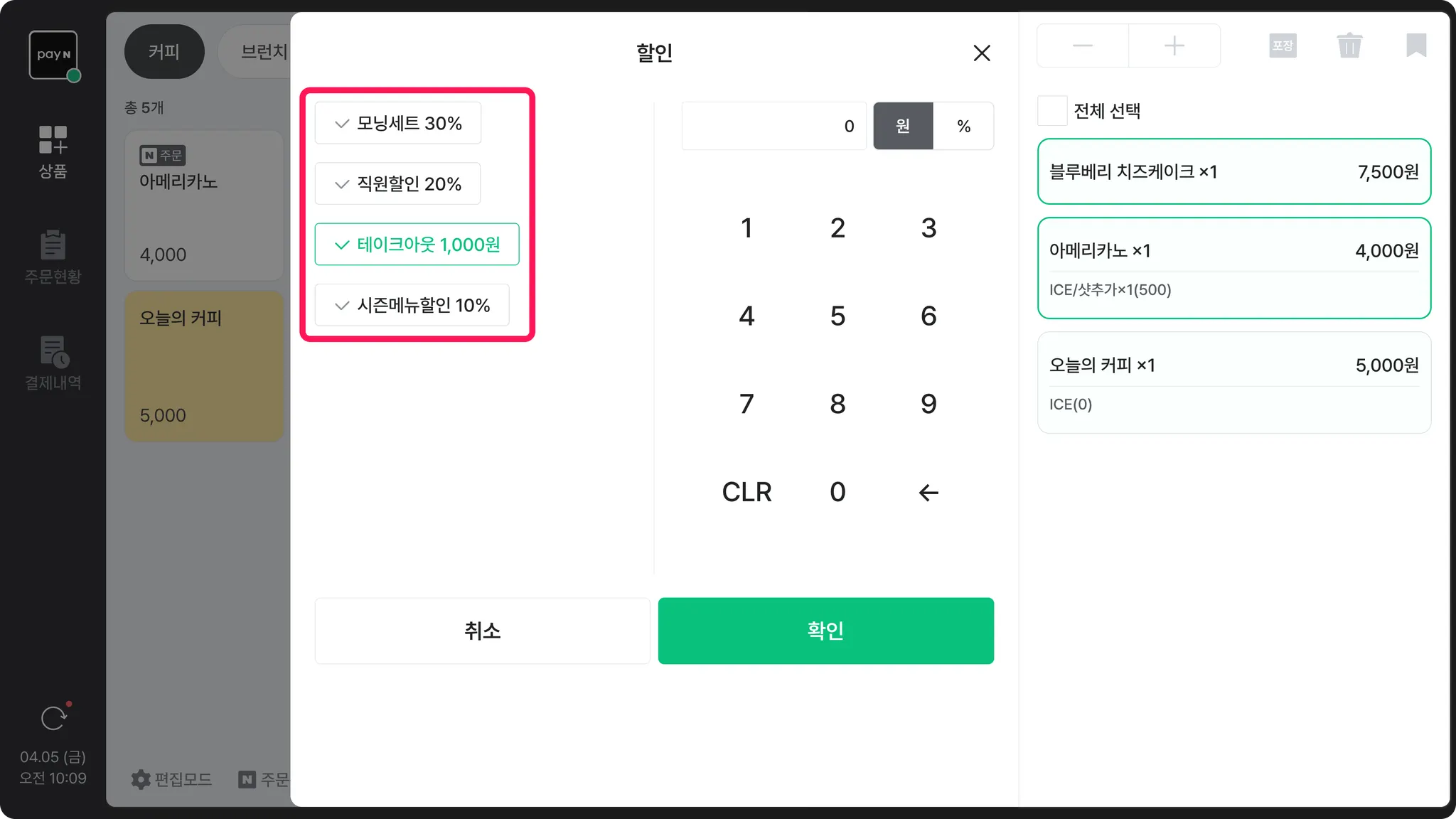
•
좌측의 미리 등록해둔 할인 항목을 선택해 주세요. (다수 적용 가능)
•
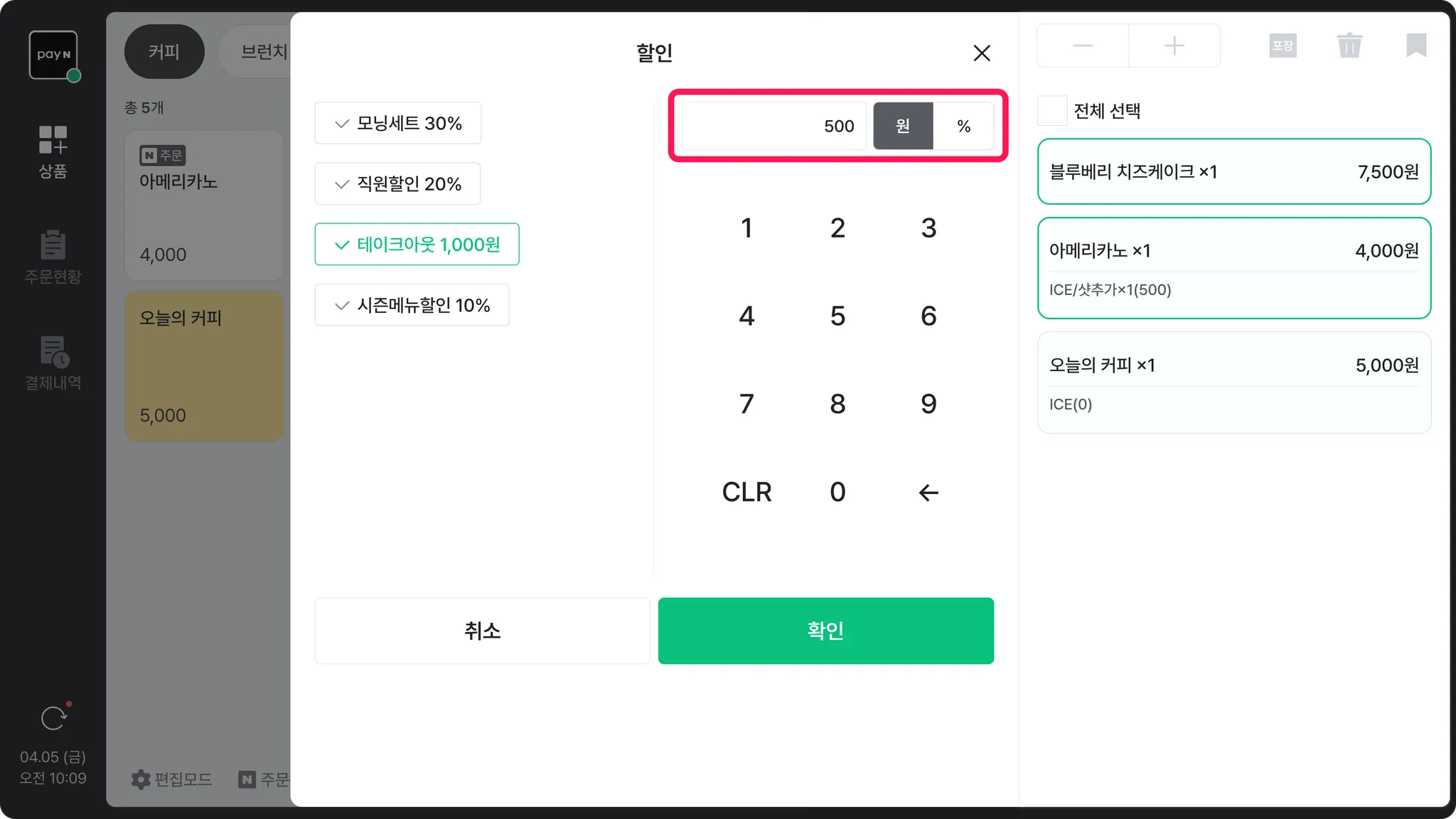
할인 금액(원) 또는 할인율(%)을 입력해 주세요.
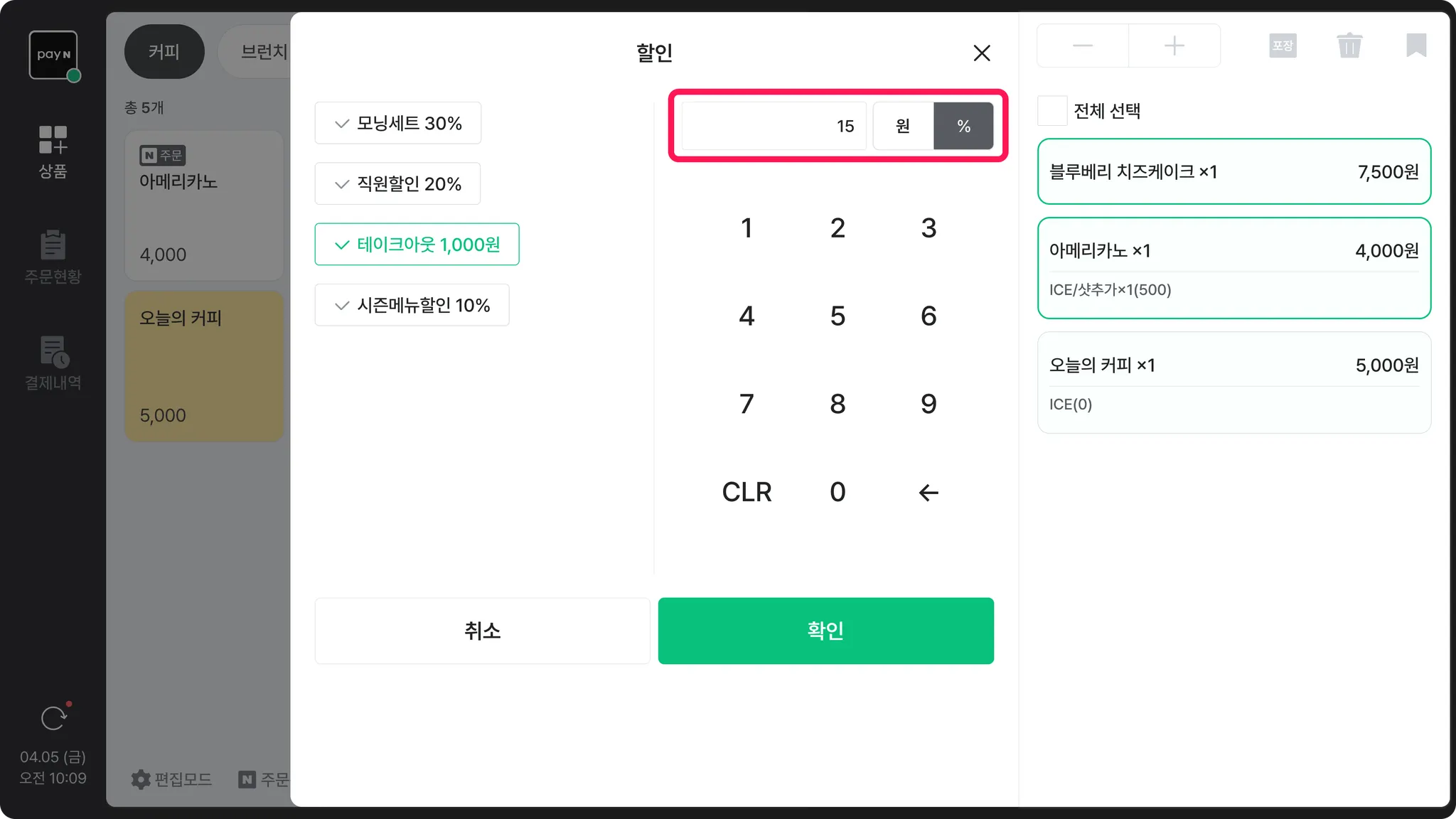
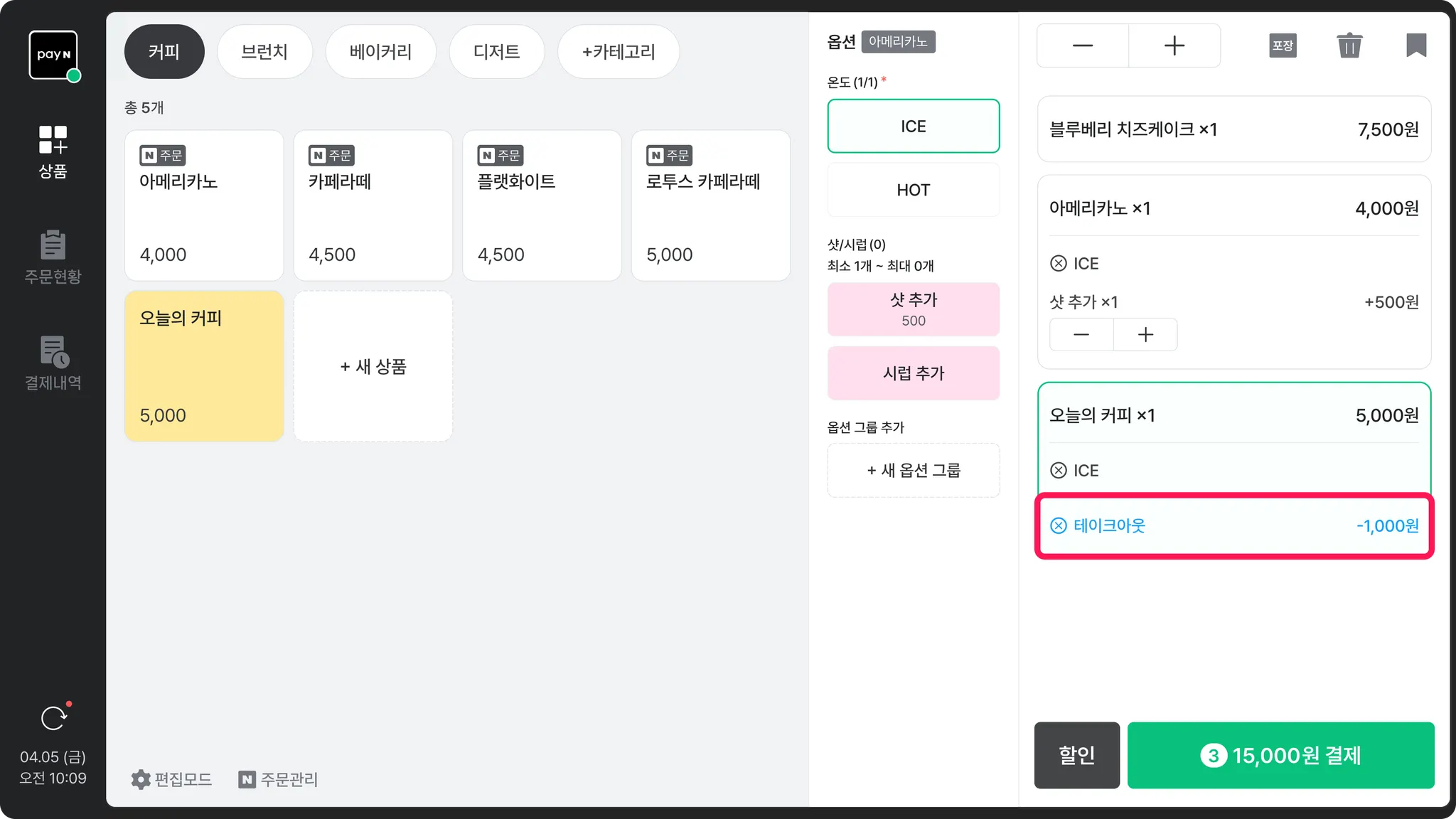
 [확인] 버튼을 누르면, 적용된 할인이 상품에 표시돼요.