포스 내에서 사용할 수 있는 기본 기능을 알려드릴게요.
목차
포스 최소화/최대화
 포스 크기 조절
•
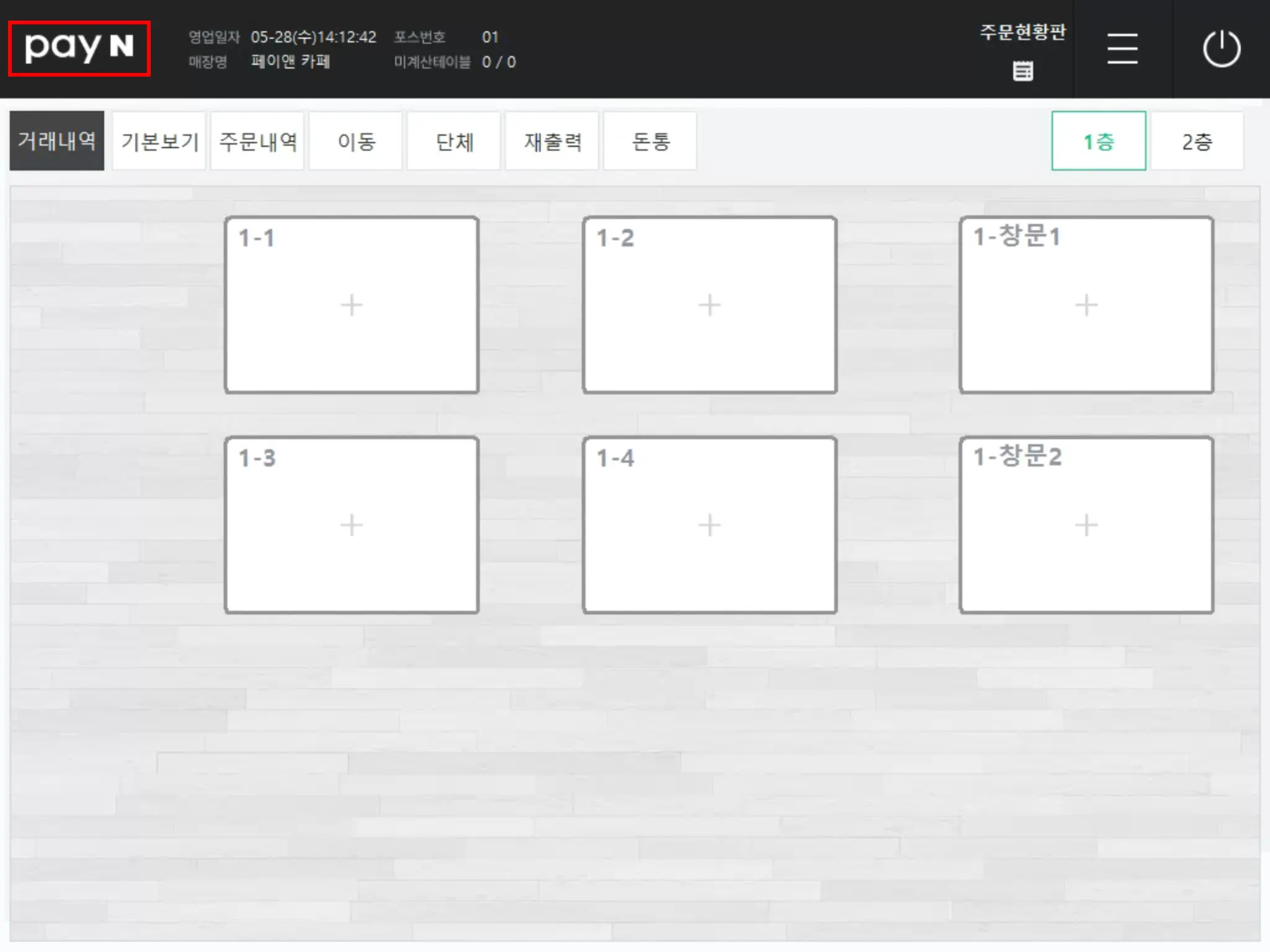
왼쪽 상단에 있는 로고를 클릭 시 포스를 최소화, 최대화를 할 수 있어요.
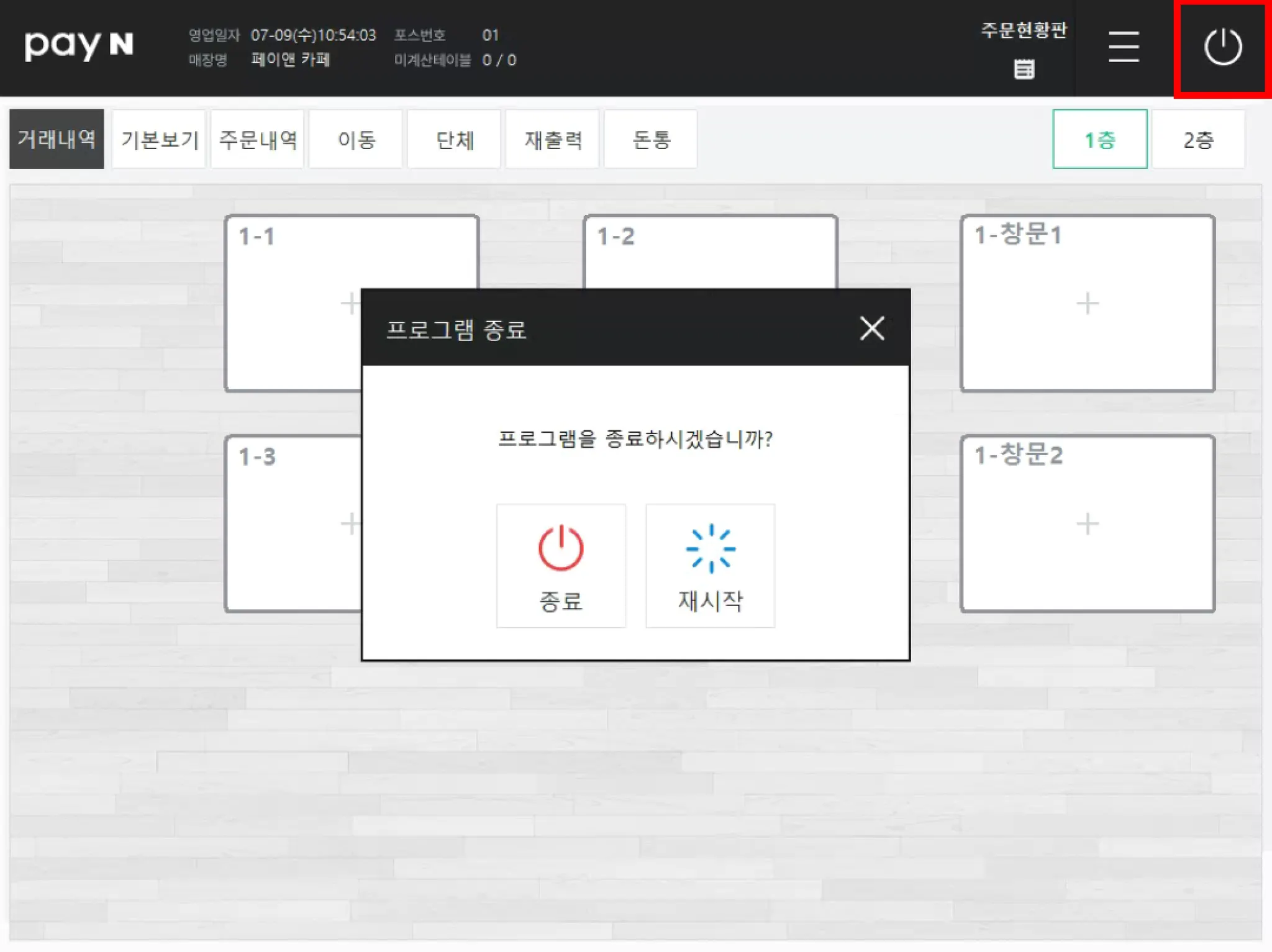
 프로그램 종료/재시작
•
전원 아이콘을 클릭하면 프로그램 종료와 재시작을 할 수 있어요.
매장정보
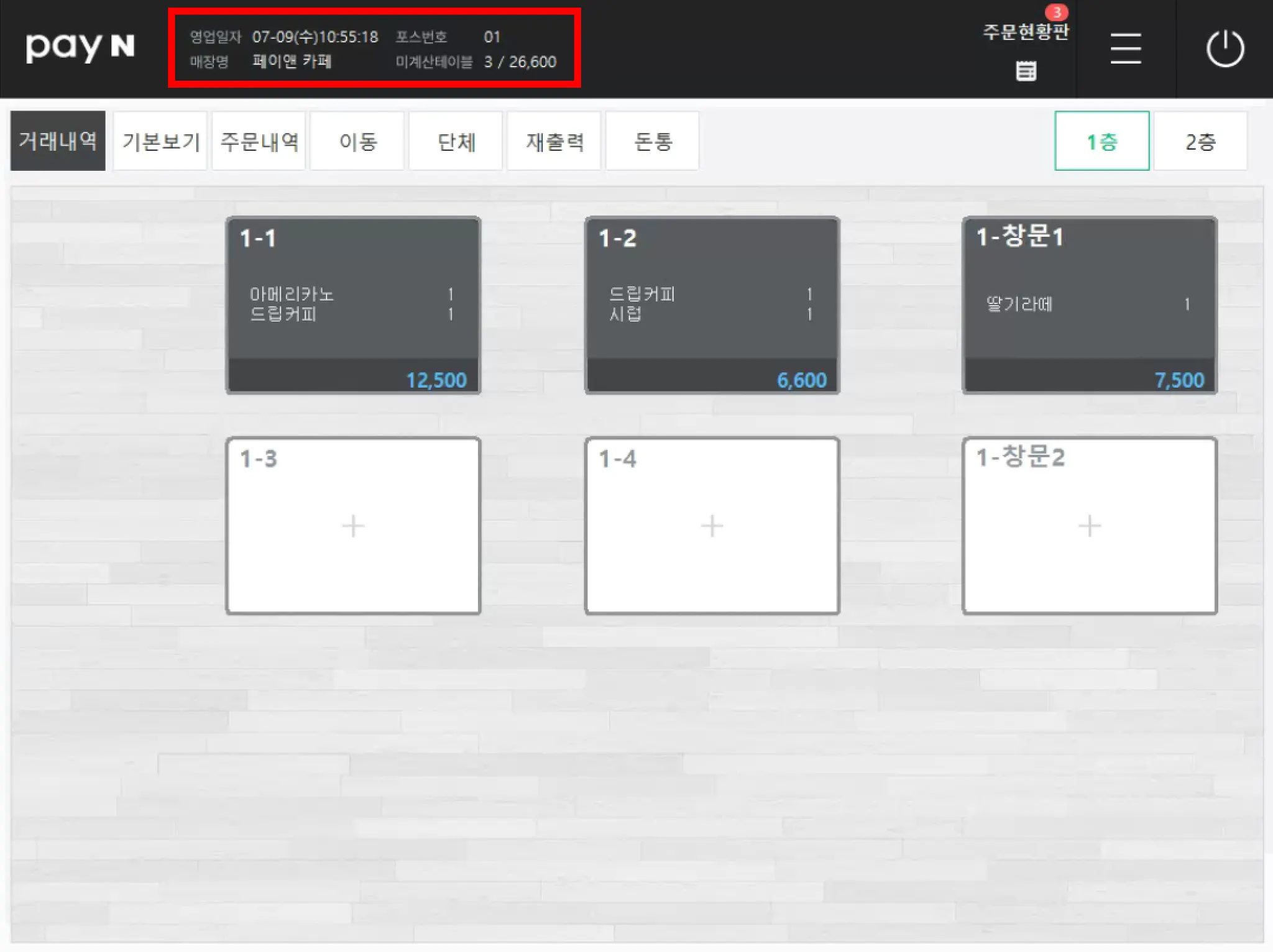
영업일자/포스번호
•
영업일자와 포스번호를 확인할 수 있어요.
•
미계산테이블은 테이블수/금액 으로 표기돼요.
주문현황판 설정/사용
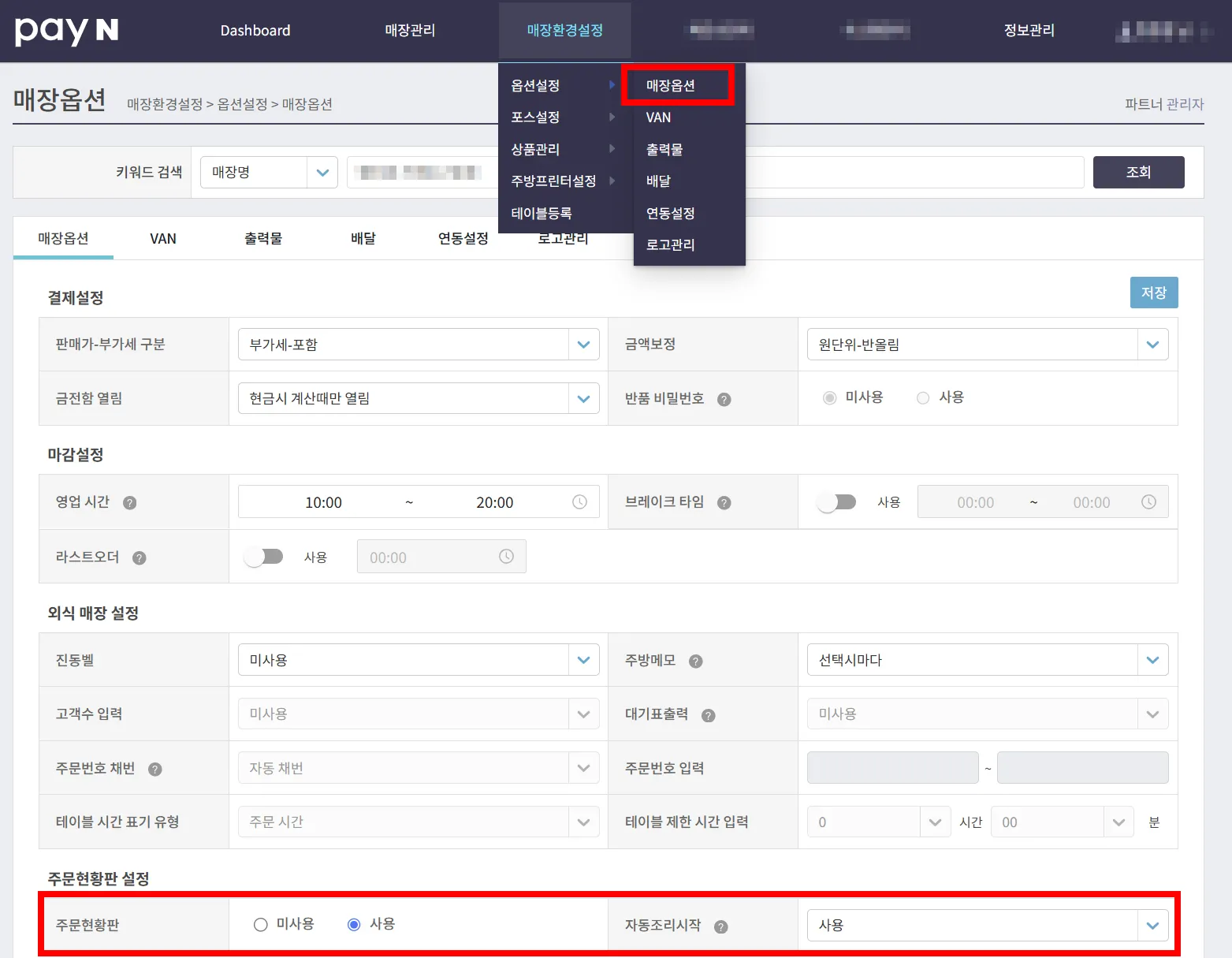
주문현황판 설정 방법
•
모집인페이지 > 매장환경설정 > 옵션설정 > 매장옵션 > 주문현황판 설정 > 주문현황판 > 사용으로 변경해주세요.
•
자동조리시작 의 경우 네이버주문은 자동 주문 수락이 되지 않아요.
•
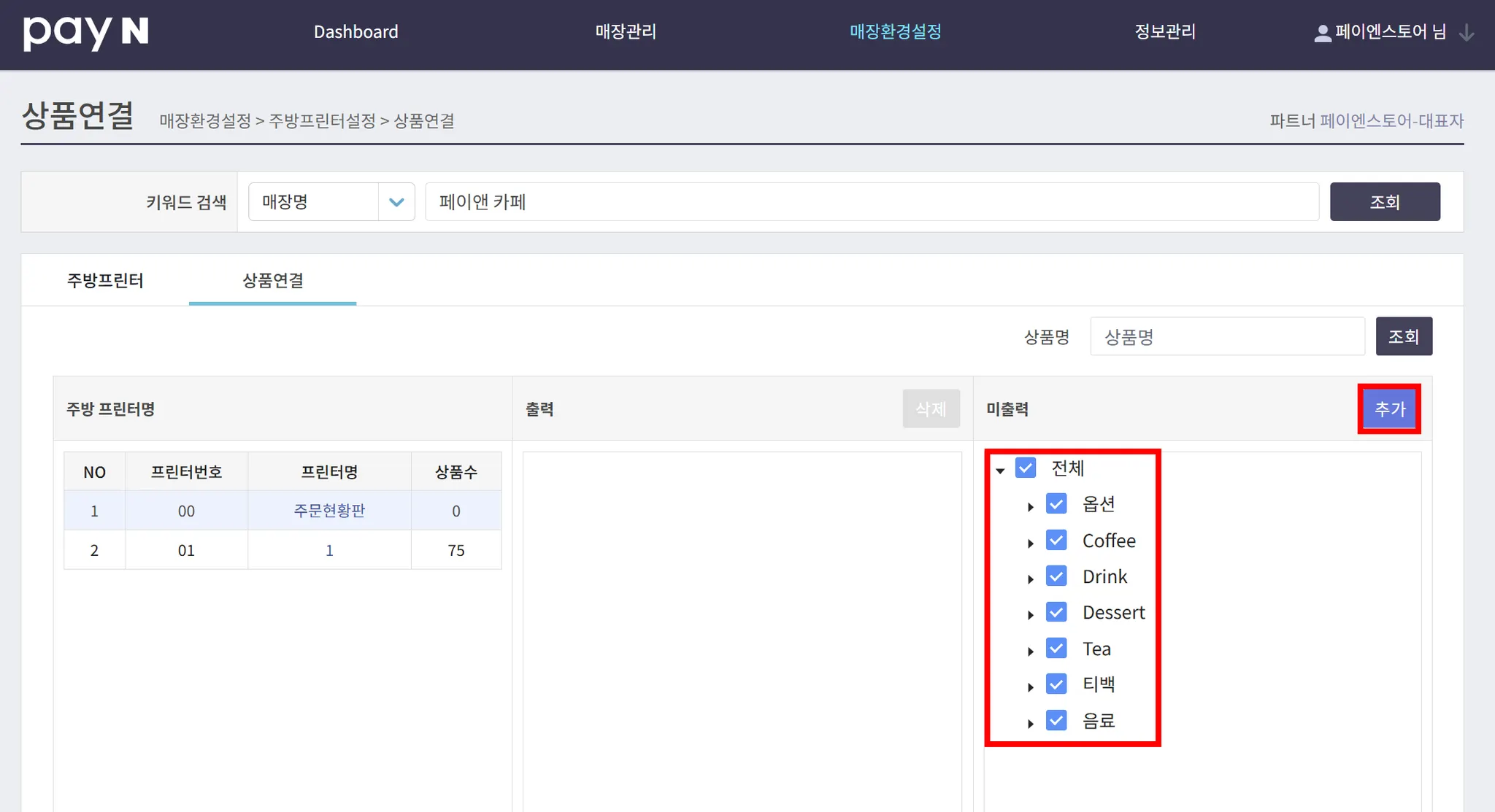
모집인페이지 > 매장환경설정 > 주방프린터설정 > 주방프린터(사장님페이지 > 상품관리 > 주방프린터) 에서 상품 출력 설정(모든 상품 권장)을 해주세요.
테이블 주문(후불)
•
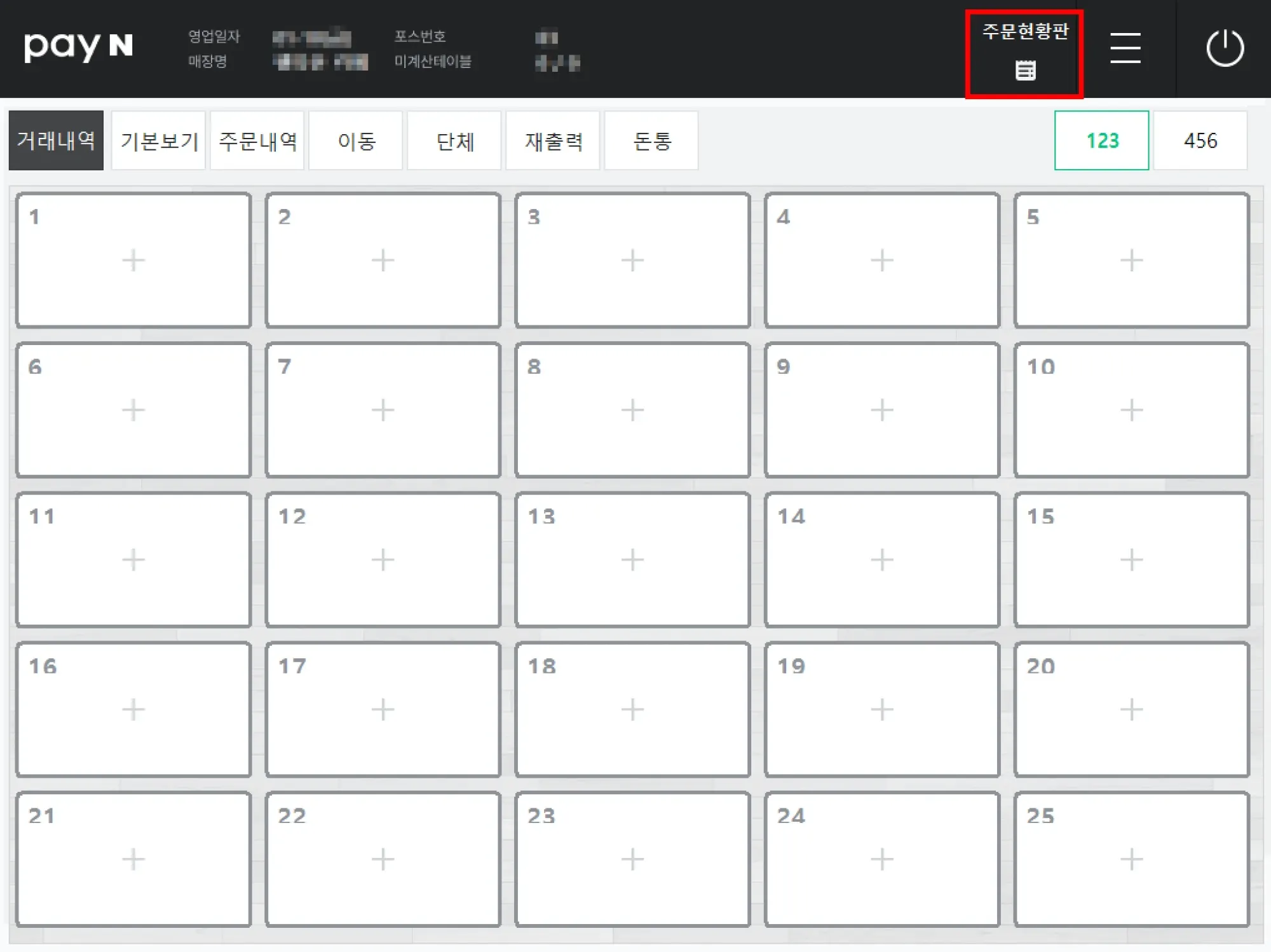
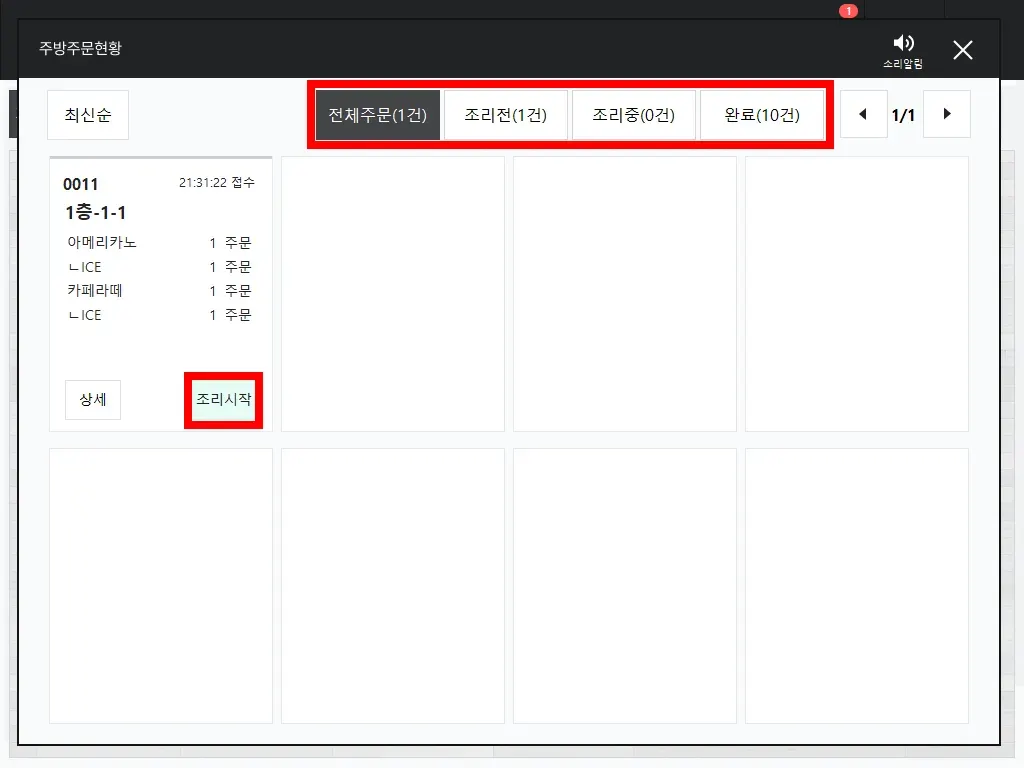
주문 현황판 클릭 후 주문 건을 조리시작 해주세요.
•
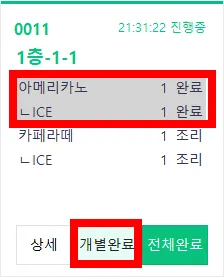
조리가 다 된 상품은 개별완료, 전체완료를 눌러주세요.
•
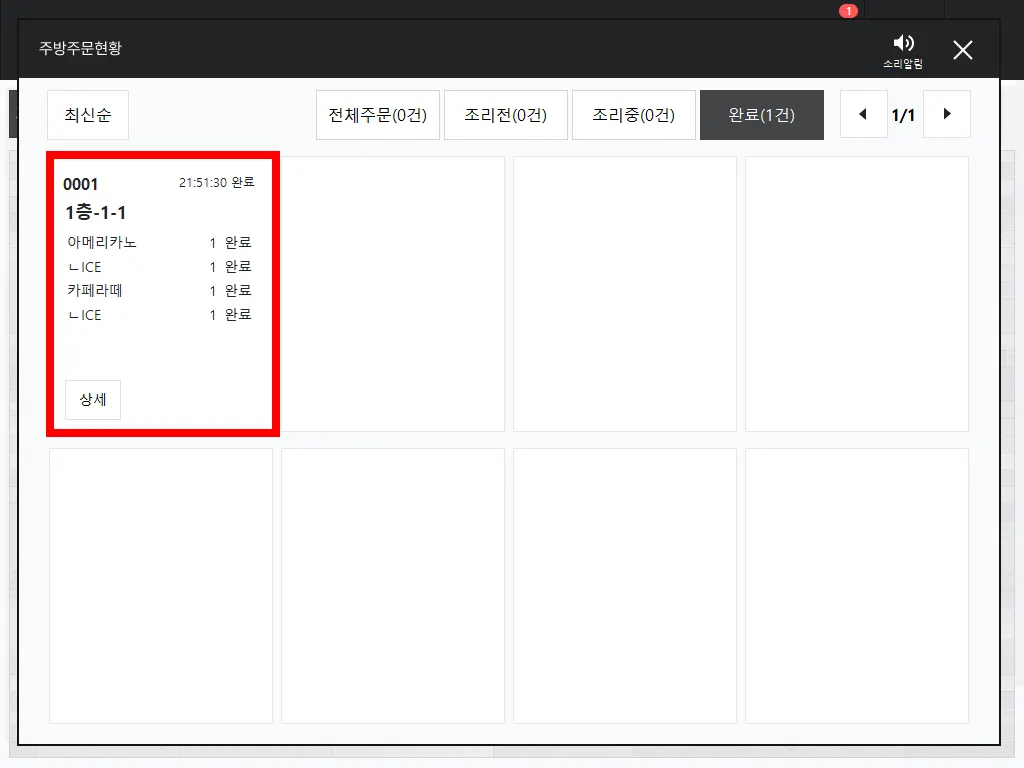
완료에서 확인해주세요.
 네이버 주문
•
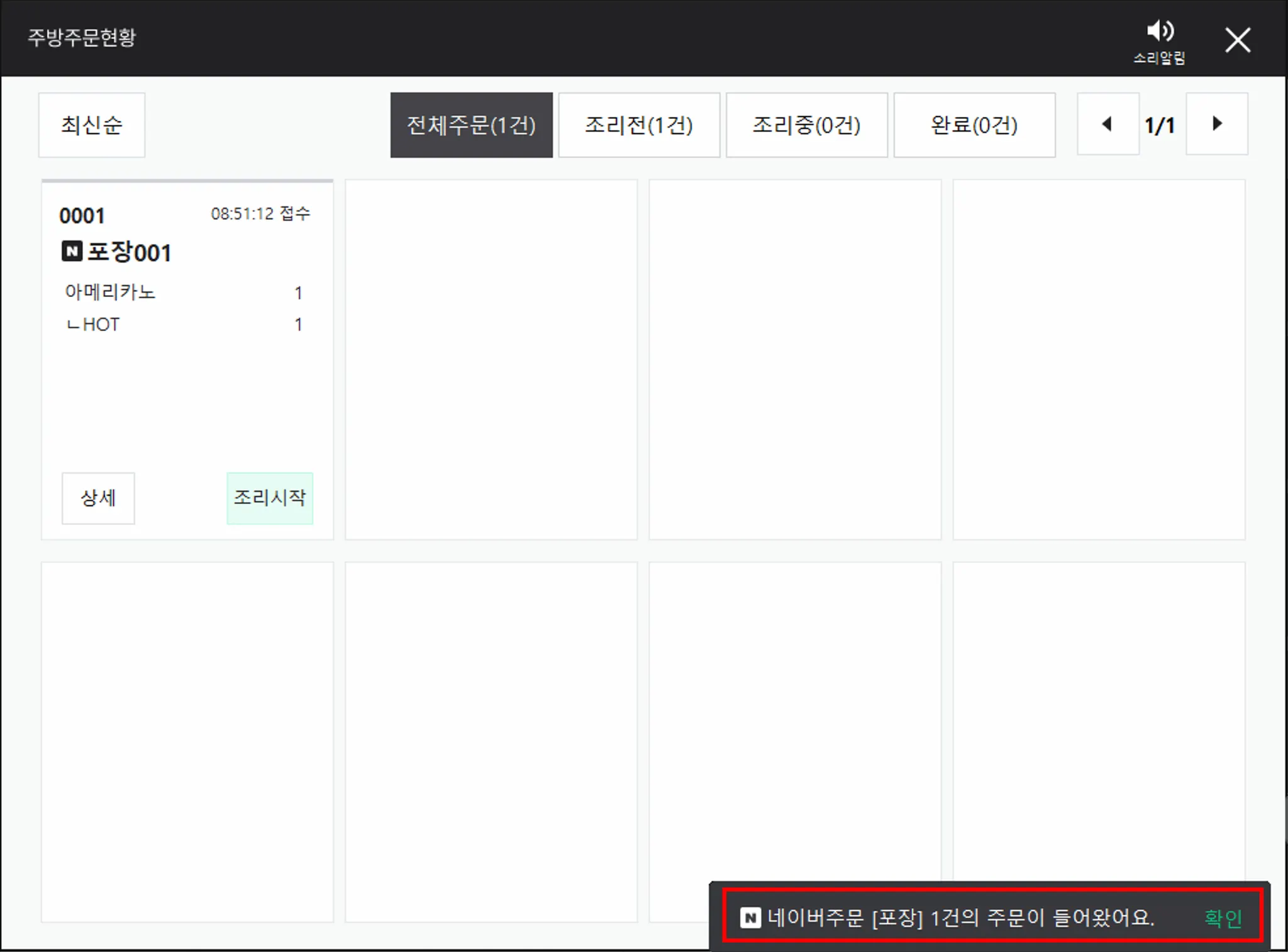
네이버 주문이 들어오면 주문현황판에서 확인할 수 있어요.
•
하단의 네이버주문 팝업과 주문소리가 울려요.
•
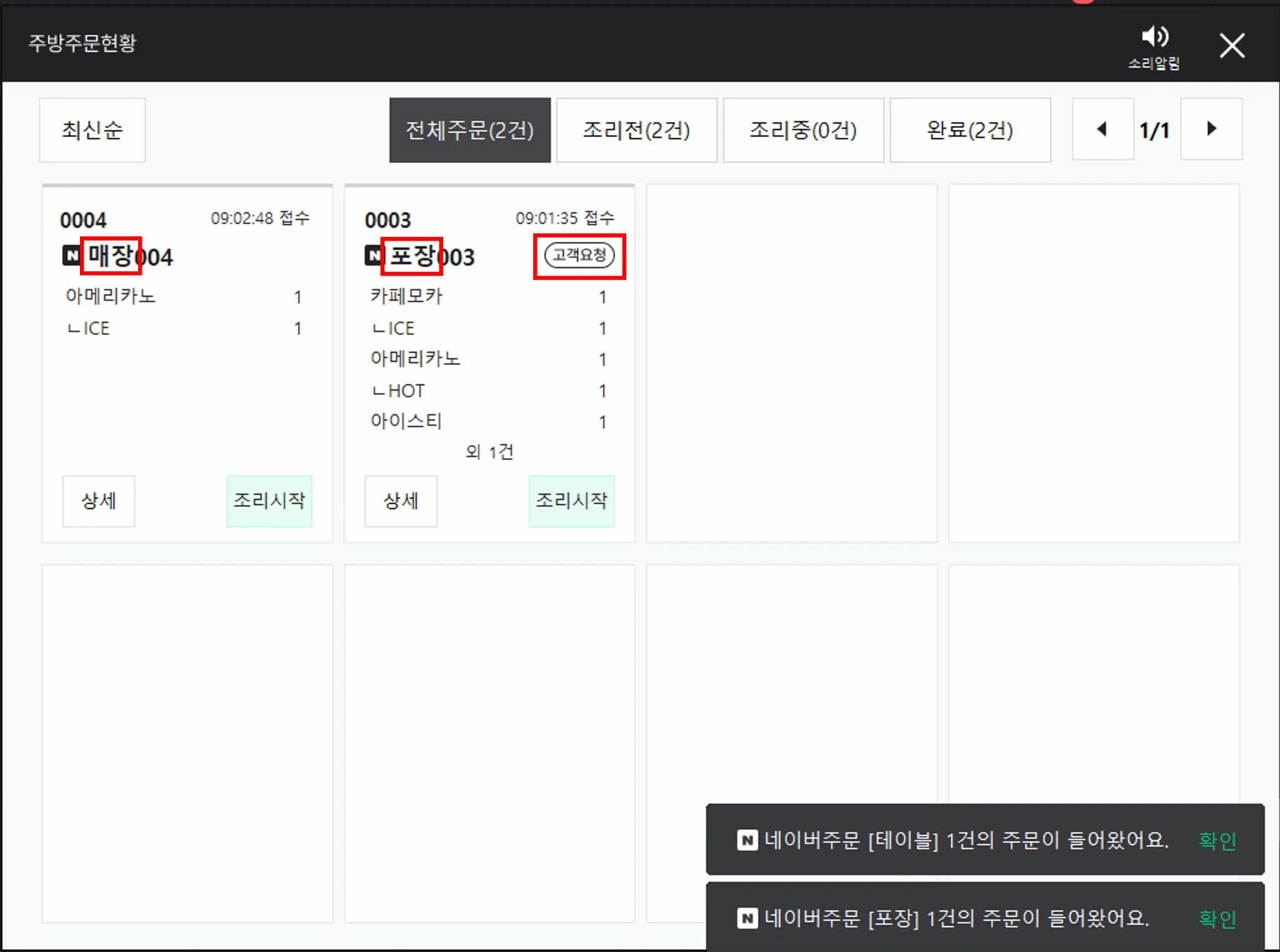
매장식사와 포장 주문은 표시된 것처럼 구분돼요.
•
고객 요청이 있는 경우 고객요청이 함께 표기 돼요.
•
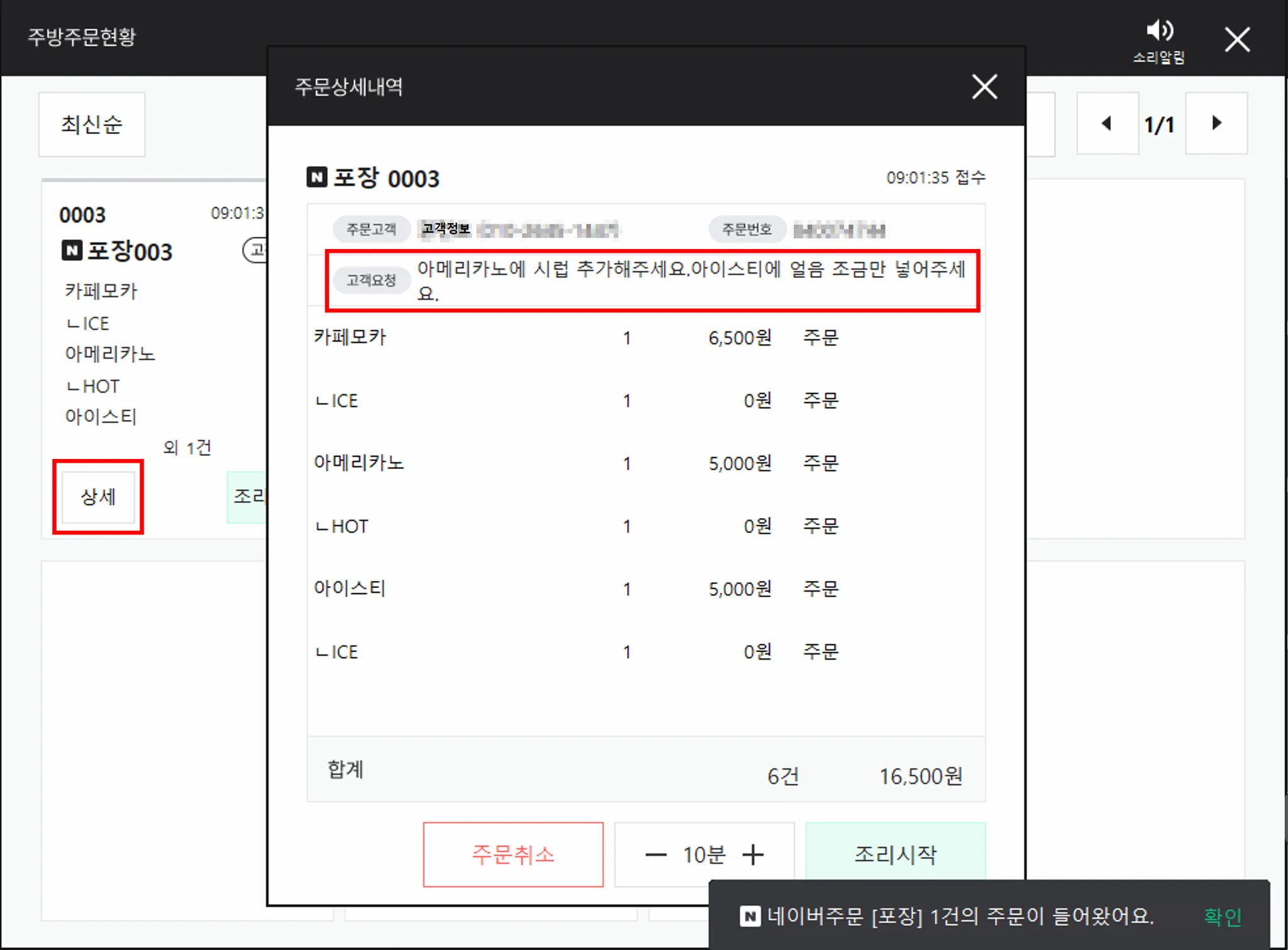
고객 요청은 [상세] 버튼을 눌러 확인할 수 있어요.
•
상세를 눌러 주문취소 할 수 있어요.
•
조리시작 버튼을 눌러 주문을 받을 수 있어요.
•
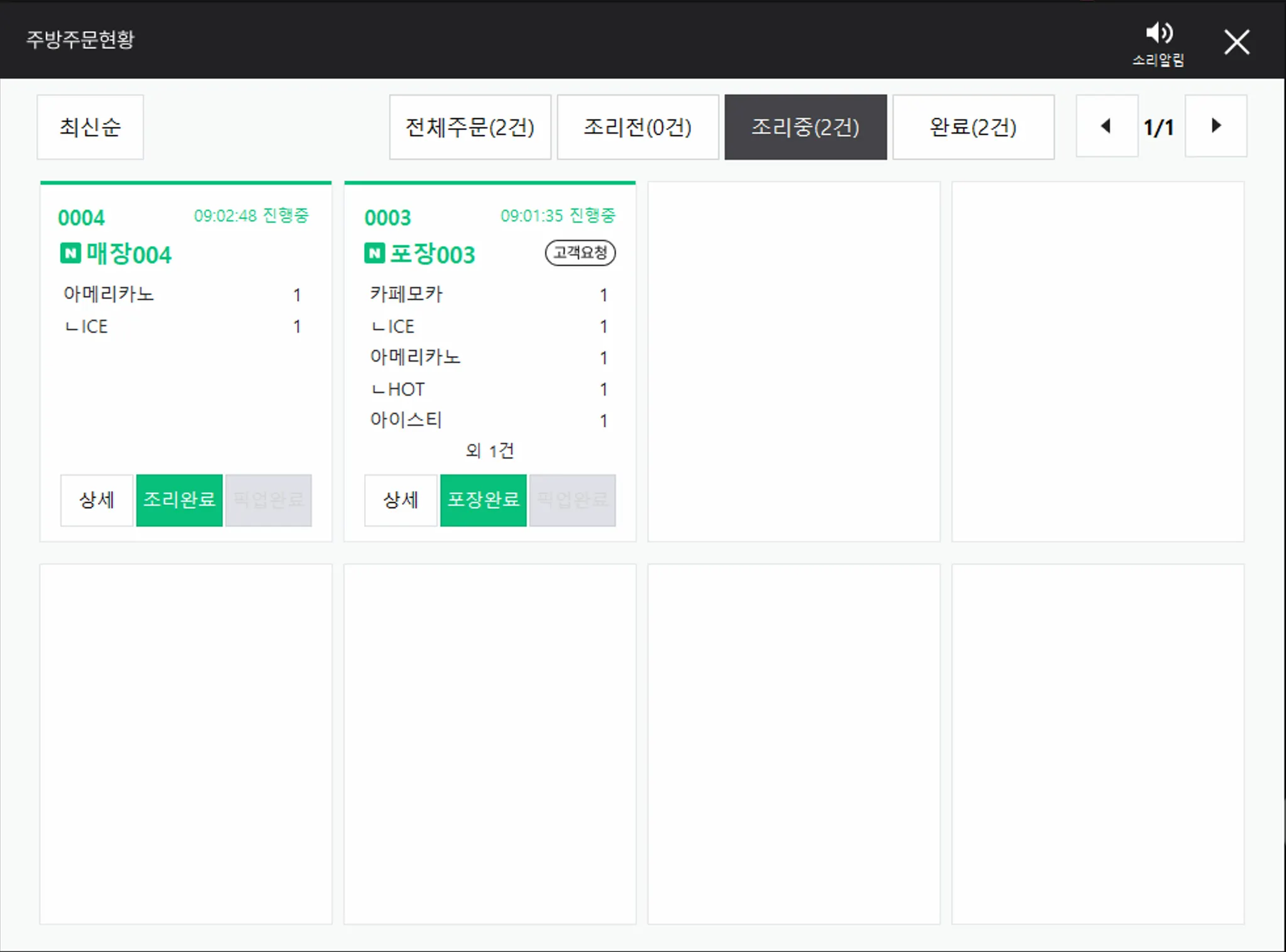
주문을 받으면 상태가 조리중으로 바뀌며 손님에게 주문이 접수되었다는 알림이 가요.
•
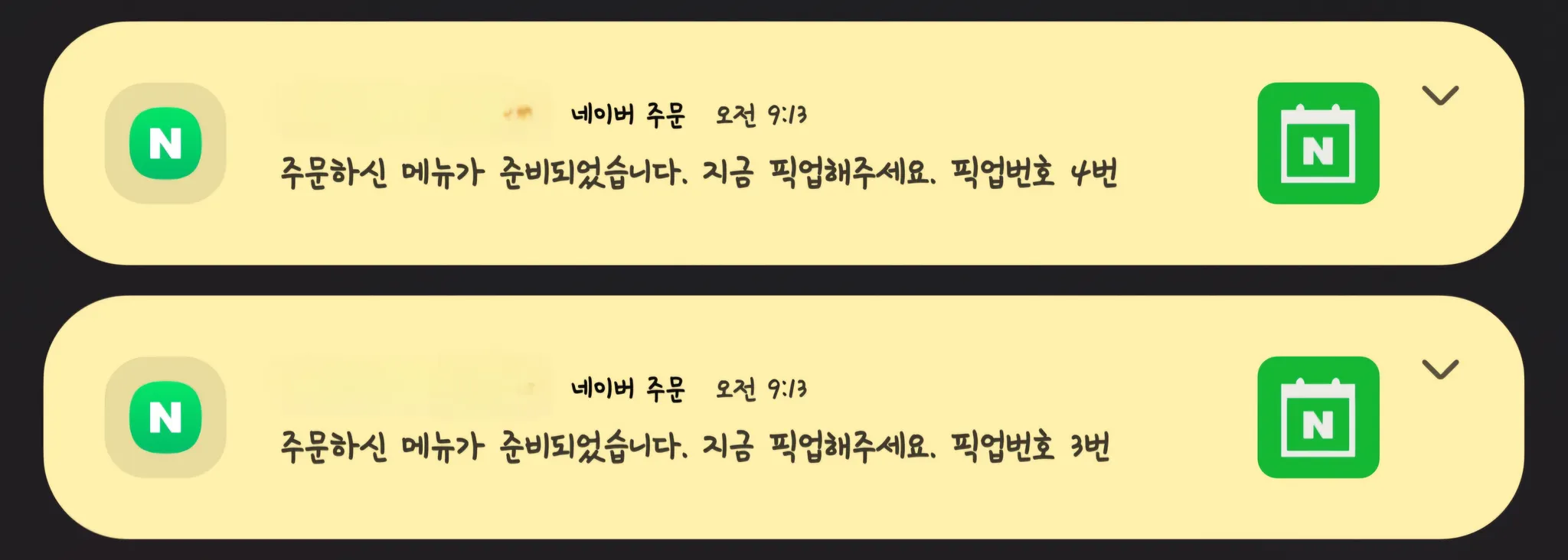
조리완료/포장완료를 선택하면 손님에게 픽업 알림이 와요.
•
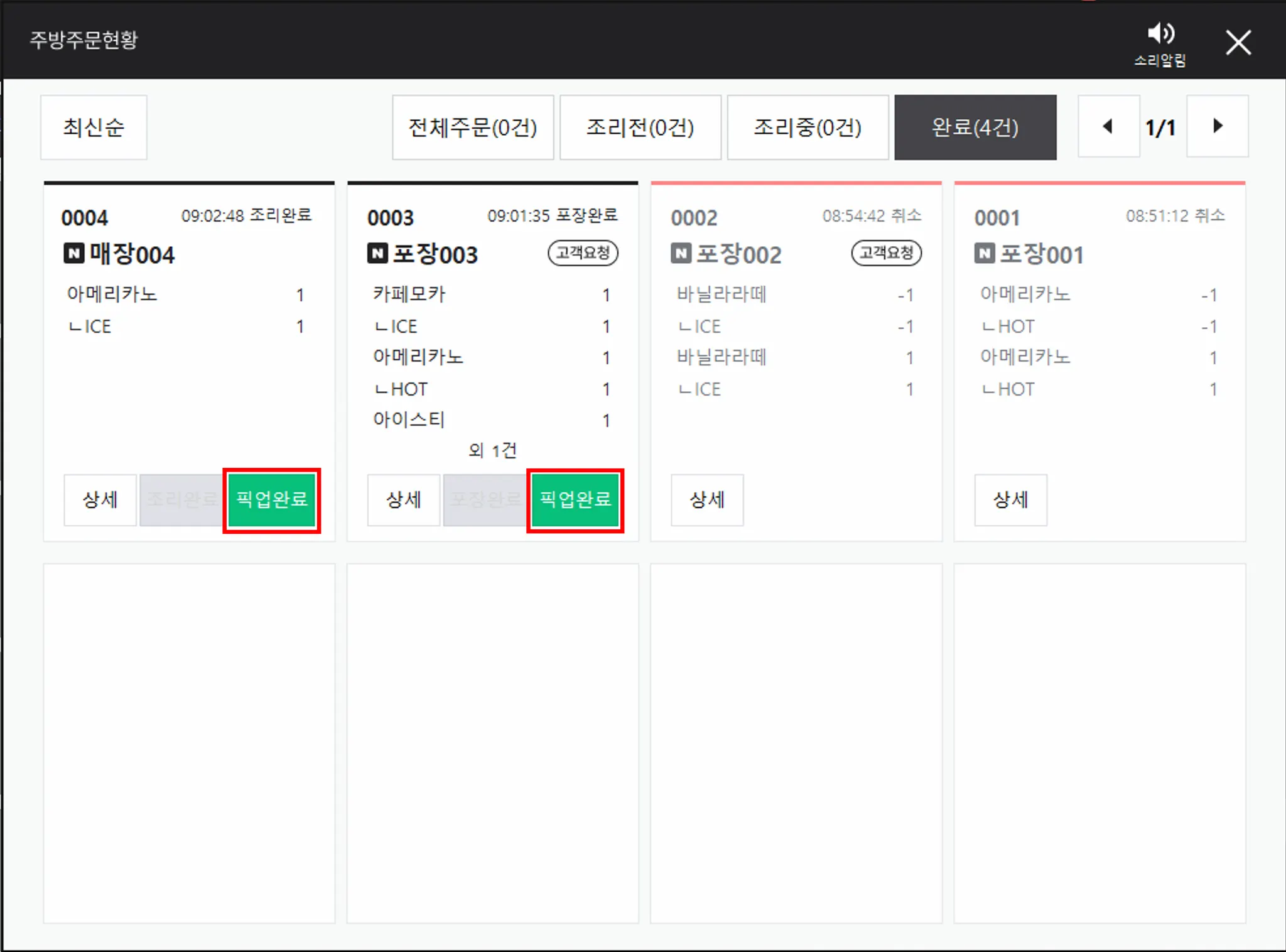
손님이 픽업했으면 픽업완료 를 눌러 주문을 완료 할 수 있어요.
•
손님이 픽업하면 꼭 픽업완료를 눌러주세요. 픽업완료가 되어야 정산을 받을 수 있어요.
주문 내역 확인
•
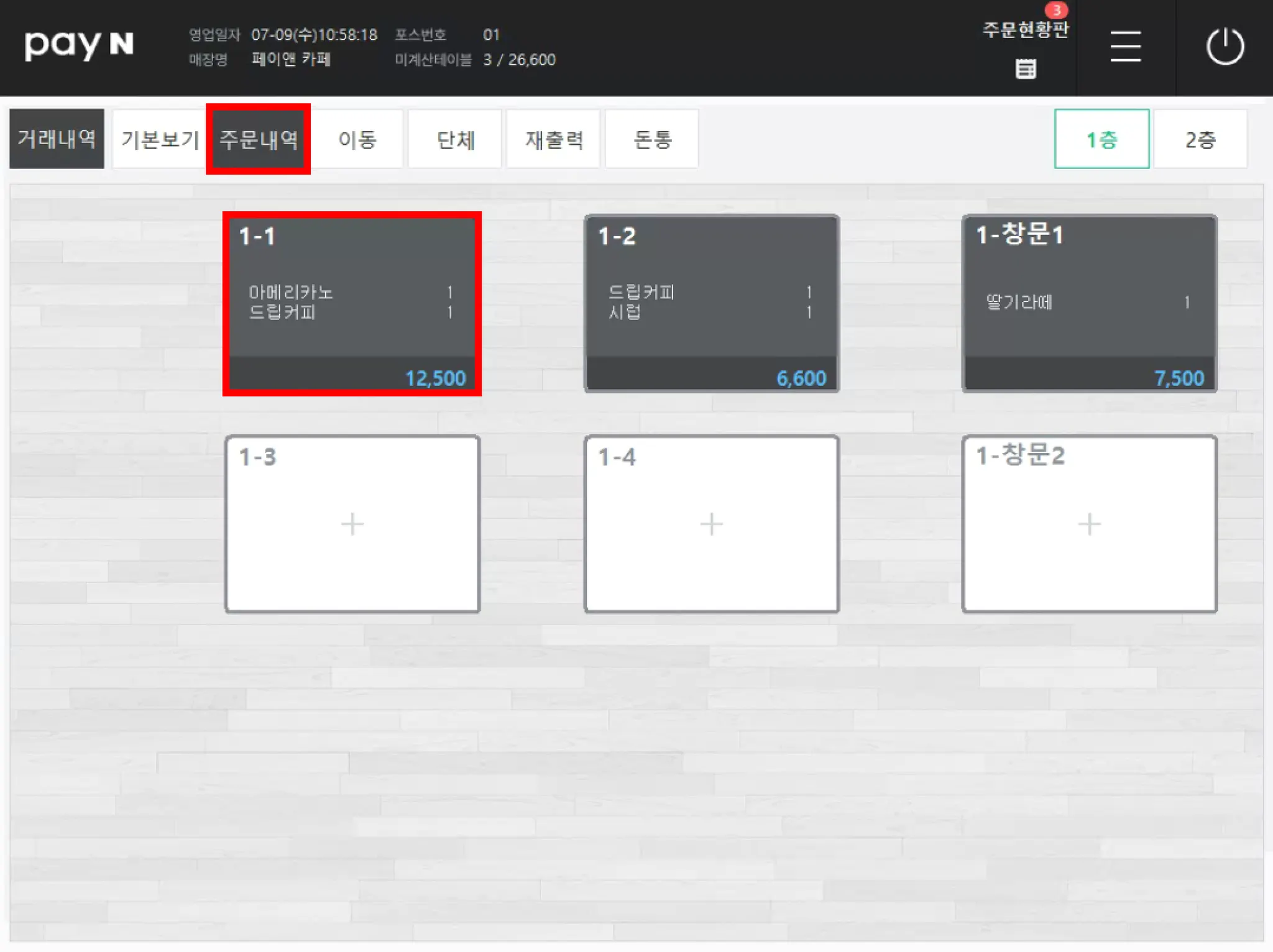
주문내역 > 테이블을 선택해주세요.
•
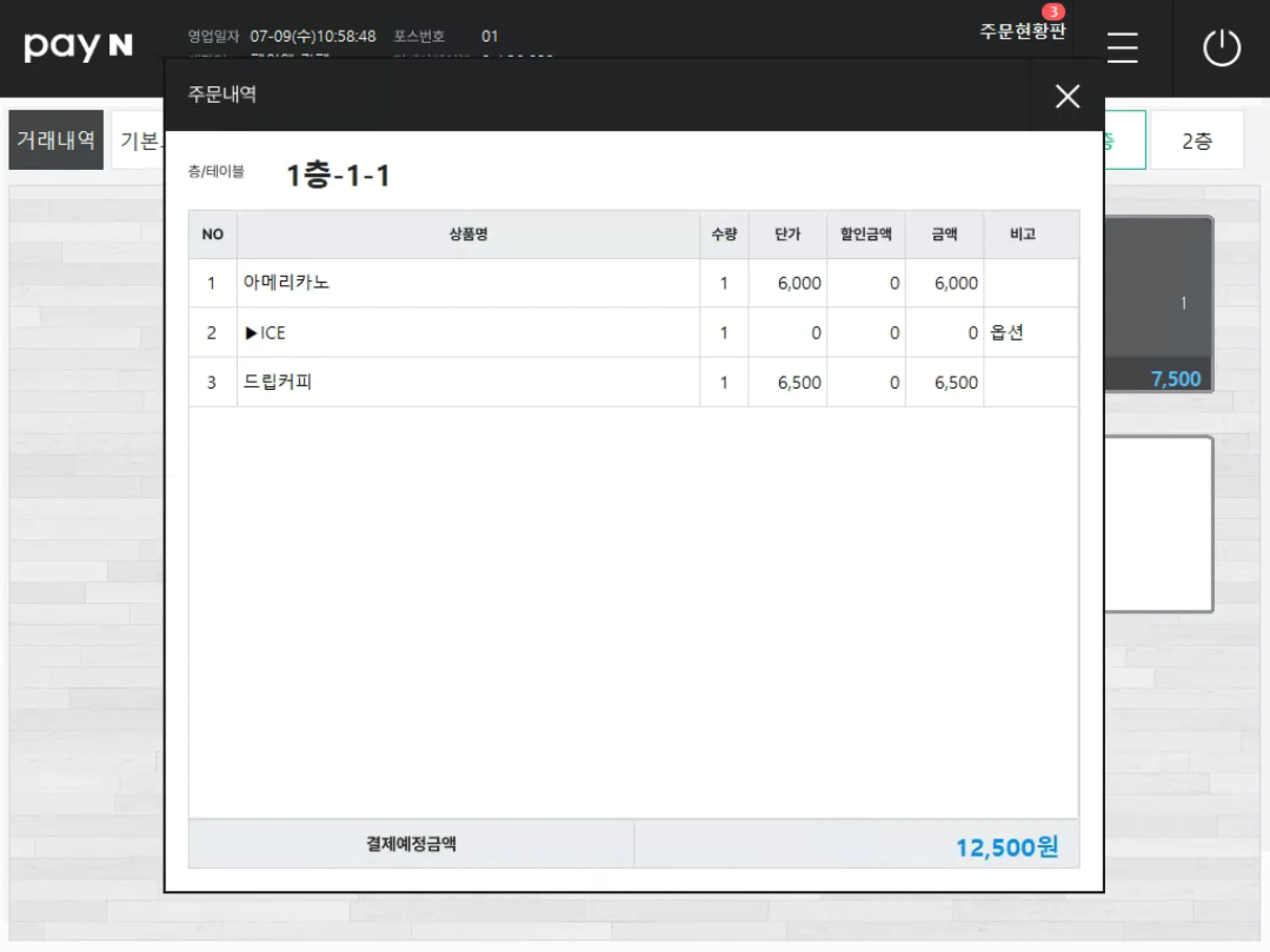
주문 내역을 확인해주세요.
테이블정보
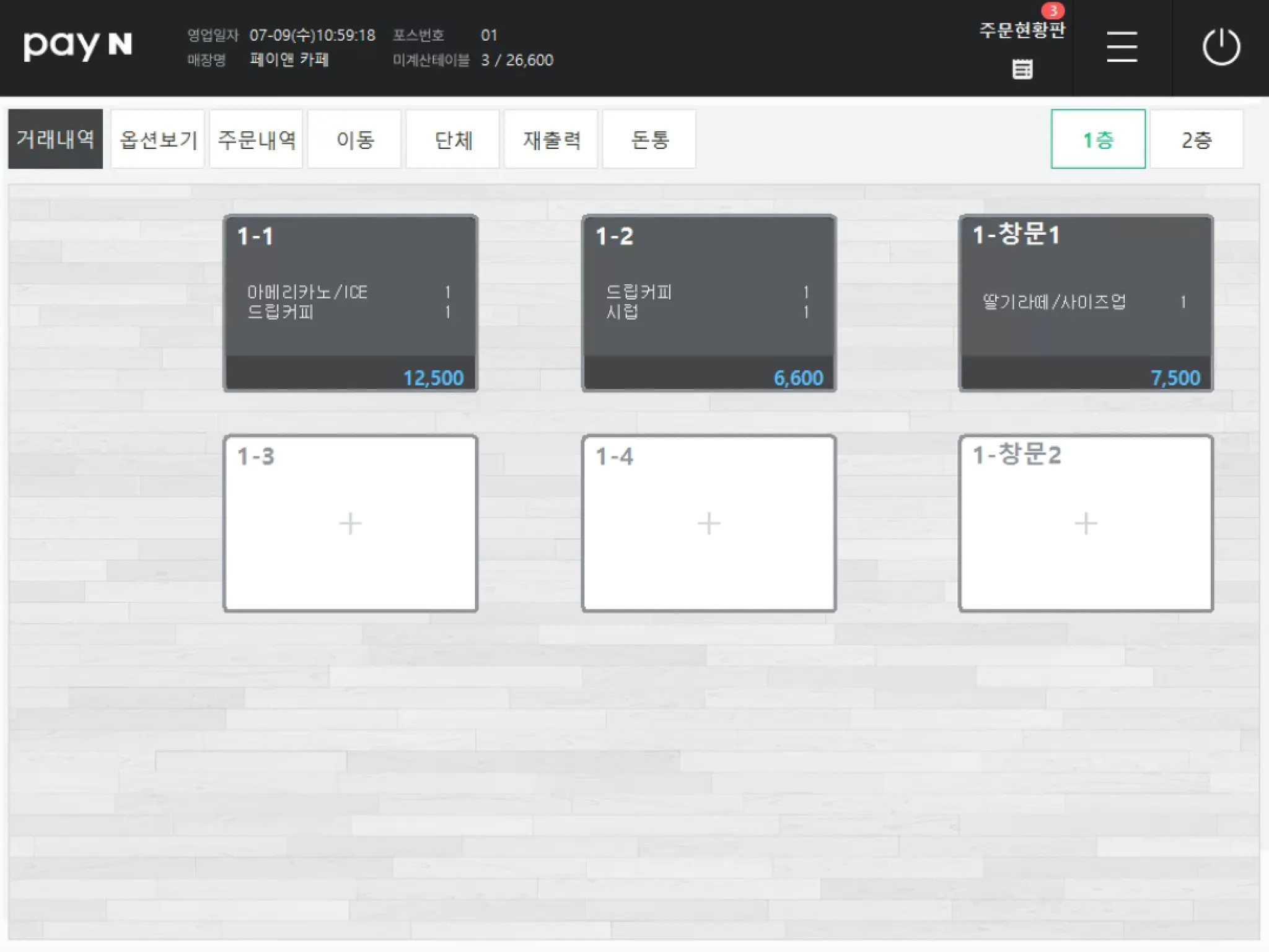
기본보기
•
주문한 상품 내역을 확인할 수 있어요.
옵션보기
•
기본보기 + 옵션을 확인할 수 있어요.
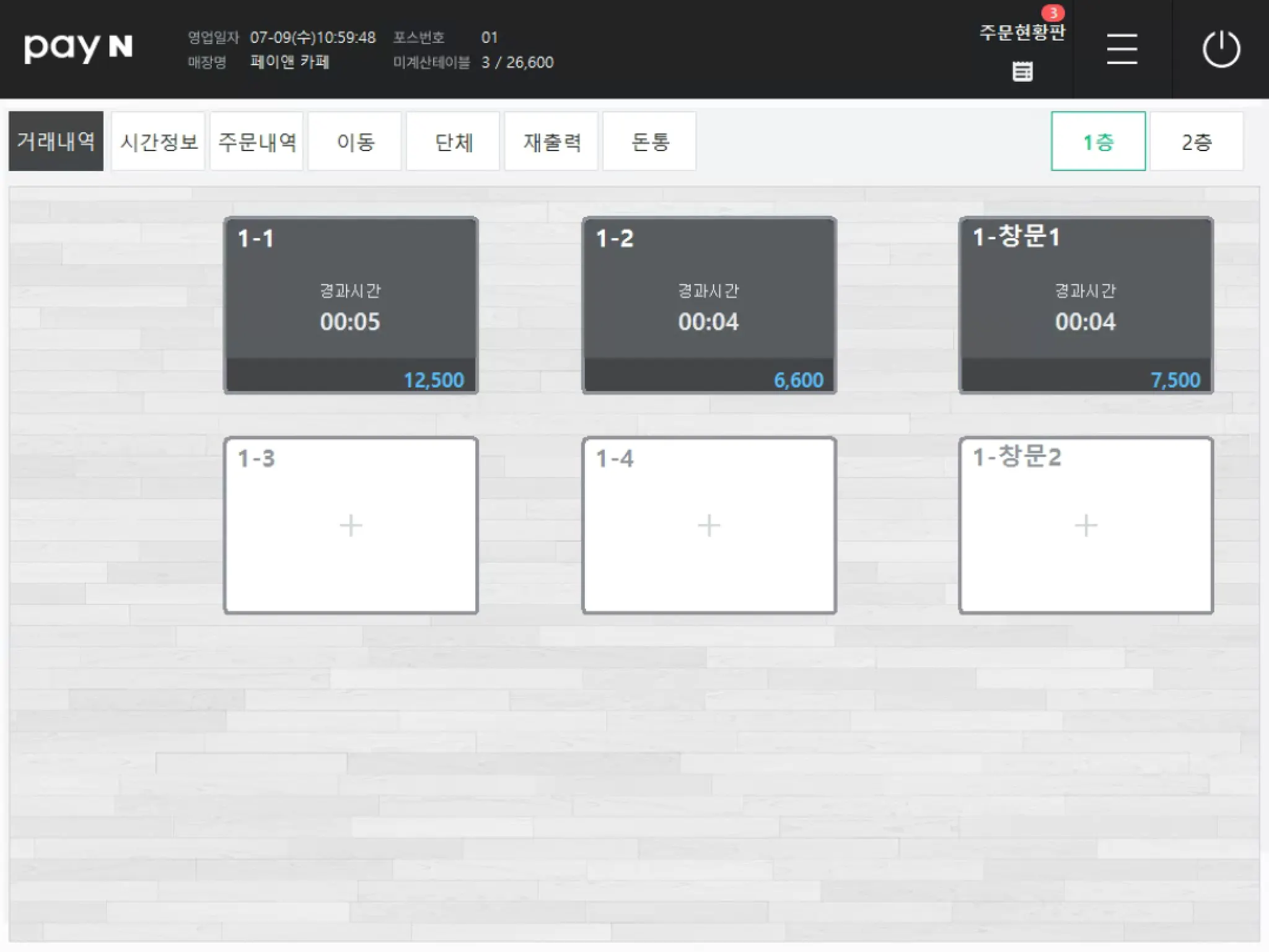
시간정보
•
최초 주문한 시간으로부터 시간이 얼마나 흘렀는지 확인할 수 있어요.
테이블 이동
테이블 및 상품 이동
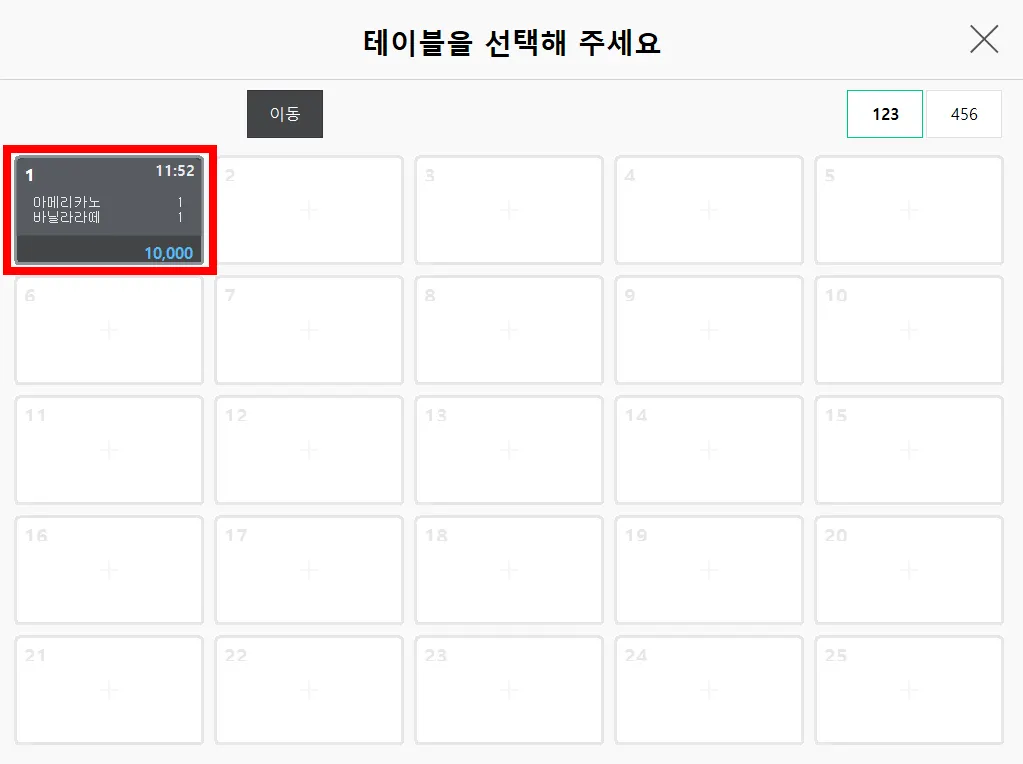
•
이동을 클릭 후 테이블을 선택해 주세요.
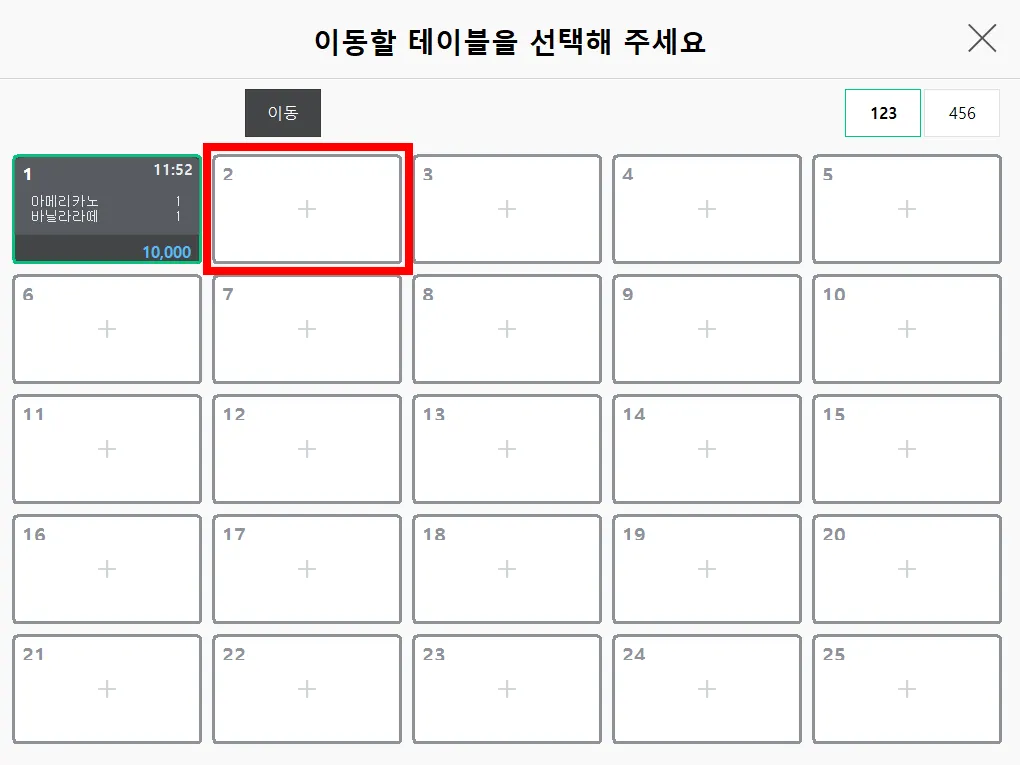
•
이동할 테이블을 선택해 주세요.
•
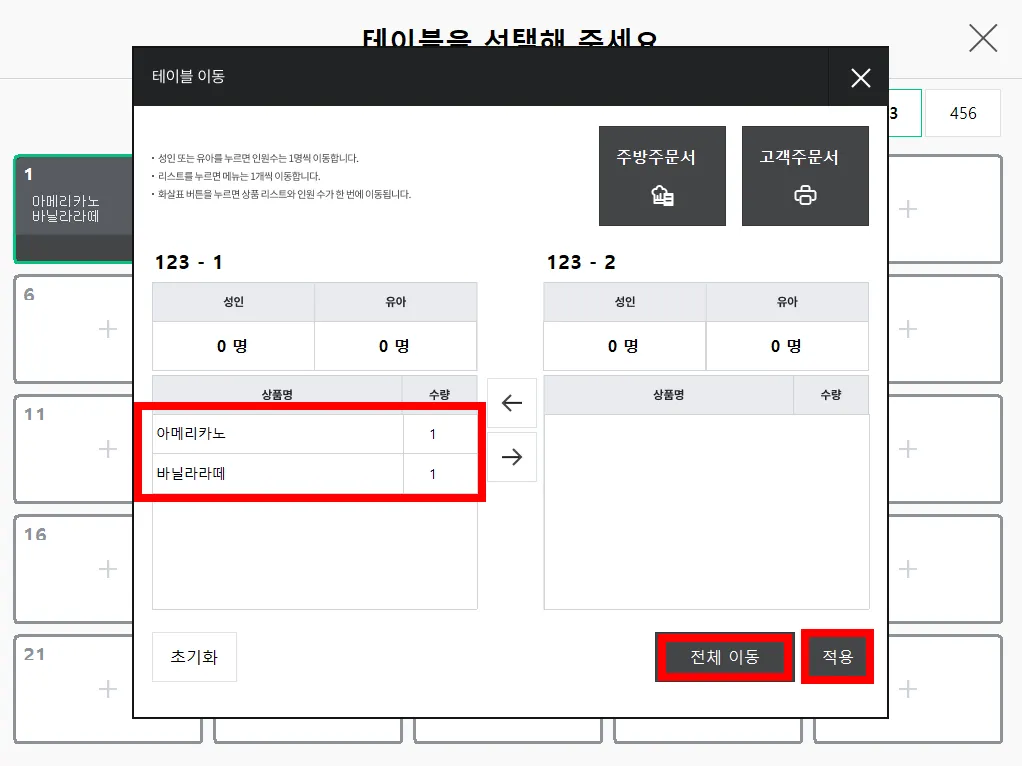
주방주문서와 고객주문서를 클릭하여 출력 ON/OFF 설정해주세요.
•
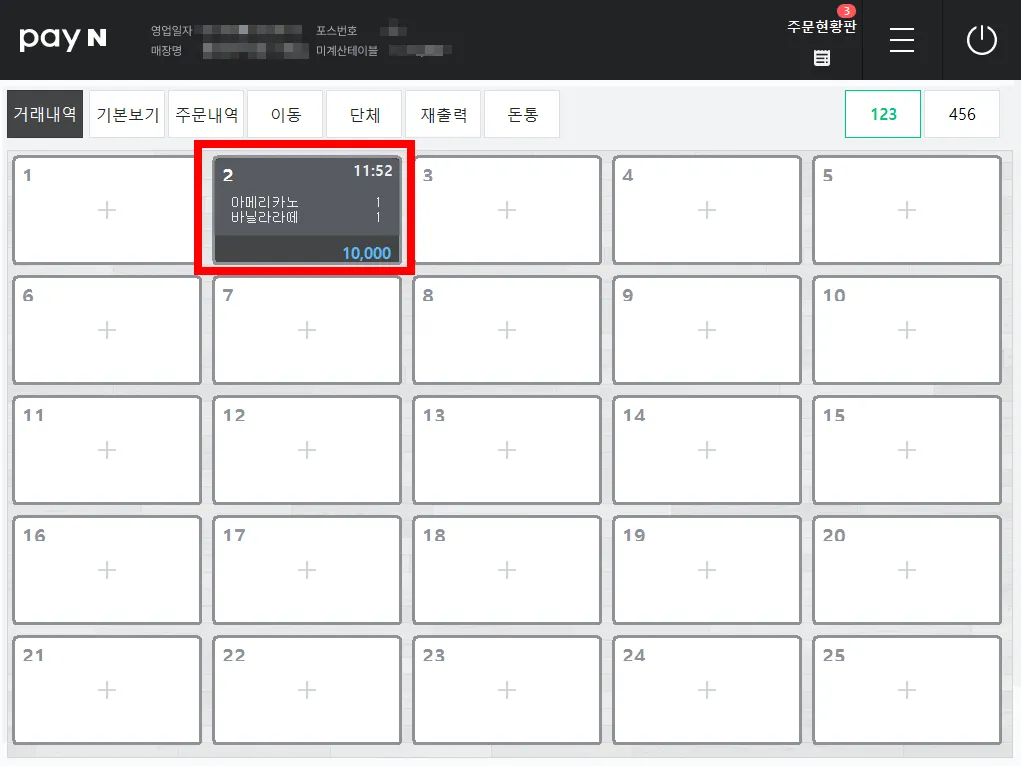
일부 상품을 클릭하여 이동 가능하며, 전체 이동 시 바로 이동이 완료돼요.
단체 테이블(합석)
단체 테이블 지정
•
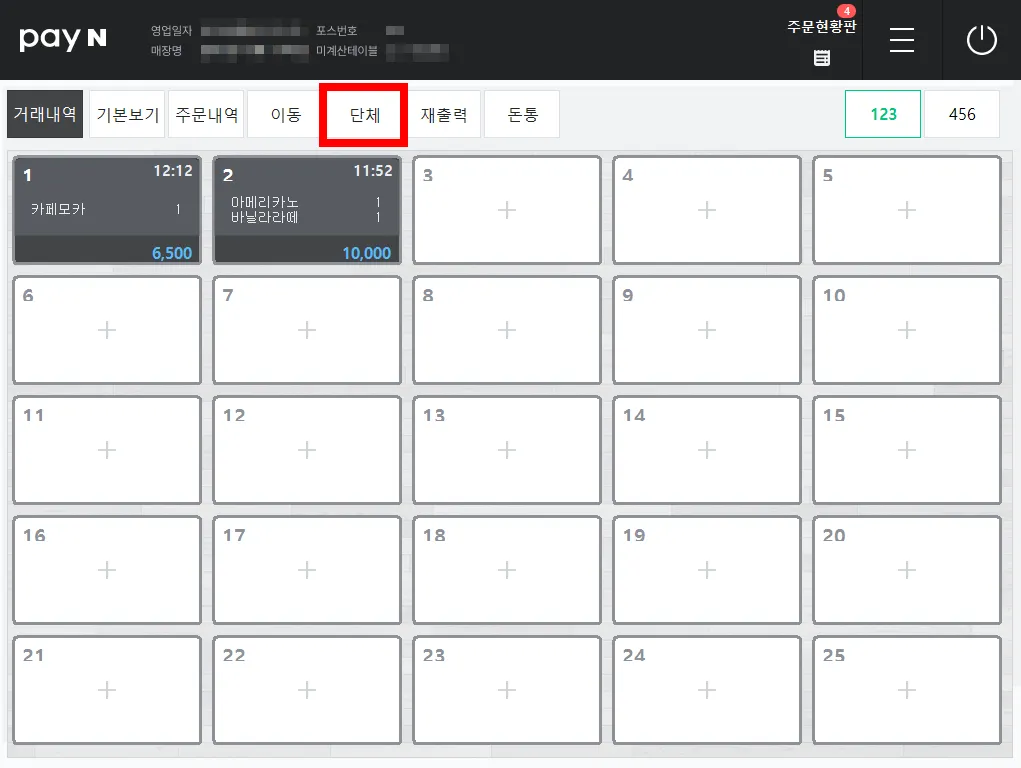
단체를 클릭해주세요.
•
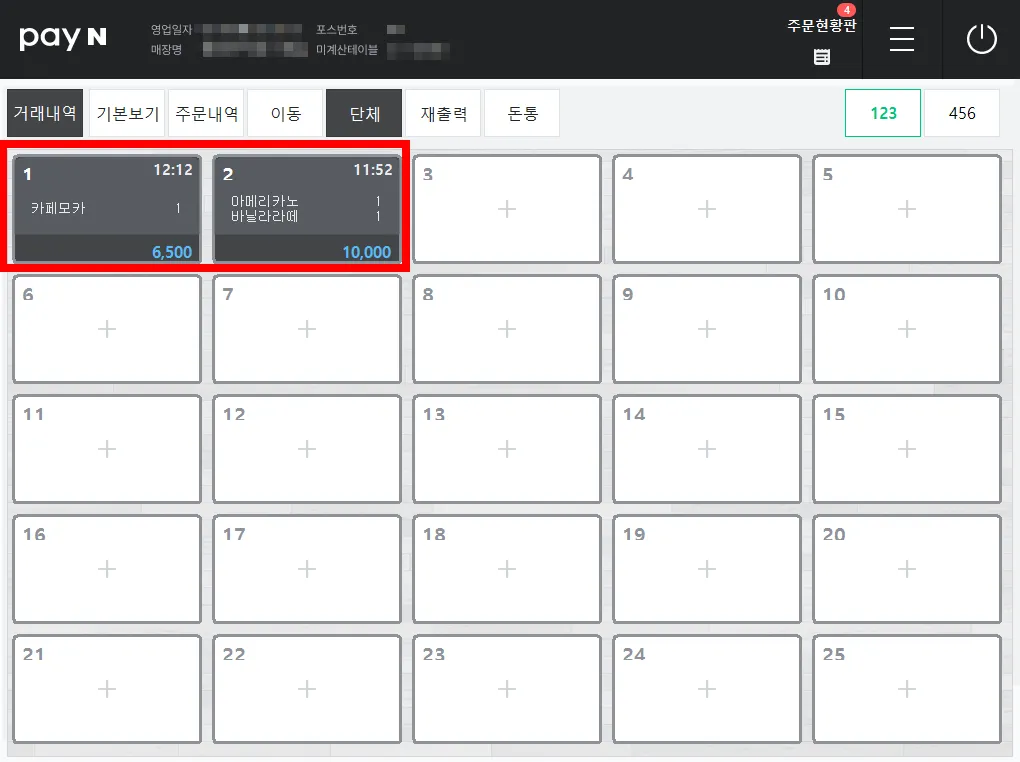
단체를 지정할 테이블을 모두 선택해주세요.
•
단체 설정이 완료되었어요.
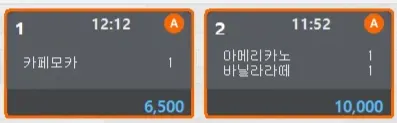
합석(단체 결제)
•
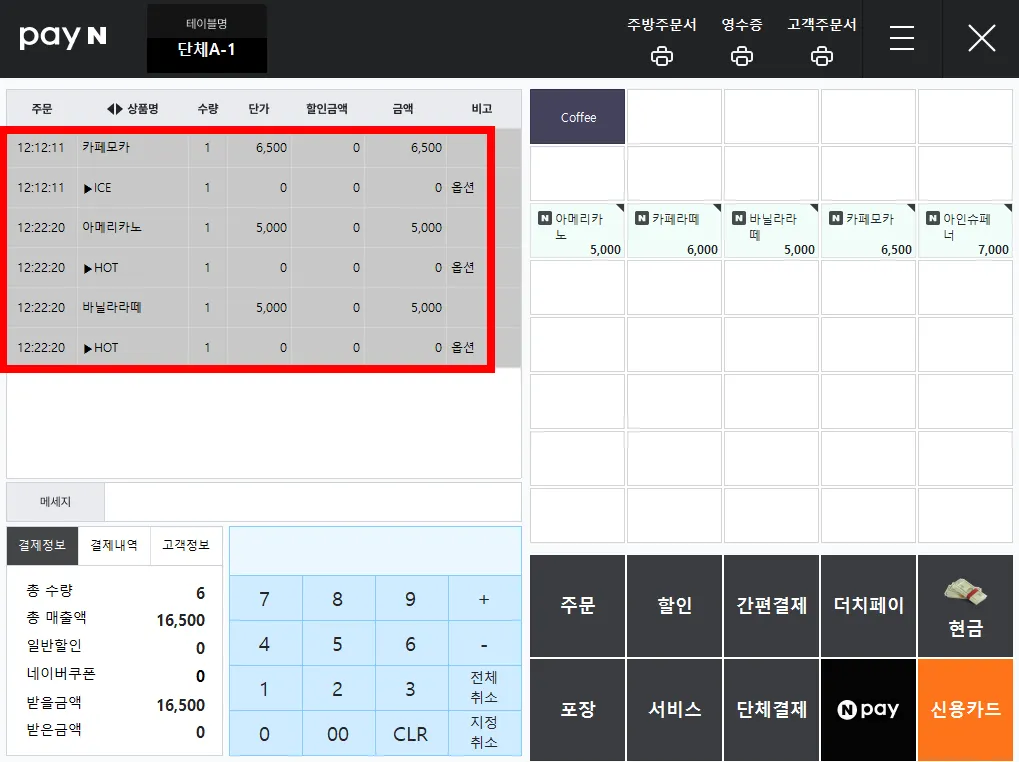
단체로 설정한 테이블에서 단체결제를 클릭해주세요.
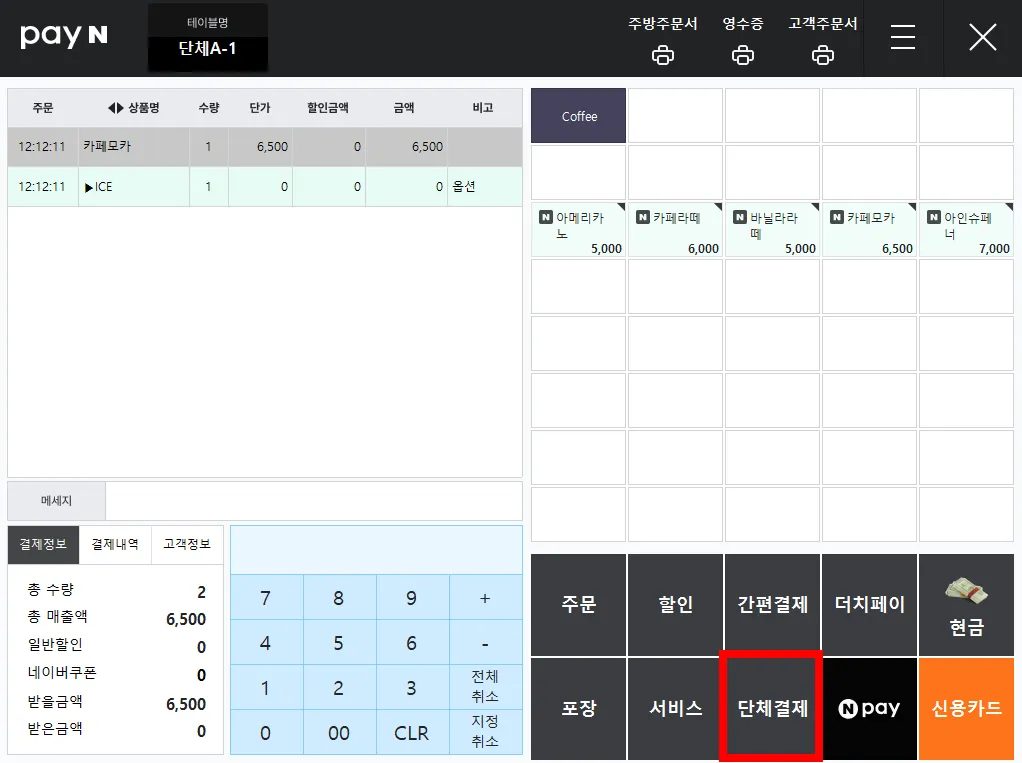
•
단체결제(합석) 할 테이블을 선택 후 확인을 눌러주세요.
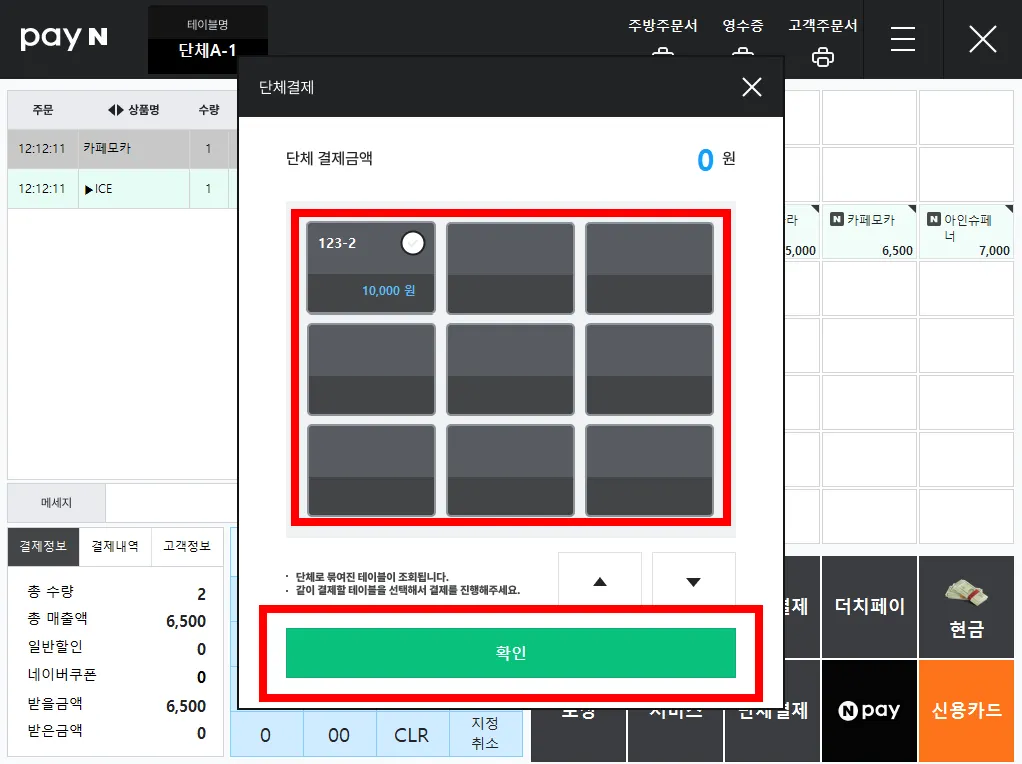
•
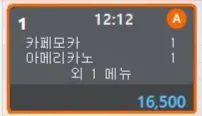
합석처리가 완료되었어요.
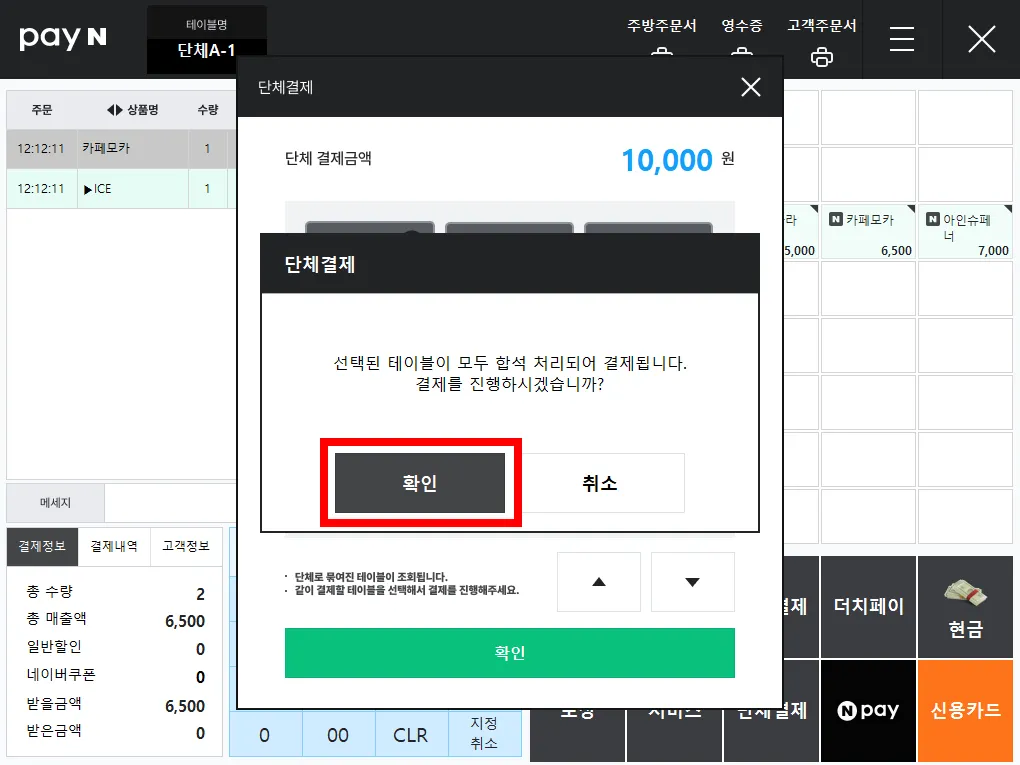
주문서 출력/돈통 열기
주문서 재출력
•
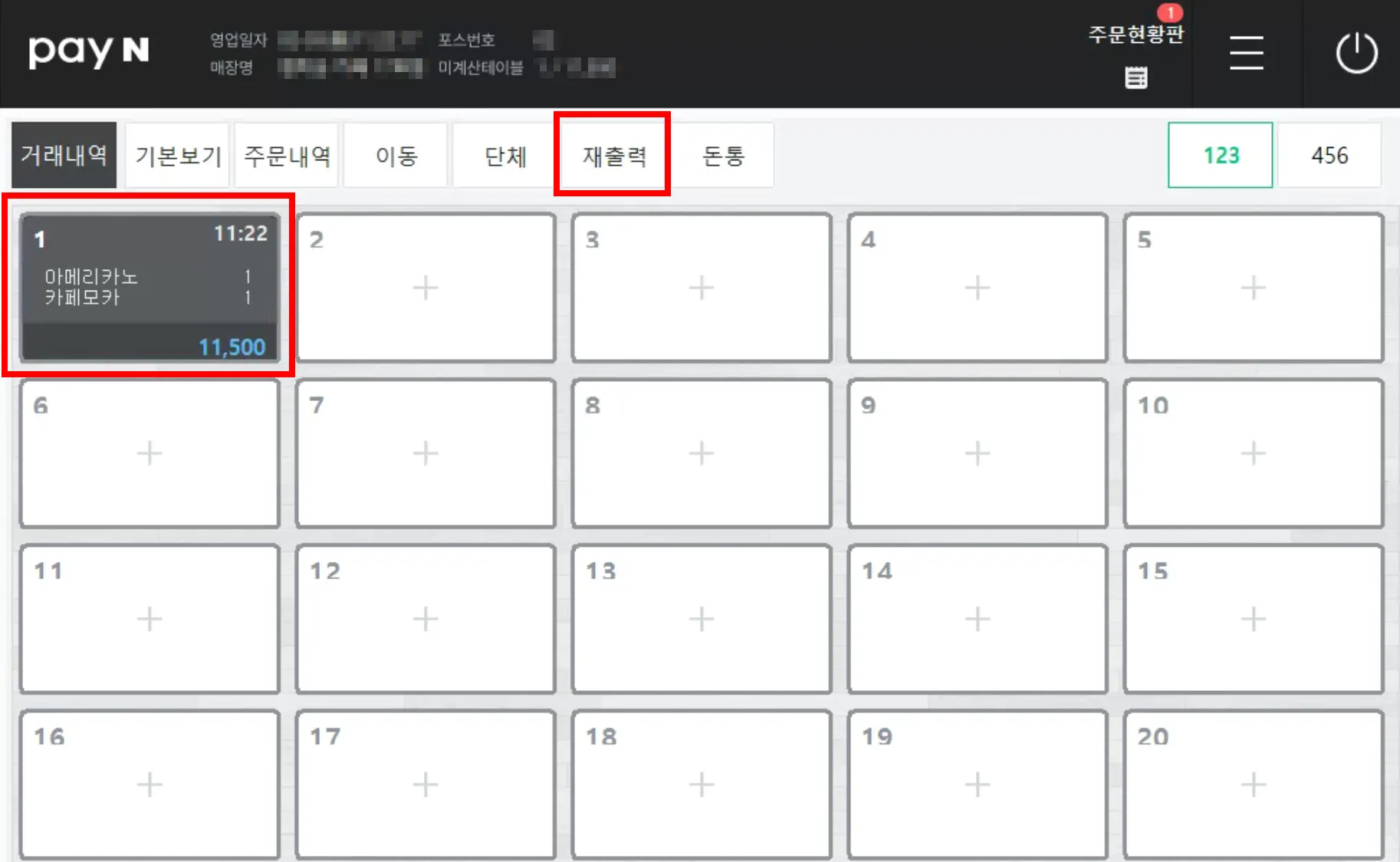
재출력 > 원하는 테이블을 선택해주세요.
•
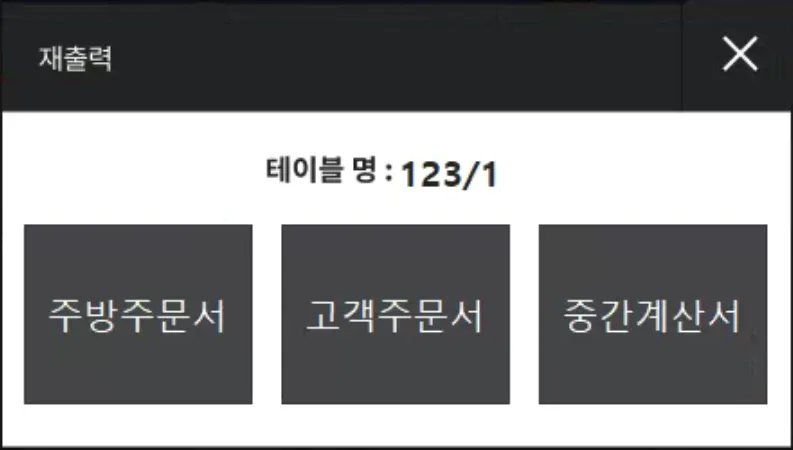
출력을 원하는 주문서를 선택해주세요.
•
설정된 프린터기로 주문서가 출력돼요.
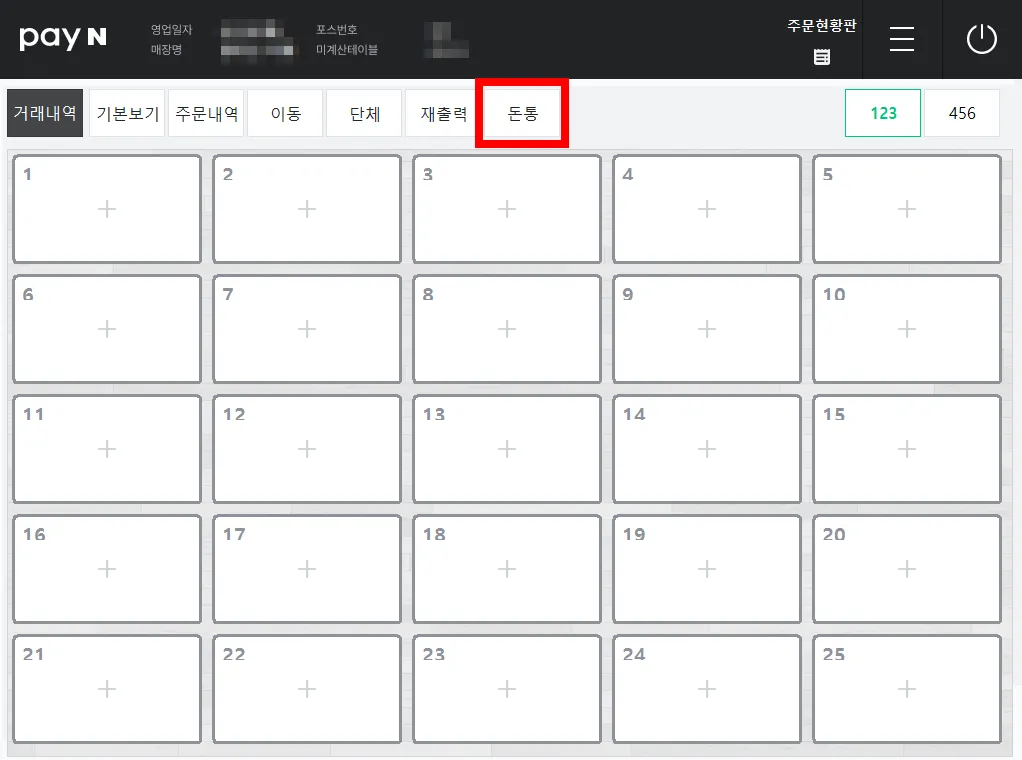
돈통
•
금전함을 여는 기능이에요.
•
금전함이 잠긴 경우 열리지 않아요.
테이블 설정
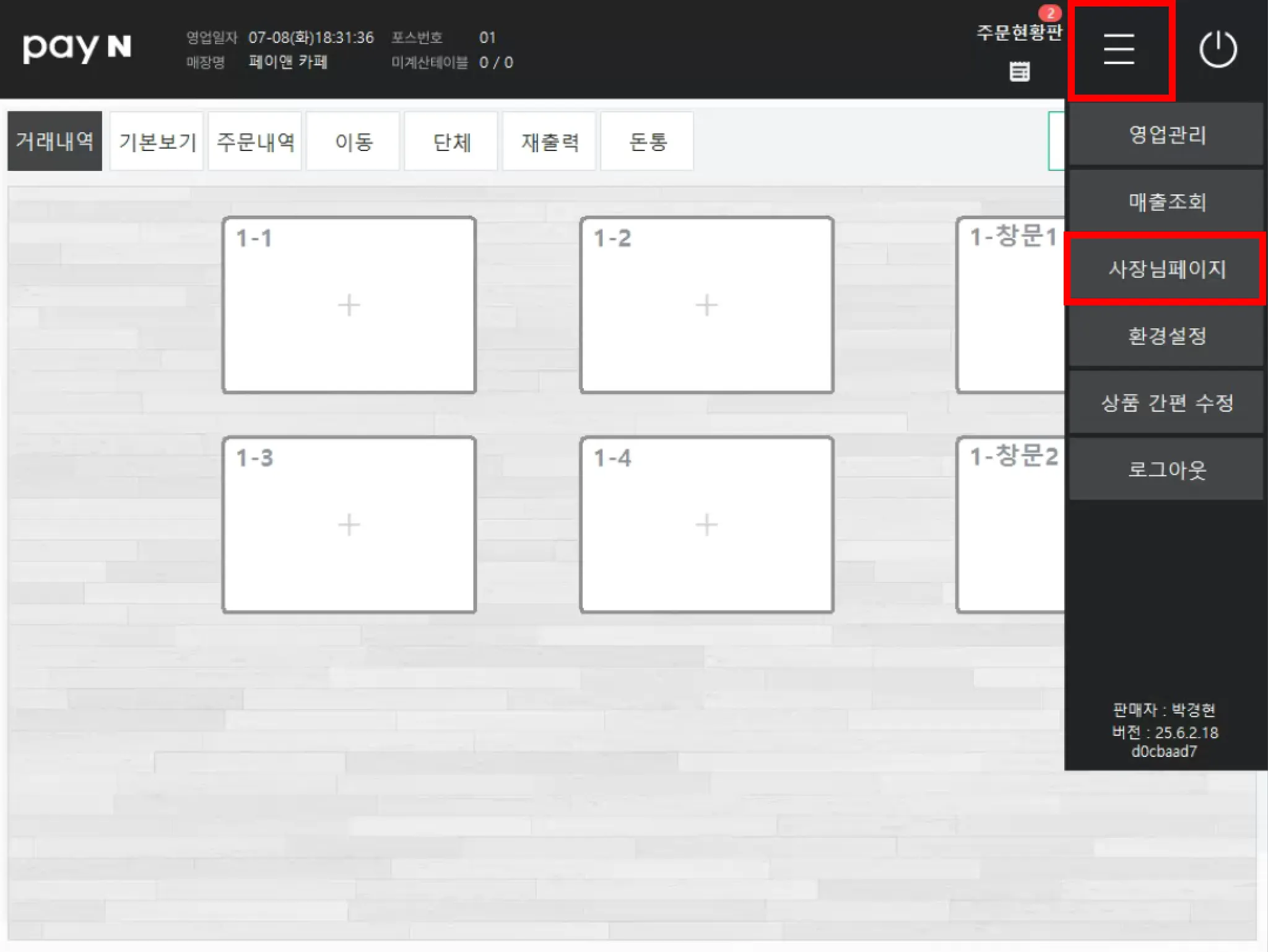
접속
•

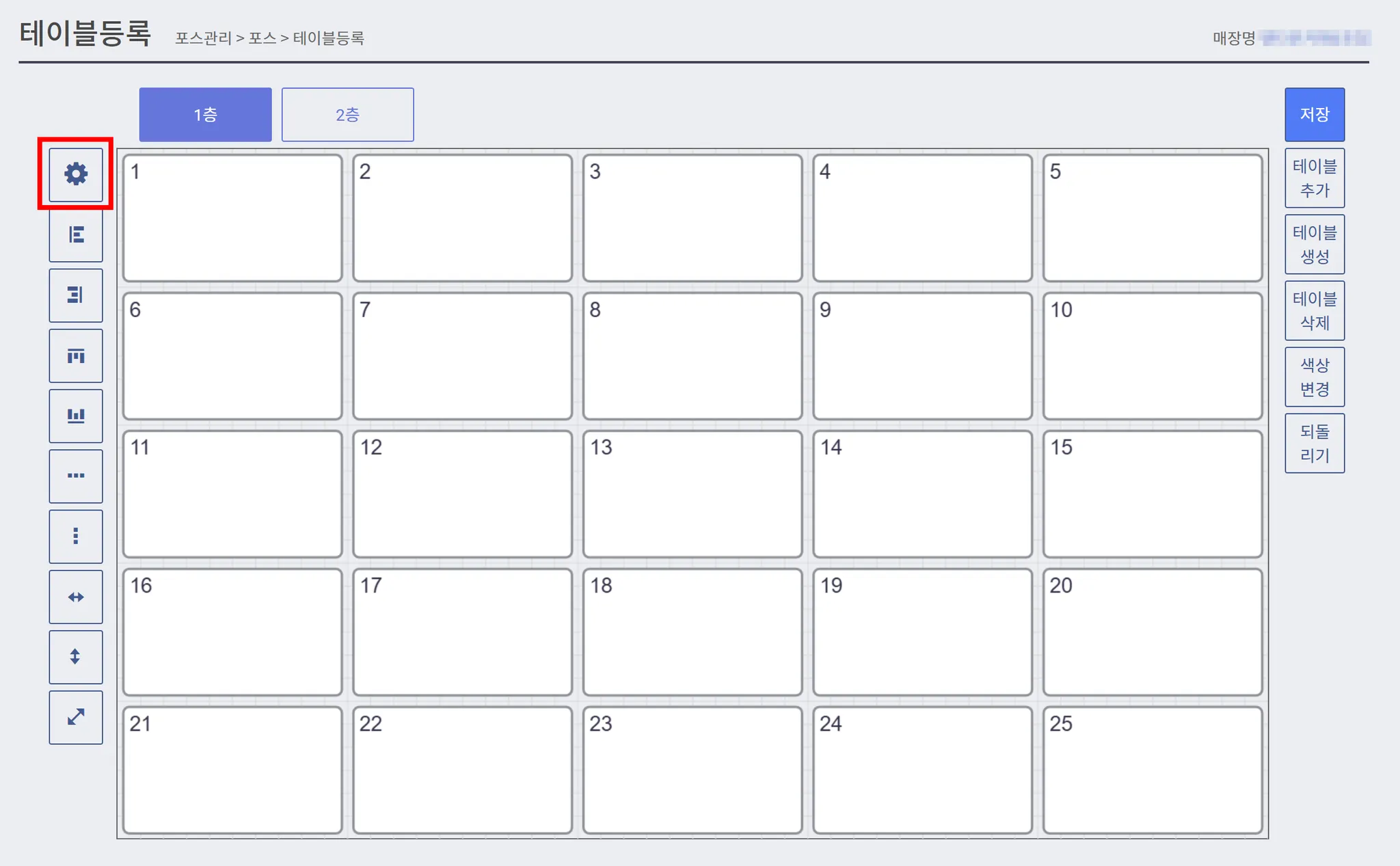
층 설정
•
테이블이 배치될 층을 설정할 수 있어요.
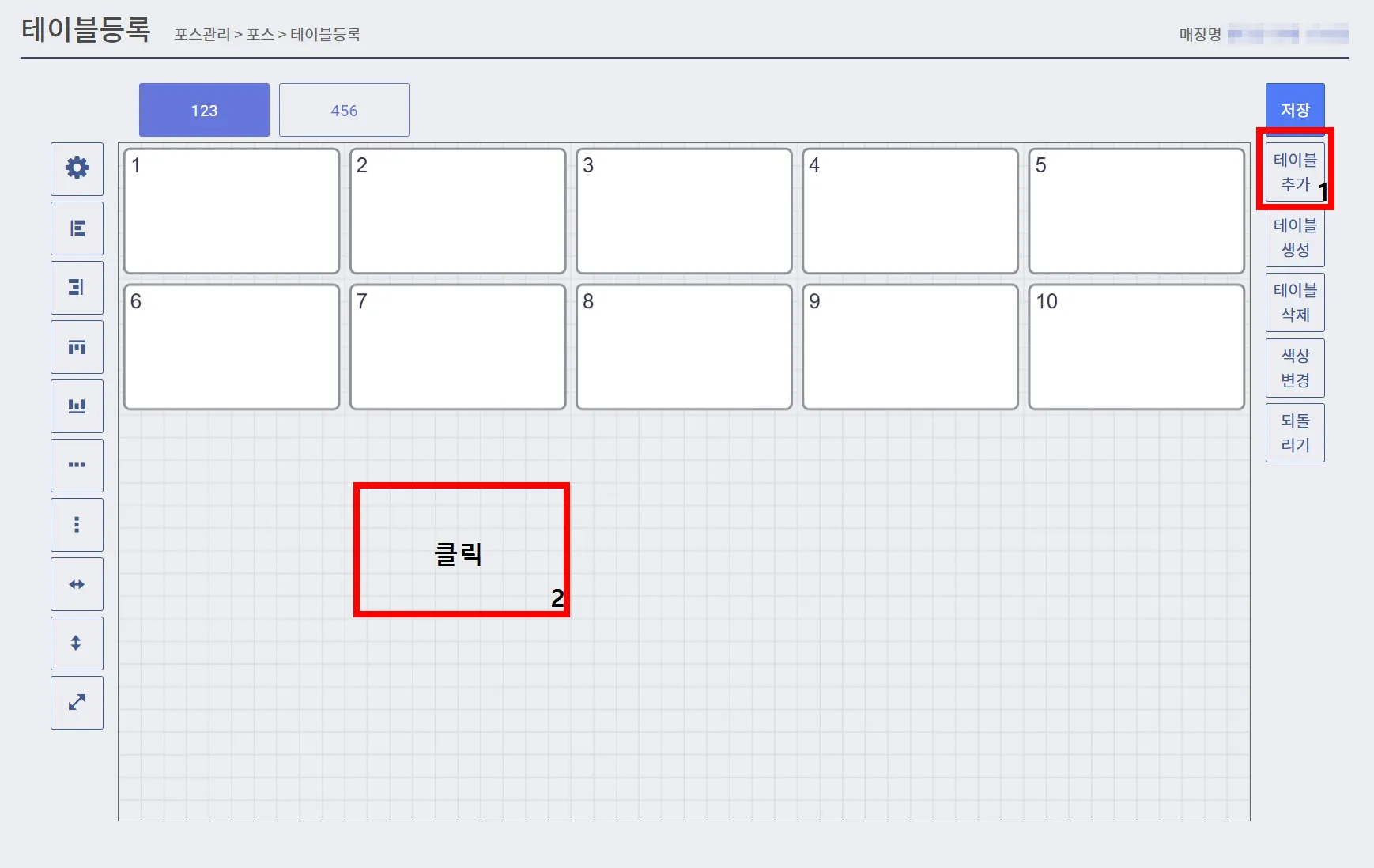
테이블 추가
•
테이블 추가 버튼을 누르고, 빈 공간을 클릭해주면 새로운 테이블이 생성돼요.
•
층을 선택한 후 원하는 곳에 테이블을 추가할 수 있어요.
 테이블 생성
•
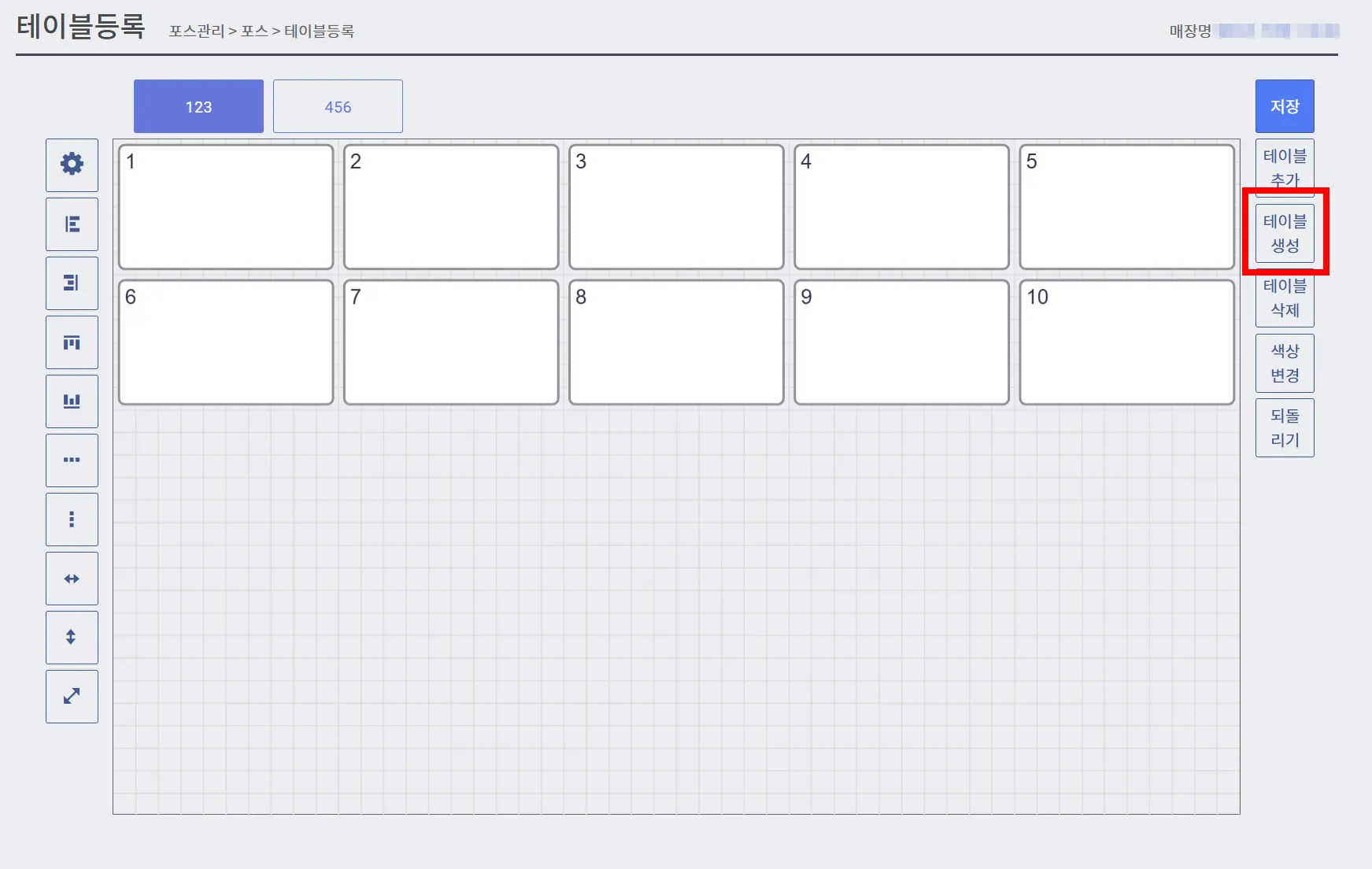
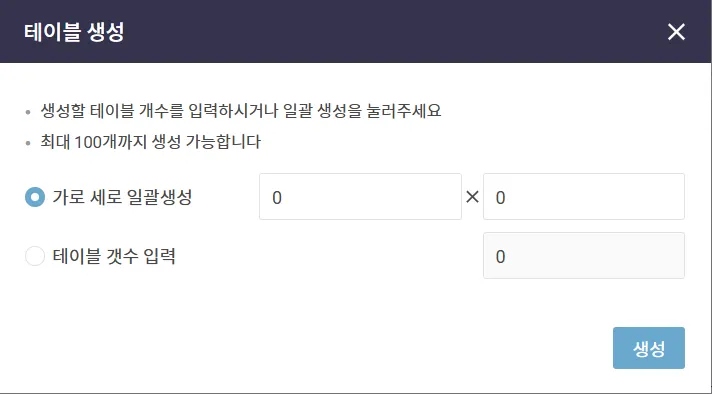
테이블을 규칙적인 배열로 생성할 수 있어요. 테이블이 초기화되며 일괄 생성돼요.
•
생성했던 테이블을 초기화 하고 규칙적으로 재생성하기 때문에 주의가 필요해요.
 테이블 삭제
•
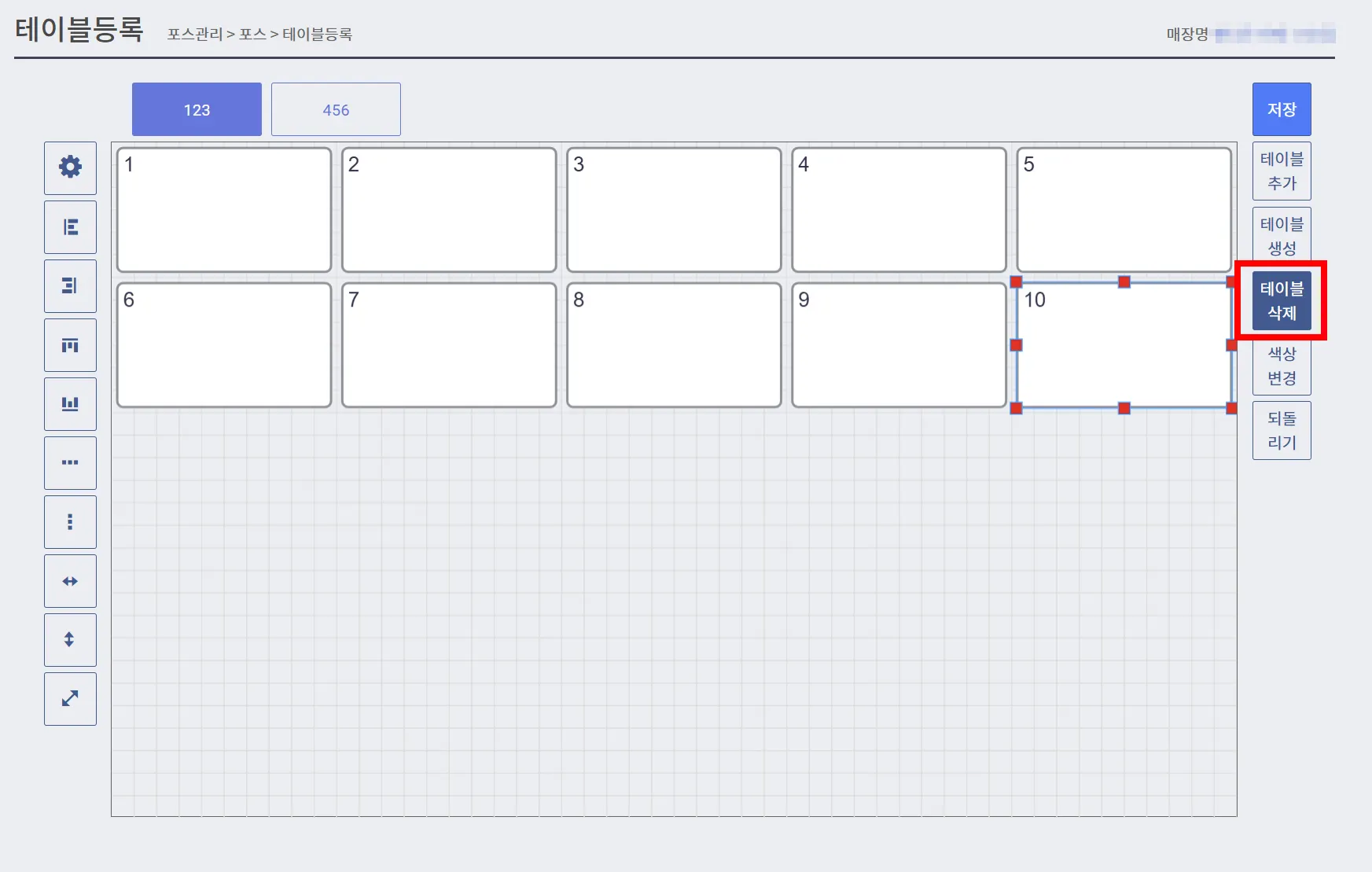
삭제할 테이블을 선택하고, 테이블 삭제를 누르면 삭제할 수 있어요.
•
키보드가 있으신 경우 테이블 클릭 후 Delete 키를 눌러 삭제할 수 있어요.
•
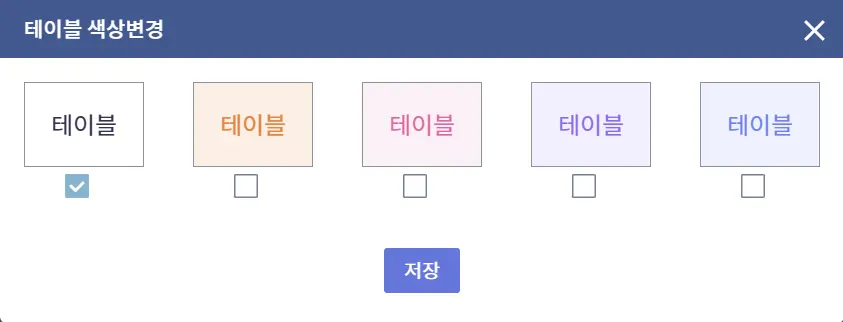
변경할 테이블을 선택하고, 색상 변경을 눌러 5가지 색으로 변경할 수 있어요.
테이블 조정
상하좌우 정렬
•
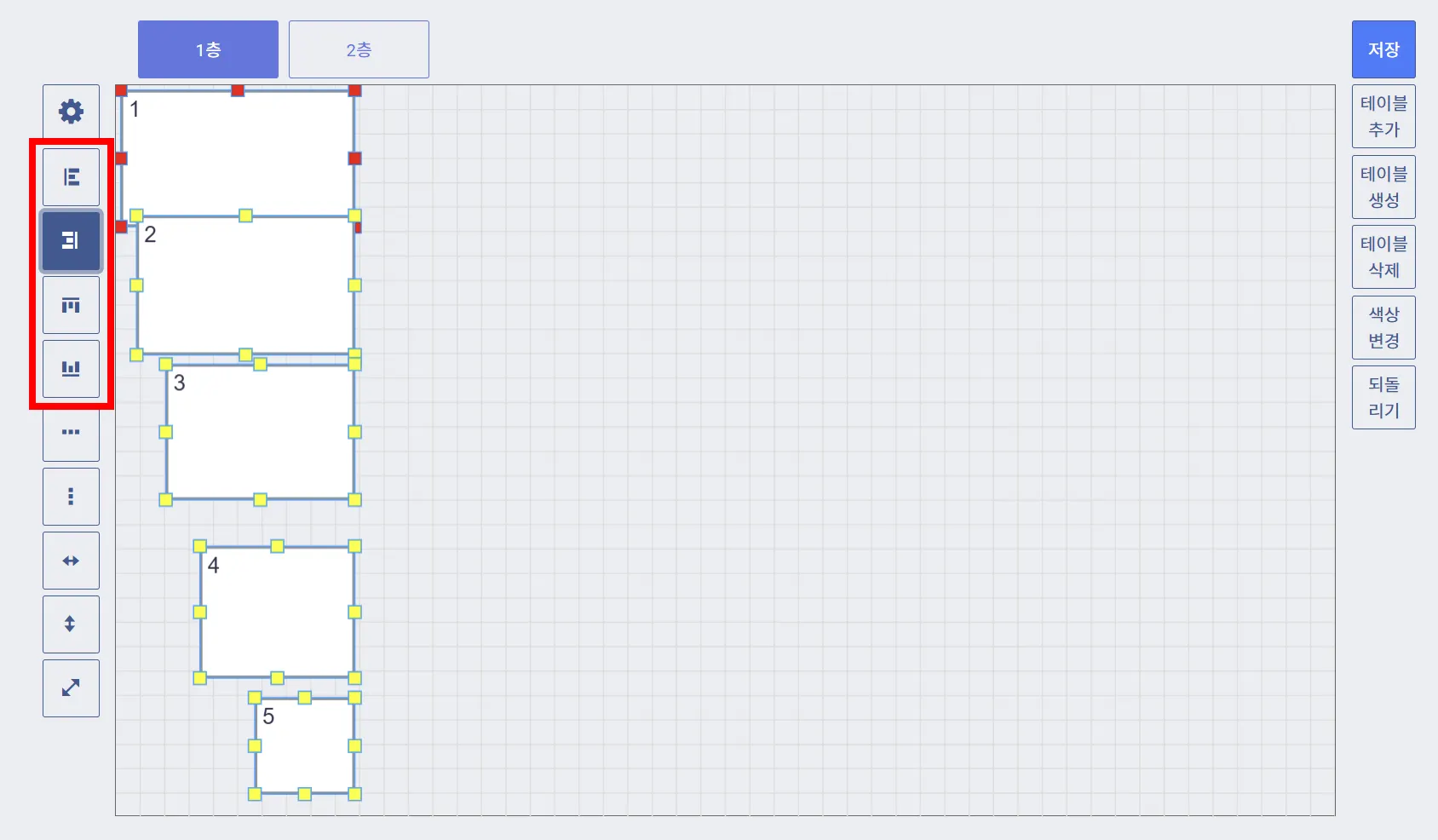
기준 테이블(빨간 테두리)을 기준으로 테이블을 상하좌우 정렬할 수 있는 기능이에요.
•
기준 테이블을 먼저 클릭하여 지정한 후 Shift + 클릭(드래그)하여 적용할 테이블 선택 후 상하좌우 정렬해주세요.
가로세로 정렬
•
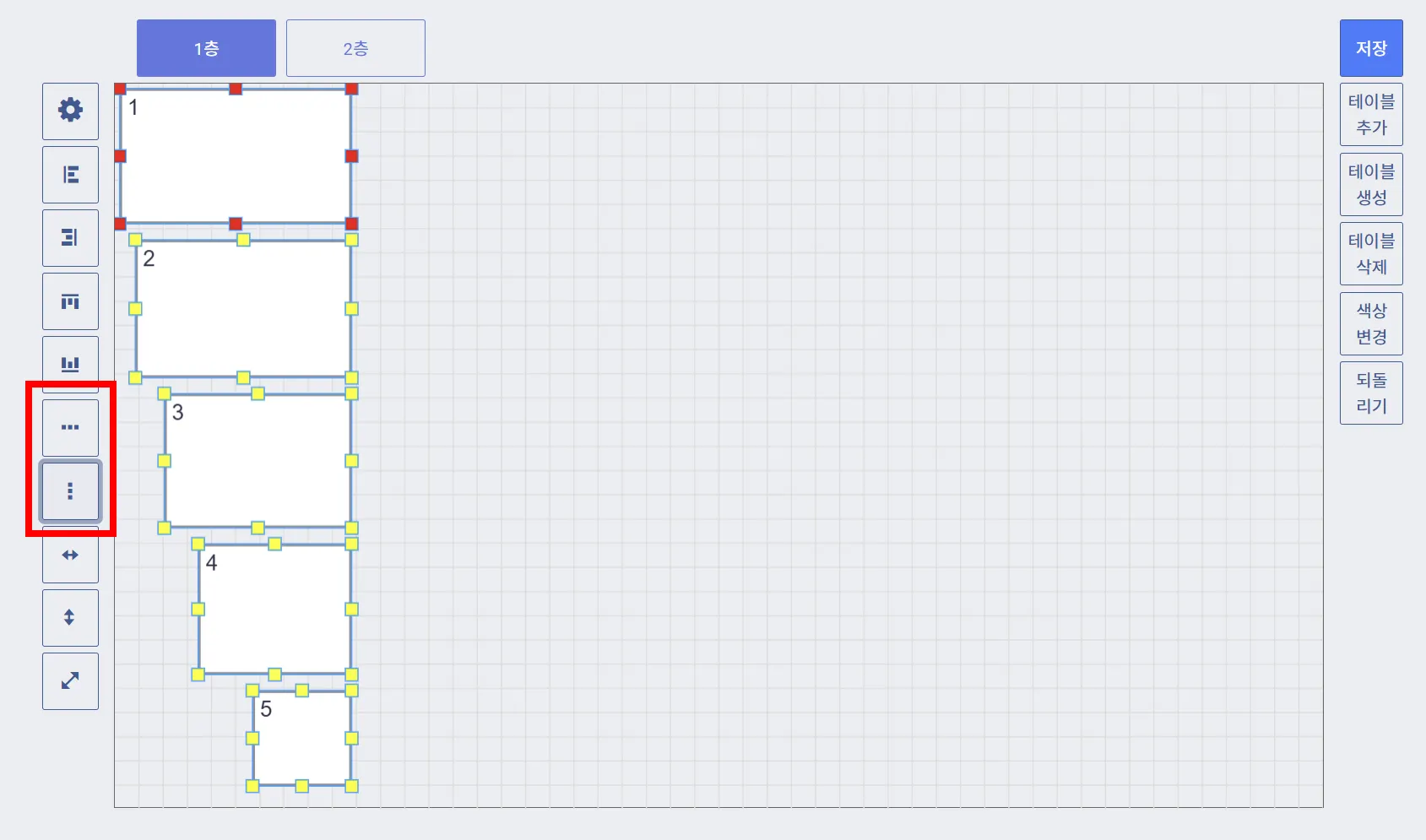
기준 테이블(빨간 점)을 기준으로 테이블을 일정한 간격으로 정렬할 수 있는 기능이에요.
•
기준 테이블을 먼저 클릭하여 지정한 후, Shift + 클릭 or 드래그 를 통해 테이블을 선택하여 가로, 세로 정렬해주세요.
테이블 크기 조정
•
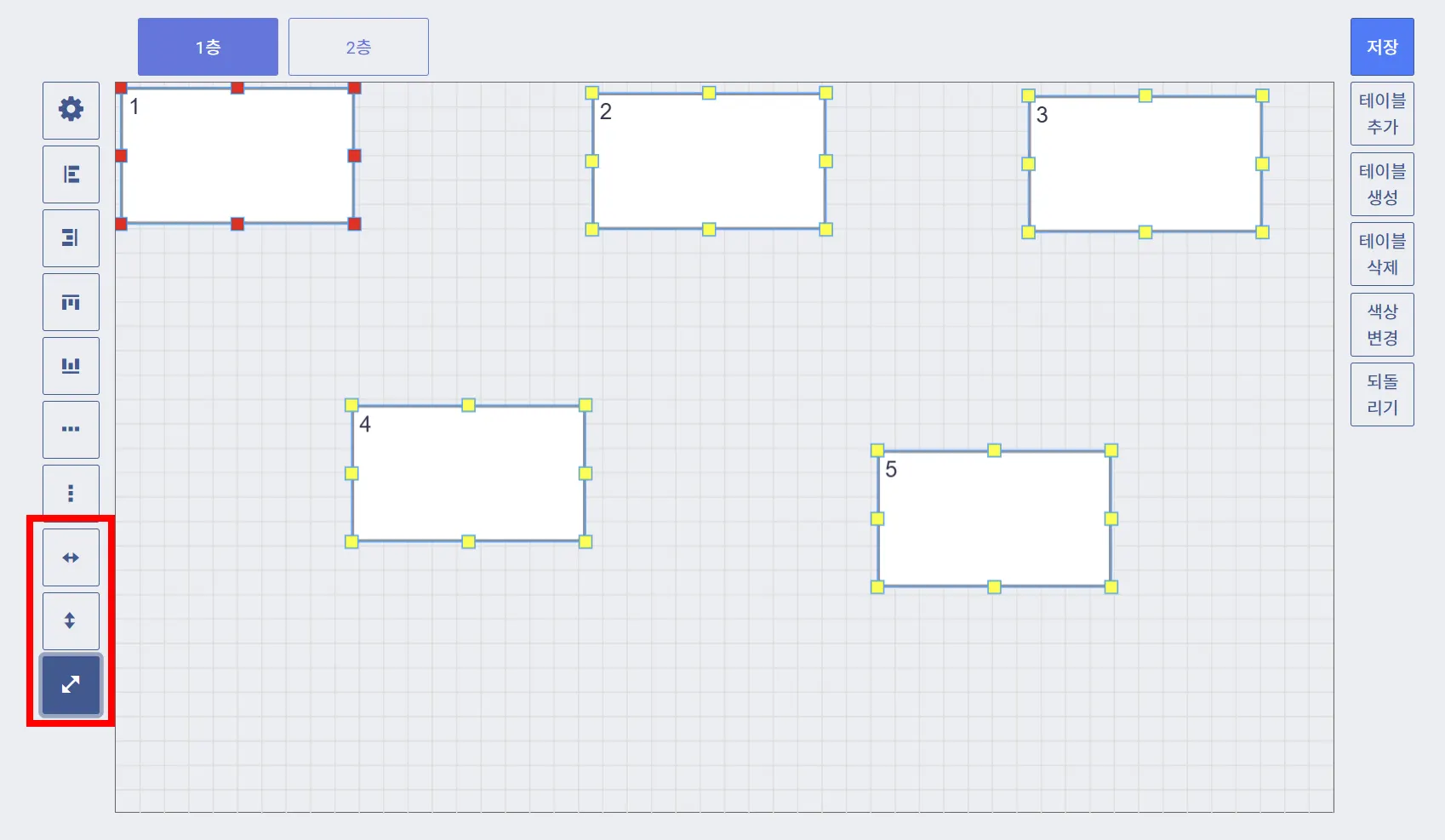
기준 테이블(빨간 점)을 기준으로 테이블을 동일한 크기로 변경할 수 있는 기능이에요.
•
기준 테이블을 먼저 클릭하여 지정한 후, Shift + 클릭 or 드래그 를 통해 테이블을 선택하여 테이블 크기를 동일하게 변경할 수 있어요.
매출조회
직원들이 매출을 확인하는게 싫으시다면 비밀번호를 걸 수 있어요. 상품별
•
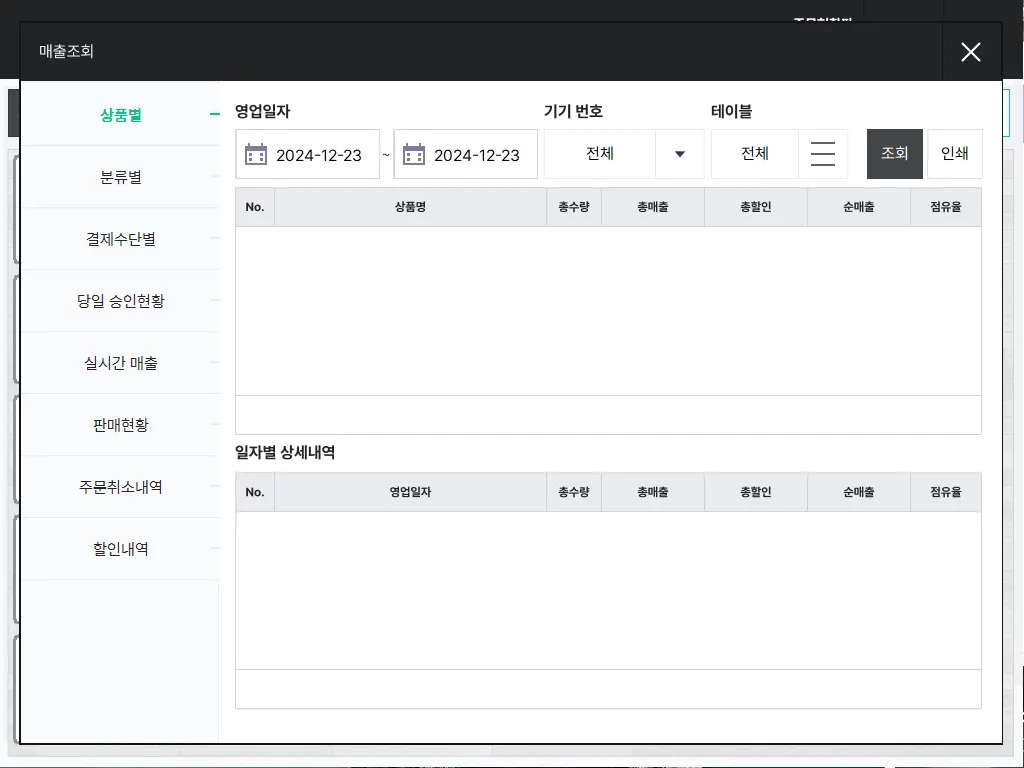
상품별 판매리스트를 볼 수 있는 화면이에요.
•
영업일자, 기기번호, 테이블을 선택 후 조회해주세요.
분류별
•
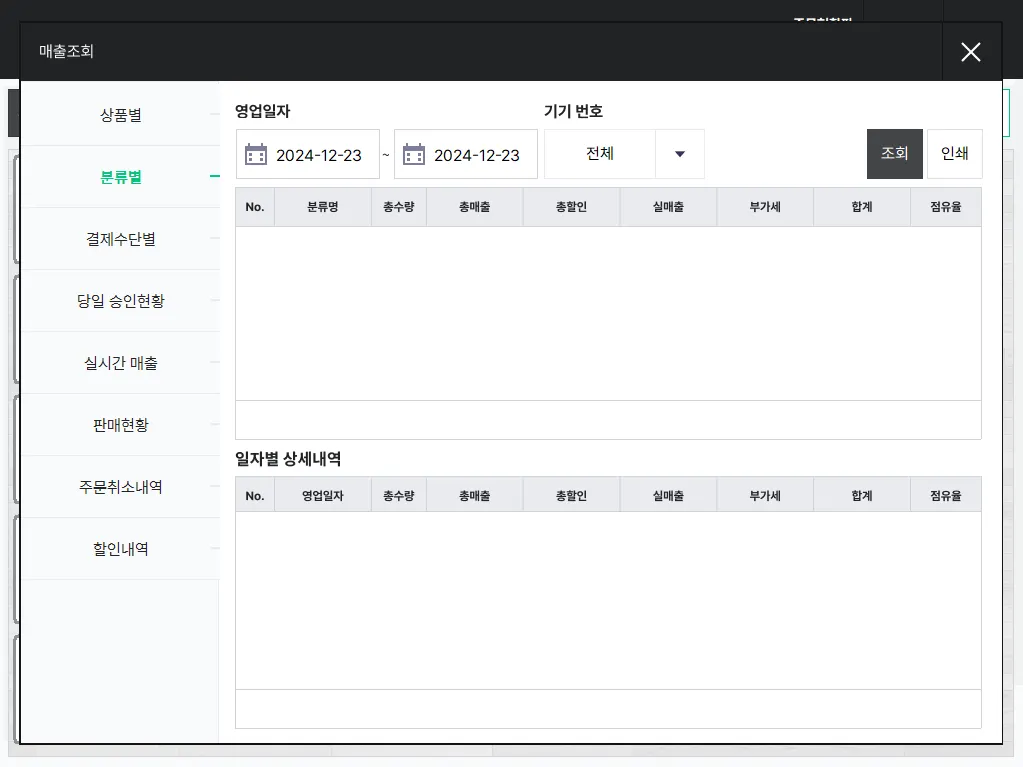
상품분류별 판매리스트를 볼 수 있는 화면이에요.
•
영업일자, 기기 번호를 선택 후 조회해주세요.
결제수단별
•
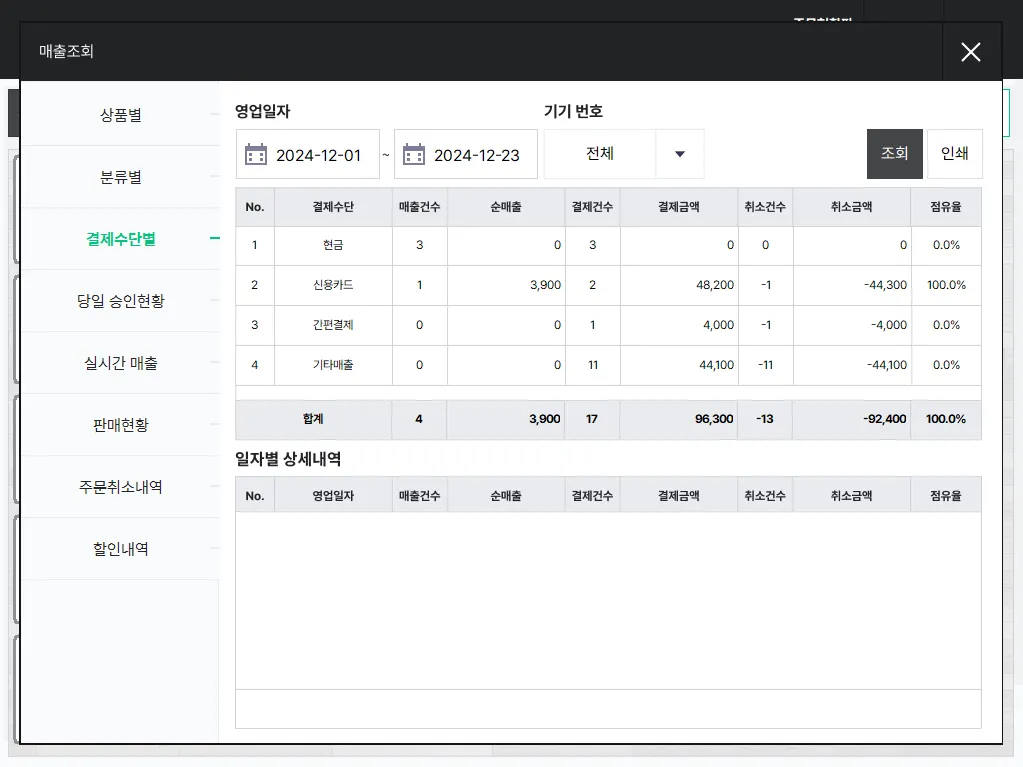
결제수단별 판매리스트를 볼 수 있는 화면이에요.
•
영업일자, 기기 번호를 선택 후 조회해주세요.
당일 승인현황
•
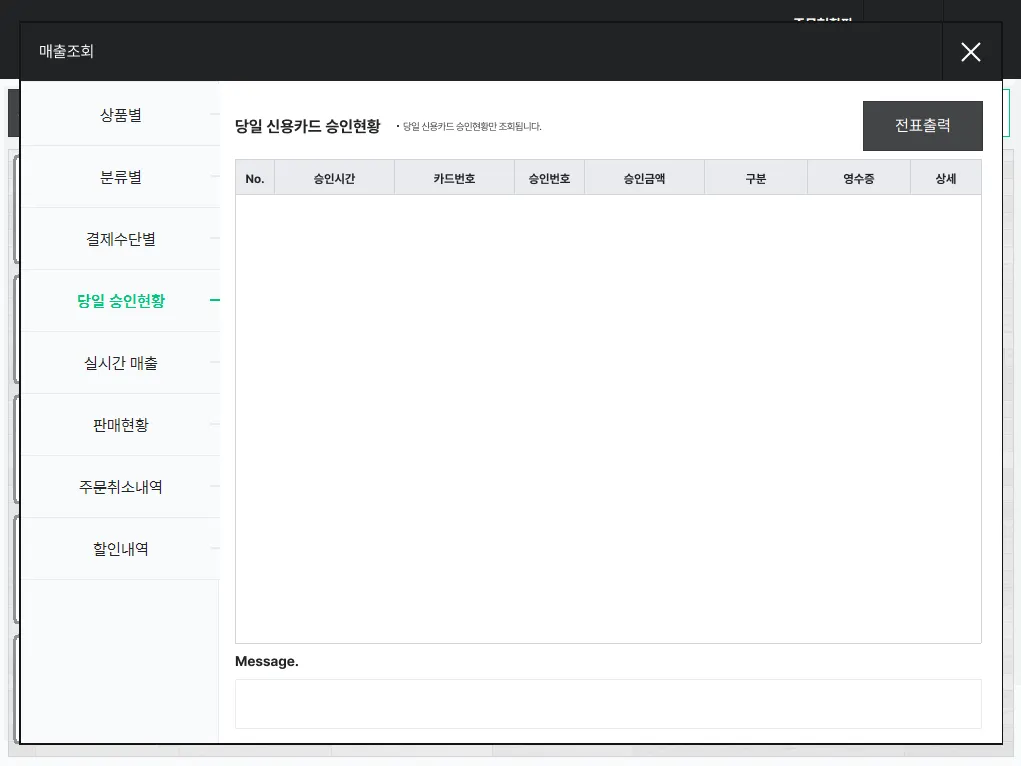
당일 신용카드 승인 현황을 볼 수 있는 화면이에요.
실시간 매출
•
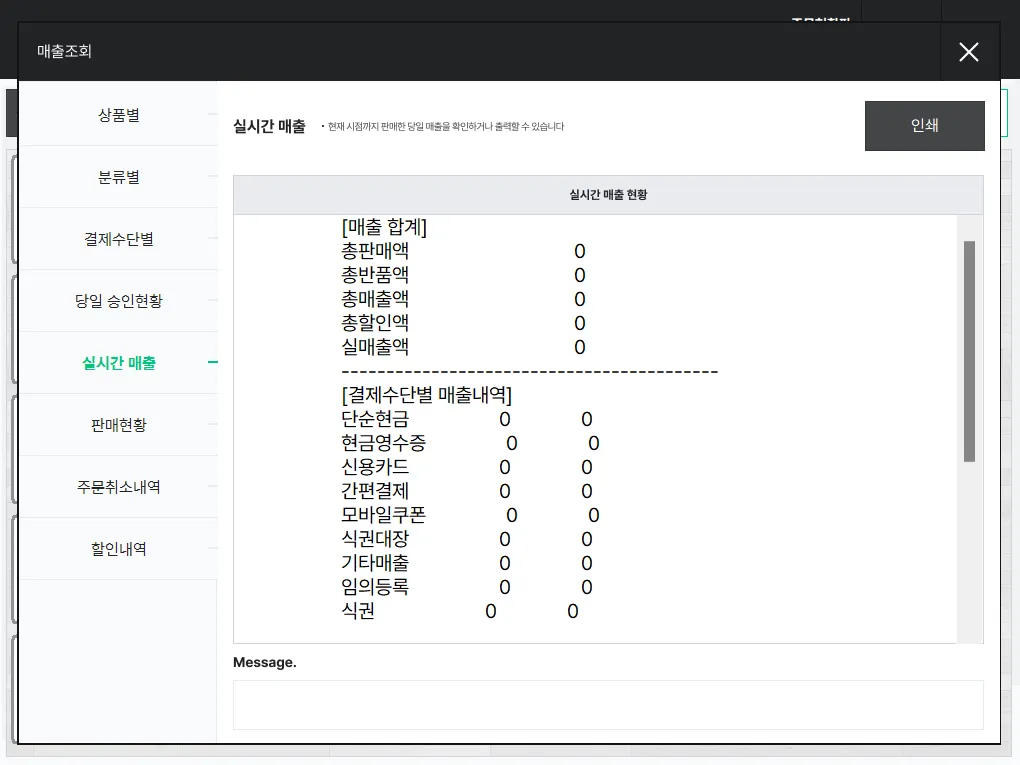
당일 실시간 매출을 볼 수 있는 화면이에요.
 판매현황
판매현황
•
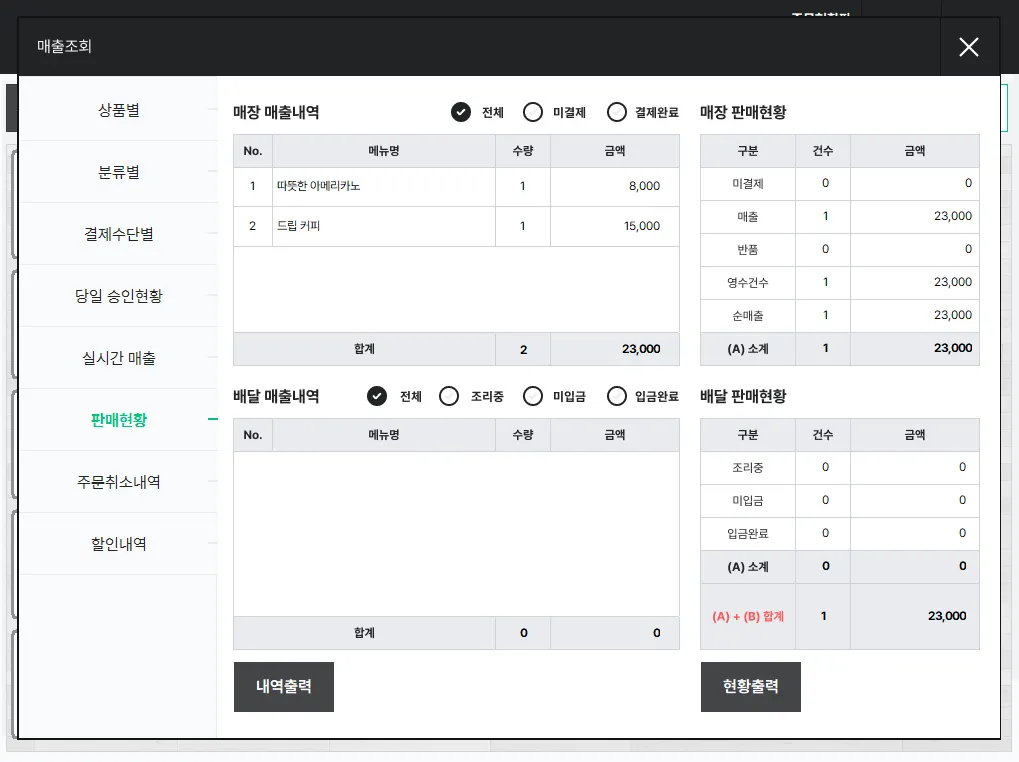
당일 매출내역을 확인 할 수 있는 화면이에요.
•
미결제/기결제/반품 된 내역으로 확인 가능하며, 배달(예정) 매출내역을 따로 확인할 수 있어요.
 주문취소내역
•
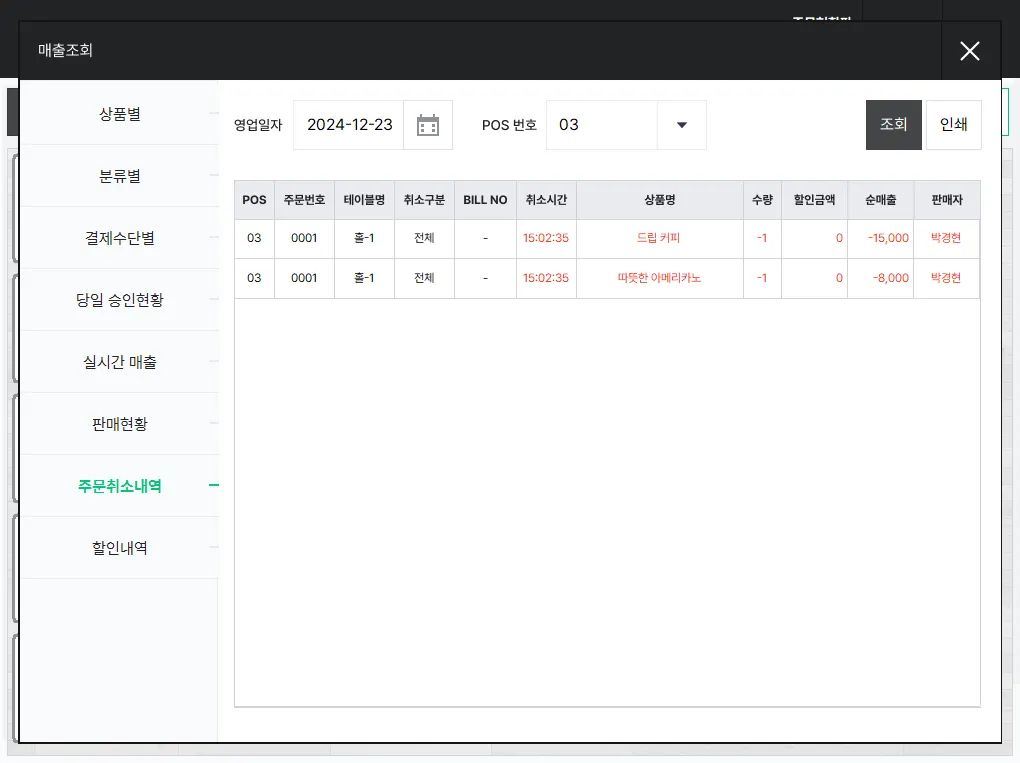
주문 취소 된 내역을 확인할 수 있는 화면이에요.
•
영업일자, 포스번호 선택 후 조회해주세요.
 할인내역
할인내역
•
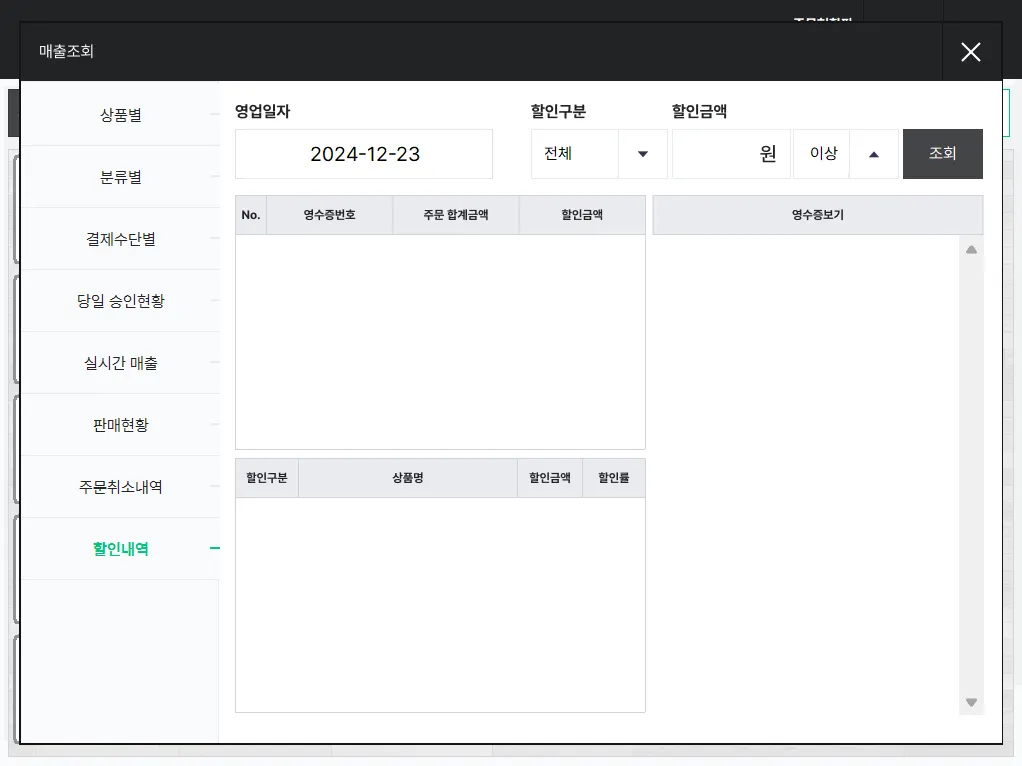
할인기록을 조회할 수 있어요.
•
영업일자, 할인구분(일반할인, 서비스 등) 을 선택 후 조회해주세요.
환경설정
매출자료수신
•
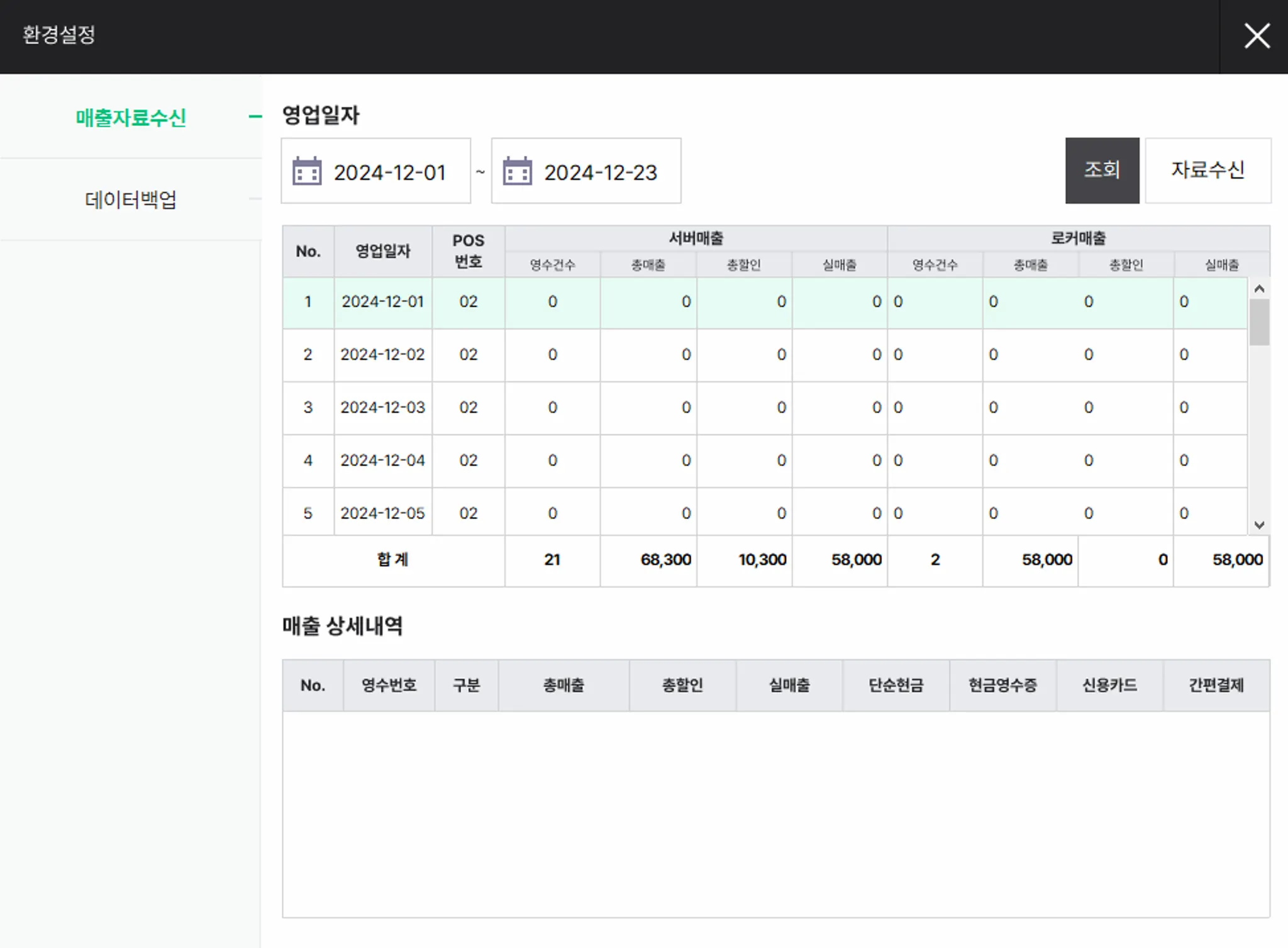
매출은 재설치 시에 서버에서 자동으로 불러와요.
•
만약 서버에서 받아오지 못한 경우 매출을 수신할 수 있어요.
•
기간 선택 > 조회 > 자료수신을 선택해주세요.
데이터백업
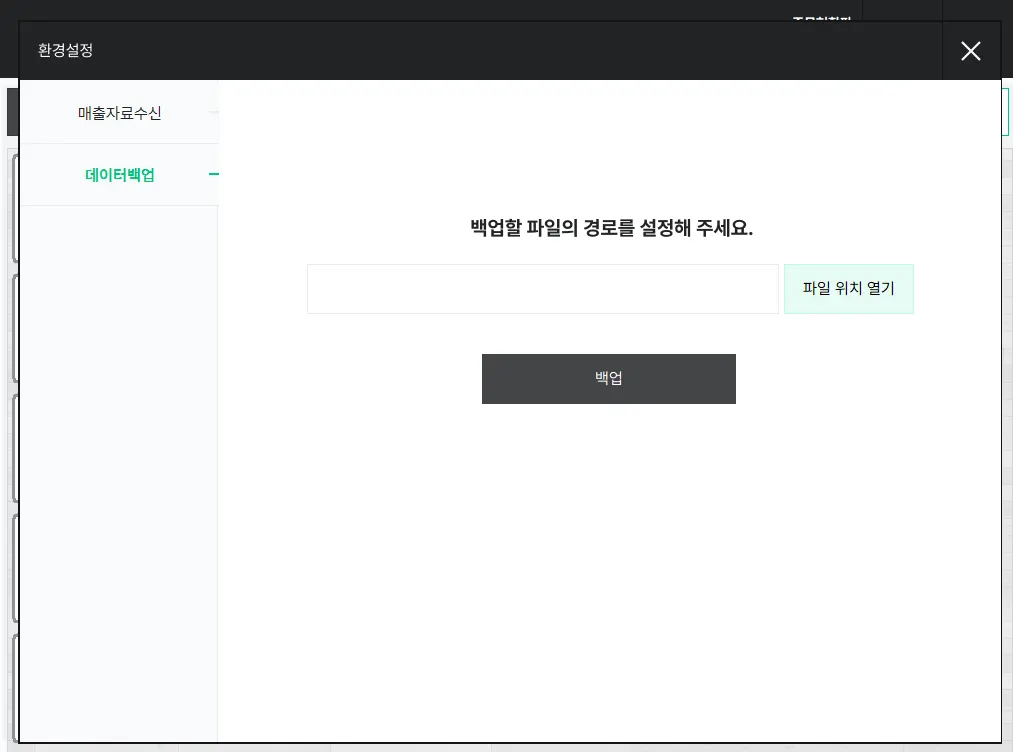
•
포스의 데이터를 백업할 수 있어요.
사용하던 포스를 다른 기기에 설치 하거나 재설치 했을 때 포스 데이터를 불러올 수 있어요.
•
백업 파일은 재설치 후 실행 전 C:\PayN\backup 폴더에 넣어주세요.
•
상품과 거래내역은 서버에 저장되어있기 때문에 백업하지 않아도 불러올 수 있어요.
상품 간편 수정
상품 간편 수정
•
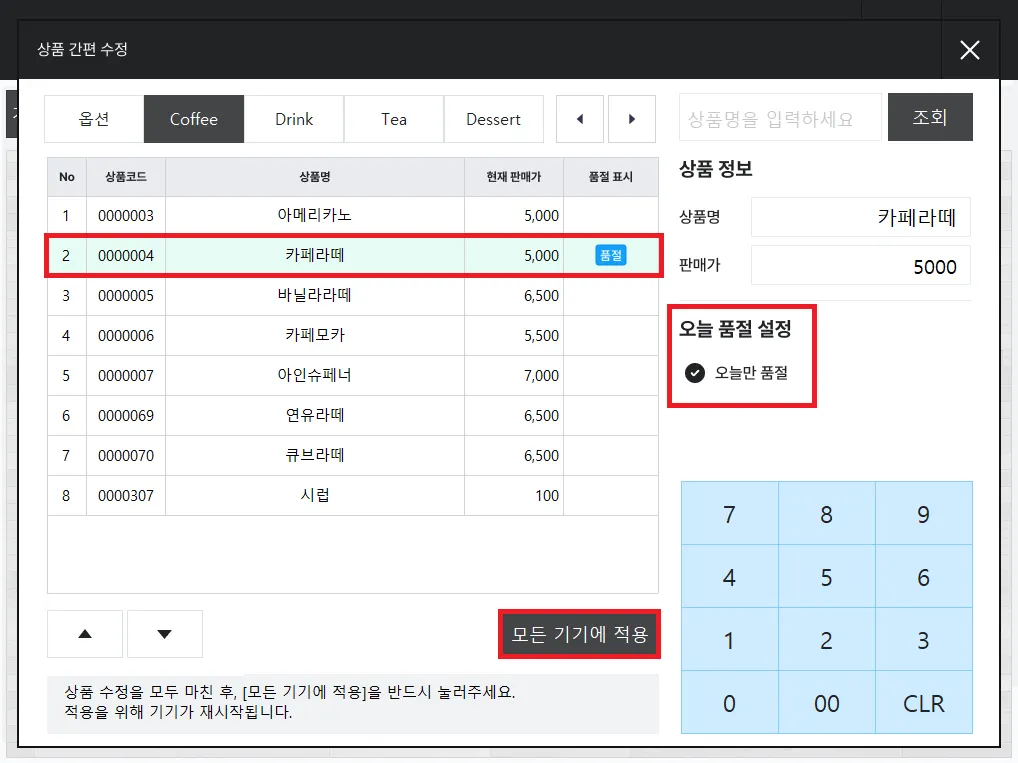
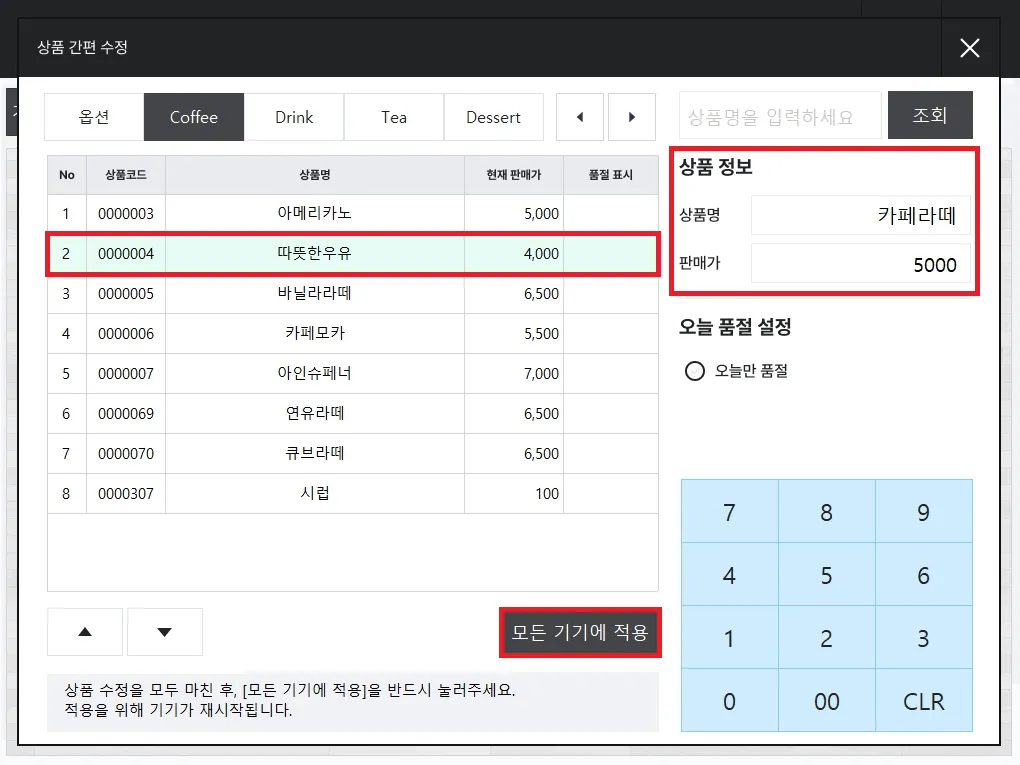
상품을 간단하게 수정하거나 품절할 수 있어요.
•
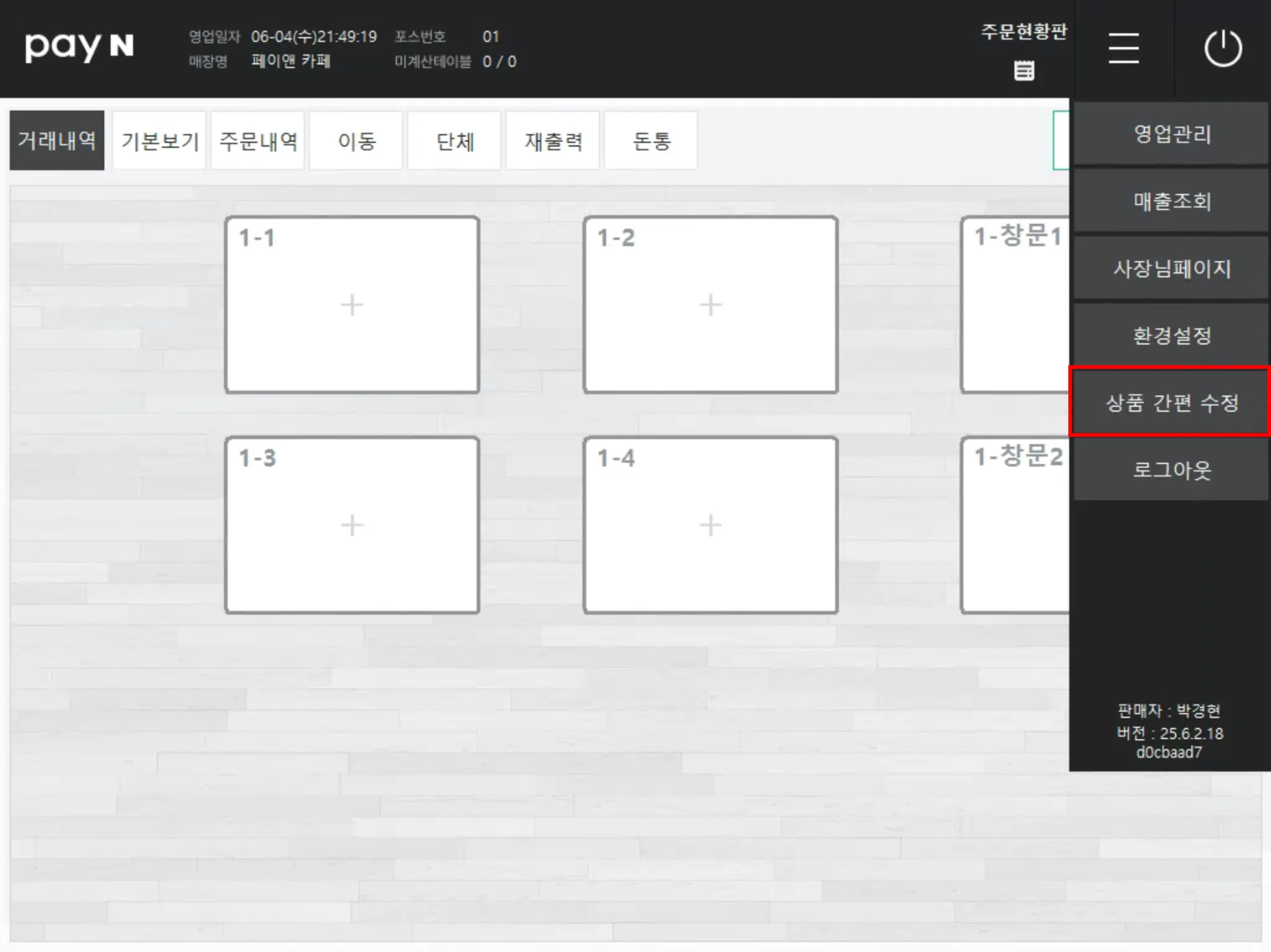
상품 수정
•
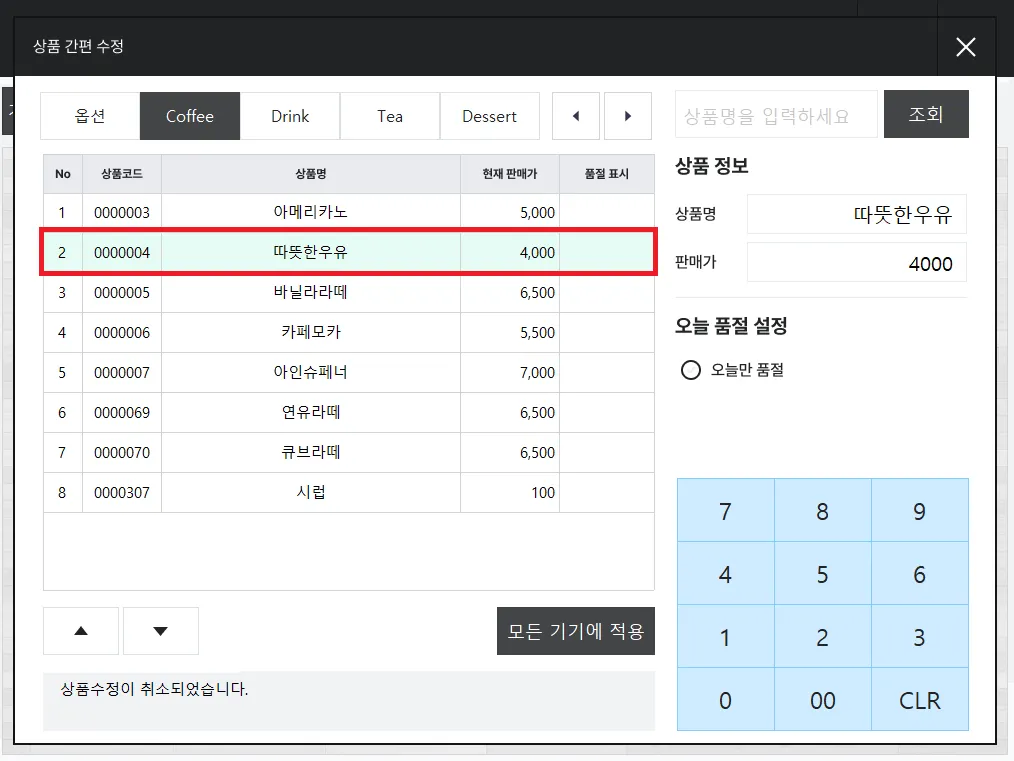
변경할 상품을 선택해주세요.
•
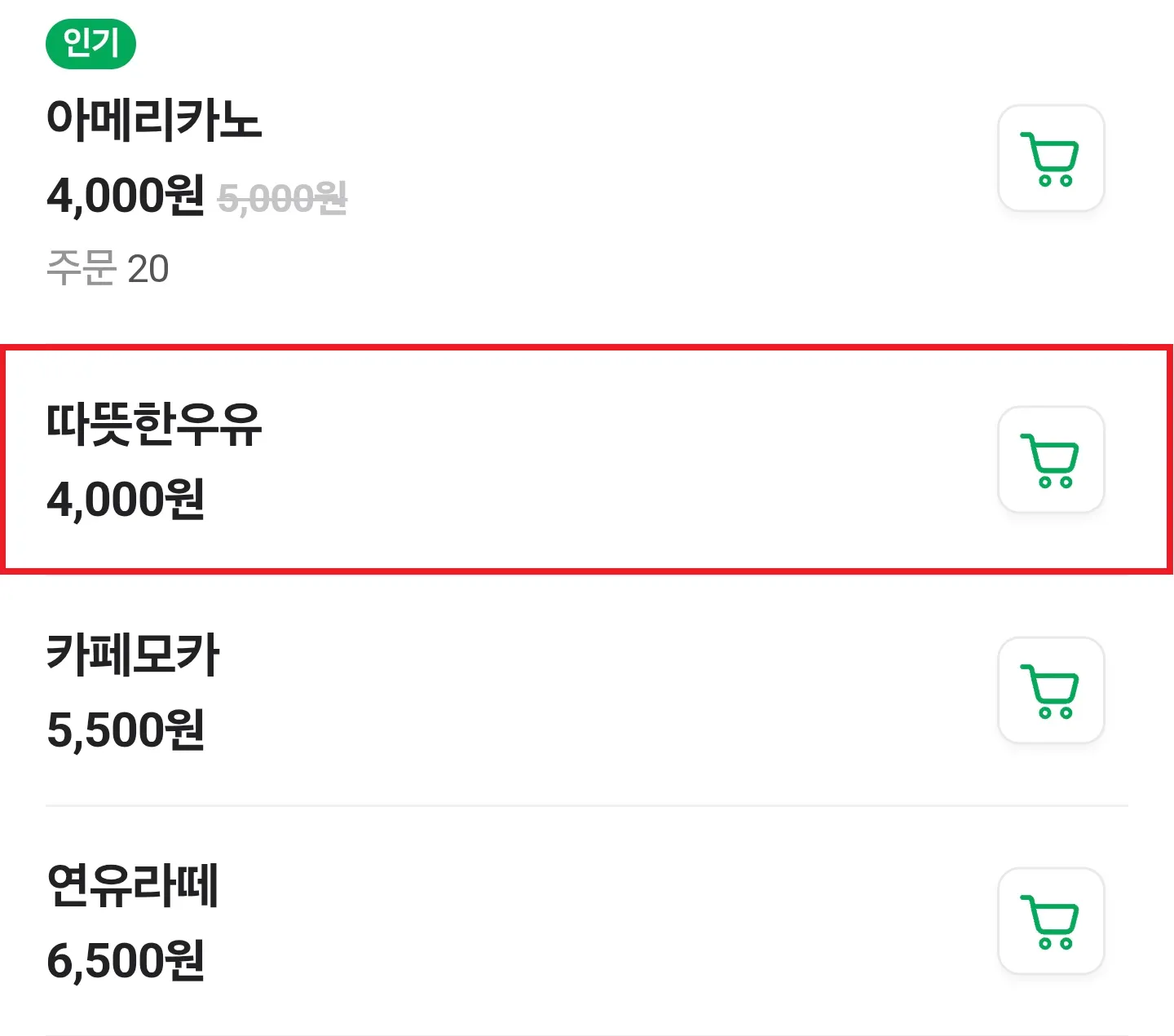
상품 정보를 변경하고 모든 기기에 적용을 클릭해주세요.
•
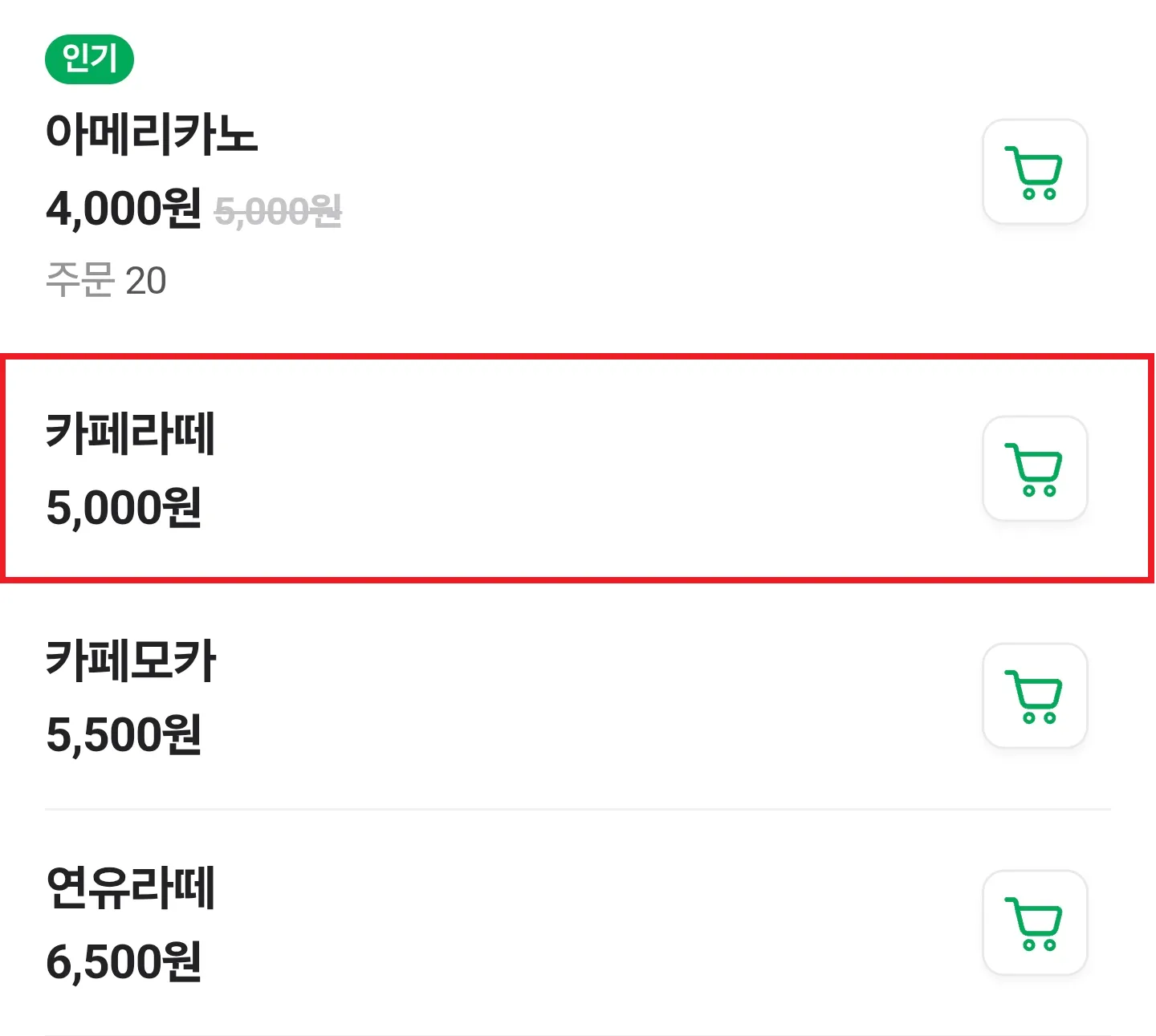
적용이 완료되면 스마트 플레이스의 상품이 변경돼요.
상품 품절(네이버주문)
•
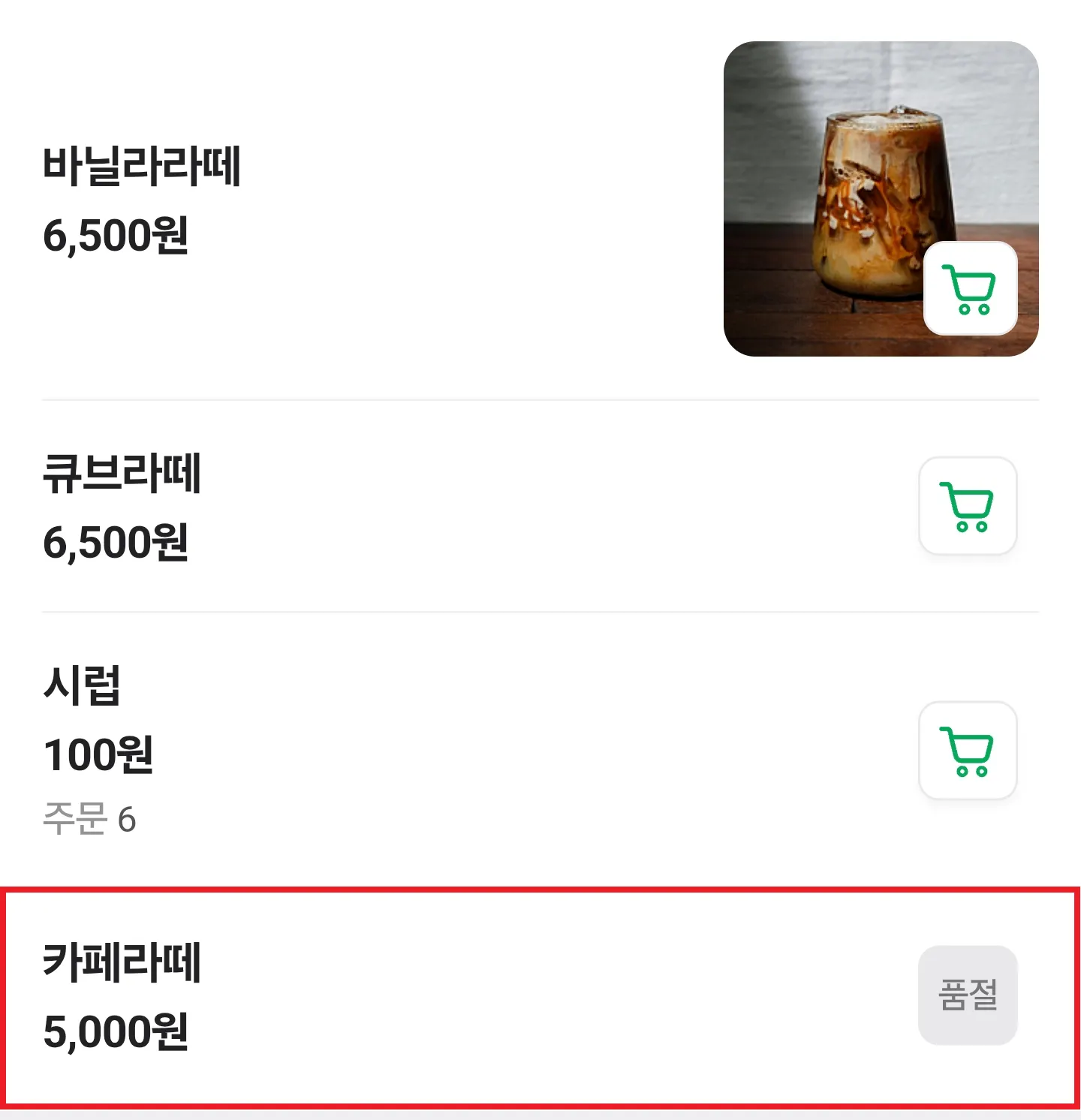
품절할 상품을 선택하고 오늘만 품절을 체크해주세요.
•
모든 기기에 적용을 눌러주세요.
•
적용이 완료되면 스마트플레이스의 상품도 함께 변경돼요.