


모집인이 알아야하는 윈도우 포스 설정을 알려드릴게요.
설정별 자세한 사항은 모집인 페이지에서 확인해주세요.
목차
포스 옵션 설정
 포스 추가
포스 추가
•
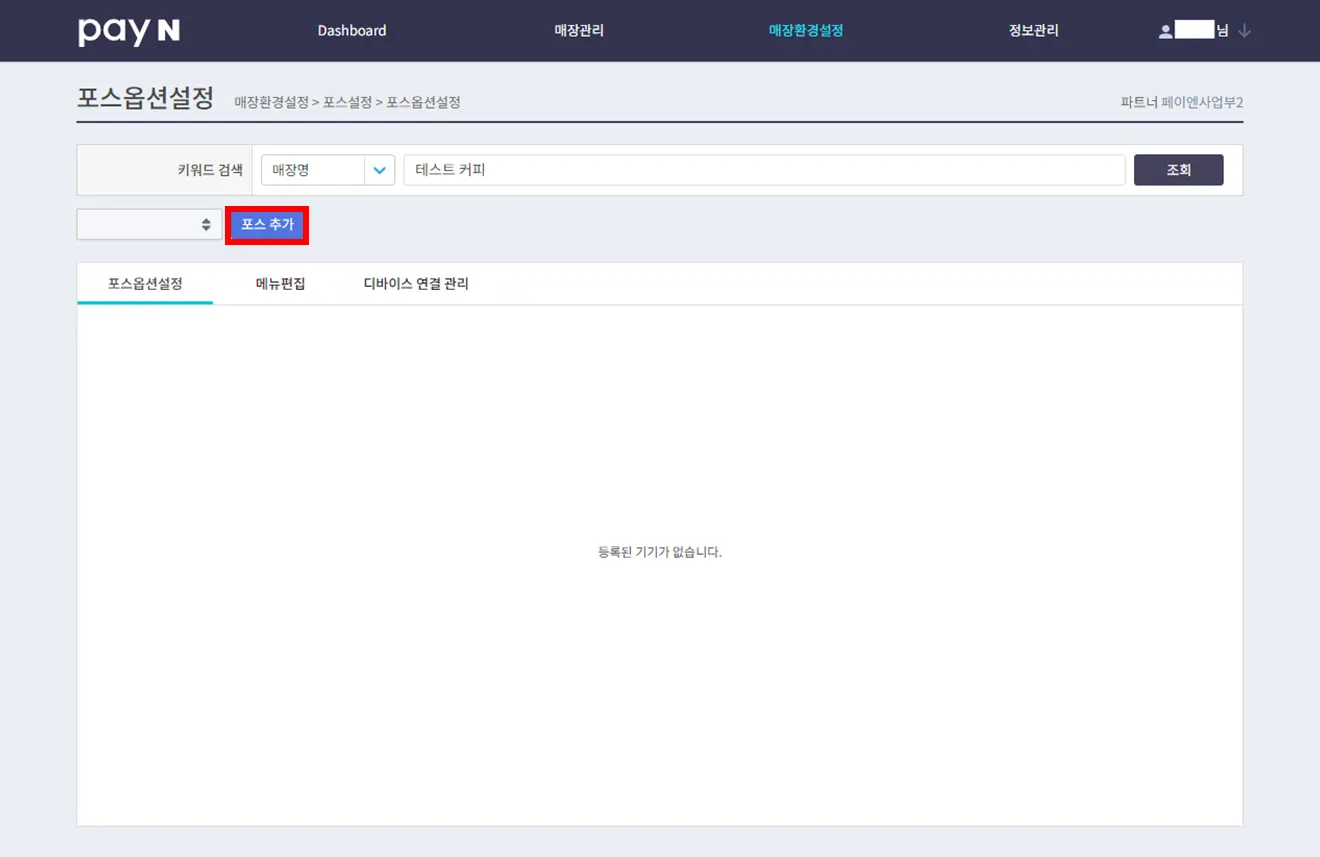
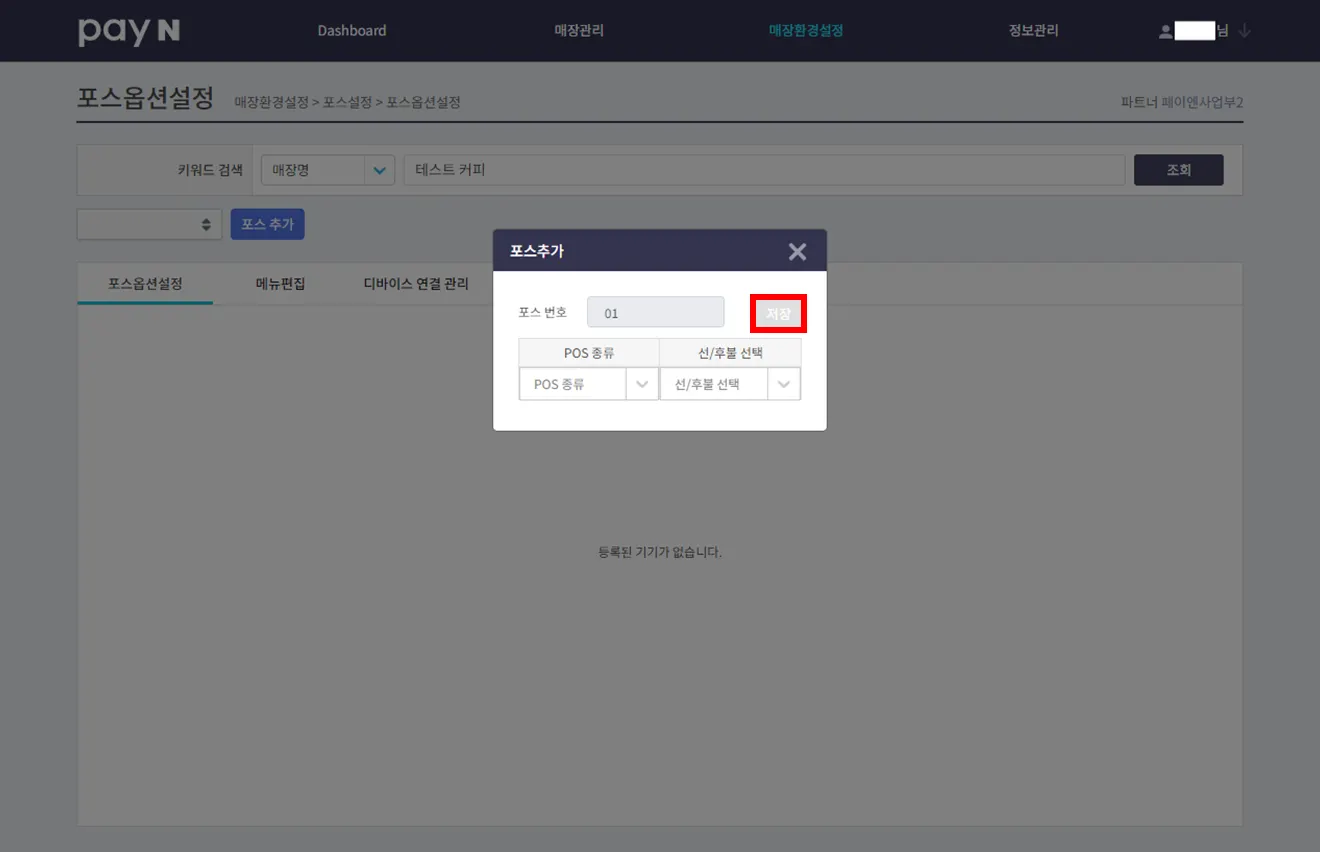
포스 추가를 클릭해주세요.
•
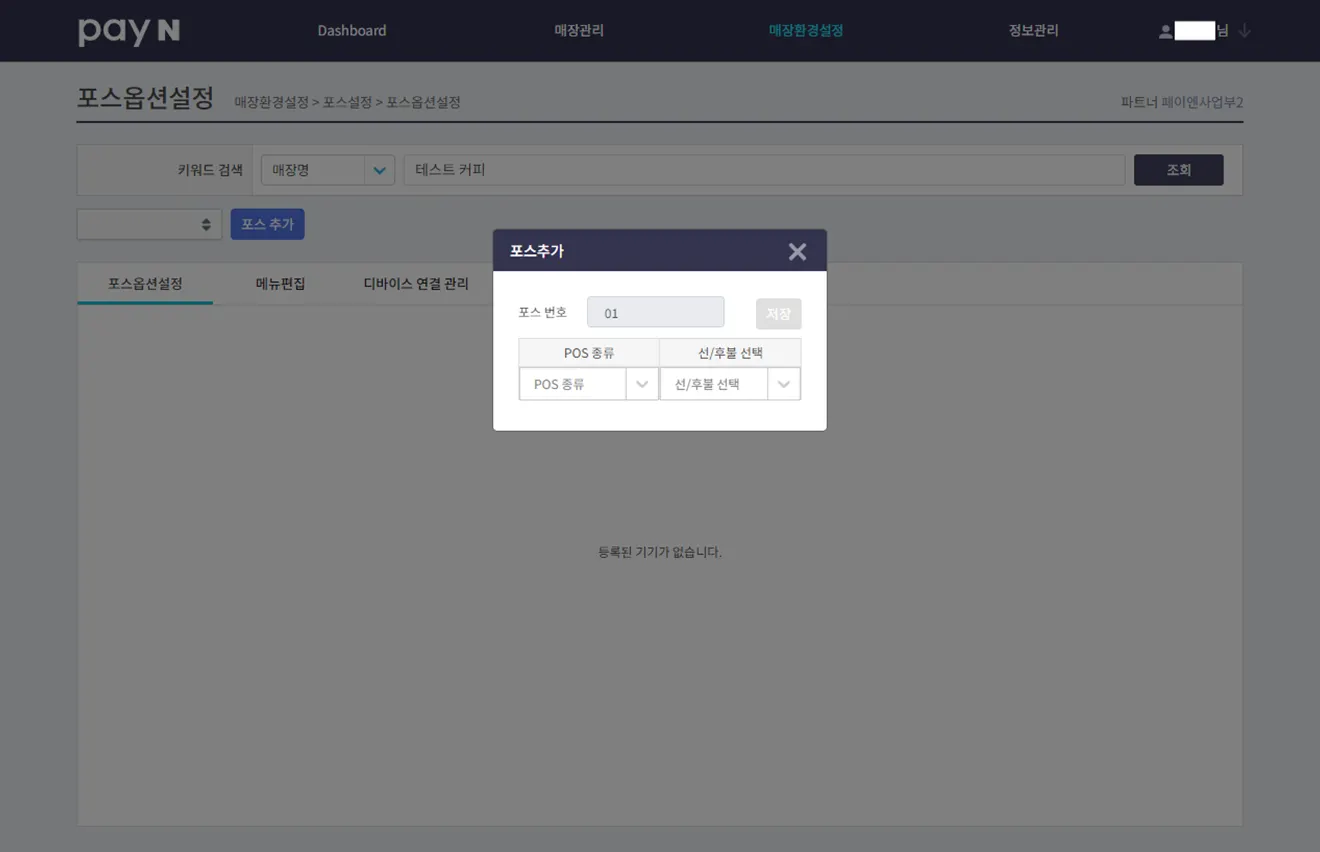
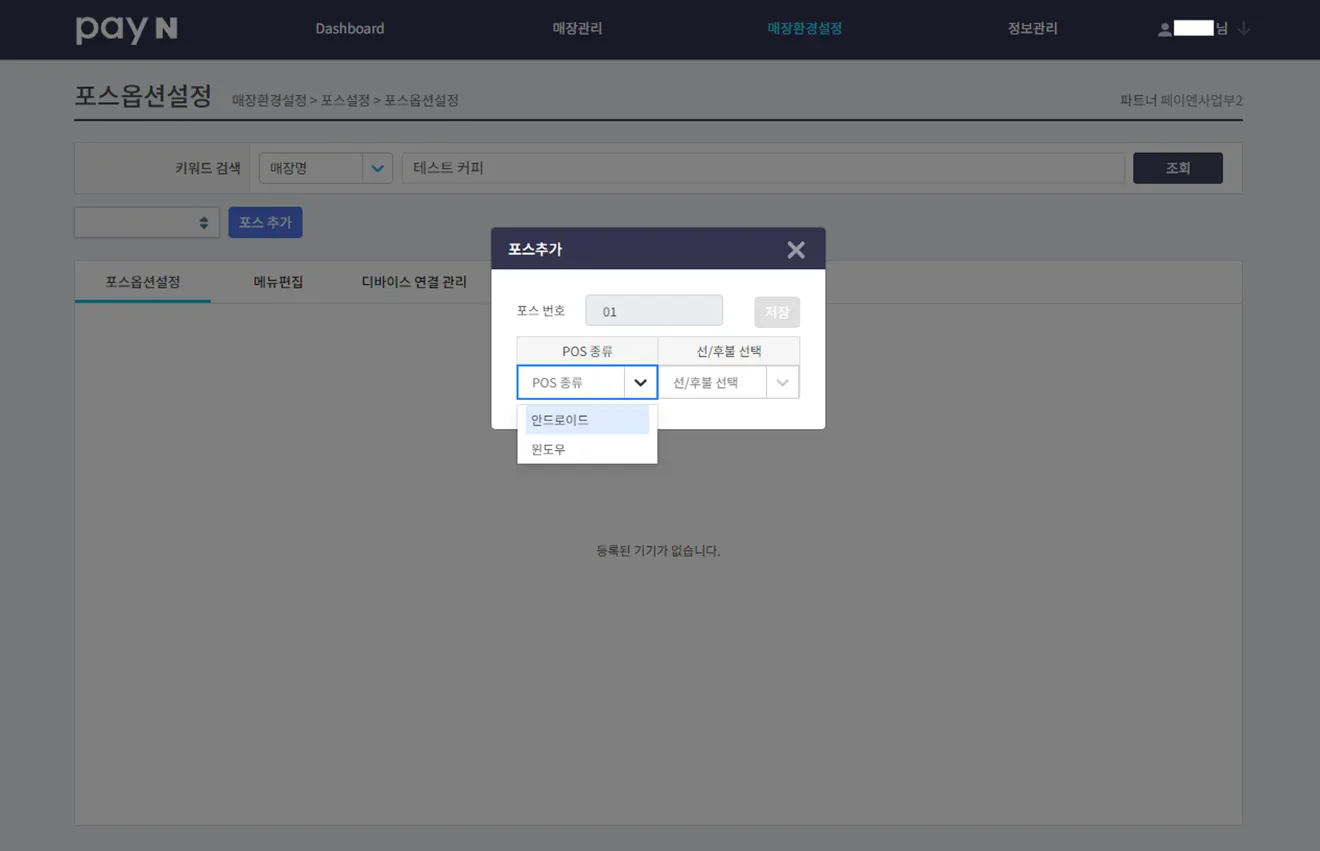
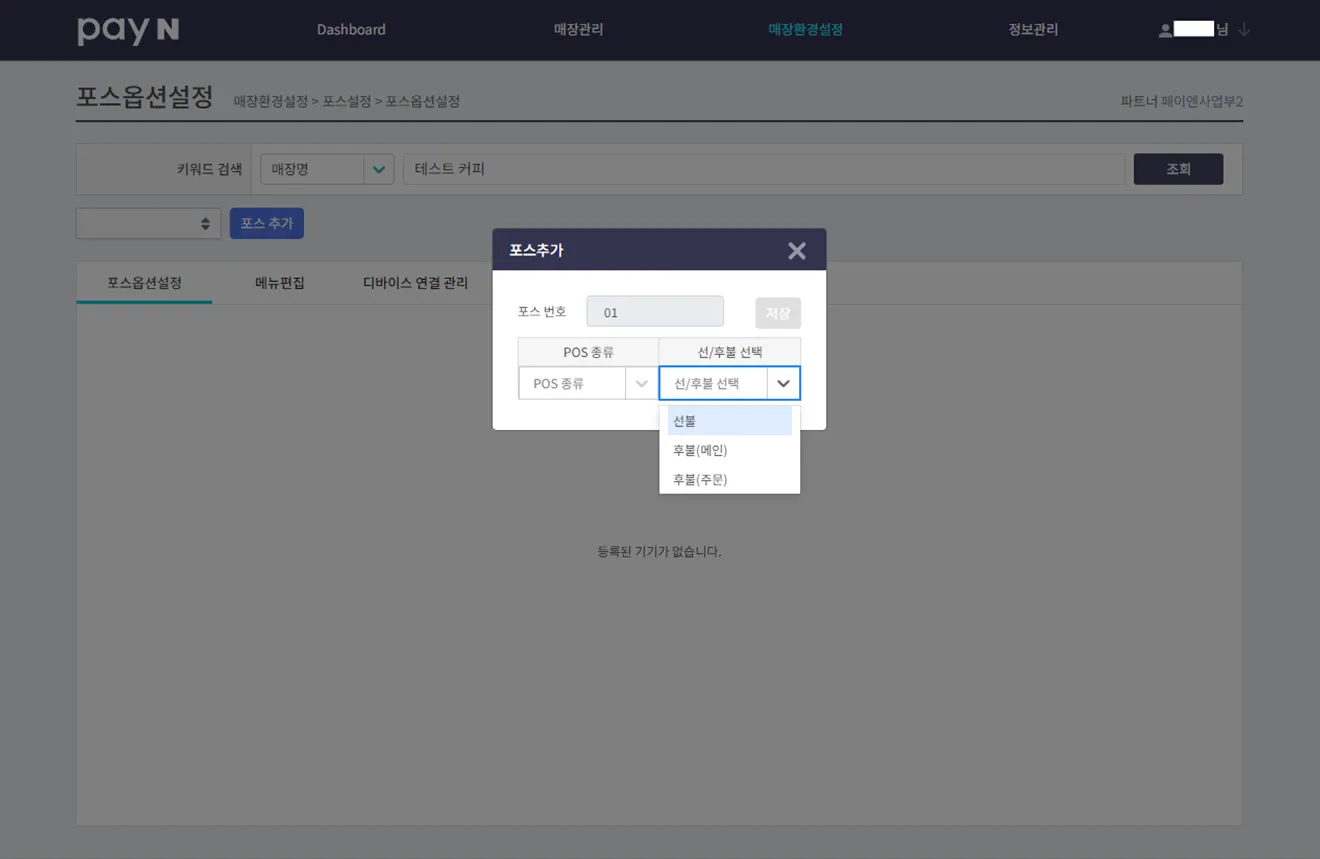
포스 종류를 선택해주세요.
•
윈도우 포스는 선불, 후불(메인), 후불(주문)이 가능해요.
•
포스를 선택하고 [저장]을 클릭해 주세요.
 장비 설정
장비 설정
•
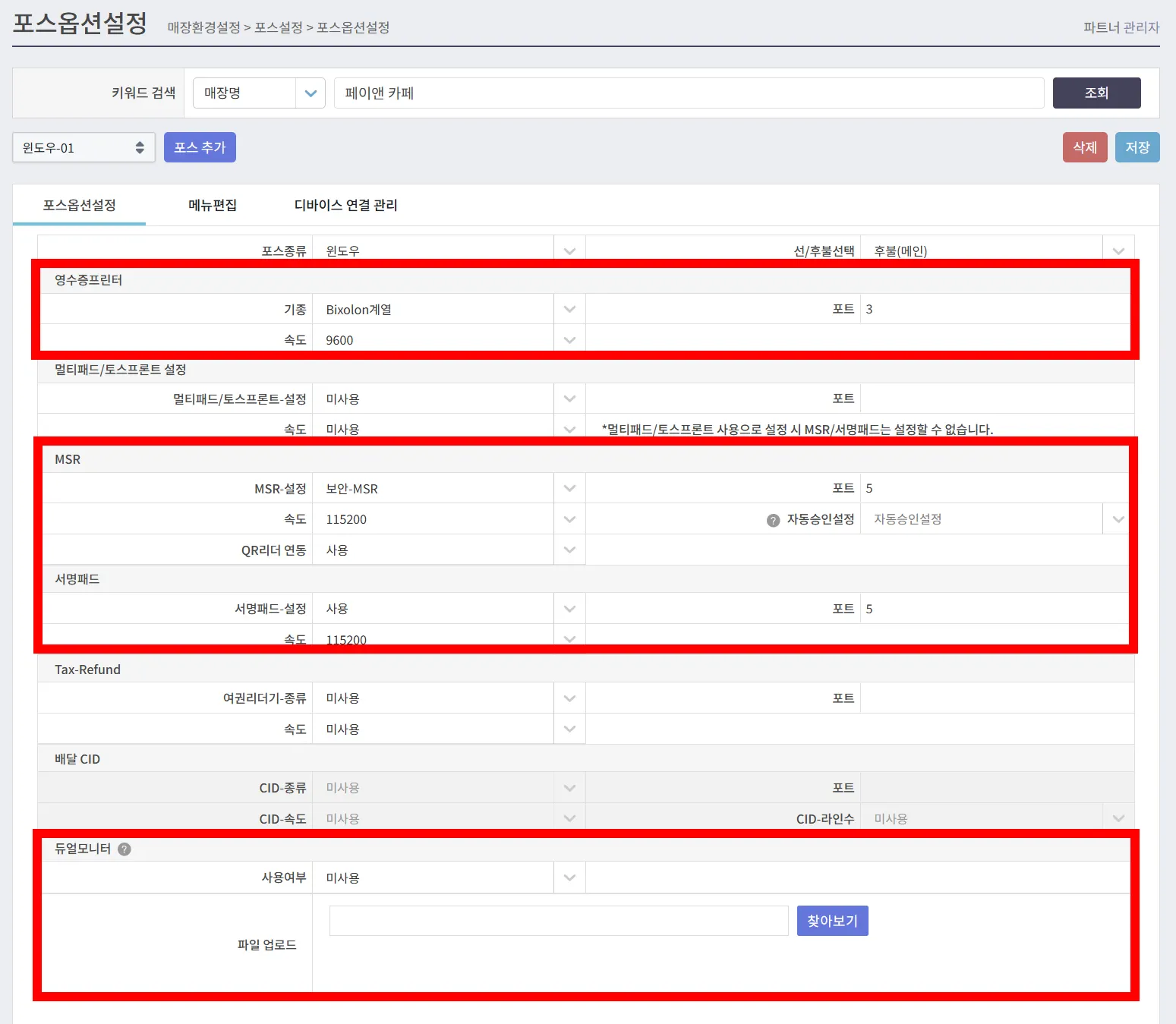
포스 생성 후 장비를 연결해주세요.
•
포트는 숫자만 입력해주세요.
•
멀티패드를 사용하는 경우 MSR/서명패드를 동일하게 설정해주세요.
※ 멀티패드/토스프론트 설정은 안드로이드 포스를 위한 설정이에요.
•
듀얼모니터의 파일명은 꼭 영문/숫자로 설정해주세요.
매장 옵션 설정(네이버주문 설정)
•
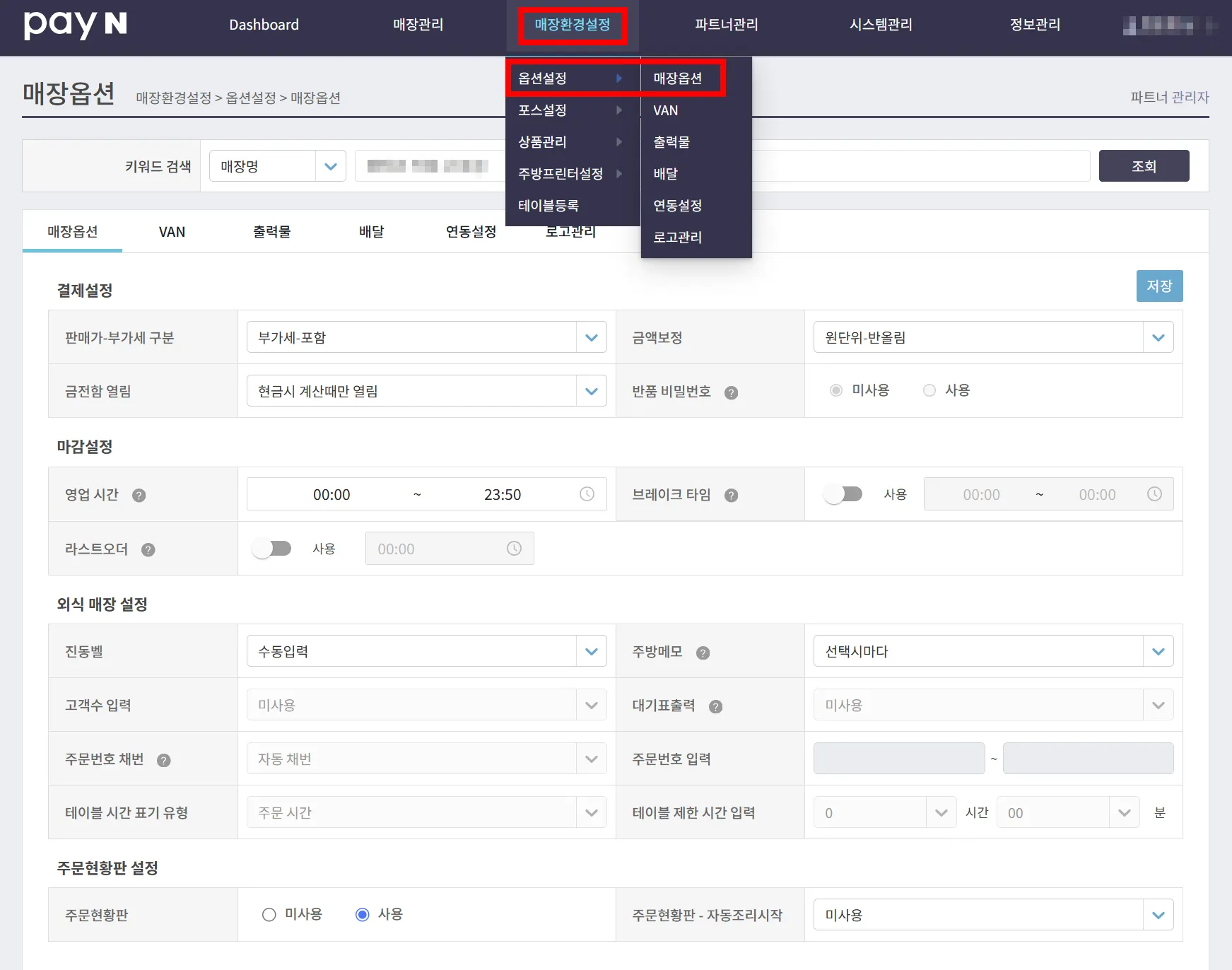
매장옵션 설정을 위해 모집인페이지 - 매장환경설정 - 옵션설정 - 매장옵션을 선택해주세요.
•
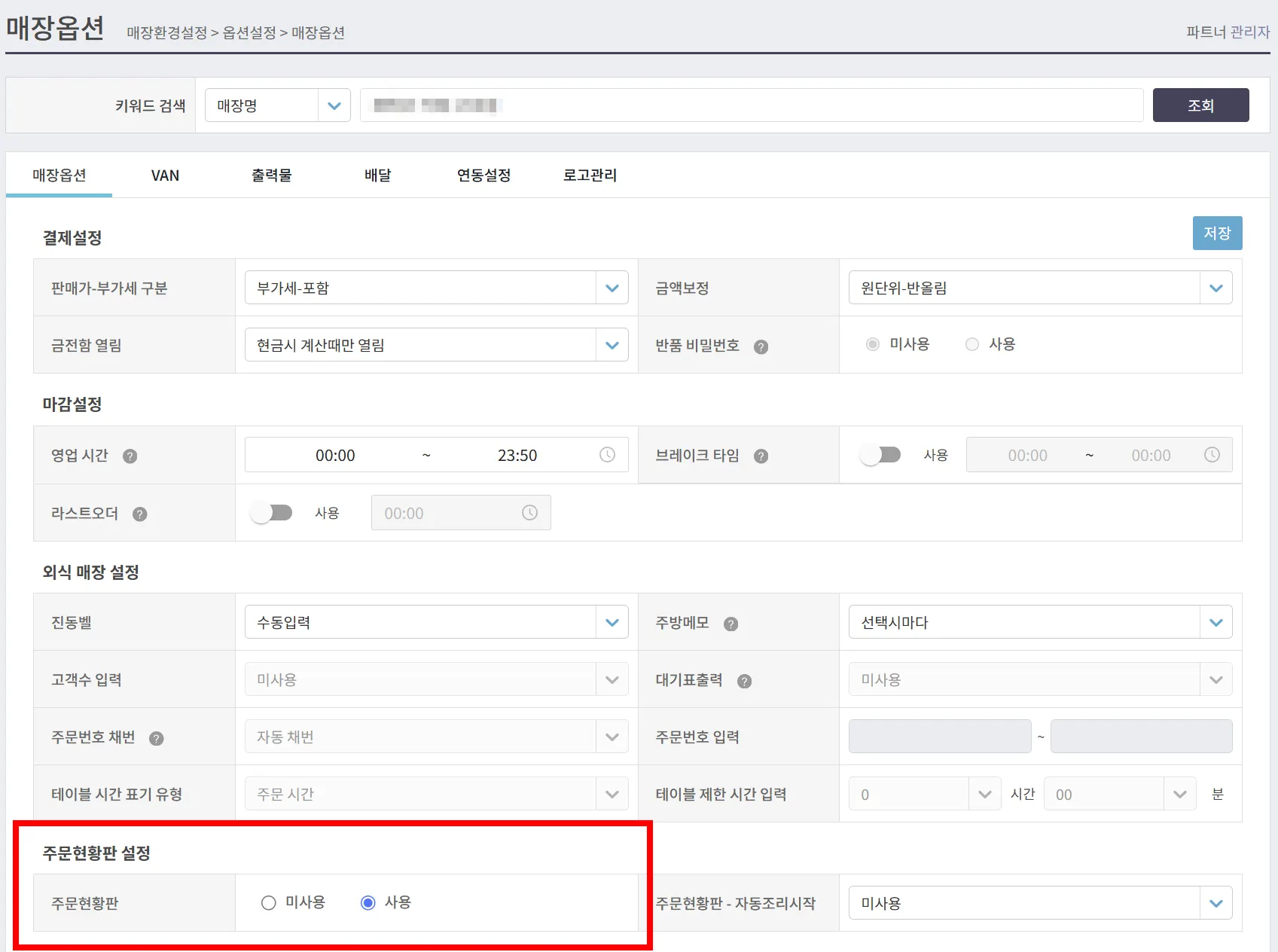
주문현황판 사용여부를 설정해주세요.
•
네이버 주문 사용 시 반드시 사용 필요해요.
•
주문현황판 상품 연결을 꼭 진행해주세요.
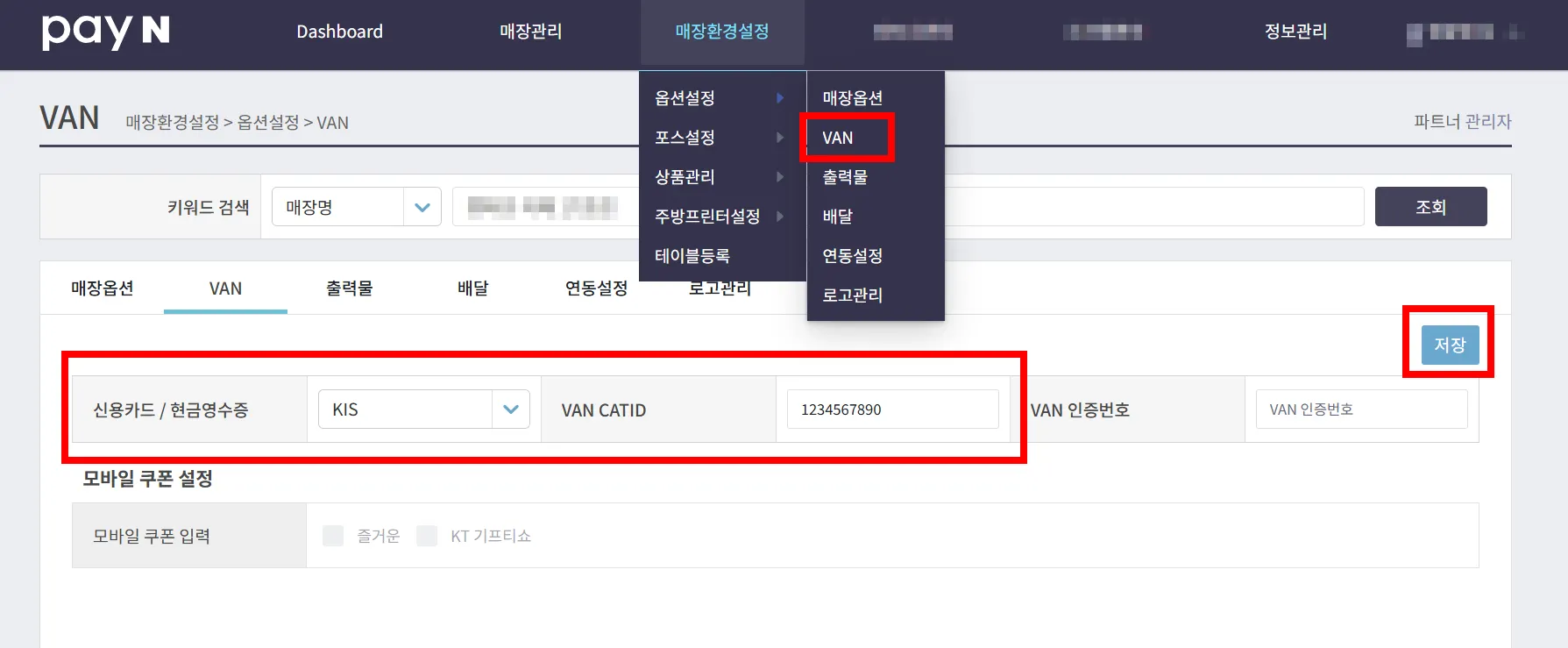
VAN 설정
•
가맹점에 연동할 VAN사를 설정해주세요.
•
VAN CATID를 기입해주세요. VAN 인증번호는 있는 경우에만 기입해주세요.
상품 설정
스마트 플레이스를 사용하던 기존 매장
•
기존 스마트플레이스를 사용하던 가맹점은 상품을 포스로 이관할 수 있어요.
•
일정 조율이 필요하기때문에 신청서가 접수되면 가맹점으로 연락을 드리고 있어요.
•
상품 이관이 완료되면 대리점으로 전달드릴게요. 가맹점에 포스를 설치해주세요.
•
네이버주문이 노출될 수 있도록 상품을 연결해주세요.
◦
사장님페이지에서 진행할 수 있어요. 네이버연동 매뉴얼
스마트플레이스가 없는 신규 매장
•
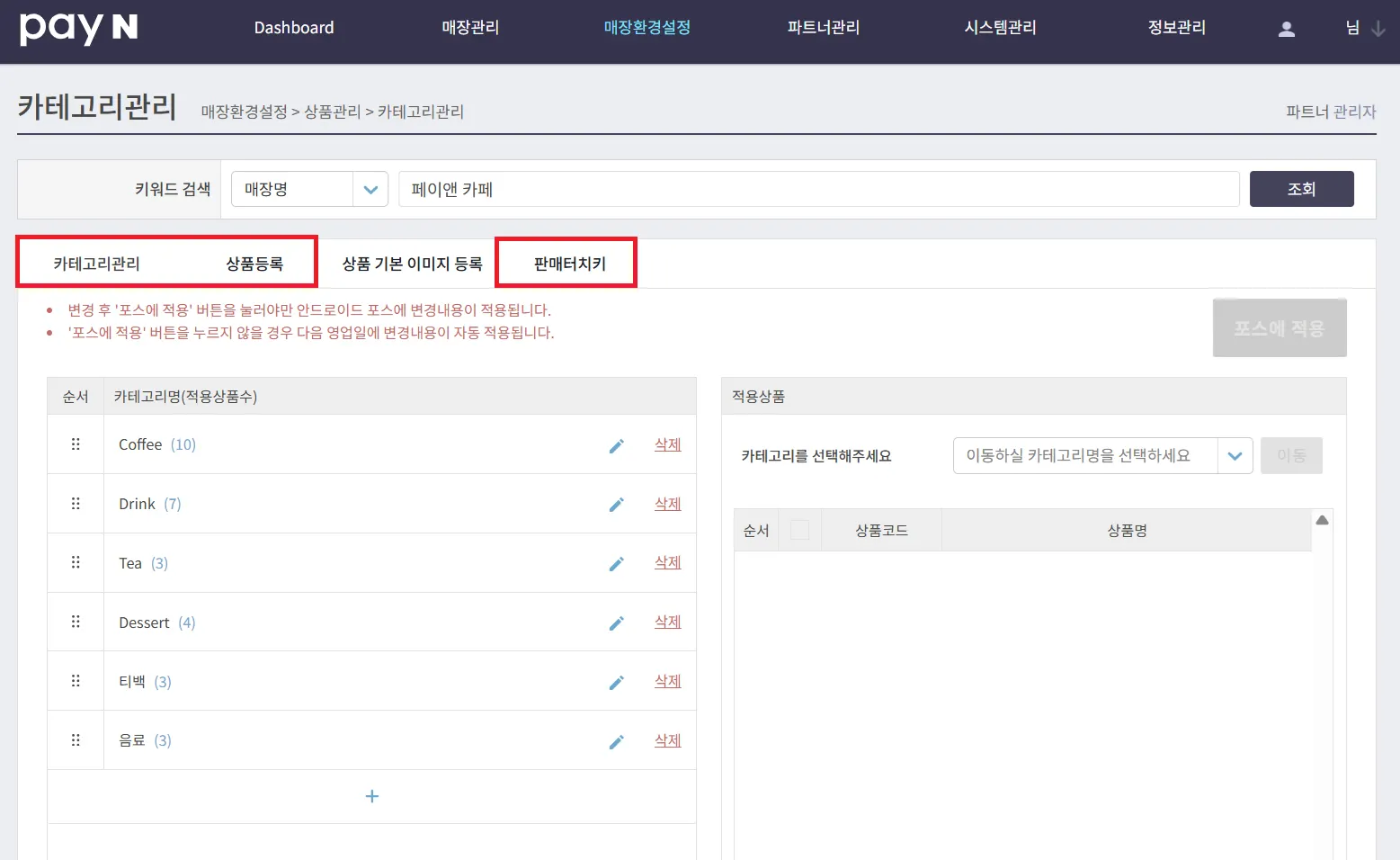
카테고리와 상품을 등록해주세요. 옵션은 사장님페이지에서 추가할 수 있어요.
•
상품은 엑셀로도 등록할 수 있어요.
•
엑셀 양식을 다운받기 전 카테고리를 먼저 등록해주세요.
