태그히어 연동 유의사항
 메인포스는 꼭 1대로 설정해주세요. 주문포스는 여러 대도 가능해요. 태그히어 사용 매장은 포스를 전용 버전으로 설치해주세요.
태그히어 전용 페이앤 POS SETUP (25.07.25. Update)
최초의 태그히어 메뉴 추가는 태그히어에 문의해주세요.•
최초 1회 이후에는 대리점/가맹점에서 메뉴를 추가해주세요.
•
포스 메뉴를 모두 생성하고 태그히어로 연락해주세요.
•
상품 리스트는 엑셀이나 포스에 등록된 판매 터치키 사진으로 준비해주세요.
포스와 연동이 되지 않은 상품을 주문하면 주문이 거절돼요. 포스에서 테이블을 눌러 결제화면을 보고 있으면 주문이 거절돼요. 추가 주문은 가능하나, 단체/이동 불가해요. 페이앤에 설정가능한 ‘수량형 옵션’을 태그히어에서는 사용이 불가해요. 태그히어에서 테이블을 10개 선제공해요. 추가 필요한 경우 태그히어 고객센터에 문의해주세요 태그히어에 등록(수정) 하는 메뉴/테이블은 모두 포스에서 먼저 생성해주세요. 태그히어 고객센터 연락처 : 070-4138-0263
목차
모집인페이지 설정
 설정
설정
•
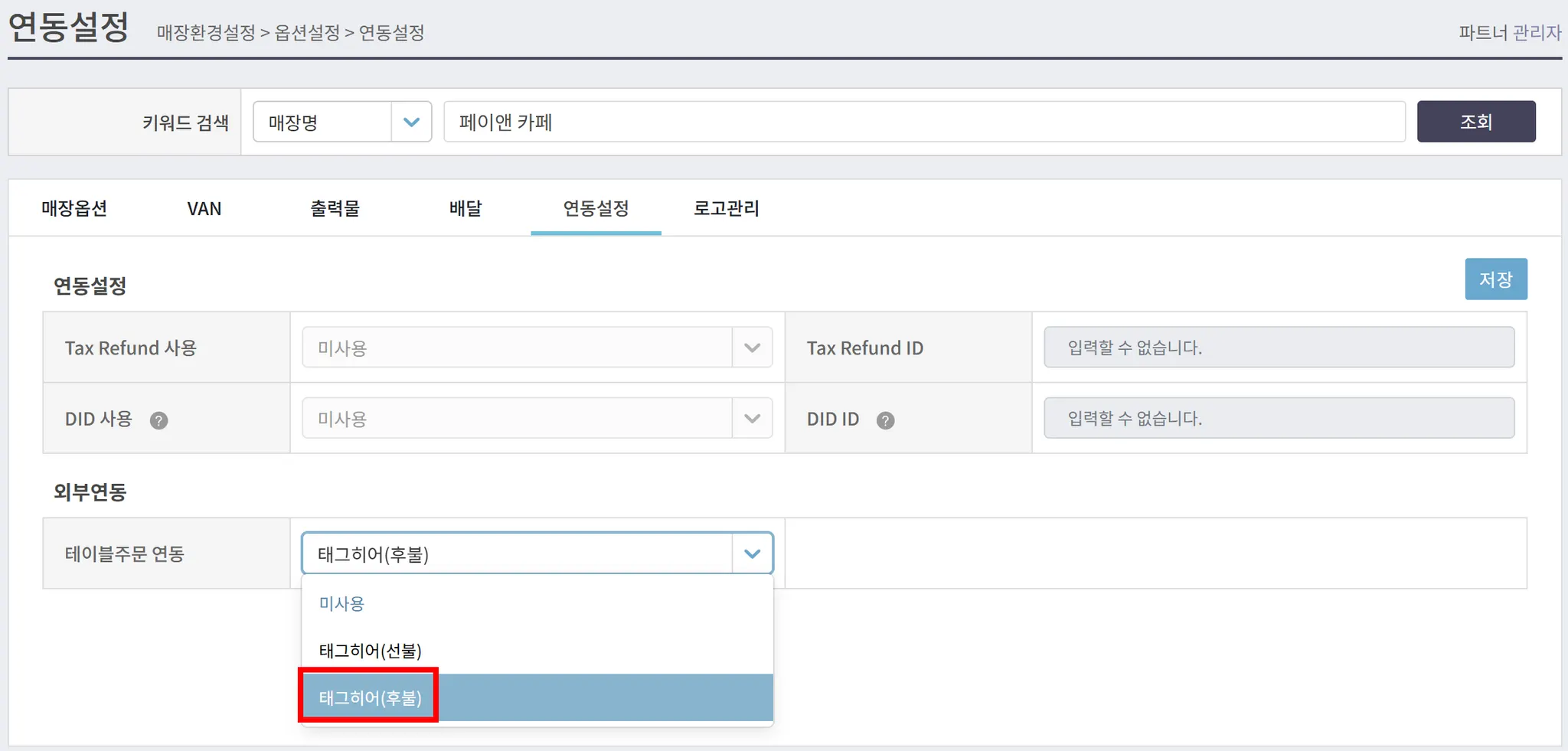
모집인페이지 > 매장환경설정 > 옵션설정 > 연동설정에서 태그히어 연동 설정을 해주세요.
상품 생성과 동기화
페이앤 상품 생성
•
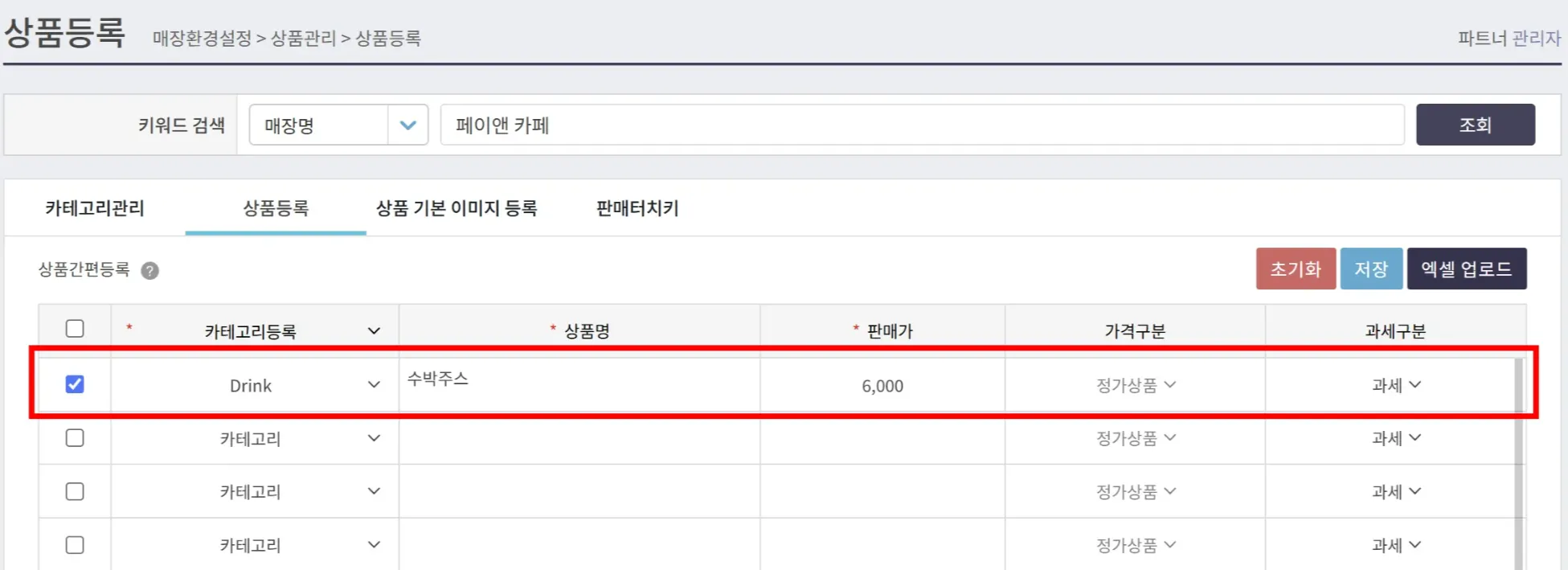
모집인페이지 > 매장환경설정 > 상품관리 > 카테고리관리/상품등록에 접속 후
카테고리와 상품 등록해주세요.
•
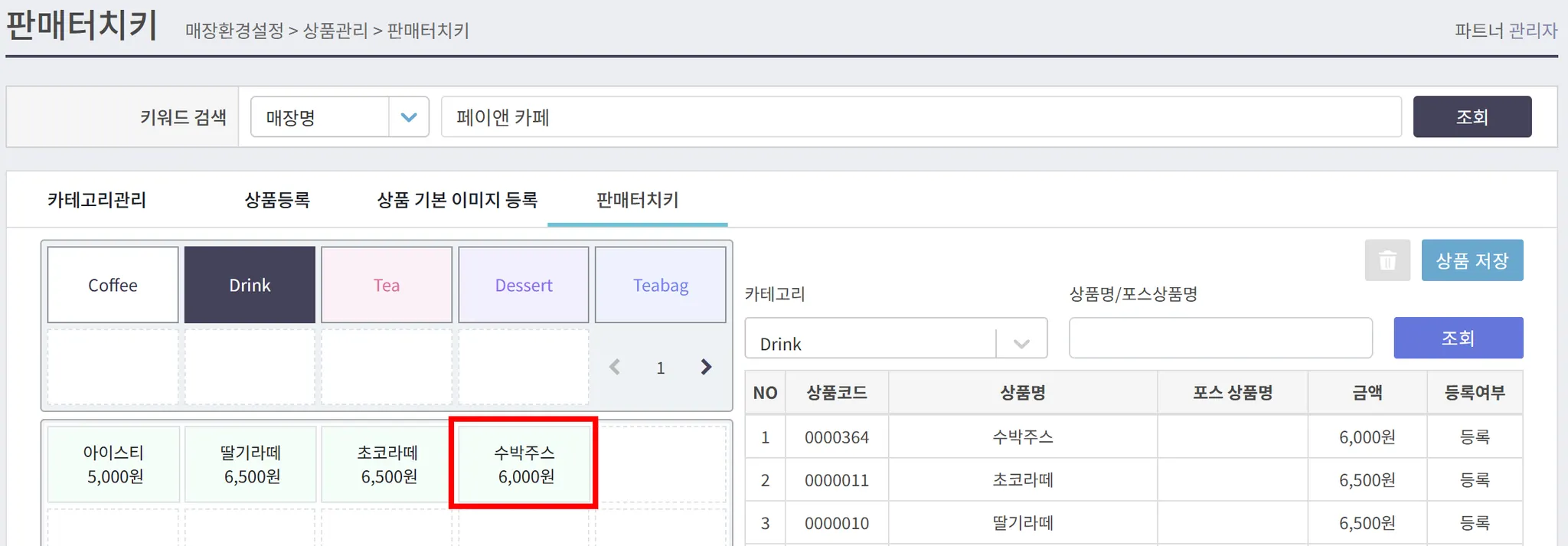
모집인페이지 > 매장환경설정 > 상품관리 > 판매터치키에서 판매터치키에 등록해주세요.
 태그히어 상품 생성(태그히어 어드민)
•
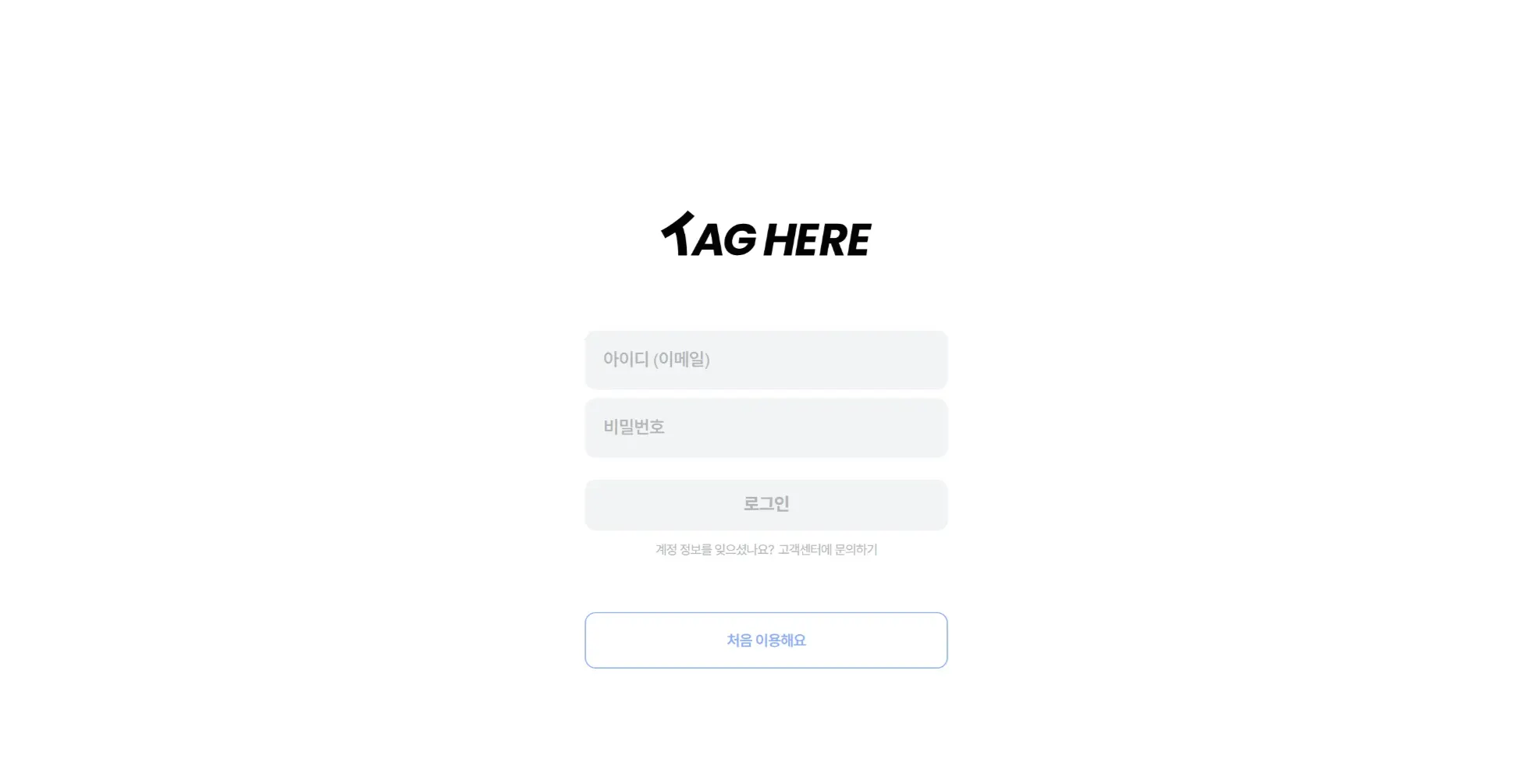
•
메뉴판 관리를 선택해주세요.
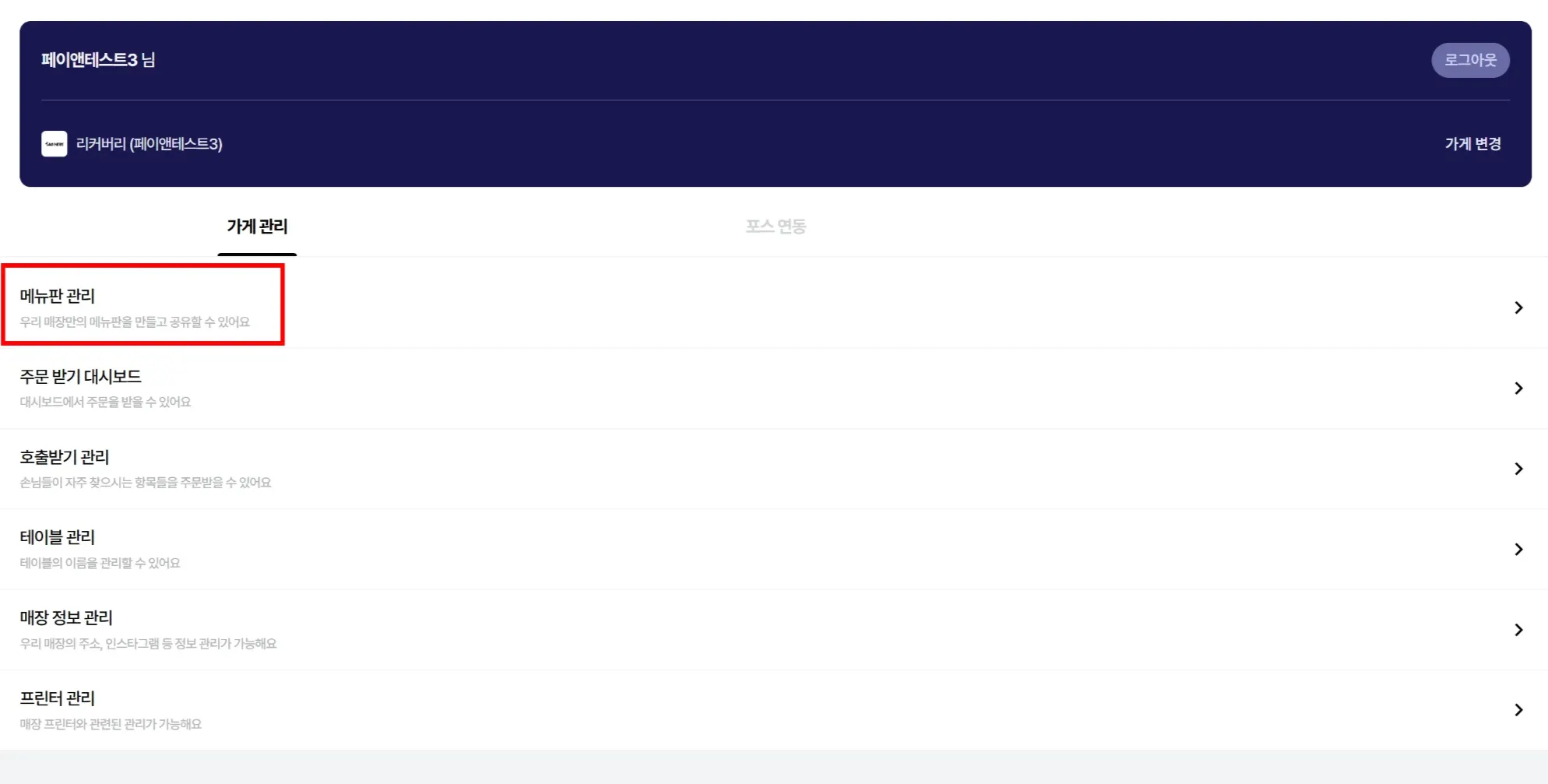
•
메뉴판 설정을 선택해주세요.
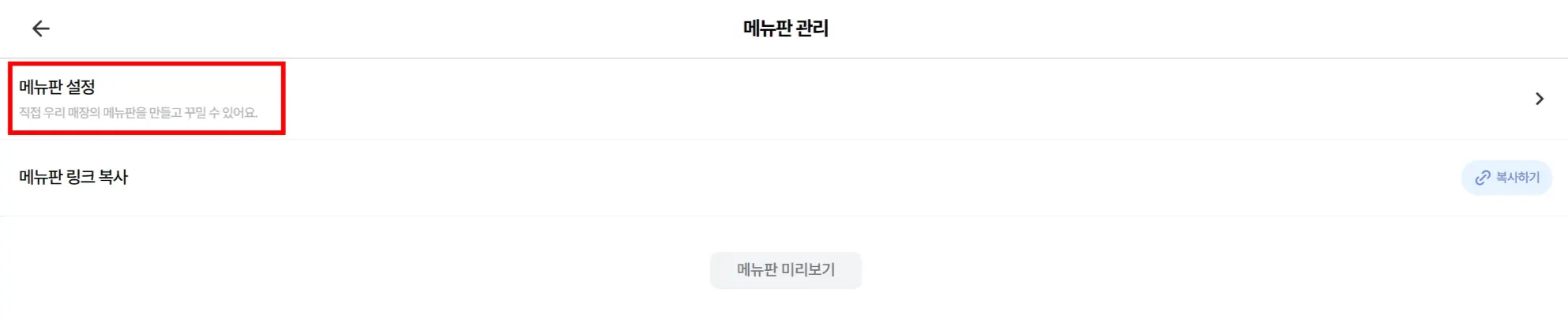
•
아이템 추가하기를 클릭해주세요.
•
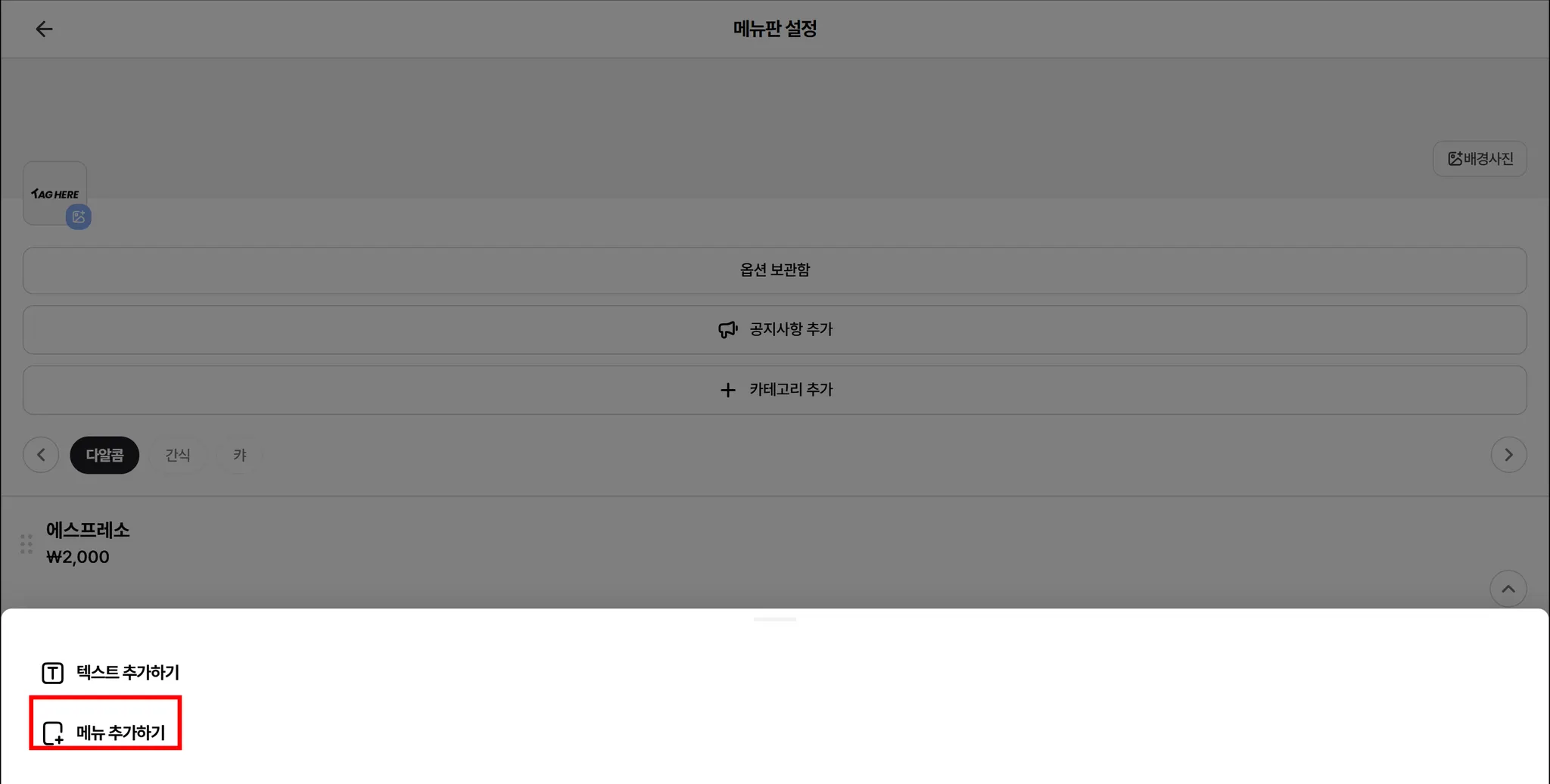
메뉴 추가하기를 선택해주세요.
•
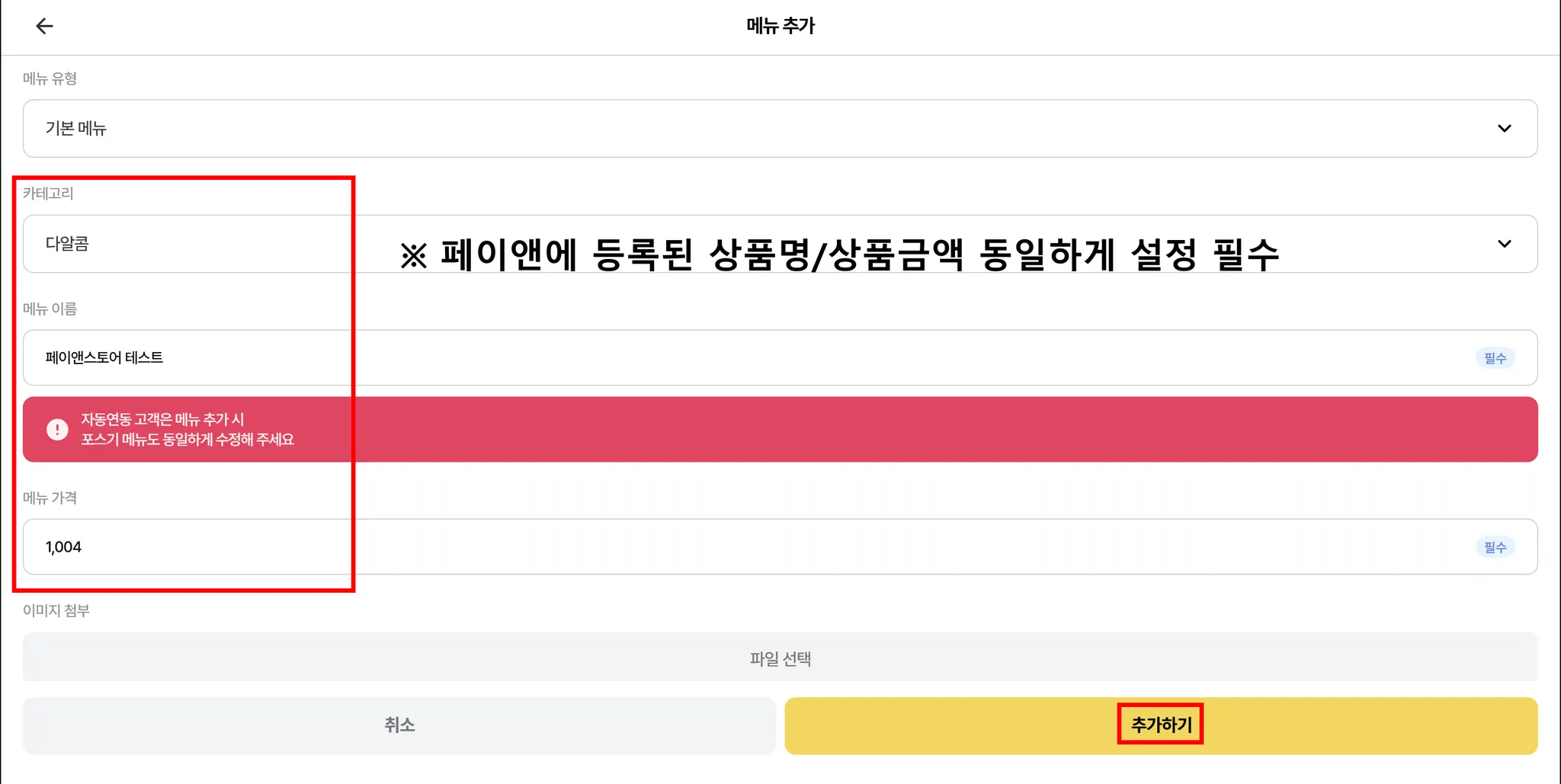
상품을 추가해주세요.
◦
포스에서 생성한 상품명/금액과 동일해야 연동돼요. 다른 경우 주문이 불가해요.
 태그히어&포스 연동
•
포스와 태그히어에 상품을 동일하게 등록한 후 진행해야해요.
•
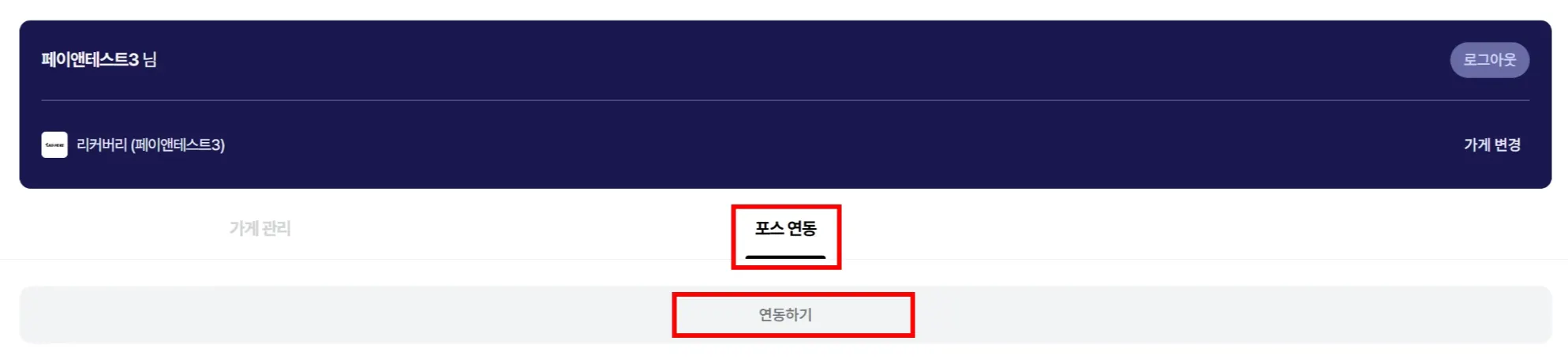
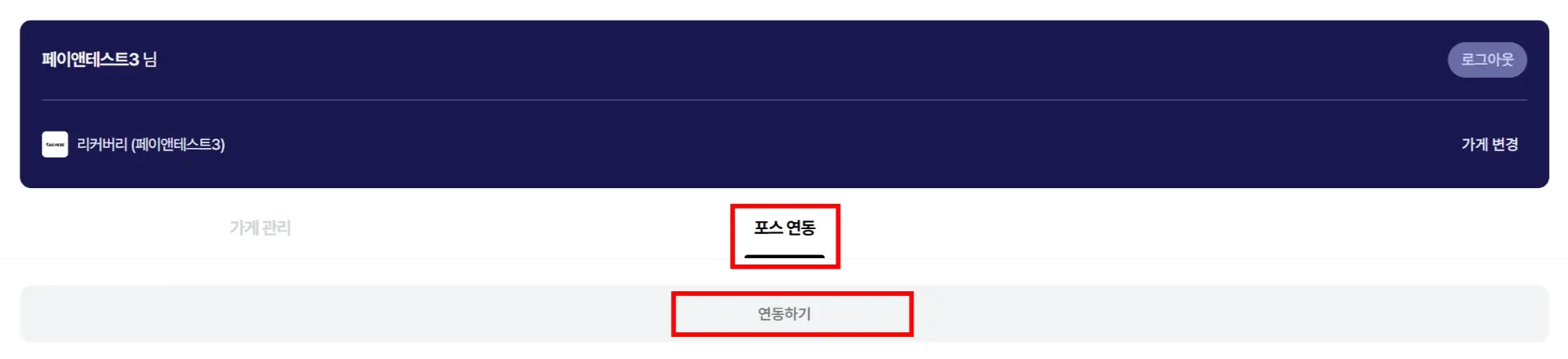
포스연동 > 연동하기를 클릭해주세요.
•
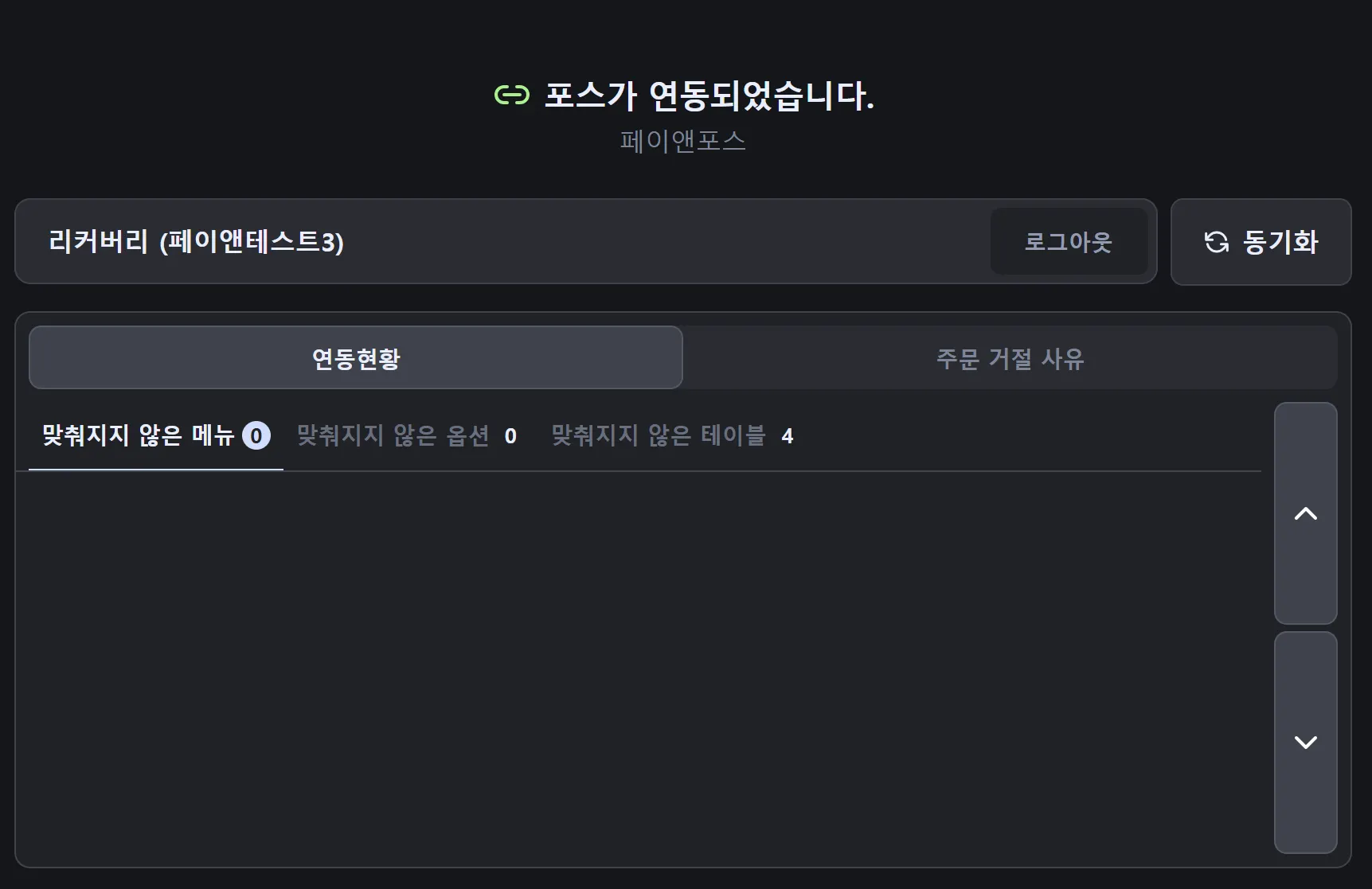
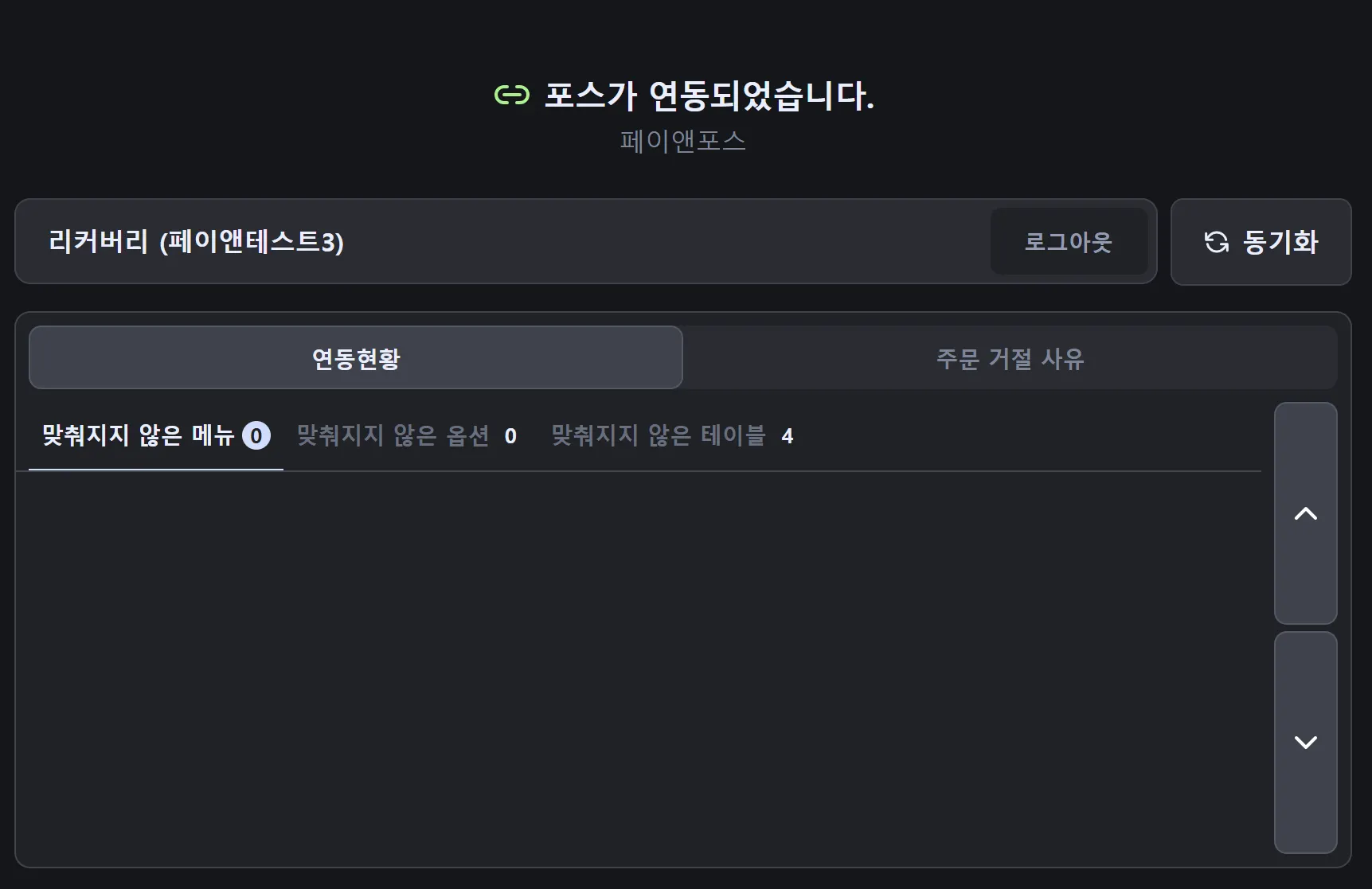
연동을 확인해주세요.
테이블 생성과 동기화
페이앤 테이블 생성
•
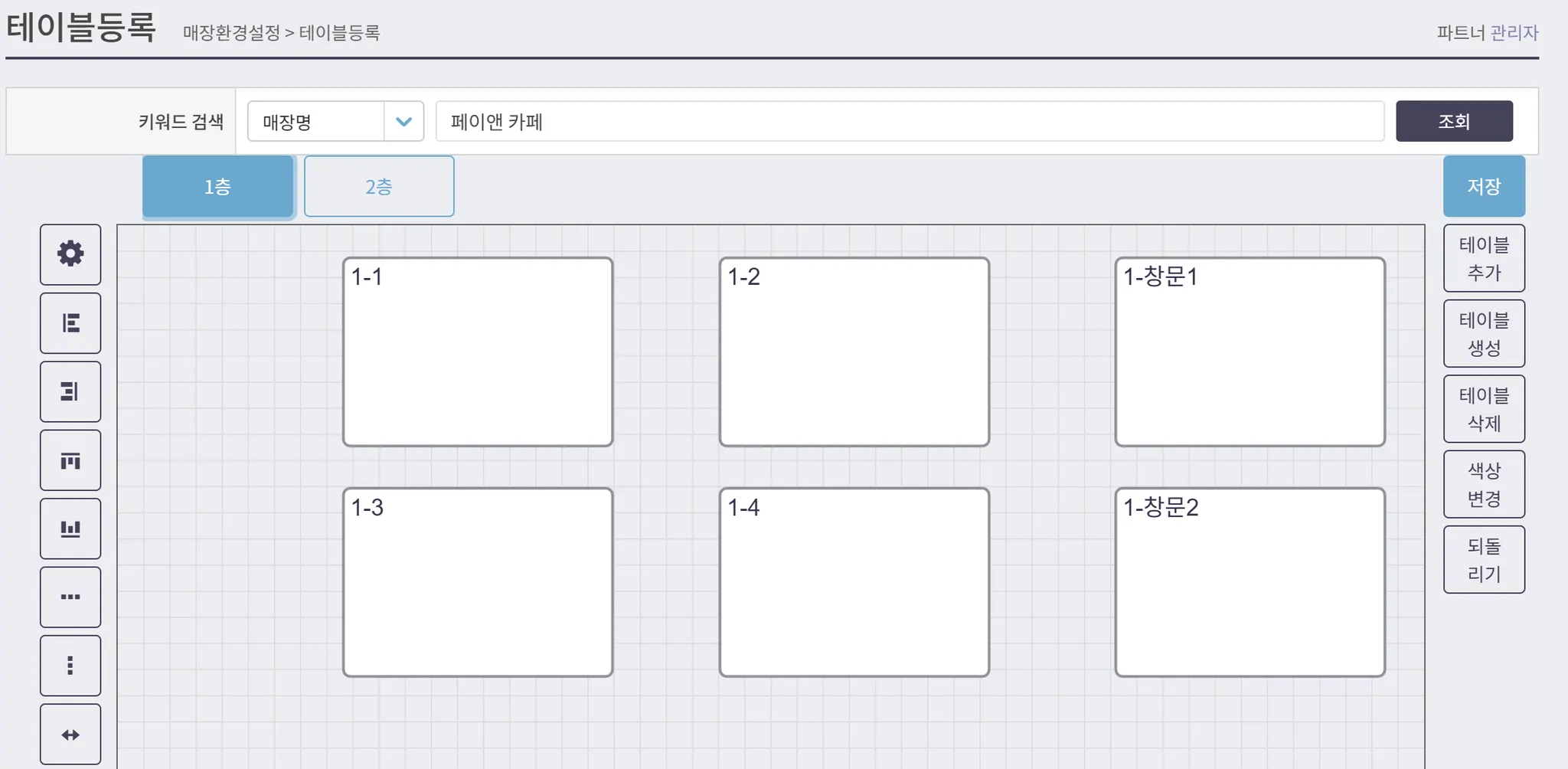
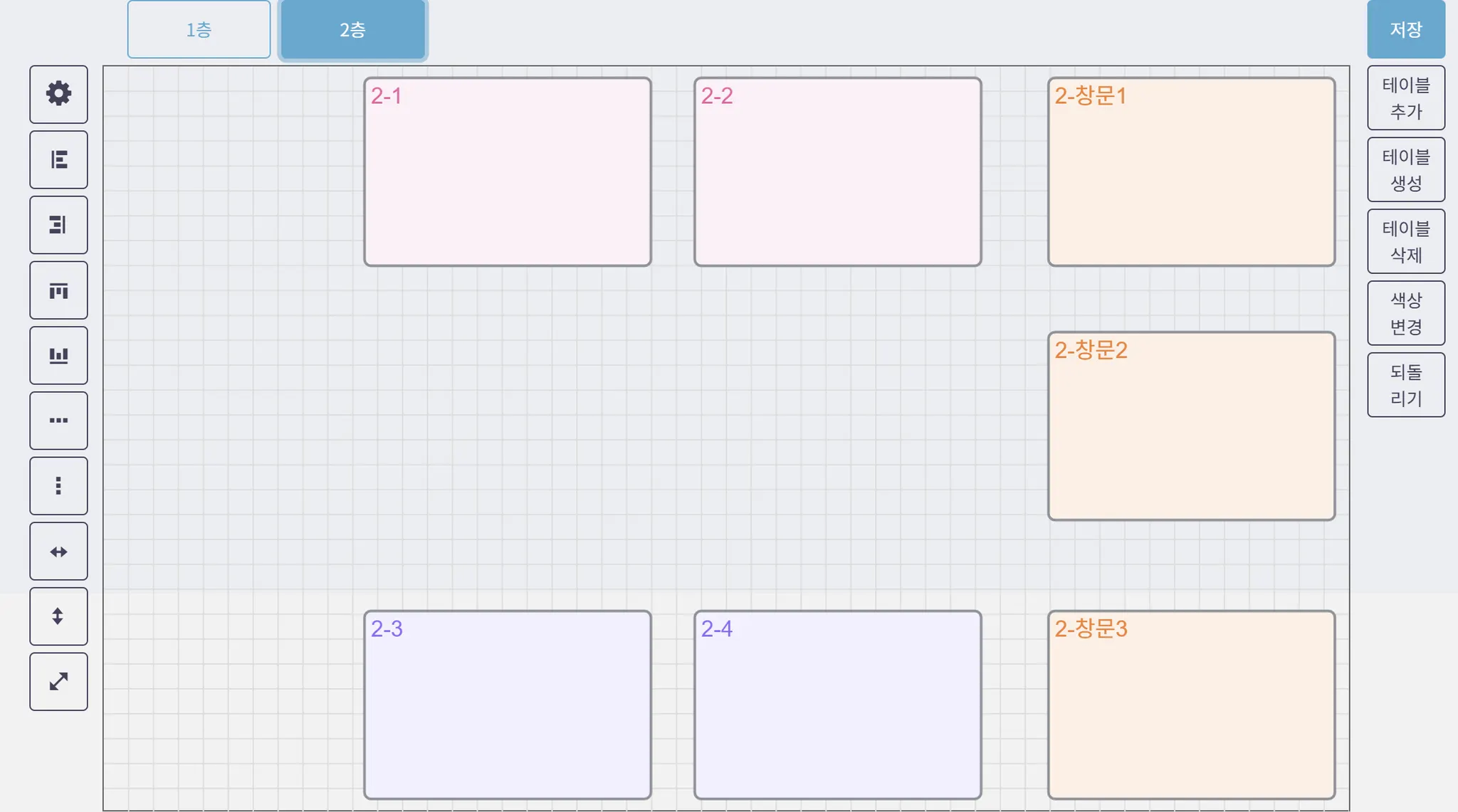
모집인페이지 > 매장환경설정 > 테이블등록에서 테이블을 등록해주세요.
◦
모든 테이블명을 꼭 다르게 설정해주세요. (사진은 예시입니다.)
태그히어 테이블 연동(태그히어 어드민)
•
•
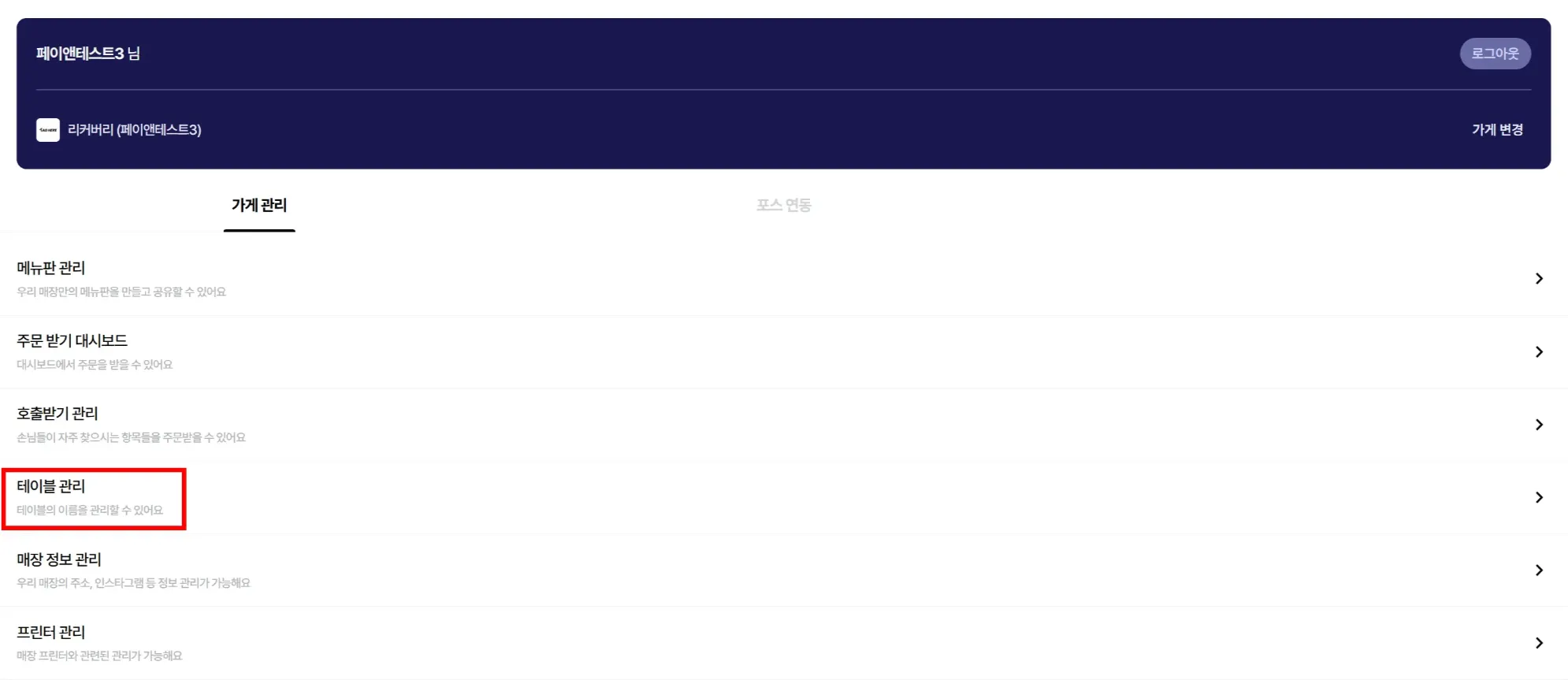
태그히어 어드민 > 가게관리 > 테이블관리를 선택해주세요.
•
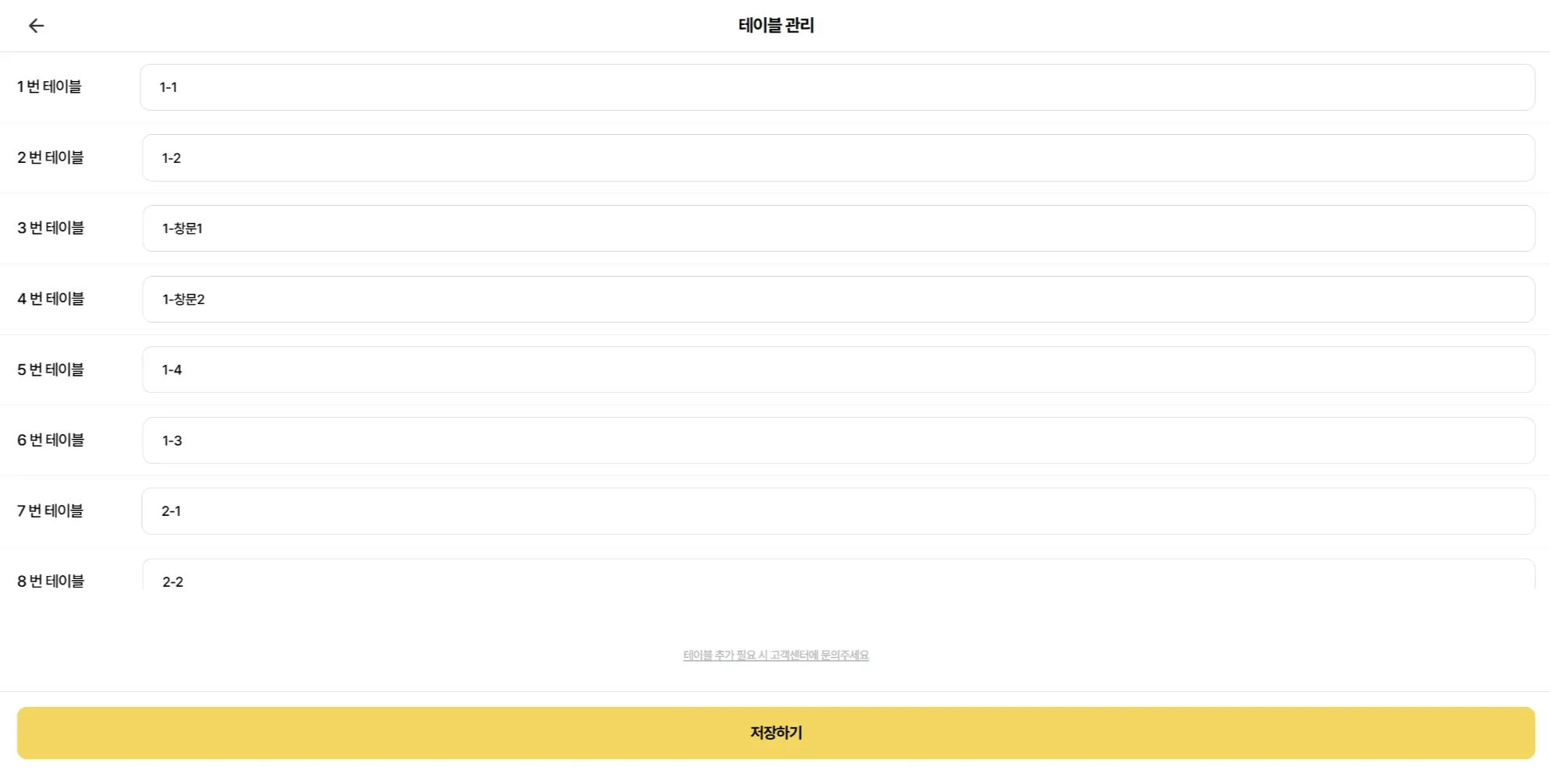
태그히어를 설치한 테이블명에 맞게 등록 후 저장해주세요.
◦
꼭 페이앤에 등록한 테이블명으로 등록해주세요!
태그히어&포스 연동
•
포스와 태그히어에 테이블을 연동한 후 진행해야해요.
•
포스연동 > 연동하기를 클릭해주세요.
•
연동을 확인해주세요.