네이버예약에 노출시킬 수 있는 예약 상품 생성하는 방법을 알려드릴게요.
목차
예약 상품 관리
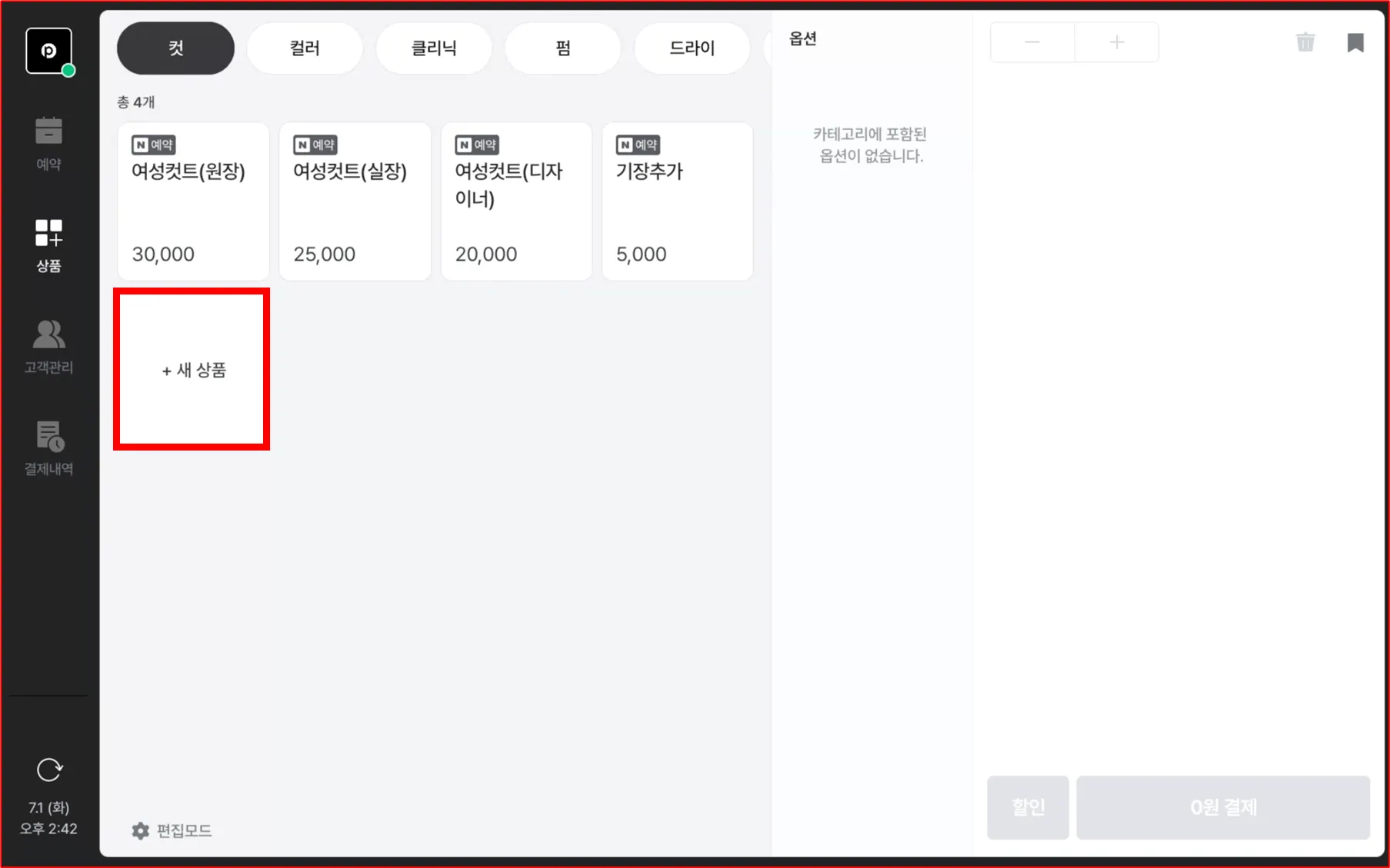
 포스 상품 생성
•
예약 상품 생성을 하기 위해 포스 상품을 먼저 생성해주세요.
포스 상품 생성 매뉴얼
 예약 상품 생성
•
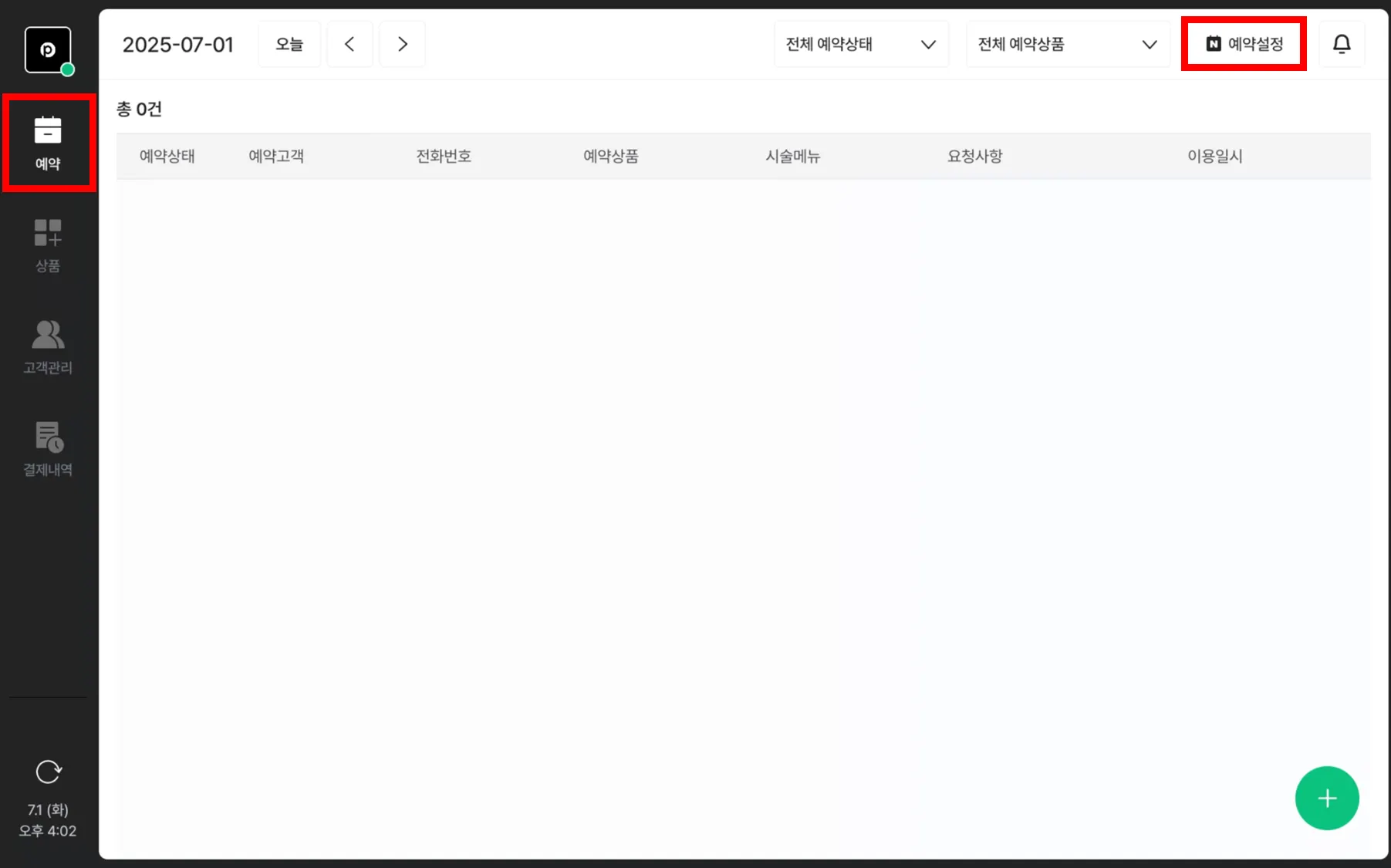
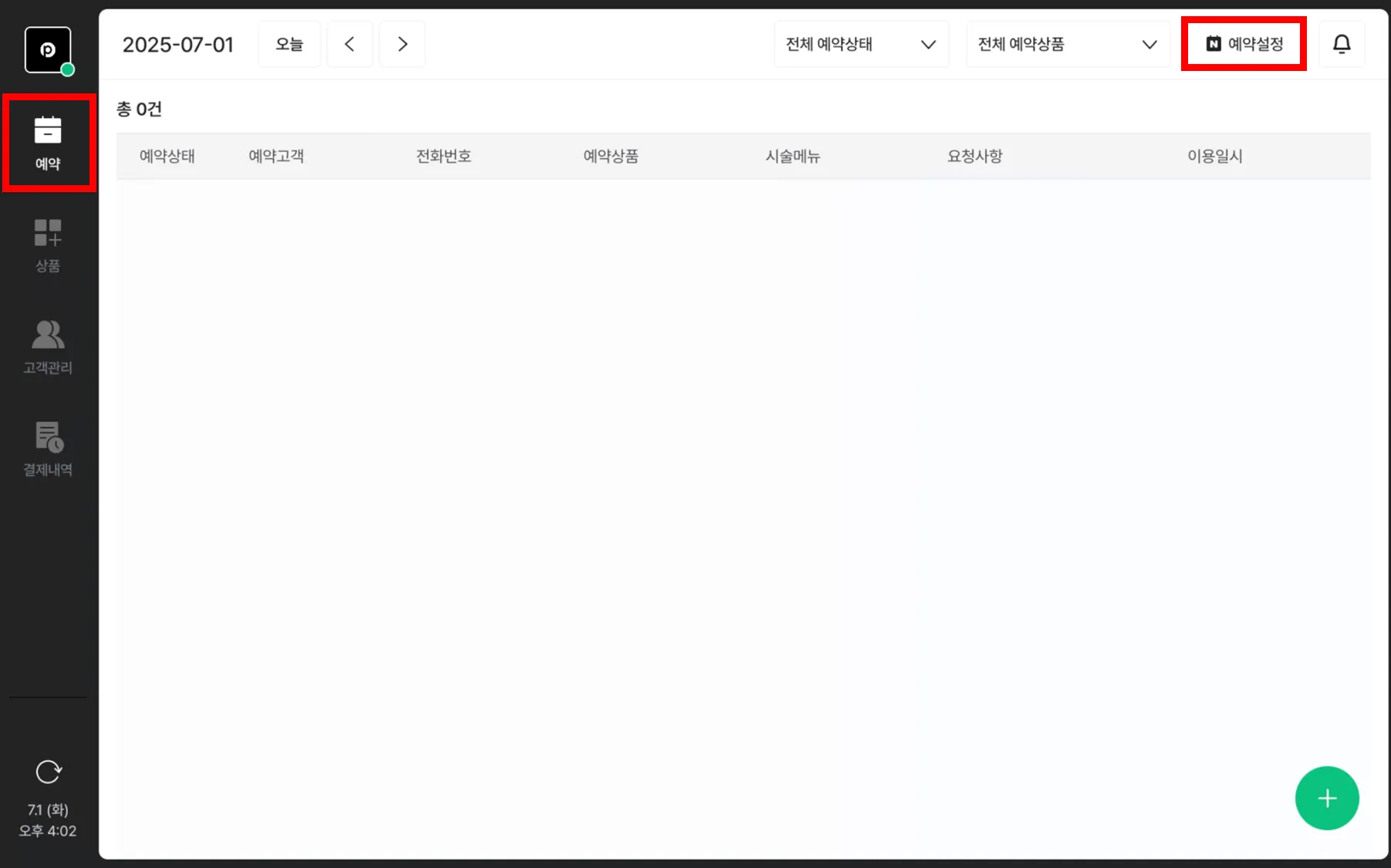
예약 탭에서 우측 상단의 예약 설정 버튼을 클릭해주세요.
•
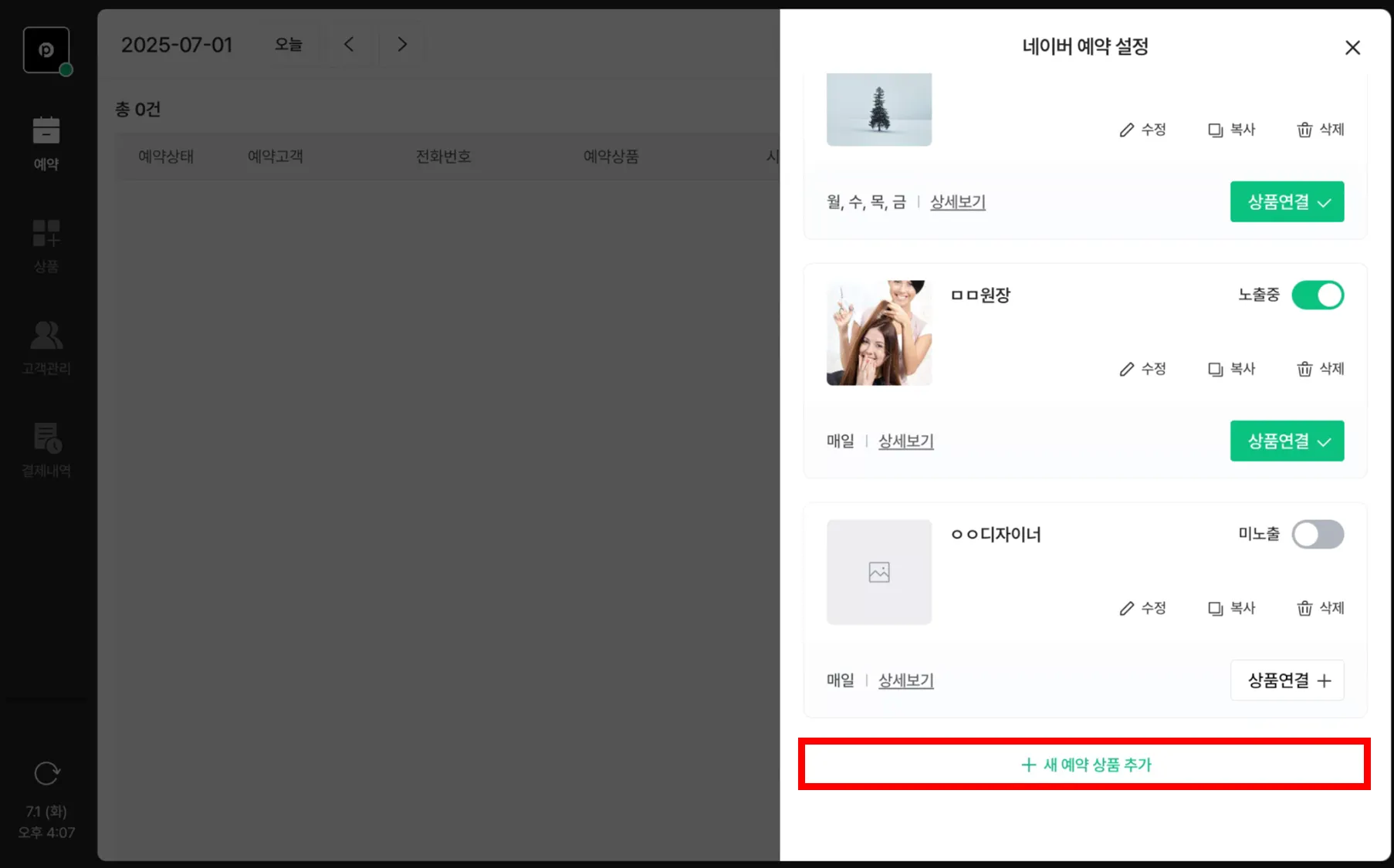
새 예약 상품 추가 버튼을 클릭해주세요.
•
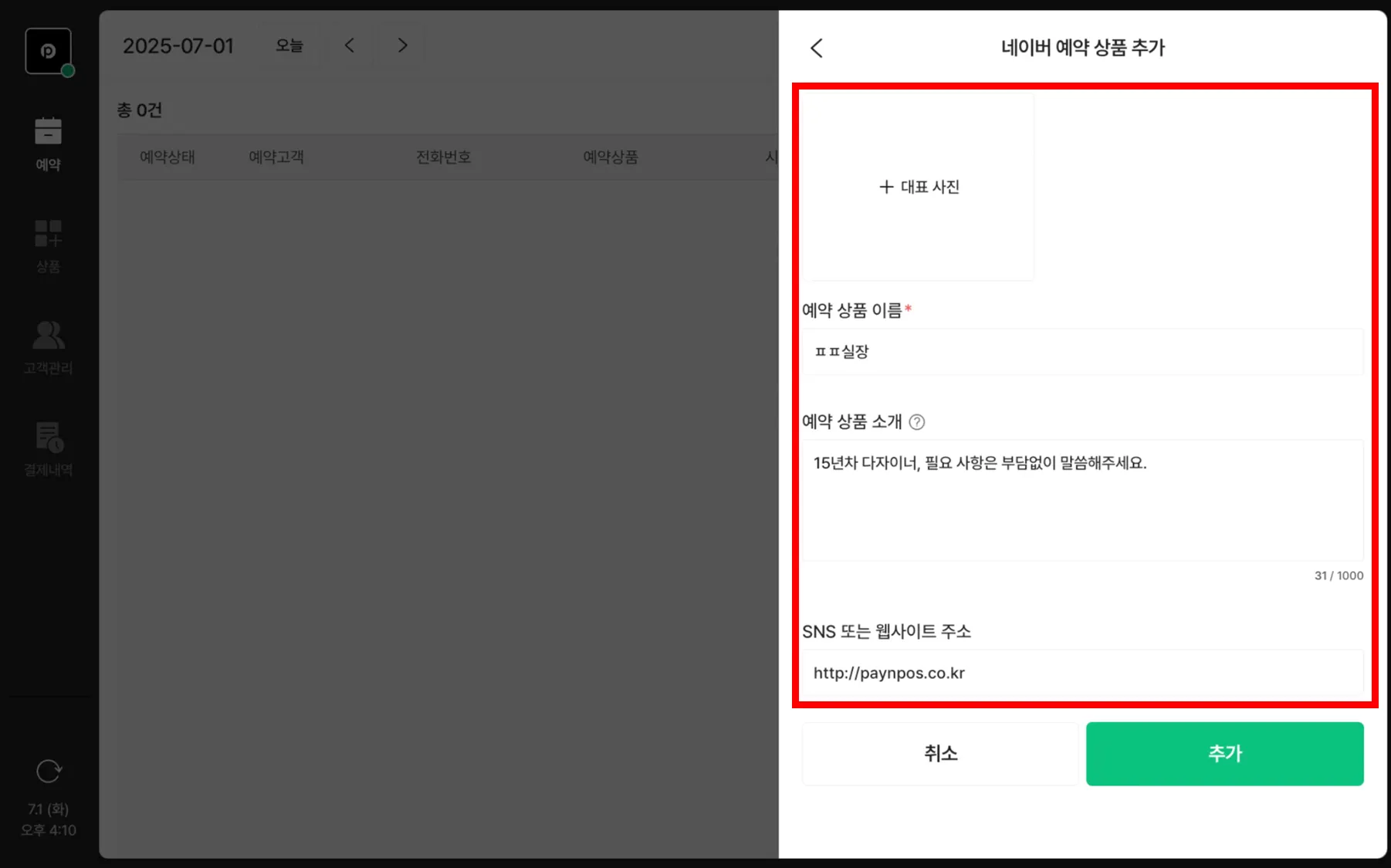
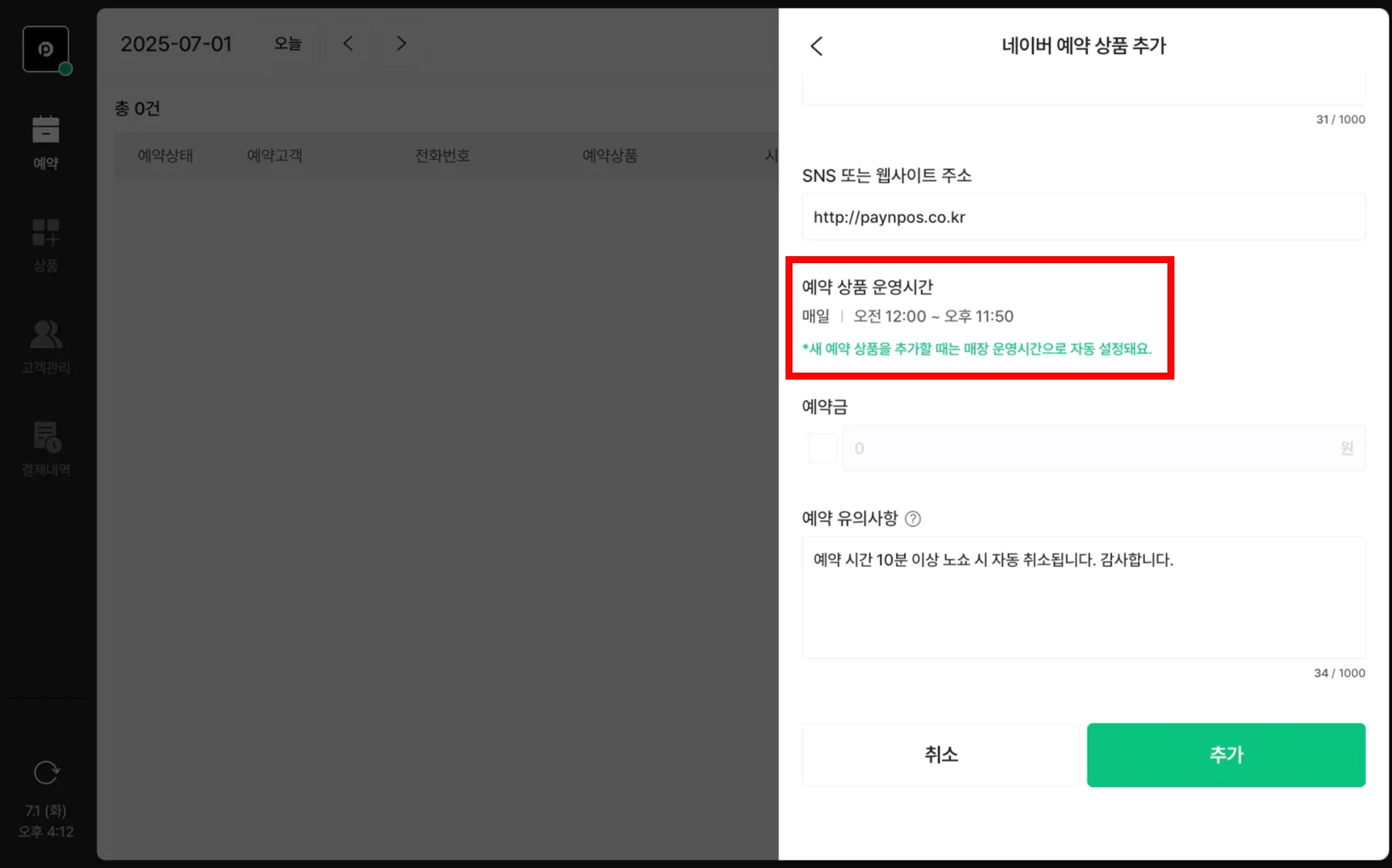
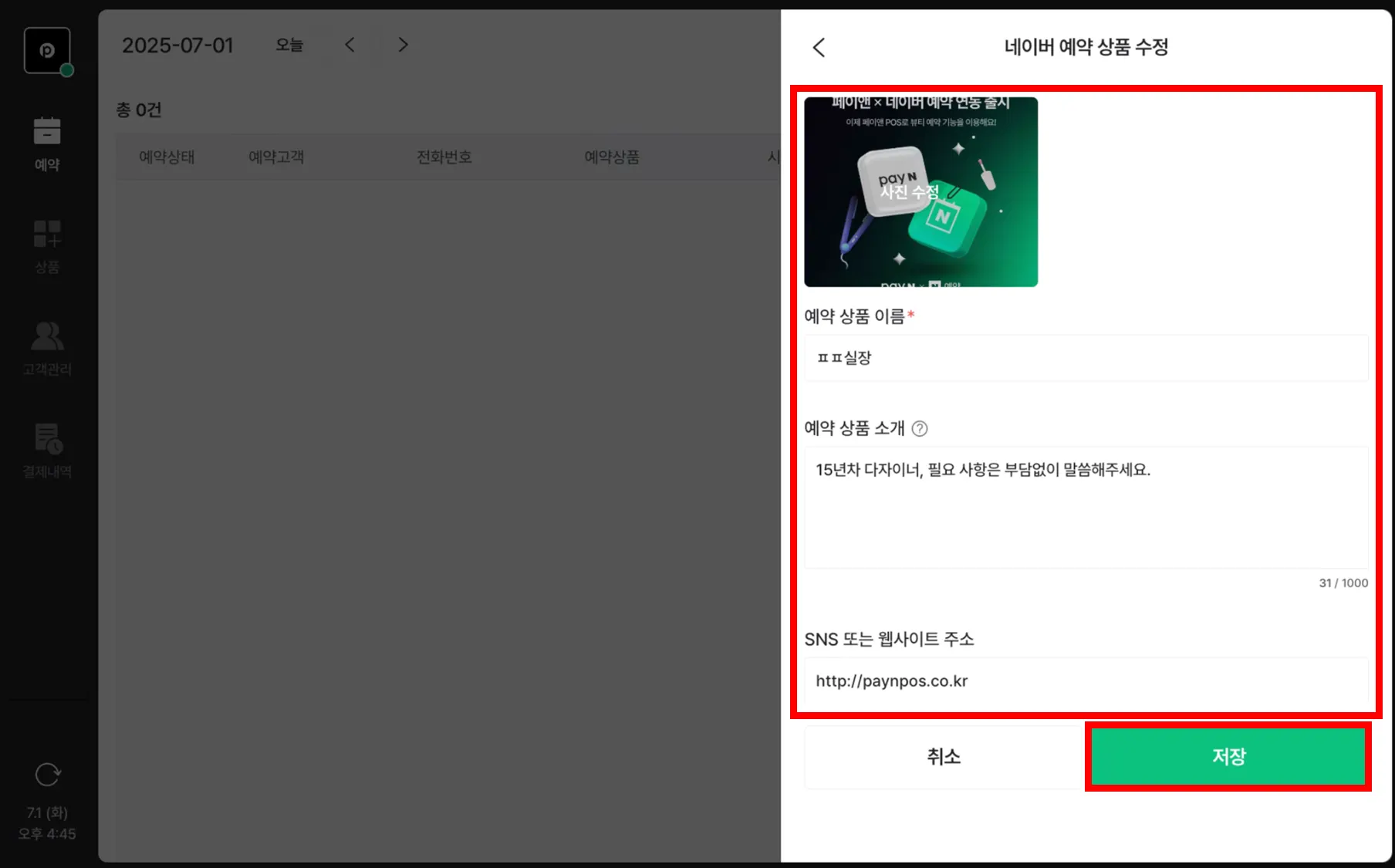
대표 사진, 예약 상품 이름, 예약 상품 소개, SNS 또는 웹사이트 주소, 예약금, 유의사항을 작성해주세요.
* 표시된 항목은 필수로 입력해주세요.
•
모두 작성한 후 추가를 선택해주세요.
•
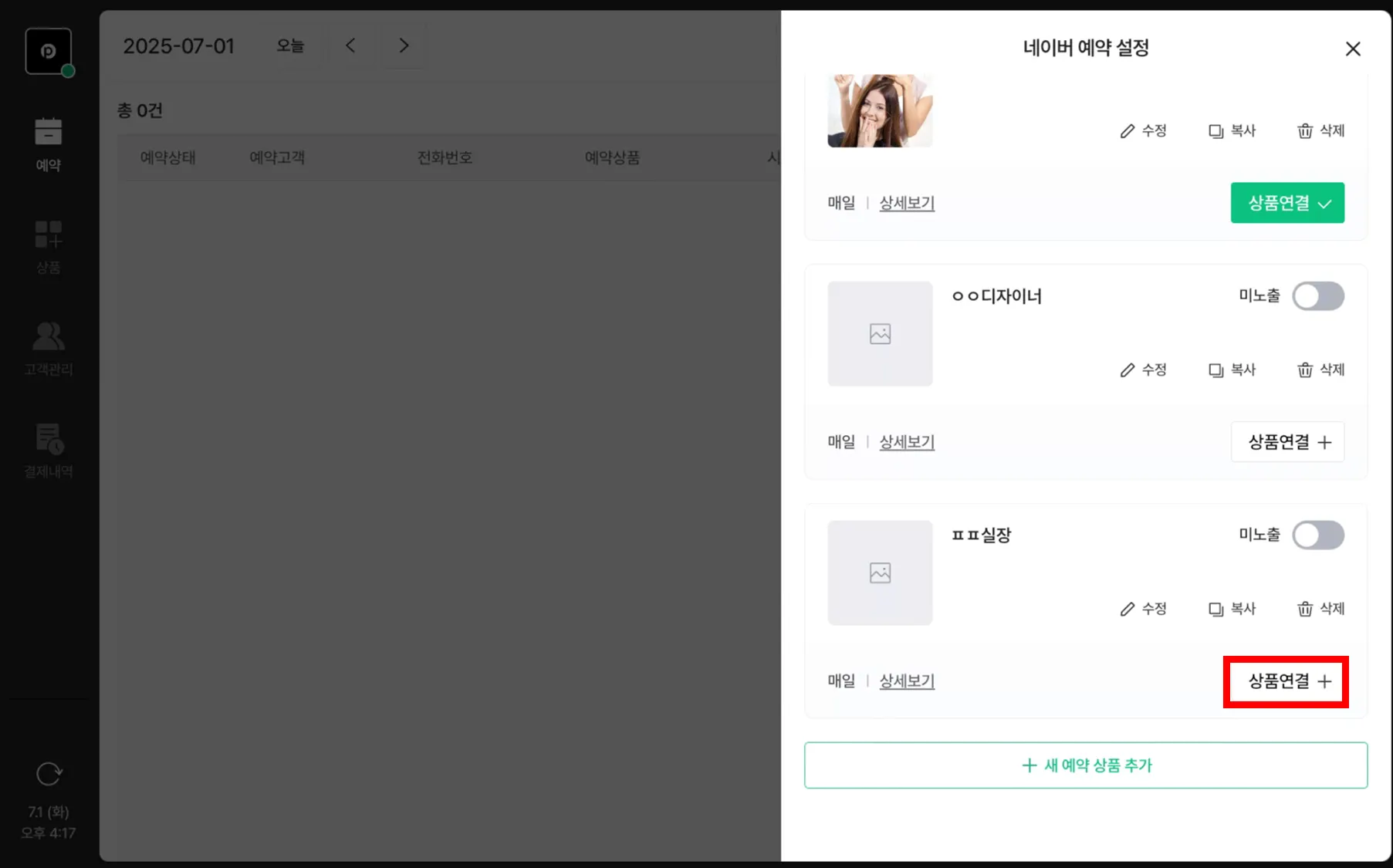
생성된 예약 상품의 상품 연결을 클릭하여 포스 상품을 연결해주세요.
◦
네이버 예약에 연결된 포스 상품은 옵션을 사용할 수 없어요.
◦
연결된 상품의 카테고리만 네이버 예약에 노출돼요.
•
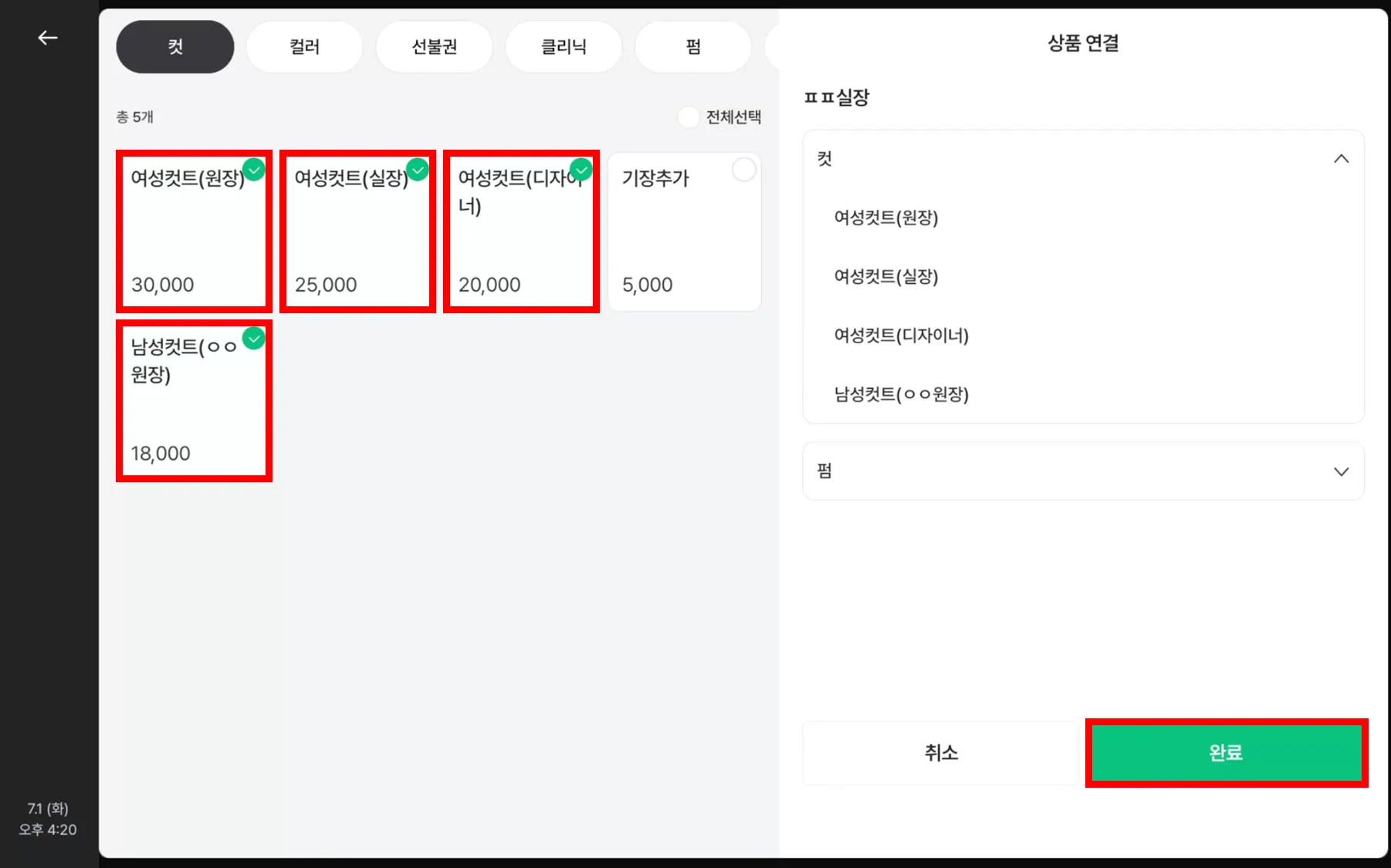
연결할 포스 상품을 선택하고 [완료]를 클릭해주세요.
•
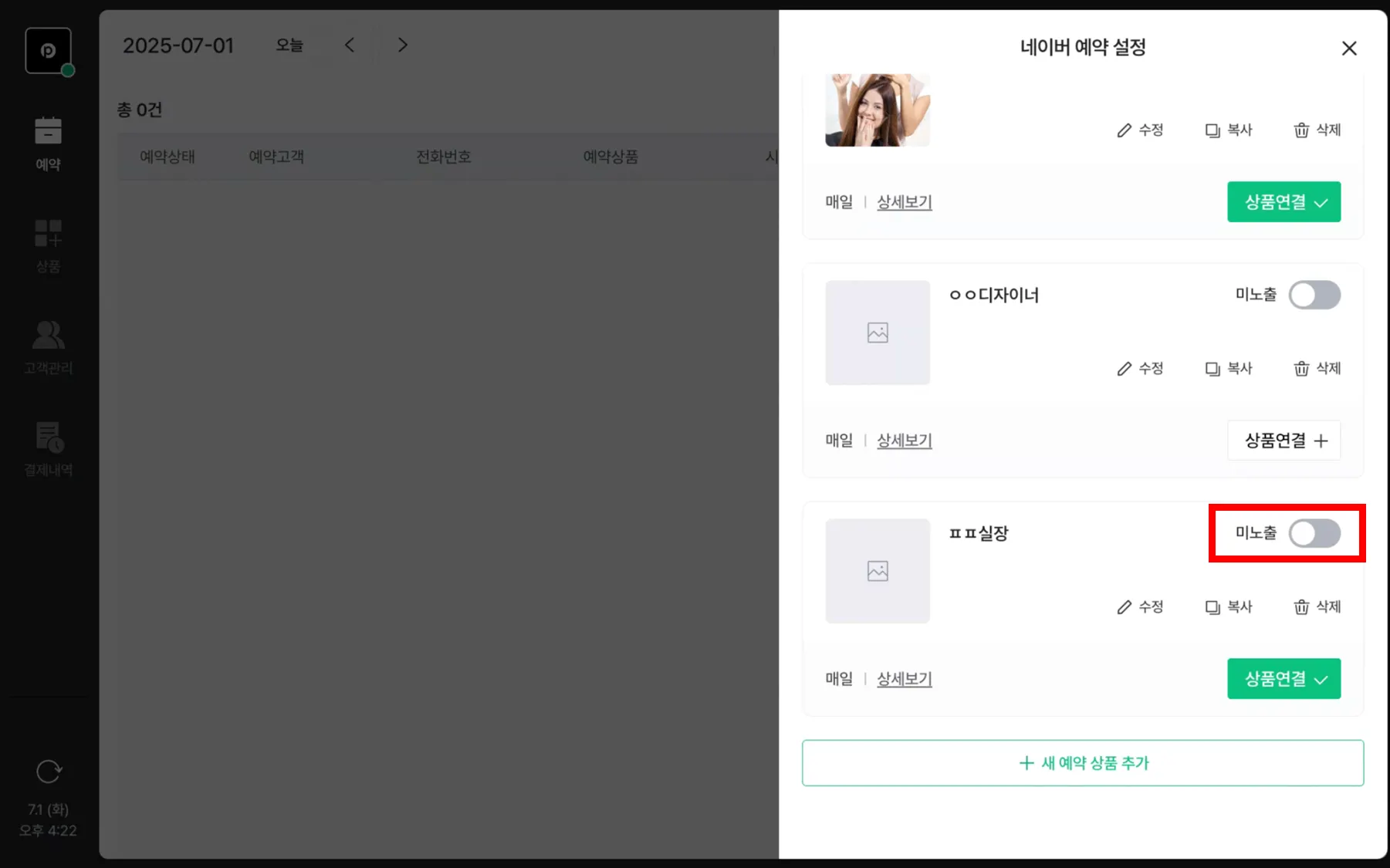
상품이 생성되었다면 토글키를 통해 [미노출 → 노출]로 변경해주세요.
•
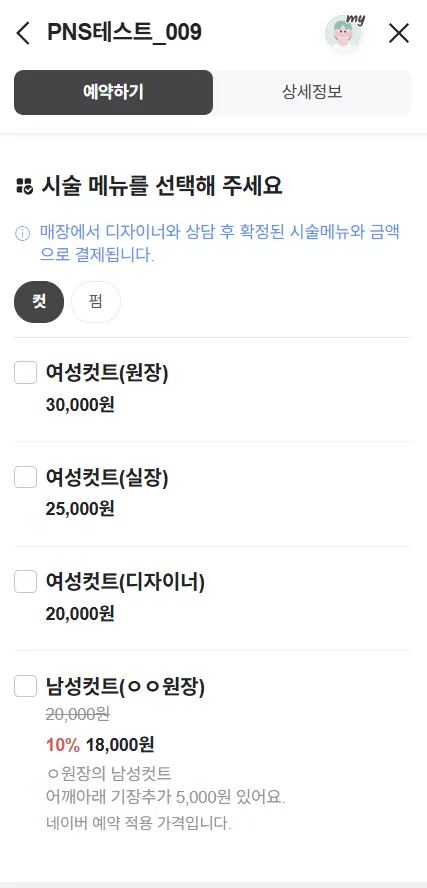
네이버 예약에 예약 상품이 노출돼요.
 예약 상품 수정
•
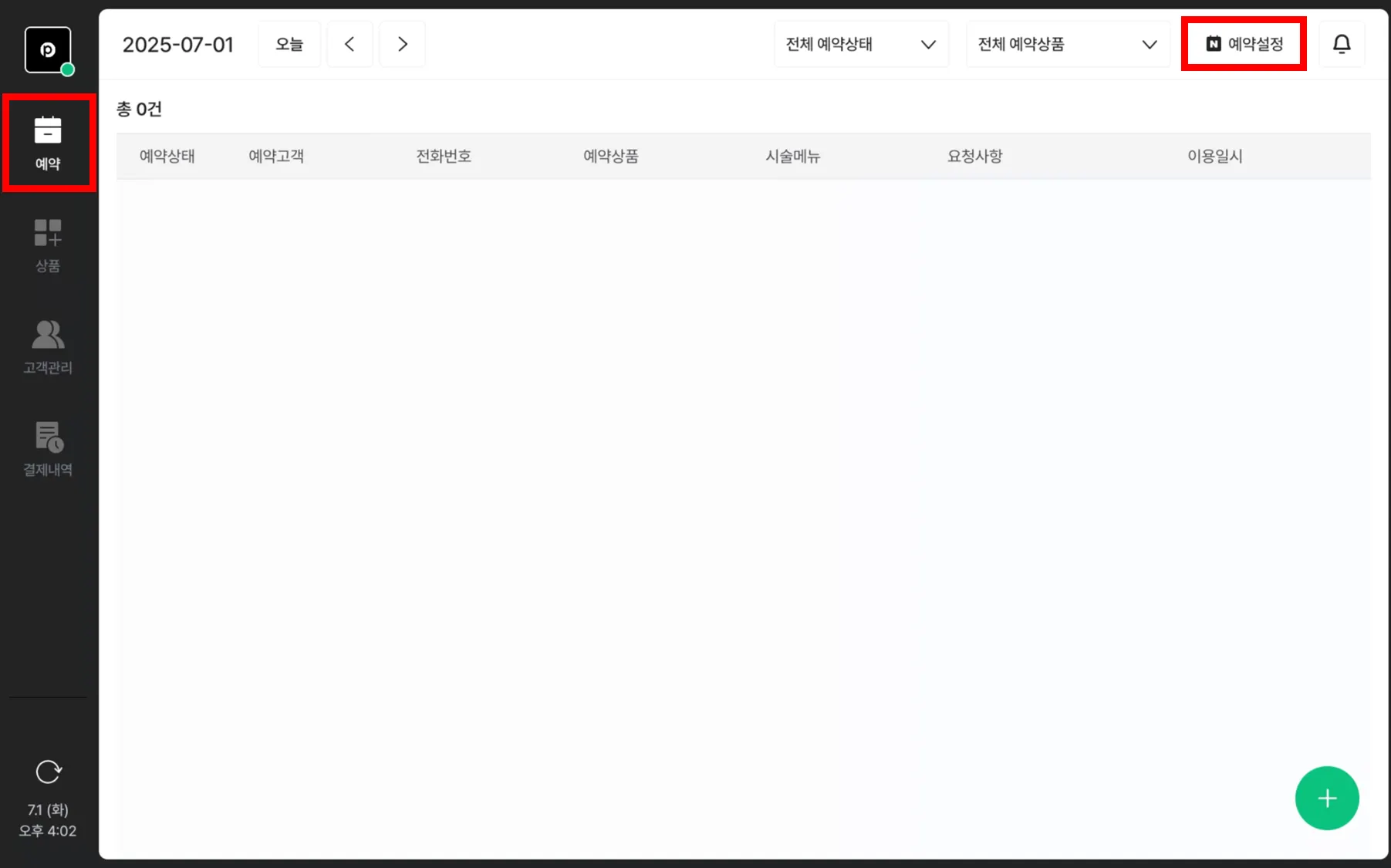
예약 화면에서 우측 상단의 예약 설정 버튼을 클릭해주세요.
•
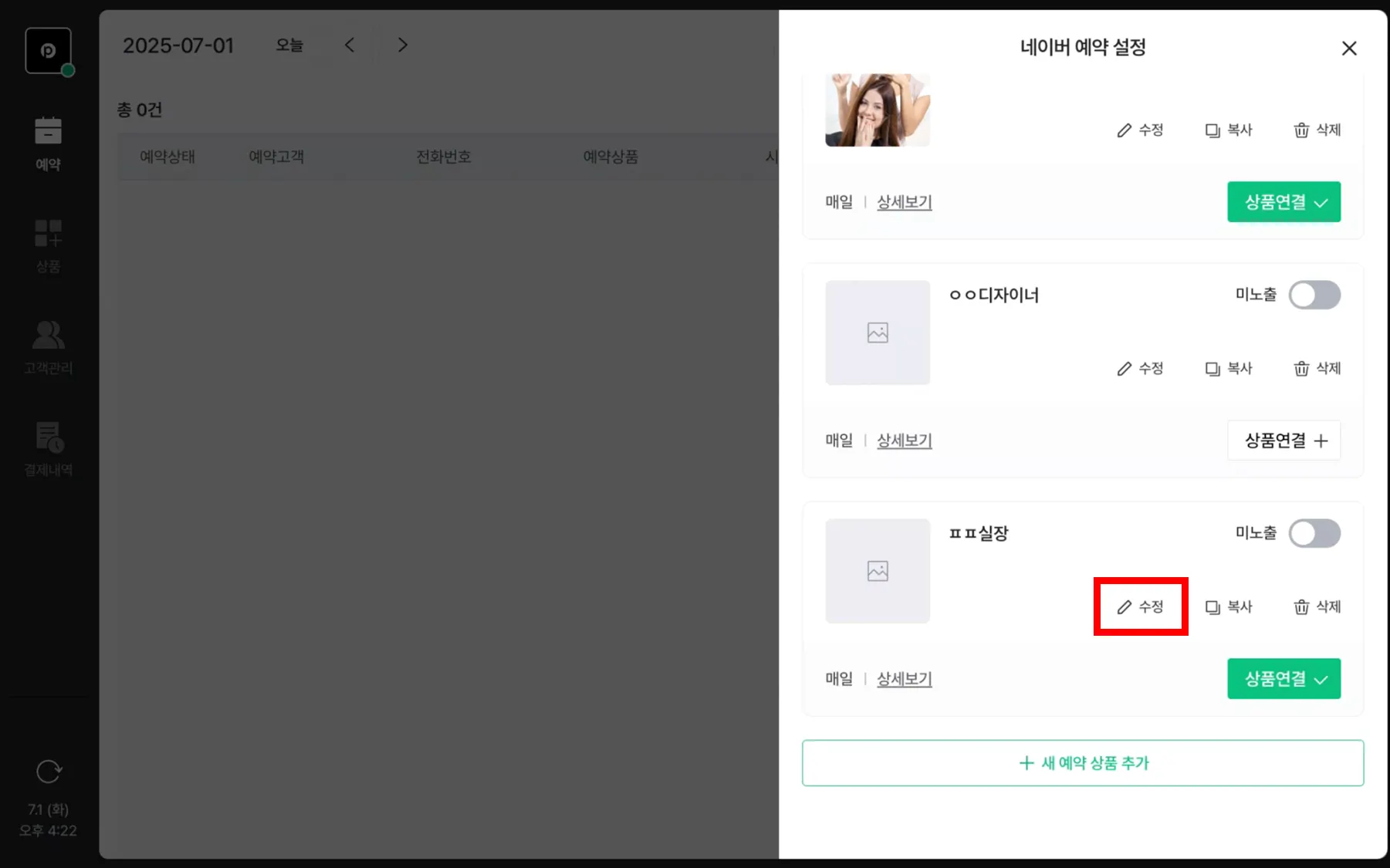
생성되어있는 상품의 수정 버튼을 클릭해주세요.
•
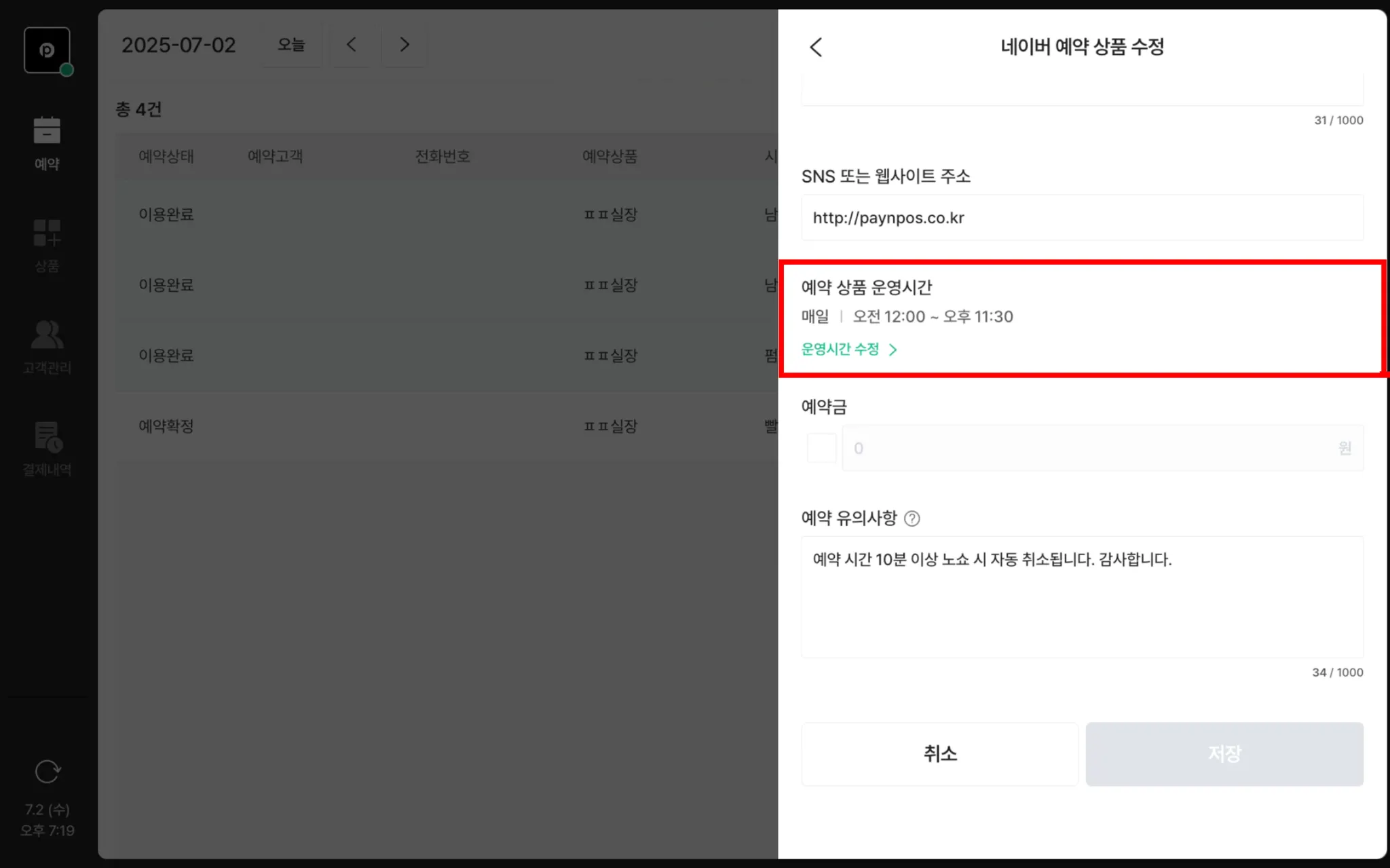
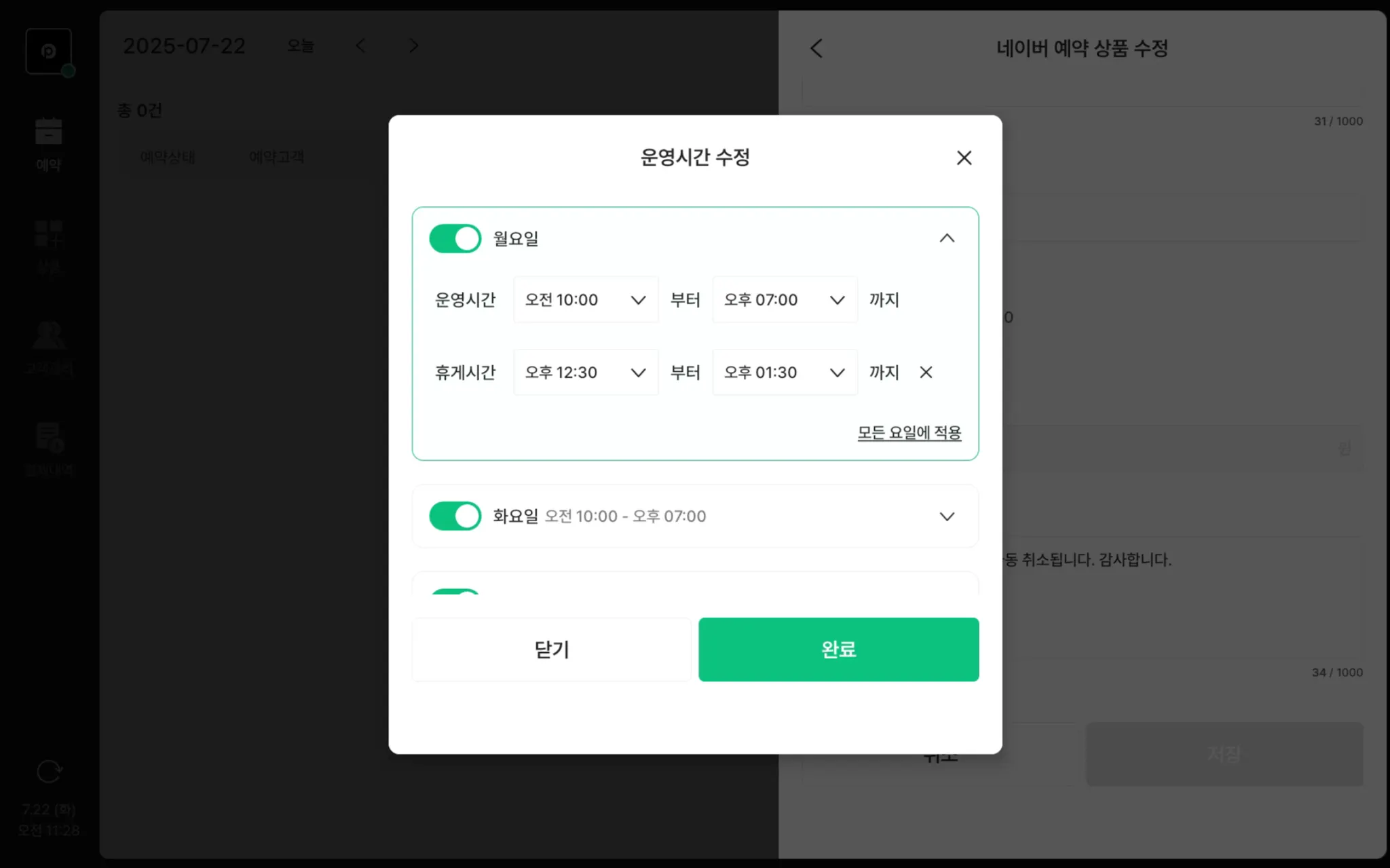
예약 상품 운영 시간을 수정할 수 있어요.
•
수정 사항을 변경 후 저장을 클릭해주세요.
 예약 상품 복사
•
예약 화면에서 우측 상단의 예약 설정 버튼을 클릭해주세요.
•
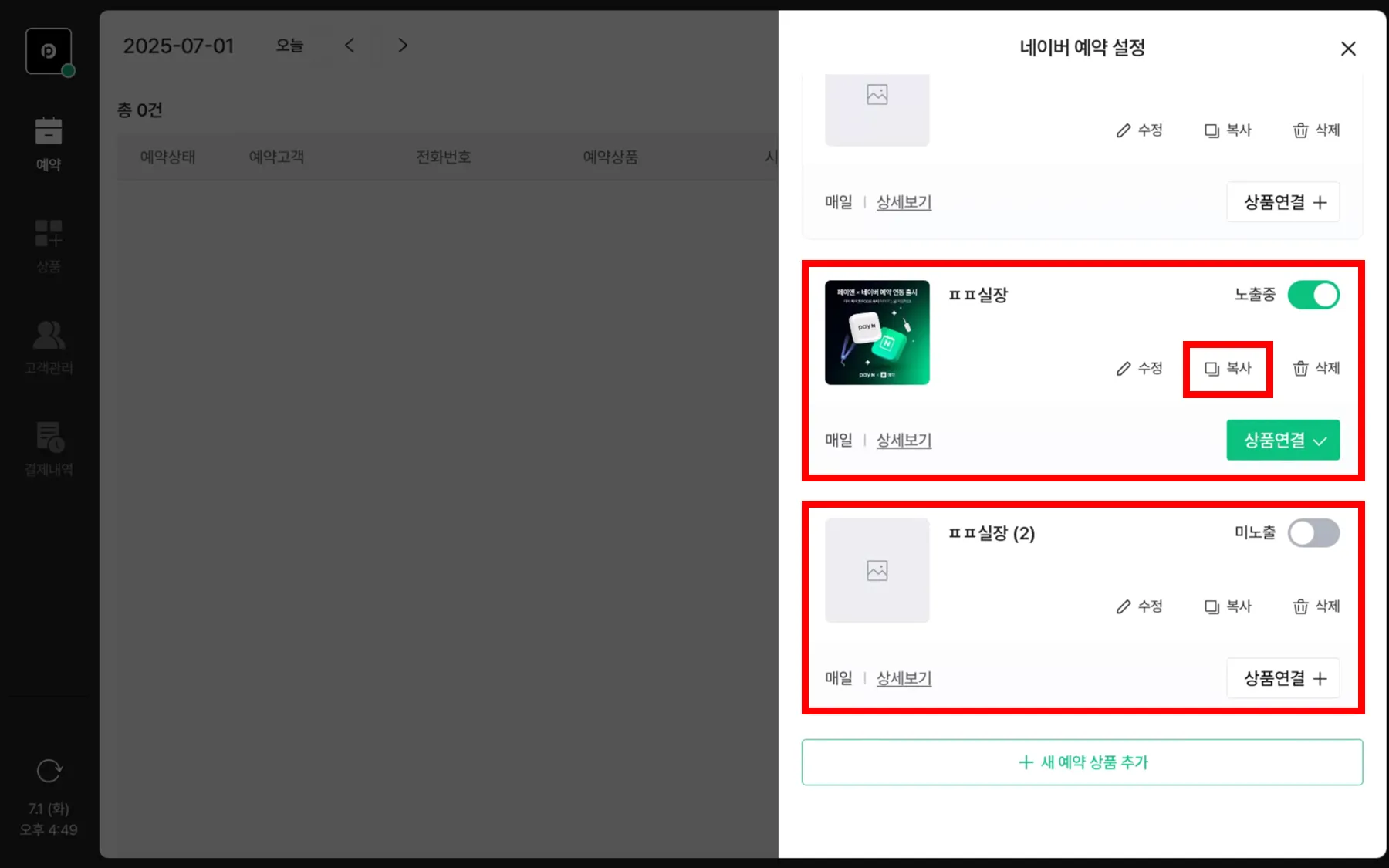
생성되어있는 상품의 복사를 클릭해주세요. 대표사진과 연결된 상품을 제외한 모든 항목이 복사돼요.
 예약 상품 삭제
•
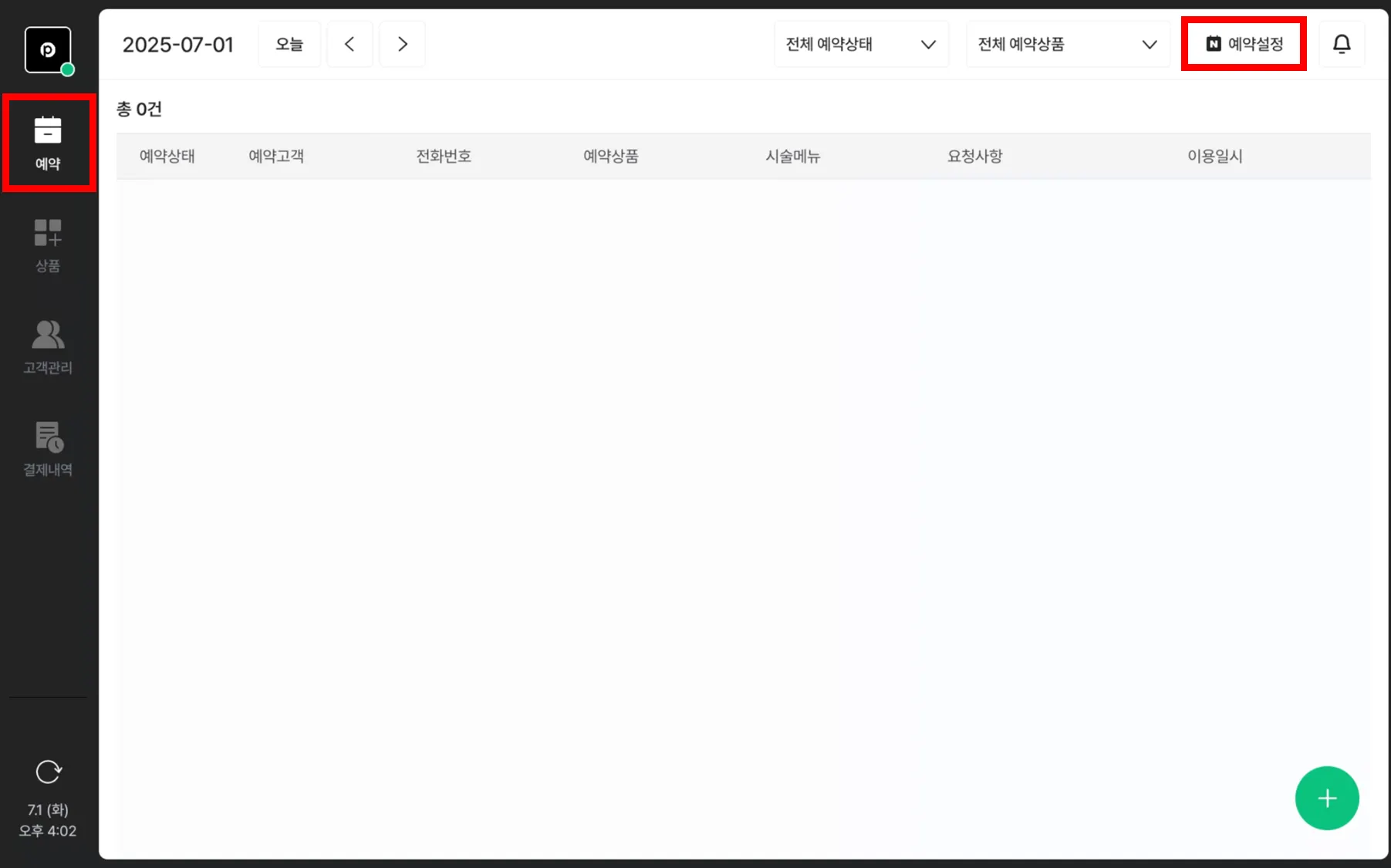
예약 화면에서 우측 상단의 예약 설정 버튼을 클릭해주세요.
•
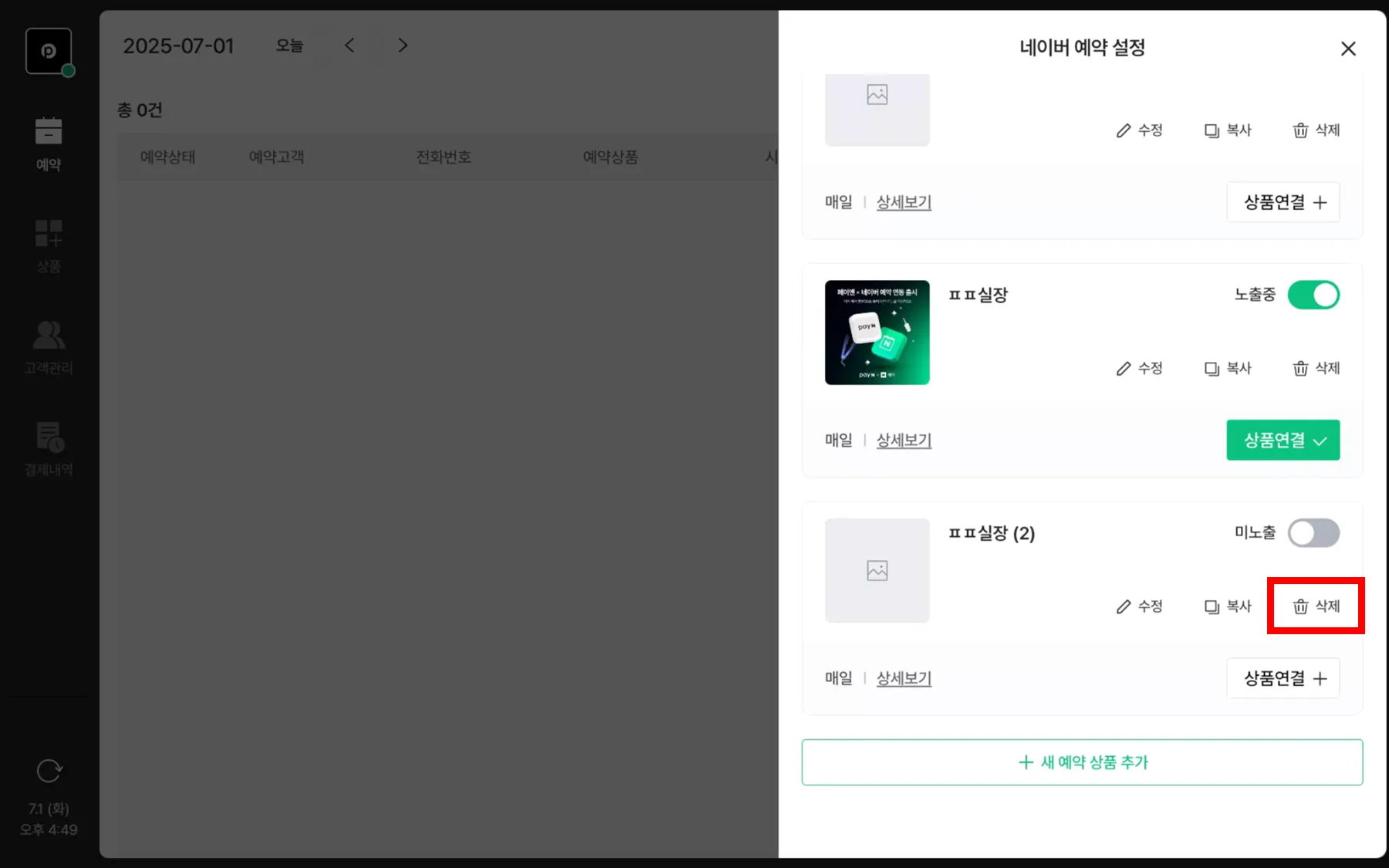
생성되어있는 상품의 삭제를 클릭해주세요.
•
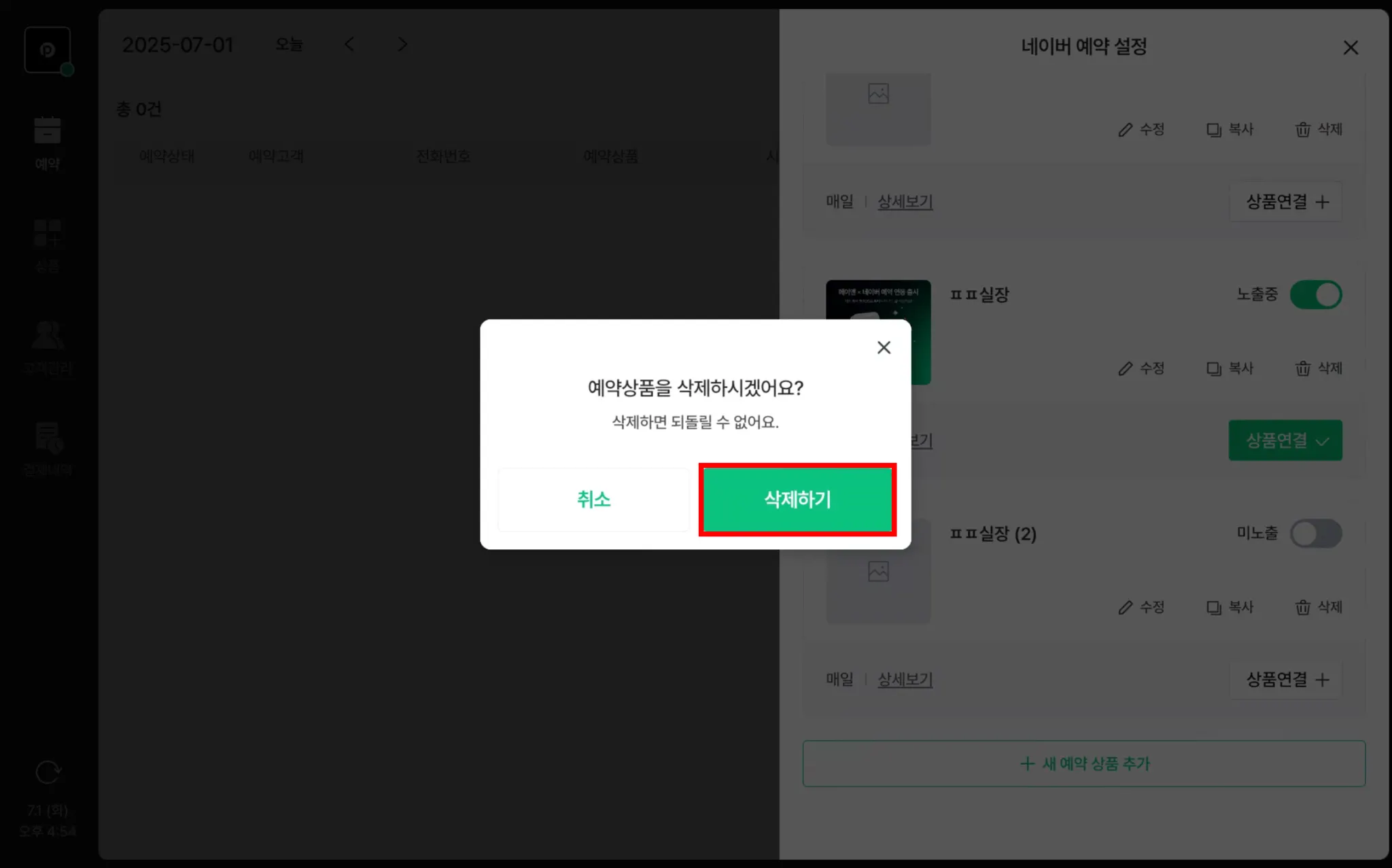
아래와 같이 팝업 창이 뜨면 삭제하기를 선택해주세요.
예약 추가 및 확인
•
손님이 네이버예약 외 수단으로 예약을 원할 때 예약 건을 생성하는 기능이에요.
[매장에서 결제]만 가능해요. (네이버페이 결제 불가)
예약 추가
•
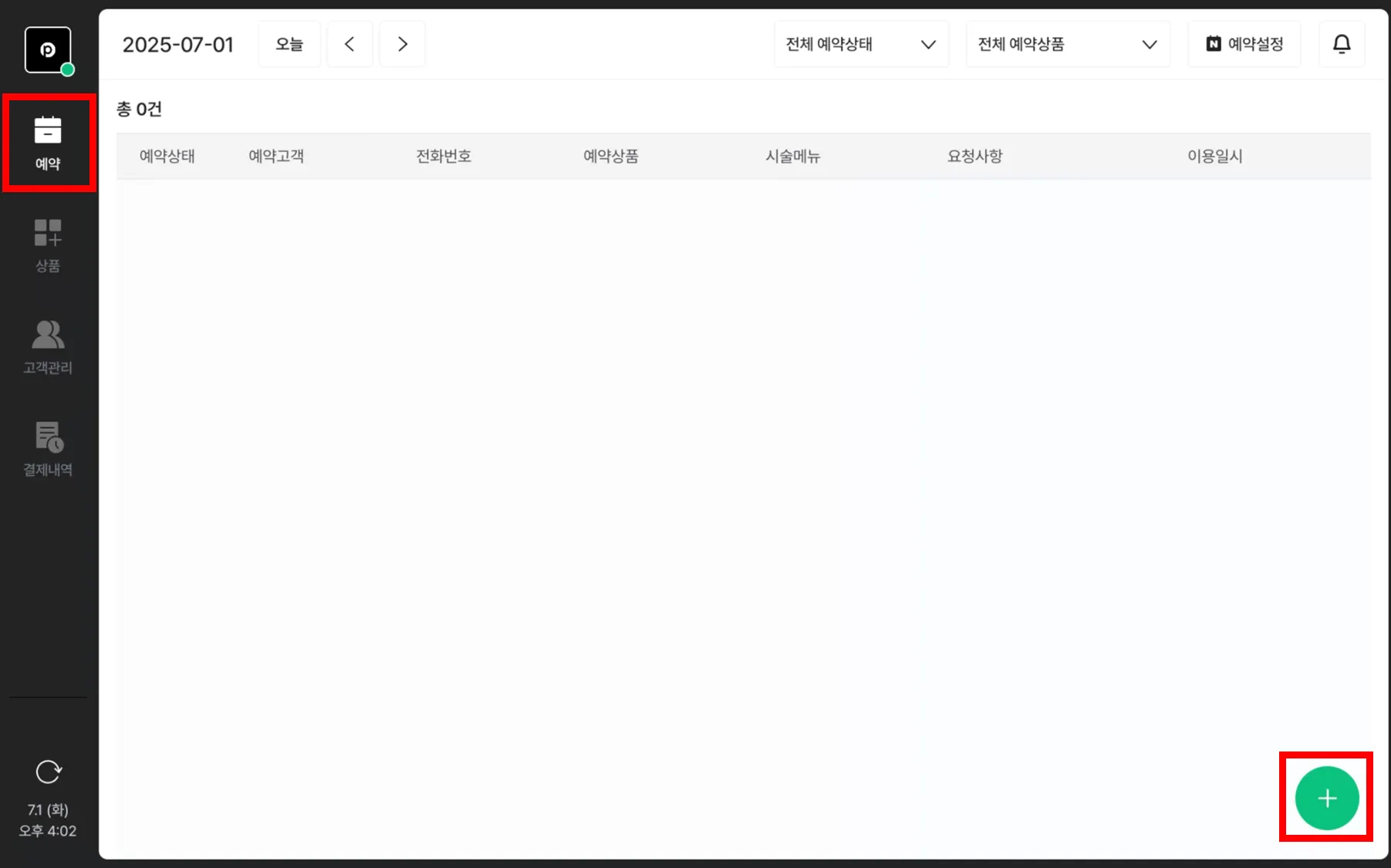
우측 하단의 초록색 + 아이콘을 클릭해주세요.
•
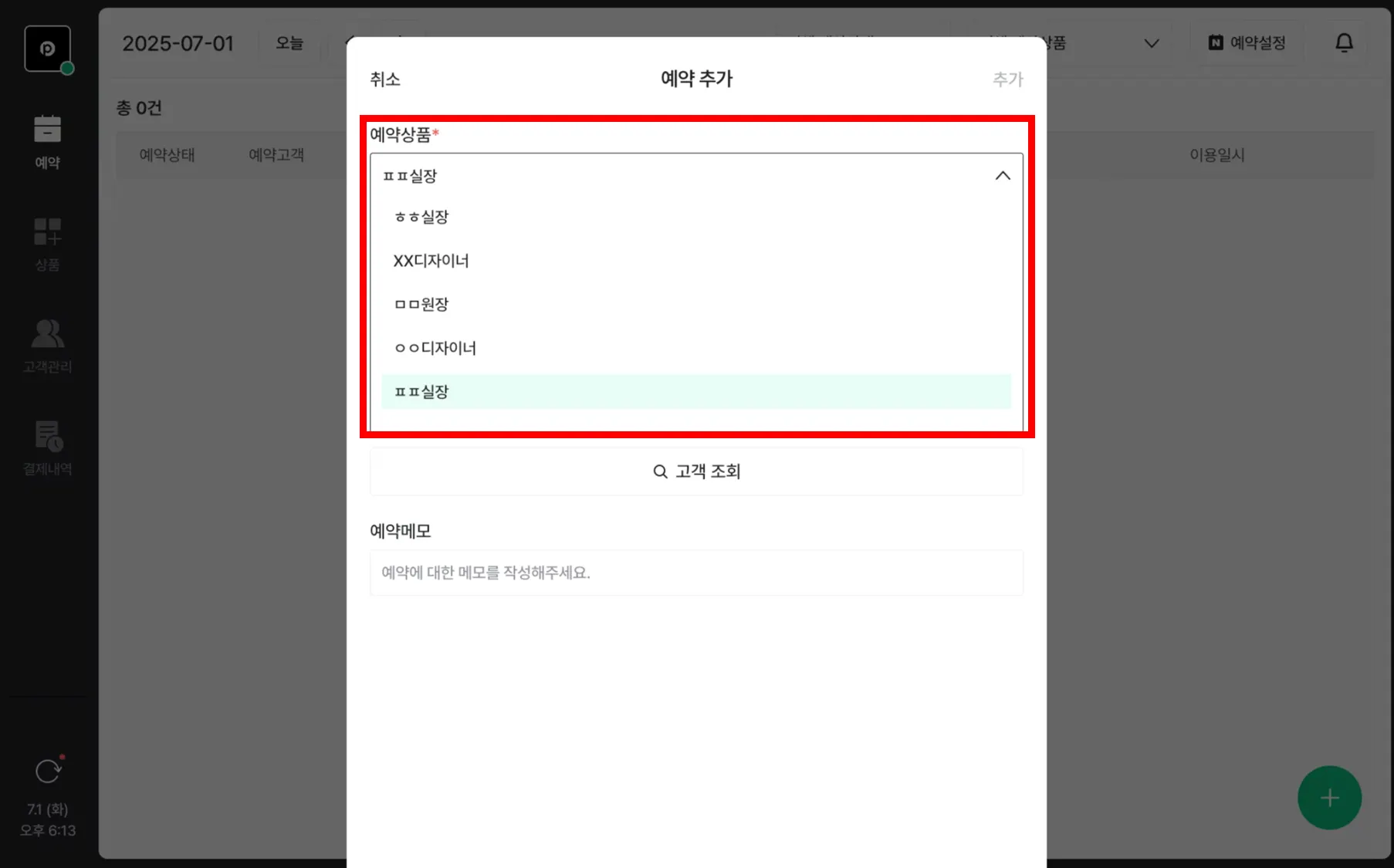
•
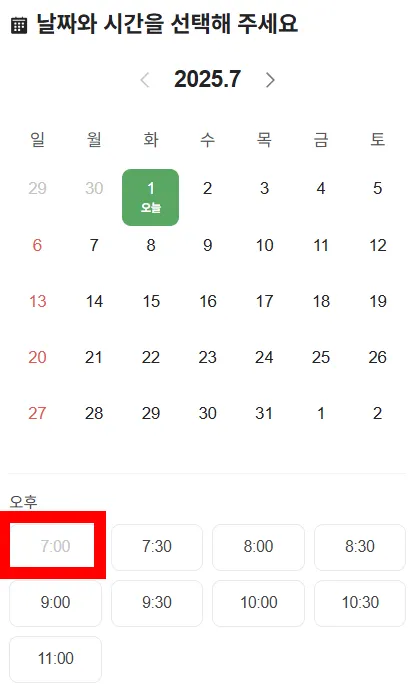
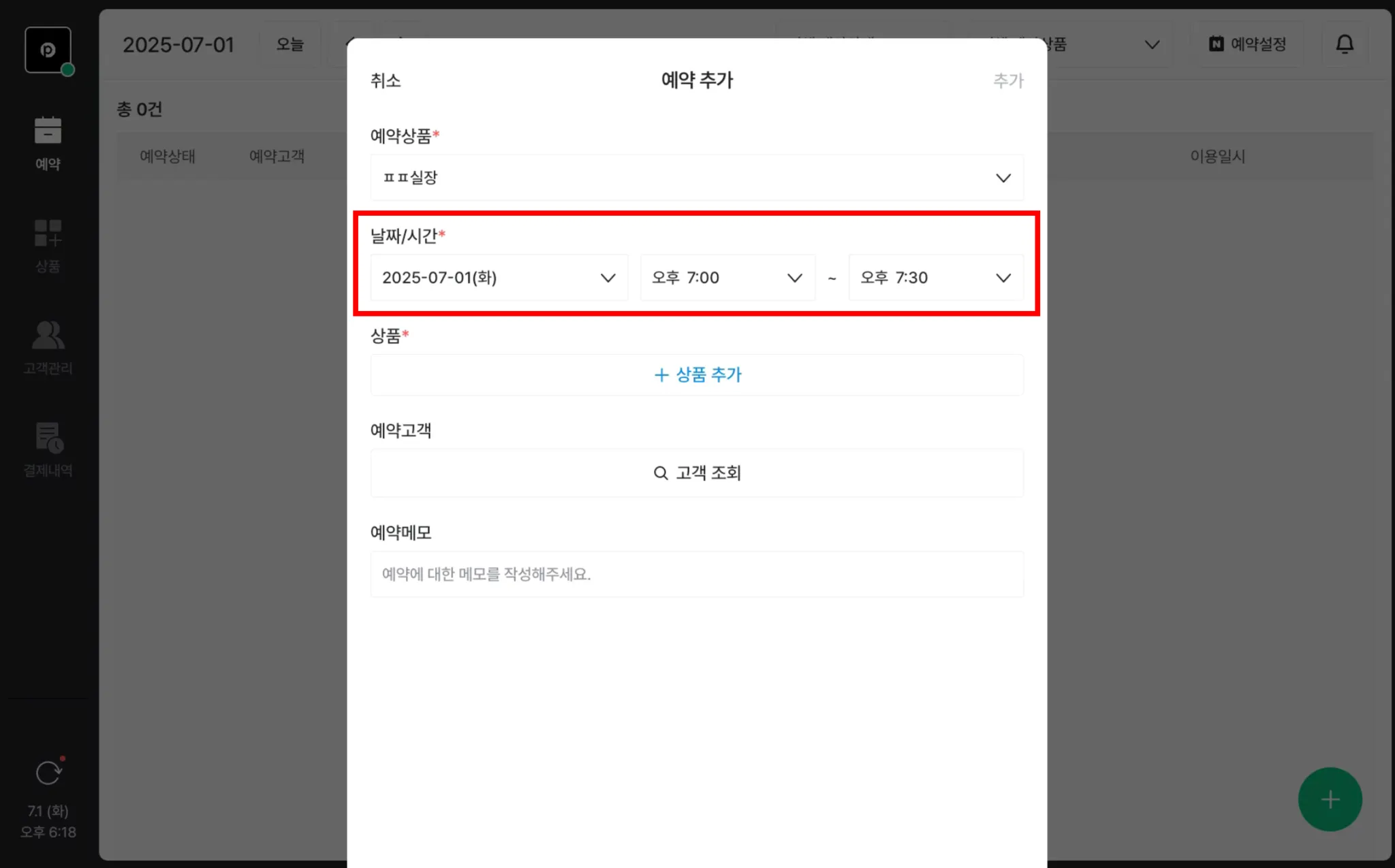
(필수) 날짜/시간을 선택해주세요.
•
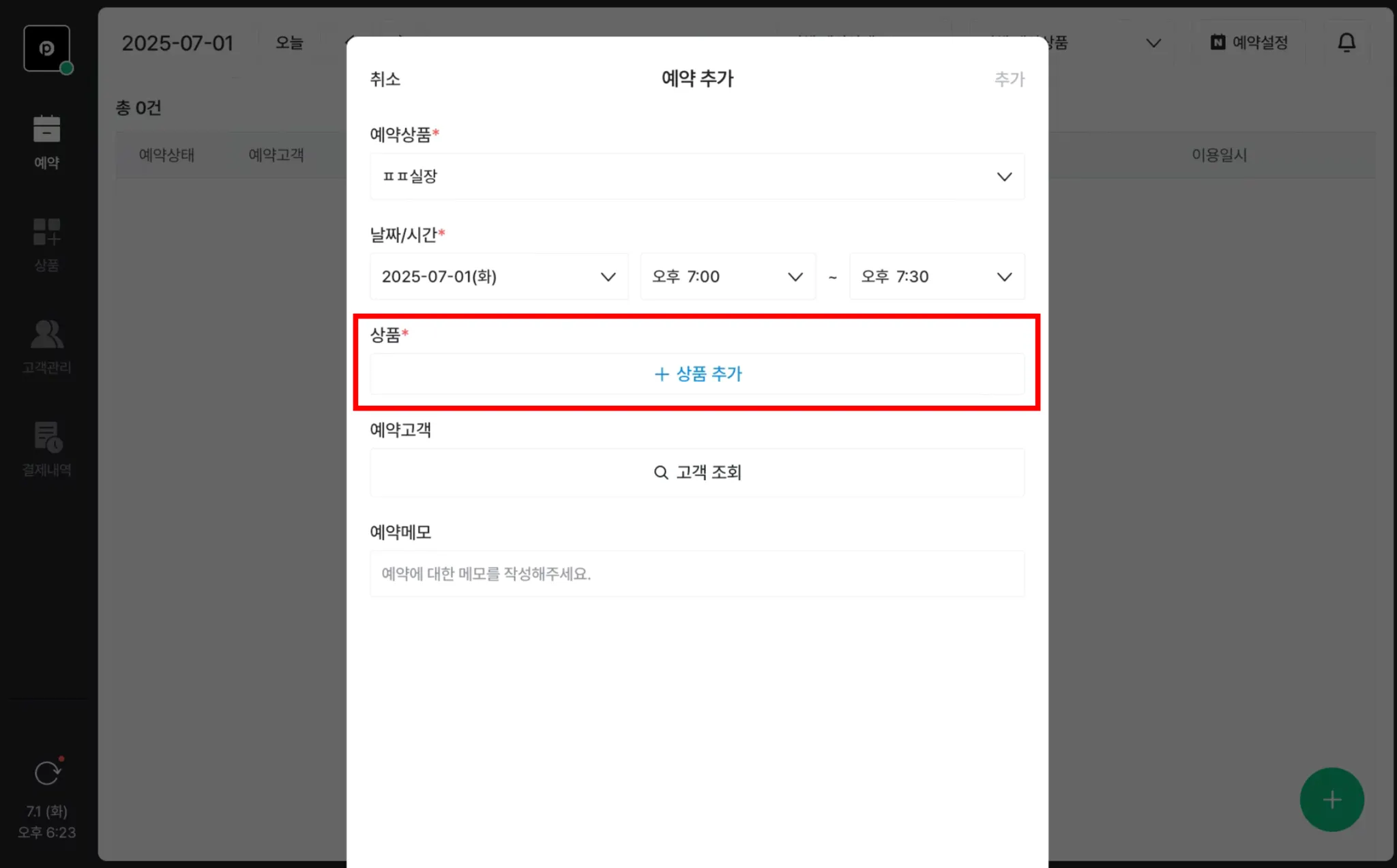
(필수) 포스 상품을 추가해주세요.
◦
예약할 상품의 금액은 네이버 예약 금액과 동일하게 적용돼요.
◦
포스 상품을 선택하여 추가해주세요. 결제 전 변경할 수 있어요.
•
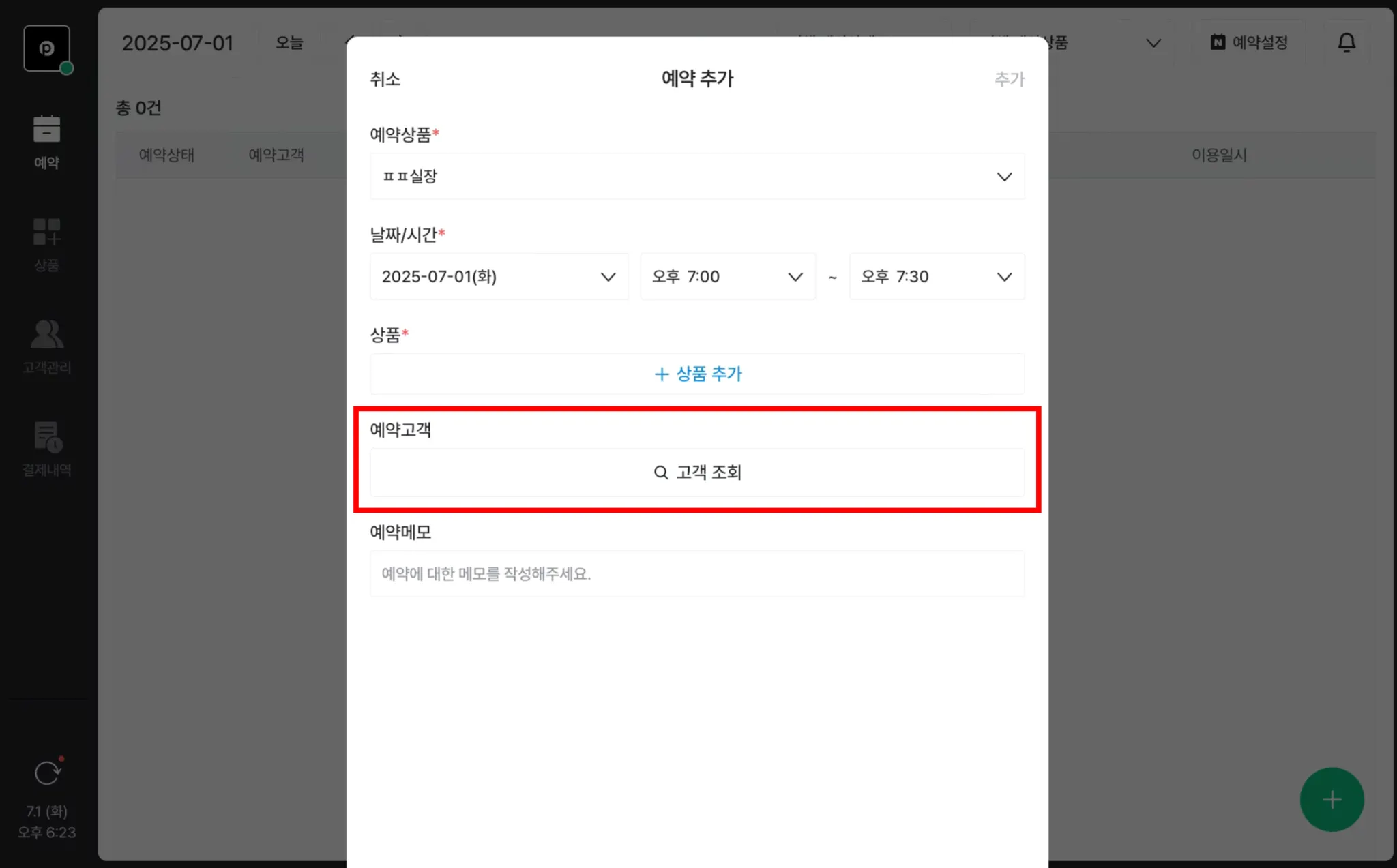
고객 조회를 클릭해주세요.
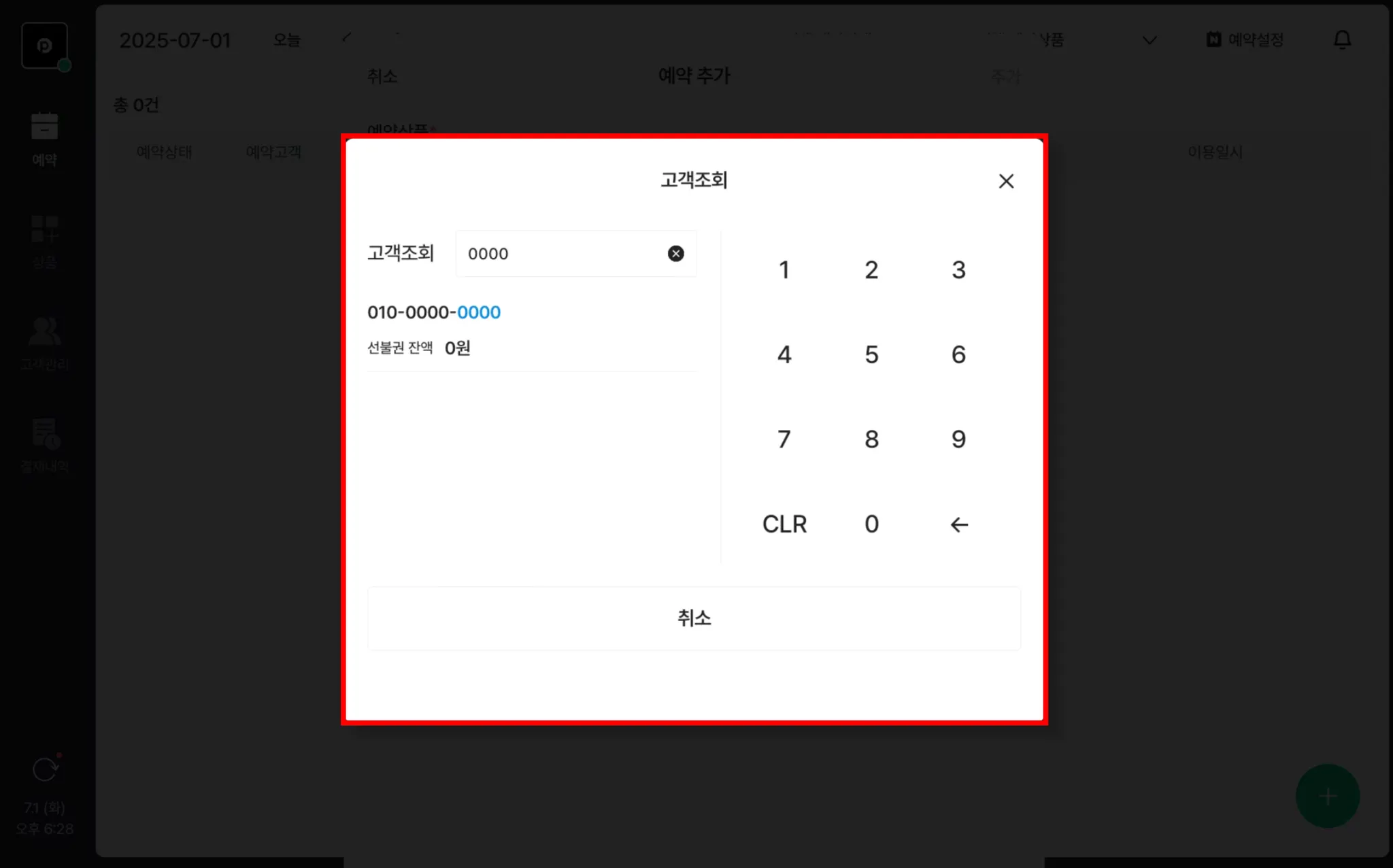
고객 조회는 전화번호 끝 4자리만 검색해주세요. 11자리 입력은 신규 고객만 가능해요.
•
고객을 선택해주세요.
•
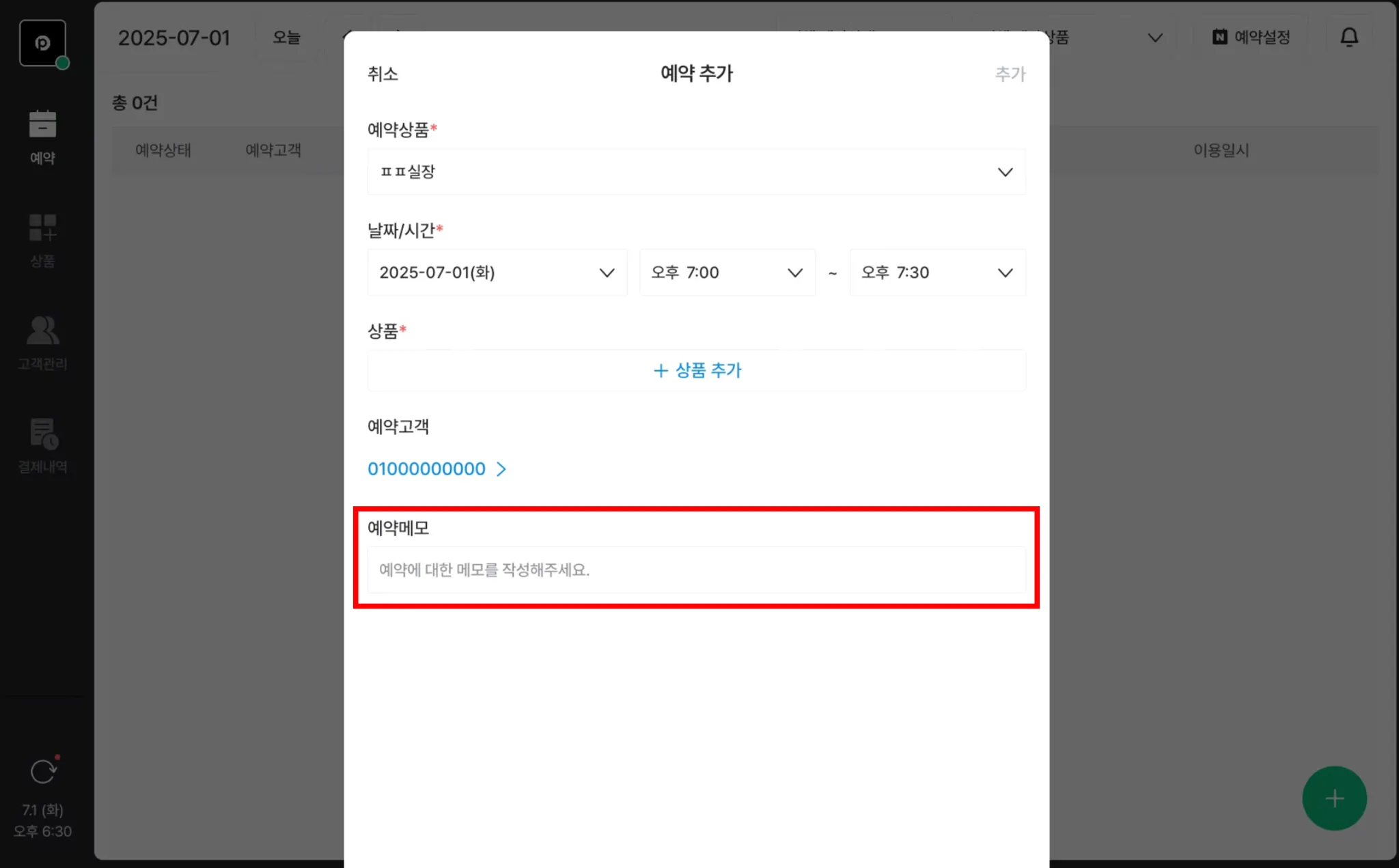
메모가 필요한 경우 예약 메모를 작성해주세요.
•
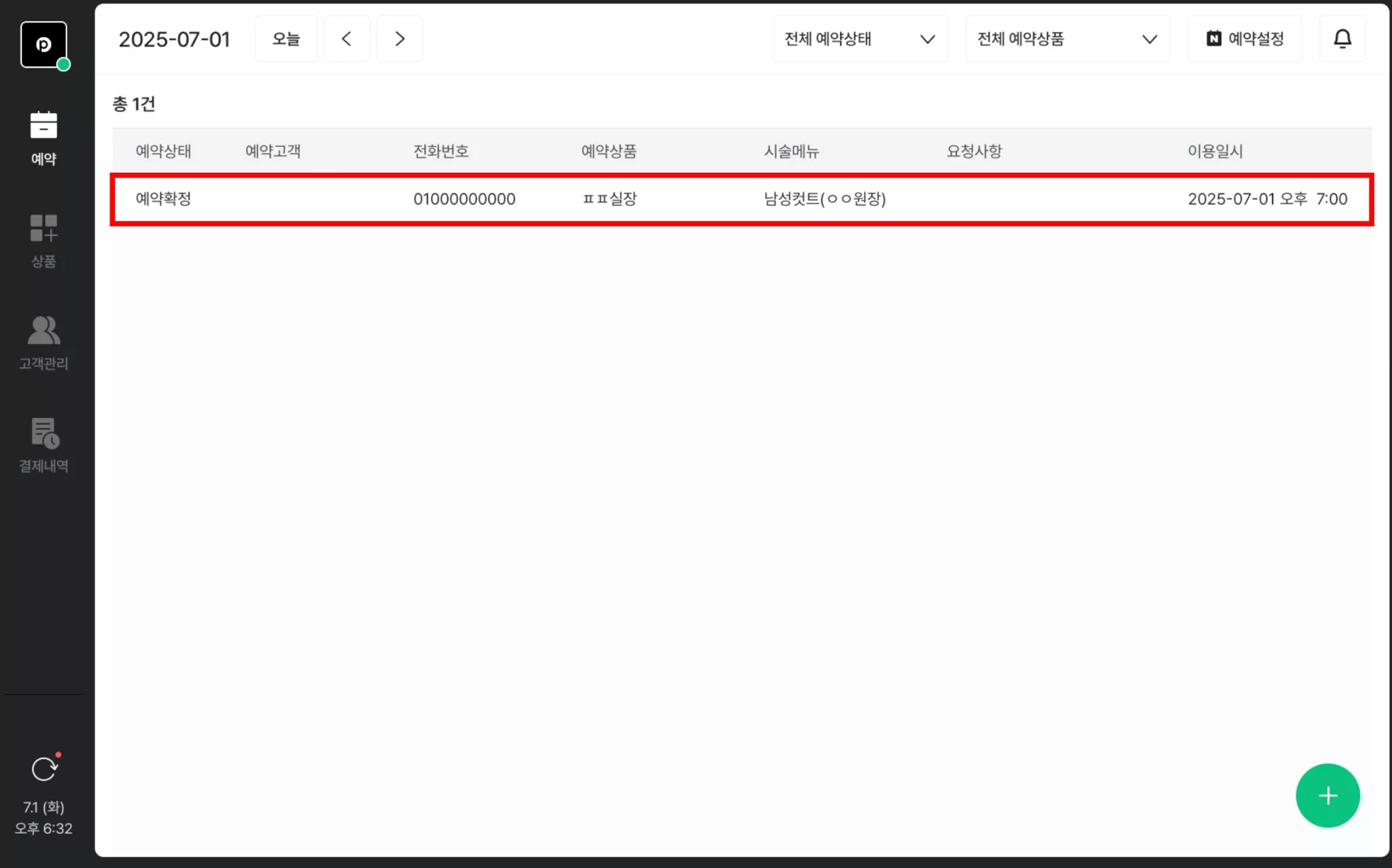
추가를 클릭하여 예약 추가를 마무리해주세요.
•
선택한 예약 상품의 날짜/시간 에 네이버 예약이 비활성화돼요.