안드로이드 포스에서 기본으로 설정할 수 있는 사항들을 알려드릴게요.
목차
POS 로그인
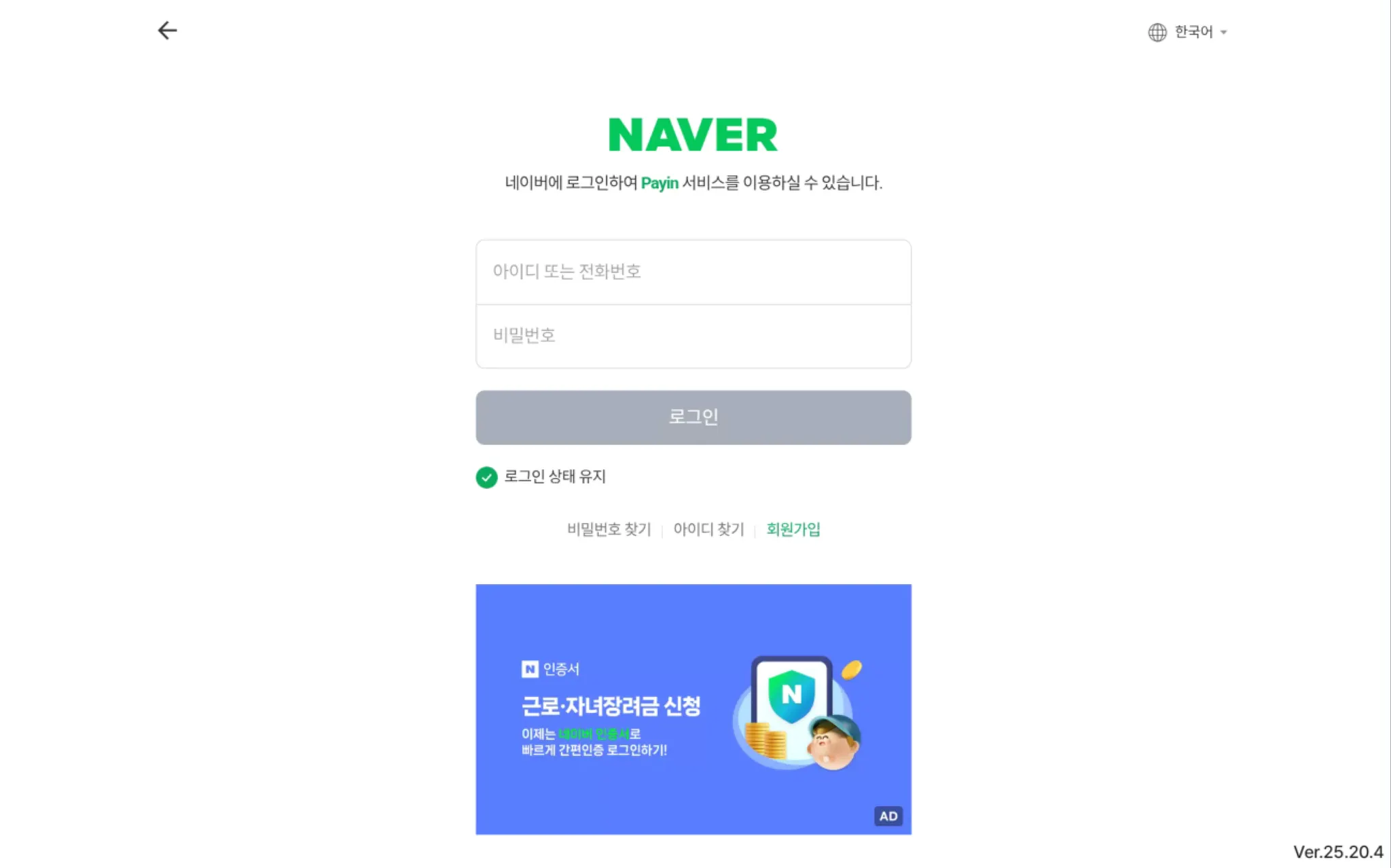
 네이버 로그인
•
네이버 아이디 로그인을 클릭해주세요.

영업 시작
영업 시작
•
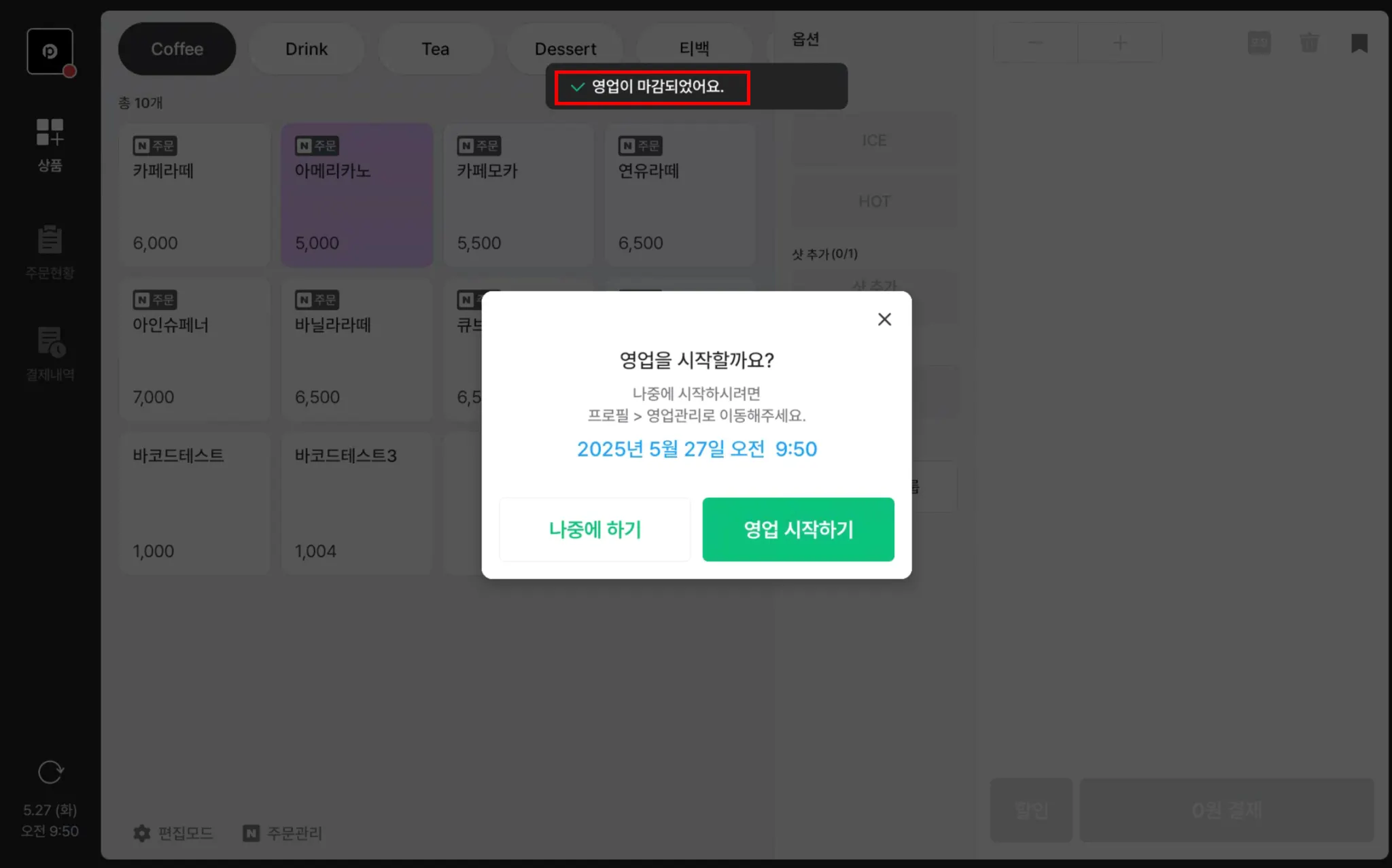
영업 시작하기 버튼을 누르면 영업이 시작됩니다.
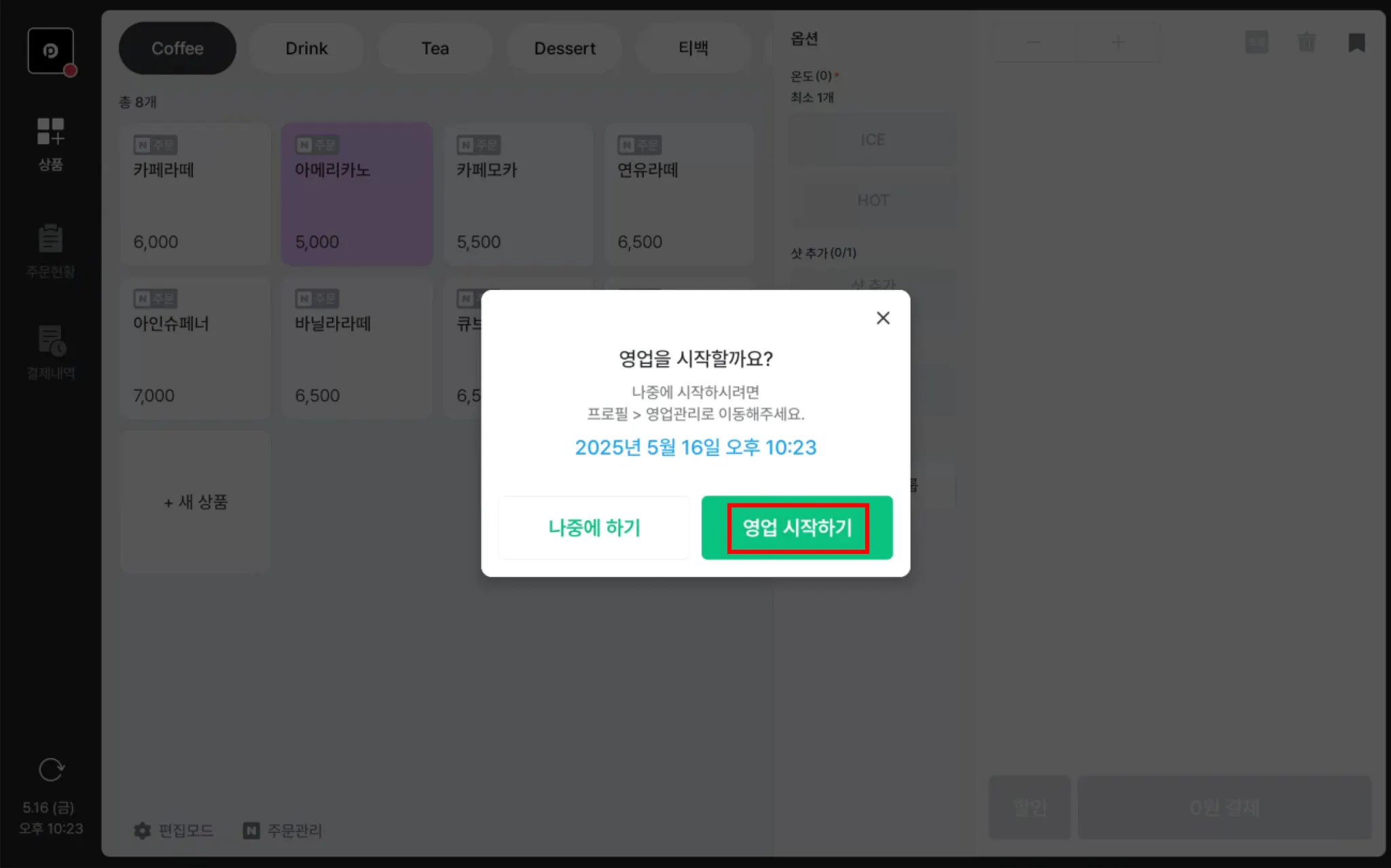
 나중에 하기
•
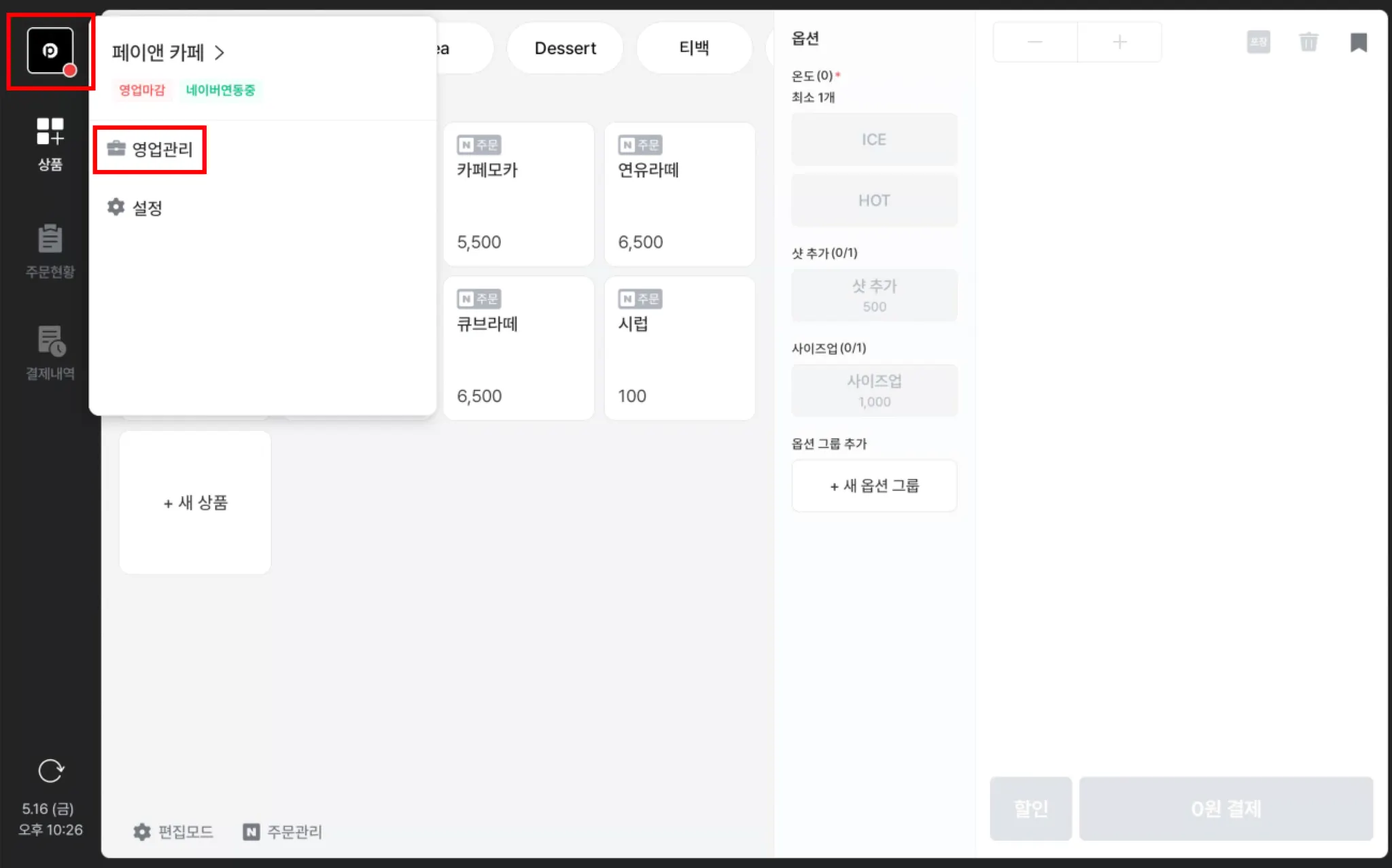
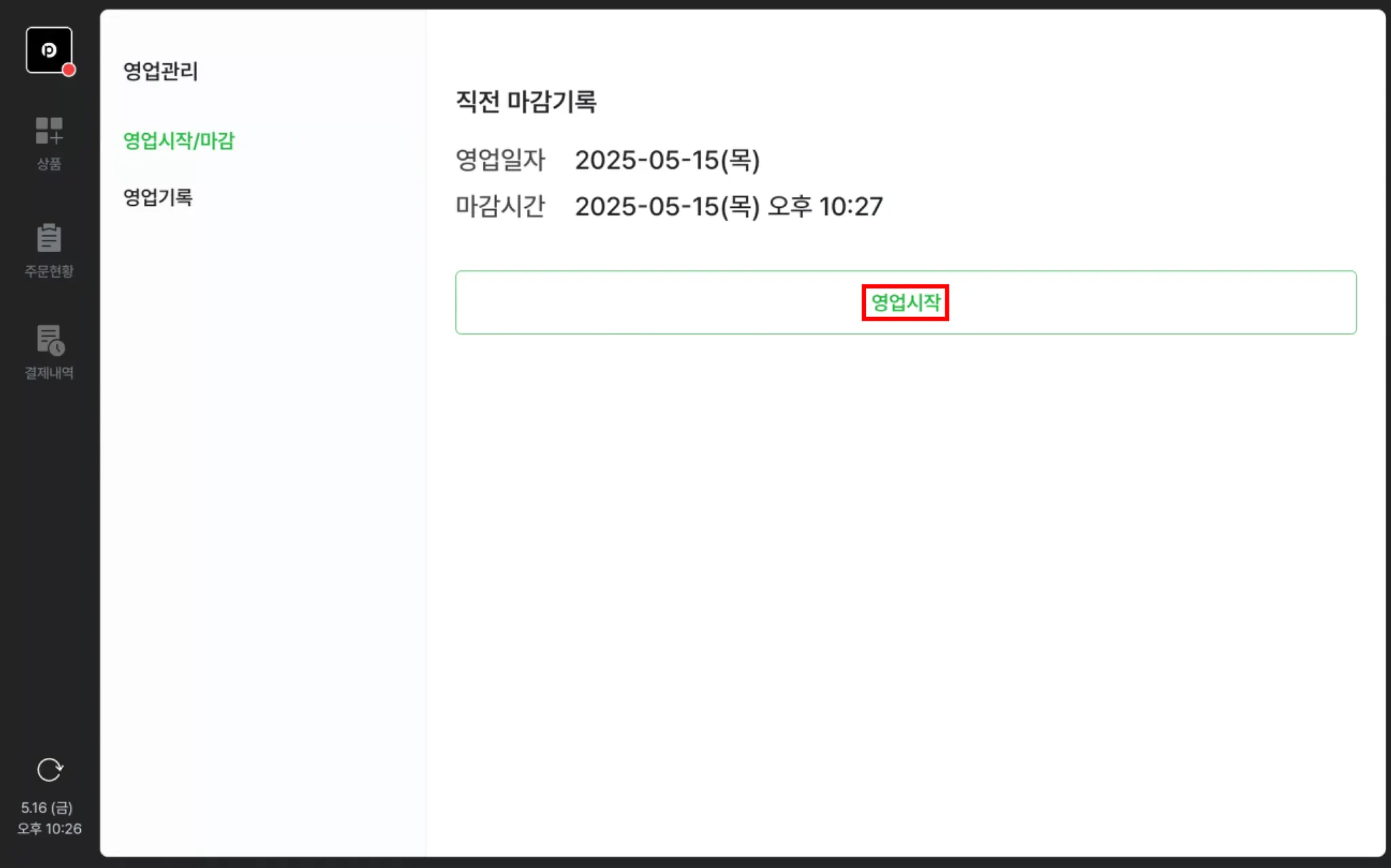
나중에 하기 버튼을 눌렀을 경우, 좌측 상단 로고 선택 후 영업관리를 클릭해 주세요.
•
영업시작을 클릭하면 영업이 시작됩니다.
영업 마감
영업 마감
•
좌측 상단 로고 선택 후 영업관리를 선택해 주세요.

•
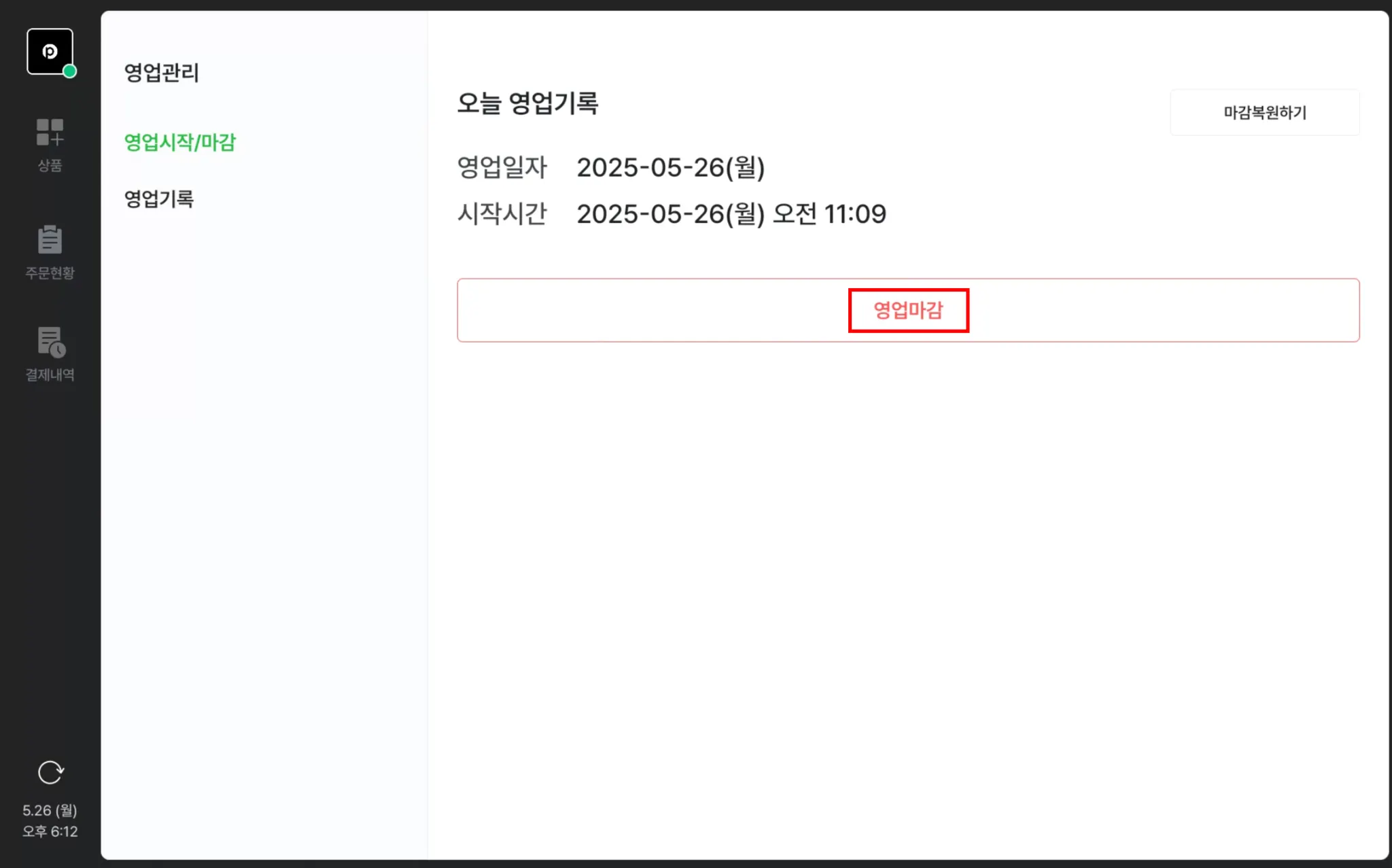
영업 마감 시, 영업 마감 버튼을 선택해 주세요.
•
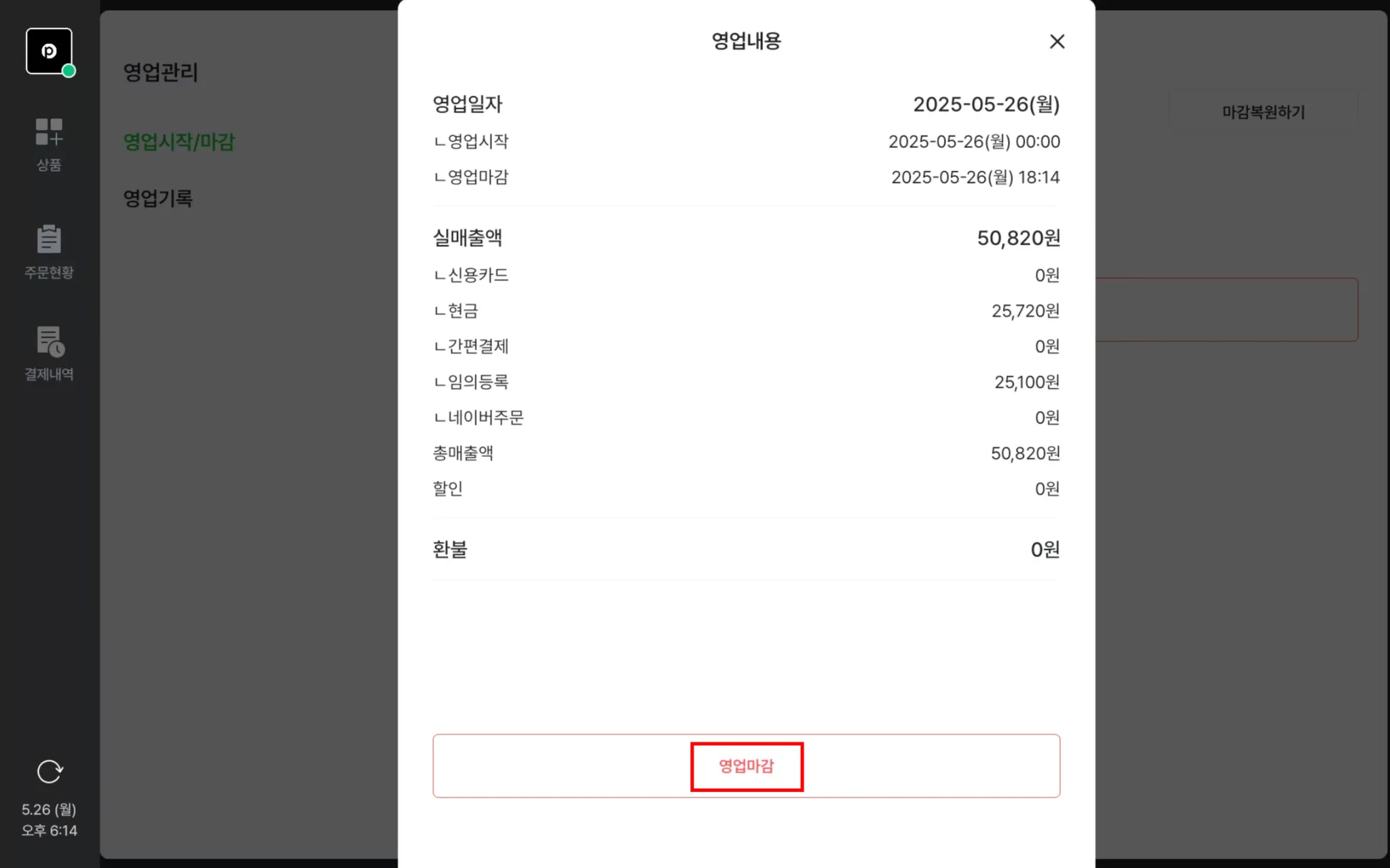
상세 영업 내용 팝업이 뜨면 하단 영업 마감 버튼을 선택해 주세요.
•
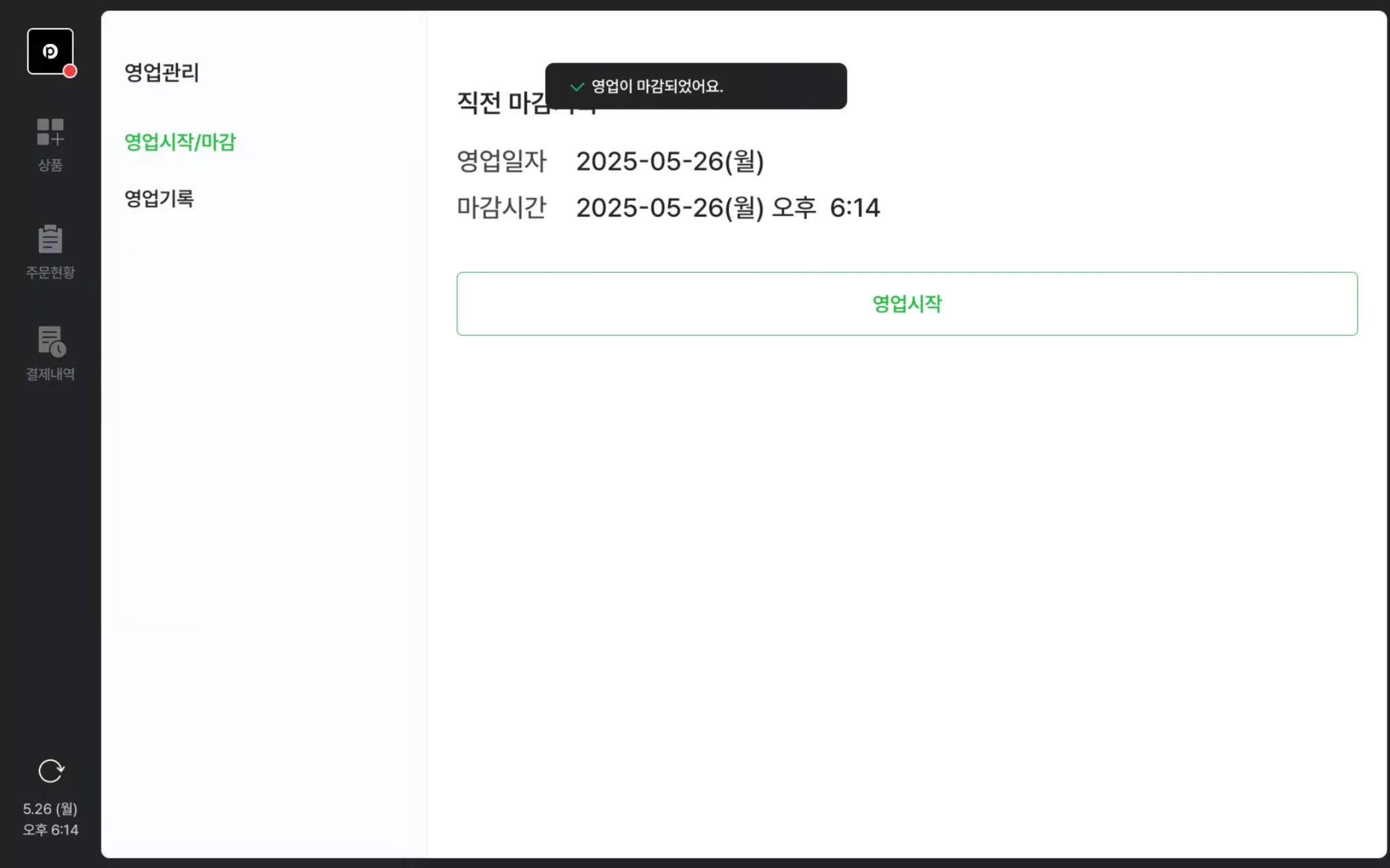
마감이 완료되었어요.
•
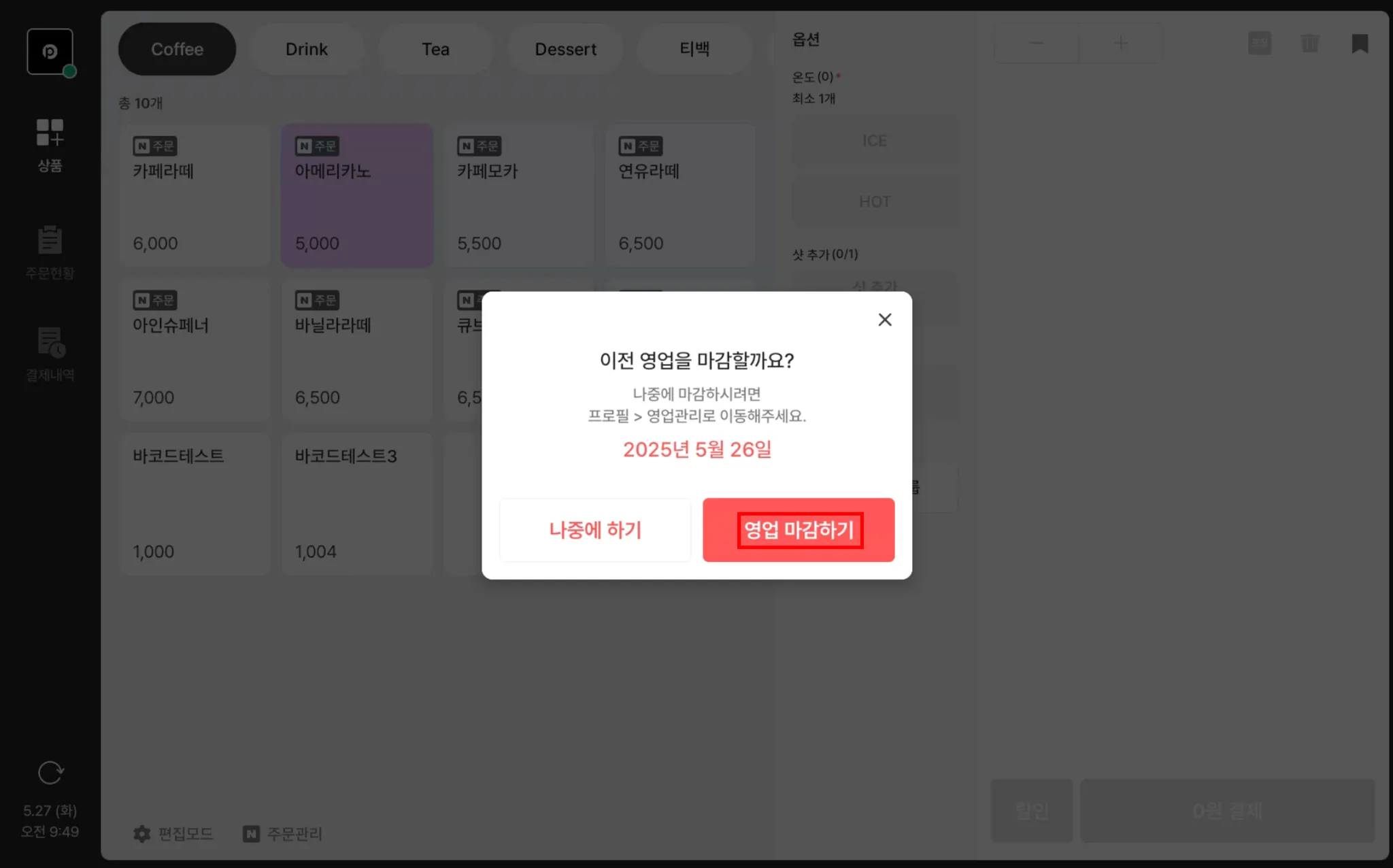
전일 마감하지 않으신 경우 영업 마감 팝업이 떠요. 영업을 마감해주세요.
영업 마감 복원
•
현재 일자와 영업 일자가 맞지 않게 개점하는 경우 마감을 복원하는 기능이에요.
미래 개점일에 결제 내역이 없는 경우에만 할 수 있어요.
•
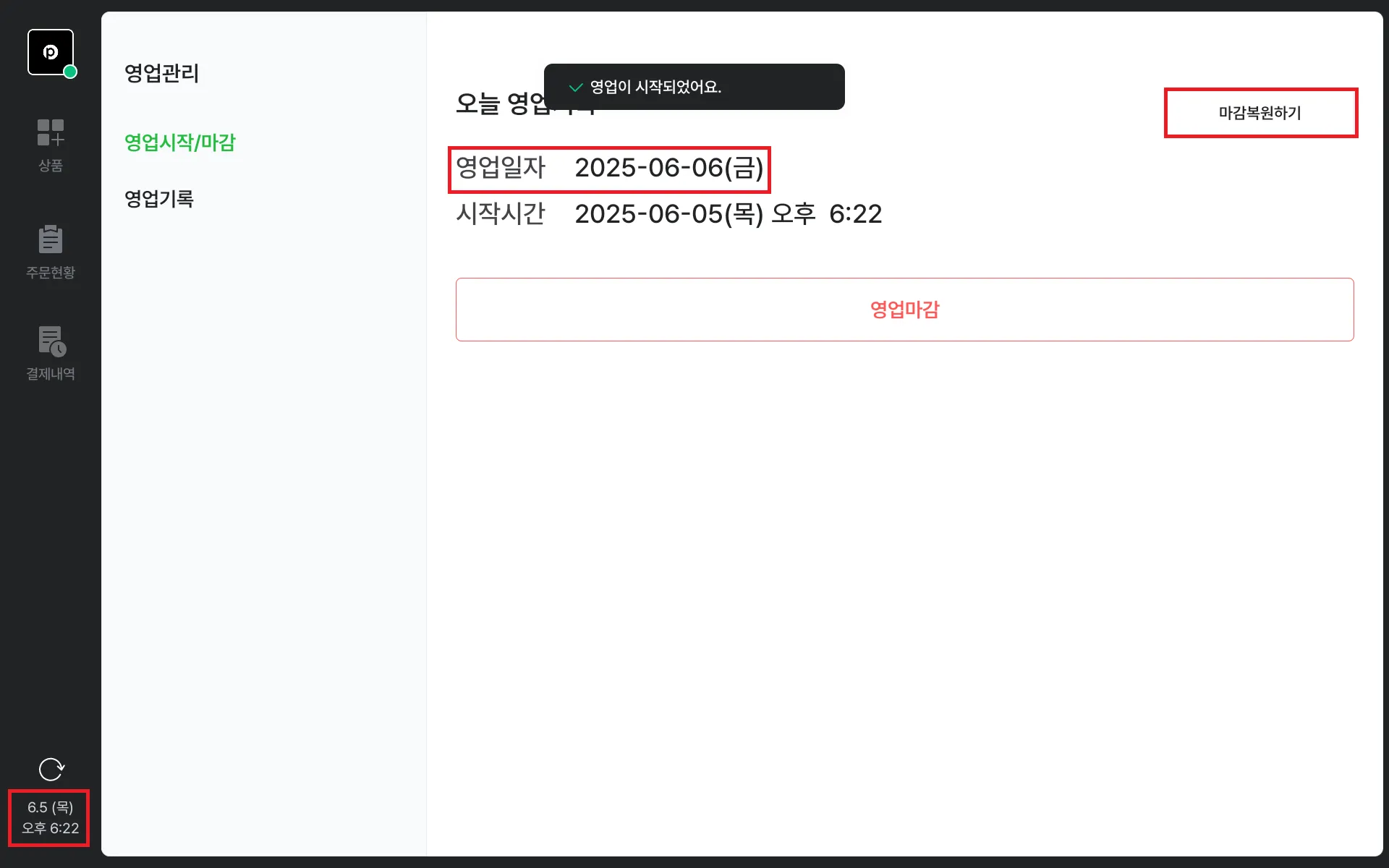
좌측 상단 로고 선택 후 영업관리를 선택해 주세요.

•
미래 영업일로 개점한 경우 마감 복원하기를 클릭해주세요.
•
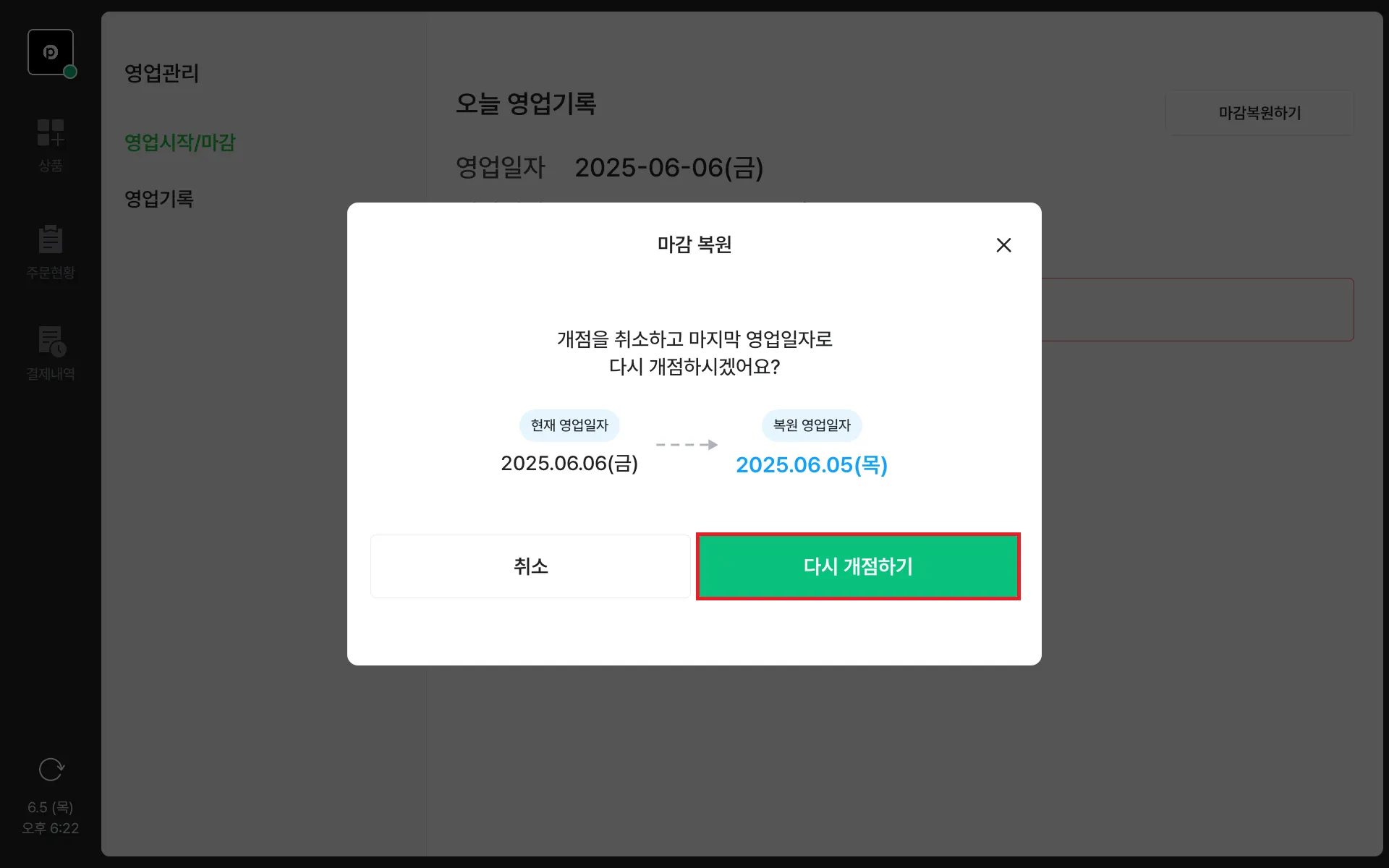
복원 영업일자를 확인하고 [다시 개점하기]를 선택해주세요.
•
마감 복원되어 전일자로 영업이 다시 시작되었어요.

 영업 마감 취소
•
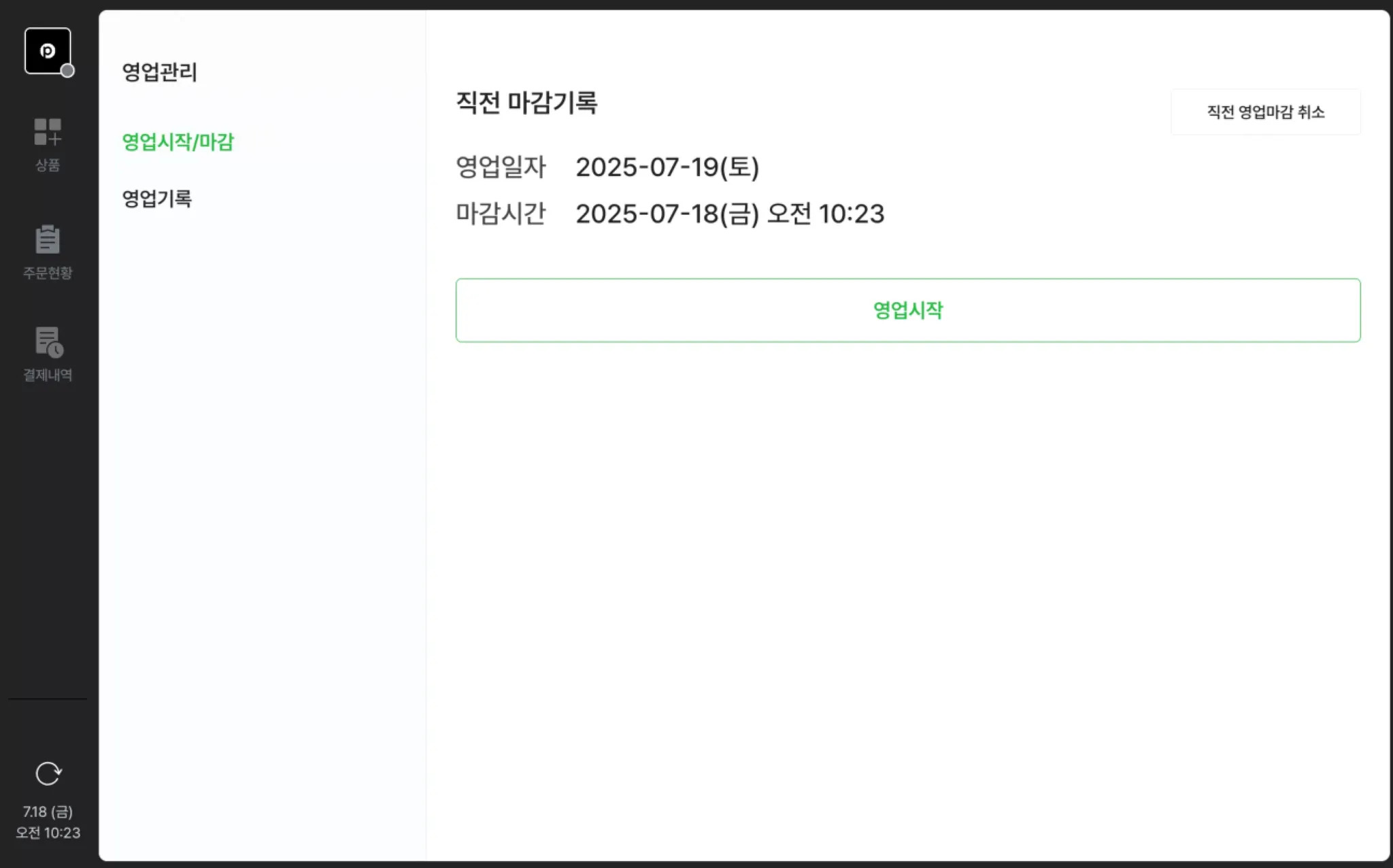
실수로 마감을 2번한 경우 우측 상단 직전 영업마감 취소를 선택해 주세요
•
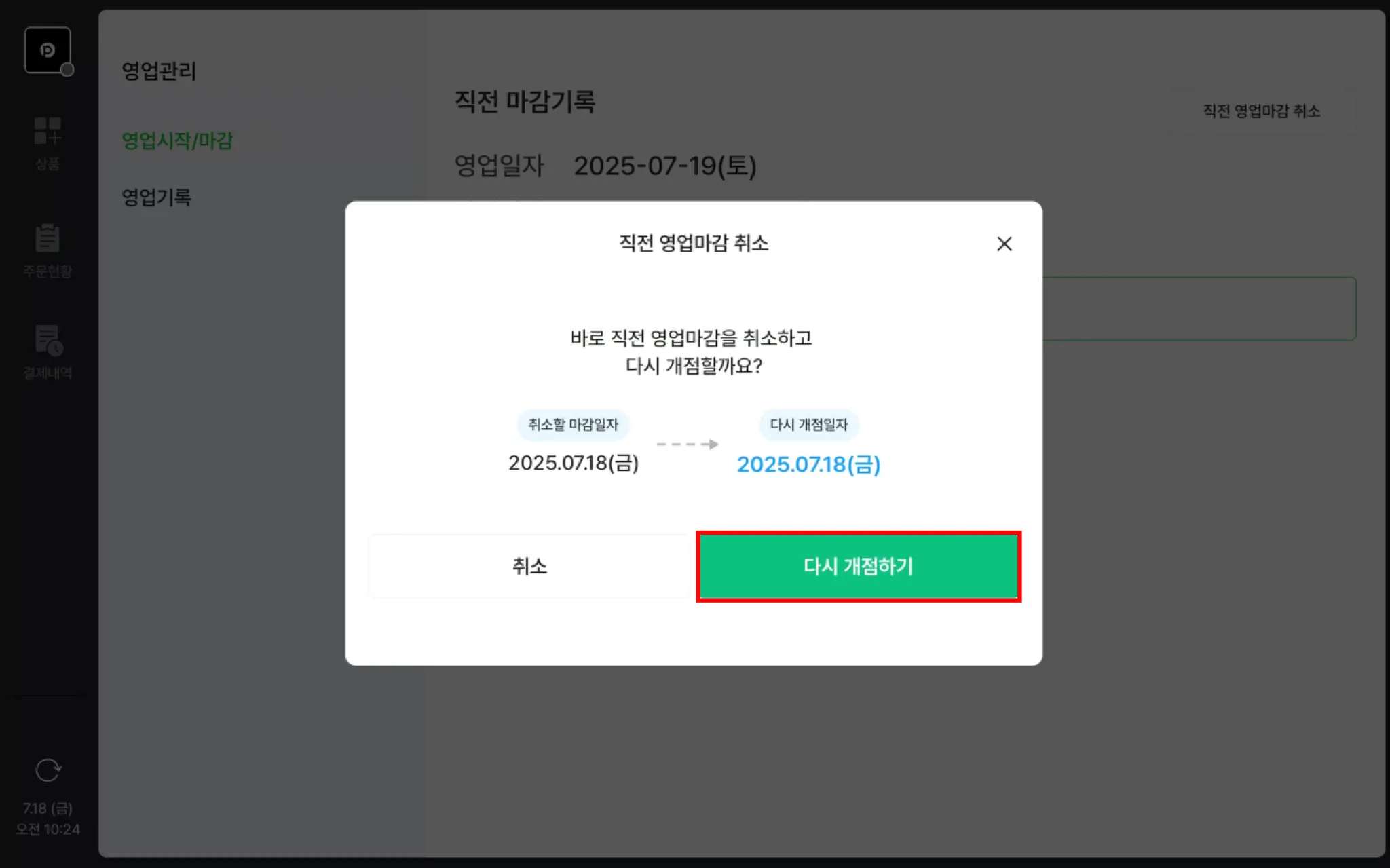
다시 개점하기 버튼을 선택해 주세요.
•
마감이 복원되어 직전 영업 일자로 다시 영업이 시작되었어요.

 마감 정산지 재출력
•
마감 정산 내역을 확인하고, 마감 정산지를 재출력할 수 있어요.
•
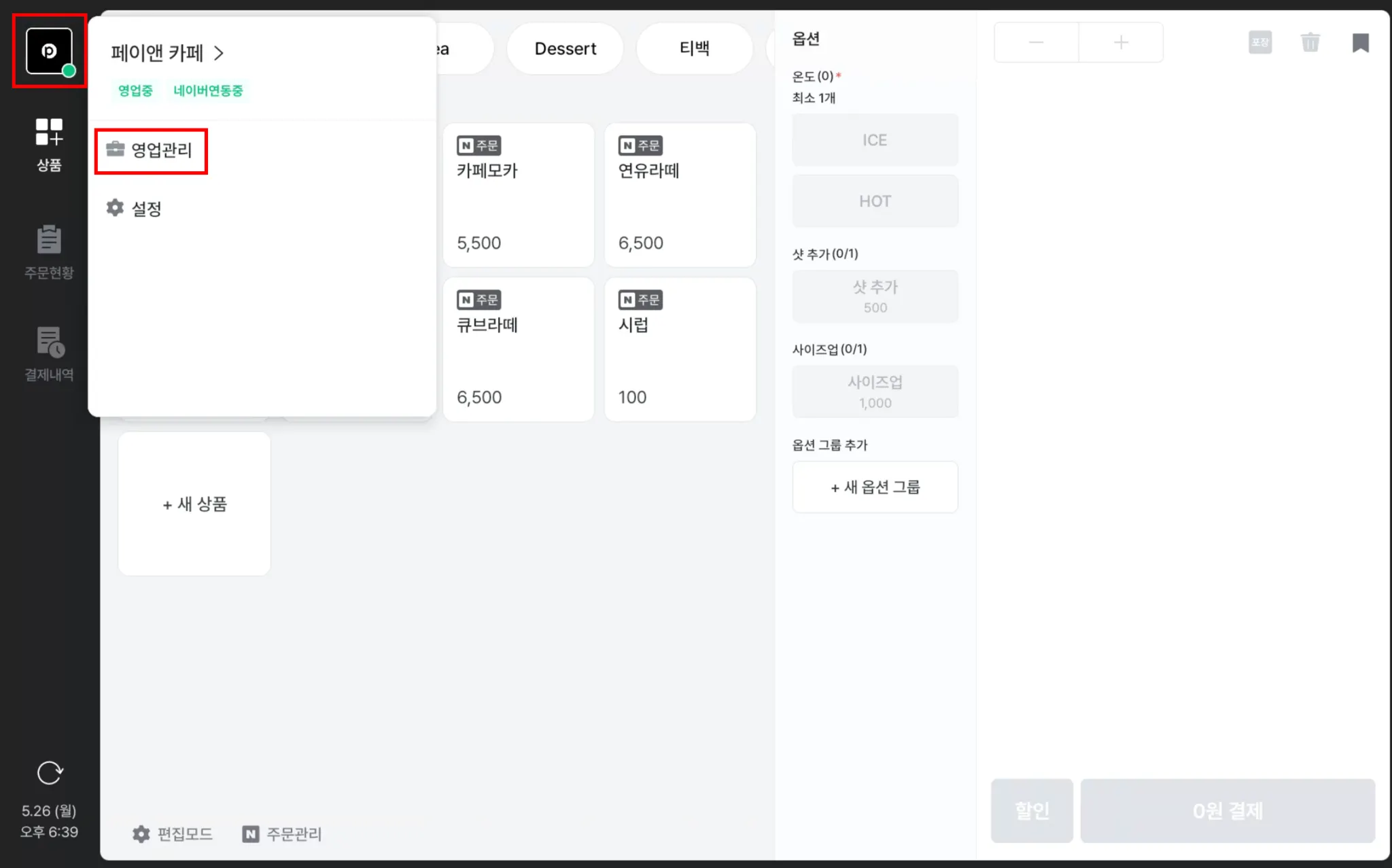
좌측 상단 [로고] 선택 후 [영업관리]를 선택해 주세요.
•
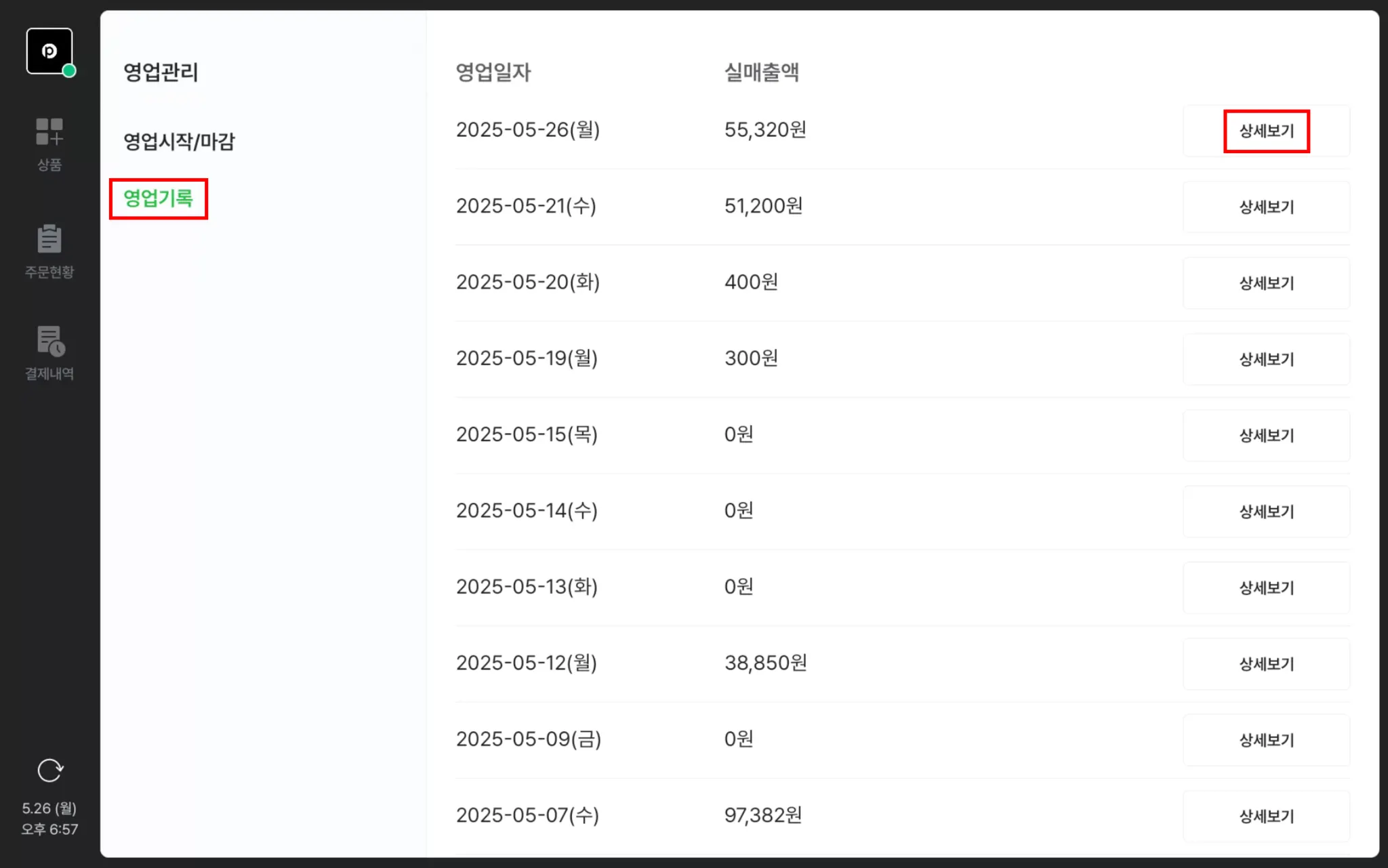
영업 기록 을 선택하고 영업일자에 맞는 상세보기를 클릭해 주세요
•
출력 버튼을 선택해 주세요.

정보 변경
정보 변경 접속
•
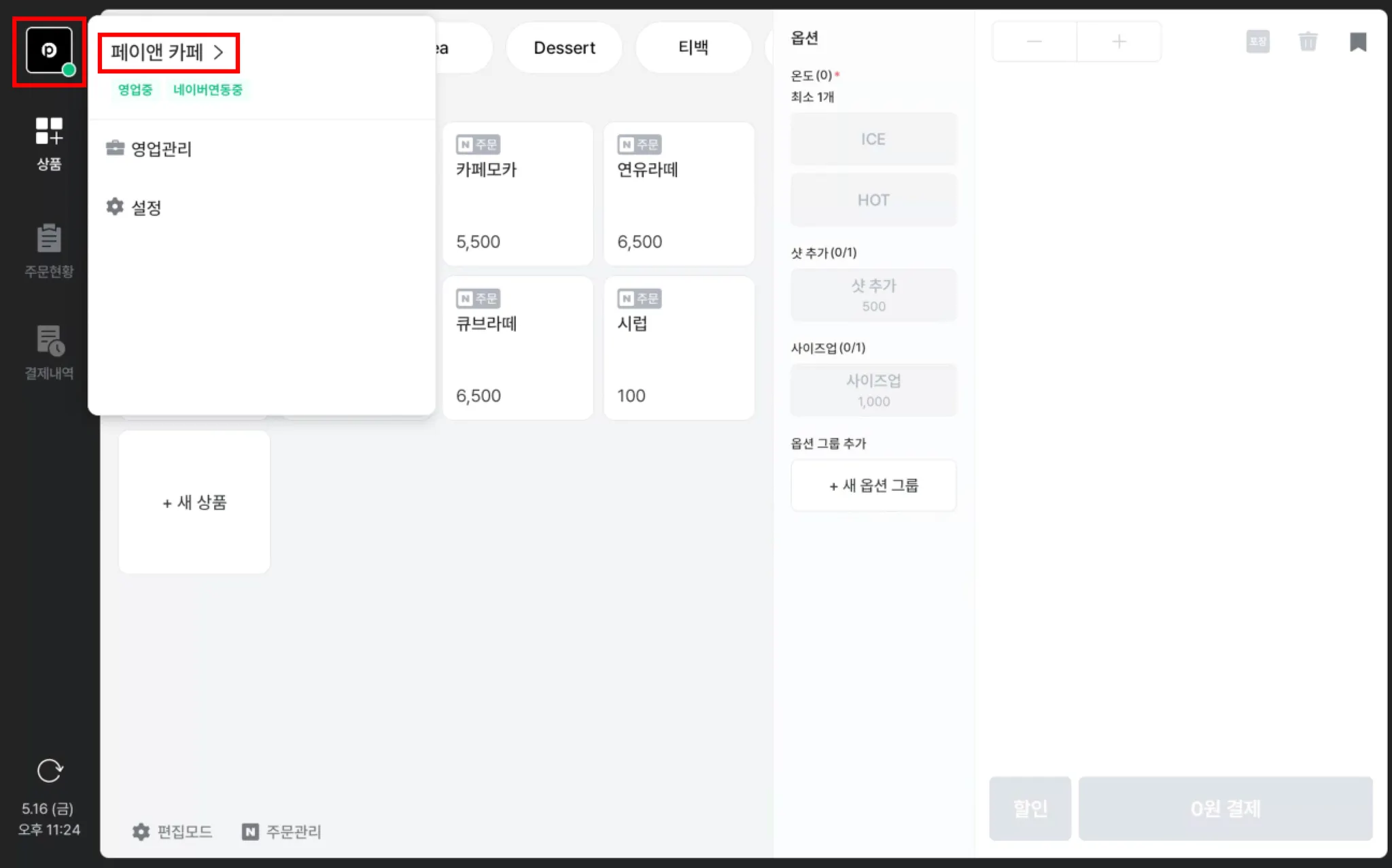
좌측 상단 로고 선택 후 매장명을 선택해 주세요.
기본 가맹점 정보
•

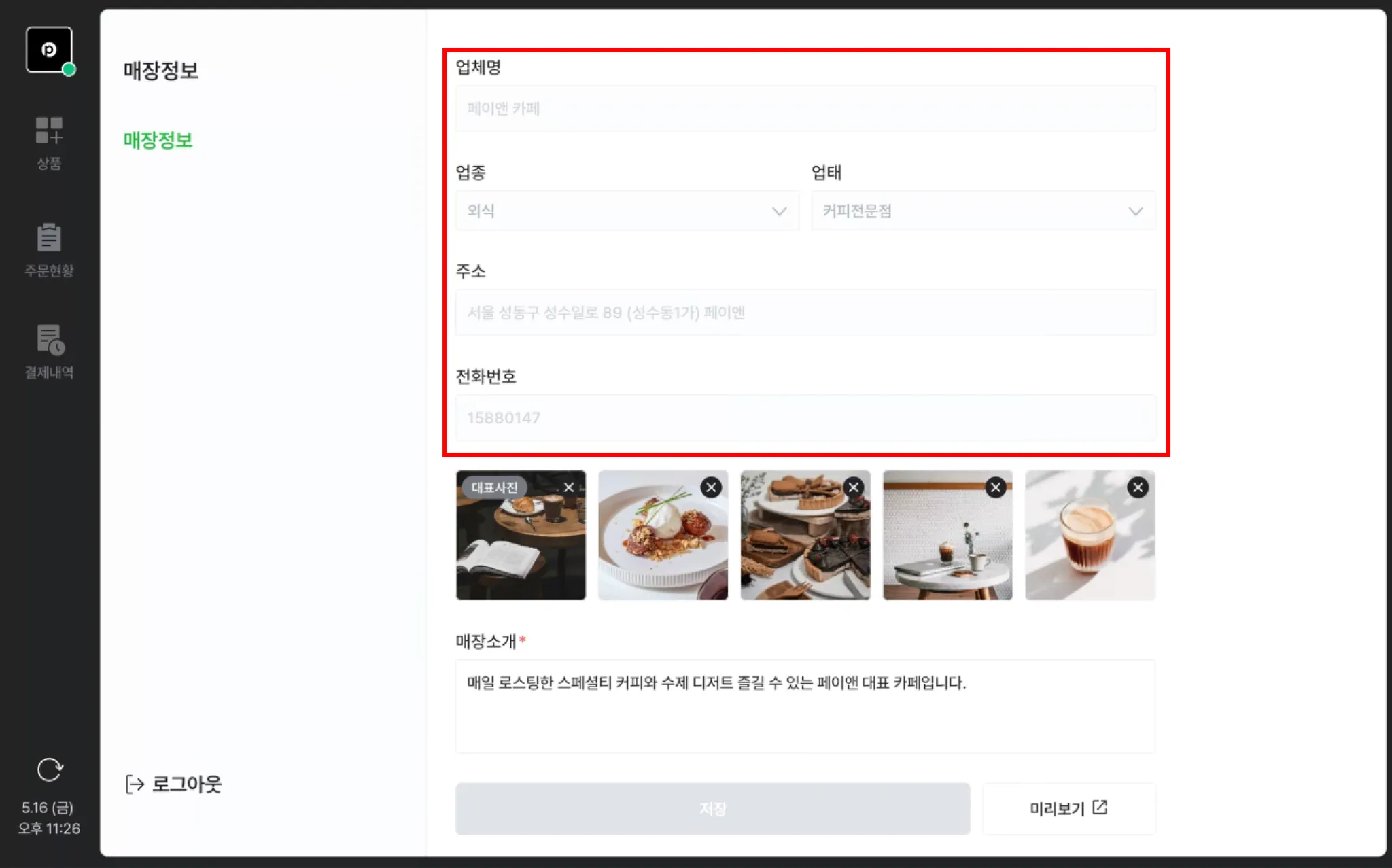
정보 변경
•
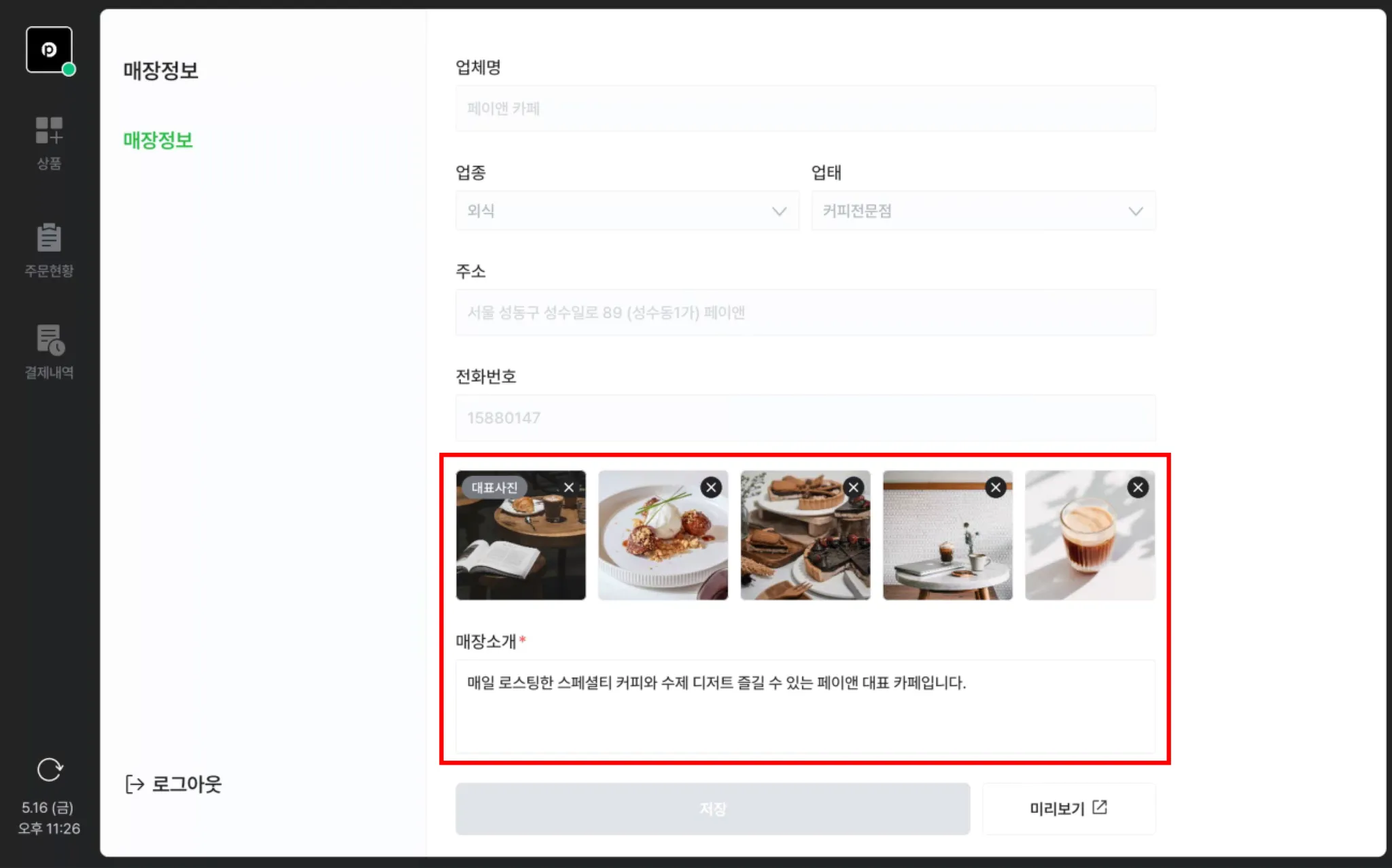
매장사진 및 매장소개를 설정하고 하단 [저장] 버튼을 선택해 주세요.
해당 정보는 네이버지도(네이버 스마트 플레이스)에 업데이트가 이뤄져요.
•
사진이 5장 이상인 경우 옆으로 슬라이드 해주세요. 사장님 페이지에서도 할 수 있어요.
•
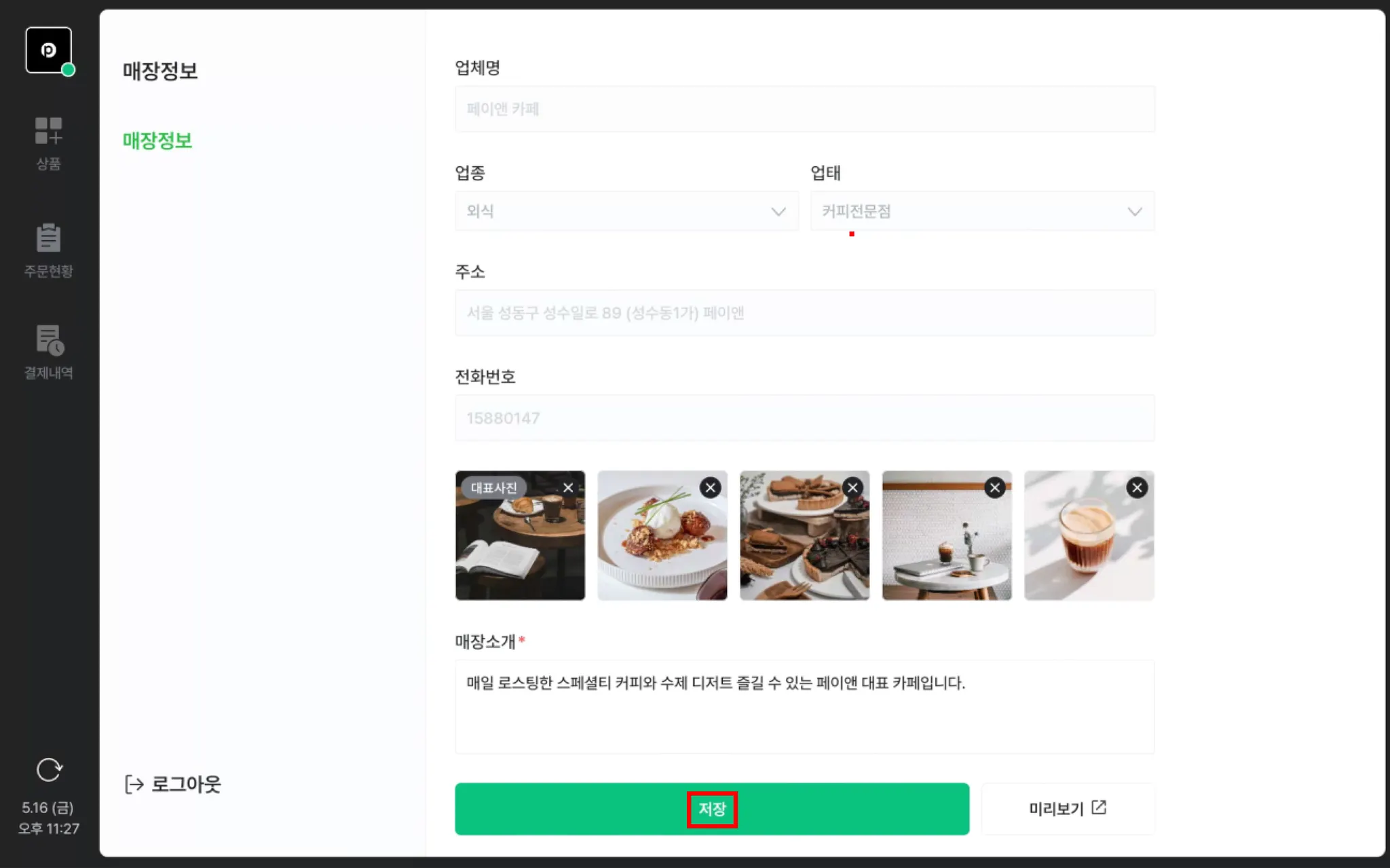
저장을 클릭하여 저장해주세요.
버전 정보
•
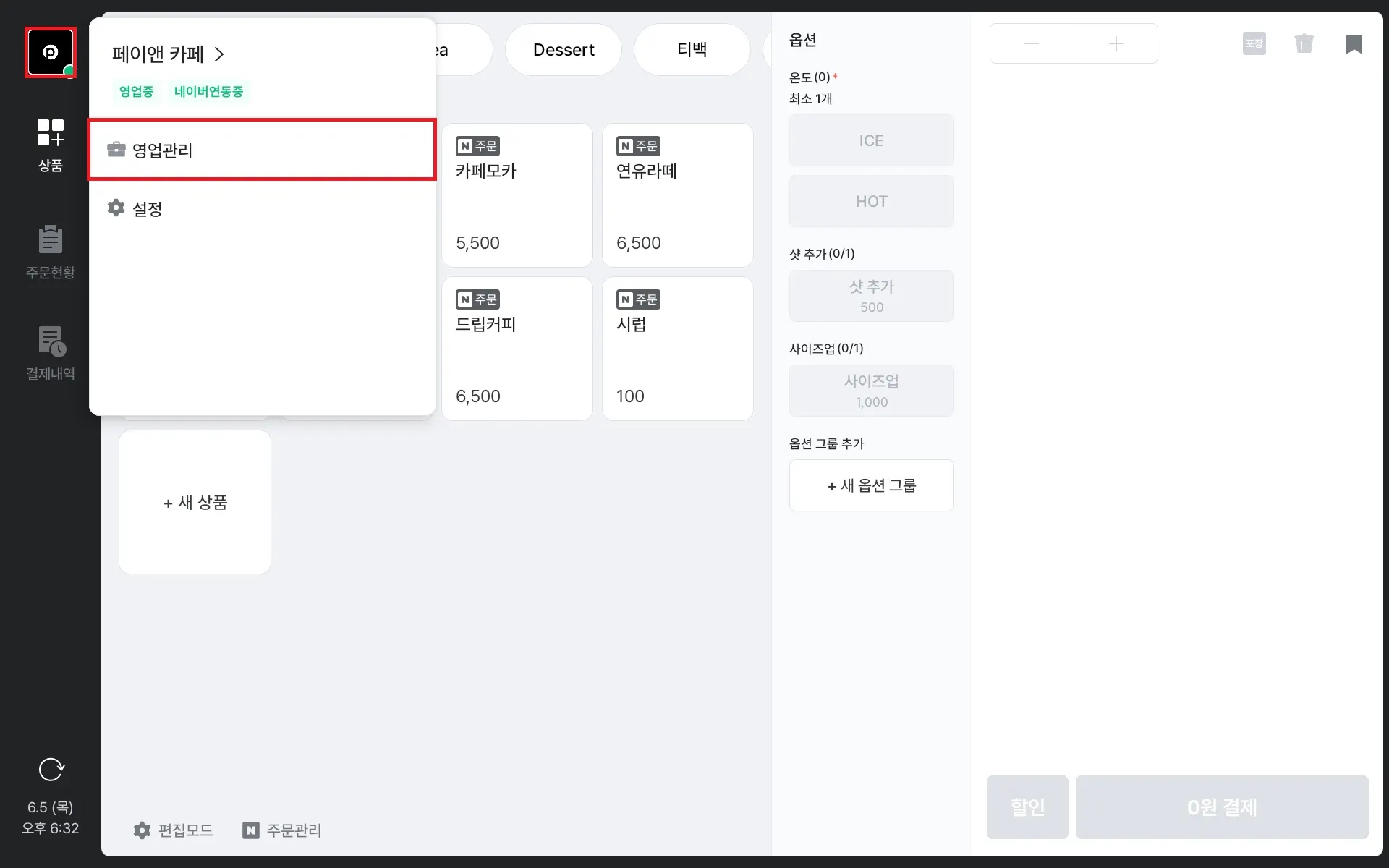
좌측 상단 로고를 클릭하고 영업관리를 선택해주세요.
•
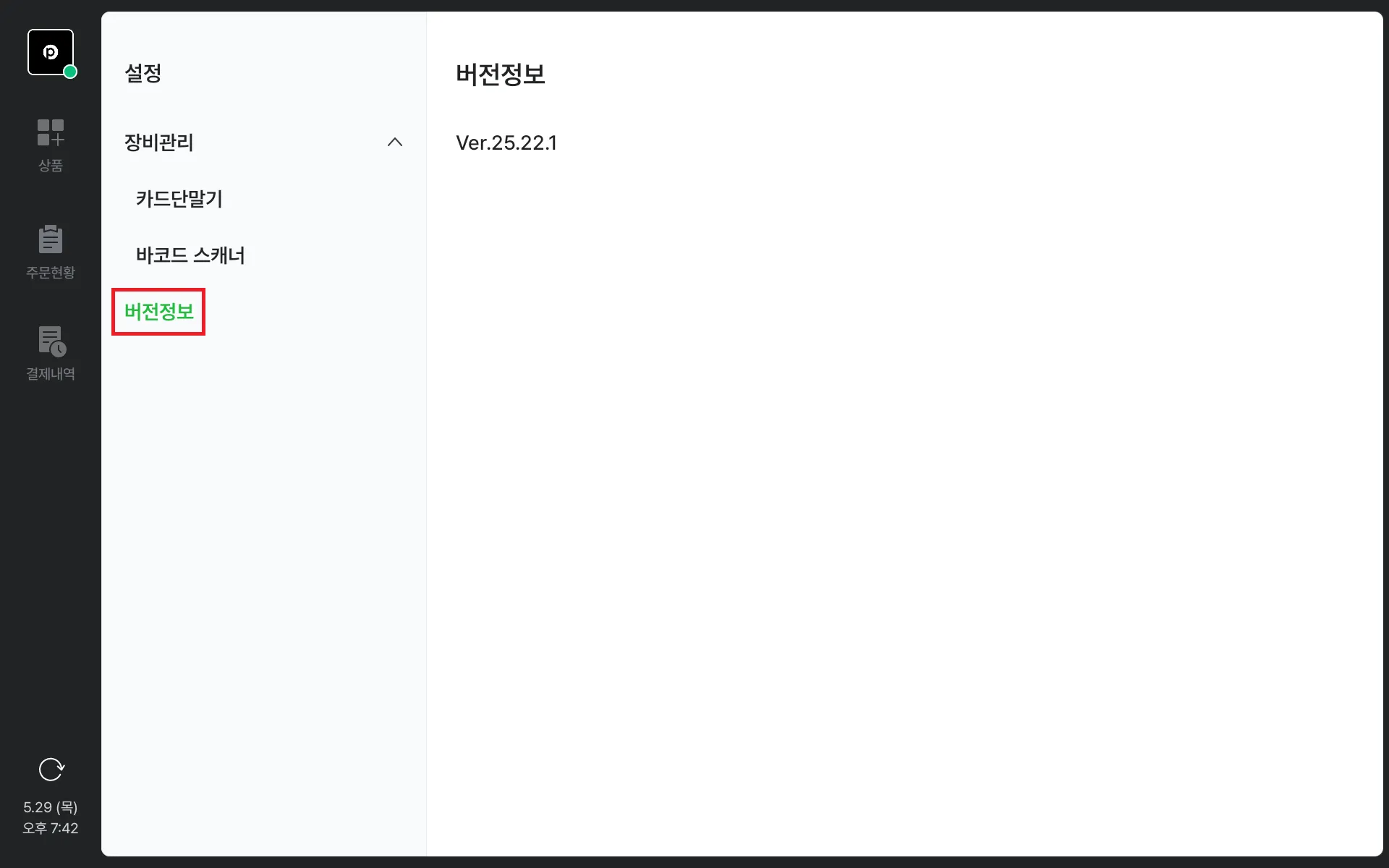
버전정보를 클릭하면, 포스의 버전정보를 확인할 수 있어요.